
In questo post
Grazie al web, gli acquirenti online possono scegliere di acquistare prodotti da quasi ovunque nel mondo. Volete un paio di scarpe che non riuscite a trovare localmente? Compratele da un altro paese. Vi serve un pezzo di ricambio per la vostra auto di produzione straniera? Collegatevi online e ricevetelo in un paio di giorni.
Ma mentre il web ha reso il mondo più piccolo per molti versi, le barriere linguistiche continuano ad aggiungere attrito all'esperienza di acquisto online, in particolare per i consumatori non di lingua inglese.
Secondo un indagine di Common Sense Advisory, 75% di persone desiderano acquistare prodotti nella propria lingua madre. Nei 10 paesi oggetto dell’indagine, 56% trascorrono più tempo sui siti nella propria lingua rispetto a quelli in inglese oppure boicottano del tutto gli URL in lingua inglese.
Ecco perché è importante che le aziende di e-commerce investano nella creazione di un negozio WooCommerce multilingue, che offra traduzioni di qualità e valute, taglie, spedizioni e altro ancora localizzati.
Ma come si crea un negozio WooCommerce multilingue? Diamo un'occhiata.
Perché avere un negozio WooCommerce multilingue?
Espandere la tua attività in altri paesi è il naturale passo successivo quando hai raggiunto il successo locale. La creazione di un negozio WooCommerce multilingue può aiutarti a entrare in nuovi mercati esteri e a raggiungere clienti che altrimenti potrebbero ignorare i tuoi prodotti.
I vantaggi di avere un negozio di e-commerce multilingue includono:
Raggiungi nuovi mercati
A pensarci bene, ci sono milioni di consumatori in tutto il mondo che potrebbero essere interessati al tuo prodotto: semplicemente non ci sono ancora imbattuti perché non riescono a leggere il tuo sito WordPress. Rendere il tuo sito WordPress multilingue disponibile in diverse lingue è come mettere un cartello “Aperto” nella vetrina del tuo negozio, facendo sapere agli acquirenti che sei pronto a servire clienti in altre località.
Migliora la SEO e la visibilità online
Uno dei maggiori vantaggi dell'avere lingue aggiuntive è l'aumento del traffico organico. Traducendo i tuoi contenuti e seguendo le basi regole di SEO multilingue garantirà che il tuo sito multilingue appaia nei risultati di ricerca per le tue lingue di arrivo.
Costruisci fiducia e credibilità
Disporre di un sito web WooCommerce completamente tradotto contribuirà ad affermare la vostra azienda come un'offerta credibile in altri paesi. Contenuti multilingue di qualità e pagine di prodotto tradotte ridurranno eventuali malintesi che i clienti potrebbero avere durante la navigazione sul vostro sito e offriranno un'esperienza utente più confortevole.
WooCommerce è pronto per la localizzazione
WordPress è ampiamente considerato come una piattaforma solida e flessibile per creazione di un sito web multilingue, e WooCommerce sfrutta questa potenzialità. È pronto per la traduzione, il che significa che tutto ciò che devi fare per rendere il tuo negozio online attraente per gli acquirenti stranieri è installare un plugin multilingue.
Ma devi anche occuparti di altri aspetti della localizzazione specifici per l'e-commerce, tra cui metodi di pagamento, valute diverse, taglie, spedizione e stagionalità.
I metodi di pagamento sono semplici da configurare in WooCommerce. Vai a WooCommerce → Impostazioni e fai clic sulla scheda “Pagamenti” per attivare e disattivare diversi metodi di pagamento. È una buona idea attivare opzioni popolari e affidabili come PayPal che vengono utilizzate a livello internazionale.
Puoi anche scegliere una valuta predefinita, che puoi configurare andando su WooCommerce → Impostazioni → Generale. Se vuoi vendere in valute diverse, ti servirà un'estensione per poter convertire la tua valuta predefinita al volo e mostrare i prezzi nella valuta locale del tuo acquirente.
Alcune opzioni popolari includono Booster for WooCommerce, WooCommerce Multi-Currency, e CURCY. Oppure puoi dare un'occhiata al nostro elenco di 6 migliori plugin di conversione valuta per WooCommerce qui.
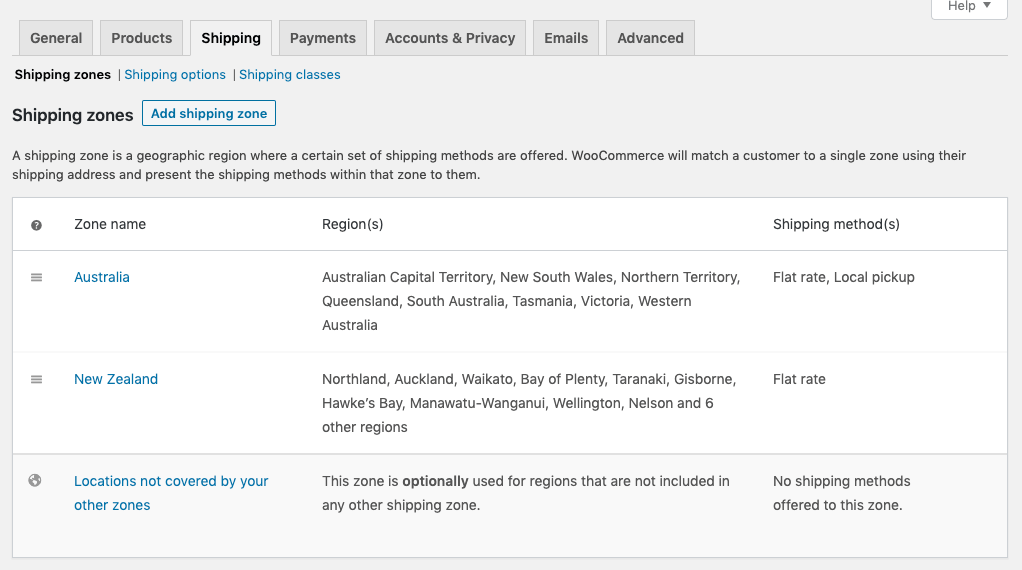
WooCommerce consente anche l'uso di zone di spedizione. Fondamentalmente, regioni geografiche in cui vengono offerti determinati metodi di spedizione e prezzi. Al momento del pagamento, WooCommerce abbinerà i clienti a una zona utilizzando il loro indirizzo di spedizione e mostrerà loro i metodi di spedizione disponibili all'interno di quella zona.
Infine, non dimenticare i contenuti stagionali e le vendite. Ad esempio, se hai sede in Europa e hai clienti in Australia, tieni presente che quando da te è inverno, nell'emisfero australe è estate.
Potresti anche voler prendere in considerazione le festività e i periodi di saldi nei tuoi Paesi di riferimento. Negli Stati Uniti, ad esempio, gli acquirenti cercano offerte durante il fine settimana del Black Friday e del Cyber Monday, mentre in Cina i consumatori cercano sconti durante il Singles’ Day, che si tiene ogni anno l'11 novembre.
Come creare un negozio WooCommerce multilingue con TranslatePress
Per creare un negozio WooCommerce multilingue, hai bisogno di due cose: WooCommerce configurato sul tuo sito WordPress e un plugin di traduzione.
In questo tutorial, ti mostrerò come usare TranslatePress, un plugin di traduzione facile da usare che funziona subito senza configurazione con WooCommerce.
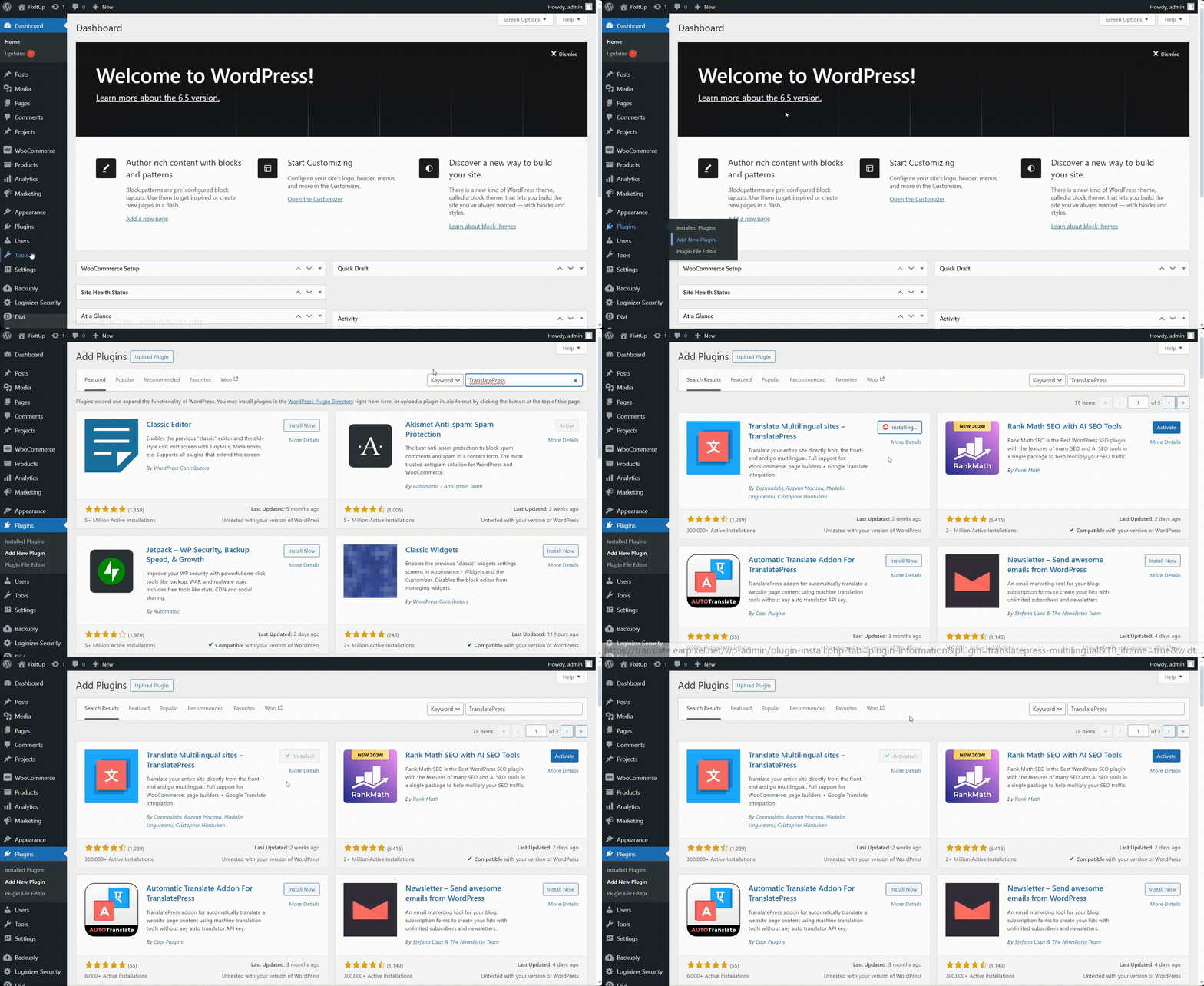
Lo puoi trovare gratuitamente nella repository dei plugin di WordPress.org. Per installarlo dal backend di WordPress, vai semplicemente su Plugin → Aggiungi Nuovo e cercalo per nome. Quando lo trovi nell'elenco, fai clic sul pulsante “Installa ora” e poi attivalo.
TranslatePress ti permette di tradurre l'intero sito multilingue di WordPress, direttamente dal front-end, utilizzando un'interfaccia di traduzione visiva estremamente intuitiva.
Importantemente, ti consente di tradurre ogni parte del tuo negozio online WooCommerce, non solo le pagine dei prodotti, in modo da poter offrire un'esperienza utente completamente tradotta e coerente in tutto il sito.
Nota: Per una parte di questo tutorial, ti servirà anche il pacchetto SEO (incluso nel TranslatePress PremiumTi farò sapere quando sarà necessario.
Come aggiungere diverse lingue al tuo negozio WooCommerce multilingue
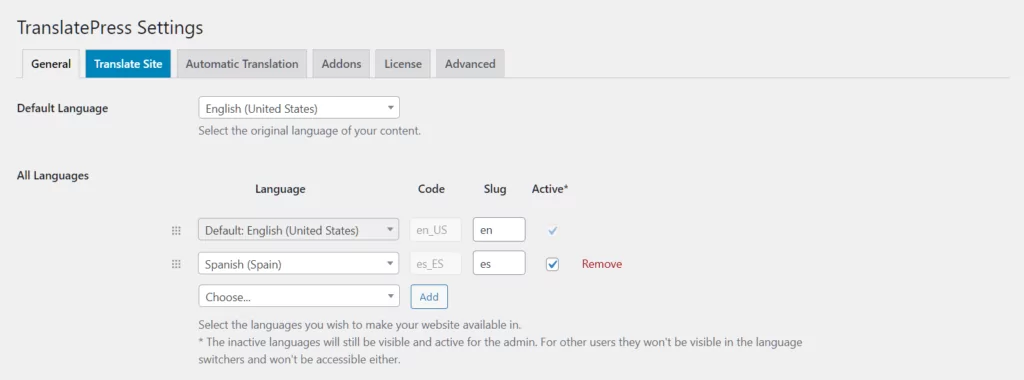
Prima di poter iniziare a tradurre il tuo negozio WooCommerce multilingue, devi innanzitutto scegliere le lingue in cui desideri rendere disponibile il tuo sito. Con TranslatePress è davvero semplicissimo. Basta andare su Impostazioni → TranslatePress per configurare alcune opzioni di base.
In Impostazioni generali, puoi scegliere la lingua predefinita e qualsiasi lingua aggiuntiva in cui desideri tradurre i tuoi contenuti.
Quindi, puoi scorrere verso il basso per configurare le impostazioni di base, tra cui selettori di lingua per il tuo sito web WooCommerce.
Come tradurre la pagina del negozio di WooCommerce
Dopo aver configurato le tue diverse lingue, sei pronto per iniziare a tradurre il tuo sito WooCommerce.
Cominciamo con la pagina del Negozio.
Visita il front-end del tuo sito WooCommerce e vai alla pagina del tuo “Negozio”. Se usi Chrome, assicurati di aver disabilitato le traduzioni automatiche del browser.
Quindi, clicca su “Traduci pagina” nella barra di amministrazione di WordPress. TranslatePress caricherà la sua interfaccia visiva per la traduzione dei contenuti.

Nel menu a discesa in cima alla barra laterale, vedrai visualizzata la tua lingua predefinita. Ti consiglio di cambiarla con la lingua in cui stai traducendo. In questo modo, potrai vedere ciò che hai già tradotto nella pagina e visualizzare immediatamente le nuove modifiche che apporti.
Quando passi il mouse sopra porzioni di testo, noterai che appare un'icona a forma di matita blu o verde.
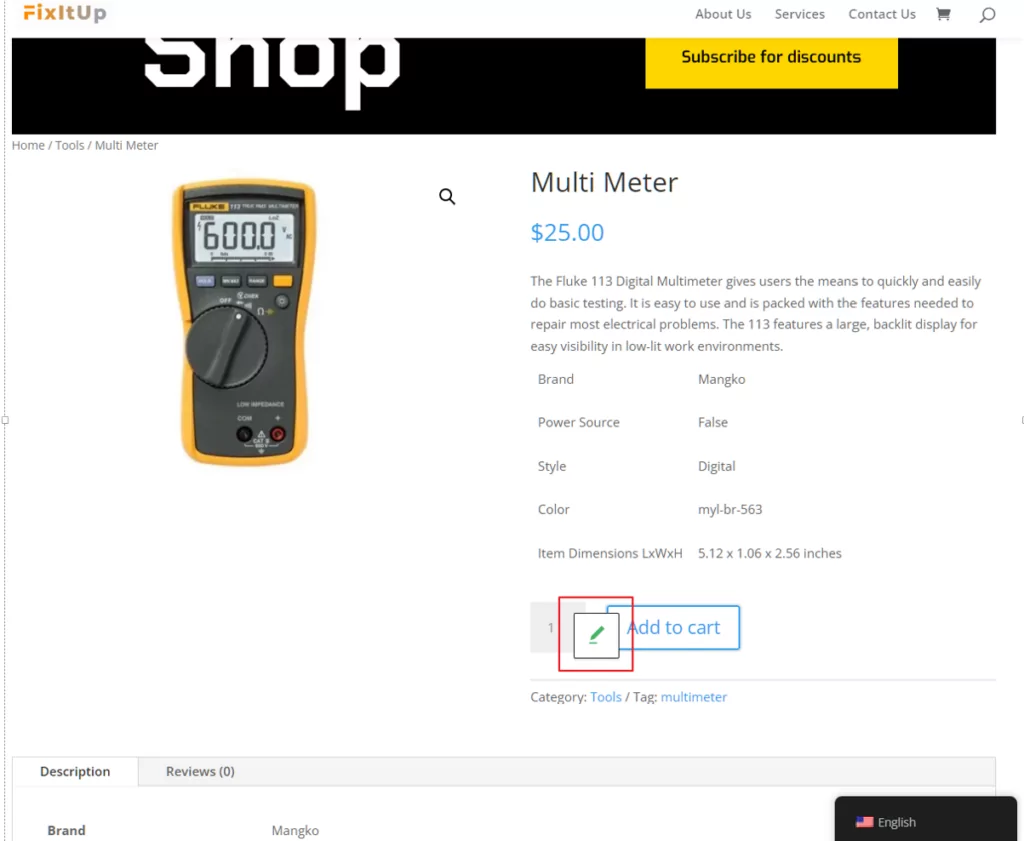
Ignoriamo i colori delle icone per ora (spiegherò più tardi). Quando ci clicchi sopra, vedrai le informazioni nella barra laterale aggiornarsi per mostrare le informazioni di traduzione relative a quel pezzo di testo.
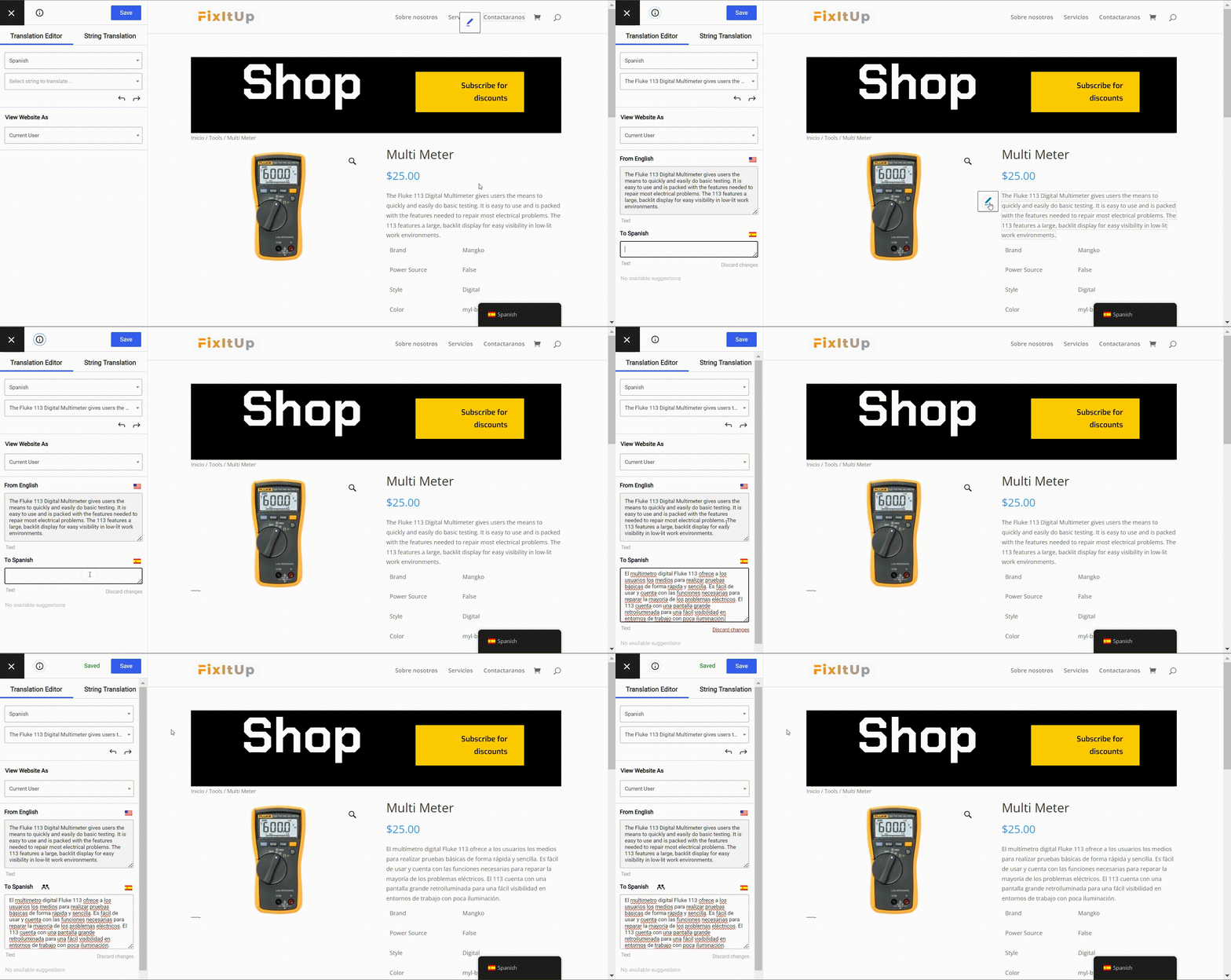
Per aggiungere una traduzione, basta inserirla nella casella di testo in fondo alla barra laterale. Quando fai clic Salvare Nella parte superiore della barra laterale, la pagina si aggiornerà automaticamente per mostrare il testo tradotto.
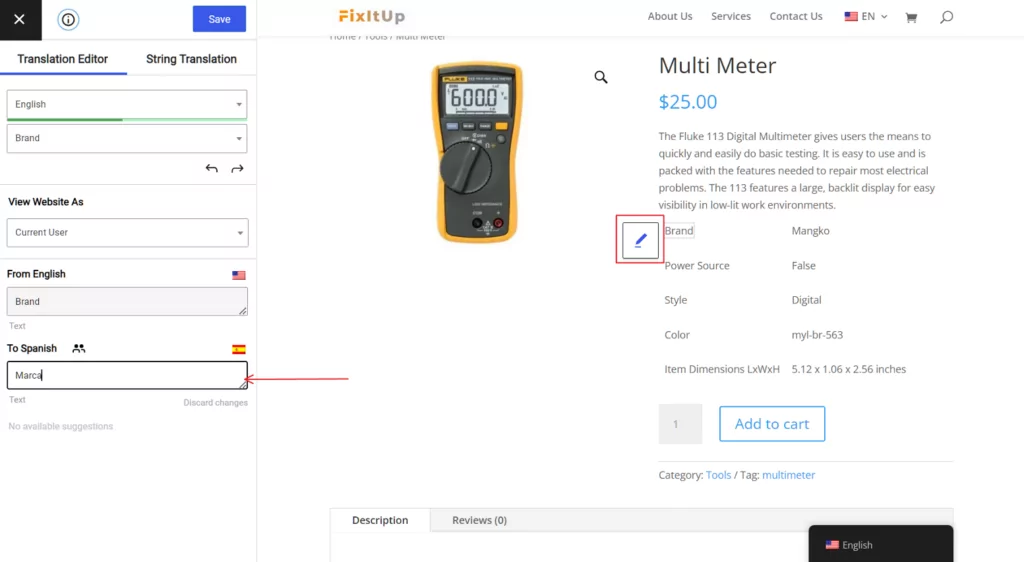
Qualsiasi testo relativo ai prodotti che traduci, come gli attributi dei prodotti tra cui i nomi, verrà tradotto anche nelle tue singole pagine prodotto. Ad esempio, nell'immagine sopra ho tradotto “Brand” dall'inglese a “Marca” in spagnolo, e questa traduzione verrà riportata su tutte le pagine prodotto che presentano Brand/Marca. Ciò significa che devi tradurre queste porzioni di testo una sola volta e le vedrai sia nel negozio che nelle pagine prodotto.
Questo copre ciò che devi sapere sulla traduzione della pagina Negozio per il tuo negozio WooCommerce multilingua. Puoi procedere a tradurre il resto del testo sulla pagina fino a quando non hai finito.
Traduzione di stringhe dinamiche e variabili in WooCommerce
Ricordi le icone delle matite blu e verdi di cui ho parlato prima?
Le stringhe con icona blu sono testi generati dagli utenti, come le descrizioni dei prodotti. Le stringhe con icona verde, invece, sono stringhe gettext generate da temi o plugin di WordPress, come “Aggiungi al carrello”, il testo dei menu a discesa per la scelta di diverse varianti e altro testo proveniente da WooCommerce.
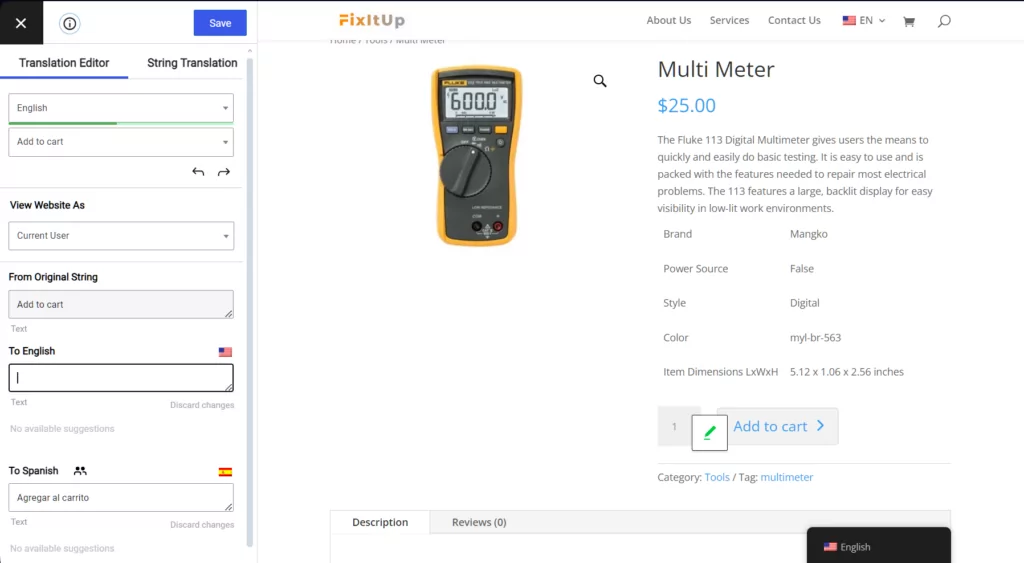
Di solito, per modificare questo tipo di testo bisognerebbe intervenire direttamente sui file del tema o dei plugin. Ma TranslatePress individua tutte le stringhe gettext di WooCommerce e ne carica automaticamente le traduzioni. Quindi, ancora prima di iniziare a tradurre elementi come i titoli o le descrizioni dei prodotti, noterai che alcune parti del tuo negozio online sono già tradotte.
Quando traduci una stringa di testo con un'icona verde, noterai che hai più campi in cui aggiungere traduzioni, incluso uno per la tua lingua predefinita. Questo è comodo perché ti consente modificare direttamente le traduzioni delle stringhe provenienti da WooCommerce. Per esempio, invece di “Categoria” potresti cambiarlo in “Tipo.”
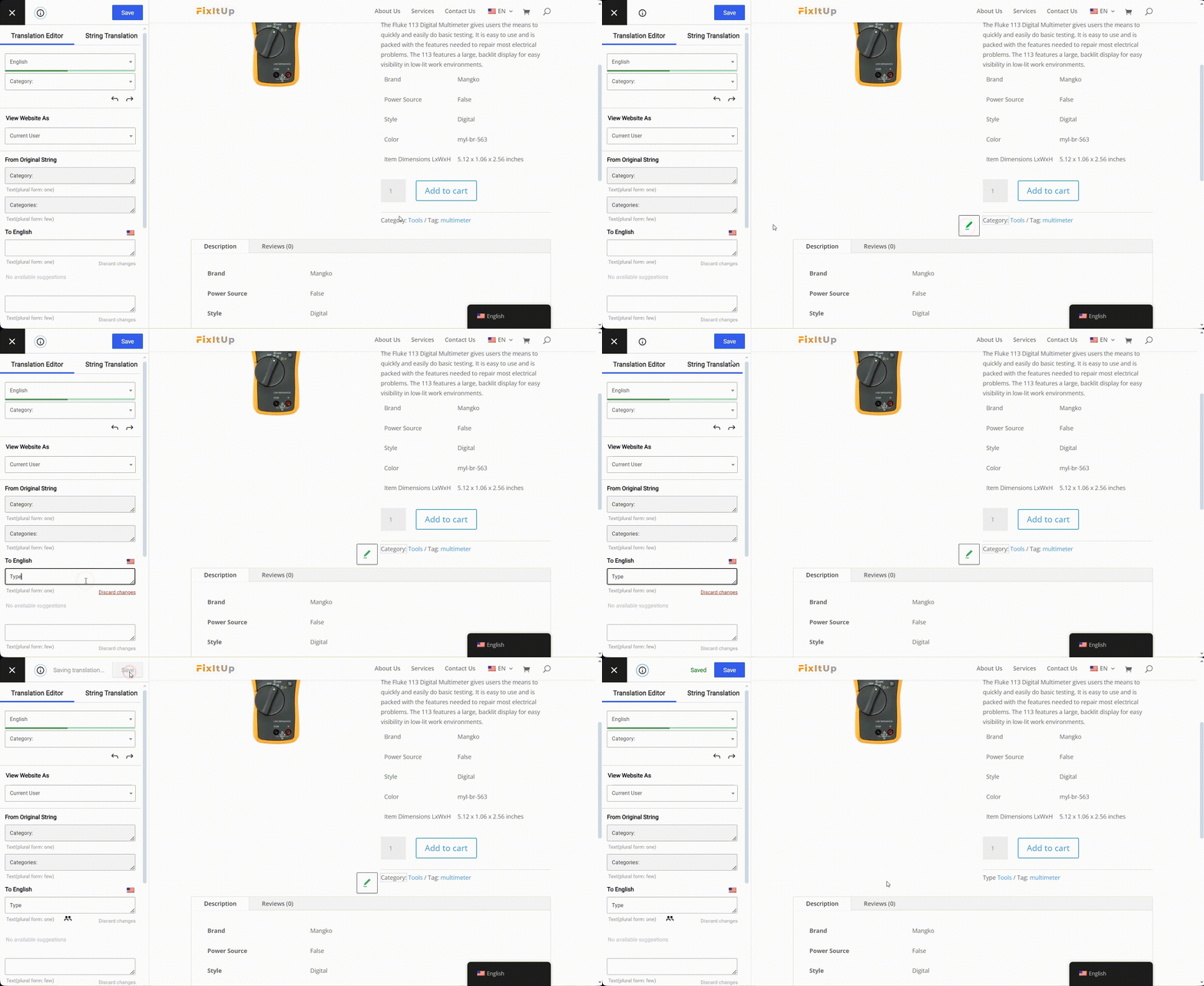
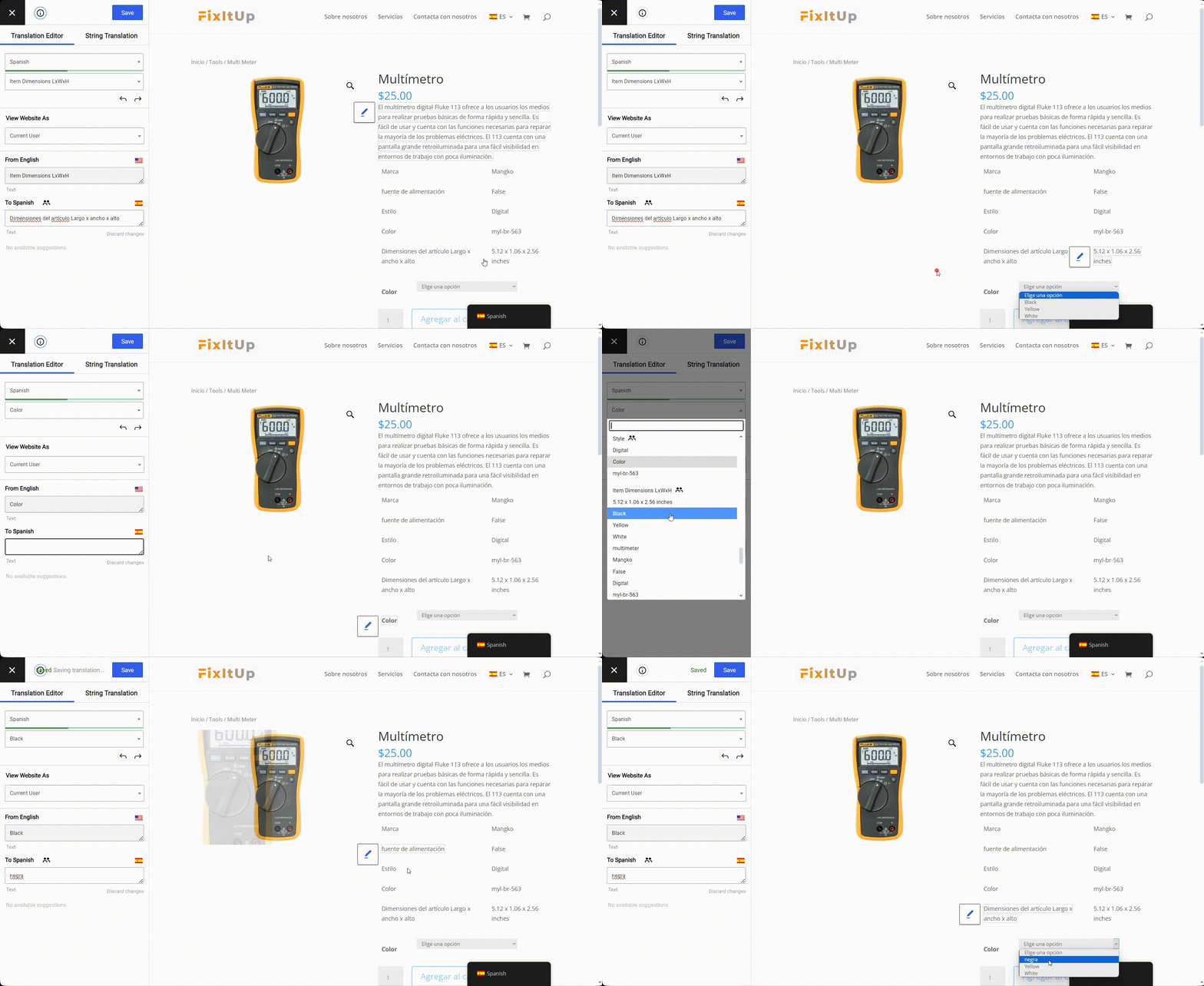
Noterai che c'è del testo che non puoi raggiungere usando l'icona della matita, compreso tutto ciò che si trova all'interno di un menu a discesa. I menu a discesa sono solitamente usati in WooCommerce per informazioni variabili, come taglie e colori.
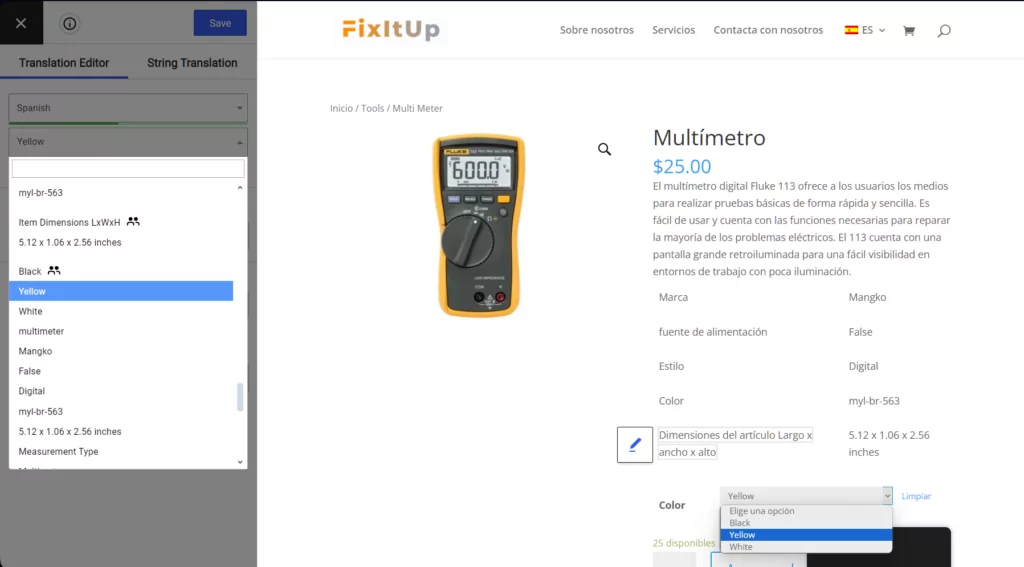
Per modificare il testo variabile, usa il menu nella barra laterale. Qui troverai ogni parte di testo traducibile nella pagina, comprese le stringhe gettext dei plugin o dei temi di WordPress.
Assicurati di scorrere l'intero elenco nel menu a discesa per non perdere nessuna traduzione.
C'è del testo “nascosto” in WooCommerce che appare solo dopo aver completato un'azione. Ad esempio, quando aggiungi qualcosa al carrello vedrai un messaggio come questo:
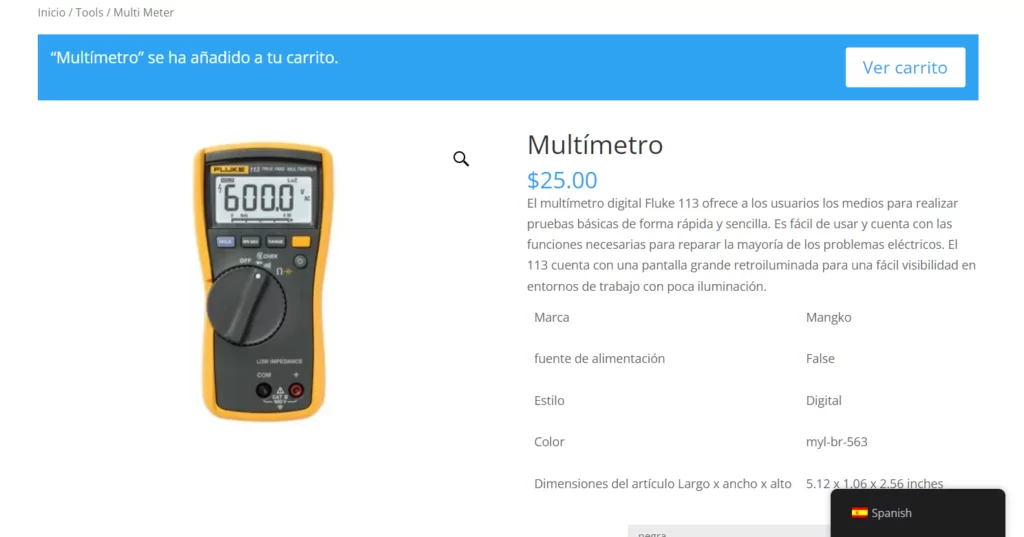
Quando questi messaggi compaiono sullo schermo, puoi tradurli come qualsiasi altra cosa. Tuttavia, questo significa che dovrai essere meticoloso nel completare e testare le azioni nel tuo negozio per visualizzare e tradurre questi messaggi nascosti.
Come tradurre i prodotti WooCommerce
La traduzione dei prodotti e delle pagine prodotto di WooCommerce è molto simile alla traduzione della pagina del Negozio.
Basta passare al prodotto che desideri tradurre e posizionare il cursore sul titolo o sulla descrizione, fare clic e quindi inserire la traduzione nella barra laterale.
E questo è tutto ciò che devi fare. Puoi continuare a tradurre la descrizione e gli altri elementi della pagina.
Per ulteriori informazioni su come tradurre i prodotti di WooCommerce, consulta Come tradurre facilmente i prodotti WooCommerce [La guida completa]. Il documento illustra in modo approfondito tutto ciò che occorre sapere sulla traduzione dei prodotti WooCommerce con TranslatePress.
Come tradurre importanti elementi SEO
Come ho menzionato prima, uno dei maggiori vantaggi dell'avere lingue aggiuntive sul tuo sito è l'aumento di traffico che otterrai. Ma per ottenere questa spinta di traffico, dovrai ottimizzare le tue traduzioni per la SEO per assicurarti che le tue traduzioni possano essere interpretate dai motori di ricerca.
Per questa sezione, dovrai installare e attivare il Pacchetto SEO per TranslatePress. Questo componente aggiuntivo consente di tradurre importanti elementi SEO, tra cui
- Slug URL per post, pagine e tipi di post personalizzati
- Titoli delle pagine
- Descrizioni delle pagine
- Tag alt delle immagini
- Categorie e tag di prodotto
Una volta installato, vedrai che il nuovo URL (slug) e le meta informazioni sono elencati nel menu a tendina.
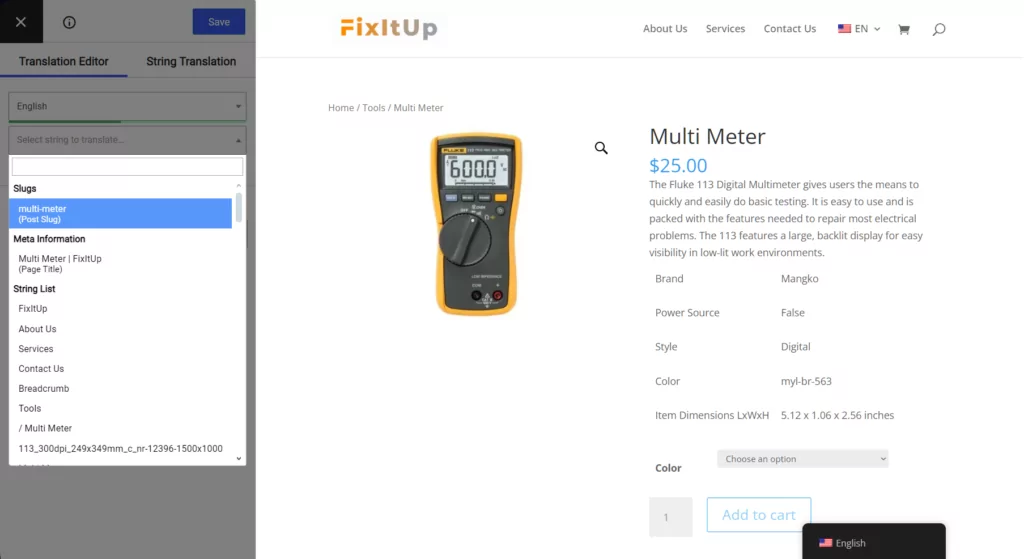
La traduzione di queste informazioni è molto simile a quella del resto della pagina. Basta scegliere l'opzione dall'elenco e inserire la traduzione nella barra laterale sottostante.
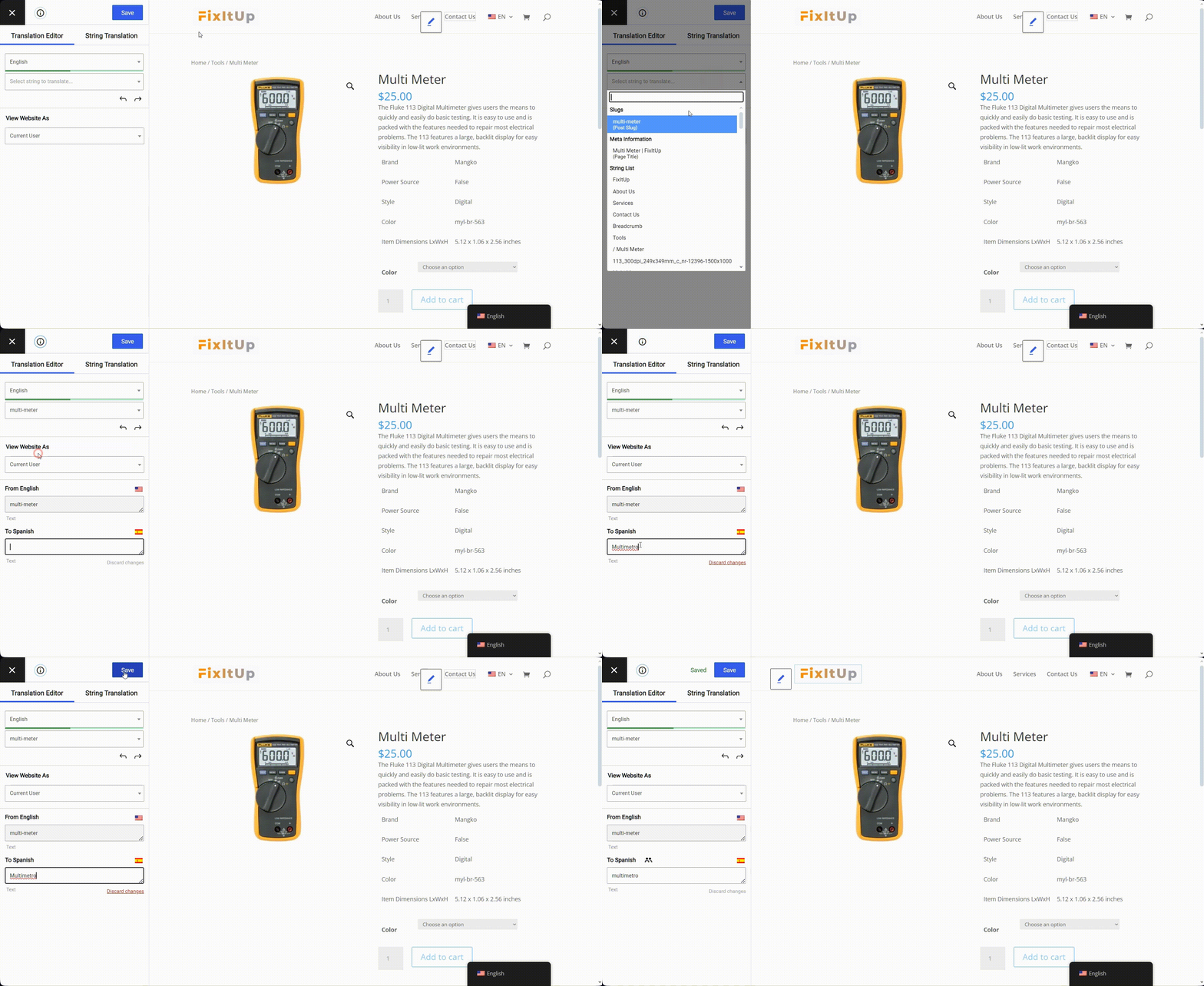
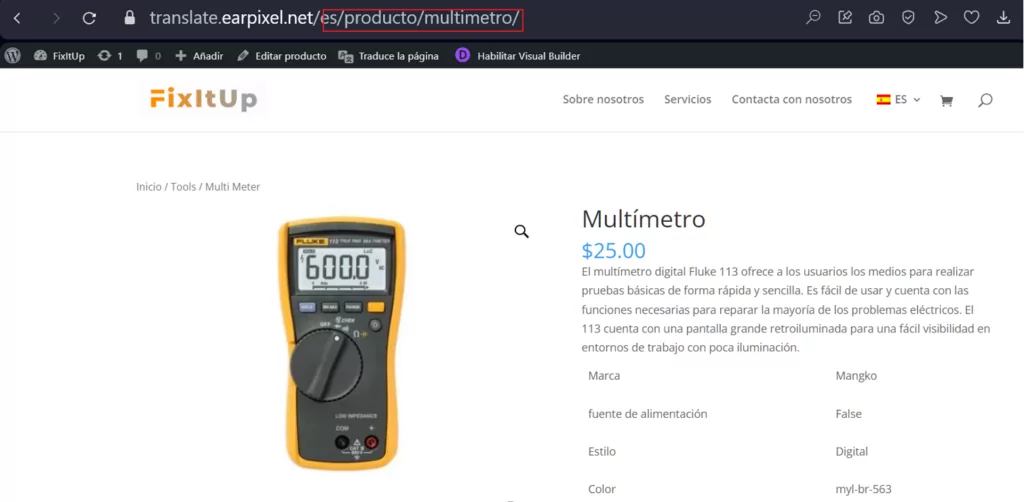
Quando aggiorni la pagina, vedrai il tuo slug tradotto e il titolo della pagina.
Invece di procedere pagina per pagina, TranslatePress offre anche la possibilità di tradurre tutti gli slug degli URL da un’unica posizione, utilizzando il Traduzione URL slug interfaccia.
Per accedere a questo, dall'editor di traduzione visiva dovrai passare alla Traduzione stringa scheda.
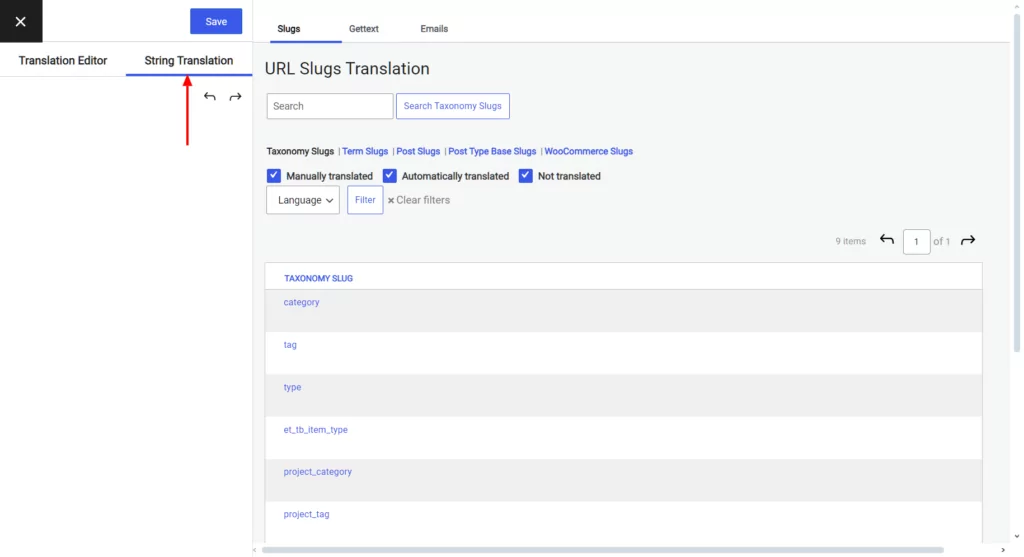
L'interfaccia di traduzione degli URL slug consente di selezionare e tradurre il tipo di slug desiderato (utilizzando le mini schede), oltre a filtrare la ricerca per stato di traduzione, lingua e parola chiave.
Quando traduci gli slug di WooCommerce, puoi scegliere una lingua per avere una panoramica semplice di ciò che è stato tradotto e di ciò che non lo è. Questo è il modo migliore per assicurarti che tutti gli slug del tuo negozio WooCommerce siano tradotti correttamente.
Per uno sguardo più approfondito sulla SEO per le traduzioni, leggi SEO multilingue su WordPress: 7 consigli per posizionarsi in tutte le lingue.
Come tradurre le email di WooCommerce
La traduzione delle email di WooCommerce viene effettuata dalla stessa Traduzione stringa interfaccia come URL slug. Solo che questa volta dovrai passare a Email scheda.
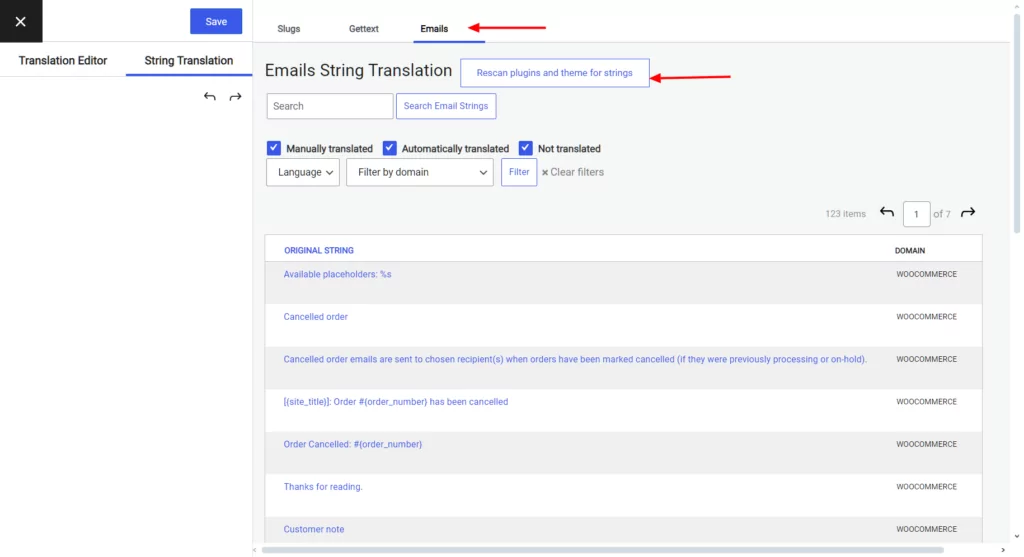
Per prima cosa, vorrai cliccare su Riscansiona plugin e tema per le stringhe per assicurarsi che l'interfaccia sia popolata con tutte le tue email. Una volta completata la scansione, puoi iniziare a tradurre.
Utilizzando la barra di ricerca, cerca ogni stringa nell'email che desideri tradurre una alla volta. Quindi, fai clic su Modifica pulsante che appare sotto la stringa, al passaggio del mouse. Ora puoi aggiungere la tua traduzione nella barra laterale sinistra, proprio come faresti con qualsiasi altro contenuto.
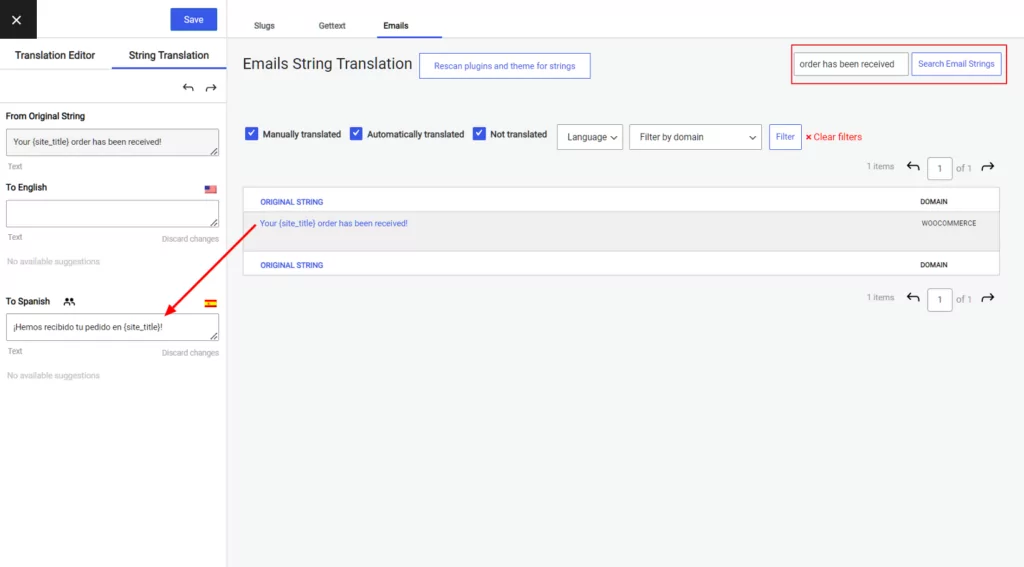
Puoi leggere il nostro tutorial completo su come tradurre le email di WooCommerce per maggiori dettagli.
Come tradurre il carrello di WooCommerce
La traduzione dei carrelli WooCommerce è molto simile alla traduzione di contenuti dinamici e variabili, poiché è necessario creare un carrello per visualizzarlo e tradurlo.
Nel front-end del tuo sito, aggiungi alcuni articoli al carrello e poi visualizza il carrello. Quindi, usa la barra di amministrazione in alto per tradurre la pagina.
Nell'interfaccia visiva, cerca le stringhe delle icone verdi che troverai solo nella pagina del carrello, come “Totali carrello”. Potrebbe essere opportuno aggiornare la stringa originale nella tua lingua predefinita e quindi inserire la tua traduzione.
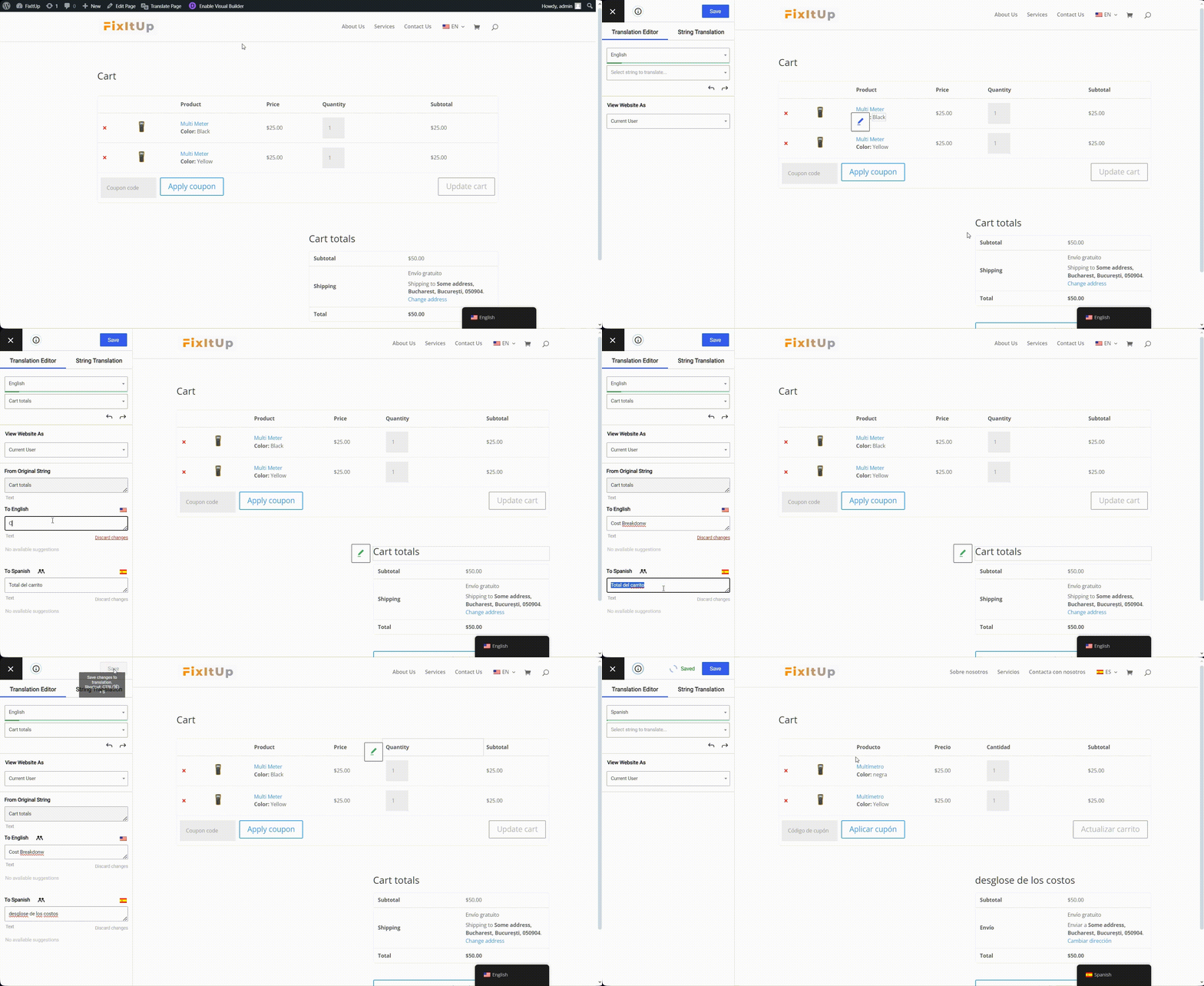
Allo stesso modo, puoi procedere a tradurre altre stringhe dell'icona verde relative solo al carrello, come “Procedi al checkout”.”
Come tradurre la pagina di pagamento di WooCommerce
Naturalmente, vorrai tradurre anche gli elementi della tua pagina di pagamento. Ci sono molte parti di testo generate da WooCommerce, come il messaggio del codice coupon, le intestazioni, il testo segnaposto e le informazioni di pagamento.
Per tradurre il testo del codice sconto, ad esempio, fai clic per tradurre entrambe le frasi come al solito. Dovrai anche modificare il messaggio nascosto del codice sconto, cosa che puoi fare facendo clic sul testo “Fai clic qui per inserire il codice”.
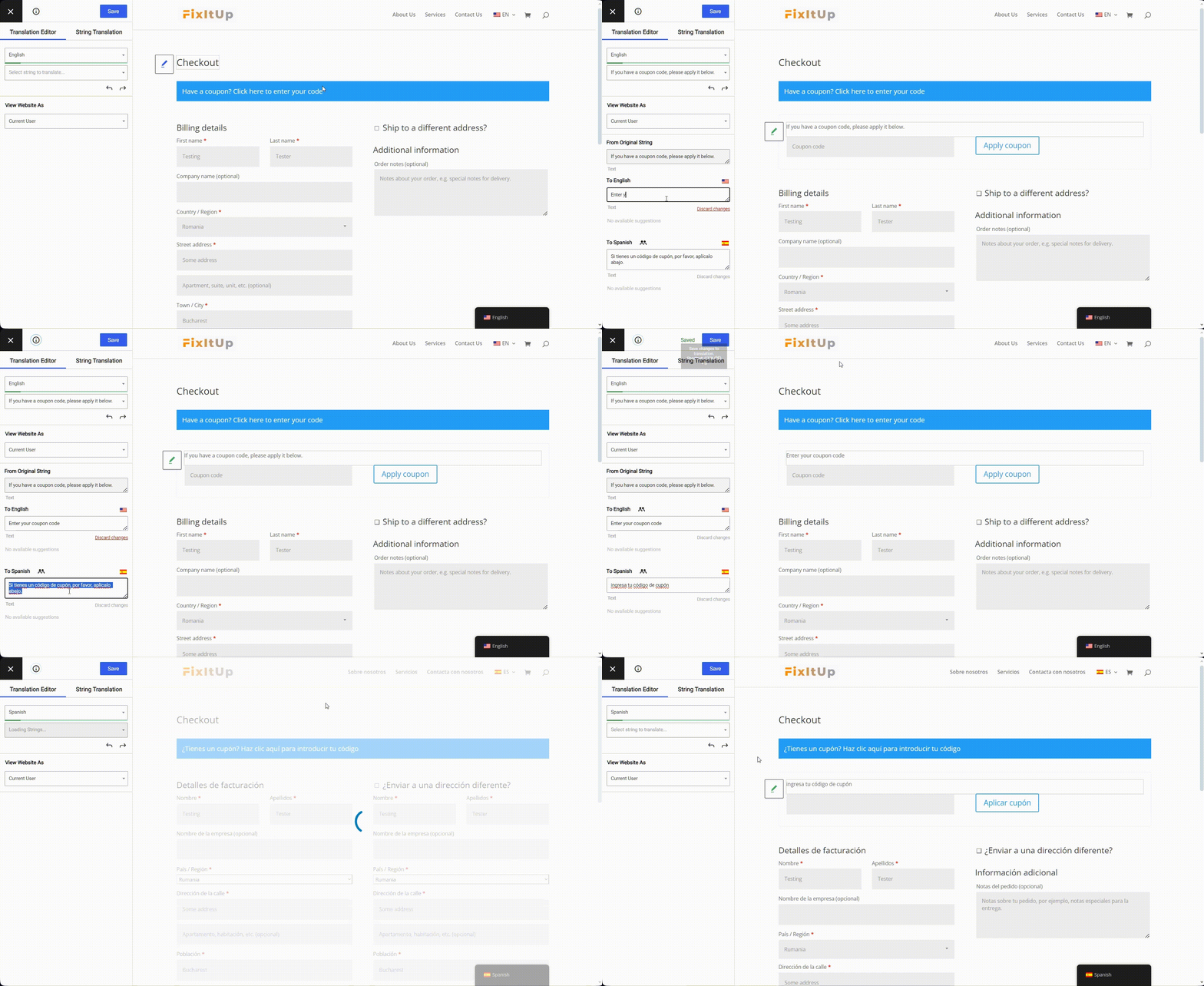
Quindi tutto ciò che devi fare è tradurre il resto della pagina. Non dimenticare di usare il menu a tendina nel menu della barra laterale per non perdere alcuna traduzione.
Come tradurre la pagina dell'account di WooCommerce
La pagina dell'account è un'altra pagina importante che vorrai tradurre per i tuoi clienti, in particolare perché è qui che visualizzeranno i dettagli personali, gli ordini recenti e aggiorneranno gli indirizzi.
Per tradurre questa pagina, vai su “Il mio account” per visualizzare il tuo account WooCommerce. Da qui, puoi fare clic su ciascuna sezione della bacheca.
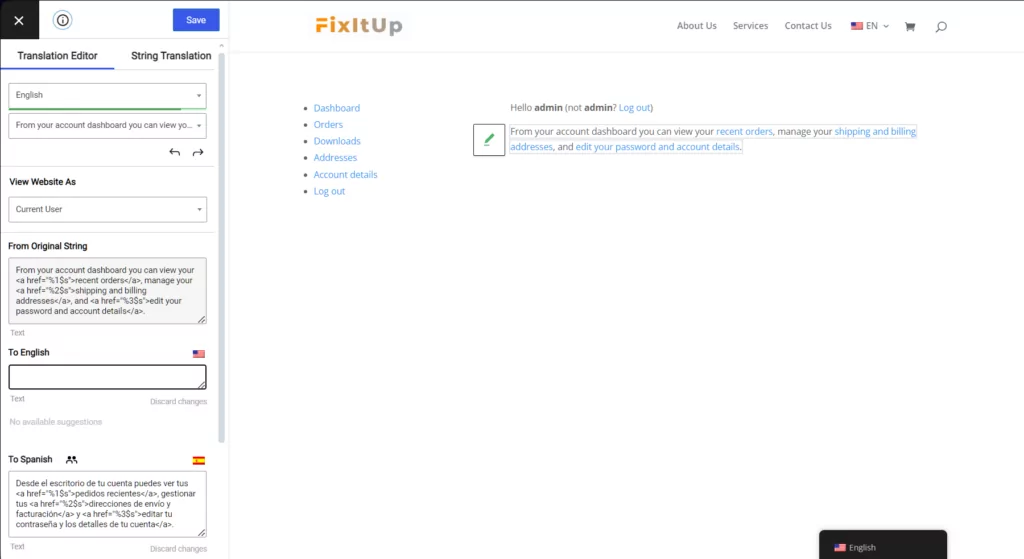
Se non hai effettuato alcun ordine (o download se hai abilitato i prodotti digitali), noterai che ci sono notifiche blu di WooCommerce visualizzate nelle sezioni “Ordini” e “Download”. Non dimenticare di scaricarle poiché scompaiono una volta che i clienti effettuano il loro primo acquisto.
Come tradurre automaticamente il tuo negozio WooCommerce
Finora hai imparato a tradurre ogni parte del tuo sito WooCommerce con TranslatePress. Tutto, dalle pagine del negozio e dei prodotti alle meta-informazioni SEO e agli slug, passando per i carrelli, le procedure di checkout e le pagine dell'account, può essere facilmente tradotto con pochi clic.
Con l'interfaccia visiva di TranslatePress, puoi tradurre manualmente tutti i contenuti del tuo negozio. Ma cosa succede se vuoi velocizzare il processo di traduzione del tuo negozio WooCommerce multilingue?
Grazie alla funzione di traduzione automatica di TranslatePress, puoi farlo. Basta andare su Impostazioni → TranslatePress e fai clic sulla scheda “Traduzione automatica” per abilitare questa funzione.
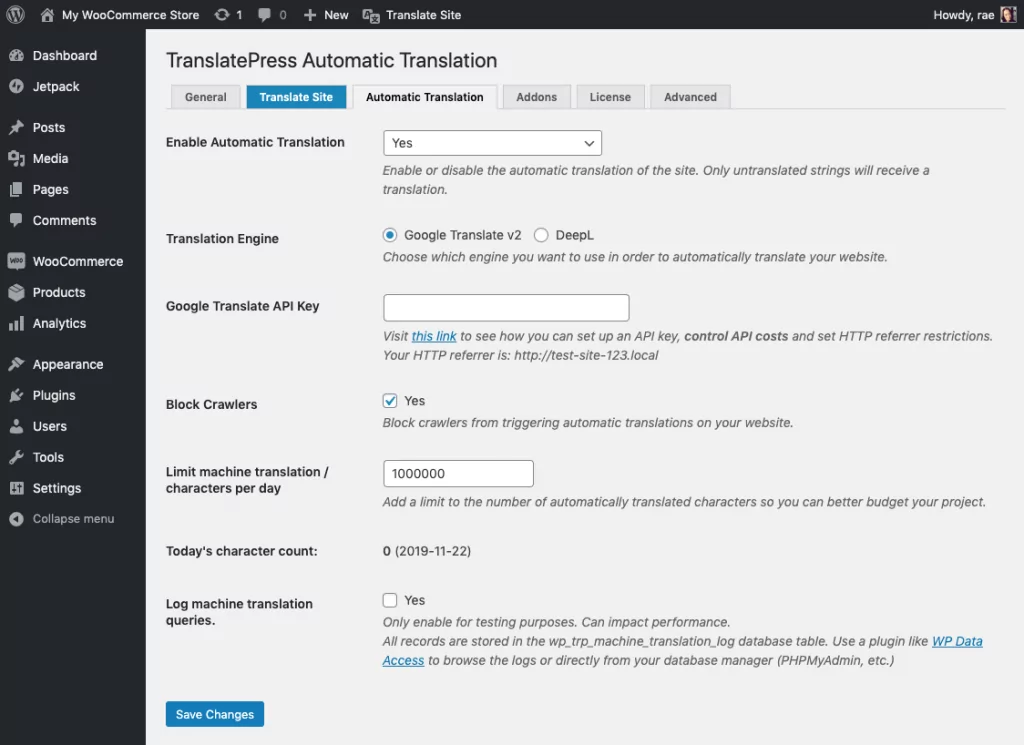
Dovrai quindi impostare un Chiave API di Google Translate per connettersi al servizio. C'è anche un'opzione per utilizzare Traduzione automatica DeepL nella versione premium del plugin TranslatePress.
La cosa fantastica di questa funzione è che si occuperà di tradurre l'intero negozio WooCommerce multilingue, comprese le pagine dei prodotti, i carrelli, i checkout e le pagine degli account. Avrai il tuo Negozio WooCommerce tradotto automaticamente istantaneamente.
Quindi tutto ciò che devi fare è controllare le tue pagine per assicurarti che tutto sembri a posto, e puoi aggiornare manualmente qualsiasi testo che non suoni bene o che semplicemente hai voglia di cambiare.
Inizia a creare un negozio WooCommerce multilingue con TranslatePress
Il fatto è che non esiste opportunità migliore per espandere la portata del vostro mercato rispetto alla creazione di un negozio WooCommerce multilingue. Tradurre il vostro negozio e fornire contenuti localizzati non solo vi aiuterà ad attrarre nuovi clienti, ma massimizzerà la vostra portata e il vostro potenziale di vendita.
Abbiamo riassunto tutti i passaggi che abbiamo seguito in questo breve video qui sotto:
TranslatePress offre una gestione semplificata delle traduzioni. Puoi tradurre rapidamente l’intero negozio WooCommerce, comprese le pagine dei prodotti, quelle del carrello e del checkout, nonché i testi variabili che cambiano man mano che gli acquirenti navigano nel tuo negozio. Inoltre, utilizzando il componente aggiuntivo SEO Pack per TranslatePress, aumenterai in modo significativo le tue possibilità di posizionarti nei motori di ricerca in più lingue.
Sei pronto a iniziare con TranslatePress? Scarica TranslatePress per seguire questo tutorial, e aggiorna a un piano premium per l'accesso alle funzionalità SEO, alla traduzione automatica DeepL e altro ancora.
TranslatePress Multilingue
Hai domande su come creare un negozio WooCommerce multilingue? Faccelo sapere nei commenti qui sotto!
Se hai trovato utile questo post, ti invitiamo a visitare il nostro Canale YouTube, dove carichiamo costantemente brevi tutorial video facili da seguire. Puoi anche seguirci su Facebook e Twitter per essere tra i primi a sapere ogni volta che pubblichiamo.



Sarebbe fantastico poter raggiungere clienti da tutto il mondo. Ecco perché abbiamo bisogno di un negozio WooCommerce multilingue. Grazie per aver condiviso questi strumenti straordinari. Proverò TranslatePress per il mio sito.
Molto bene!
E come facciamo con le email di WooCommerce?
Voglio che quando viene effettuato un ordine in una lingua, venga ricevuta un'email in quella lingua.
Grazie.
La traduzione delle email è una funzione a cui stiamo attualmente lavorando e che sarà presto disponibile. 🙂
Ciao Flavia,
Sai quando verrà rilasciata questa funzione?
Quest'anno?
Speriamo per quest'estate/autunno.
Questa funzione è già disponibile?
C'è una soluzione per le email di WooCommerce?
La traduzione delle email di WooCommerce è finalmente disponibile. 🙂 Ecco tutto ciò che devi sapere su come funziona e come implementarla: https://translatepress.com/translate-woocommerce-emails/
Argomento molto utile! Ma come possiamo tradurre la valuta? Ad esempio: in Bulgaria usiamo лв., ma gli stranieri in Bulgaria usano BGN. È un contenuto dinamico! Grazie mille!
Ciao, Zdravka! Ecco un articolo che copre tutto ciò che c'è da sapere sulla valuta multipla in WooCommerce: https://translatepress.com/woocommerce-multi-currency/. Spero che risponda alle tue domande!