
In questo post
Hai difficoltà a installare i pacchetti di lingue di WooCommerce?
Poiché WooCommerce è il modo più popolare per creare un negozio di e-commerce, è già stato interamente tradotto nelle lingue più diffuse. A partire da ciò, i language pack di WooCommerce ti consentono di aggiungere tutte queste traduzioni al tuo negozio con pochi clic.
Ad esempio, se desideri offrire il tuo negozio in spagnolo, tutto ciò che devi fare è installare il pacchetto di traduzione in spagnolo di WooCommerce e tutto il contenuto proveniente da WooCommerce sarà in spagnolocome la pagina del carrello, la pagina di pagamento, ecc.).
Oppure, con il giusto plug-in, puoi utilizzare i pacchetti di lingua di WooCommerce per creare un negozio multilingue installando più pacchetti di lingua e offrendo i contenuti dei tuoi prodotti in più lingue. In questo modo, gli acquirenti possono scegliere le loro lingue preferite durante la navigazione.
In questo post condivideremo tutto ciò che devi sapere su come installare e usare i language pack di WooCommerce. Tratteremo quattro scenari:
- Come installare un language pack esistente in un negozio monolingua.
- Come modificare un language pack esistente senza codice.
- Come installare più pacchetti lingua per creare un negozio multilingua.
- Come creare un pacchetto lingua personalizzato se non riesci a trovare un pacchetto lingua esistente.
Per il primo scenario, non ti servirà alcun plugin aggiuntivo. Per gli altri tre scenari, puoi usare la versione gratuita del Plugin TranslatePress.
Cominciamo!
Come verificare se esiste un language pack di WooCommerce per la tua lingua
Prima di passare ai tutorial, vorremmo partire dall’inizio e mostrarvi come verificare se esiste già un pacchetto linguistico per la lingua che desiderate utilizzare nel vostro negozio. Ribadiamo che WooCommerce offre una copertura piuttosto ampia, ma non è tradotto in tutte le lingue.
WooCommerce gestisce il suo database di traduzioni su WordPress.org – puoi visualizzalo cliccando qui.
Verrà visualizzato un elenco di diverse lingue, insieme al livello di completezza del rispettivo pacchetto linguistico. Idealmente, i valori nella colonna “Stabile” dovrebbero essere il più possibile vicini a 100%. Non preoccuparti, però, se non è un 100% perfetto.
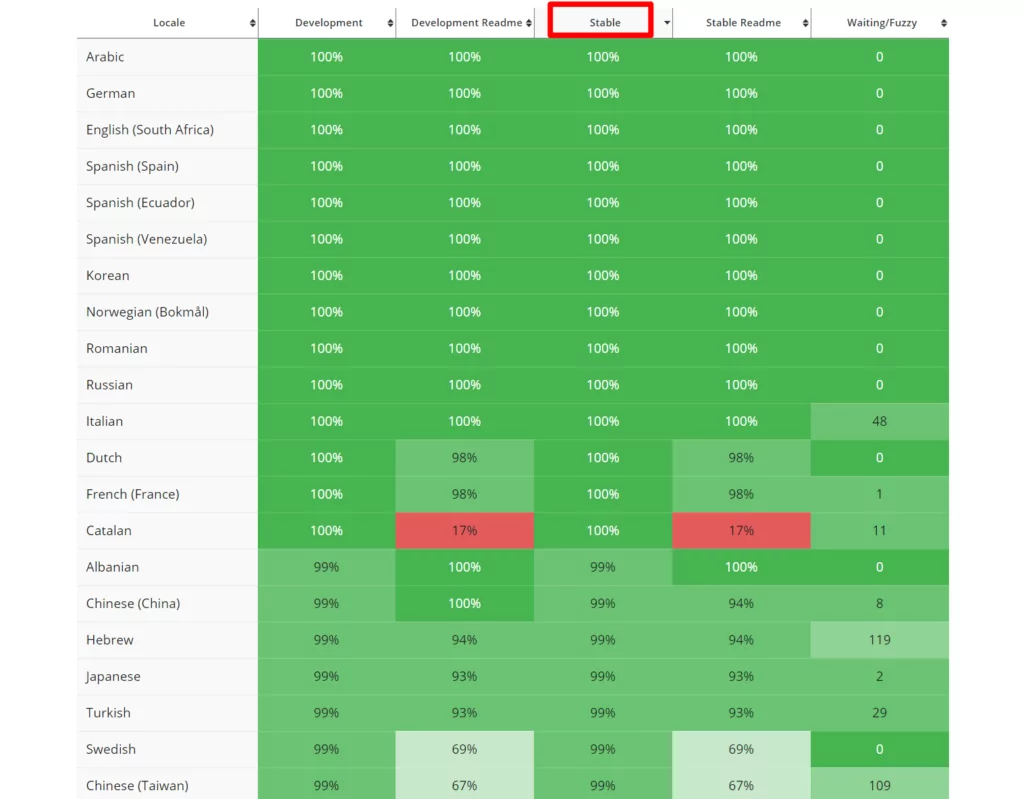
Puoi anche visualizzare un elenco di tutti i language pack completati qui.
Se vedi un pacchetto di lingua esistente, fantastico! Ora, parliamo di come installarlo.
Come installare singoli pacchetti di lingua per WooCommerce
Sebbene sia possibile installare manualmente un language pack di WooCommerce caricandolo via FTP, un'opzione molto più semplice è semplicemente cambiare la lingua nella bacheca di WordPress. Questo ti permetterà di forzare WooCommerce per scaricare la lingua pertinente zaino.
Ecco come fare…
1. Cambia la lingua del sito WordPress
Per iniziare, devi cambia la lingua del tuo sito WordPress:
- Vai a Impostazioni → Generale nella tua bacheca di WordPress.
- Individua il Lingua del sito menu a discesa nell'area delle impostazioni.
- Seleziona la lingua che desideri installare per WooCommerce.
- Clicca Salva modifiche in fondo.
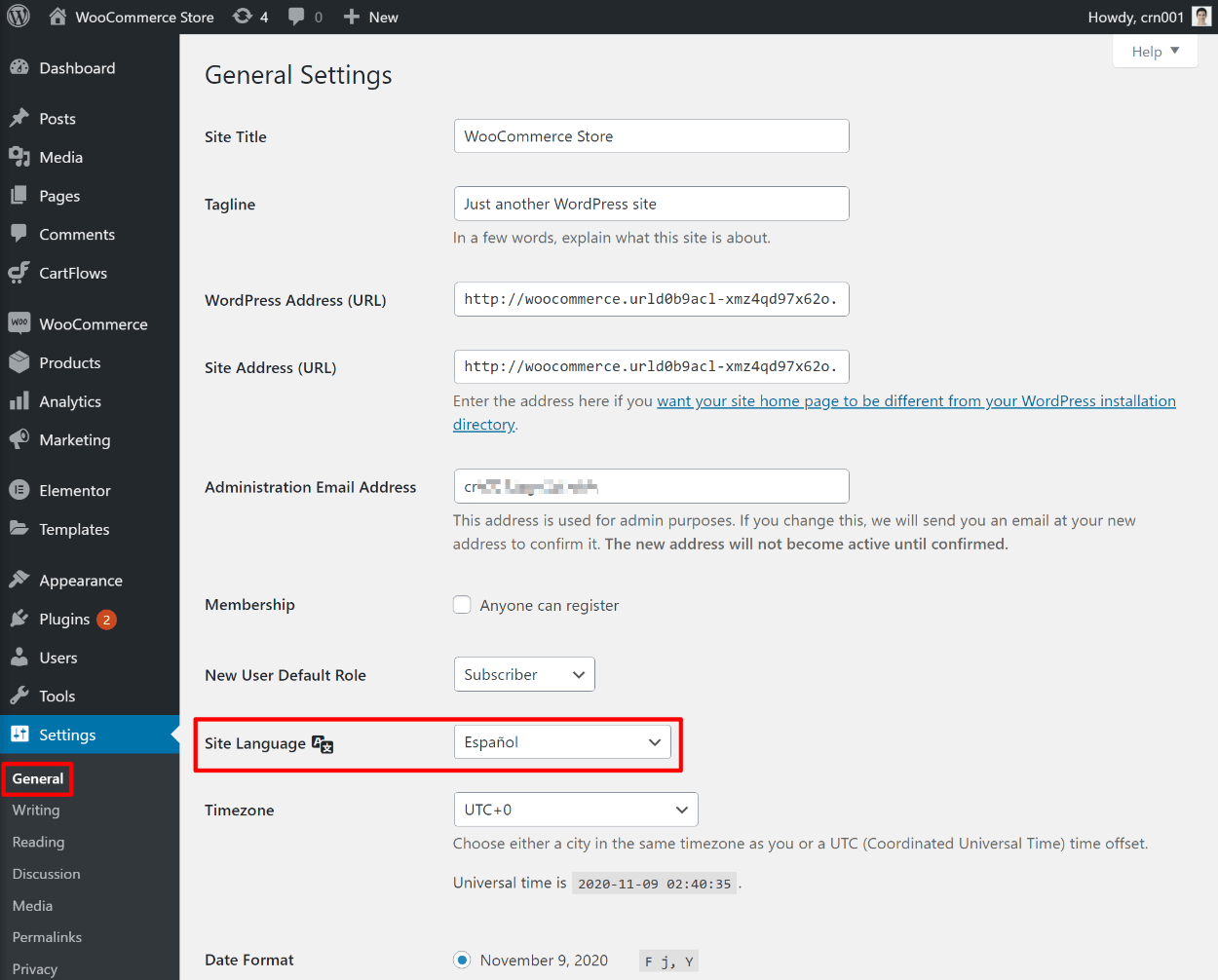
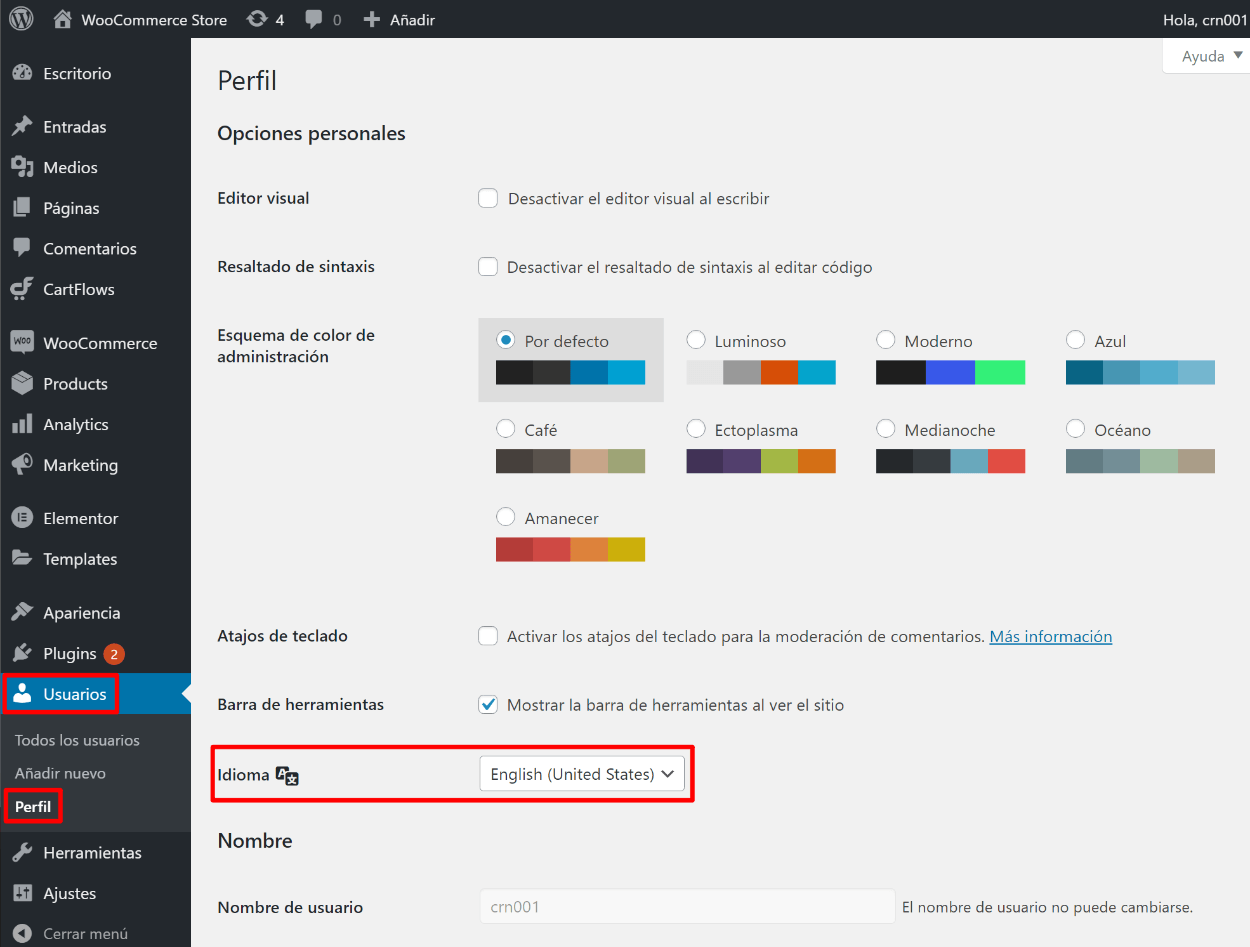
Questo cambierà la lingua della tua bacheca di WordPress. Se desideri cambiare nuovamente la lingua della bacheca in inglese (o in un'altra lingua), puoi andare su Utenti → Profilo (l'equivalente nella vostra lingua – contrassegnato nello screenshot) e modifica nuovamente la lingua del tuo profilo in inglese. Questa operazione è facoltativa e influirà solo sul tuo account WordPress, non sui visitatori del tuo negozio:
2. Forza WooCommerce a scaricare il pacchetto di lingua
Di solito WordPress installa automaticamente il pacchetto di lingua necessario non appena si preme Salva modifiche al passaggio precedente.
Nel caso in cui non lo abbia fatto, puoi scaricare manualmente gli aggiornamenti delle traduzioni. Per fare ciò, vai su Dashboard → Aggiornamenti e scorri verso il basso fino al Traduzioni sezione. Poi, fai clic Aggiorna traduzioni.
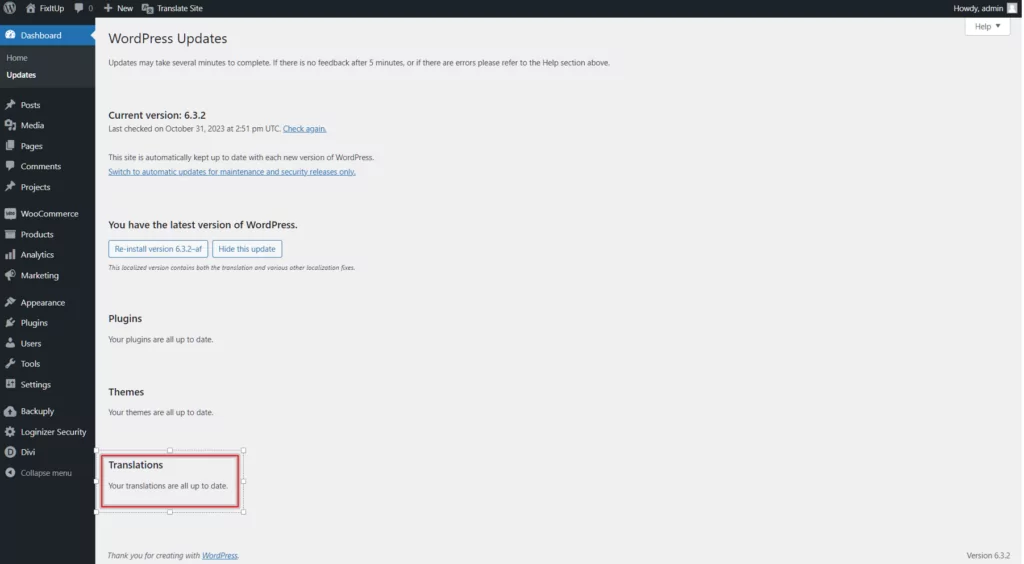
Ora WooCommerce utilizzerà il pacchetto di lingue che hai scelto per i suoi contenuti di front-end.
E questo è tutto! Hai appena installato con successo il tuo primo pacchetto lingua. Puoi ripetere lo stesso processo per installare ulteriori pacchetti lingua secondo necessità.
Continua a leggere per scoprire come modificare le traduzioni nel language pack o installare più language pack per creare un negozio multilingue.
Come modificare un pacchetto linguistico WooCommerce esistente
I pacchetti di lingua di WooCommerce sono accuratamente controllati, quindi puoi fidarti della loro precisione. Tuttavia, potresti comunque trovarti in una situazione in cui desideri modificare alcune delle traduzioni integrate nel pacchetto di lingua.
Per ottenere questo, puoi usare il plugin gratuito TranslatePress. La funzione principale di TranslatePress è quella di aiutarti a creare un negozio multilingua. Tuttavia, anche per un negozio in lingua singola, può comunque essere utile in quanto consente di modificare le traduzioni nel pacchetto della vostra lingua utilizzando una semplice interfaccia visiva come quella sottostante.
Tutto quello che devi fare è cliccare sulla traduzione che vuoi modificare e potrai sovrascrivere la traduzione del language pack esistente con la tua:
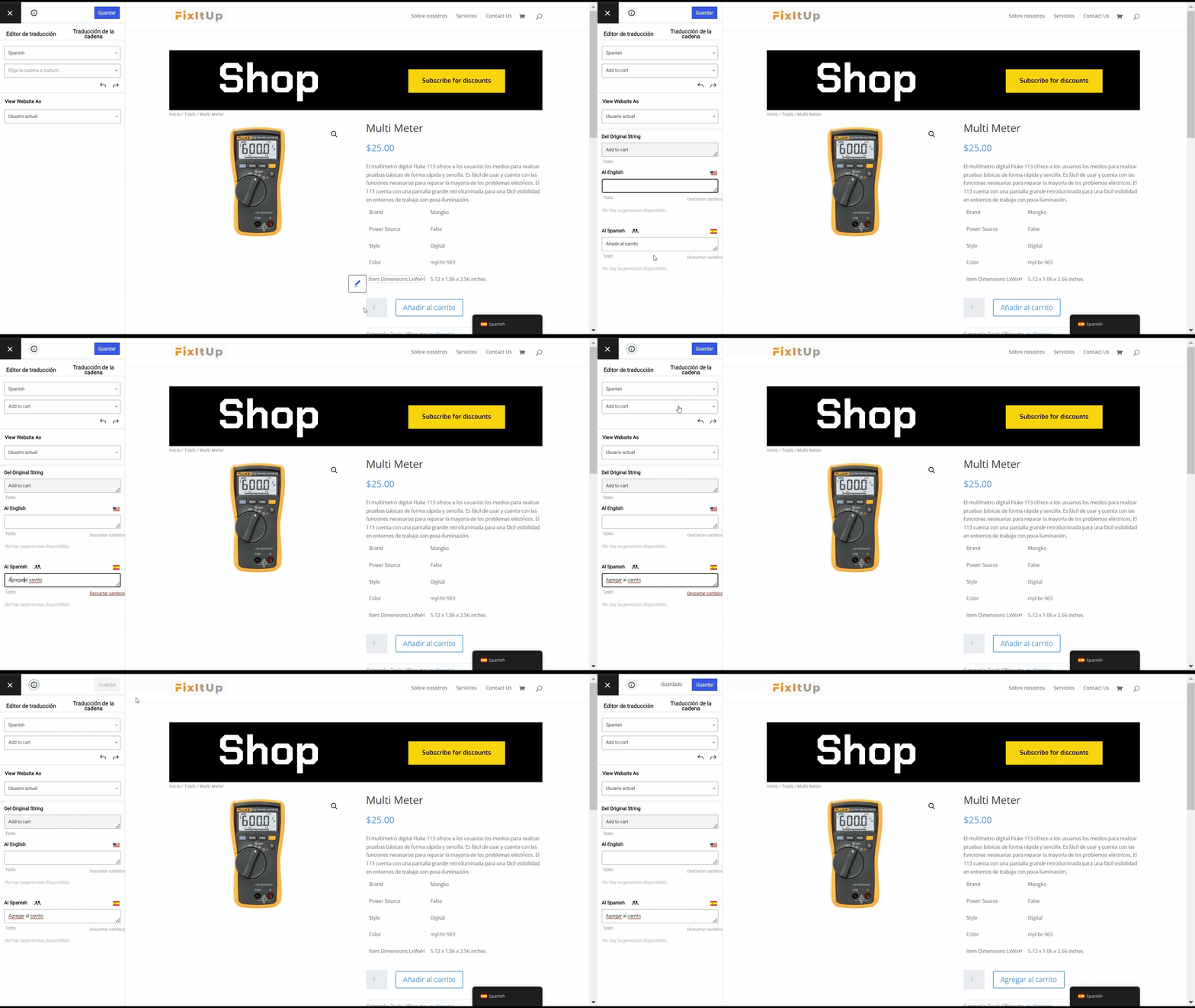
Ecco come funziona:
1. Installare TranslatePress e impostare la lingua
Per iniziare installare e attivare il plugin gratuito TranslatePress disponibile su WordPress.org.
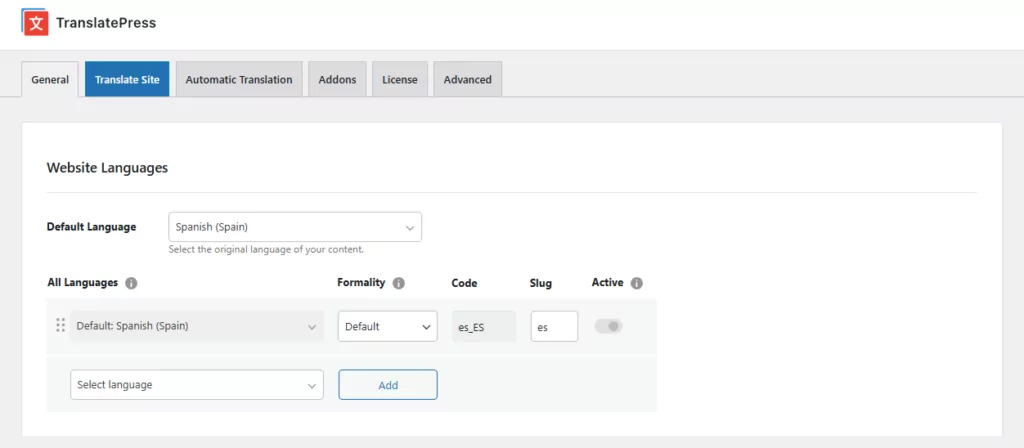
Poi, vai a Impostazioni → TranslatePress e imposta il tuo Lingua predefinita uguale alla lingua che desideri utilizzare sul tuo negozio WooCommerce. Se non l'hai già fatto, in questo modo TranslatePress installerà automaticamente anche il pacchetto lingua per te.
2. Modifica le traduzioni del Language Pack nell'Editor Visivo
Successivamente, apri una pagina con le traduzioni che desideri modificare sul frontend del tuo sito.
Ad esempio, se desideri modificare le traduzioni nella pagina del tuo carrello, dovresti aggiungere un prodotto al carrello e poi aprire il carrello.
Quindi, fai clic su Traduci pagina opzione sulla barra degli strumenti di WordPresso l'equivalente nella vostra lingua locale):

In questo modo si aprirà l'editor visivo TranslatePress: vedrai un'anteprima in tempo reale del tuo sito sulla destra e una barra laterale sulla sinistra.
Se posizioni il cursore del mouse su qualsiasi contenuto WooCommerce nell'anteprima dal vivo, vedrai un'icona a forma di matita verde. Cliccando su quell'icona si aprirà la traduzione nella barra laterale.
TranslatePress precompilerà automaticamente il campo di traduzione con il contenuto del pacchetto linguistico. Tuttavia, è possibile sovrascrivere questo testo precompilato con qualsiasi traduzione si desideri utilizzare:
Puoi ripetere il processo per modificare ulteriori traduzioni.
Come installare più pacchetti lingua di WooCommerce per creare un negozio multilingue
Come abbiamo accennato in precedenza, la funzione principale del plugin TranslatePress è quella di aiutarti a creare un negozio multilingue. Puoi utilizzarlo per installare diversi pacchetti linguistici e anche per tradurre i contenuti specifici del tuo negozio (come descrizioni e titoli di prodotti).
Quindi, i vostri visitatori potranno utilizzare un selettore di lingua di scegliere le loro lingue preferite durante la navigazione nel tuo negozio.
Potrai utilizzare un editor di traduzione visiva per gestire:
- Tutte le traduzioni esistenti in quanti pacchetti di lingua installi
- Tutte le traduzioni per gli altri tuoi contenuti, comprese le descrizioni e i titoli dei prodotti
TranslatePress Multilingue
Per un'analisi più approfondita di questo caso d'uso, dai un'occhiata a il nostro articolo completo su come creare un negozio WooCommerce multilingue.
Ecco la versione rapida di come funziona…
1. Installa TranslatePress e seleziona le lingue
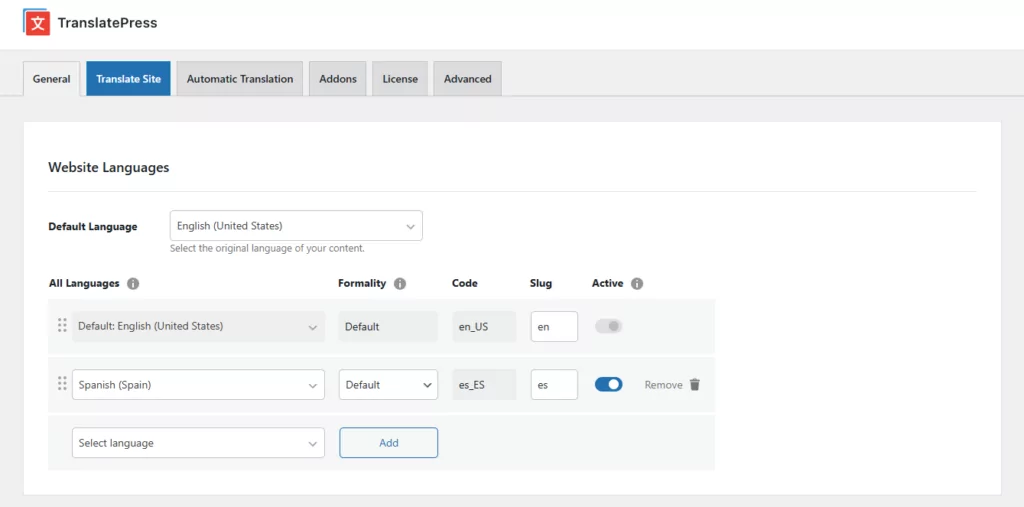
Per iniziare, installa e attiva la plugin gratuito TranslatePress disponibile su WordPress.org. Poi, vai su Impostazioni → TranslatePress per scegliere le lingue che desideri utilizzare per il tuo negozio.
La versione gratuita di TranslatePress ti permette di aggiungere una nuova lingua (due sole lingue). Per aggiungere lingue illimitate, puoi aggiornamento alla versione TranslatePress Personal licenza.
Ad esempio, per offrire il tuo negozio sia in inglese che in spagnolo, dovresti configurarlo in questo modo:
2. Imposta la traduzione automatica (facoltativo)
TranslatePress installerà automaticamente i pacchetti linguistici di WooCommerce per le lingue da te selezionate, il che significa che i contenuti di WooCommerce saranno già tradotti (se esiste un pacchetto di lingue).
Tuttavia, TranslatePress non sarà in grado di tradurre automaticamente i contenuti generati dagli utenti (ad esempio, descrizioni dei prodotti, titoli, ecc.).
Se desideri utilizzare le traduzioni automatiche per questo contenuto, TranslatePress si integra con Google Translate e DeepL per supportare traduzione automatica. Si tratta di un'opzione del modello 100%: puoi anche aggiungere tu stesso le traduzioni necessarie.
Se desideri configurare la traduzione automatica, puoi farlo da Traduzione automatica scheda. Dai un'occhiata il nostro articolo su come tradurre automaticamente un negozio WooCommerce per saperne di più.
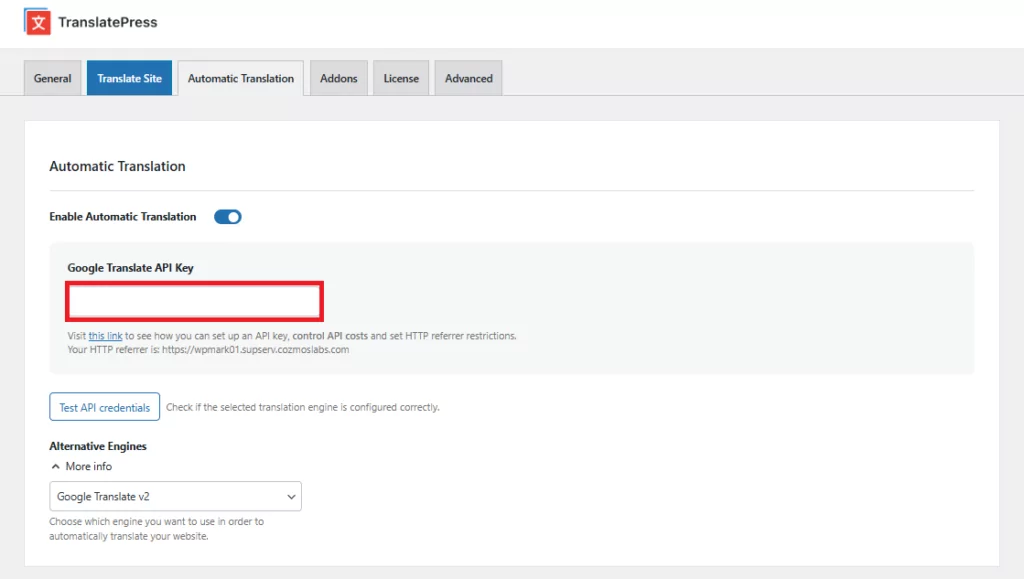
È possibile utilizzare Google Translate con la versione gratuita di TranslatePress, ma DeepL richiede di aggiornamento alla versione TranslatePress Business licenza.
Traduci il contenuto
Ora sei pronto per tradurre i contenuti del tuo negozio. Di nuovo, potrai sia modificare le traduzioni esistenti dal pacchetto lingue sia i contenuti generati dagli utenti del tuo negozio.
Per iniziare, apri la pagina con il contenuto che desideri tradurre sul frontend del tuo sito. Quindi, fai clic su Traduci pagina pulsante sulla barra degli strumenti di WordPress:
Ora ti troverai nell'editor visivo. Per tradurre qualsiasi contenuto, tutto ciò che devi fare è passare con il mouse sopra il contenuto nell'anteprima dal vivo del tuo sito e fare clic sull'icona della matita. Se l'icona della matita è verde, significa che stai modificando una traduzione che proviene direttamente dal pacchetto lingue. Se è blu, significa che stai modificando un pezzo di contenuto generato dall'utente:
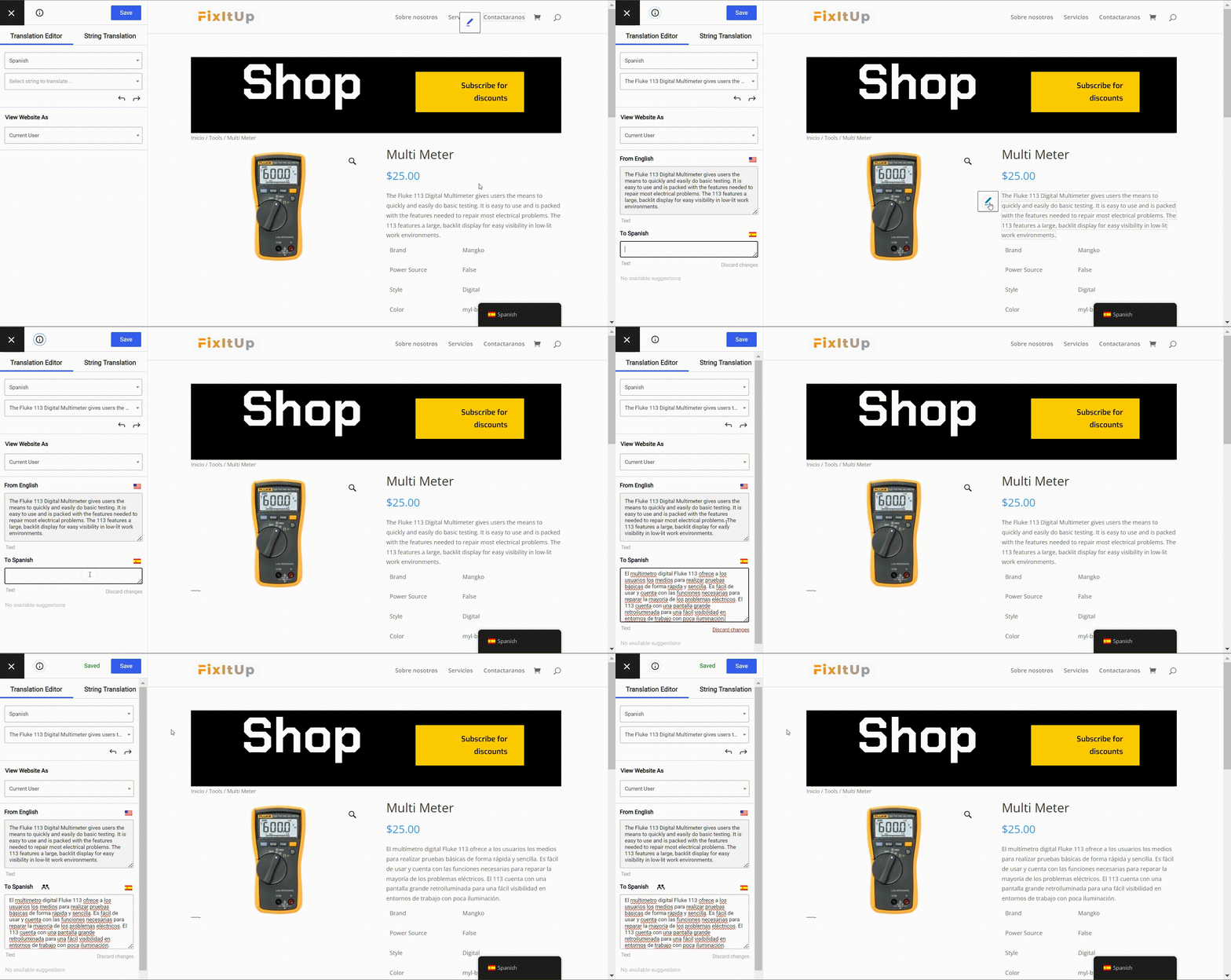
Puoi usare questo stesso approccio punta e clicca per tradurre ogni parte del tuo negozio, compresi i contenuti non WooCommerce.
Per ulteriori esempi, consulta queste guide:
- Immagini
- Blocchi dell'editor (Gutenberg)
- Campi personalizzati
- Tipi di pubblicazione personalizzati
- Moduli WordPress
- Menu di WordPress
- Contenuto del popup
- Cursori
- Prodotti WooCommerce
- Elementor (page builder)
- Divi (page builder)
Con il componente aggiuntivo SEO Pack, potrai anche migliora la SEO multilingue del tuo sito di traduzione dei metadati SEO, informazioni sui social media, testo alternativo dell'immagine, URL slug, e molto altro. Avrai anche accesso ad altre funzionalità SEO, come creazione di una sitemap multilingue.
Il componente aggiuntivo SEO Pack è disponibile in qualsiasi licenza premium.
Di nuovo, per un'analisi più approfondita, dai un'occhiata la nostra guida completa alla creazione di un negozio multilingue.
Come aggiungere il tuo pacchetto di lingue personalizzato per WooCommerce
Poiché è così popolare, WooCommerce ha una copertura piuttosto buona per quanto riguarda le traduzioni. Tuttavia, non supporta ancora tutte le lingue.
Quindi cosa succede se vuoi installare un language pack di WooCommerce ma non esiste un pacchetto di traduzione per la lingua che desideri utilizzare?
Anche in questo caso, il plugin TranslatePress può tornarti utile, sia che tu stia creando un negozio in una sola lingua o un negozio multilingue.
TranslatePress ti offre la possibilità di aggiungi la tua lingua personalizzata e poi definisci le sue traduzioni per WooCommerce. Puoi aggiungere letteralmente qualsiasi lingua, dalle lingue reali come l'hmong o il maori a lingue fittizie come il klingon.
Non sappiamo bene perché dovresti voler installare un pacchetto linguistico in klingon per il tuo negozio, ma TranslatePress ti permette di farlo!
Ecco come funziona:
1. Installare TranslatePress e aggiungere una lingua personalizzata
Per iniziare, installa e attiva la plugin gratuito TranslatePress disponibile su WordPress.org.
Poi, vai a Impostazioni → TranslatePress e scegli il Avanzato scheda nell'area delle impostazioni. Ora fai clic su Lingua personalizzata sezione.
Qui puoi aggiungere i dettagli per la lingua personalizzata per cui desideri creare un Language Pack:
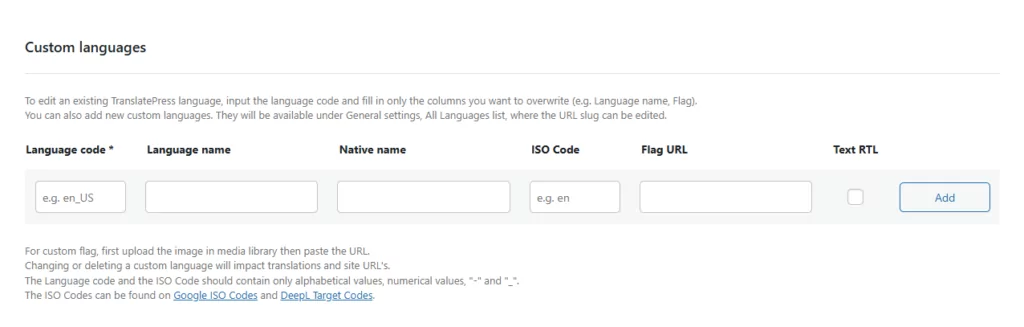
Una volta aggiunta la lingua personalizzata, torna al Generale scheda nell'area delle impostazioni TranslatePress e selezionare la lingua personalizzata:
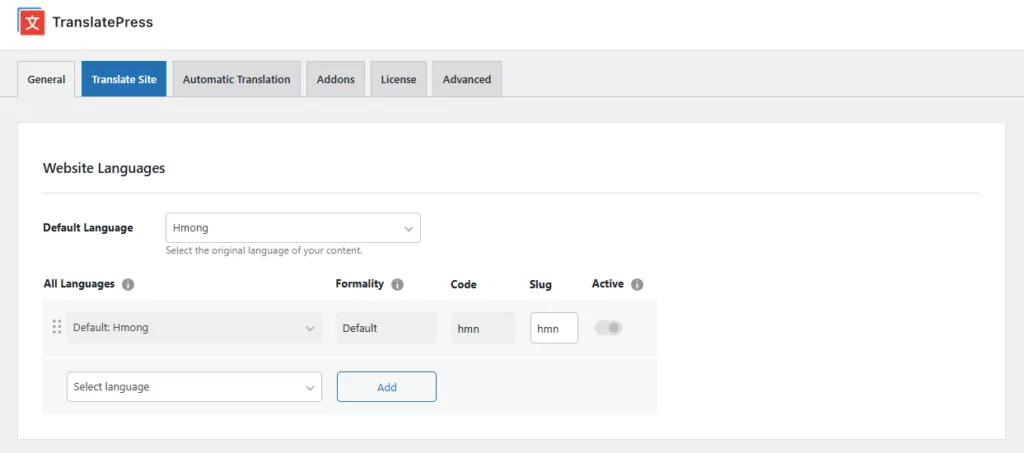
- Per un negozio in lingua singola, imposta il tuo Lingua predefinita uguale alla tua lingua personalizzata.
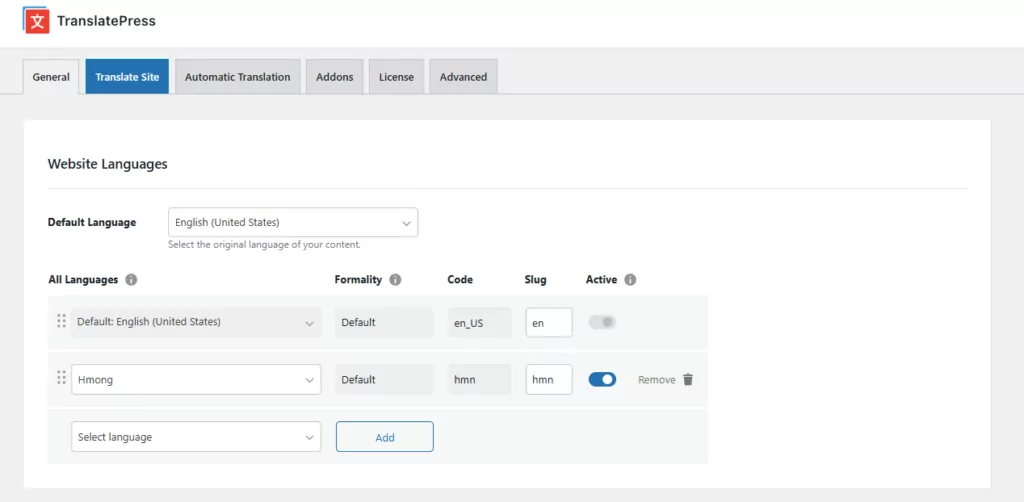
- Per un negozio multilingue, aggiungi la tua lingua personalizzata sotto Tutte le lingue.
Monolingue
Multilingua:
2. Aggiungi traduzioni
Ora devi aggiungere le traduzioni alla tua lingua personalizzata.
Apri una pagina con WooCommerce sul front-end del tuo sito e fai clic su Traduci pagina opzione nella barra degli strumenti di WordPress.
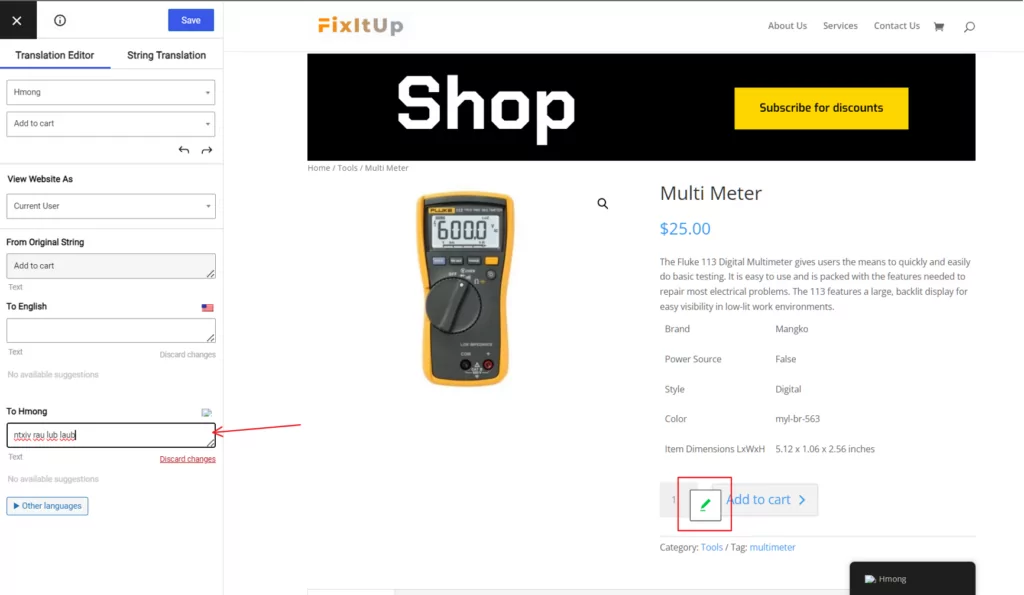
Quindi, quando passi il mouse sopra il contenuto di WooCommerce, fai clic sull'icona della matita verde per modificare quella traduzione. Poiché non esiste un pacchetto di lingue esistente per la tua lingua personalizzata, dovrai aggiungere manualmente tutte le traduzioni:
Oppure, se Google Translate supporta la tua lingua personalizzata (come avviene per gli Hmong), potresti configurare la traduzione automatica da Google Translate per risparmiare del tempo.
Inizia subito con i pacchetti lingua di WooCommerce
I pacchetti di lingua di WooCommerce aiutano a creare negozi di eCommerce in lingue diverse dall'inglese.
È possibile installare un nuovo pacchetto linguistico per un negozio in una sola lingua dalla dashboard di WordPress. Successivamente, se si desidera modificare le traduzioni esistenti, è possibile installare TranslatePress per accedere a un editor di traduzione visivo.
TranslatePress può aiutarti anche in altri modi. Può aiutarti a creare un negozio completamente multilingue e a tradurre tutti i tuoi contenuti, dai pacchetti linguistici ai titoli e alle descrizioni dei tuoi prodotti.
In alternativa, se WooCommerce non supporta ancora la lingua che desideri utilizzare, puoi anche utilizzare TranslatePress per creare il tuo pacchetto linguistico personalizzato tramite il suo editor visivo.
Per iniziare a utilizzare TranslatePress e accedere all'editor dei pacchetti di lingue visive, installa la versione gratuita da WordPress.org oggi.
Quindi, se vuoi risparmiare tempo e/o creare un negozio multilingue, aggiorna alla versione premium per accedere a funzionalità quali:
- Supporto per un numero illimitato di nuove lingue
- SEO multilingua migliorata
- Integrazione DeepL
- …molto altro
TranslatePress Multilingue
Hai ancora domande su come lavorare con i language pack in WooCommerce? Scriviceli nei commenti!