
En esta publicación
¿Buscas una forma de hacer que WooCommerce sea multilingüe gratis?
Si tienes una tienda en línea con una audiencia multilingüe, volverse multilingüe es una gran decisión porque una parte significativa de la gente no comprará en una tienda si no está disponible en su(s) idioma(s) nativo(s).
Pero si has explorado otras soluciones de traducción para WooCommerce, es posible que su precio o complejidad te hayan desanimado. Afortunadamente, existen formas de traducir una tienda de WooCommerce gratis, que es de lo que trata esta publicación.
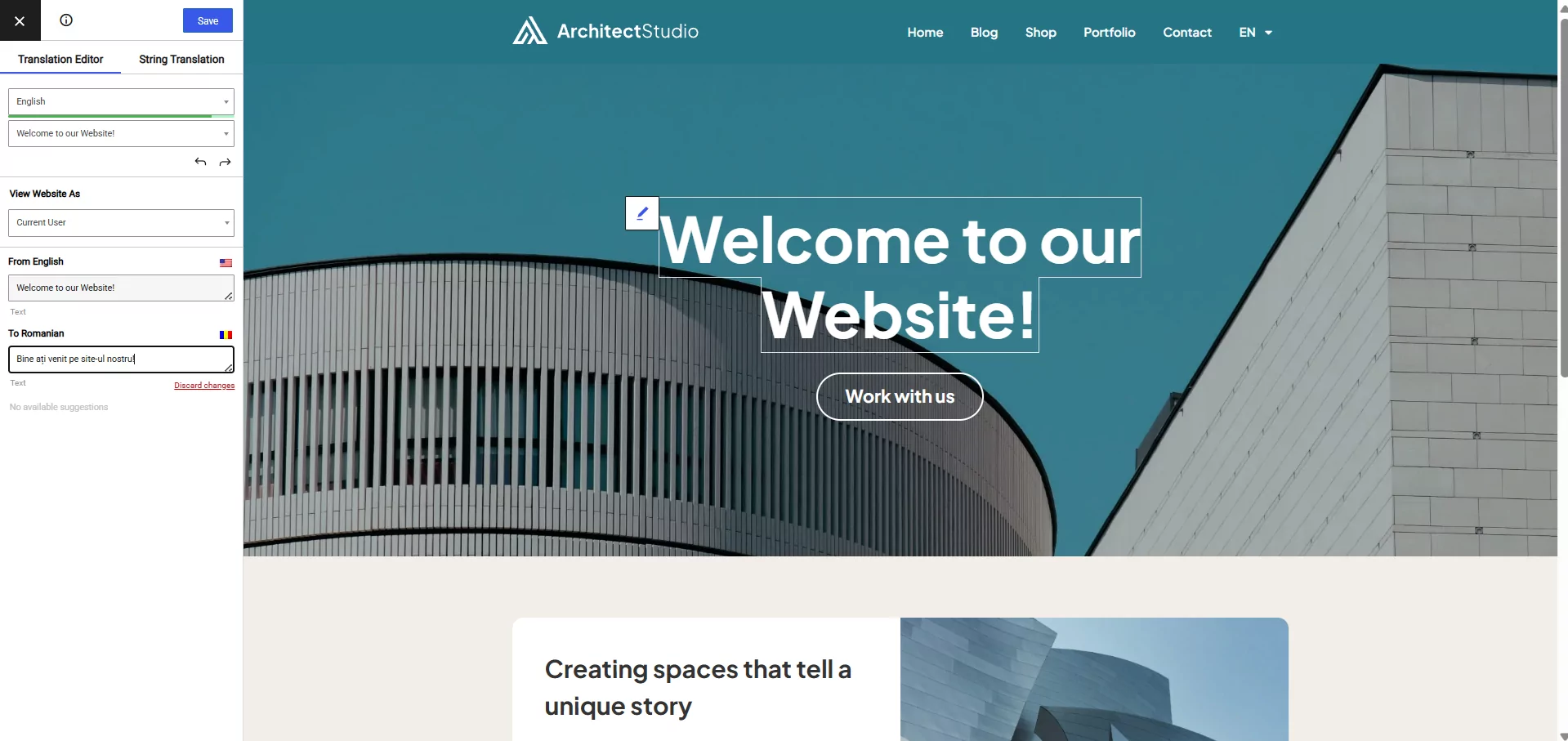
A continuación, te vamos a mostrar una manera fácil y no técnica de hacer que WooCommerce sea multilingüe gratis. Puedes utilizar la traducción manual o automática (o ambas) y podrás gestionar todo el contenido de tu tienda desde un editor de traducción visual sencillo como este:
¿Listo para empezar? ¡Empecemos a traducir!
Lo que necesitas para hacer WooCommerce multilingüe gratis
Para traducir WooCommerce gratis, puedes usar el gratis Complemento TranslatePress.
Como has podido ver en el GIF anterior, TranslatePress te permite gestionar las traducciones de todo el contenido de tu tienda mediante un sencillo editor visual. Desde el editor visual, puedes traducir 100% del contenido de tu sitio web, ya provenga del editor de WordPress, de WooCommerce, de otros plugins, de tu tema o prácticamente de cualquier otro lugar.
TranslatePress es totalmente compatible con WooCommerce, por lo que podrás traducir todo lo relacionado con tu tienda, desde el menú de navegación hasta el botón «Añadir al carrito» y el pie de página.
Puedes traducir tu tienda manualmente desde cero o utilizar la traducción automática de Google Translate. ¡O también puedes usar ambas opciones! Puedes generar traducciones iniciales con Google Translate y, a continuación, revisarlas y editarlas manualmente según sea necesario.
A diferencia de otras soluciones, TranslatePress tampoco impone ninguna recuento de palabras limitaciones de la versión gratuita. Tanto si tu tienda tiene 10 000 palabras como 1 000 000 (¡o más!), podrás traducirla por completo con TranslatePress.
El único límite de traducción en el plan gratuito es que solo puedes traducir tu tienda a un nuevo idioma (Puedes obtener soporte para idiomas ilimitados comprando la versión prémium).
En el tutorial paso a paso a continuación, solo nos concentraremos en las funciones gratuitas para cumplir nuestra promesa de hacer que WooCommerce sea multilingüe gratis.
No obstante, tras el tutorial, te daremos algunas razones por las que quizá te interese plantearte adquirir la versión premium de TranslatePress en el futuro.
Cómo hacer que WooCommerce sea multilingüe de forma gratuita con TranslatePress
Ahora, veamos la guía paso a paso sobre cómo puedes crear una tienda WooCommerce multilingüe utilizando la versión gratuita del plugin TranslatePress.
Para este tutorial, lo único que asumiremos es que ya tienes tu tienda de WooCommerce funcionando en el idioma original. Una vez que tengas eso, cubriremos todos los pasos para convertir esa tienda de un solo idioma en una tienda multilingüe.
1. Instala TranslatePress y selecciona los idiomas
Para empezar, instala la versión gratuita de TranslatePress de WordPress.org.
Luego, ve a Configuración → TranslatePress para elegir los idiomas que deseas utilizar en tu tienda:
- Idioma predeterminado – el idioma en el que su tienda existe actualmente.
- Todos los idiomas – el nuevo idioma al que desea traducir el contenido de su tienda. TranslatePress te permite traducir tu tienda a un nuevo idioma de forma gratuita. Para añadir compatibilidad con un número ilimitado de idiomas, debes actualizar a la versión premium.
Por ejemplo, si tu tienda está actualmente en inglés y quieres ofrecerla tanto en inglés como en español, configurarías el complemento así:

Si no ves tu idioma en el menú desplegable, también puedes agregar un idioma personalizado.
2. Opcional: Configurar la traducción automática desde Google Translate
Como ya hemos mencionado anteriormente, TranslatePress te ofrece dos formas de traducir tu tienda:
- Traducción automática: genere traducciones de referencia al instante y luego refínelas según sea necesario.
- Traducción manual: traduce todo desde cero usando el editor visual.
También puedes usar ambos: comienza con la traducción automática para cubrir tu contenido rápidamente, y luego vuelve y edita cualquier cosa que necesite un toque más personal.
La forma más fácil de empezar: TranslatePress AI
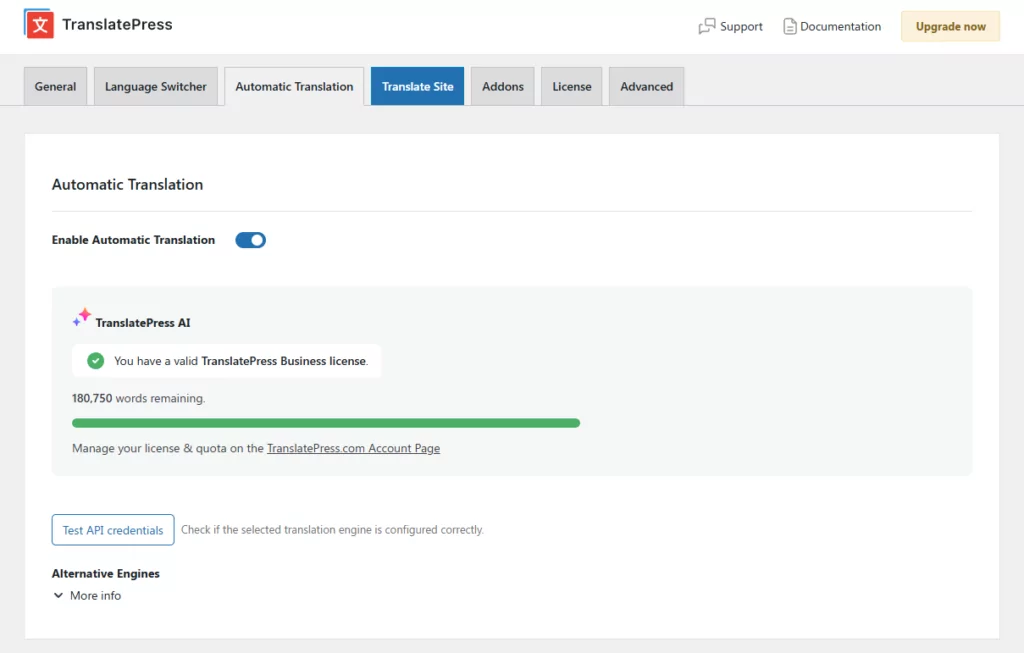
TranslatePress cuenta con su propio motor de traducción integrado — TranslatePress AI — y es la forma más rápida de traducir tu tienda. A diferencia de otras opciones de traducción automática, no requiere ninguna cuenta externa, ninguna clave de API ni ninguna configuración de facturación independiente. Todos los planes, incluida la versión gratuita, incluyen un número determinado de palabras de IA para que puedas empezar a traducir de inmediato.
Para activarlo, ve a Traducción automática pestaña de la configuración de TranslatePress, activa la traducción automática y selecciona TranslatePress AI como tu motor.
Necesitarás crear un licencia gratuita En este paso, si aún no tienes uno. Esto te proporcionará 2000 palabras generadas por IA que podrás utilizar con TranslatePress AI de forma gratuita.
Alternativa: Google Translate
Si prefieres utilizar Google Translate, también está disponible en el plan gratuito, aunque primero es necesario generar una clave de la API de Google Cloud Translate. Puedes seguir nuestra documentación aquí para configurar eso.

TranslatePress no te cobra nada por utilizar Google Translate, pero se aplican las tarifas de Google si tu tienda es grande. La API de Google Translate incluye hasta 500 000 caracteres al mes de forma gratuita (unas 100 000 palabras). A partir de ahí, pagarás $20 por cada millón de caracteres. Si quieres mantenerte dentro del nivel gratuito, TranslatePress incluye un limitador de uso integrado que te ayudará a conseguirlo.
Para más detalles, puedes consultar nuestra guía completa sobre cómo traducir WooCommerce automáticamente.
Tanto si utilizas TranslatePress AI, Google Translate como si decides prescindir por completo de la traducción automática, todas tus traducciones se pueden editar íntegramente en el editor visual, que es lo que vamos a configurar a continuación.
3. Traducir contenido usando el editor visual
Ahora estás listo para usar el editor de traducción visual para gestionar las traducciones de tu sitio. Utilizarás el mismo editor tanto si configuras la traducción automática como si lo traduitges todo desde cero:
- Si estás traduciendo manualmente, la versión traducida de tu contenido estará vacía y tendrás que añadir las traducciones desde cero. La única excepción son las traducciones del contenido del plugin WooCommerce, que TranslatePress rellenará automáticamente utilizando el Paquete de idioma de WooCommerce.
- Si has utilizado la traducción automática, la versión traducida aparecerá rellenada con la traducción automática de Google Translate, pero puedes editarla por completo si es necesario.
Para abrir el editor de traducción visual, vaya al contenido que desea traducir en la parte frontal de su sitio, por ejemplo, un producto de WooCommerce. Luego, haga clic en el Traducir página opción en la barra de herramientas de WordPress:

Ahora deberías ver una vista previa en directo de tu sitio a la derecha, junto con una barra lateral a la izquierda donde puedes gestionar tus traducciones.
Para traducir un fragmento de contenido, todo lo que tienes que hacer es pasar el cursor por encima en la vista previa en vivo y hacer clic en el icono del lápiz. Eso abrirá la traducción del contenido en la barra lateral, donde puedes añadir la traducción usando el campo del editor:
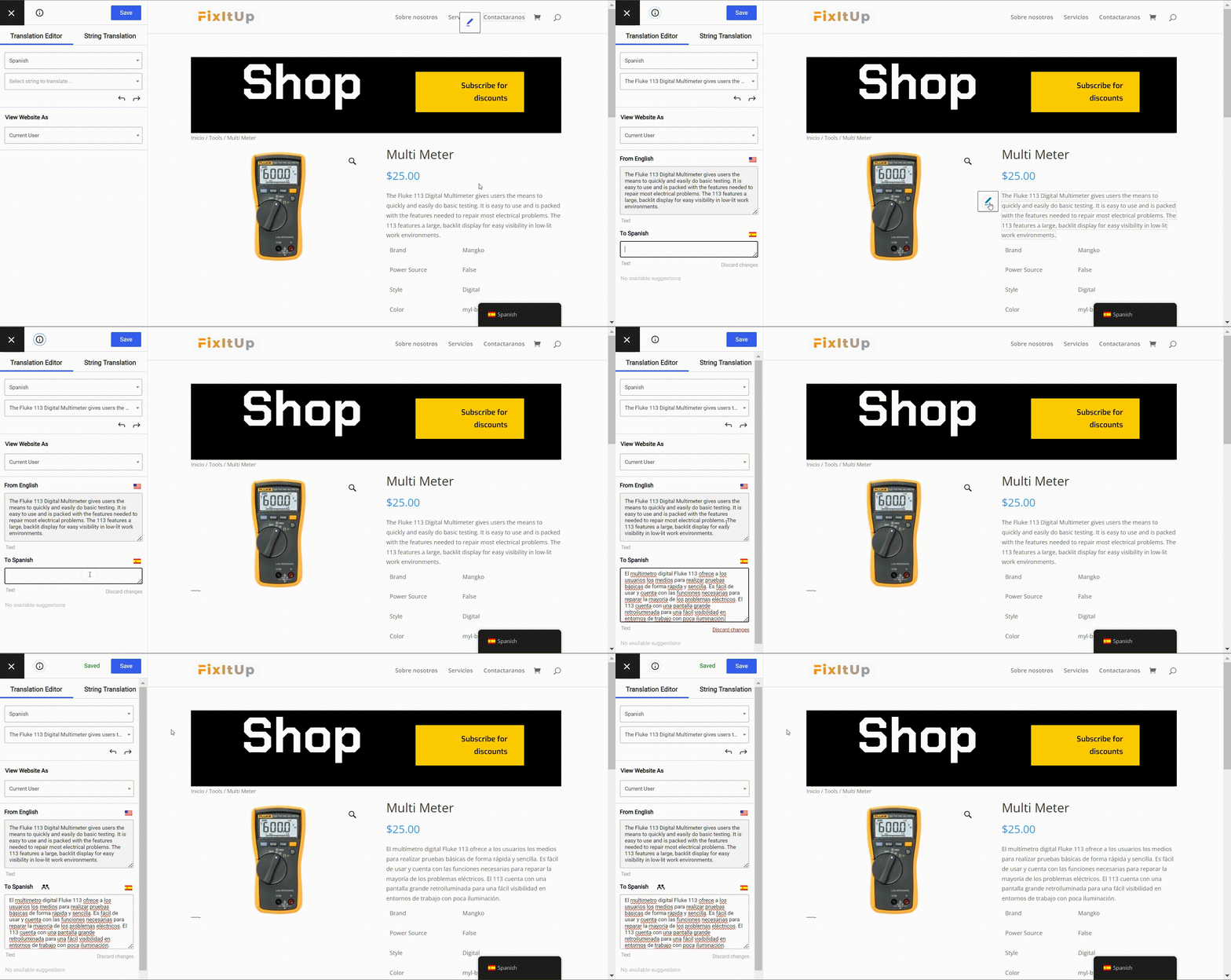
El icono del lápiz será verde si estás traduciendo contenido que proviene directamente del plugin de WooCommerce (como el botón “Añadir al carrito”) y azul si estás traduciendo contenido que es exclusivo de tu sitio (como el título o la descripción de un producto).
Cómo traducir otro contenido
Puedes utilizar este mismo método de «apuntar y hacer clic» para traducir 100% del contenido de tu tienda, ya sea del editor de WordPress, del editor de productos de WooCommerce, del plugin de WooCommerce, de tu tema o de otros plugins (como los creadores de páginas), etc.
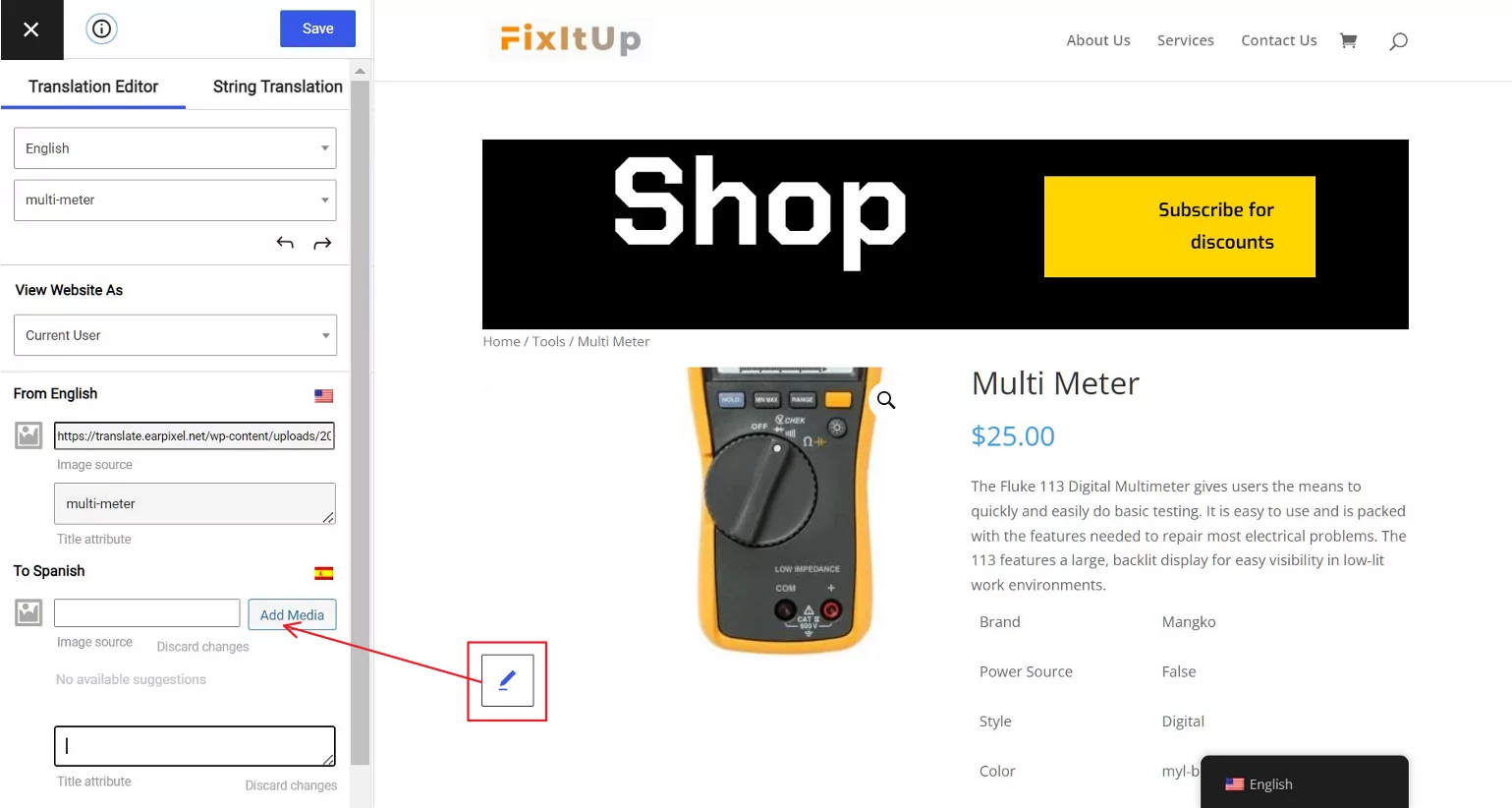
Incluso puedes “traducir” las imágenes de productos de WooCommerce pasando el cursor sobre una imagen y haciendo clic en el icono del lápiz. Esto te permitirá seleccionar una imagen diferente de la Biblioteca de medios para las personas que navegan en ese idioma:
Si deseas ver guías más detalladas para traducir diferentes tipos de contenido, puedes consultar estas publicaciones:
- Imágenes
- Bloques del Editor (Gutenberg)
- Campos personalizados
- Tipos de publicaciones personalizadas
- Formularios de WordPress
- Menús de WordPress
- Contenido emergente
- Deslizadores
- Productos de WooCommerce
- Elementor (constructor de páginas)
- Divi (constructor de páginas)
- Oxígeno (creador de sitios web)
4. Configure el selector de idioma de su tienda
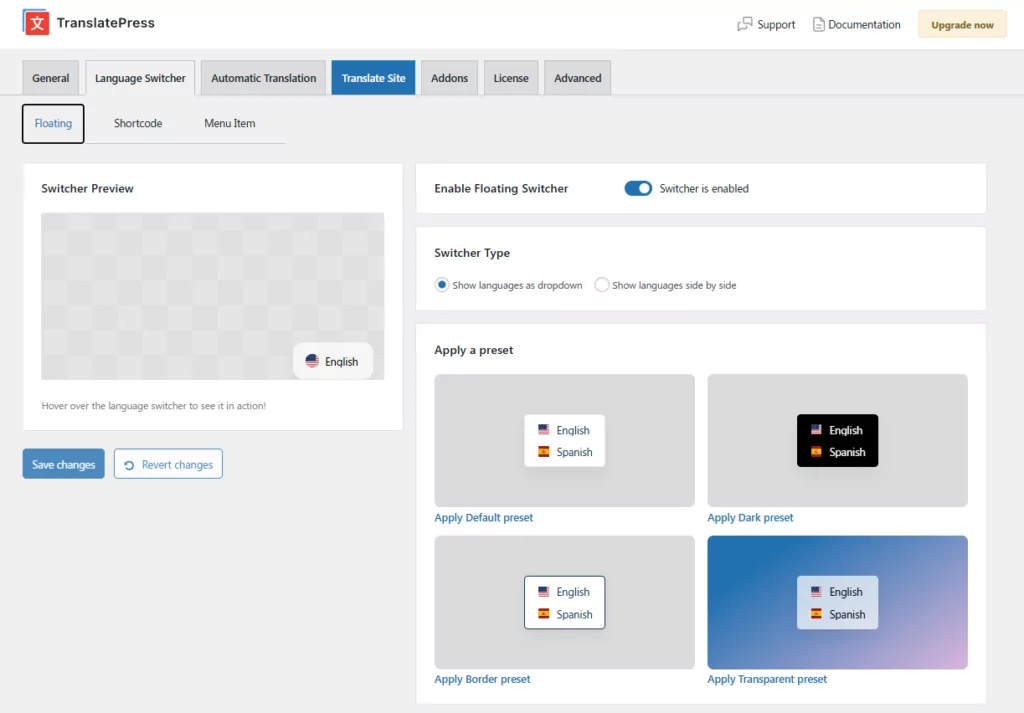
De forma predeterminada, TranslatePress añade un selector de idioma flotante en la esquina inferior derecha de tu tienda en cuanto añades un idioma de traducción, de modo que tus clientes puedan cambiar de idioma sin que tengas que configurar nada previamente.
Para personalizar su aspecto y dónde aparece, ve a Selector de Idioma pestaña situada en la barra de navegación superior de la configuración de TranslatePress. Encontrarás tres subpestañas, cada una de las cuales controla un tipo diferente de conmutador:
- Flotando — el selector de esquinas persistente. Aquí puedes elegir su posición, aplicar un diseño preestablecido, personalizar los colores y la forma de la bandera, y configurar diseños separados para ordenador y móvil. Una vista previa en vivo se actualiza a medida que realizas cambios.
- Código corto — coloque el selector en cualquier parte de su tienda usando el
- Elemento del menú — añade opciones de idioma directamente a cualquier menú de navegación de WordPress a través de Apariencia → Menús. El selector hereda automáticamente el estilo del menú de tu tema, por lo que no es necesario configurar ningún color.
Para echar un vistazo más profundo a todas las opciones de personalización, consulta nuestra publicación completa en cómo añadir un selector de idiomas en WordPress.
¡Y eso es todo! Acabas de crear una tienda WooCommerce multilingüe gratuita, sin necesidad de mirar ni una sola línea de código.
¿Cuándo conviene pasarse a la versión Premium de TranslatePress?
Este tutorial trata sobre cómo hacer que WooCommerce sea multilingüe de forma gratuita, por lo que en la guía anterior nos hemos centrado exclusivamente en las funciones gratuitas de TranslatePress.
Utilizando solo la versión gratuita, puedes crear una tienda WooCommerce multilingüe completamente funcional en un nuevo idioma (dos idiomas en total).
Sin embargo, todavía hay algunas razones por las que podrías querer considerar Pasarse a la versión premium de TranslatePress una vez que tengas el presupuesto para hacerlo.
TranslatePress Multilingüe
Idiomas ilimitados
La primera razón sería si necesitas traducir tu tienda a varios idiomas nuevos. La versión gratuita de TranslatePress te permite traducir todo el contenido de tu tienda a un nuevo idioma, pero la versión Pro añade compatibilidad con idiomas ilimitados.
SEO multilingüe para WooCommerce
La segunda gran razón es SEO multilingüe. La versión gratuita de TranslatePress creará versiones estáticas e indexables de todo tu contenido traducido, por lo que podrás posicionar tu contenido o productos traducidos en Google y otros motores de búsqueda.
Sin embargo, con su complemento SEO Pack, la versión premium de TranslatePress va más allá y te ofrece un montón de funciones para optimiza el SEO multilingüe de tu tienda.
Por ejemplo, el complemento SEO Pack te permite también traducir tus títulos SEO y meta descripciones, como los que has añadido con Yoast SEO o Rank Math.
También se integra con la mayoría de los complementos de SEO para convertir los mapas del sitio generados automáticamente por los complementos en un sitemap XML multilingüe eso incluye todo el contenido traducido de su sitio.
Por último, también te permite más traduce por completo todas las URL amigables de tu tienda, incluidos los slugs de URLs de WooCommerce.
Si hablas en serio sobre el SEO multilingüe para WooCommerce, tener estas funciones es muy útil para posicionar tu contenido traducido.
Soporte de DeepL
La versión gratuita de TranslatePress es compatible con la API de Google Translate para la traducción automática. Sin embargo, si te pasas a la versión Pro, podrás utilizar DeepL, que algunas personas encuentran que es un poco más preciso que Google Translate para los idiomas que admite (principalmente idiomas europeos, pero también es compatible con chino y japonés).
Otras características prémium
Además de las tres áreas clave mencionadas anteriormente, la versión premium de TranslatePress también ofrece otras funciones útiles, entre las que se incluyen las siguientes:
- Cuentas de traductor – cree cuentas de traductor dedicadas, ideal para trabajar con traductores autónomos o servicios de traducción profesionales.
- Navegación basada en el idioma del usuario – mostrar menús de navegación completamente diferentes basados en el idioma de un usuarioen lugar de simplemente traducir el mismo menú de navegación como se puede hacer con la versión gratuita).
- Detección automática del idioma del usuario – redirigir automáticamente a los usuarios a sus idiomas preferidos tan pronto como aterricen en su sitio en lugar de requerirles que utilicen manualmente el selector de idiomas.
Traduce tu tienda de WooCommerce hoy
Si quieres que WooCommerce sea multilingüe de forma gratuita, TranslatePress te ofrece una solución sencilla que admite la traducción automática desde Google Translate y te permite gestionar todas tus traducciones mediante un sencillo editor visual.
A diferencia de otras soluciones de traducción gratuitas, el plan gratuito no tiene límites de palabras: puedes traducir 100% del contenido de tu tienda a un nuevo idioma 100% de forma gratuita.
Pruébalo hoy instalándolo el plugin gratuito TranslatePress de WordPress.org.
Luego, una vez que tengas tu tienda multilingüe en funcionamiento, considera Pasarse a la versión premium de TranslatePress para un SEO multilingüe mejorado, soporte de idiomas ilimitado y muchas otras funciones útiles.
TranslatePress Multilingüe
¿Todavía tienes alguna pregunta sobre cómo traducir una tienda de WooCommerce gratis? ¡Pregúntanos en la sección de comentarios e intentaremos ayudar!
Si encontraste útil esta publicación, por favor visita nuestro Canal de YouTube, donde subimos constantemente tutoriales en video cortos y fáciles de seguir. También puedes seguirnos en Facebook y Twitter ser el primero en enterarte cada vez que publicamos.