

In questo post
I campi personalizzati di WordPress sono una delle funzionalità che rendono WordPress un sistema di gestione dei contenuti così flessibile, quindi se stai cercando di traduci il tuo sito WordPress, è super importante che tu sia in grado di tradurre facilmente i dati da qualsiasi campo personalizzato che stai utilizzando nel tuo sito.
Fortunatamente, con il giusto plugin di traduzione per WordPress, è piuttosto semplice tradurre i campi personalizzati in WordPress.
In questo post imparerai a tradurre i campi personalizzati in WordPress usando alcuni esempi di campi personalizzati da Advanced Custom Fields (sebbene questo metodo funzionerà con qualsiasi campo personalizzato).
Meglio ancora, con questo metodo, non c'è codice, non è necessaria alcuna compatibilità speciale e non è necessario cercare nell'interfaccia di backend le stringhe di testo dei campi personalizzati che si desidera tradurre.
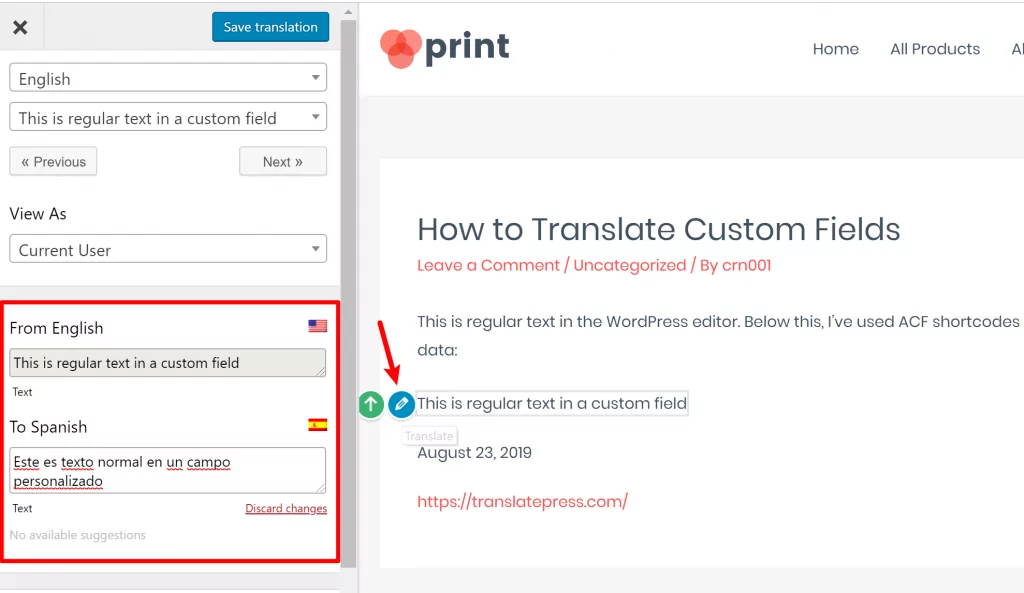
Invece, sarai in grado di tradurre tutti i tuoi campi personalizzati utilizzando un'interfaccia visiva che si presenta così:
Pronto per imparare? Iniziamo…
Cosa ti serve per tradurre campi personalizzati in WordPress
Per tradurre i campi personalizzati in WordPress, avrai bisogno solo di due cose:
- Alcuni campi personalizzati – useremo Campi personalizzati avanzati per questo esempio, ma sentiti libero di usare altri strumenti come Baccelli, WCK, Meta Box, ecc. Puoi anche utilizzare la funzionalità dei campi personalizzati nativa di WordPress se ti sembra più adatta.
- TranslatePress – un plugin di traduzione WordPress facile da usare. Puoi utilizzare il gratis versione su WordPress.org per questo tutorial.
TranslatePress ti lascia translazione 100% del tuo sito WordPress utilizzando la traduzione automatica manuale o automatica. Ti offre anche una bella interfaccia visiva per aiutarti a gestire tutte le tue traduzioni, inclusi i campi personalizzati
Inizieremo con un rapido tutorial sulla creazione dei campi personalizzati stessi, ma sentiti libero di salta al secondo passaggio Se hai già alcuni campi personalizzati di WordPress che desideri tradurre.
1. Crea campi personalizzati con Advanced Custom Fields
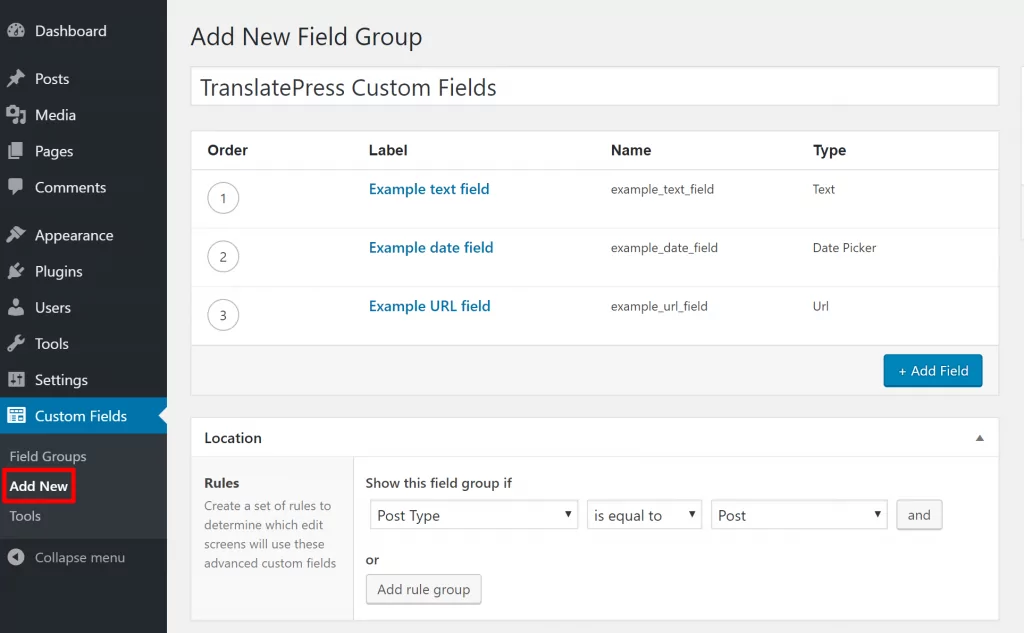
Una volta installato e attivato il Plugin Advanced Custom Fields gratuito da WordPress.org, puoi dirigerti a Campi personalizzati → Aggiungi nuovo per creare il tuo primo gruppo di campi e i relativi campi.
In questo esempio utilizzeremo alcuni tipi di campo diversi per mostrarvi come TranslatePress sia in grado di gestire tutti i diversi tipi di dati dei campi personalizzati:
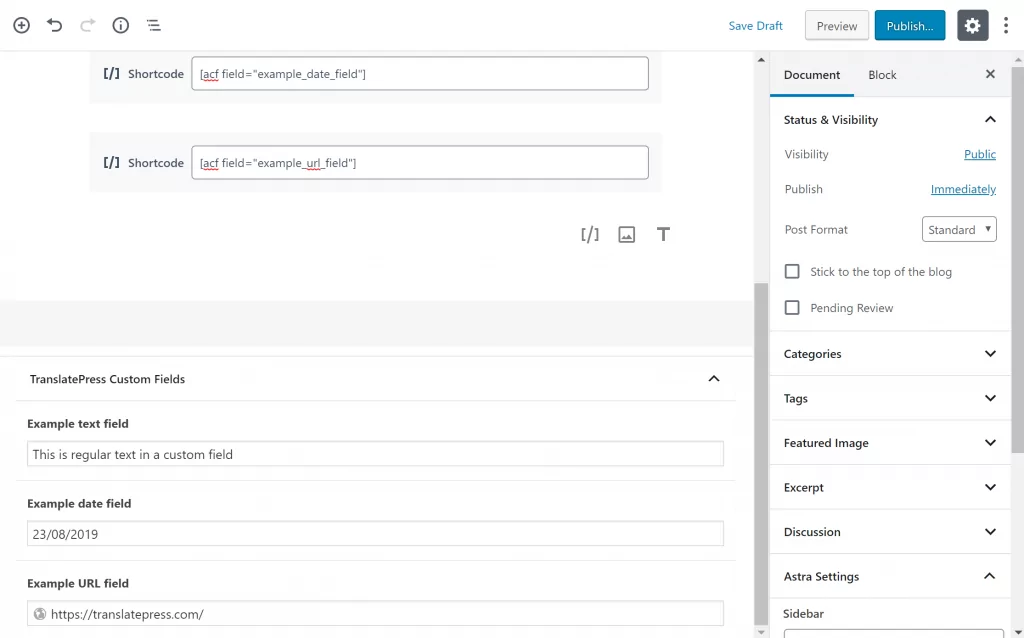
Una volta salvato il tuo gruppo di campi, puoi aggiungere dati a quei campi personalizzati nell'editor di WordPress. Utilizzeremo anche gli shortcode di Advanced Custom Field per visualizzare i dati dei campi personalizzati sul front-end, anche se potresti aggiungerli direttamente ai file del modello del tuo tema. (il processo di traduzione è lo stesso in entrambi i casi):
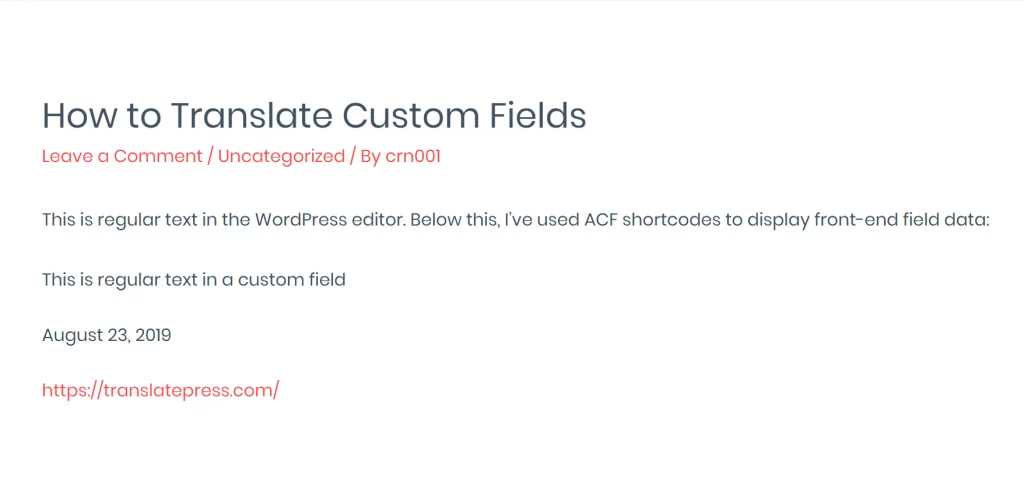
Ed ecco come si presenta la parte front-end prima di aver effettuato la traduzione:
È ora di tradurre!
2. Configurare TranslatePress
Prima di poter iniziare a tradurre i campi personalizzati, è necessario configurare alcune impostazioni di base in TranslatePress, come ad esempio le lingue che si intende utilizzare sul proprio sito.
Per iniziare, puoi installare e attivare il plugin gratuito TranslatePress disponibile su WordPress.org. Poi, dirigiti verso Impostazioni → TranslatePress per configurare il plugin.
Innanzitutto, dovrai scegliere la lingua in cui esiste attualmente il tuo sito, nonché la/le lingua/e in cui desideri tradurre i campi personalizzati del tuo sito (e altri contenuti):
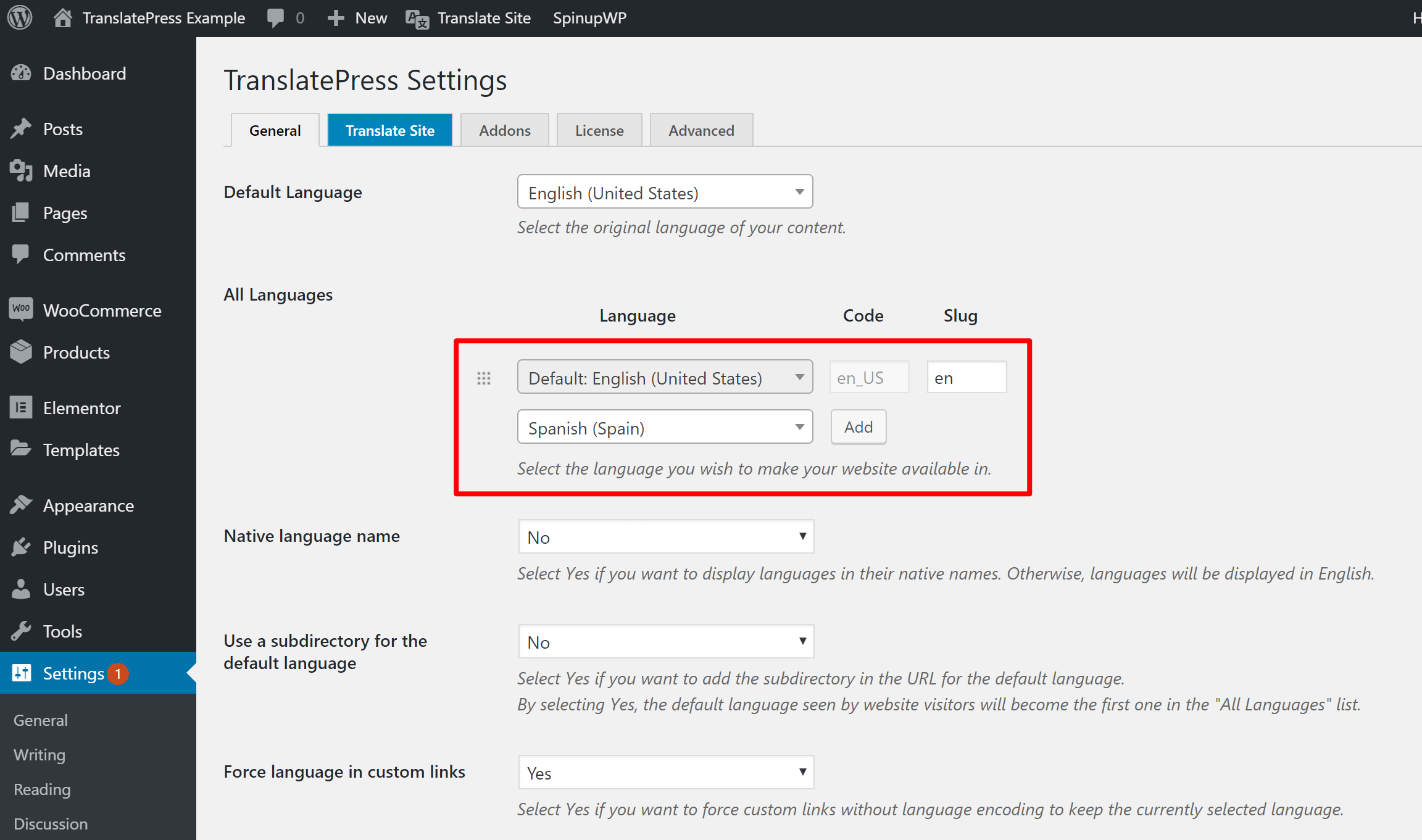
La versione gratuita di TranslatePress consente di aggiungere una lingua di traduzione in più, mentre nella versione premium puoi avere lingue illimitate.
Puoi anche configurare altre impostazioni qui, come come il tuo front-end selettore di lingua funzioni – quindi ti raccomandiamo di dare un’occhiata a tutte le impostazioni.
Oltre a ciò, puoi scegliere se utilizzare o meno traduzione automatica tramite Google Translate oppure DeepL. Se abilitato, TranslatePress tradurrà automaticamente tutti i contenuti del tuo sito, compresi i campi personalizzati. Successivamente, potrai sempre tornare indietro e perfezionare manualmente tali traduzioni, se necessario:
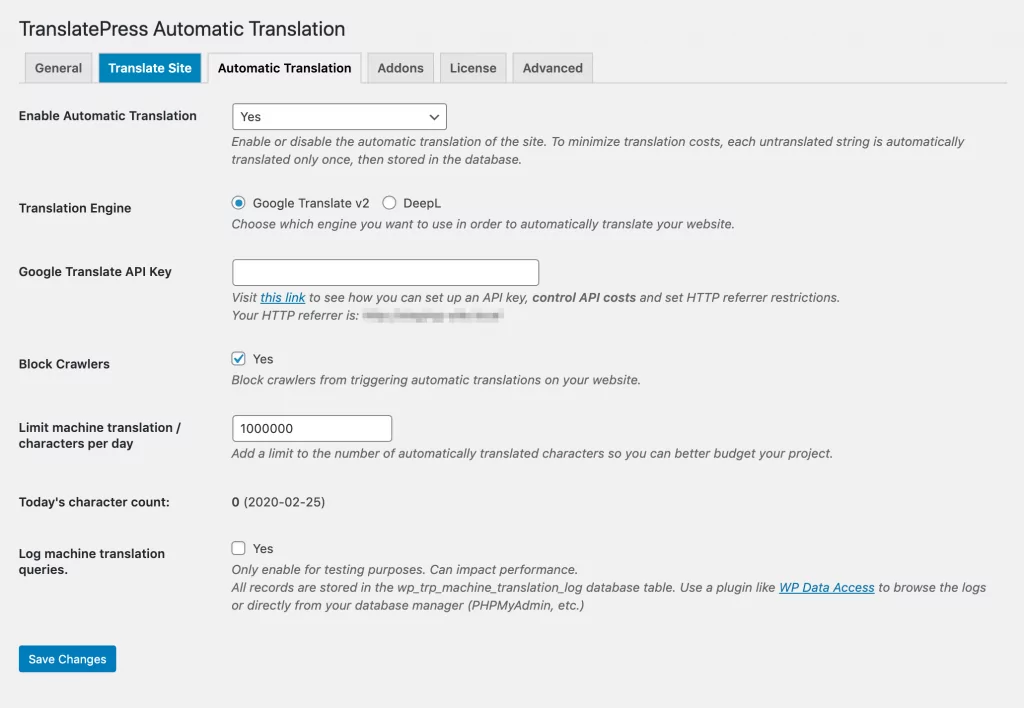
Basta fare clic su “Salva modifiche” e procediamo con la traduzione dei campi personalizzati.
3. Apri l'editor di traduzione e traduci i campi personalizzati
Una volta configurate le impostazioni di base in TranslatePress, sei pronto per iniziare a tradurre.
Apri una pagina con i campi personalizzati che desideri tradurre e poi fai clic su Traduci pagina Pulsante nella barra degli strumenti di WordPress per aprire l'editor di traduzione:
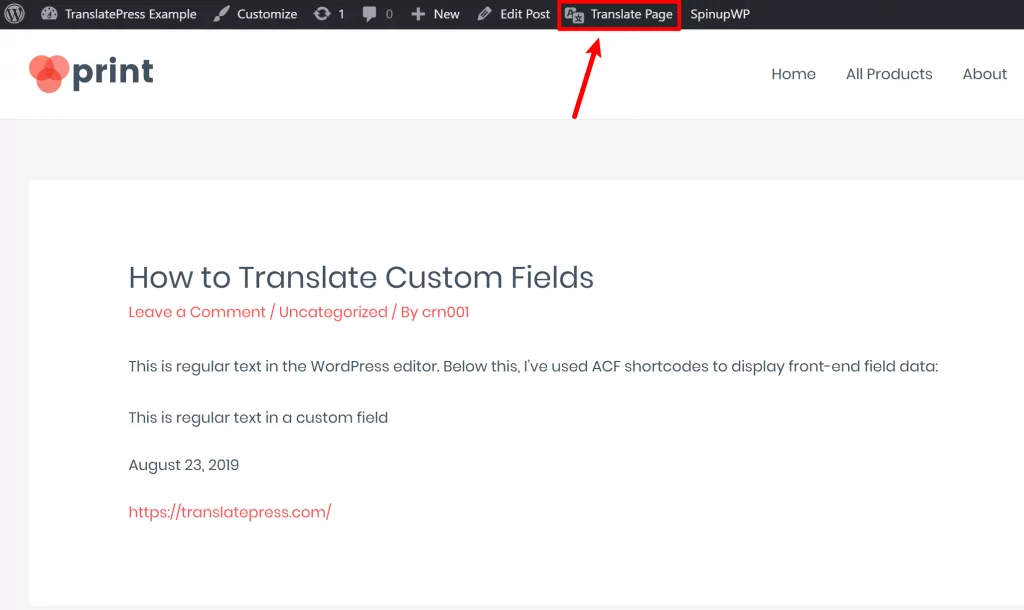
Ora, è qui che avviene la magia. Dovresti vedere un'anteprima dal vivo del tuo sito, molto simile al personalizzatore nativo di WordPress.
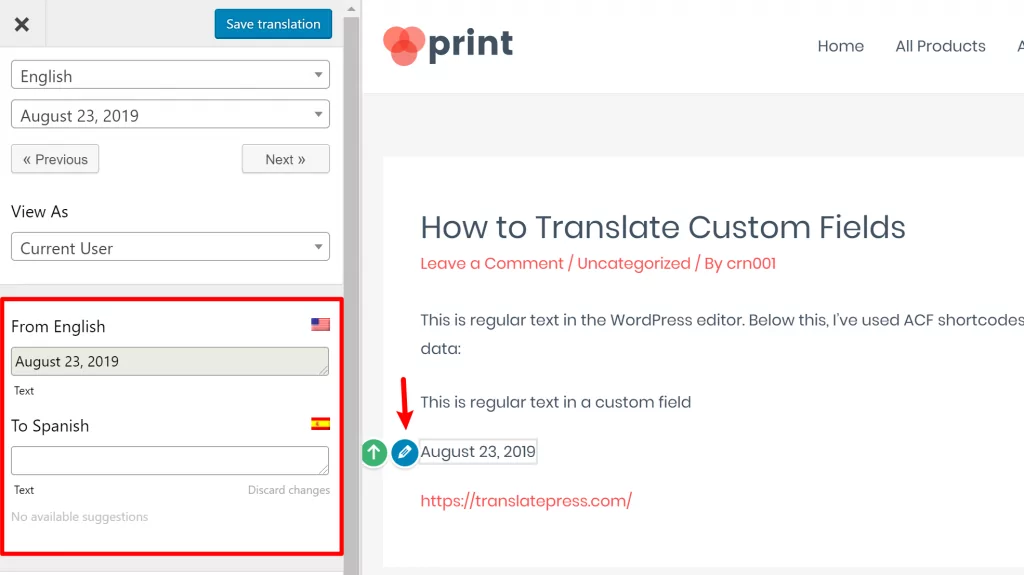
Per tradurre un campo personalizzato, è sufficiente passarci sopra il mouse e fare clic sull'icona della matita blu. Ciò aprirà la traduzione nella barra laterale dove è possibile inserire la traduzione desiderata:
Lo stesso approccio funziona anche per il campo del selettore di data…
Funziona anche per l'ancora dell'URL nel campo personalizzato dell'URL...
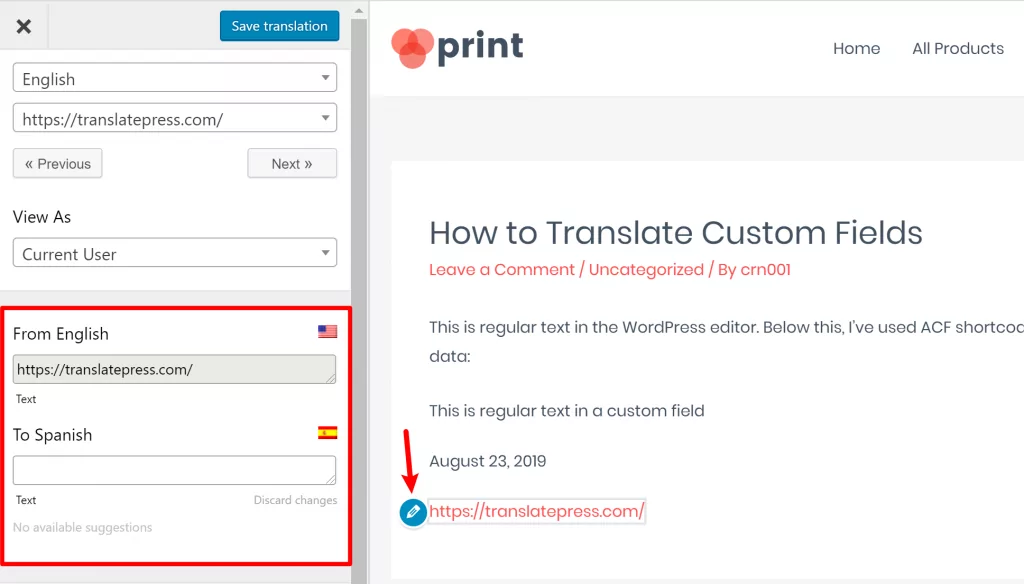
…ed è lo stesso per qualsiasi altro dato di campo personalizzato front-end, se l'hai aggiunto con Advanced Custom Fields o con qualsiasi altro plugin.
Una volta salvate le modifiche, è possibile passare a una lingua diversa per verificare che i campi personalizzati siano tradottipuoi anche usare lo stesso identico approccio per tradurre il resto del tuo sito):
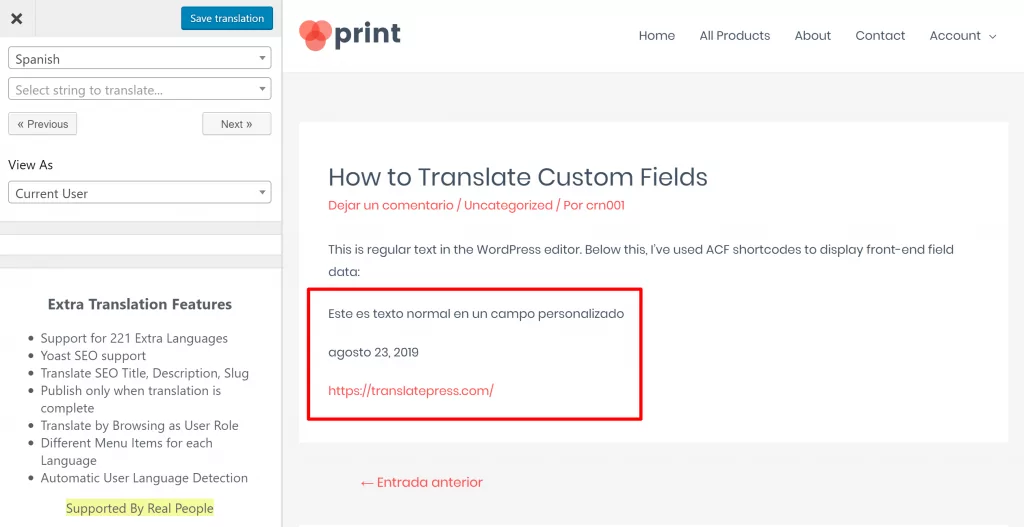
Ecco come tradurre i campi personalizzati in WordPress!
Con TranslatePress, è facile tradurre i campi personalizzati in WordPress tramite una semplice interfaccia visiva.
Non c'è codice, non c'è bisogno di cercare compatibilità speciali nel tuo plugin per campi personalizzati o di installare un plugin di integrazione: funziona e basta.
Inoltre, con TranslatePress puoi tradurre molto di più dei semplici campi personalizzati di WordPress.
Utilizzando la stessa interfaccia semplice, potrai tradurre i tuoi contenuti WordPress ordinari, più i contenuti di qualsiasi tema o plugin. Ancora una volta, non c'è bisogno di cercare compatibilità speciali o utilizzare plugin di integrazione: tutto funziona. appena tolto dalla scatola. Puoi dare un'occhiata ad alcuni dei nostri altri tutorial su come utilizzare TranslatePress per tradurre…
- Menu di WordPress
- Immagini
- Moduli WordPress
- Contenuto del popup
- Blocchi di Gutenberg
- Prodotti WooCommerce
E se vuoi andare ancora oltre, puoi passare alla versione premium di TranslatePress per avere accesso a:
- Ulteriori funzionalità SEO multilingua.
- Supporto multilingue (la versione gratuita ti permette di tradurre il tuo sito in una nuova lingua).
- Un'opzione per creare account utente translator speciali per gestire le tue traduzioni.
- La possibilità di visualizzare in anteprima il tuo sito come diversi ruoli utente per le tue traduzioni.
TranslatePress Multilingue
Per saperne di più, dai un'occhiata a tutte le funzionalità premium.
Hai ancora domande su come tradurre i campi personalizzati in WordPress? Faccelo sapere nei commenti!
Se hai trovato utile questo post, ti invitiamo a visitare il nostro Canale YouTube, dove carichiamo costantemente brevi tutorial video facili da seguire. Puoi anche seguirci su Facebook e Twitter per essere tra i primi a sapere ogni volta che pubblichiamo.



Grazie mille per questo tutorial! È il miglior metodo che abbia trovato, ero così emozionato/a quando ha funzionato. Grazie ancora!!
Felice che l'hai trovato utile Barbara!
Posso fare traduzioni tematiche tramite questo plugin? Ci sono diverse lingue che non si traducono esattamente come sono espresse in inglese. Voglio tradurre un sito web dall'inglese al bengalese.
Sì, puoi tradurre tutto manualmente. Se stai usando la traduzione automatica, puoi quindi apportare modifiche a tutto ciò che suona strano.