
In questo post
Uno slug è la parte intuitiva dell’URL che indica ai visitatori del sito l’argomento della pagina. Ad esempio, l’URL di questo articolo è https://translatepress.com/blog/translating-url-slugs e lo slug è semplicemente “translating-url-slugs”. Si potrebbe quindi supporre che la pagina tratti della traduzione degli slug degli URL, e si avrebbe ragione.
Ma cosa succede se lo slug dell'URL è in una lingua diversa dal resto del contenuto della pagina?
Quando si crea un sito web WordPress multilingue, la traduzione degli slug degli URL è una parte importante del processo. Gli slug tradotti non sono solo molto importanti per la SEO di WordPress, ma contribuiscono anche a migliorare l'esperienza dell'utente.
In questo post, analizzeremo perché dovresti tradurre gli slug degli URL, il processo per tradurre gli slug per pagine, post, tipi di post personalizzati, prodotti WooCommerce e concluderemo con alcuni consigli sulle migliori pratiche.
Perché tradurre gli slug degli URL?
Quando crei un articolo del blog, una pagina o un prodotto, WordPress genererà automaticamente lo slug in base al titolo, in questo modo:
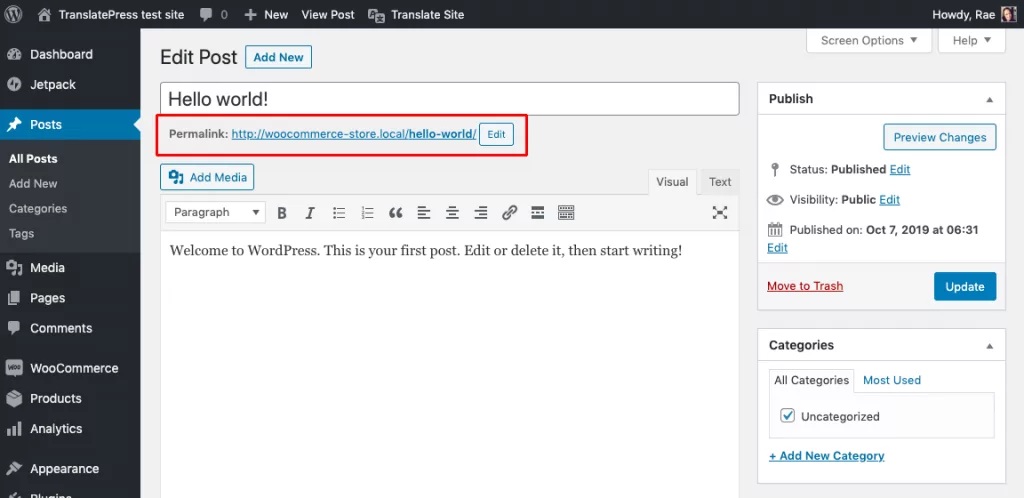
E questo è ciò che appare con l'editor Gutenberg:
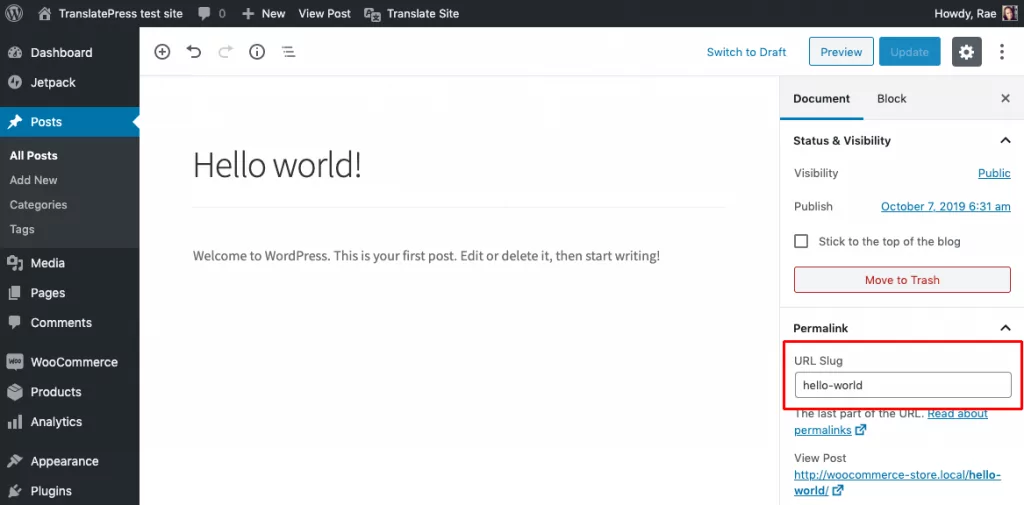
Tieni presente che devi avere “Nome del post” – alias permalink personalizzati – abilitati in WordPress per slug URL leggibili dall'uomo.
Puoi modificare gli slug in WordPress, cosa che è sempre raccomandata prima di pubblicare un post o una pagina. In generale, scrivere buoni slug URL che includono parole chiave ed escludono le stop word può avere un effetto positivo sul tuo SEO. Le parole chiave sono uno degli indicatori che i motori di ricerca utilizzano per determinare di cosa tratta una pagina.
Ad esempio, supponiamo che tu abbia un post sul tuo blog in lingua inglese sulle orche dal titolo “Everything You Need to Know About Killer Whales”. Invece di includere l'intero titolo nello slug (ad esempio, /everything-you-need-to-know-about-killer-whales/), è meglio accorciare lo slug dell'URL e includere solo le parole chiave principali (ad esempio, /killer-whales/).
Quando tradurrai il post del blog sulle orche in altre lingue, vorrai tradurre anche lo slug dell'URL. Non solo tradurre gli slug significa che i visitatori possono leggere nella loro lingua preferita, ma fornisce anche un'esperienza utente coerente (cioè, stai traducendo tutto il tuo contenuto, non solo una parte di esso).
Ad esempio, quando si traduce lo slug dell'URL del post dell'orca in altre lingue, si otterrebbe:
- https://example.com/it/orcinos
- Italiano: https://example.com/it/killer-whale
- https://it.example.com/wiki/Orcinus_orca
Insieme al titolo e alla descrizione della pagina, questi tre elementi aiutano gli utenti a decidere se desiderano visitare la tua pagina.

Assicurarsi che un URL tradotto appaia nei risultati di ricerca per i tuoi contenuti non solo garantisce che i tuoi visitatori internazionali possano leggere i tuoi URL, ma indica loro anche che il resto dei contenuti è tradotto.
Come tradurre gli slug degli URL con TranslatePress
Modificare gli slug in WordPress è facile: basta aprire un post o una pagina nel backend del tuo sito e modificare lo slug, come abbiamo visto sopra.
Ma la traduzione degli URL slug? Avrai bisogno di un plugin di traduzione e il miglior plugin per WordPress per questo compito è TranslatePress.
TranslatePress ti permette di tradurre l'intero sito WordPress direttamente dal front-end utilizzando un'interfaccia di traduzione visiva intuitiva. Ma soprattutto, ti consente anche di tradurre gli slug degli URL sia automaticamente che manualmente.
Con TranslatePress, puoi:
- Traduci slug URL per post, pagine, tipi di post personalizzati e prodotti WooCommerce.
- Traduci URL personalizzati che vengono aggiunti direttamente all'HTML (senza l'uso di funzioni PHP per costruirli) come quelli aggiunti ai contenuti dei post.
- collegamenti esterni che portano i visitatori a siti di terze parti.
- Traduci URL per i media come immagini, video, documenti e file d'archivio.
Guida introduttiva a TranslatePress
TranslatePress è facile da configurare. Basta scegliere il proprio piano TranslatePress desiderato e scaricarlo da il tuo account dopo l'acquisto.
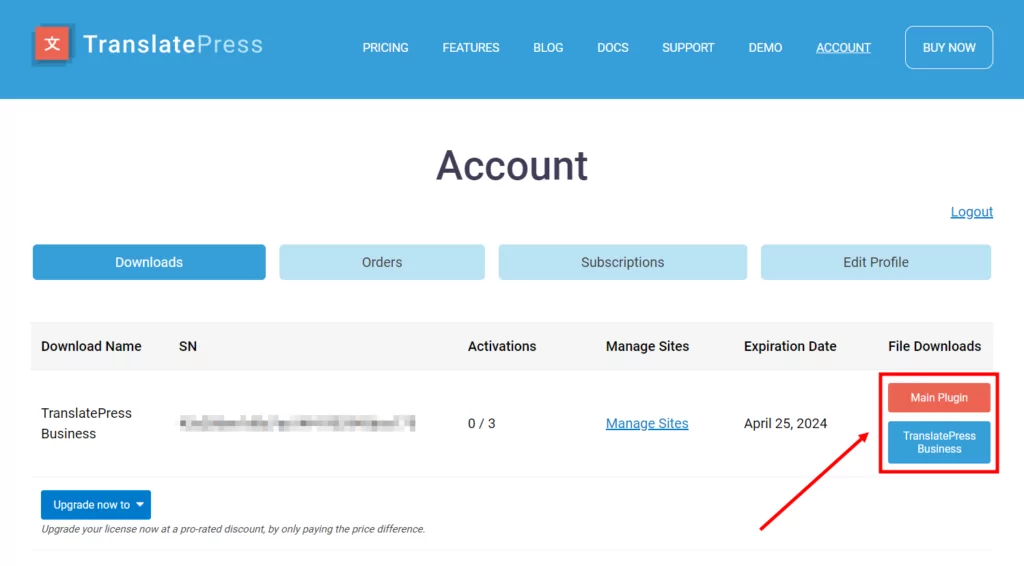
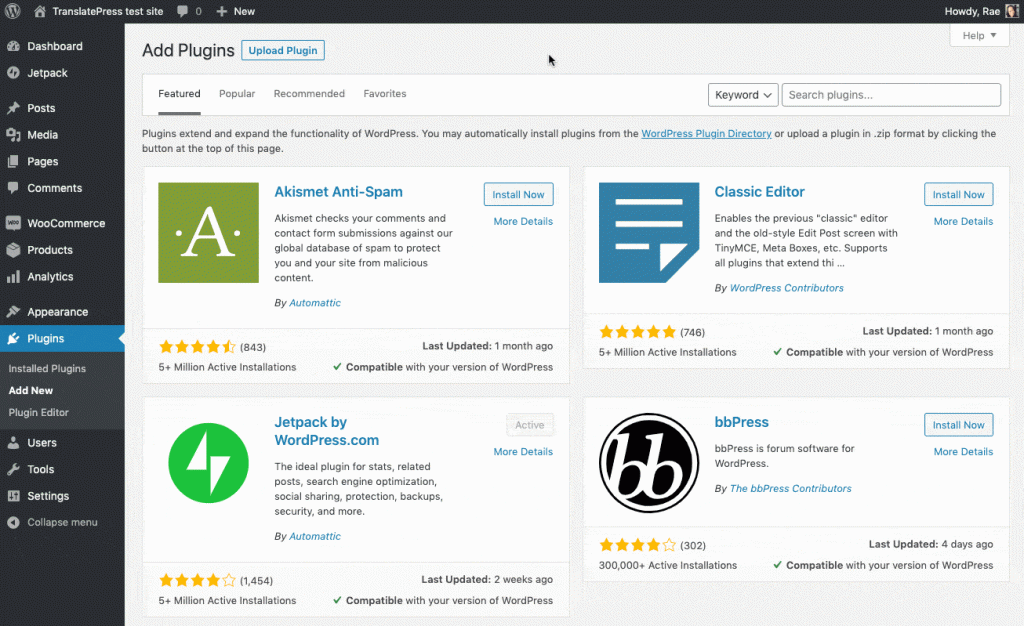
Quindi installalo sul tuo sito come faresti con qualsiasi altro plugin (da Plugin → Aggiungi nuovo → Carica plugin).
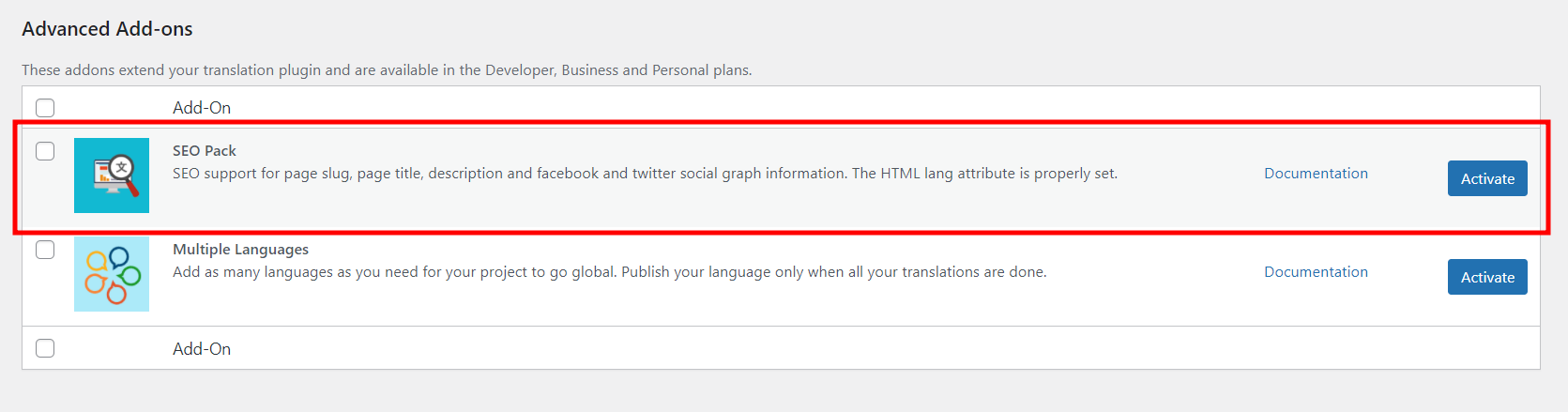
Per tradurre gli slug dell'URL, avrai anche bisogno del Componente aggiuntivo Pacchetto SEO incluso con TranslatePress Premium. Per abilitarlo, vai su Impostazioni → TranslatePress → Componenti aggiuntivi scheda e clicca il Attiva pulsante accanto.
Ora, analizziamo i vari modi in cui puoi tradurre gli URL.
1. Traduzione degli Slug degli URL per Articoli, Pagine, Tipi di Articoli Personalizzati e Prodotti WooCommerce
Con TranslatePress, puoi tradurre gli slug degli URL sia manualmente che automaticamente.
Traduzione manuale degli slug degli URL
La traduzione manuale degli slug è una buona opzione se hai solo pochi post, pagine o prodotti da tradurre o se vuoi aggiornare uno slug individuale che non è stato tradotto automaticamente correttamente.
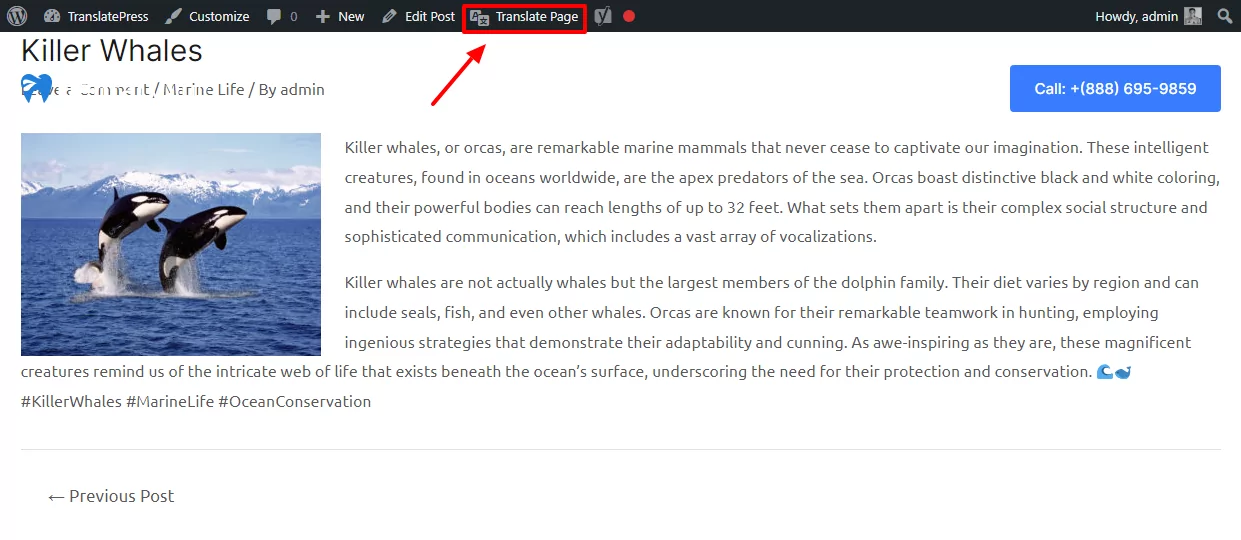
Accedi al post, alla pagina o al prodotto che desideri tradurre e clicca su “Traduci pagina” nella barra di amministrazione di WordPress per caricare l’interfaccia visiva di TranslatePress.
Una volta attivato il pacchetto SEO sul tuo sito, l'interfaccia grafica di TranslatePress mostrerà lo slug e le meta informazioni SEO nel menu a tendina. Scegli lo slug che desideri tradurre e inserisci lo slug tradotto nella parte inferiore della barra laterale.
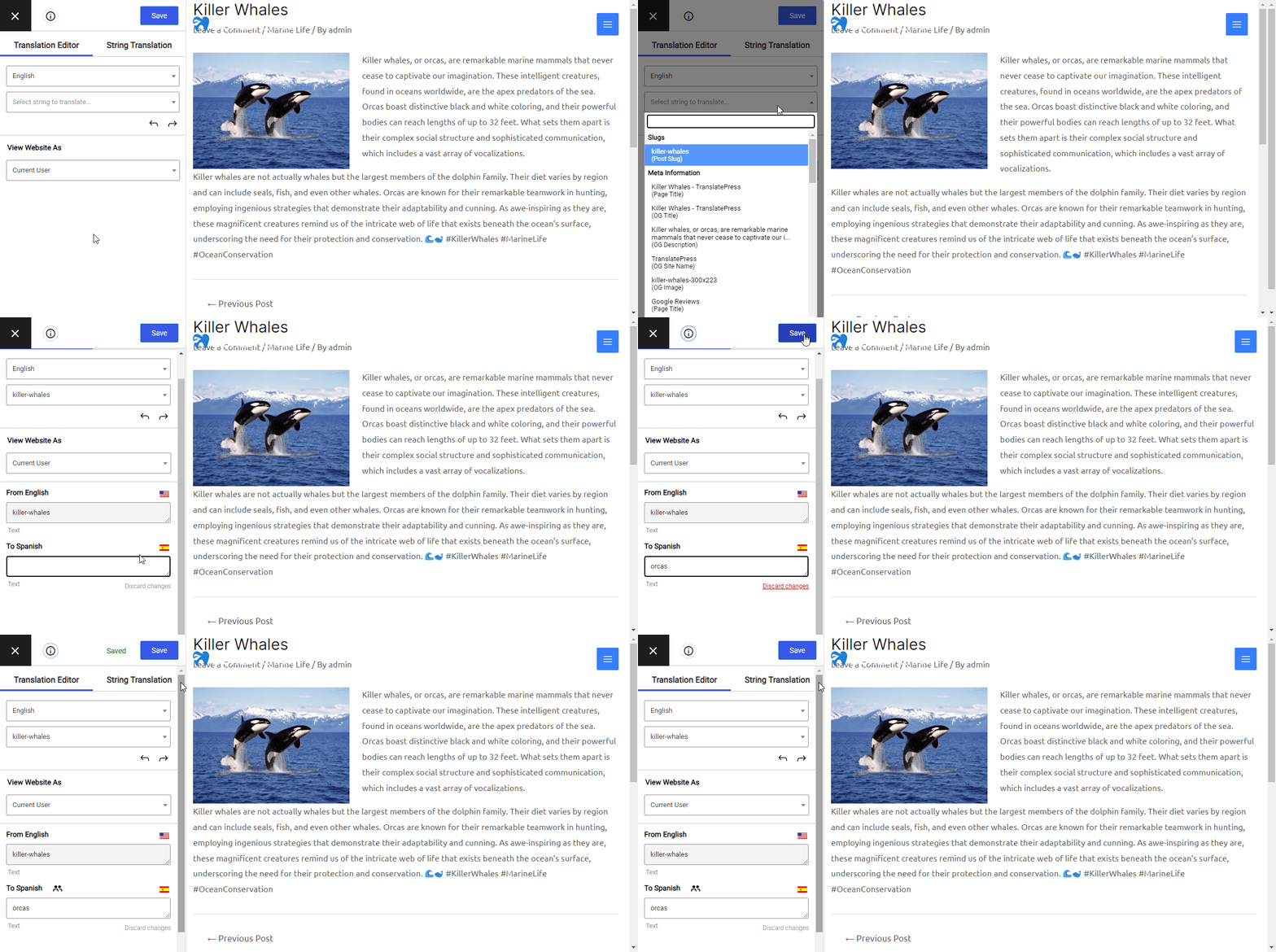
La prossima volta che aggiornerai la pagina in un'altra lingua, apparirà la versione tradotta dello slug dell'URL.
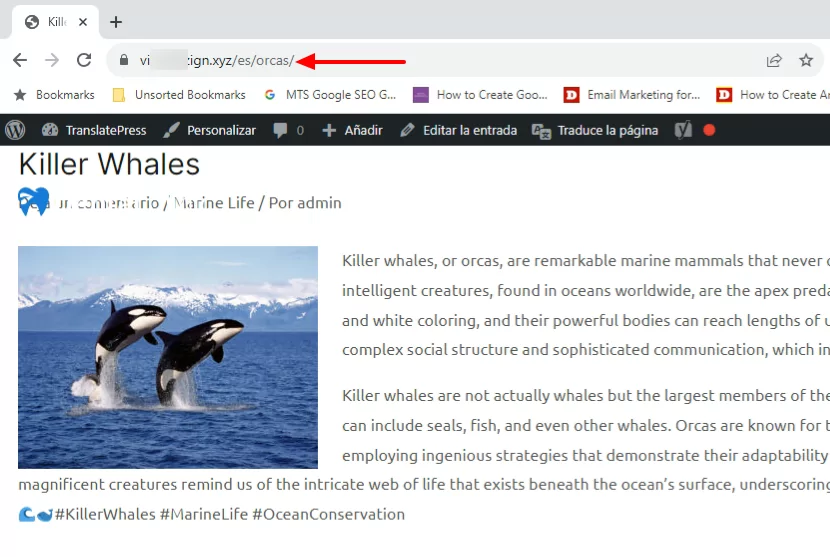
Il processo per la traduzione manuale dei post URL e Prodotti WooCommerce è la stessa. Vai semplicemente sulla pagina che desideri tradurre nel front-end, cerca il collegamento “Traduci pagina” nella barra di amministrazione di WordPress e segui i passaggi precedenti.
Per saperne di più sulla traduzione dei contenuti del negozio WooCommerce, consulta la nostra guida completa alla creazione di un negozio WooCommerce multilingue.
Traduzione automatica degli URL Slugs
Questa opzione genererà traduzioni automatiche per tutti gli URL slug dei tuoi post, pagine, prodotti e tipi di post personalizzati. Naviga su Impostazioni → TranslatePress e colpisci il Traduzione automatica tab. Scorri verso il basso per Traduci automaticamente gli slug e spunta la casella. Poi premi Salva modifiche.
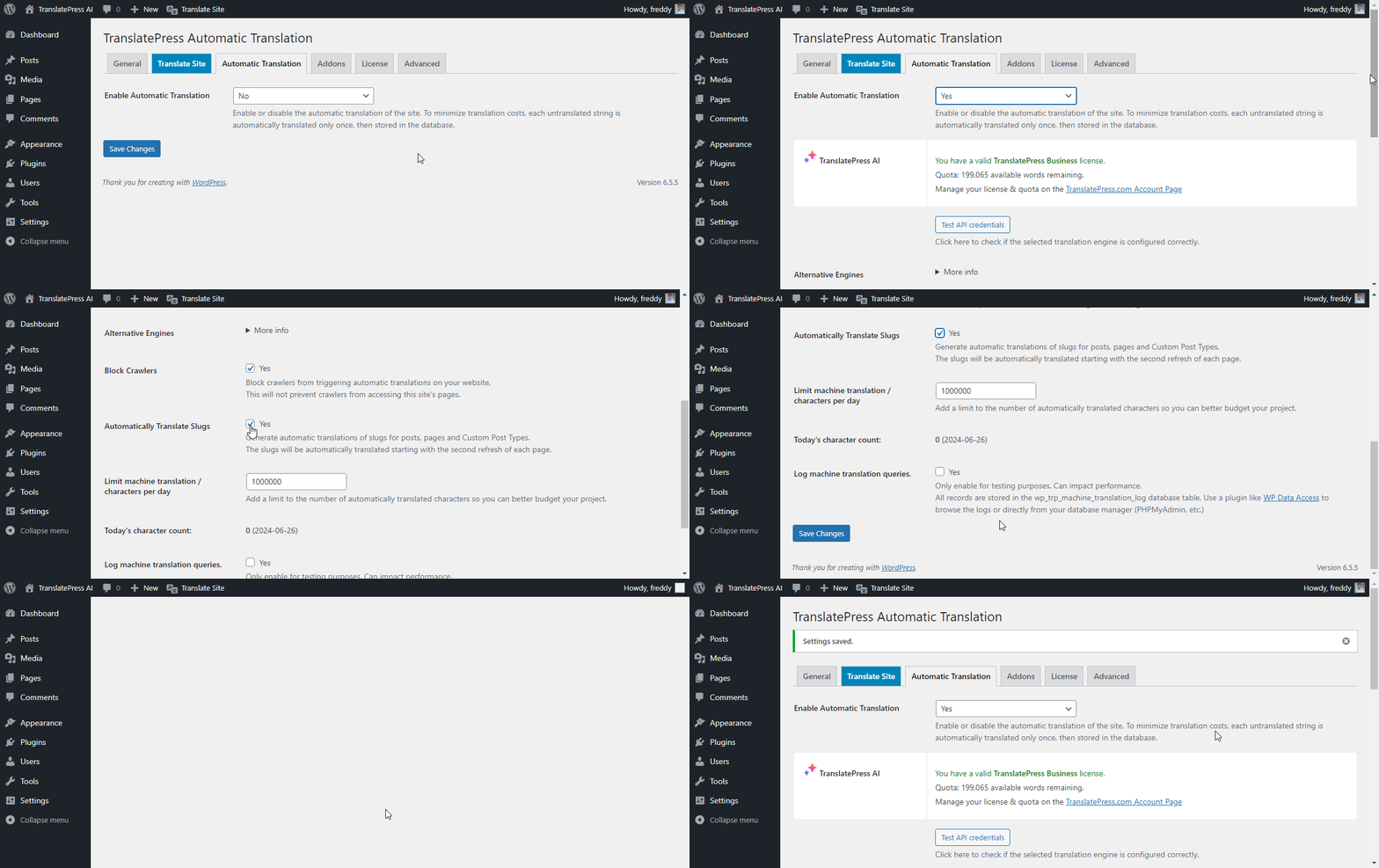
Nota: affinché ciò funzioni, dovrai abilitare la traduzione automatica per il tuo sito. Vai su Impostazioni → TranslatePress e poi clicca il Traduzione automatica scheda. Da qui puoi scegliere di attivare la traduzione TranslatePress AI, Google Translate v2 o DeepL.
Sia l'API Google Translate che quella di DeepL richiedono la creazione di un account e l'ottenimento di una chiave. Per ulteriori informazioni su come procedere, consulta questo articolo su come tradurre automaticamente un sito WordPress.
Per gli utenti Premium di TranslatePress, il solido TranslatePress AI si integra perfettamente con i servizi di traduzione sopra menzionati, aiutandoti così a evitare tutto il lavoro manuale necessario per la generazione di API, facendoti risparmiare tempo e denaro. Inoltre, garantisce la massima accuratezza possibile grazie al suo superpotere di scegliere il miglior motore di traduzione per ogni singola situazione.
2. Traduzione di URL personalizzati
Con TranslatePress è possibile tradurre automaticamente i link personalizzati presenti in tutto il sito. Ciò include i link inseriti direttamente nel codice HTML (senza ricorrere a funzioni PHP per la loro creazione), come quelli aggiunti al contenuto dei post del blog.
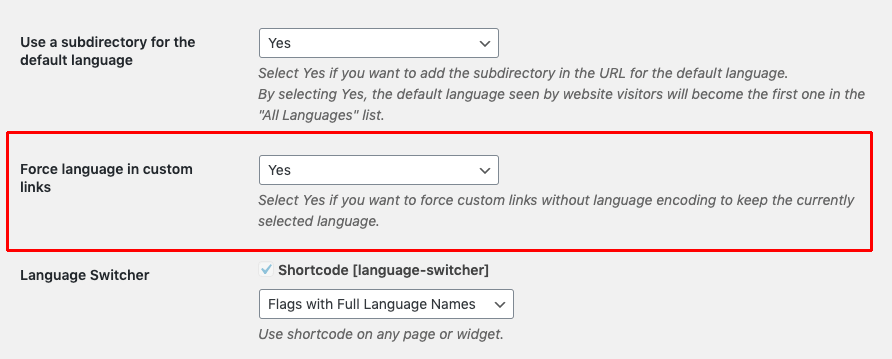
In TranslatePress la traduzione automatica dei link personalizzati è abilitata per impostazione predefinita. Per modificare questa opzione, vai su Impostazioni → TranslatePress e colpisci il Generale tab. Scorri verso il basso per Forza la lingua nei link personalizzati e seleziona Sì.
Per tradurre manualmente un link personalizzato, segui semplicemente i passaggi descritti sopra per tradurre manualmente gli slug degli URL.
3. Traduzione di collegamenti esterni
Ti è mai capitato di navigare su un sito e cliccare su un link, solo per scoprire di essere stato reindirizzato a una pagina in un'altra lingua? È disorientante e compromette l'esperienza dell'utente. Con TranslatePress puoi evitare questa situazione.
Sebbene questa opzione non riguardi strettamente gli slug degli URL, vale la pena menzionarla nel contesto della traduzione degli URL.
Traduzione di collegamenti web che vanno su siti di terze parti garantisce che, quando i visitatori cliccano su un link, saranno portati su contenuti tradotti che sono nella stessa lingua in cui stanno navigando. Questo approccio garantisce anche un'esperienza multilingue coerente in tutto il tuo sito.
Nell'interfaccia visiva di TranslatePress, passa con il mouse sul link che desideri tradurre e fai clic sull'icona a forma di matita che appare. Nella barra laterale puoi inserire un link tradotto diverso.
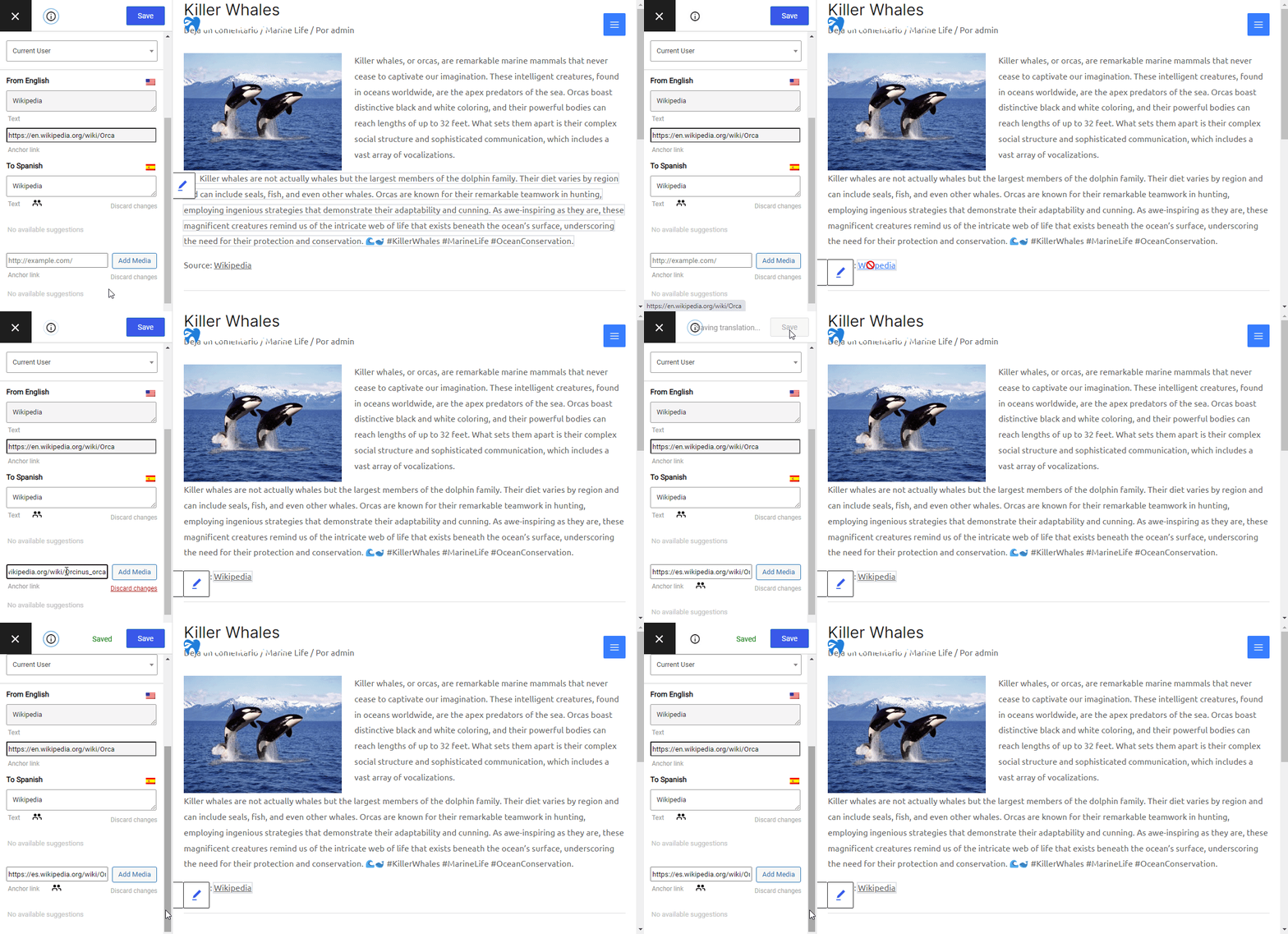
Nell'esempio sopra, la versione inglese del post del blog sulle orche include un collegamento alla versione inglese della pagina di Wikipedia sulle orche. Per la versione spagnola del post, ho aggiunto un collegamento alla versione spagnola della pagina di Wikipedia. In sostanza, ho tradotto l'href dell'ancora per puntare a un altro URL.
4. Traduzione degli URL per i media
Con TranslatePress, puoi anche collegamenti alle immagini, video, documenti, file d'archivio e altri tipi di media. Questo tipo di traduzione è utile quando si desidera visualizzare immagini e video diversi sul proprio sito per utenti in varie lingue, o fornire download specifici per la lingua.
Anche questa opzione non è specifica per gli URL slug, ma è utile conoscerla nel contesto della traduzione degli URL.
Ad esempio, vuoi visualizzare diverse immagini in evidenza per un articolo del blog sulle orche, a seconda della lingua del visitatore. Potresti voler utilizzare un'immagine di un'orca ripresa negli Stati Uniti per i visitatori di lingua inglese e un'immagine dalla Spagna per gli ispanofoni.
Per raggiungere questo obiettivo, apri l'editor di traduzione, passa il cursore del mouse sull'immagine che desideri tradurre e fai clic sull'icona a forma di matita. Nella barra laterale, aggiungi un'immagine alternativa utilizzando il Aggiungi Media pulsante. Questo ti permette di usare la libreria media di WordPress per selezionare un'immagine esistente o caricare un nuovo file.
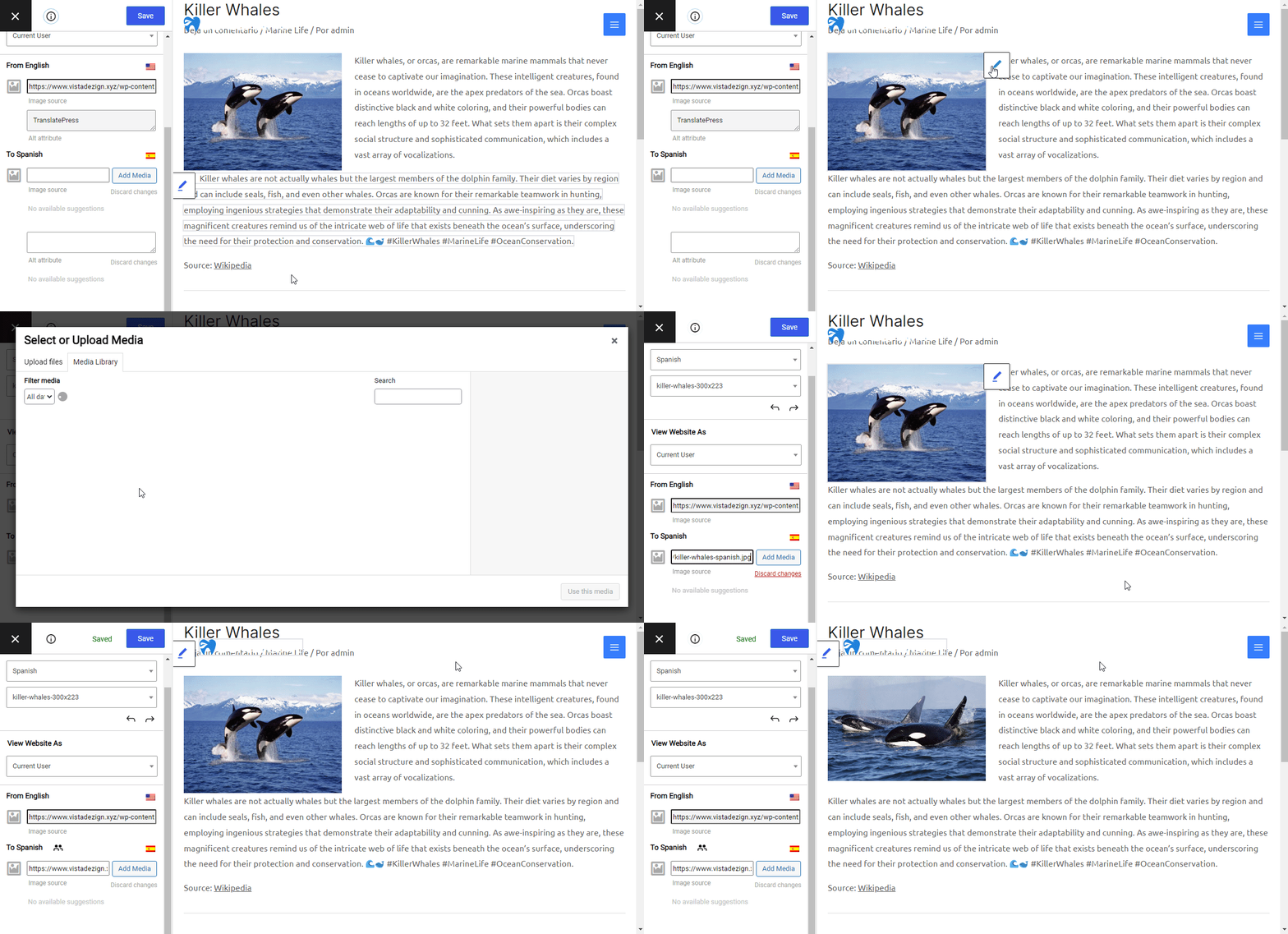
Per tradurre un video, un documento o altri supporti, segui semplicemente gli stessi passaggi descritti sopra.
Ognuna delle opzioni di traduzione degli URL sopra riportate garantisce che tu possa tradurre l'intero sito, inclusi i link, offrendo un'esperienza utente coerente ai tuoi visitatori in una varietà di lingue.
Con TranslatePress puoi tradurre il tuo sito in modo semplice e automatico in un batter d'occhio! A quel punto non ti resta che dare un'occhiata alle pagine per assicurarti che tutto sia a posto e aggiornare manualmente eventuali testi che non suonano bene o che necessitano semplicemente di una traduzione più naturale.
Abbiamo anche un breve video tutorial che spiega questo processo, quindi, se sei più una persona che impara guardando, puoi vederlo qui:
Migliori pratiche per la traduzione degli slug degli URL in WordPress
Ora che sai come tradurre gli slug degli URL, diamo un'occhiata ad alcuni suggerimenti sulle migliori pratiche.
1. Mantieni gli URL brevi
Più brevi sono le tue URL slug, più facili saranno da leggere e più memorabili saranno per i visitatori. Inoltre, le URL slug brevi sono più facili da tradurre.
Sebbene non esista una lunghezza ideale raccomandata per gli slug degli URL, Google apprezza gli slug brevi che contengono le parole chiave che descrivono il post. Scoprirai anche che gli slug di URL più brevi hanno maggiori probabilità di apparire integralmente nei risultati di ricerca.
Non è necessario rimuovere le parole stop come “a”, “e”, “il” ecc. che in passato erano una pratica SEO raccomandata. Yoast SEO aveva anche una lumache pulite Caratteristica. Come Online Media Masters sottolinea, rimuovere le stop word può cambiare completamente il significato di uno slug. Ad esempio, /growing-up-with-hearing-loss/ non è la stessa cosa di /growing-hearing-loss/. Rimuovi le stop word solo se ciò non cambia il significato di uno slug.
2. Includi sempre parole chiave importanti
Una solida strategia di contenuti SEO multilingue dovrebbe sempre iniziare con la ricerca delle parole chiave. Ciò significa identificare le parole chiave target per ogni regione e lingua in cui si traduce il contenuto.
Gli URL slug dovrebbero contenere le parole chiave più importanti per i tuoi post, pagine o prodotti per ogni lingua sul tuo sito.
Per saperne di più su come applicare al meglio la SEO alle tue traduzioni, leggi il nostro Guida SEO multilingue per WordPress con suggerimenti per posizionarsi in tutte le lingue.
3. Non dimenticare di tradurre altri elementi SEO importanti del tuo sito
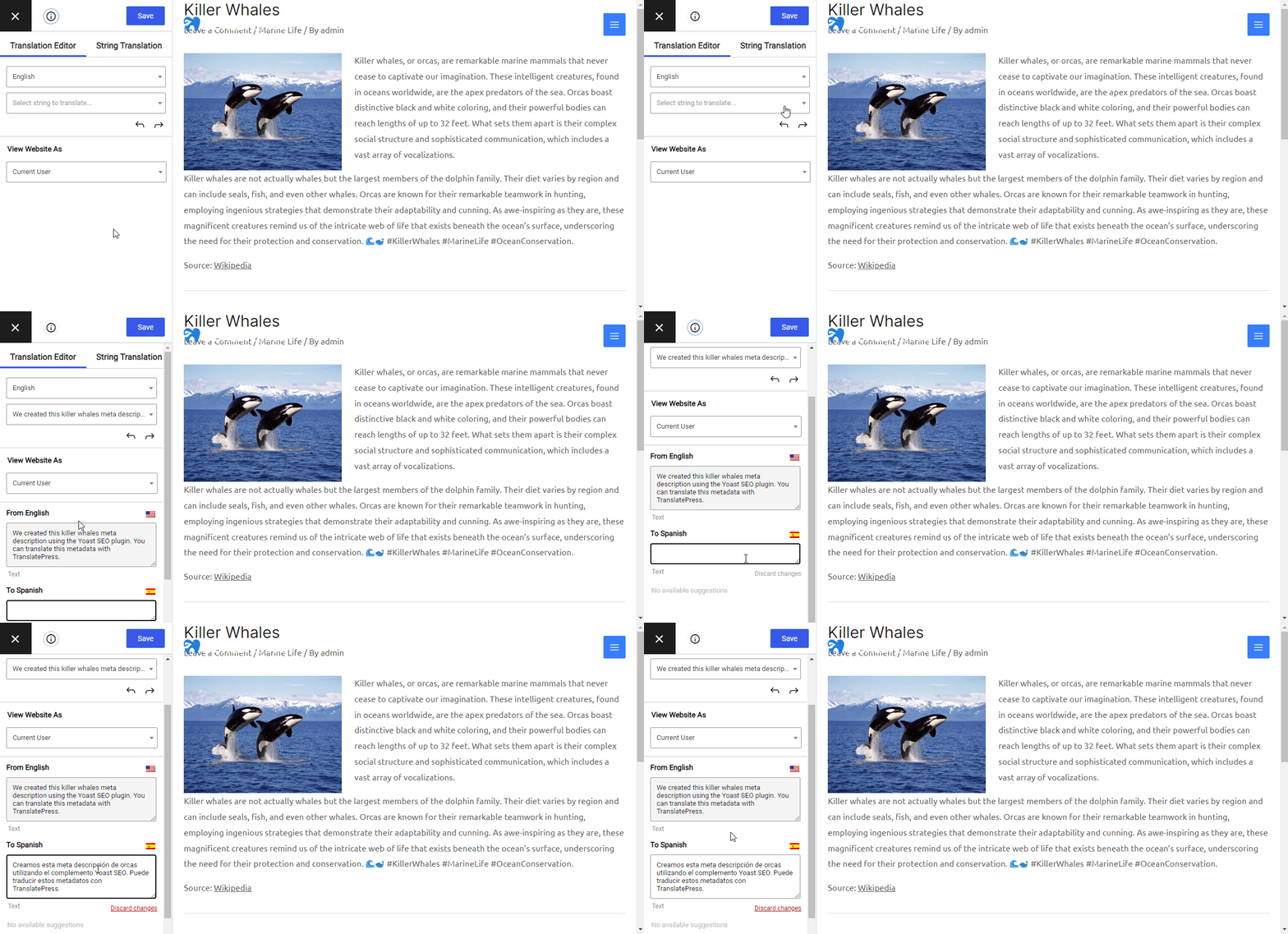
Oltre a tradurre gli slug degli URL, aggiungi la traduzione di titoli e descrizioni meta alla tua lista delle cose da fare.
Come ho menzionato in precedenza, il titolo della pagina, l'URL e la descrizione delle tue pagine appariranno nei risultati di ricerca, quindi è importante assicurarsi che tutti e tre siano tradotti.
Ad esempio, se traduci un dettaglio, come il titolo della pagina, e dimentichi di tradurre gli altri due elementi, avrai un'esperienza utente incoerente. Questo dice agli utenti che le tue traduzioni potrebbero essere incoerenti e potrebbero ripensarci prima di fare clic sul tuo sito.
In WordPress, puoi utilizzare un plugin come Yoast SEO per modificare i meta titoli e le meta descrizioni nella tua lingua predefinita. Successivamente, puoi utilizzare TranslatePress per fornire le traduzioni.
Inizia a tradurre gli slug degli URL con TranslatePress
Gli slug sono la parte di un URL comprensibile agli utenti che descrive l'argomento di un post. Tuttavia, se uno slug è in una lingua diversa da quella del contenuto, può creare un'esperienza utente poco fluida. Con TranslatePress, puoi tradurre facilmente gli slug degli URL, garantendo un'esperienza multilingue coerente.
In questo post, abbiamo esplorato vari modi per tradurre slug, URL e link. TranslatePress ti permette di tradurre rapidamente l'intero sito WordPress, inclusi contenuti, URL, link personalizzati ed esterni e file multimediali. Utilizzando il componente aggiuntivo SEO Pack per TranslatePress, aumenterai notevolmente le tue possibilità di posizionarti nei motori di ricerca in più lingue.
Sei pronto a iniziare con TranslatePress? Scarica TranslatePress oggi per seguire questo tutorial e aggiorna a un piano premium per accedere a funzionalità SEO, traduzione automatica e altro ancora.
TranslatePress Multilingue
Hai domande su come tradurre gli slug degli URL con TranslatePress? Facci sapere nei commenti qui sotto!
Se hai trovato utile questo post, ti invitiamo a visitare il nostro Canale YouTube, dove carichiamo costantemente brevi tutorial video facili da seguire. Puoi anche seguirci su Facebook e Twitter per essere tra i primi a sapere ogni volta che pubblichiamo.



Grazie per il tuo utile articolo. TranslatePress è un plugin fantastico per cambiare la lingua degli slug delle pagine. Proverò prima la versione gratuita per vedere come funziona e poi passerò alla versione a pagamento. 🙂
Sarebbe bello se potessimo tradurre anche gli slug delle categorie di prodotto.
Stiamo lavorando da un po' a una grande funzionalità che include anche il supporto per la traduzione degli slug delle categorie di prodotti. È quasi completata, quindi sarà presto disponibile 🙂
Grazie. Sto aspettando questo importante aggiornamento.
In attesa di questa funzionalità
Ciao Adrián,
La traduzione di slug di categorie e tassonomie è disponibile da un po' di tempo come parte del nostro add-on SEO pack: https://translatepress.com/docs/addons/seo-pack/
È possibile utilizzare l'interfaccia di traduzione degli slug degli URL per tradurre tutti gli slug degli URL.
C'è qualche plugin automatico? Nessun lavoro manuale
Come tradurre un URL se non viene mostrato nella barra sinistra per essere tradotto?
Come posso tradurre lo slug di un CPT Metabox, proprio come fa la funzione di riscrittura dell'URL per i CPT?.