
La traduzione dei blocchi di Gutenberg è davvero semplice utilizzando il plugin gratuito TranslatePress plugin multilingue. In questo tutorial ci concentreremo su come tradurre i blocchi Gutenberg di qualsiasi tipo, inclusi titoli, paragrafi con diverse formattazioni, citazioni, elenchi, immagini, pulsanti e altro ancora.
Gutenberg è l'editor predefinito di WordPress, che fa parte del nucleo da WordPress 5.0. Ha un forte impatto sull'intera esperienza di pubblicazione di WordPress, rendendo facile per chiunque creare layout di contenuti ricchi e flessibili.
I blocchi di Gutenberg sono un ottimo strumento per creare e stilizzare diversi tipi di contenuto, senza dover scrivere una sola riga di codice. Se stai cercando di rendere il tuo sito disponibile in più lingue, hai bisogno di un modo semplice per tradurre il contenuto di ogni blocco di Gutenberg.
In questo tutorial ti mostreremo come tradurre facilmente qualsiasi blocco di contenuto Gutenberg utilizzando la versione gratuita di TranslatePress. Cominciamo:
Correlato: Come tradurre i prodotti WooCommerce
Come tradurre i blocchi di Gutenberg
Sebbene Gutenberg fosse il nome ufficiale durante lo sviluppo dell'editor, ora è semplicemente “l'editor a blocchi di WordPress” o “l'editor di WordPress” poiché fa ufficialmente parte del core.
Ora aggiungiamo un nuovo articolo che contiene alcuni dei blocchi Gutenberg più popolari.
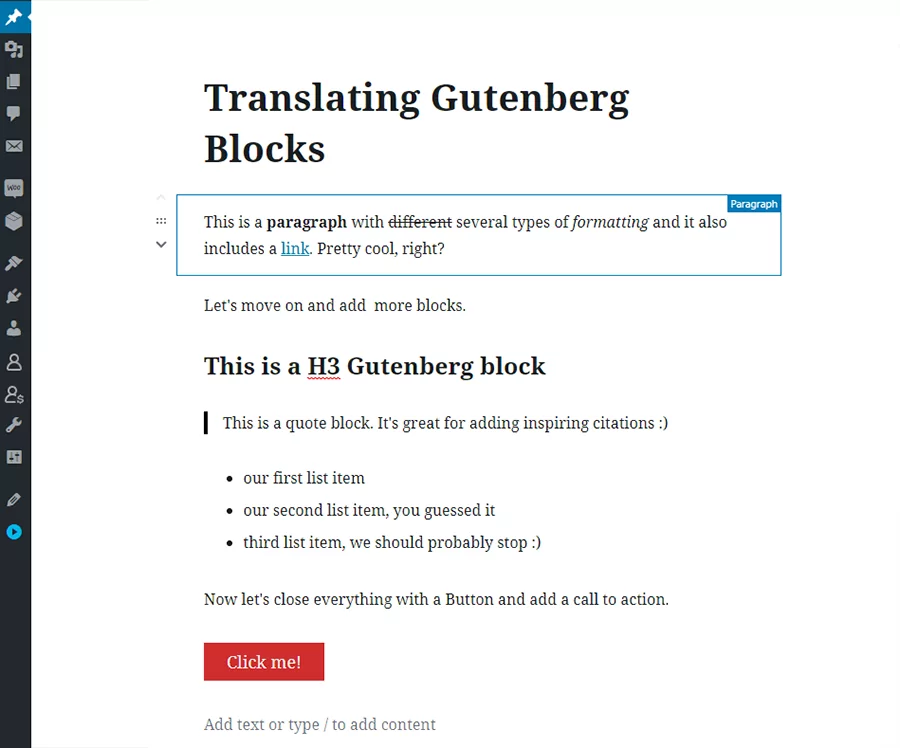
Come hai notato, ho aggiunto un paragrafo con formattazione, intestazioni multiple, un blocco di citazione, un elenco e un pulsante.
Non resta che scarica e installa il plugin gratuito TranslatePress e traduci ciascuno di essi. Per questo esempio, aggiungeremo il francese come seconda lingua.
Dopo aver attivato il plugin, vai a TranslatePress Impostazioni pagina e aggiungi il francese come seconda lingua.
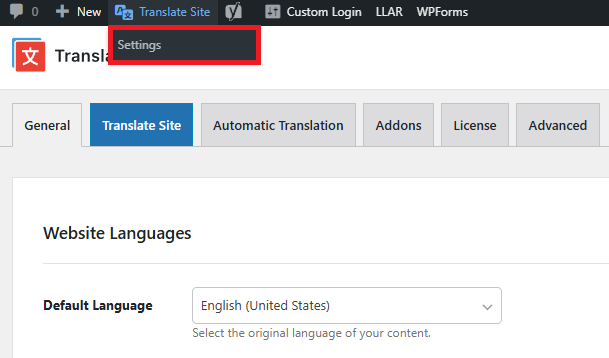
Salva le impostazioni e fai semplicemente clic su Traduci Sito pulsante per iniziare a tradurre il tuo contenuto. Questo aprirà un'interfaccia di traduzione front-end, in cui potrai navigare nel sito e fare clic su determinati contenuti per tradurli.
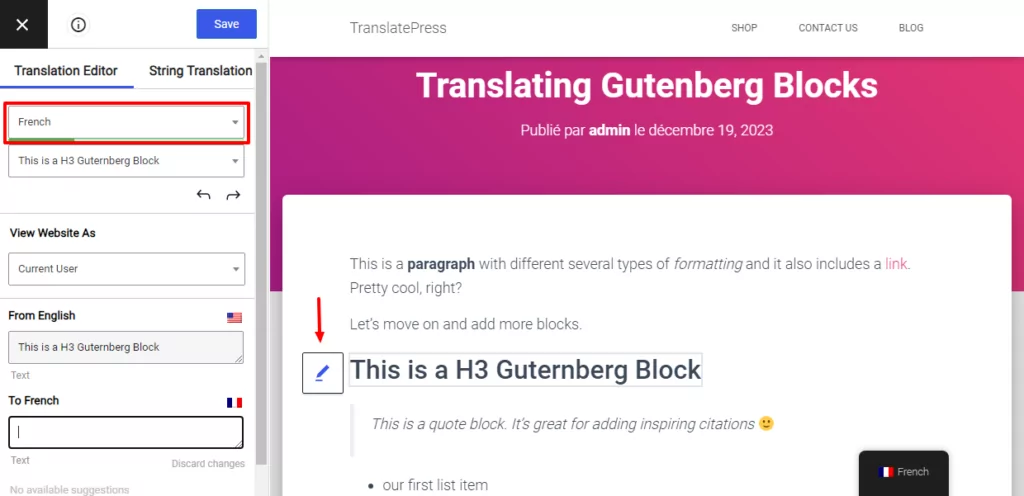
Dal menu a discesa della lingua a sinistra, assicurati di selezionare “francese” in modo da poter ottenere una visualizzazione in tempo reale durante la traduzione di una determinata stringa.
Analogamente a Gutenberg, anche in TranslatePress il processo di traduzione si concentra sui blocchi di contenuto all’interno di un’interfaccia visiva e intuitiva.
Traduzione di un blocco intestazione di Gutenberg
Iniziamo con la traduzione del titolo del post, che è un'intestazione h2. Nell'interfaccia di traduzione basta passare con il mouse sul titolo e noterai un Modifica l'icona che appare. Ciccando su di essa sarà possibile aggiungere/modificare una nuova traduzione.
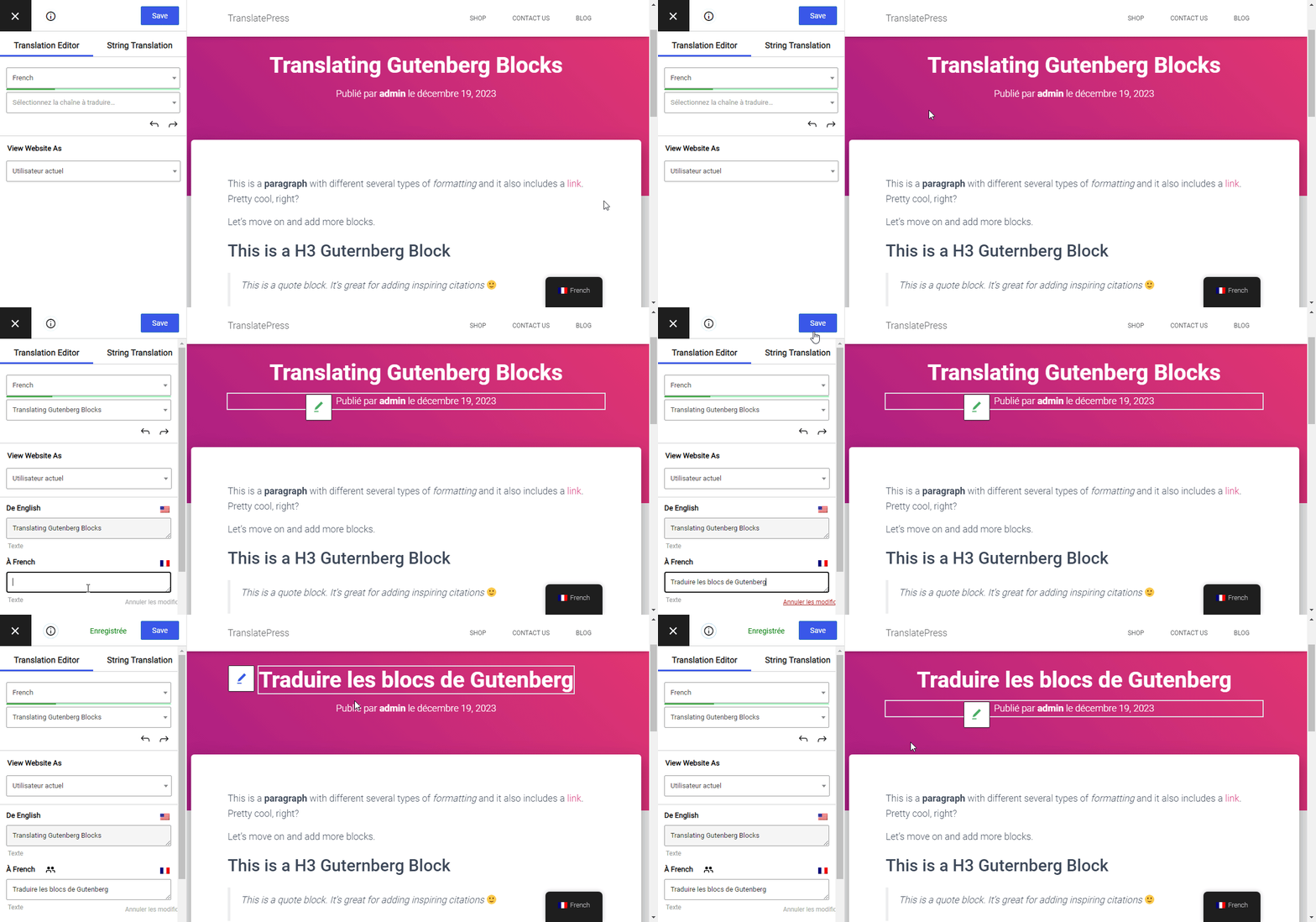
Clicca il Salvare pulsante e vedrai il titolo del post in “francese” già aggiornato.
Traduzione di un blocco di paragrafo con formattazione
Successivamente, passeremo a traduzione del primo paragrafo. A causa della formattazione, il testo contiene diversi elementi HTML, quindi TranslatePress lo suddividerà in parti più piccole.
Al fine di traduci l'intero paragrafo in una sola volta, puoi semplicemente cliccare Icona unisci  per creare un unico blocco dall'intera frase.
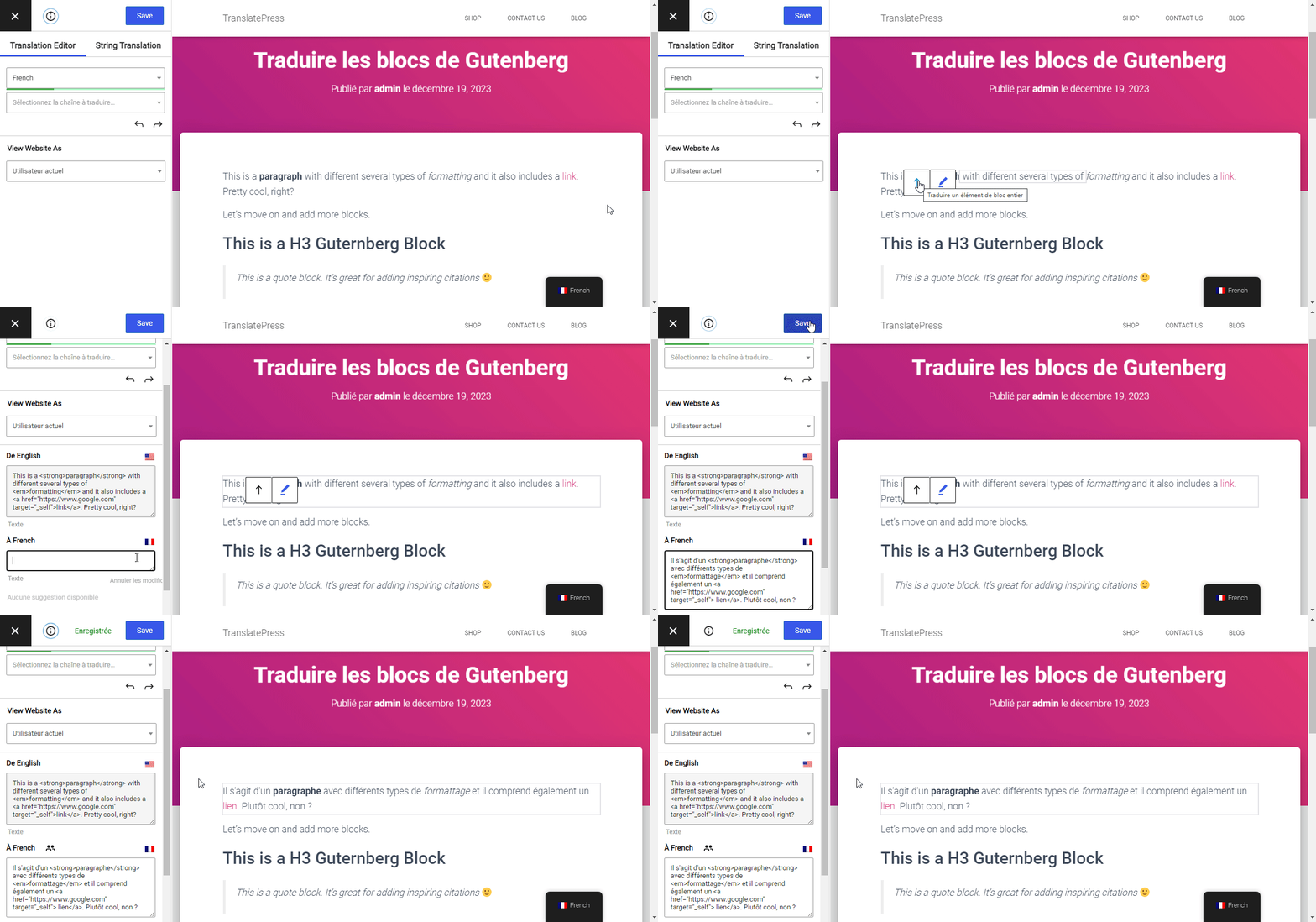
Se in seguito decidi di annullare questa operazione di unione per tradurre le stringhe brevi singolarmente, puoi semplicemente fare clic su Pulsante combinato  . La traduzione dell'intero blocco sarà disponibile in qualsiasi momento unendolo nuovamente.
Traduzione di un blocco Elenco di Gutenberg
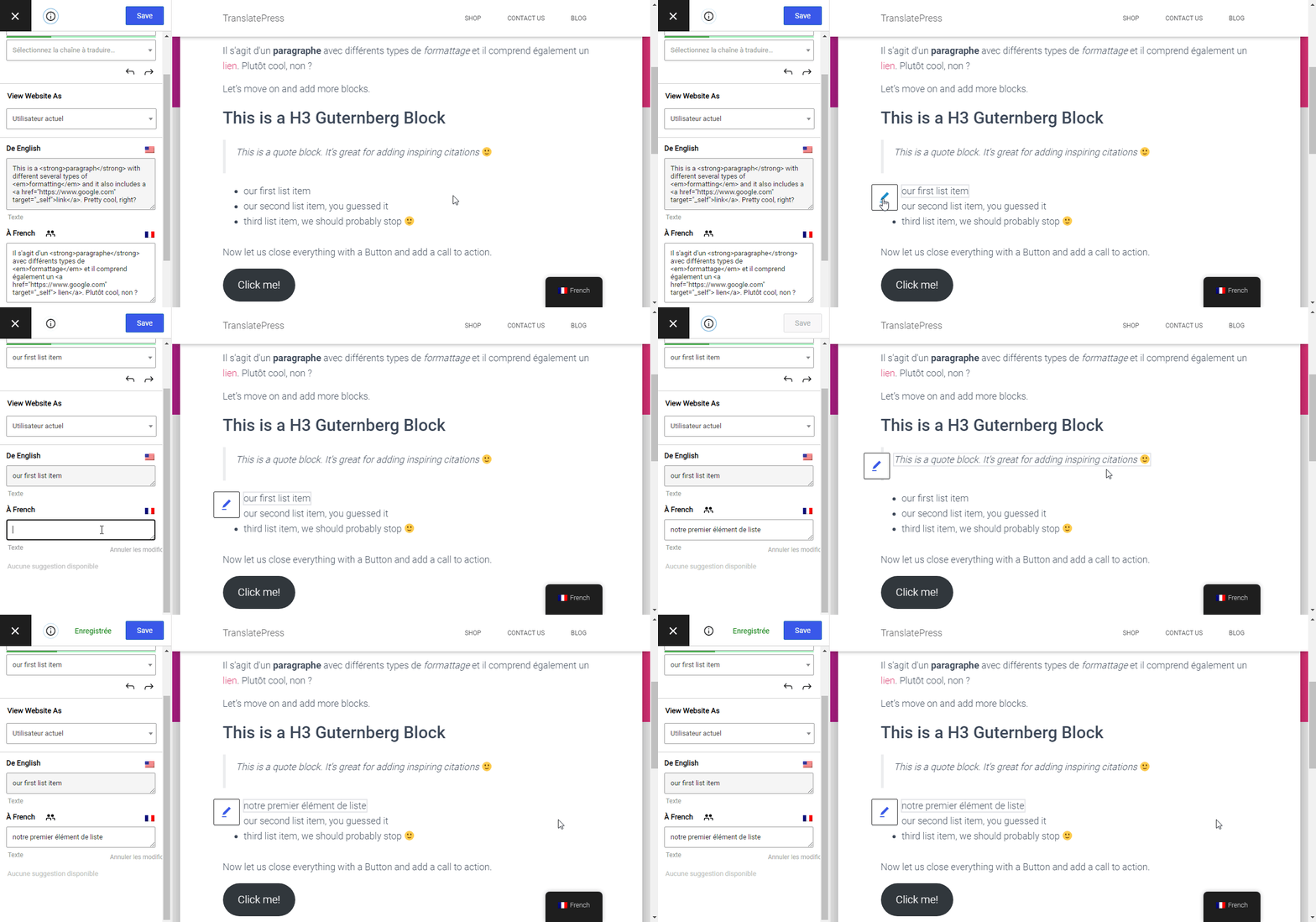
Un blocco elenco di Gutenberg viene tradotto allo stesso modo, semplicemente passandovi sopra con il mouse, selezionando ciascuna voce dell'elenco e inserendo la traduzione per ognuna.
Blocco Pulsante di Gutenberg
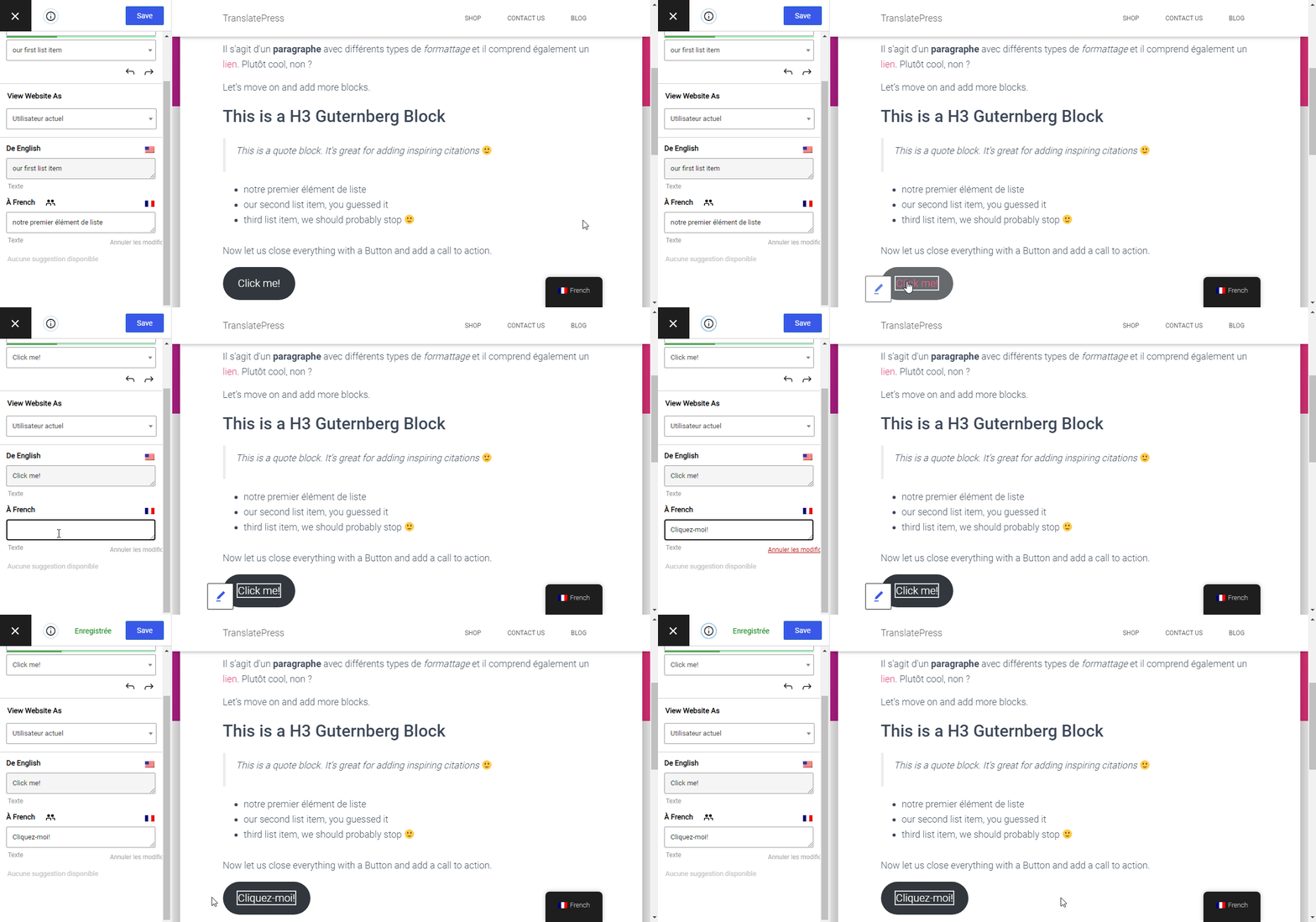
Finalmente, tradurremo il pulsante di call to action aggiunto al nostro post in formato rich text. Proprio così, passa il mouse sopra, fai clic sull'icona a matita per aggiungere la traduzione e poi salvala.
Blocco Immagine di Gutenberg
Le immagini sono piuttosto comuni quando si aggiunge contenuto a una pagina. Ecco perché il blocco Immagine di Gutenberg è uno dei blocchi più utilizzati.
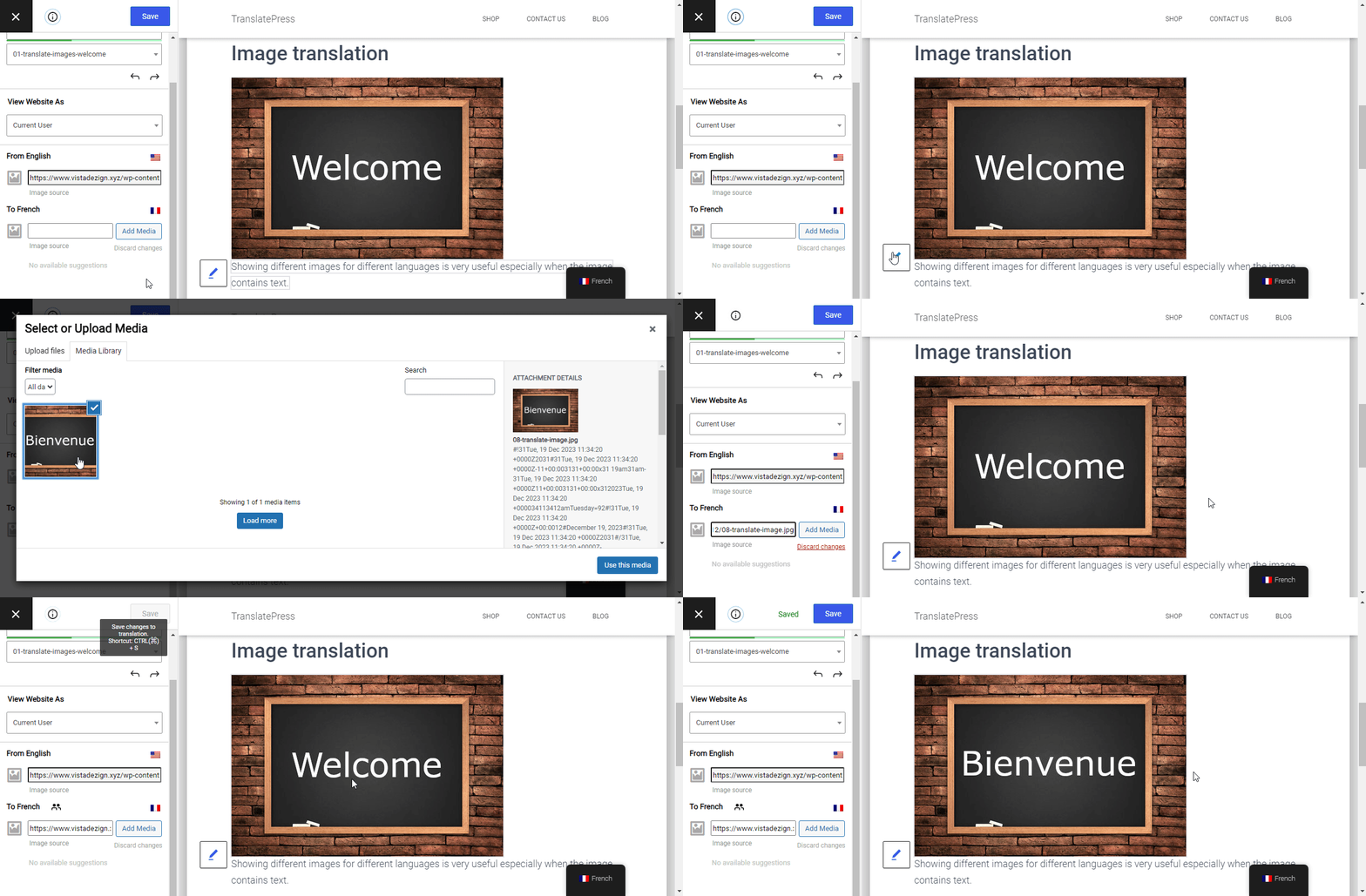
Ci sono tuttavia situazioni in cui sarebbe necessario tradurre un'immagine. Se la tua immagine contiene del testo in una determinata lingua, ti servirà un modo semplice per mostra immagini diverse per lingue diverse.
TranslatePress offre il supporto per la traduzione delle immagini, utilizzando la stessa interfaccia visiva di traduzione front-end.
Ti basta passare il mouse sopra l'immagine che desideri sostituire, cliccare sull'icona della matita e caricare o selezionare un'immagine diversa per un'altra lingua.
Puoi anche modificare elementi come il testo alternativo, il titolo dell'immagine e i link di ancoraggio.
Ecco fatto, il nostro post creato utilizzando più tipi di blocchi Gutenberg è ora completamente tradotto in francese.
Questo riassume quanto sia semplice tradurre i blocchi di Gutenberg utilizzando TranslatePress.
TranslatePress Multilingue
Gioca con la demo e guarda tu stesso e scopri di più su funzioni premium del plugin.
Hai ancora domande sulla traduzione dei blocchi di Gutenberg? Faccelo sapere nei commenti!
Se hai trovato utile questo post, ti invitiamo a visitare il nostro Canale YouTube, dove carichiamo costantemente brevi tutorial video facili da seguire. Puoi anche seguirci su Facebook e X per essere tra i primi a sapere ogni volta che pubblichiamo.


