
In questo post
Vuoi utilizzare Google Translate con WordPress per iniziare a proporre automaticamente i contenuti del tuo sito in nuove lingue?
Google Translate consente di farlo facilmente e rapidamente creare un sito WordPress multilingue.
Tuttavia, è importante prestare attenzione a come si implementa Google Translate sul proprio sito WordPress, in modo da poter sfruttare appieno i vantaggi di un sito web multilingue in termini di SEO ed esperienza utente.
In questo articolo scoprirai i due approcci principali per utilizzare Google Translate sul tuo sito WordPress. Successivamente, ti mostreremo passo dopo passo come utilizzare Google Translate per creare automaticamente un’interfaccia intuitiva e Sito multilingue ottimizzato per i motori di ricerca con TranslatePress.
Due modi per utilizzare Google Translate con WordPress
A grandi linee, ci sono due modi per utilizzare Google Translate con WordPress:
- Aggiungi un widget dinamico Google Translate – È possibile aggiungere un semplice widget Google Translate che consente ai visitatori di tradurre i tuoi contenuti in qualsiasi lingua. Tuttavia, la traduzione avviene in modo dinamico, proprio come il browser Chrome ti permette di tradurre automaticamente un sito nella tua lingua preferita.
- Utilizza Google Translate per generare contenuti statici – Si utilizza Google Translate per tradurre automaticamente i contenuti del proprio sito in nuove lingue e poi salvare tali traduzioni nel database del sito.
Anche se l'utilizzo del metodo del widget dinamico è semplice, presenta due grandi difetti:
- Non è ottimizzato per i motori di ricerca – poiché il widget traduce dinamicamente i contenuti del tuo sito, Google non può indicizzare i tuoi contenuti tradotti, il che significa che perderai completamente i numerosi vantaggi di SEO multilingue.
- Non puoi modificare le traduzioni – non potrai modificare nessuna delle traduzioni dinamiche, il che significa che sarai completamente in balia delle traduzioni automatiche di Google Translate. Ciò non è sempre l'ideale per le pagine importanti, poiché le traduzioni automatiche non sono sempre accurate.
Per questi motivi, la maggior parte dei siti dovrebbe utilizzare il secondo approccio, che è quello che vi mostreremo in questo tutorial.
Utilizzo di Google Translate per tradurre automaticamente il tuo sito WordPress, il miglioramento manuale delle traduzioni e la loro memorizzazione nel database del tuo sito significano che:
- Google e altri motori di ricerca possono indicizzare i contenuti di ciascuna lingua, il che ti offre la possibilità di aumentare il tuo traffico dai motori di ricercaraggiungendo gli utenti della ricerca in nuove lingue).
- Una volta utilizzate le traduzioni automatiche per tradurre il vostro sito, potete tornare indietro e modificare manualmente tali traduzioni, se necessario. Questo vi permette comunque di risparmiare tempo, garantendo al contempo di disporre di traduzioni approvate da umani per i contenuti chiave.
TranslatePress Multilingue
Come aggiungere Google Translate a WordPress con TranslatePress
Per utilizzare Google Translate con WordPress, puoi avvalerti del plugin gratuito TranslatePress.
TranslatePress ti permette di utilizzare Google Translate per tradurre tutti i contenuti del tuo sito, compresi i moduli di contatto, i prodotti e i metadati SEO. Per tradurre tutti gli elementi SEO importanti presenti nella pagina (come il titolo della pagina, la descrizione, URL slug e altro ancora) avrai bisogno del Pacchetto SEO componente aggiuntivodisponibile nel versione premium).
Il punto di forza di TranslatePress è che, una volta generate le traduzioni del tuo sito tramite Google Translate, TranslatePress le memorizza localmente nel database del tuo sito WordPress. Ciò significa, ancora una volta, che puoi:
- Classifica la o le versioni tradotte del tuo sito multilingua su Google e altri motori di ricerca.
- Se necessario, modificare manualmente il testo generato da Google Translate.
Significa anche che quelle traduzioni sono di tua proprietà, quindi anche se smettessi di usare Google Translate o persino TranslatePress, le avresti comunque salvate sul tuo sito.
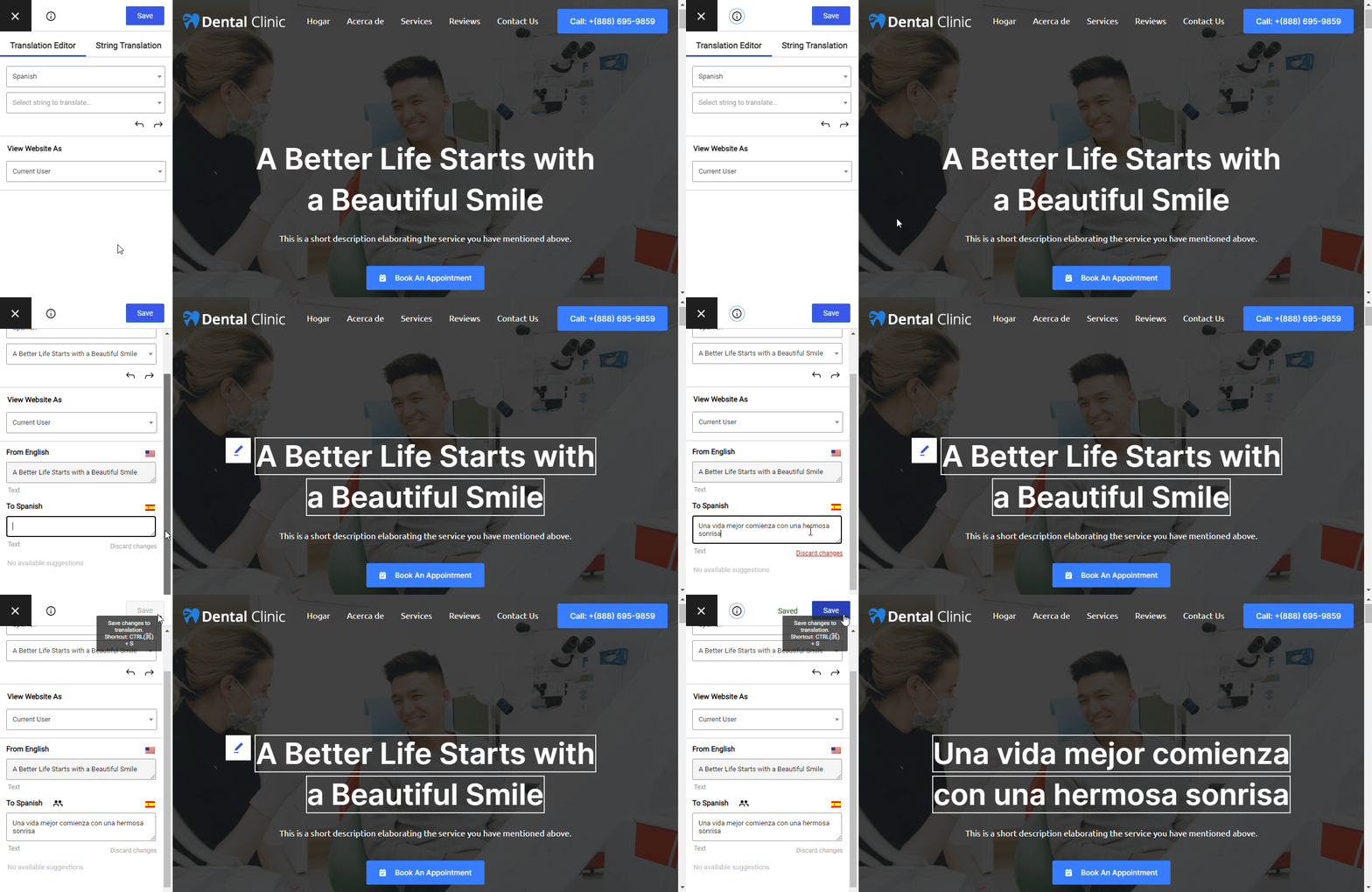
Una volta che Google Translate avrà generato le traduzioni del tuo sito, potrai utilizzare un editor visivo per gestirle secondo le tue esigenze:
TranslatePress aggiungerà inoltre un front-end selettore di lingua affinché i visitatori possano scegliere le loro lingue preferite.
Quanto costerà Google Translate?
È possibile utilizzare Google Translate con la versione gratuita di TranslatePress disponibile su WordPress.org. Tuttavia, a seconda dell'utilizzo, potrebbe essere necessario pagare Google per accedere all'API di Google Translate.
È possibile tradurre gratuitamente fino a 500.000 caratteri (non parole) al mese. Oltre tale limite, Google addebita $20 per ogni milione di caratteri. (Scopri come si posiziona rispetto ad altri servizi di traduzione automatica.)
In media, un post di un blog di 1.500 parole equivale a circa 10.000 caratteri, quindi il livello gratuito di 500.000 caratteri al mese dovrebbe andare bene per la maggior parte dei siti.
Ecco come configurare TranslatePress con Google Translate…
1. Installa il plugin TranslatePress – Google Translate per WordPress
Per iniziare, installa e attiva la plugin gratuito TranslatePress disponibile su WordPress.org.
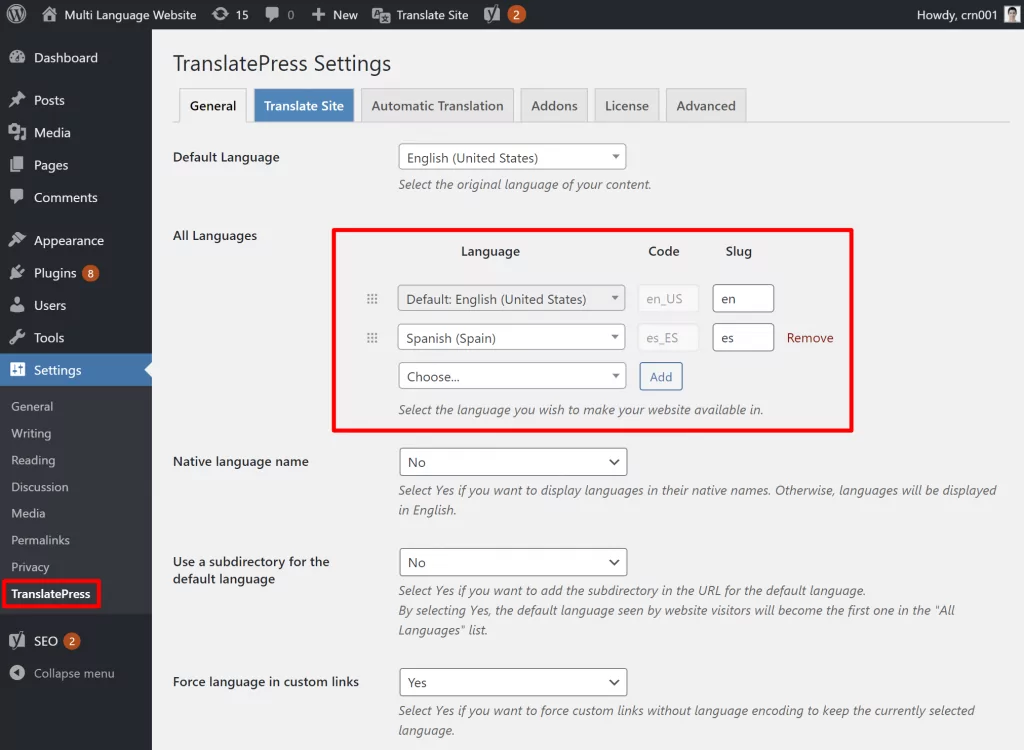
Poi, vai a Impostazioni → TranslatePress per scegliere quale lingua o quali lingue utilizzare sul tuo sito. Queste sono le lingue in cui TranslatePress utilizzerà Google Translate per tradurre i tuoi contenuti.
Ad esempio, se vuoi tradurre il tuo sito esistente in lingua inglese in spagnolo, configureresti il plugin in questo modo:
2. Generare una chiave API Google Translate
A questo punto, devi generare una chiave API Google Translate. È proprio questa che ti permette di collegare il tuo sito WordPress a Google Translate.
Per ottenere la tua chiave, puoi segui le istruzioni dettagliate in questo articolo di aiuto o guarda questo breve video tutorial:
Una volta seguiti questi passaggi, dovresti disporre di una chiave API che ti consente di accedere alle traduzioni automatiche fornite da Google Translate.
3. Configurare la traduzione automatica in TranslatePress
Una volta ottenuta la chiave API, sei pronto per configurare la traduzione automatica in TranslatePress.
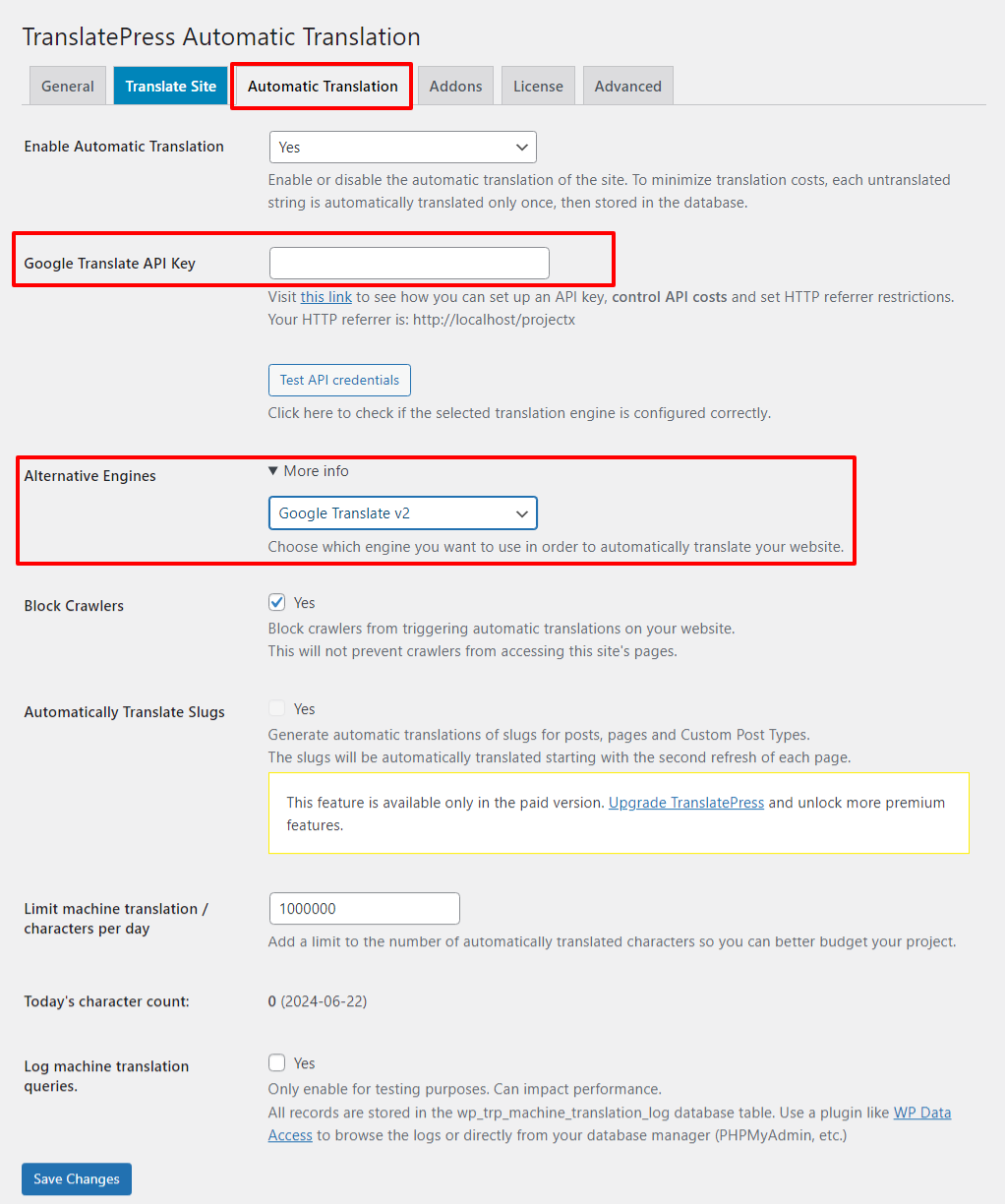
Per farlo, apri le impostazioni di TranslatePress nella dashboard di WordPress, vai alla sezione Traduzione automatica scheda, e:
- Attiva la traduzione automatica
- Seleziona Google Translate v2 come il tuo Motore di traduzione
- Inserisci la tua chiave API Google Translate ottenuta nel passaggio precedente
Per tenere sotto controllo il budget, puoi anche impostare un limite al numero di caratteri che TranslatePress elaborerà. È inoltre possibile impostare un limite durante la configurazione della chiave API di Google Translate; ciò rappresenta un ulteriore strumento utile per tenere sotto controllo i costi da pagare a Google Translate.
Una volta che fai clic Salva modifiche, TranslatePress utilizzerà Google Translate per tradurre automaticamente l'intero sito nelle lingue che hai scelto nel passaggio #1 (pur rispettando il vostro limite giornaliero di caratteri, naturalmente).
Nota:
Per chi non volesse utilizzare l'API Google Translate (o non potesse ottenerla per qualche motivo), esiste un modo più semplice e veloce per abilitare le traduzioni automatiche sul proprio sito.
Signore e signori, date un caloroso benvenuto a TranslatePress AI.
TranslatePress AI ti permette di tradurre automaticamente il tuo sito web utilizzando Google Translate (insieme a tutti gli altri principali motori di traduzione automatica), senza dover generare chiavi API. Si tratta di un'alternativa molto più veloce e accurata rispetto all'utilizzo di un'API.
Per attivare l'estensione TranslatePress AI, è necessaria la versione premium di TranslatePress, che include numerose altre funzionalità quali il supporto multilingue, gli account dei traduttori, la traduzione ottimizzata per i motori di ricerca (SEO) e altro ancora.
4. Perfeziona manualmente le traduzioni (facoltativo)
Se desideri perfezionare manualmente le traduzioni di Google Translate, puoi utilizzare l'editor di traduzione visivo di TranslatePress.
Per aprire l'editor di traduzione, visita la pagina che desideri modificare sul front-end del tuo sito e fai clic su Traduci pagina opzione nella barra degli strumenti di WordPress:

Quindi, puoi modificare la traduzione di qualsiasi elemento del tuo sito passandoci sopra il mouse e facendo clic sull'icona della matita. Quando fai clic sull'icona della matita, vedrai la traduzione in azione:
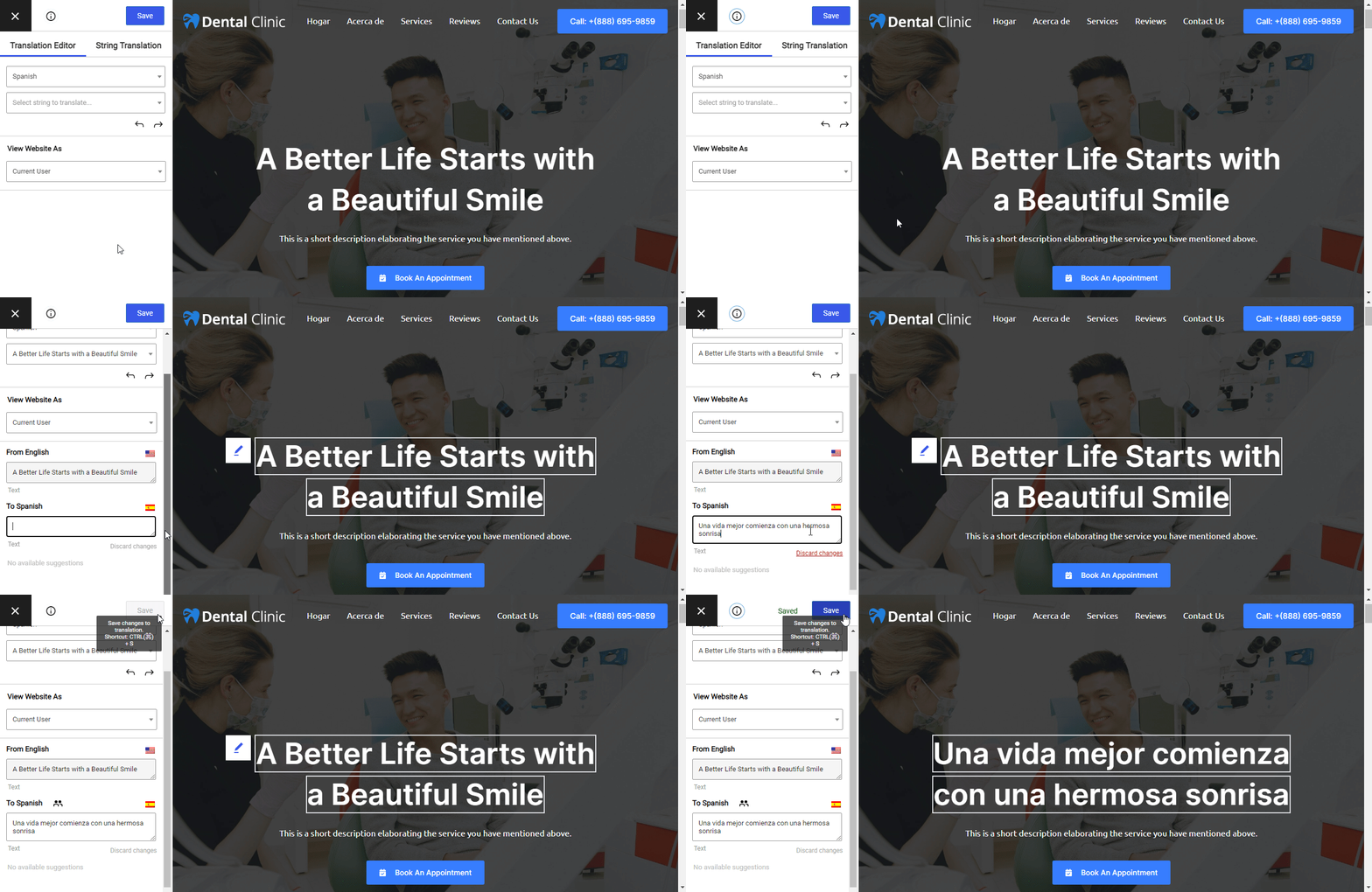
Puoi usare questo approccio per tradurre molto più del semplice testo. Ad esempio, puoi tradurre:
- Prodotti WooCommerce
- Blocchi di Gutenberg
- Campi personalizzati
- Tipi di pubblicazione personalizzati
- Moduli WordPress
- Menu di WordPress
- Immagini
- Contenuto del popup
- Cursori
5. Configurare selettore di lingua
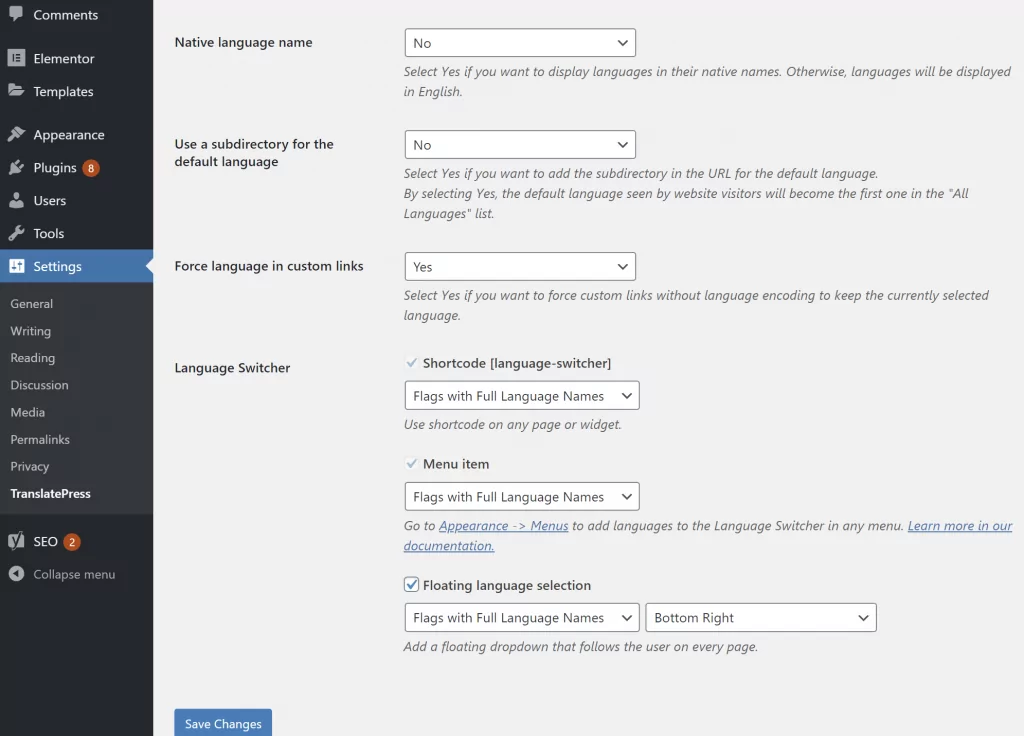
Per impostazione predefinita, TranslatePress aggiunge un elemento selettore di lingua mobile nell'angolo in basso a destra del sito che consente ai visitatori di scegliere la lingua preferita:

Se desideri modificare questa impostazione, TranslatePress ti permette anche di aggiungere il tuo selettore di lingua come voce di menu. Oppure, per un controllo ancora maggiore, puoi utilizzare il blocco Gutenberg selettore di lingua per inserirlo dove preferisci all’interno di una pagina.
Puoi anche scegliere se mostrare o meno le bandiere delle lingue e il nome completo di ciascuna lingua.
Puoi configurare le funzionalità del tuo selettore di lingua visitando il sito Impostazioni → TranslatePress.
Inizia oggi stesso a utilizzare Google Translate su WordPress!
Con TranslatePress, è facile utilizzare Google Translate per tradurre automaticamente il tuo sito WordPress.
Potrai usufruire della semplicità d'uso della traduzione automatica basata su Google Translate, pur avendo la possibilità di ottimizzare i tuoi contenuti tradotti per Google e di modificarli manualmente, se necessario.
Per tradurre il tuo sito in una nuova lingua con Google Translate, puoi utilizzare il versione gratuita di TranslatePress.
Quindi, considera di passare a versione premium per accedere a nuove utili funzionalità come:
- Lingue illimitate – Utilizza Google Translate per tradurre il tuo sito in tutte le nuove lingue necessarie.
- SEO multilingue – migliora il tuo SEO multilingue con la capacità di tradurre metadati SEO, slug URL e altro ancora.
- Supporto DeepL – Non sei soddisfatto della qualità di Google Translate? Puoi provare Traduzione automatica DeepL invece.
- Menu diversi per lingue diverse – anziché limitarti a tradurre lo stesso set di voci di menu, puoi offrire menu completamente diversi per le diverse lingue sul tuo sito.
- Rilevamento automatico della lingua – rileva automaticamente la lingua preferita di un visitatore e reindirizzali a quella versione del tuo sito.
TranslatePress Multilingue
Se hai trovato utile questo post, ti invitiamo a visitare il nostro Canale YouTube, dove carichiamo costantemente brevi tutorial video facili da seguire. Puoi anche seguirci su Facebook e Twitter per essere tra i primi a sapere ogni volta che pubblichiamo.



TranslatePress è un plugin fantastico, lo sto usando sul mio sito web e funziona alla grande, grazie ragazzi.
Felice di sentirlo, Jim!
Quando aggiungo la funzione di Google Traduttore per il mio sito web, tutte le vecchie traduzioni che ho già fatto verranno eliminate?
Voglio usare Google Traduttore per tradurre gli articoli del mio negozio in modo da non doverlo fare manualmente. Ma non voglio modificare le traduzioni che ho già fatto.
Grazie