
En esta publicación
¿Tienes problemas para instalar los paquetes de idiomas de WooCommerce?
Debido a que WooCommerce es la forma más popular de crear una tienda de comercio electrónico, ya se ha traducido por completo a la mayoría de los idiomas populares. A partir de ahí, los paquetes de idiomas de WooCommerce te permiten añadir todas estas traducciones a tu tienda con solo unos pocos clics.
Por ejemplo, si quieres ofrecer tu tienda en español, todo lo que tienes que hacer es instalar el paquete de traducción de WooCommerce al español y todo el contenido que proviene de WooCommerce estará en español (como la página del carrito, la página de pago, etc.).
O, con el complemento adecuado, puedes usar los paquetes de idiomas de WooCommerce para crear una tienda multilingüe instalando varios paquetes de idiomas y ofreciendo el contenido de tus productos en varios idiomas. Luego, los compradores pueden elegir sus idiomas preferidos al navegar.
En esta publicación, compartiremos todo lo que necesitas saber sobre cómo instalar y usar los paquetes de idioma de WooCommerce. Cubriremos cuatro escenarios:
- Cómo instalar un paquete de idioma existente en una tienda de un solo idioma.
- Cómo editar un paquete de idiomas existente sin código.
- Cómo instalar varios paquetes de idiomas para crear una tienda multilingüe.
- Cómo crear tu propio paquete de idioma personalizado si no encuentras uno ya existente.
Para el primer escenario, no necesitarás ningún complemento adicional. Para los otros tres escenarios, puedes usar la versión gratuita de la Complemento TranslatePress.
¡Vamos a empezar!
Cómo comprobar si existe un paquete de idiomas de WooCommerce para tu idioma
Antes de pasar a los tutoriales, queremos empezar por el principio y mostrarte cómo comprobar si existe un paquete de idioma para el idioma que quieres utilizar en tu tienda. Una vez más, WooCommerce tiene una cobertura bastante buena, pero no está traducido al 100% a todos los idiomas.
WooCommerce mantiene su base de datos de traducciones en WordPress.org; puedes verlo haciendo clic aquí.
Verás una lista de varios idiomas junto con el grado de completitud de cada paquete de idioma. Lo ideal es que las cifras de la columna “Estable” se acerquen lo más posible a 100%. Pero no te preocupes si no es un 100% perfecto.
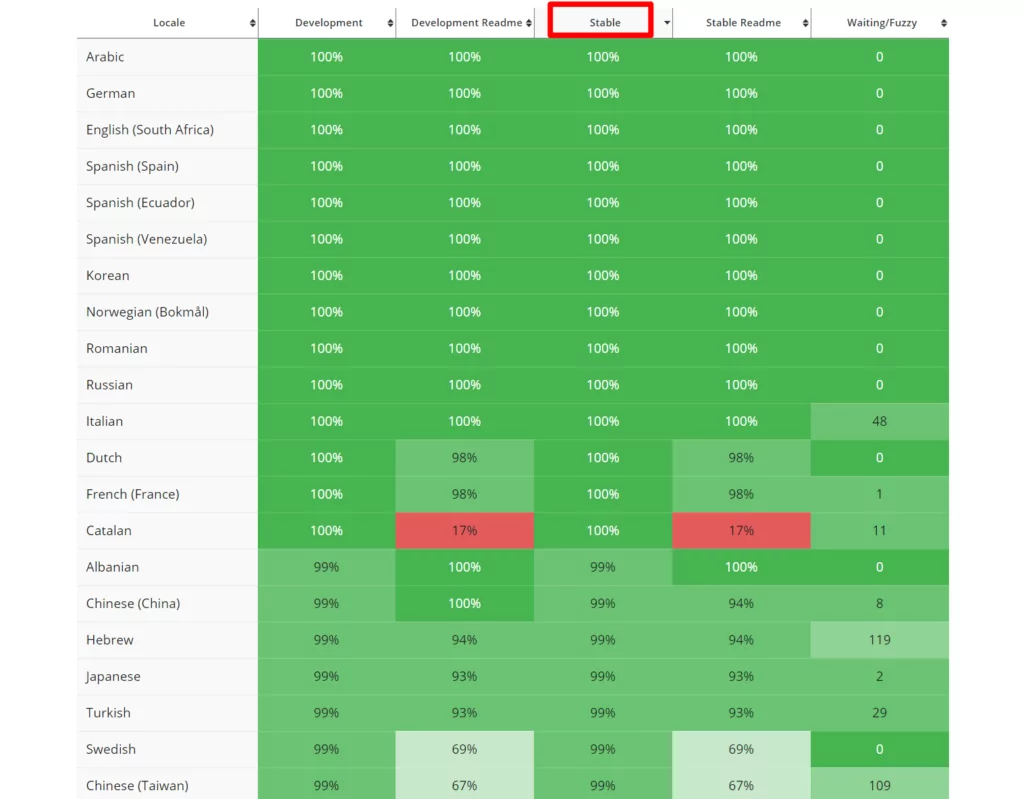
También puedes consultar una lista de todos los paquetes de idiomas completos aquí.
Si ves que ya hay un paquete de idioma disponible, ¡genial! Ahora, veamos cómo instalarlo.
Cómo instalar paquetes de idiomas individuales de WooCommerce
Aunque puedes instalar manualmente un paquete de idiomas de WooCommerce subiéndolo por FTP, una opción mucho más sencilla es simplemente cambiar el idioma en tu panel de control de WordPress. Esto te permitirá forzar WooCommerce para descargar el idioma correspondiente paquete.
Así es como se hace...
1. Cambiar el idioma del sitio de WordPress
Para empezar, necesitas cambia el idioma de tu sitio de WordPress:
- Ir a Configuración → General en tu panel de WordPress.
- Localizar el Idioma del sitio menú desplegable en la zona de configuración.
- Selecciona el idioma que deseas instalar para WooCommerce.
- Haz clic Guardar cambios al fondo.
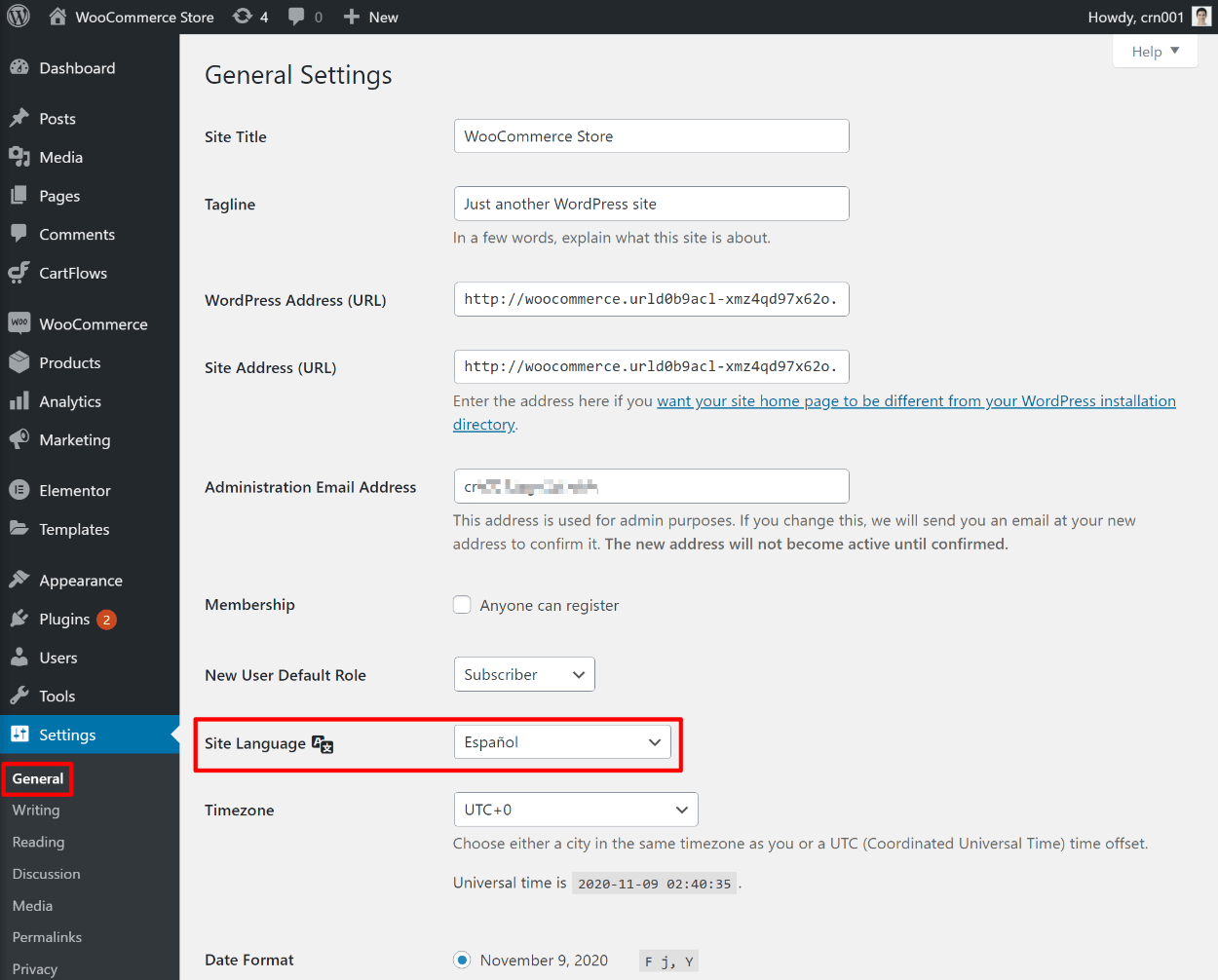
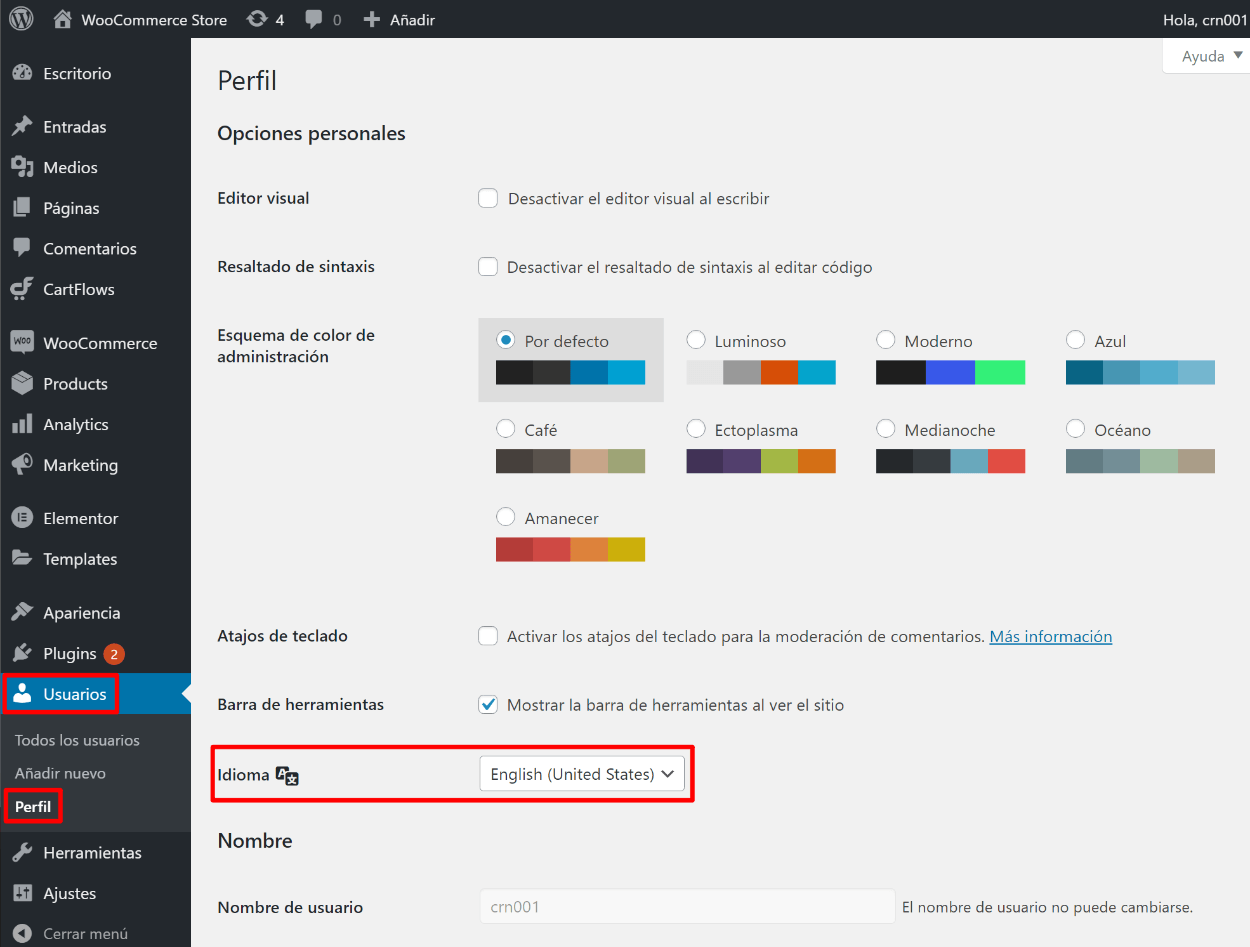
Esto cambiará el idioma de tu panel de WordPress. Si quieres volver a cambiar el idioma de tu panel al inglés (u otro idioma), puedes ir a Usuarios → Perfil (el equivalente en tu idioma —señalado en la captura de pantalla—) y vuelve a cambiar el idioma de tu perfil a inglés. Esto es opcional y solo afectará a tu cuenta de WordPress, no a los visitantes de tu tienda:
2. Forzar a WooCommerce a descargar el paquete de idioma
Por lo general, WordPress instala automáticamente el paquete de idiomas necesario tan pronto como presionas Guardar cambios en el paso anterior.
Si no fuera así, puedes descargar manualmente las actualizaciones de las traducciones. Para ello, ve a Tablero → Actualizaciones y desplázate hacia abajo hasta el Traducciones sección. Luego, haga clic Actualizar traducciones.
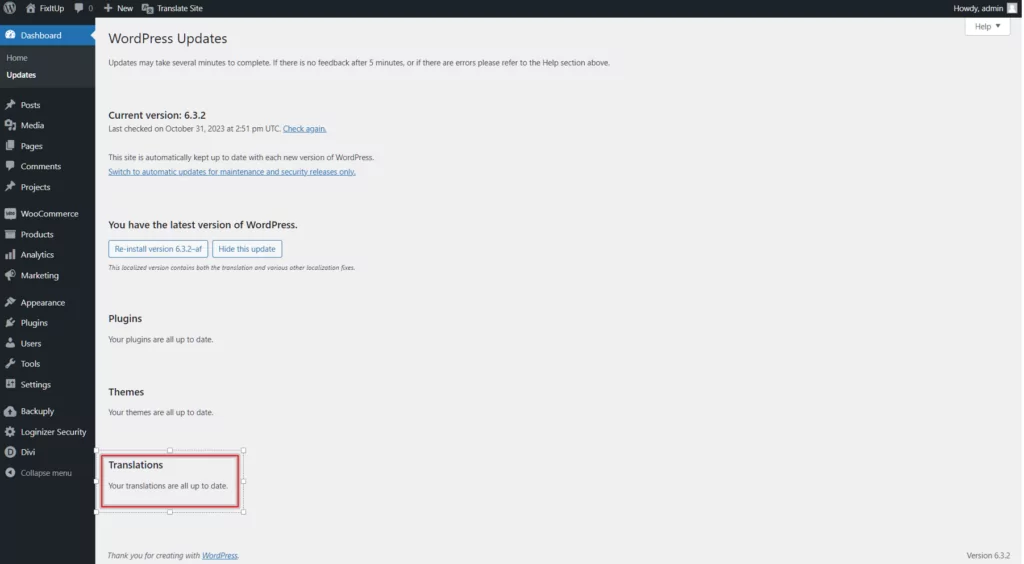
Ahora, WooCommerce utilizará el paquete de idiomas que elegiste para su contenido frontal.
¡Y ya está! Acabas de instalar con éxito tu primer paquete de idioma. Puedes repetir el mismo proceso para instalar paquetes de idioma adicionales según sea necesario.
Sigue leyendo para aprender a editar las traducciones en el paquete de idiomas o a instalar varios paquetes de idiomas para crear una tienda multilingüe.
Cómo editar un paquete de idiomas existente en WooCommerce
Los paquetes de idiomas de WooCommerce están muy bien revisados, por lo que puedes confiar en su precisión. Sin embargo, es posible que aún te encuentres en una situación en la que quieras editar algunas de las traducciones integradas del paquete de idiomas.
Para ello, puedes utilizar el Plugin gratuito TranslatePress. La función principal de TranslatePress es ayudarte a crear una tienda multilingüe. Sin embargo, incluso en el caso de una tienda con un solo idioma, puede resultar útil, ya que te permite editar las traducciones de tu paquete de idiomas mediante una sencilla interfaz visual como la que se muestra a continuación.
Lo único que tienes que hacer es hacer clic en la traducción que quieras editar y podrás sustituir la traducción del paquete de idioma existente por la tuya propia:
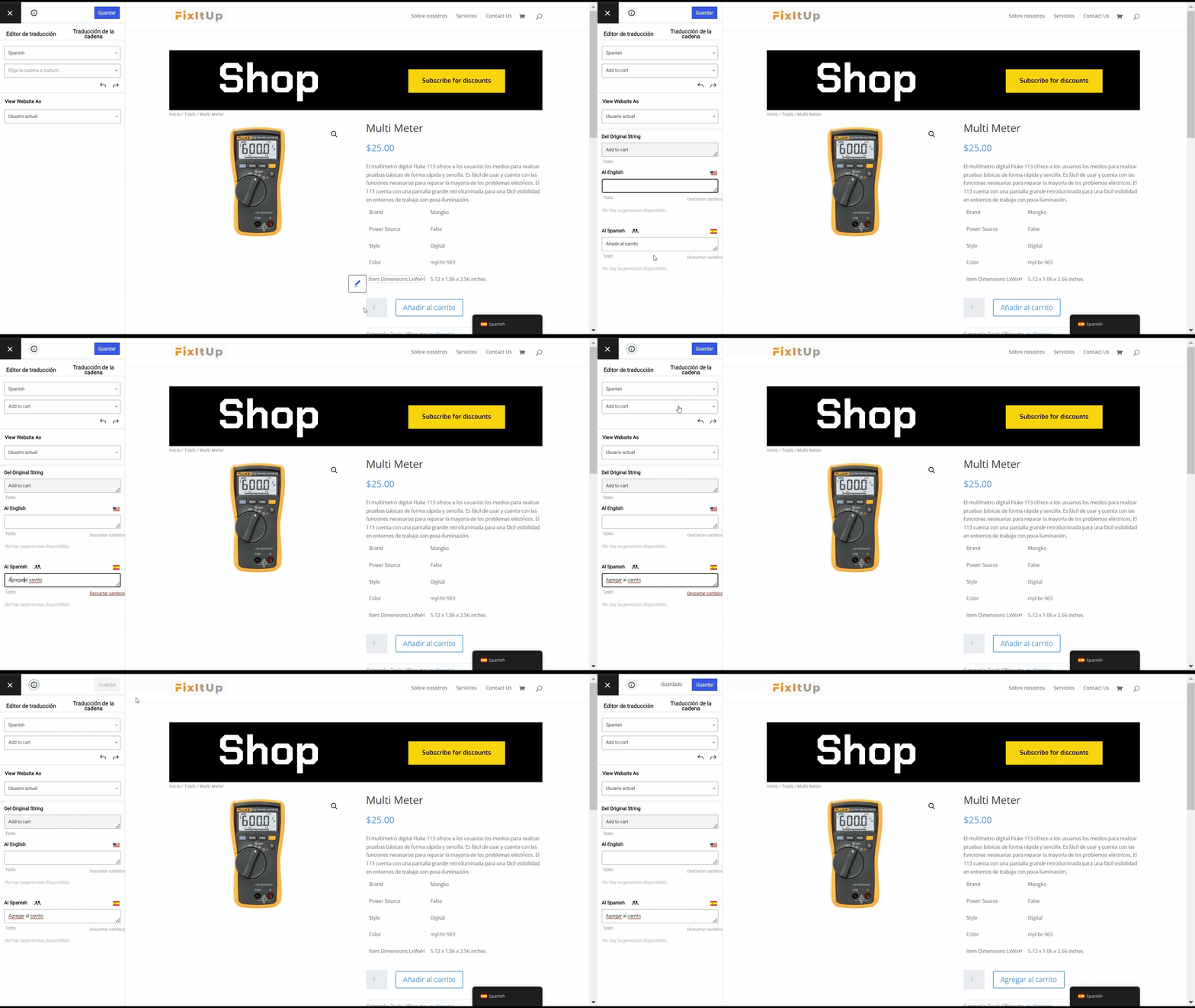
Así es como funciona:
1. Instala TranslatePress y configura el idioma
Para empezar, instala y activa el plugin gratuito TranslatePress de WordPress.org.
Luego, ve a Configuración → TranslatePress y configura tu Idioma predeterminado igual al idioma que deseas usar en tu tienda WooCommerce. Si aún no lo has hecho, esto hará que TranslatePress te instale también el paquete de idioma..
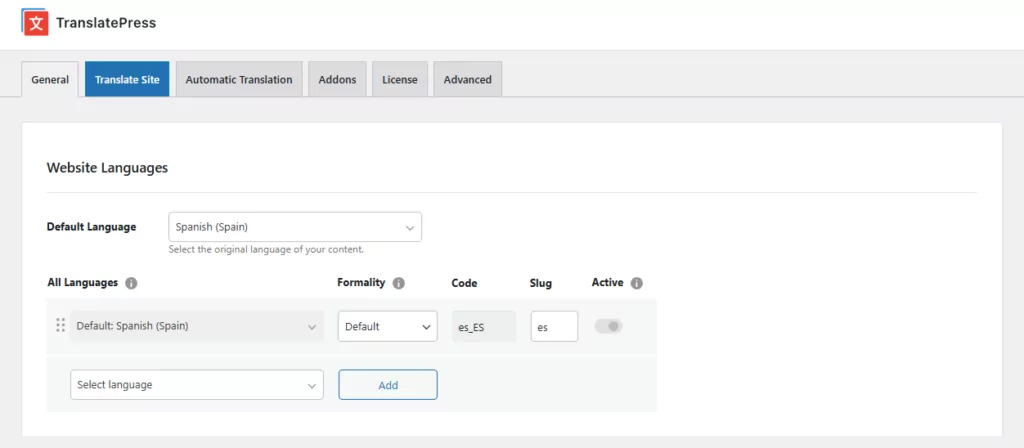
2. Editar traducciones del paquete de idiomas en el editor visual
A continuación, abra una página con las traducciones que desea editar en la interfaz pública de su sitio.
Por ejemplo, si deseas editar las traducciones en tu página del carrito de compras, debes agregar un producto a tu carrito y luego abrir el carrito de compras.
Luego, haz clic en el Traducir página opción en la barra de herramientas de WordPress (o el equivalente en tu idioma local):

Esto abrirá el editor visual TranslatePress: verás una vista previa en tiempo real de tu sitio web a la derecha y una barra lateral a la izquierda.
Si pasas el cursor del ratón por encima de cualquier contenido de WooCommerce en la vista previa en vivo, verás un icono de lápiz verde. Al hacer clic en ese icono, se abrirá la traducción en la barra lateral.
TranslatePress rellenará automáticamente el campo de traducción con el contenido del paquete de idiomas. No obstante, puedes sustituir este texto predeterminado por la traducción que desees utilizar:
Puedes repetir el proceso para editar traducciones adicionales.
Cómo instalar varios paquetes de idiomas de WooCommerce para crear una tienda multilingüe
Como hemos mencionado anteriormente, la función principal del plugin TranslatePress es ayudarte a crear una tienda multilingüe. Puedes utilizarlo para instalar varios paquetes de idiomas y también para traducir el contenido específico de tu tienda (como descripciones de productos y títulos).
Luego, sus visitantes podrán utiliza el selector de idioma elegir sus idiomas preferidos al navegar por su tienda.
Podrás utilizar un editor de traducción visual para gestionar:
- Todas las traducciones existentes en cuantos paquetes de idiomas instales
- Todas las traducciones de tu otro contenido, incluidas las descripciones y los títulos de los productos
TranslatePress Multilingüe
Para ver un análisis más detallado de este caso de uso, consulte nuestra publicación completa sobre cómo crear una tienda de WooCommerce multilingüe.
Aquí tienes la versión rápida de cómo funciona...
1. Instala TranslatePress y selecciona los idiomas
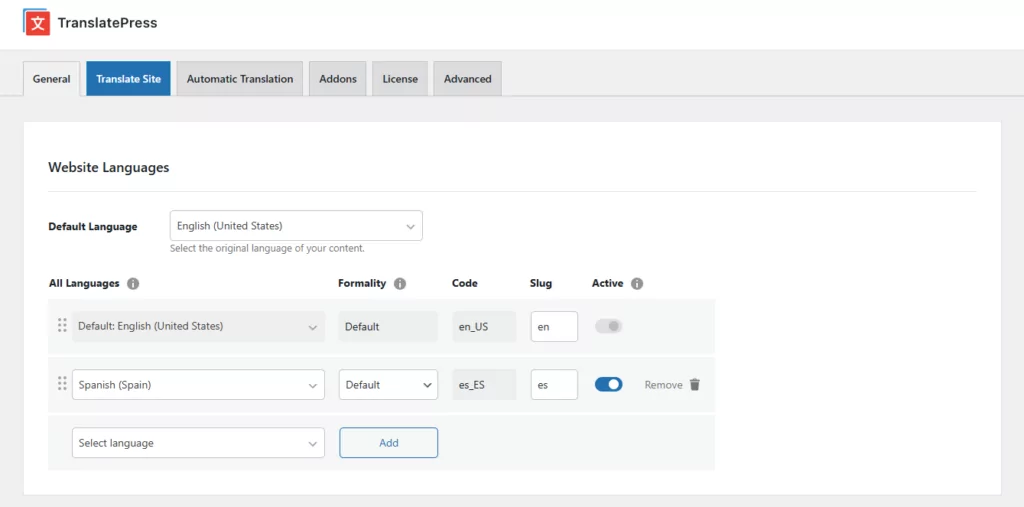
Para empezar, instala y activa el Plugin gratuito TranslatePress de WordPress.org. Luego, ve a Configuración → TranslatePress para elegir los idiomas que desea utilizar para su tienda.
La versión gratuita de TranslatePress te permite añadir un nuevo idioma (dos idiomas en total). Para añadir idiomas ilimitados, puede actualizar a la versión TranslatePress Personal licencia.
Por ejemplo, para ofrecer tu tienda en inglés y español, la configurarías de la siguiente manera:
2. Configurar Traducción Automática (Opcional)
TranslatePress instalará automáticamente los paquetes de idiomas de WooCommerce para los idiomas que hayas elegido, lo que significa que el contenido de WooCommerce ya estará traducido (si existe un paquete de idiomas).
Sin embargo, TranslatePress no podrá traducir automáticamente por sí solo el contenido generado por los usuarios (por ejemplo, descripciones de productos, títulos, etc.).
Si quieres utilizar traducciones automáticas para este contenido, TranslatePress se integra con Google Translate y DeepL para ofrecer traducción automática. Esto es opcional en 100%; también puedes añadir tú mismo las traducciones necesarias.
Si desea configurar la traducción automática, puede hacerlo desde el Traducción automática pestaña. Échale un vistazo nuestra publicación sobre cómo traducir automáticamente una tienda de WooCommerce para obtener más información.
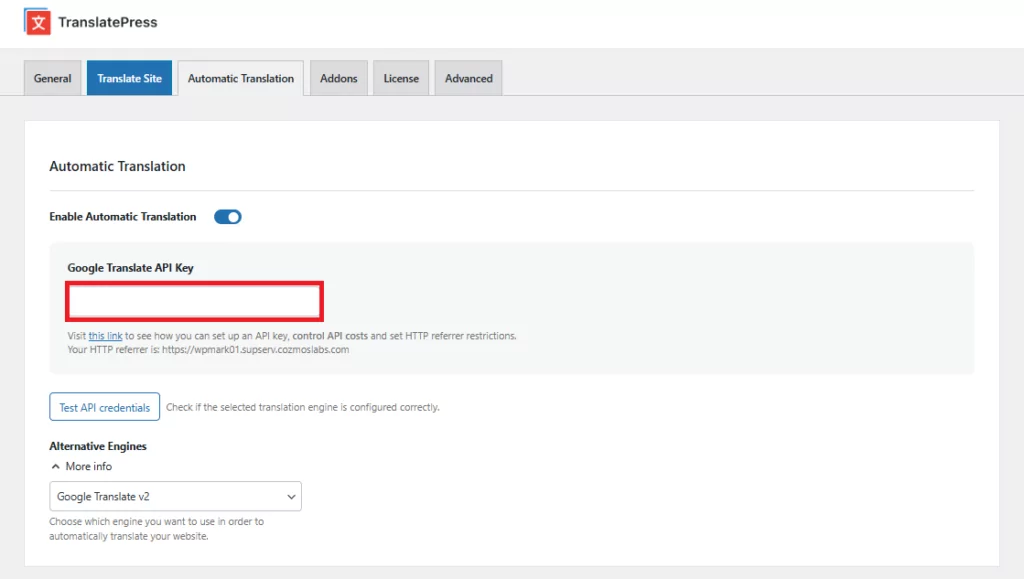
Puedes utilizar Google Translate con la versión gratuita de TranslatePress, pero DeepL requiere que tú actualizar a la versión TranslatePress Business licencia.
3. Traducir contenido
Ahora, estás listo para traducir el contenido de tu tienda. Nuevamente, podrás editar tanto las traducciones existentes del paquete de idiomas como el contenido generado por los usuarios de tu tienda.
Para empezar, abra la página con el contenido que desea traducir en la parte frontal de su sitio. A continuación, haga clic en el Traducir página botón en la barra de herramientas de WordPress:
Ahora estarás en el editor visual. Para traducir cualquier contenido, todo lo que tienes que hacer es pasar el cursor sobre el contenido en la vista previa en vivo de tu sitio y hacer clic en el icono del lápiz. Si el icono del lápiz es verde, significa que estás editando una traducción que proviene directamente del paquete de idiomas. Si es azul, significa que estás editando una pieza de contenido generado por el usuario:
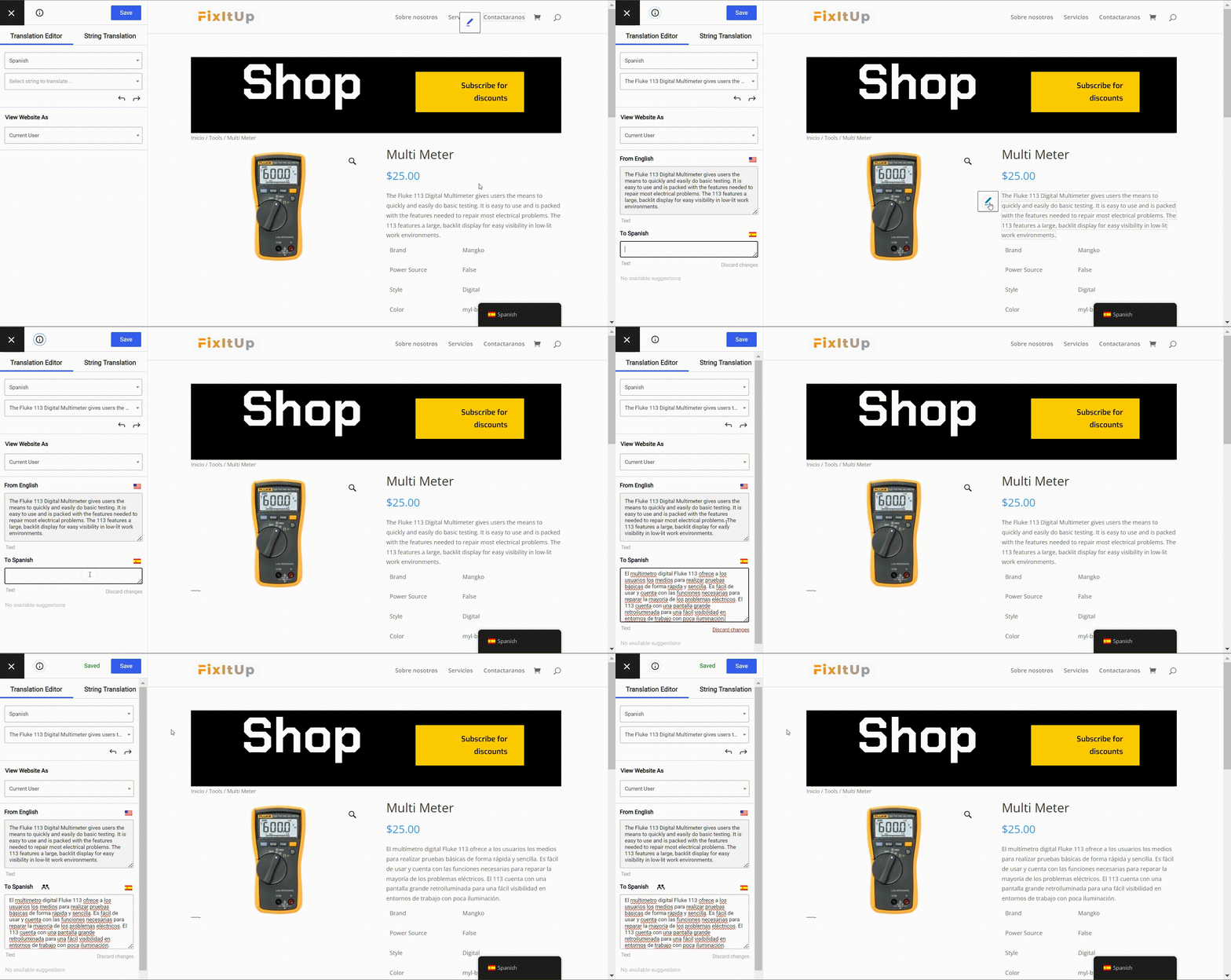
Puedes usar este mismo enfoque de apuntar y hacer clic para traducir cada parte de tu tienda, incluido el contenido que no sea de WooCommerce.
Para más ejemplos, consulta estas guías:
- Imágenes
- Bloques del Editor (Gutenberg)
- Campos personalizados
- Tipos de publicaciones personalizadas
- Formularios de WordPress
- Menús de WordPress
- Contenido emergente
- Deslizadores
- Productos de WooCommerce
- Elementor (constructor de páginas)
- Divi (constructor de páginas)
Con el complemento SEO Pack, también podrás mejora el SEO multilingüe de tu sitio por traducción de metadatos SEO, información de redes sociales, texto alternativo de imágenes, Slugs de URL, y más. También tendrás acceso a otras funciones de SEO, como creación de un mapa del sitio multilingüe.
El complemento SEO Pack está disponible en cualquier licencia premium.
De nuevo, para una mirada más profunda, consulta nuestra guía completa sobre cómo crear una tienda multilingüe.
Cómo añadir tu propio paquete de idiomas personalizado para WooCommerce
Debido a su gran popularidad, WooCommerce tiene una cobertura bastante buena en lo que respecta a las traducciones. Sin embargo, todavía no admite todos los idiomas.
¿Qué pasa entonces si quieres instalar un paquete de idiomas de WooCommerce pero no hay ningún paquete de traducción existente para el idioma que quieres usar?
En este caso, el plugin TranslatePress puede volver a ser de ayuda, tanto si estás creando una tienda en un solo idioma como si se trata de una tienda multilingüe.
TranslatePress te ofrece la opción de agrega tu propio idioma personalizado y luego define sus traducciones de WooCommerce. Puedes añadir literalmente cualquier idioma, desde idiomas del mundo real como el hmong o el maorí hasta idiomas ficticios como el klingon.
No sabemos muy bien por qué querrías instalar un paquete de idioma klingon para tu tienda, ¡pero TranslatePress te permite hacerlo!
Así es como funciona:
1. Instala TranslatePress y añade un idioma personalizado
Para empezar, instala y activa el Plugin gratuito TranslatePress de WordPress.org.
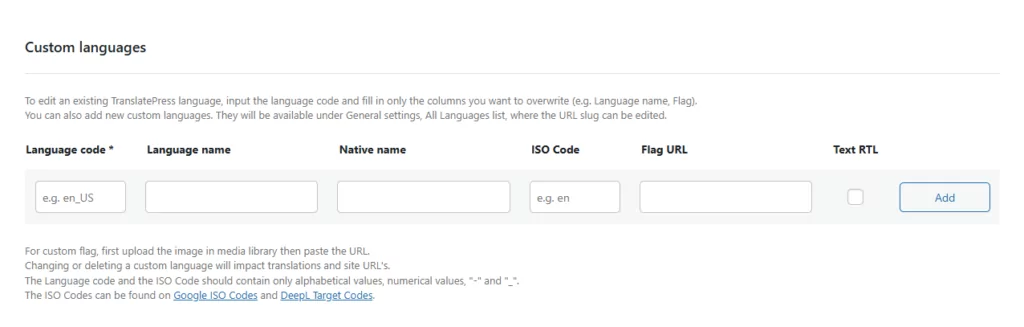
Luego, ve a Configuración → TranslatePress y elige el Avanzado pestaña en el área de configuración. Ahora haz clic en el Idioma personalizado sección.
Aquí puede agregar los detalles del idioma personalizado para el que desea crear un paquete de idioma:
Una vez que hayas añadido el idioma personalizado, vuelve al General pestaña del área de configuración de TranslatePress y selecciona ese idioma personalizado:
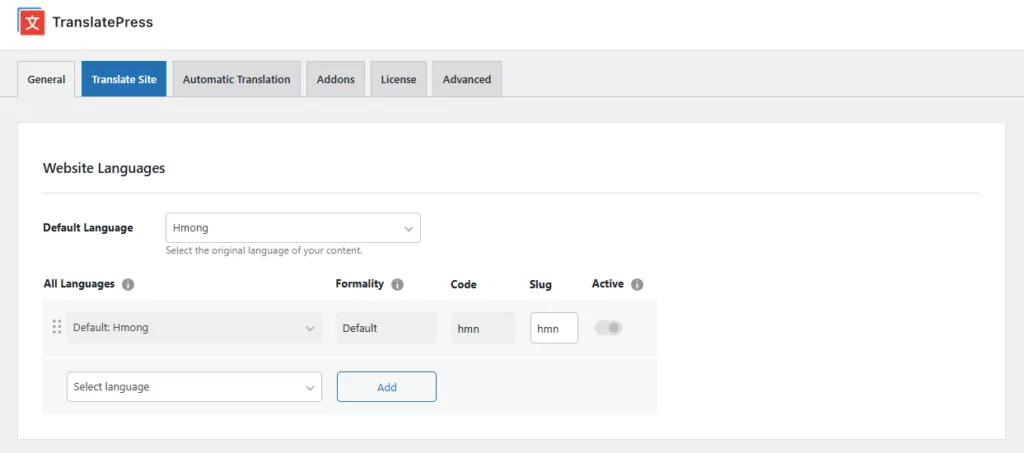
- Para una tienda de un solo idioma, configura tu Idioma predeterminado igual a tu idioma personalizado.
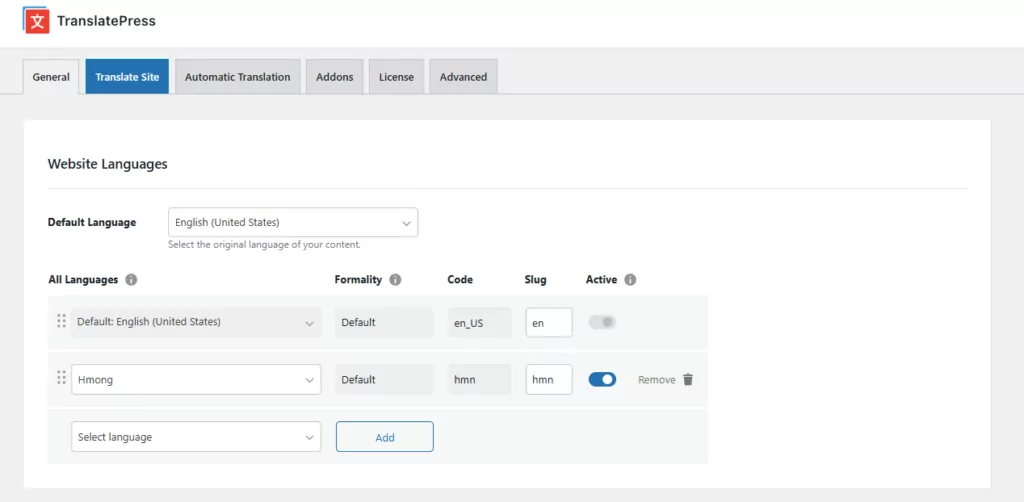
- Para una tienda multilingüe, añade tu idioma personalizado en Todos los idiomas.
Monolingüe:
Multilingüe:
2. Añadir traducciones
Ahora, debes agregar las traducciones a tu idioma personalizado.
Abre una página con WooCommerce en la interfaz pública de tu sitio y haz clic en el Traducir página opción en la barra de herramientas de WordPress.
Luego, cuando pases el cursor sobre el contenido de WooCommerce, haz clic en el icono del lápiz verde para editar esa traducción. Como no hay un paquete de idiomas existente para tu idioma personalizado, tendrás que añadir manualmente todas las traducciones:
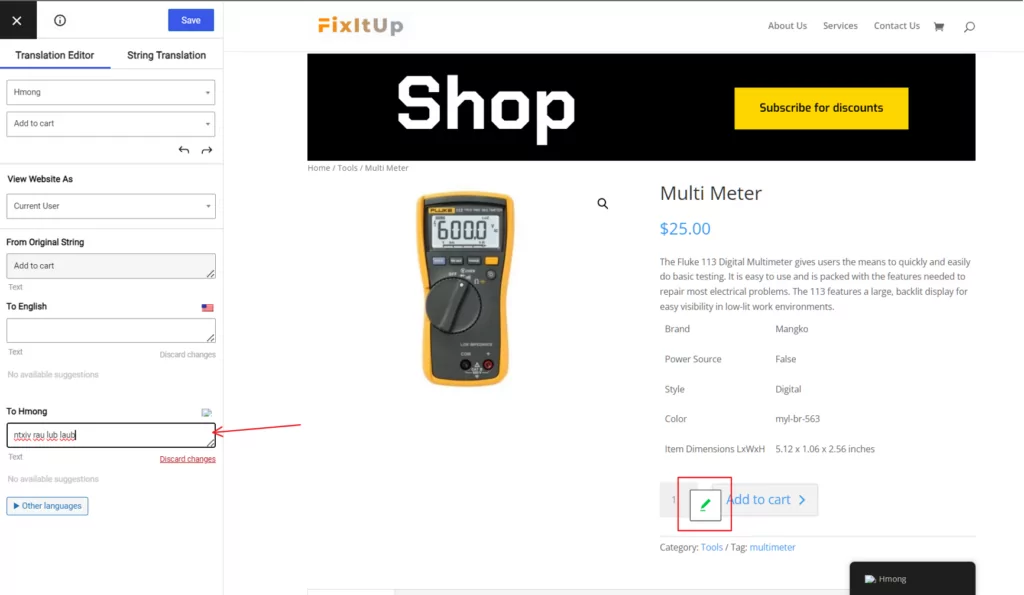
O bien, si Google Translate es compatible con tu idioma personalizado (como es el caso de los hmong), podrías Configurar la traducción automática desde Google Translate para ahorrar algo de tiempo.
Comience hoy con los paquetes de idiomas de WooCommerce
Los paquetes de idiomas de WooCommerce te ayudan a crear tiendas de comercio electrónico en otros idiomas que no sean el inglés.
Puedes instalar un nuevo paquete de idioma para una tienda monolingüe desde tu panel de control de WordPress. A continuación, si quieres editar esas traducciones existentes, puedes instalar TranslatePress para acceder a un editor visual de traducciones.
TranslatePress también puede ayudarte de otras formas. Te permite crear una tienda totalmente multilingüe y traducir todo tu contenido, desde los paquetes de idiomas hasta los títulos y descripciones de tus propios productos.
O bien, si WooCommerce aún no es compatible con el idioma que quieres utilizar, también puedes usar TranslatePress para crear tu propio paquete de idioma personalizado a través de su editor visual.
Para empezar a utilizar TranslatePress y acceder al editor visual de paquetes de idiomas, instala la versión gratuita de WordPress.org hoy.
Luego, si quieres ahorrar tiempo y/o crear una tienda multilingüe, actualizar a la versión premium para acceder a funciones tales como:
- Soporte para un número ilimitado de nuevos idiomas
- Mejora del SEO multilingüe
- Integración con DeepL
- ...muchos más
TranslatePress Multilingüe
¿Todavía tienes alguna duda sobre cómo trabajar con paquetes de idioma en WooCommerce? ¡Pregúntanos en los comentarios!