
In questo post
Gestire un sito web multilingue richiede molto più di un semplice processo di traduzione una tantum. Man mano che la tua attività cresce e aggiungi altri contenuti al tuo sito, dovrai anche aggiornare le traduzioni sul tuo sito WordPress. Questo ti aiuterà ad offrire ai tuoi clienti la migliore esperienza utente possibile e ti farà anche risparmiare un po' di tempo.
I siti WordPress multilingue stanno diventando sempre più popolari al giorno d'oggi. Grazie a plugin di traduzione come TranslatePress, è possibile crearne uno facilmente e senza alcuna difficoltà. Tuttavia, dopo aver tradotto il proprio sito WordPress, è necessario assicurarsi che le traduzioni siano sempre aggiornate.
Ci sono diversi motivi per cui potrebbe essere necessario aggiornare le traduzioni di WordPress. Potresti aver appena aggiunto una nuova pagina, un plugin o un tema al tuo sito web. Ognuna di queste aggiunte importa nuovi contenuti sul tuo sito.
In ogni caso, dovrai anche aggiornare le tue traduzioni. Questo è importante per mantenere un'esperienza uniforme in tutte le versioni tradotte del tuo sito.
Cerchi il modo più semplice per aggiornare le traduzioni in tutto il tuo sito WordPress? Allora sei nel posto giusto.
Questo articolo analizzerà prima di tutto alcuni degli scenari più comuni in cui ha senso aggiornare le traduzioni di WordPress. Vi mostreremo poi come farlo in un semplice passaggio.
Quando Potrebbe Essere Necessario Aggiornare le Traduzioni di WordPress
Localizzazione e-commerce è una strategia di altissima importanza per aumentare la base di clienti di un'azienda e raggiungere un pubblico più ampio. Se conduci la tua attività o pubblichi contenuti su WordPress, un componente cruciale dei tuoi sforzi di localizzazione è un sito multilingue.
Ma mantenere un sito WordPress multilingue è un processo continuo. Dopo aver tradotto il tuo sito in più lingue, probabilmente continuerai ad aggiungere nuovi contenuti e funzionalità.
Ogni volta che apporti queste nuove aggiunte al tuo sito, dovrai anche assicurarti che le tue traduzioni siano aggiornate. Ha senso, dal momento che ora il tuo sito ha diverse versioni in più lingue.
Ma aggiungere traduzioni di testo personalizzate ogni volta che si apportano modifiche al proprio sito può essere piuttosto stressante. Inoltre, non ha senso iniziare ad aggiornare le traduzioni pagina per pagina.
E se potessi aggiornare le traduzioni manualmente con un solo clic? È possibile grazie a un plugin multilingue come TranslatePress. Ti aiuta a mantenere aggiornate tutte le versioni tradotte del tuo sito WordPress senza troppe difficoltà.
Ecco alcuni scenari comuni in cui puoi utilizzare questo semplice metodo con un clic per aggiornare le traduzioni in WordPress.
1. Dopo aver aggiornato o aggiunto un nuovo plugin al tuo sito
In WordPress, i plugin costituiscono la base per offrire nuove caratteristiche o funzionalità ai visitatori del tuo sito. Con i plugin su siti multilingue, dovrai preoccuparti anche delle traduzioni del tuo sito. Questo perché i plugin aggiungono anche contenuti predefiniti al tuo sito.
Di solito, i plugin memorizzano i loro contenuti in stringhe gettext. Una volta attivato il plugin, questo contenuto verrà visualizzato in determinate pagine.
Per esempio, hai appena installato un plugin di eCommerce come WooCommerce. Una volta attivato, aggiungerà automaticamente una pagina negozio, una pagina carrello e una pagina cassa al tuo sito. Queste pagine includeranno anche contenuti predefiniti come il testo ‘Aggiungi al carrello’.
A seconda del plugin specifico, potrebbe essere già pronto per la traduzione. Ciò significa che gli sviluppatori hanno aggiunto un pacchetto lingue ai file del plugin. Questo pacchetto lingue contiene versioni tradotte di ciascuna stringa gettext del plugin in più lingue.
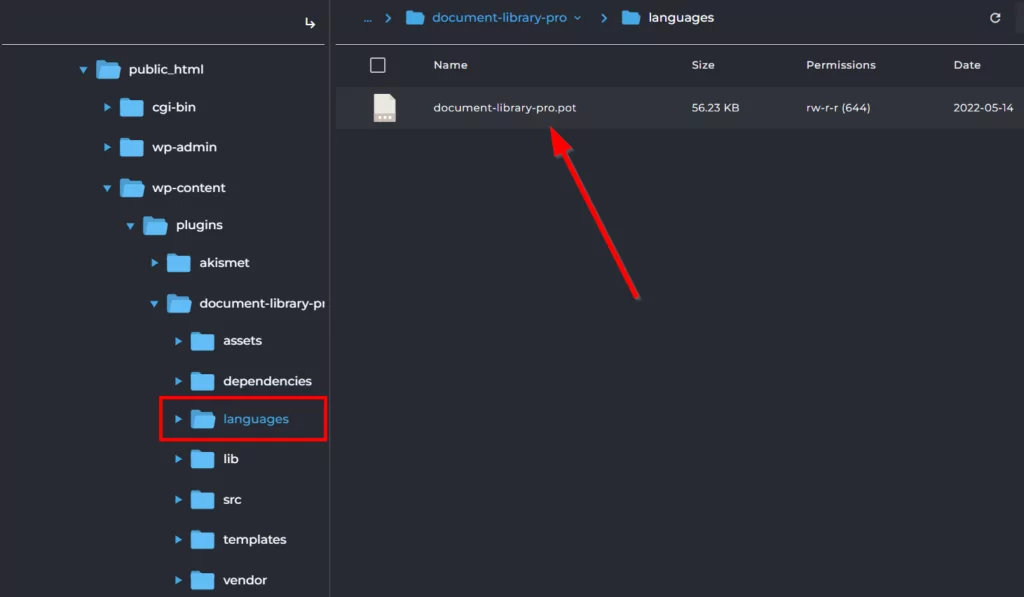
Quando aggiorni le traduzioni, tutte le stringhe di testo tradotte all'interno del language pack del plugin verranno applicate automaticamente alle versioni tradotte del tuo sito. Ciò elimina la necessità di iniziare a tradurre ogni pagina singolarmente. In altre parole, mantenere aggiornate le traduzioni del tuo sito multilingue diventa un gioco da ragazzi.
E se stai usando un plugin che non è pronto per la traduzione? Puoi saperne di più su come tradurre qualsiasi plugin di WordPress in questo post del blog.
2. Dopo l'attivazione di un nuovo tema WordPress
Similmente ai plugin, anche i temi di WordPress includono stringhe gettext predefinite. Questi testi compaiono in diverse pagine, come la pagina del singolo blog o la pagina dell'elenco dei blog. Un buon esempio è il testo del link ‘Successivo’ o ‘Precedente’ alla fine di una pagina o di un elenco di blog.
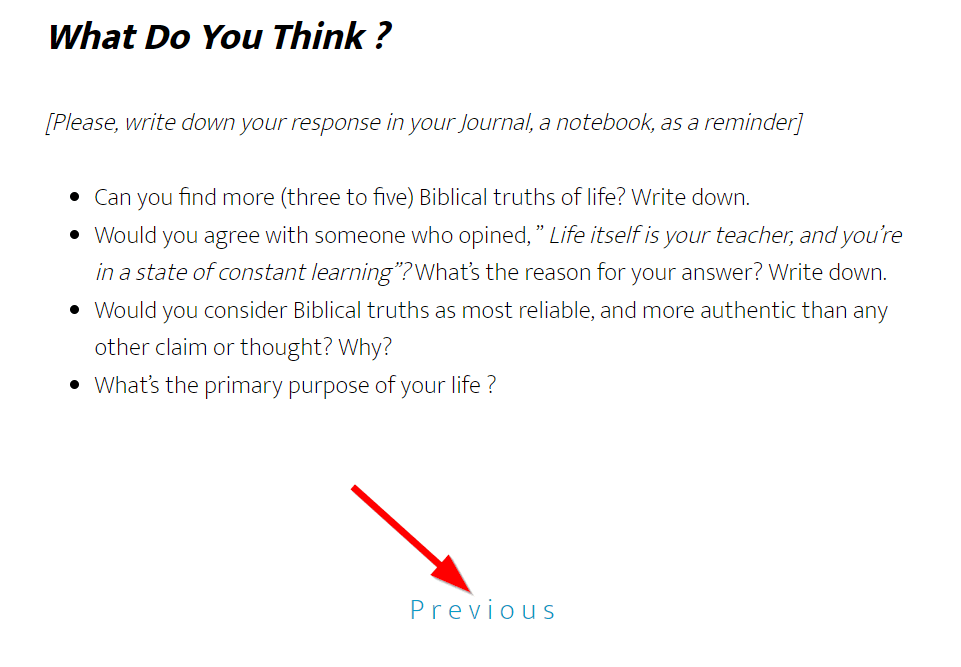
I temi possono anche essere pronti per la traduzione o meno. Ciò dipende dalla scelta dello sviluppatore di includere un pacchetto di lingue. Se il tema che hai appena attivato sul tuo sito multilingue è pronto per la traduzione, puoi anche aggiornare le traduzioni facilmente. Tutte le pagine che contengono le stringhe gettext del tema verranno aggiornate automaticamente in tutto il sito.
Per i temi WordPress che non sono pronti per la traduzione, puoi imparare come creare pacchetti lingua e tradurre i temi qui.
3. Dopo aver aggiunto una nuova lingua al tuo sito
In questo caso, hai appena aggiunto una nuova lingua al tuo sito multilingue esistente. Ciò significa che dovrai anche aggiungere nuove traduzioni per la nuova lingua.
Ma ricorda che puoi comunque approfittare dei temi e dei plugin che sono già stati tradotti dallo sviluppatore. In altre parole, sono dotati di propri pacchetti di lingua. Puoi farlo con un solo clic prima di procedere all'aggiornamento manuale delle traduzioni per i contenuti generati dagli utenti su ciascuna pagina.
4. Dopo la pubblicazione di nuove pagine con valori di stringa Gettext
Come abbiamo menzionato in precedenza, determinati plugin e temi aggiungono nuove pagine al tuo sito WordPress. Ci sono casi in cui potresti aver eliminato o salvato queste pagine come bozze in passato.
Ad esempio, come proprietario di un'attività WooCommerce, potresti aver salvato in passato la tua pagina dei post del blog predefiniti come bozza. Ma ora hai deciso di iniziare a pubblicare post sul blog nel tuo sito.
Dopo aver pubblicato la pagina dell'elenco del tuo blog, dovrai anche assicurarti che le traduzioni di tutte le stringhe gettext siano aggiornate per tutte le versioni del tuo sito. L'aggiornamento delle traduzioni di WordPress può occuparsene.
5. Dopo il passaggio alla traduzione automatica
L'ultimo scenario comune in cui ha senso aggiornare le traduzioni sul tuo sito WordPress riguarda l'uso di servizi di traduzione automatica. Due opzioni popolari sono Google Translate e DeepL. Questi servizi di traduzione funzionano perfettamente con TranslatePress.
Sia Google che DeepL offrono connessioni API che consentono di tradurre il tuo sito web in modo automatico e accurato con facilità. Con questi servizi, puoi tradurre anche i contenuti generati dagli utenti sul tuo sito multilingue senza dover tradurre ogni singola pagina.
Tutto quello che devi fare è configurare prima le connessioni API di traduzione. Puoi consultare le seguenti guide per imparare come Configurare la traduzione automatica con Google Translate o DeepL con TranslatePress.
Ora che abbiamo esaminato alcuni dei casi più comuni in cui potresti dover aggiornare le traduzioni, vediamo come farlo facilmente.
Come aggiornare le traduzioni in WordPress (in modo rapido e semplice)
Se stai cercando di aggiornare le traduzioni sul tuo sito WordPress, probabilmente hai già un sito multilingue. Questo semplice metodo in un solo passaggio che stiamo per mostrarti funziona al meglio se stai già utilizzando un plugin multilingue come TranslatePress.
Inoltre, prima di aggiornare le traduzioni, assicurati di aver aggiunto al tuo sito tutte le lingue che desideri. Se utilizzi TranslatePress, puoi farlo facilmente andando su Impostazioni → TranslatePress. Poi aggiungi una nuova lingua sotto la Tutte le lingue sezione.
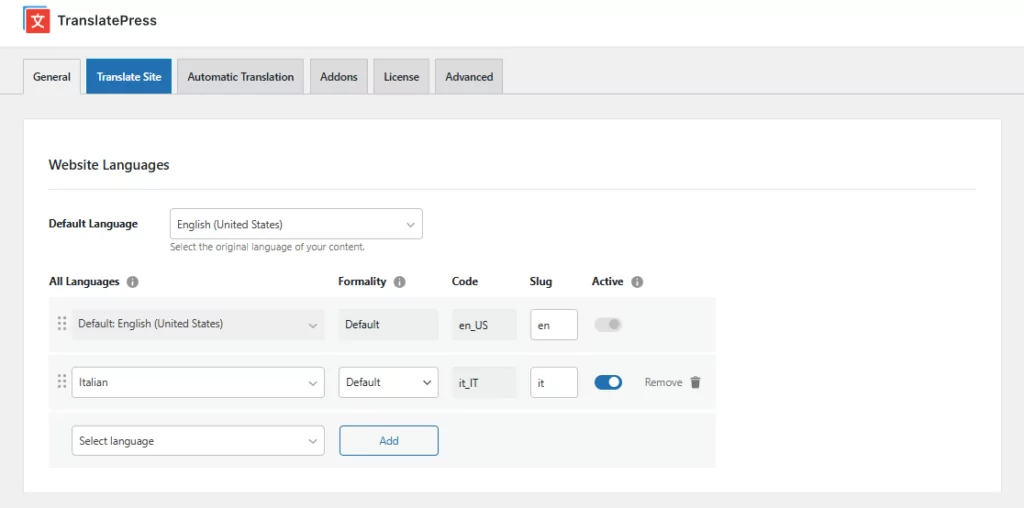
Il versione gratuita di TranslatePress consente di aggiungere una lingua extra oltre alla lingua predefinita del tuo sito. Per aggiungere altre lingue, puoi passare a uno qualsiasi dei Piani Premium TranslatePress.
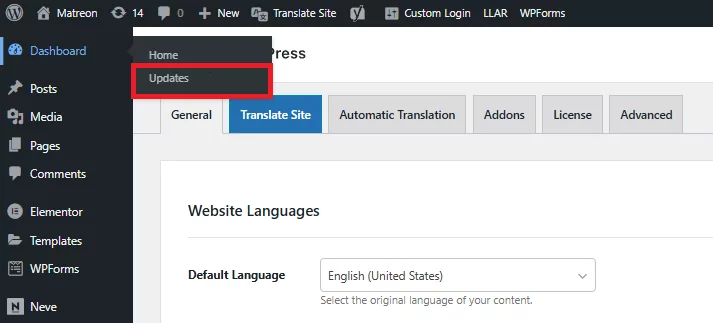
Dopo aver aggiunto tutte le lingue desiderate, vai a Dashboard → Aggiornamenti.
Se sono disponibili nuovi aggiornamenti, vedrai un Aggiorna traduzioni pulsante nella pagina successiva. Basta fare clic su questo pulsante per aggiornare il tuo.
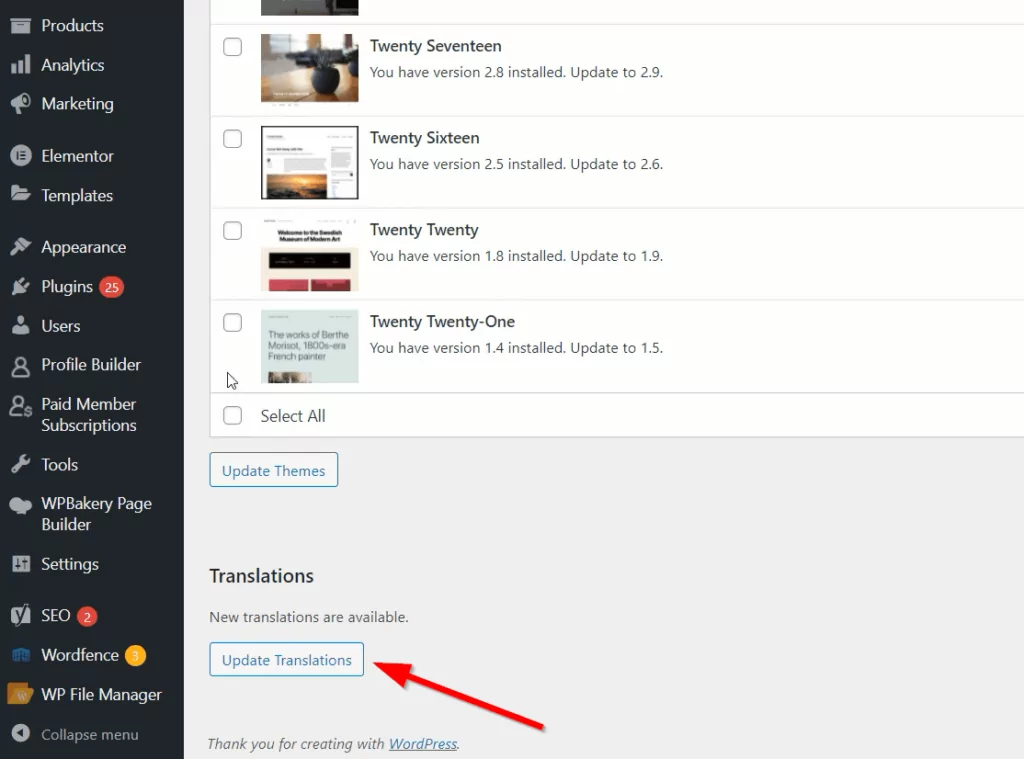
Ecco fatto! Hai aggiornato con successo le traduzioni sul tuo sito WordPress.
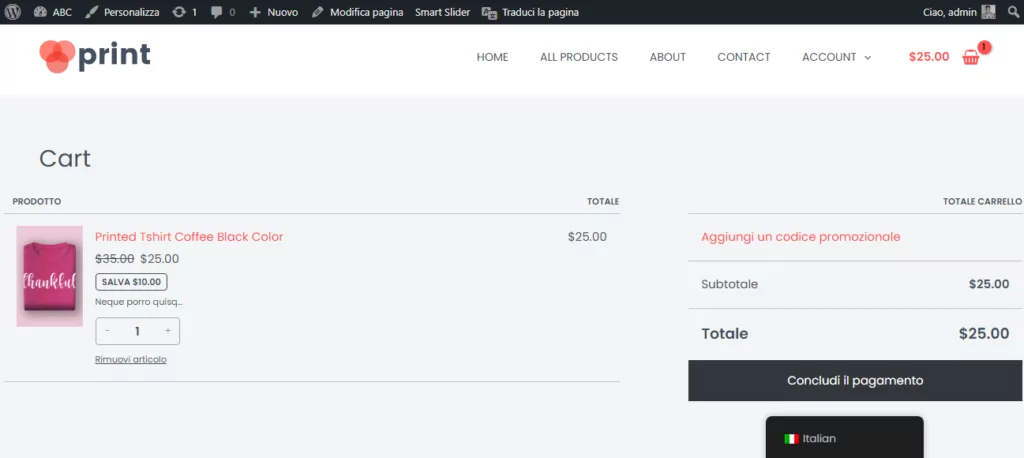
Ora, quando vai all'interfaccia di traduzione di qualsiasi pagina facendo clic Traduci Sito, noterai che tutte le stringhe gettext incluse nel pacchetto di lingua sono state tradotte automaticamente.
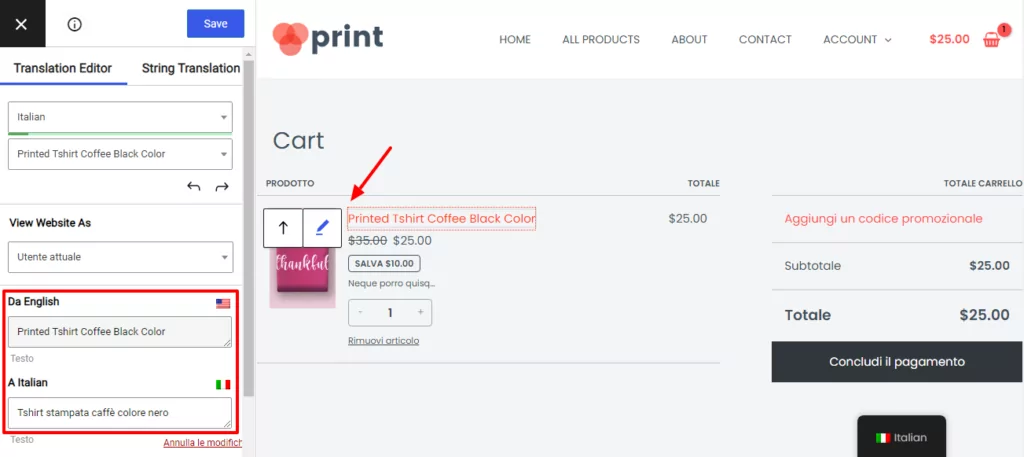
Successivamente, potrai modificare le traduzioni esistenti o tradurre testi generati dagli utenti che non erano stati tradotti originariamente, semplicemente facendo clic sull'icona della penna che appare accanto a una stringa al passaggio del mouse.
Aggiorna le traduzioni di WordPress per una migliore esperienza utente
Le traduzioni di testi di qualità sono una parte cruciale dell'esperienza utente complessiva di qualsiasi sito multilingue. Se desideri servire il tuo pubblico globale in modo efficace, è importante aggiornare frequentemente le traduzioni sul tuo sito WordPress.
Potrebbe essere necessario farlo ogni volta che aggiungi un nuovo plugin, lingua o tema al tuo sito web. Se stai utilizzando un potente plugin multilingue come TranslatePress, aggiornare le traduzioni è un processo molto semplice.
TranslatePress Multilingue
In questo articolo, vi abbiamo mostrato come aggiornare le traduzioni direttamente dalla bacheca di WordPress e con un solo clic.
Ci auguriamo che questo articolo vi abbia aiutato ad aggiornare le vostre traduzioni di WordPress con facilità. Fateci sapere se avete domande nella sezione commenti qui sotto.
Se hai trovato utile questo post, ti invitiamo a visitare il nostro Canale YouTube, dove carichiamo costantemente brevi tutorial video facili da seguire. Puoi anche seguirci su Facebook e Twitter per essere tra i primi a sapere ogni volta che pubblichiamo.


