
In questo post
Se stai cercando un modo semplice per tradurre automaticamente il tuo sito WordPress, puoi farlo utilizzando la nuova integrazione DeepL disponibile in TranslatePress.
Dato che un numero significativo di utenti di TranslatePress ha richiesto con entusiasmo il supporto per DeepL (sostenendo che sia migliore di Google Translate), non abbiamo potuto fare a meno di accontentarli.
Il risultato: ora puoi consentire TranslatePress per tradurre automaticamente il tuo sito usando il Componente aggiuntivo di traduzione automatica DeepL.
TranslatePress Multilingue
Di seguito, esamineremo i semplici passaggi necessari per tradurre automaticamente il vostro sito web utilizzando DeepL.
Cos'è DeepL?
DeepL è un servizio di traduzione automatica relativamente nuovo, che è rapidamente salito tra i migliori servizi di traduzione automatica.
Utilizza reti neurali e intelligenza artificiale per tradurre testi, il che si traduce in traduzioni di alta qualità e accurate. È davvero bravo a cogliere il senso di una frase, piuttosto che puntare a una traduzione letterale.
Sebbene supporti un numero limitato di lingue (attualmente 24), questo numero sta aumentando gradualmente.
Ecco l'elenco delle lingue supportate in DeepL:
- Bulgaro
- Ceco
- Danese
- Tedesco
- Greco
- Inglese
- Spagnolo
- Estone
- Finlandese
- Francese
- Ungherese
- italiano
- Giapponese
- Lituano
- Lettone
- Olandese
- Polacco
- Portoghese
- Rumeno
- Russo
- Slovacco
- Sloveno
- Svedese
- Cinese
Configurazione del plugin di traduzione WordPress DeepL
1. Installa TranslatePress e il suo componente aggiuntivo DeepL per la traduzione automatica
Acquista un TranslatePress Licenza commerciale o per sviluppatori, che include anche il componente aggiuntivo di traduzione automatica DeepL.
Da lì, dalla pagina del tuo account, potrai scaricare il plugin principale di TranslatePress, oltre a tutti i componenti aggiuntivi pro.
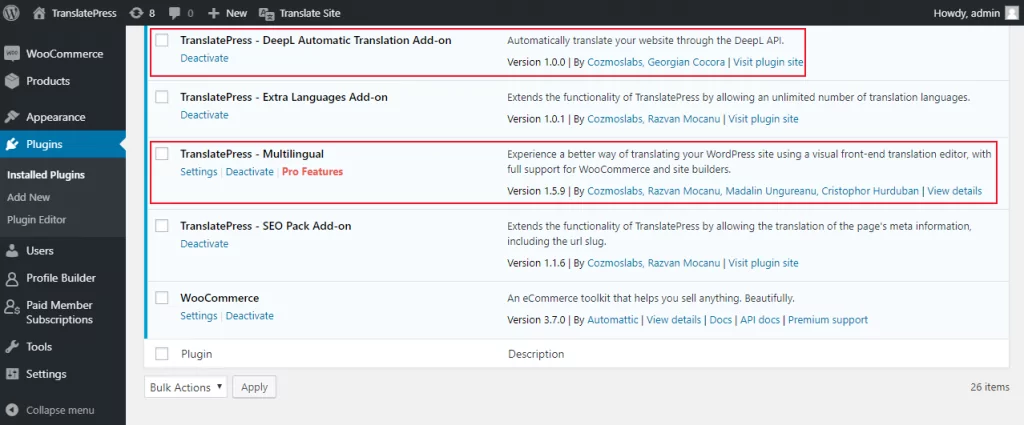
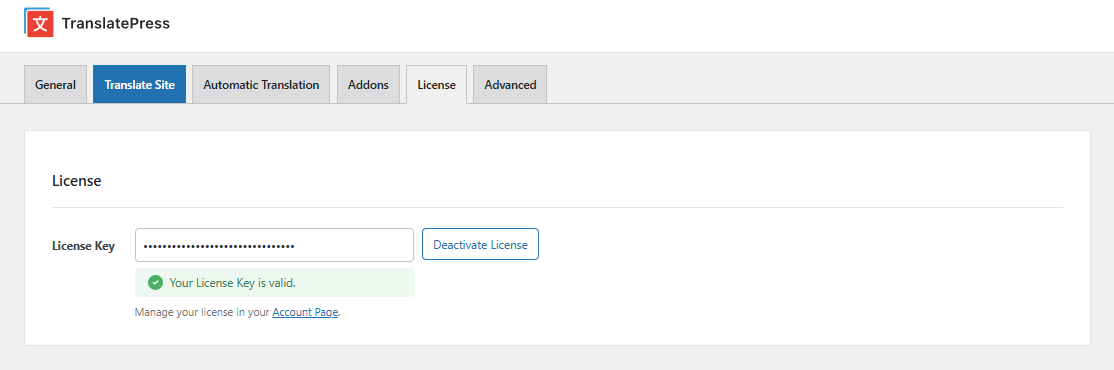
Installa e attiva sia TranslatePress che l'estensione DeepL Automatic Translation. Vai su Impostazioni > TranslatePress e inserisci la chiave di licenza del plugin sotto la Licenza scheda.
Successivamente, sotto TranslatePress Impostazioni -> Generale sceglieremo le lingue da usare sul tuo sito. Seleziona la lingua attuale del tuo sito nel Lingua predefinita menu a tendaprinta. Quindi, scegli la nuova lingua in cui desideri tradurlo automaticamente utilizzando DeepL.
Puoi aggiungere tutte le lingue di cui hai bisogno usando il Add-on per lingue multiple, ma ai fini di questo tutorial ne useremo due, Inglese e italiano.
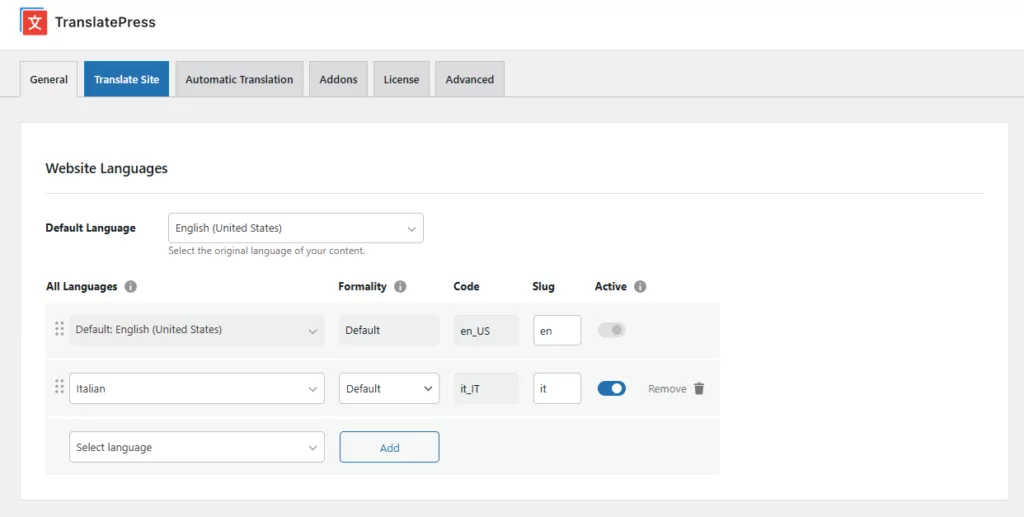
Assicurati che le lingue di traduzione che aggiungi qui siano supportate da DeepL.
2. Genera una chiave API di DeepL
A questo punto, ci sposteremo su TranslatePress Traduzione automatica scheda.
Da qui abiliteremo la traduzione automatica e selezioneremo DeepL come nostro motore di traduzione.
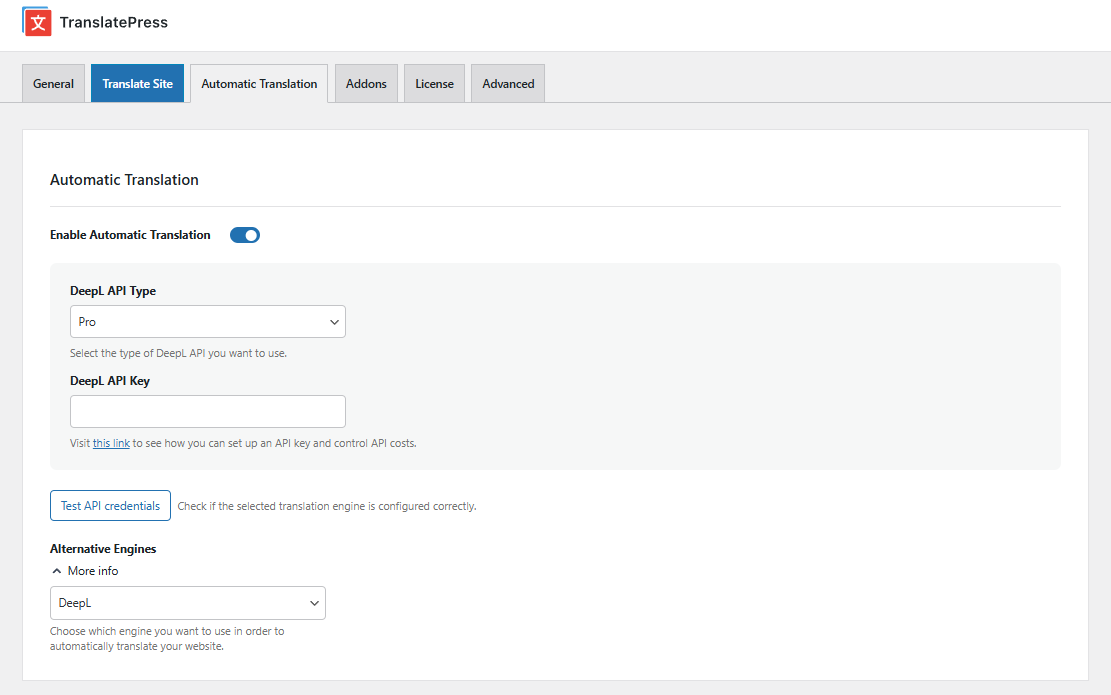
Per poter utilizzare l'API di DeepL, è necessario ottenere una chiave.
DeepL offre un accesso API gratuito che consente di tradurre gratuitamente fino a 500.000 caratteri al mese.
Se hai bisogno di più di questo, devi acquistare una chiave da qui. Il pacchetto che contiene l'accesso alle API è elencato sotto Per gli sviluppatori -> API di DeepL e il costo è di 4.99€ + costi di utilizzo. A ciò si aggiungeranno i costi della traduzione automatica.
Dopo aver creato l'account per DeepL, vai alla pagina del tuo account dove troverai la tua chiave API:
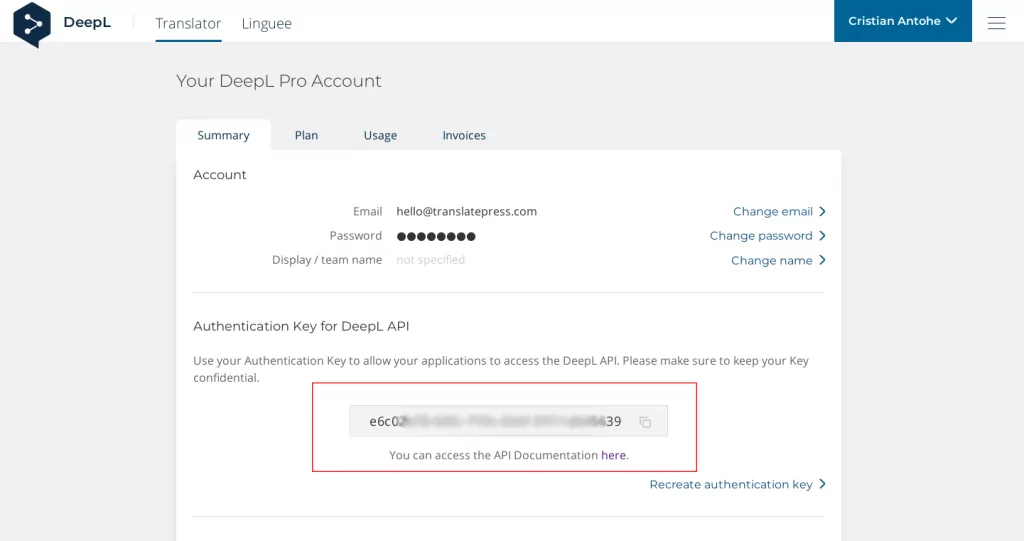
Non ci resta che copiare questa chiave qui sotto Traduzione automatica TranslatePress -> Chiave API DeepL.
Fai clic su “Salva modifiche”E abbiamo finito.
3. Sfoglia il tuo sito e guarda come viene tradotto automaticamente
Ecco fatto! Ora puoi semplicemente navigare nella parte pubblica del tuo sito web e consultarlo nella lingua che preferisci. Noterai che il contenuto è stato tradotto automaticamente.
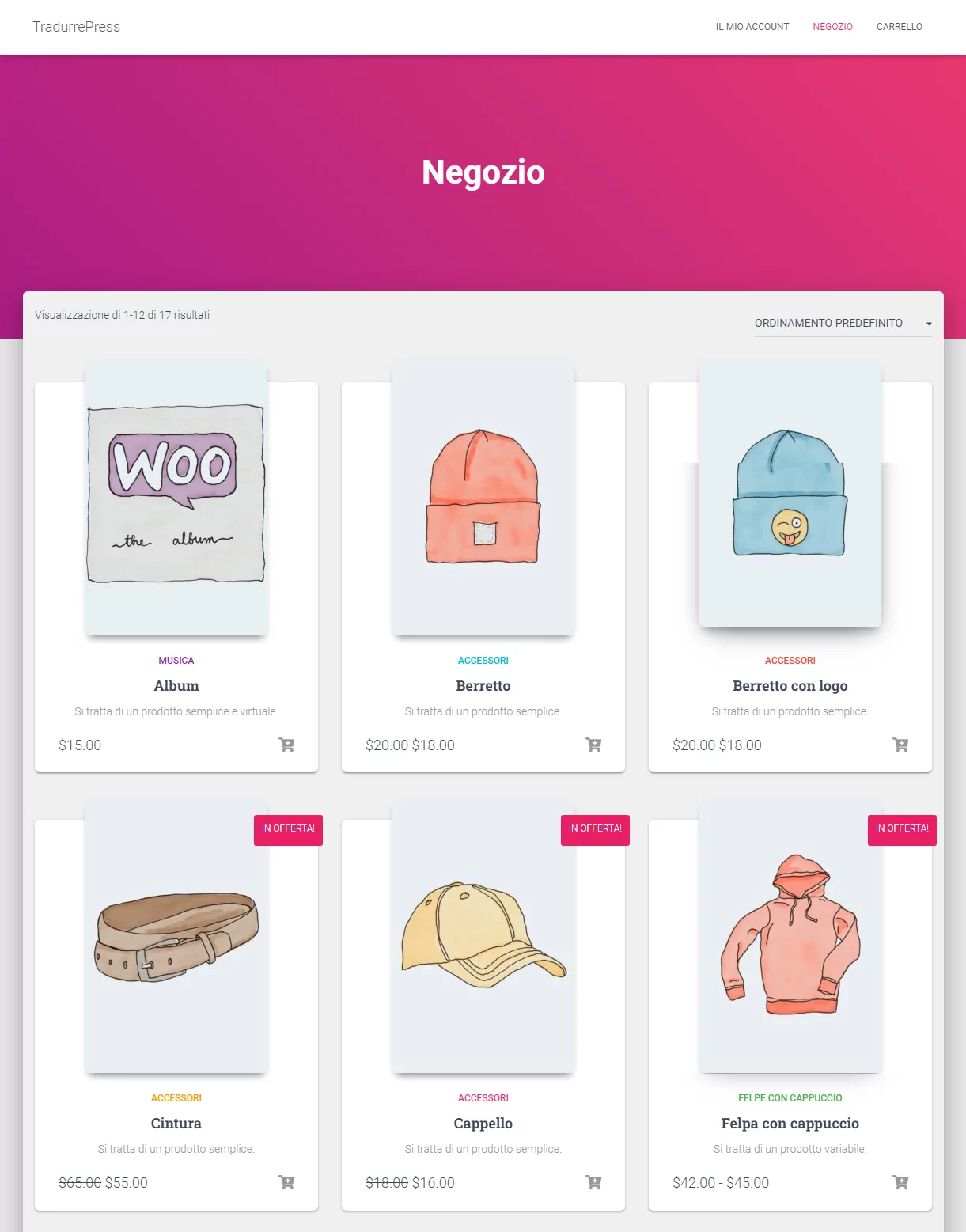
Come noti, abbiamo creato e automaticamente ho tradotto un negozio WooCommerce e tutti i suoi prodotti tramite DeepL.
La traduzione automatica viene attivata SOLO la prima volta che un utente visita una pagina che non è stata ancora tradotta. Navigando sul tuo sito per la prima volta in una determinata lingua, lo stai effettivamente traducendo pagina per pagina.
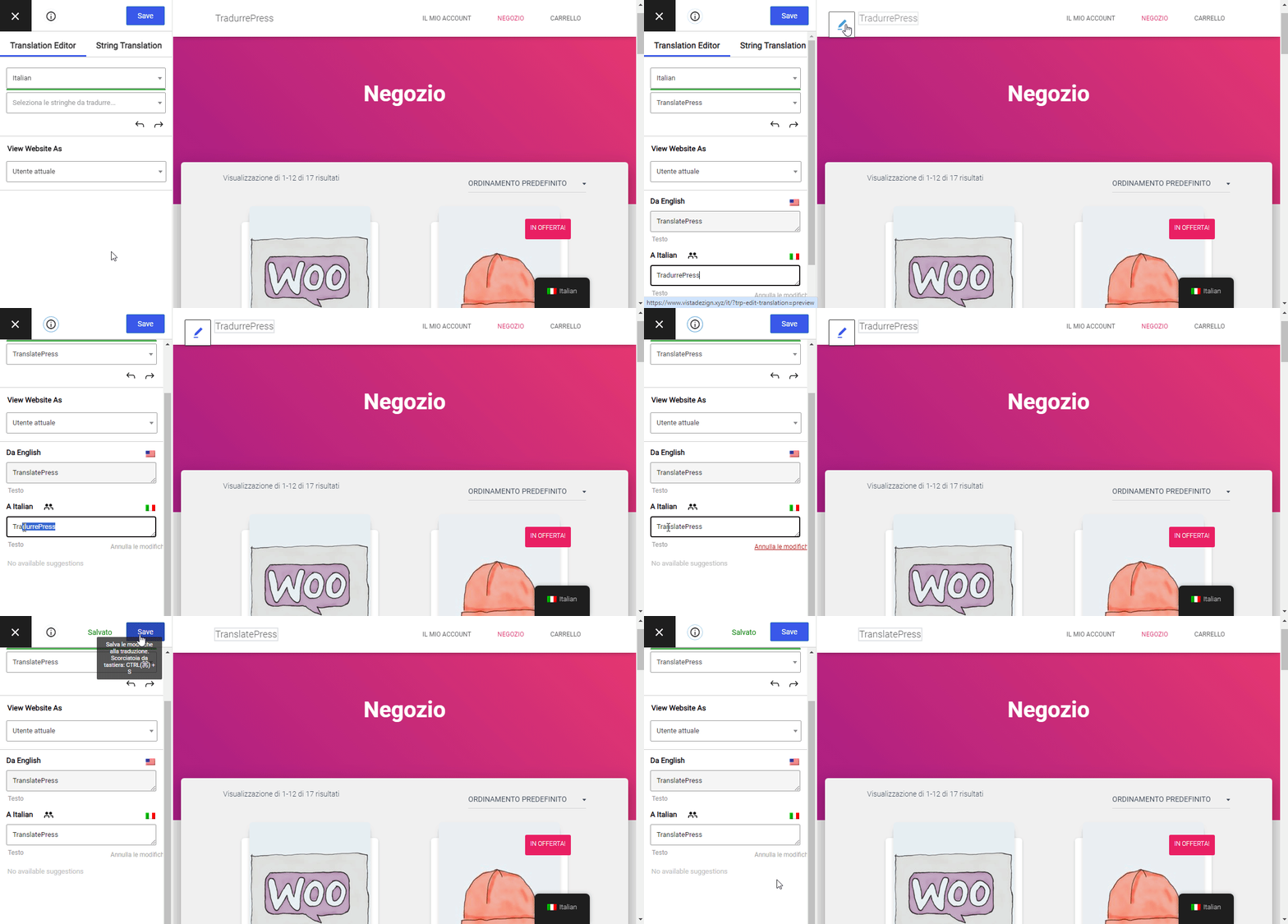
Se alcuni dei testi tradotti non ti sembrano corretti, puoi facilmente cliccarci sopra e modificarli utilizzando l'interfaccia di traduzione visiva di TranslatePress.
Inoltre, installando il Account per traduttori componente aggiuntivo, puoi creare account per traduttori professionisti che possono rivedere la versione tradotta automaticamente del tuo sito. Poiché è stato tradotto automaticamente, il processo di revisione delle traduzioni sarà molto più rapido ed economico. Inoltre, ti garantirà che tutto sia tradotto correttamente e nel contesto.
4. (Opzionale) Imposta un limite giornaliero per i caratteri tradotti automaticamente
Per tenere sotto controllo i costi di traduzione, TranslatePress ti permette di impostare un limite giornaliero per i caratteri tradotti automaticamente.
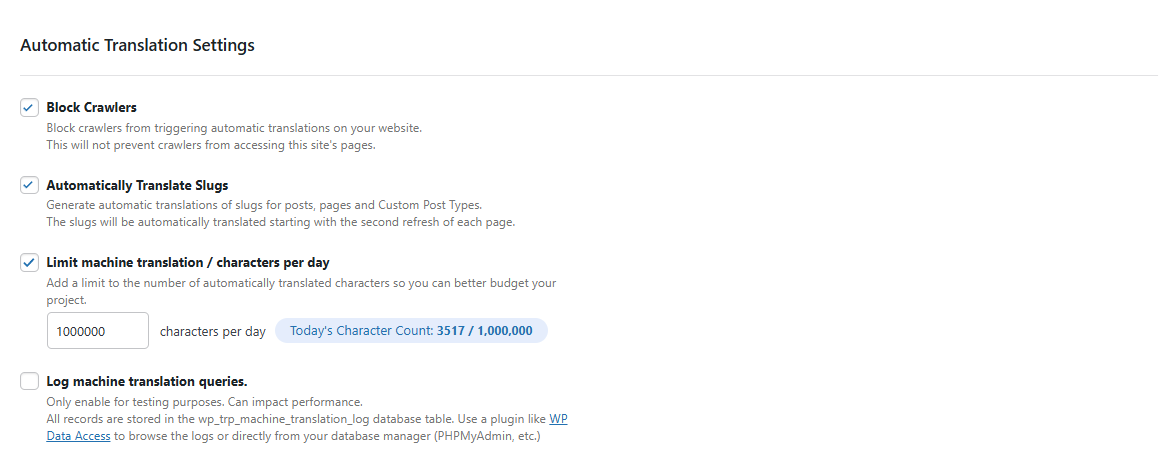
Stiamo inoltre bloccando i crawler dall'attivare traduzioni automatiche sul vostro sito, il che può comportare costi indesiderati per testi che potreste non aver voluto tradurre.
Troverai tutte queste opzioni sotto la voce Traduzione automatica scheda.
L'aggiunta di una traduzione automatica influirà sulla velocità del tuo sito?
Un aspetto importante quando si tratta di tradurre automaticamente il tuo sito è come influisce sul tempo di caricamento della tua pagina.
Se ogni volta che un utente accede a una pagina in italiano, devi chiamare l'API del servizio di traduzione automatica, recuperare le traduzioni e mostrarle, ciò avrà un impatto negativo sul tuo velocità del sito multilingua.
In TranslatePress la traduzione automatica avviene una sola volta, al primo caricamento della pagina (e solo per la lingua richiesta), dopodiché viene salvata nel database e fornita da lì. Questo, unito al fatto di impedire ai crawler di attivare le traduzioni automatiche, non avrà alcun impatto visibile sulla velocità del sito.
Ecco come tradurre automaticamente il tuo sito WordPress
Ecco quanto è facile tradurre automaticamente il tuo sito web utilizzando TranslatePress e l'estensione DeepL Automatic Translation.
TranslatePress Multilingue
Il testo tradotto automaticamente sarà di alta qualità e richiederà pochissime modifiche da parte vostra per garantire che tutto sia comprensibile. Utilizzando l'interfaccia di traduzione visiva, voi o i vostri traduttori professionisti potete facilmente navigare nel sito e modificare i testi che risultano privi di significato o fuori contesto.
Grazie al controllo esteso offerto da TranslatePress in materia di traduzioni automatiche, potrai tenere sotto controllo i costi delle traduzioni automatiche. Tutto ciò che è stato tradotto utilizzando l’API di DeepL viene memorizzato dal plugin, quindi ti verrà addebitato un unico costo per la traduzione di un determinato testo. Ciò significa un minor numero di richieste all’API di traduzione di DeepL e nessun impatto visibile sulla velocità del tuo sito.
Oltre al componente aggiuntivo DeepL per la traduzione automatica, la versione premium TranslatePress ti consentirà di accedere a Componente aggiuntivo pacchetto SEO. Attivandolo potrai tradurre automaticamente gli URL delle pagine, i titoli, le descrizioni e i tag Open Graph per i social media., crea sitemap multilingue e molto altro. Aumenterà significativamente le tue possibilità di classifica in più lingue.
Per saperne di più, vai qui per dare un'occhiata tutte le funzionalità premium di TranslatePress.
Hai ancora qualche domanda sull'integrazione di TranslatePress con DeepL? Facci sapere nei commenti!
Se hai trovato utile questo post, ti invitiamo a visitare il nostro Canale YouTube, dove carichiamo costantemente brevi tutorial video facili da seguire. Puoi anche seguirci su Facebook e Twitter per essere tra i primi a sapere ogni volta che pubblichiamo.



È una bellissima spiegazione, lo comprerò sicuramente per il mio sito web.
Ciao, questo argomento arriva proprio al momento giusto, dato che sto valutando l'adozione del metodo TranslatePress. Avrei alcune domande per chiarire alcuni punti:
1. È possibile utilizzare DeepL per le lingue che supporta (italiano) e Google Translate per quelle che non supporta (cinese?)
2. Solo per chiarezza, se due visitatori del sito navigano entrambi verso la traduzione italiana della stessa pagina, l'API di DeepL ricaverà la traduzione una sola volta, giusto? Pertanto, un amministratore del sito potrebbe navigare in tutte le pagine/articoli di un determinato sito per memorizzare le traduzioni nel database del proprietario del sito, e qualsiasi ulteriore traffico non genererà una chiamata API e un costo?
Ciao Jeff,
1. Questo non è possibile al momento. È possibile utilizzare un solo motore di traduzione automatica. Puntiamo a migliorare questo aspetto in futuro.
2. Sì, la traduzione viene estratta solo alla prima visita, quindi salvata nel vostro database. Questo significa costi minimi e alta velocità per la visualizzazione delle pagine tradotte.
Spero che questo sia d'aiuto!
Salve, ora viene preso in considerazione?
Ciao Adrian,
Abbiamo completato tutti i passaggi descritti, ma il nostro sito semplicemente non viene tradotto automaticamente quando viene consultato nella lingua secondaria.
Gli strumenti di sviluppo del nostro browser non mostrano alcun errore correlato, ma ciò che vale la pena menzionare è che attualmente ci troviamo ancora nel nostro ambiente di staging (staging2.domain.com). Avete una sorta di elenco con i problemi più comuni?
Molte grazie in anticipo per le vostre considerazioni.
Ciao Nancy,
Non dovrebbe succedere. La prima cosa che mi viene in mente è di assicurarsi che la lingua in cui stai cercando di tradurre automaticamente il tuo sito sia supportata da DeepL (inglese, tedesco, francese, spagnolo, portoghese, italiano, olandese, polacco, russo).
Se il problema persiste, apri un ticket di supporto e andremo fino in fondo alla questione.
Grazie Adrian. La nostra lingua principale è l'OLANDESE e la lingua in cui deve essere tradotto è l'inglese, quindi non può essere questo ¯\_(ツ)_/¯
Ho creato un ticket, grazie!
Salve. Ho una domanda.
Anche nella versione a pagamento, se disattivi il plugin dopo aver tradotto con questo plugin, il contenuto tradotto tornerà alla lingua originale?
Ciao,
Sì, devi mantenere il plugin attivo affinché funzioni.
Saluti.
CIAO!
Una volta che avrò tradotto automaticamente l'intero sito web, posso disattivare questa opzione e mantenere i testi salvati e funzionanti?
Grazie
Sì, il contenuto tradotto è tuo da conservare anche se disattivi la traduzione automatica. Rimarrà attivo e funzionante. La disattivazione delle traduzioni automatiche impedirà unicamente che i nuovi contenuti che potresti aggiungere al sito vengano tradotti automaticamente.
Una volta che una pagina viene tradotta automaticamente, posso intervenire per modificare manualmente la traduzione e correggere piccoli errori?
Sì, assolutamente.