
In questo post
Cercando un modo per cambiare la lingua di WooCommerce?
Poiché WooCommerce è così popolare, è già stato tradotto nella maggior parte delle lingue più diffuse al mondo, il che rende abbastanza facile cambiare la lingua del tuo negozio.
Tuttavia, ci sono alcuni modi diversi per cambiare la lingua del tuo negozio, motivo per cui abbiamo deciso di creare questa guida dettagliata per spiegare esattamente quali sono le tue opzioni e mostrarti come configurarle tutte.
In totale, condivideremo spiegazioni e tutorial per tre scenari diversi:
- Modifica della lingua del frontend di un negozio WooCommerce monolingua.
- Modificare la lingua della dashboard di WooCommerce senza modifica della lingua del front-end del tuo negozio.
- Offrire il tuo front-end del negozio in più lingue e consentire agli acquirenti di scegliere la loro lingua preferita. Ovvero, un negozio multilingue.
Cominciamo!
Tre opzioni per cambiare la lingua di WooCommerce
In questa prima sezione, analizzeremo le tre diverse opzioni per cambiare la lingua del tuo negozio. Successivamente, nella sezione successiva, condivideremo i tutorial pratici per implementare ciascuno scenario.
1. Negozio monocolore
In questo primo scenario, è possibile modificare la lingua di WooCommerce per un negozio a lingua singola. Cioè, un negozio in cui il front-end del tuo negozio è solo in una lingua.
Poiché WooCommerce è così popolare, è già stato tradotto in un sacco di lingue diverse, puoi visualizza l'elenco completo qui (guarda Stabile colonna).
Quando cambi la lingua del tuo negozio, WooCommerce utilizzerà queste traduzioni esistenti per modificare automaticamente la lingua di tutti i contenuti integrati di WooCommerce, inclusi dettagli come:
- “Aggiungi al carrello
- Pagina carrello
- Pagina di checkout
- La mia pagina Account
- Ecc.
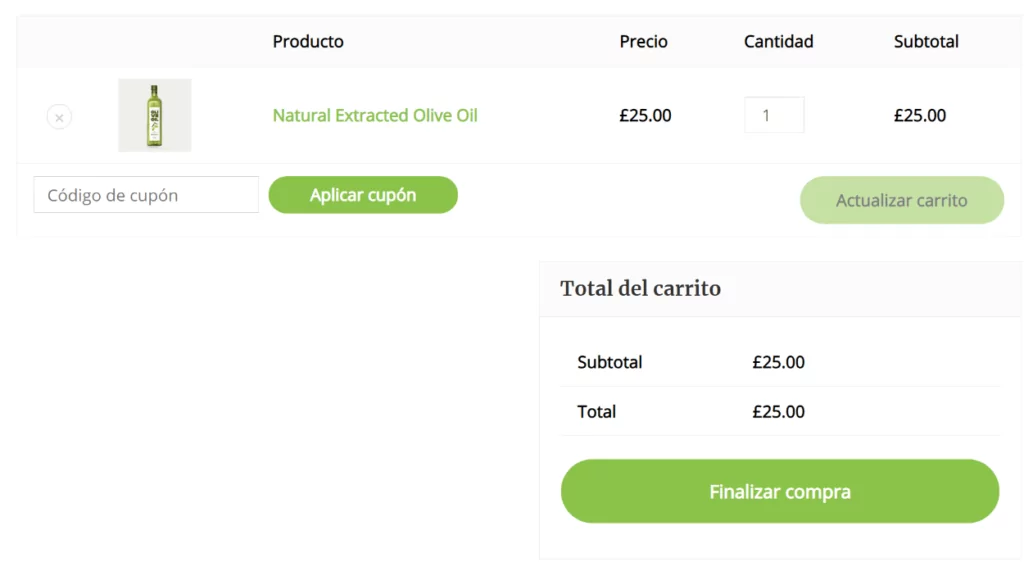
Naturalmente, saresti comunque responsabile dell'aggiunta dei contenuti effettivi per i tuoi prodotti: WooCommerce non sarà in grado di modificarli automaticamente quando cambierai la lingua del tuo negozio.
2. Lingua della Dashboard di WooCommerce
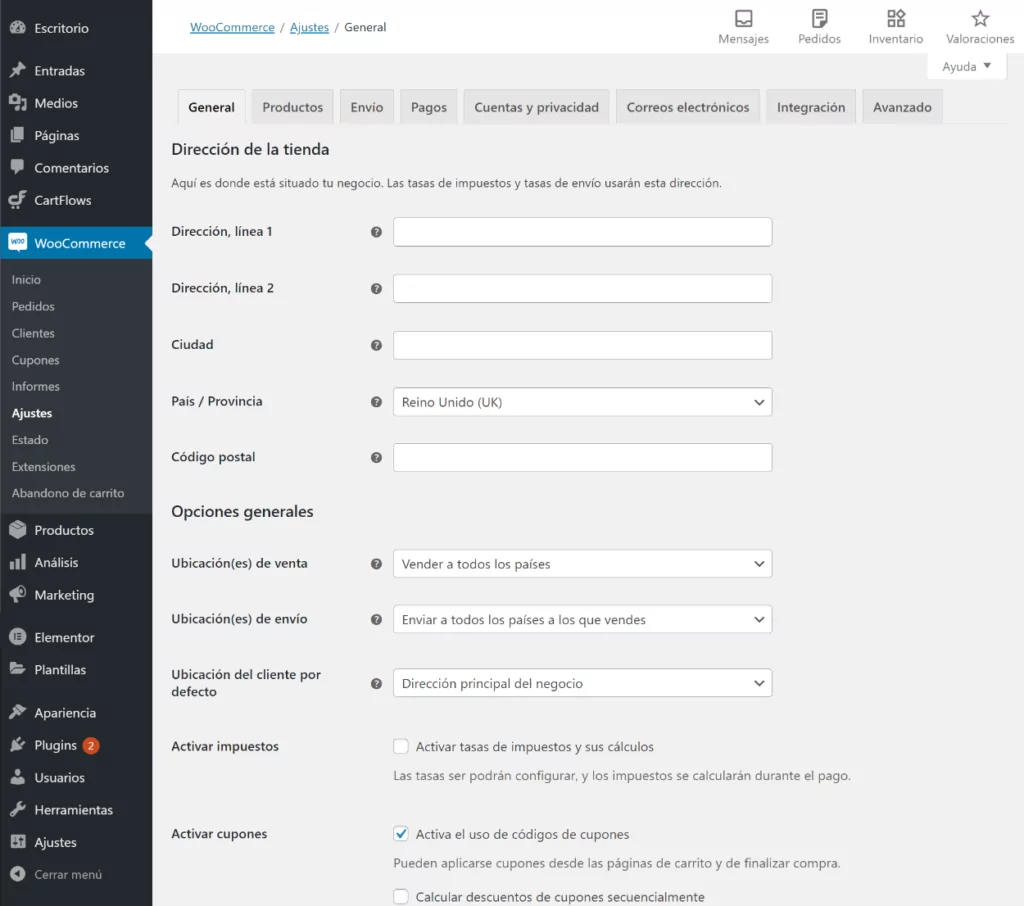
In questo secondo scenario, puoi cambiare la lingua per solo il tuo pannello di amministrazione WooCommerce senza cambiare la lingua del front-end del tuo negozio.
Ad esempio, supponiamo che il tuo negozio si rivolga a un pubblico anglofono, quindi vuoi offrire solo il tuo negozio front-end in inglese. Tuttavia, forse tu (o uno degli amministratori del tuo negozio) sei madrelingua spagnolo, quindi preferiresti che il dashboard del tuo negozio fosse in spagnolo.
WooCommerce ti permette di farlo – puoi persino consentire a utenti diversi di scegliere lingue diverse per la dashboard di WooCommerce. La lingua della dashboard funziona su base per account, quindi potresti utilizzare la tua dashboard in spagnolo mentre un altro utente la utilizza in inglese.
3. Negozio WooCommerce multilingue
Nei primi due scenari, stiamo ipotizzando che tu voglia offrire il tuo front-end store in una sola lingua. Tuttavia, un'altra opzione è creare un WooCommerce store multilingue dove il tuo front-end store sia in più lingue e gli acquirenti possano scegliere la loro lingua preferita.

Per configurare questo, puoi usare un plugin come TranslatePress – maggiori dettagli in seguito.
Ci sono molti vantaggi nel creare un negozio eCommerce multilingue…
Innanzitutto, quando traducii il tuo negozio e i tuoi prodotti in nuove lingue, puoi classificare quelle traduzioni su Google. Ogni pagina di prodotto del tuo sito sarà in grado di posizionarsi in ogni lingua, così come gli archivi delle categorie e dei tag del tuo negozio. Questo ti dà la possibilità di aumentare la tua visibilità nei motori di ricerca e ottenere più traffico. Infatti, vedrai questa strategia implementata da un sacco di negozi di e-commerce popolari, come Etsy.
In secondo luogo, la creazione di un negozio multilingue ti aiuta a creare un'esperienza di acquisto più user-friendly per i tuoi clienti multilingue. Secondo un sondaggio Gallup Nell'UE, il 42% degli intervistati non acquista prodotti da negozi che non sono disponibili nella propria lingua madre. Pertanto, se il tuo negozio si rivolge a una clientela multilingue, è fondamentale creare un negozio multilingue.
Soprattutto, questo può accadere anche in piccole aree geografiche. Ad esempio, la Ufficio del censimento degli Stati Uniti stime che 45% dei residenti in California parlano una lingua diversa dall'inglese quando sono a casa. E, nel complesso, 22% della popolazione degli Stati Uniti parla una lingua diversa dall'inglese a casa.
Sebbene tradurre tutti i vostri prodotti in una o più nuove lingue possa sembrare un lavoro impegnativo, TranslatePress supporta la traduzione automatica tramite DeepL o Google Traduttore. Quindi, invece di tradurre i tuoi prodotti da zero, puoi utilizzare uno di questi servizi per generare automaticamente le traduzioni e poi semplicemente perfezionarle secondo necessità. Ti mostreremo come funziona nel tutorial qui sotto.
Come cambiare la lingua di WooCommerce: tre metodi
Ora, entriamo nei tutorial. Puoi fare clic di seguito per passare direttamente allo scenario che meglio si adatta alle tue esigenze:
- Cambia lingua per un negozio monolingue
- Cambia la lingua della dashboard di WooCommerce
- Crea un negozio WooCommerce multilingue
1. Come cambiare la lingua di WooCommerce per un negozio con una sola lingua
In questo primo tutorial ti mostreremo come cambiare la lingua di WooCommerce per un negozio in lingua singola.
Per questo tutorial, supponiamo che il tuo negozio sia attualmente in inglese ma che tu voglia cambiarlo in solo Spagnolo. Tuttavia, puoi facilmente sostituirlo con qualsiasi altra lingua che si adatti alla tua situazione.
Per iniziare, devi prima cambia la lingua del tuo sito WordPress:
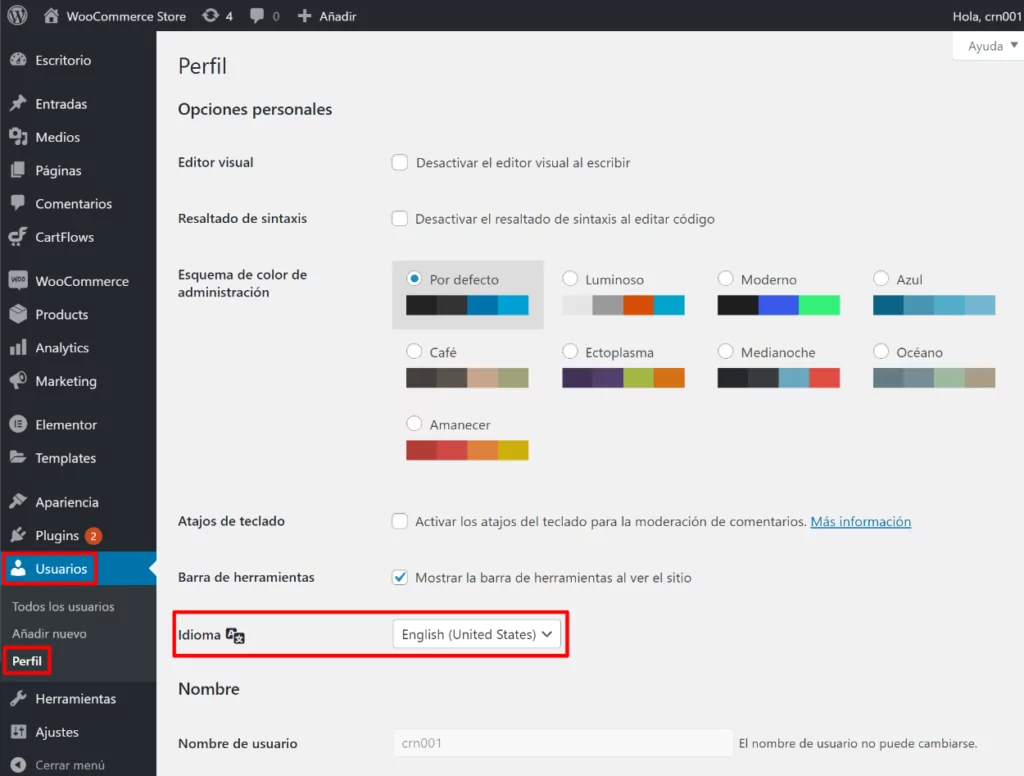
- Vai a Impostazioni → Generale nella tua bacheca di WordPress.
- trova Lingua del sito a discesa.
- Seleziona la lingua in cui desideri cambiare il tuo negozio WooCommerce.
- Salva le tue modifiche.
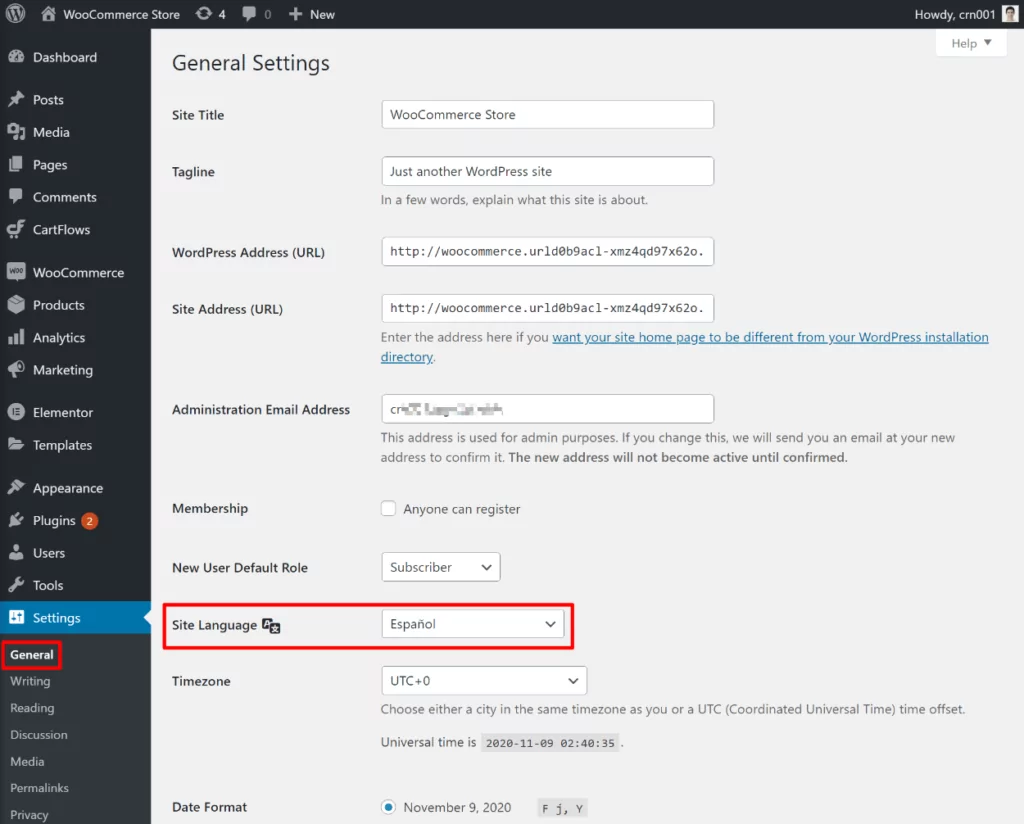
Una volta salvate le modifiche, WordPress cambierà automaticamente la lingua della bacheca di WordPress. Se desideri modificarla ulteriormente solo la tua dashboard, puoi andare a Utenti → Profilo (o l'equivalente nella nuova lingua) e cambia la lingua della tua dashboard (c'è un tutorial più dettagliato su come funziona nella sezione successiva). Questo è opzionale.
Per completare l'installazione, devi dire a WordPress di installare il pacchetto linguistico di WooCommerce per la lingua che hai scelto:
- Vai a Dashboard → Aggiornamenti.
- Scorri in basso fino a Traduzioni sezione.
- Clicca il Aggiorna traduzioni pulsante.
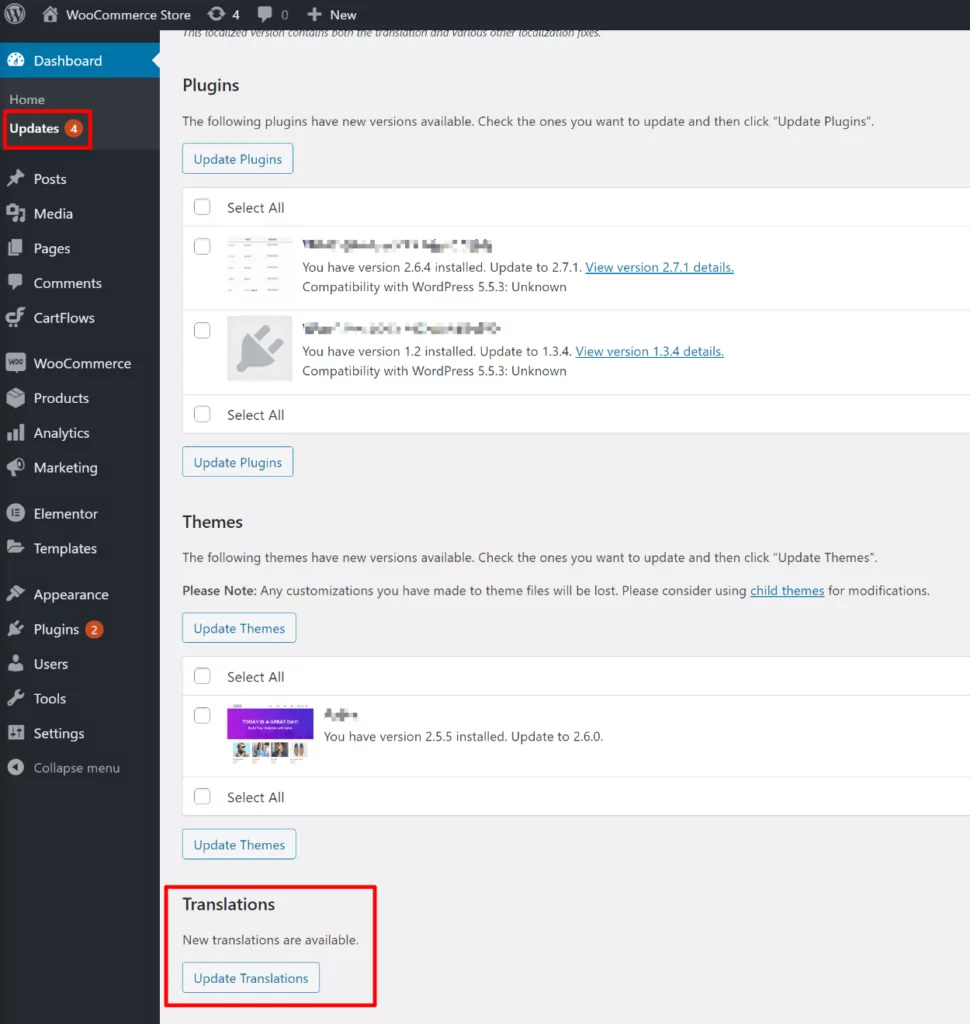
Una volta aggiornate le tue traduzioni, il tuo negozio WooCommerce dovrebbe iniziare a utilizzare automaticamente la nuova lingua che hai impostato in Impostazioni → Generale. Nota che questo si applica solo ai contenuti che provengono direttamente da WooCommerce, come il pulsante “Aggiungi al carrello”, la pagina del checkout, ecc.
Per i contenuti che hai aggiunto tu stesso, come titoli/descrizioni di prodotti, dovrai aggiungere/modificare manualmente i contenuti nella lingua appropriata.
2. Come cambiare la lingua della dashboard di WooCommerce
In questo secondo tutorial, ti mostreremo come cambiare solo la lingua della dashboard di WooCommerce per il tuo negozio, senza influire sulla lingua del frontend.
Ad esempio, offrire il tuo negozio front-end in inglese ma utilizzare lo spagnolo per la dashboard WooCommerce back-end.
Per prima cosa, devi cambiare la lingua del tuo sito WordPress (non preoccuparti, lo cambierai tra un secondo):
- Vai a Impostazioni → Generale nella tua bacheca di WordPress;
- trova Lingua del sito a discesa;
- Seleziona la lingua che desideri utilizzare nella bacheca di WooCommerce;
- Salva le tue modifiche.
Prossimo:
- Vai a Dashboard → Aggiornamenti (o l'equivalente nella lingua che hai scelto);
- Scorri in basso fino a Traduzioni sezione;
- Clicca il Aggiorna traduzioni pulsante.
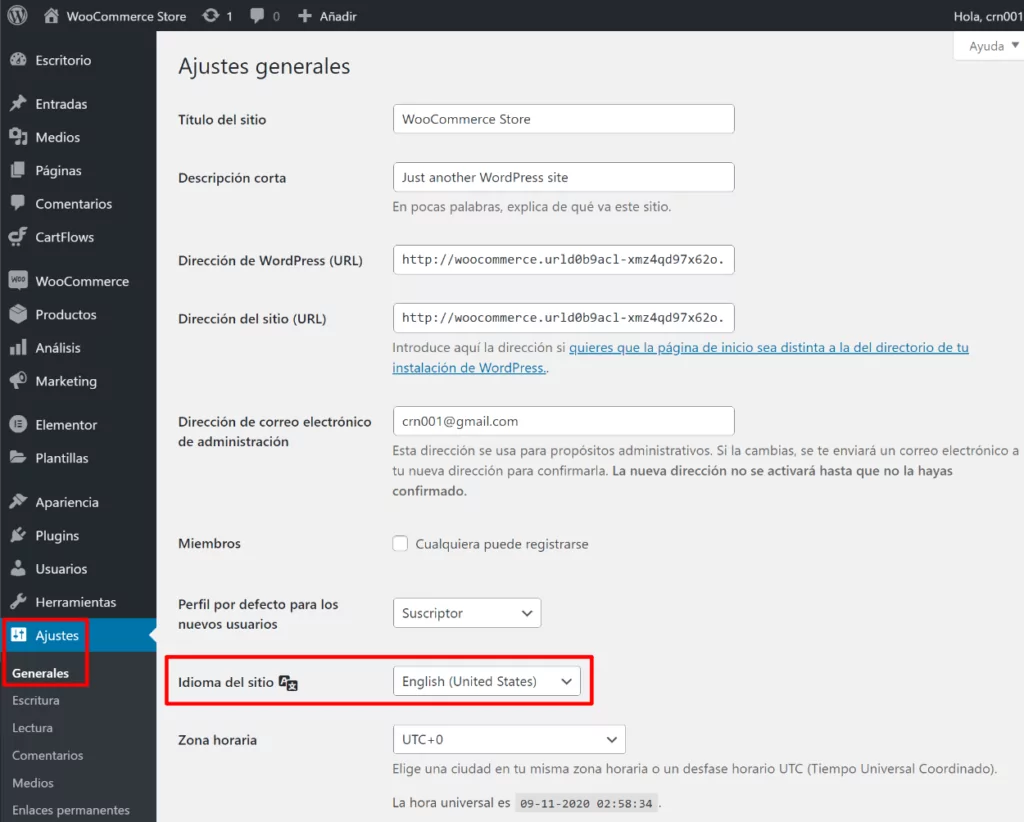
Ora, vai indietro a Impostazioni → Generale e usa il Lingua del sito menu a discesa per cambiare la lingua del tuo sito nella lingua in cui desideri che sia il tuo negozio di frontend. Ad esempio, potresti reimpostarlo in inglese:
Per concludere:
- Vai a Utenti → Profilo.
- Usare il Lingua menu a tendina per selezionare la lingua che si desidera utilizzare per solo la tua bacheca di WooCommerce (ad esempio, Spanish).
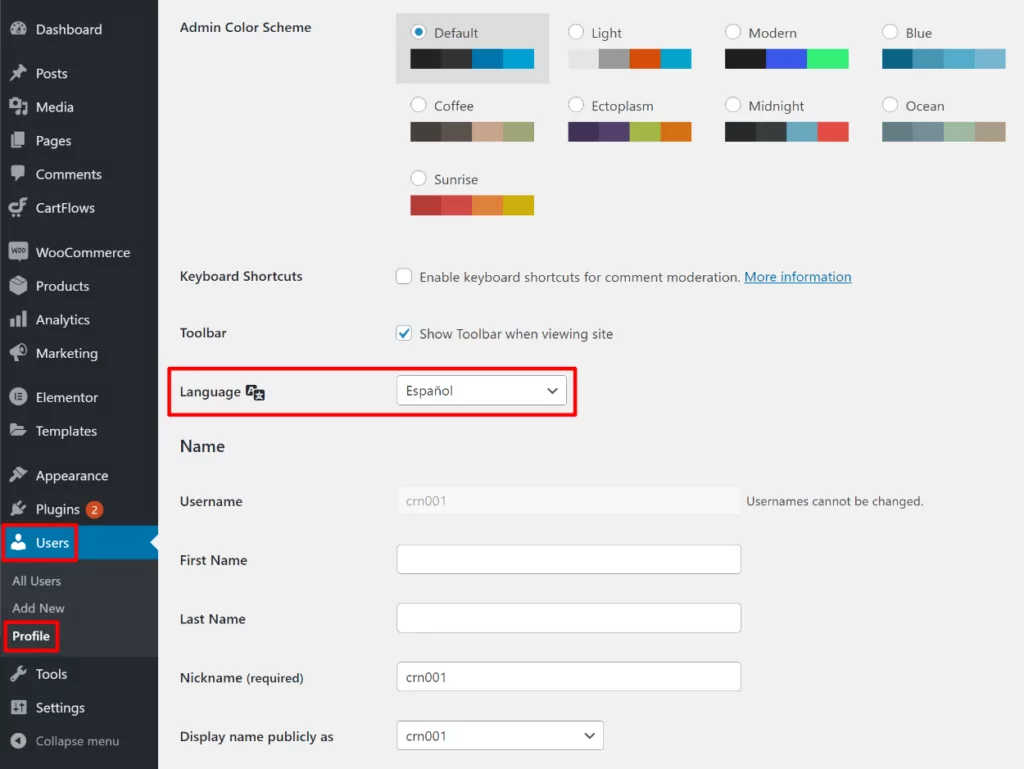
Ora, il tuo negozio di frontend sarà ancora nella lingua che hai impostato in Impostazioni → Generale (ad esempio, inglese). Tuttavia, quando lavori all'interno della tua dashboard di WooCommerce, l'interfaccia sarà in spagnolo:
Tieni presente che questo si applicherà solo al tuo account WordPress. Se altre persone hanno accesso alla tua dashboard di WooCommerce, dovranno anche selezionare la loro lingua preferita nelle impostazioni del proprio profilo. Potresti persino ripetere il processo sopra per installare altre lingue che i tuoi altri gestori del negozio possono utilizzare.
Ad esempio, potresti avere il tuo front-end in inglese, la tua dashboard di WooCommerce in spagnolo e la dashboard di un altro store manager in tedesco.
3. Come Creare un Negozio WooCommerce Multilingua
In quest'ultimo tutorial, ti mostreremo come creare un negozio multilingue. Ovvero, un negozio in cui puoi offrire i tuoi contenuti front-end in più lingue e consentire ai tuoi acquirenti di scegliere la lingua preferita.
Per creare un negozio WooCommerce multilingue, puoi usare il plugin TranslatePress.
TranslatePress è disponibile una versione gratuita su WordPress.org che puoi utilizzare per tradurre il tuo negozio in una nuova lingua (due sole lingueTuttavia, per raggiungere il Vantaggi SEO della creazione di un negozio in più lingue, ti servirà almeno il pacchetto aggiuntivo SEO Premium. Questo pacchetto aggiuntivo è disponibile con la licenza TranslatePress Personal, che puoi compra qui.
TranslatePress Multilingue
Di seguito, ti mostreremo come configurare il plugin. Abbiamo anche diverse guide dettagliate scritte appositamente su come creare un negozio WooCommerce multilingue. Se desideri un approfondimento, puoi fare clic per accedere a una di queste guide separate:
- Guida definitiva per creare un negozio WooCommerce multilingue
- Come tradurre automaticamente WooCommerce
- Come tradurre i prodotti WooCommerce
Ecco come funziona…
Installa Plugin e Scegli Lingue
Per iniziare, dovrai installare e attivare il plugin gratuito TranslatePress disponibile su WordPress.org. Quindi, considera anche acquisto e installazione i seguenti componenti aggiuntivi premium:
- Estensione Pacchetto SEO migliora SEO multilingue permettendoti di tradurre URL personalizzati e metadati SEO/social media dai plugin come Yoast SEO.
- Estensione Lingue Multiple – ti permette di tradurre il tuo negozio in un numero illimitato di nuove lingue.
Una volta installati e attivati tutti i plugin/add-on che intendi utilizzare, vai su Impostazioni → TranslatePress per scegliere le lingue che desideri utilizzare sul tuo negozio:
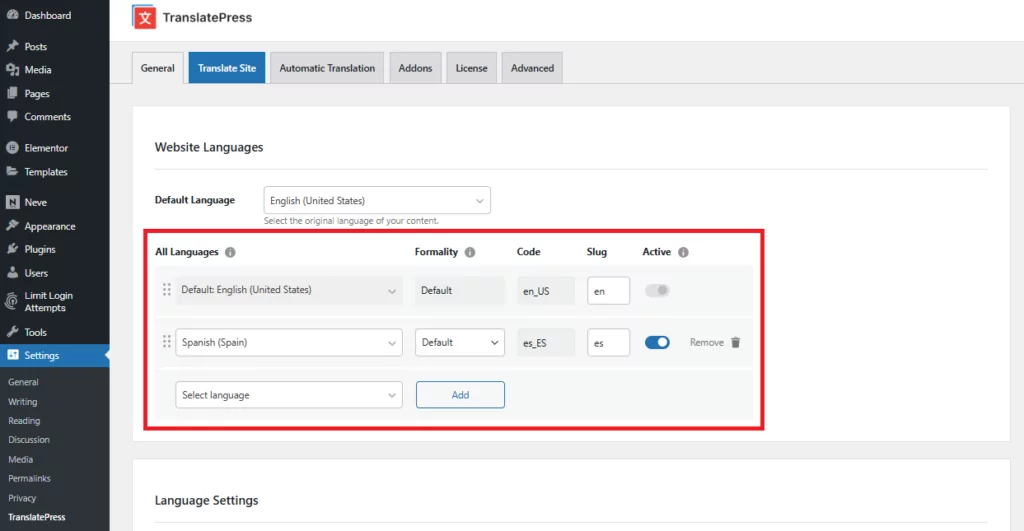
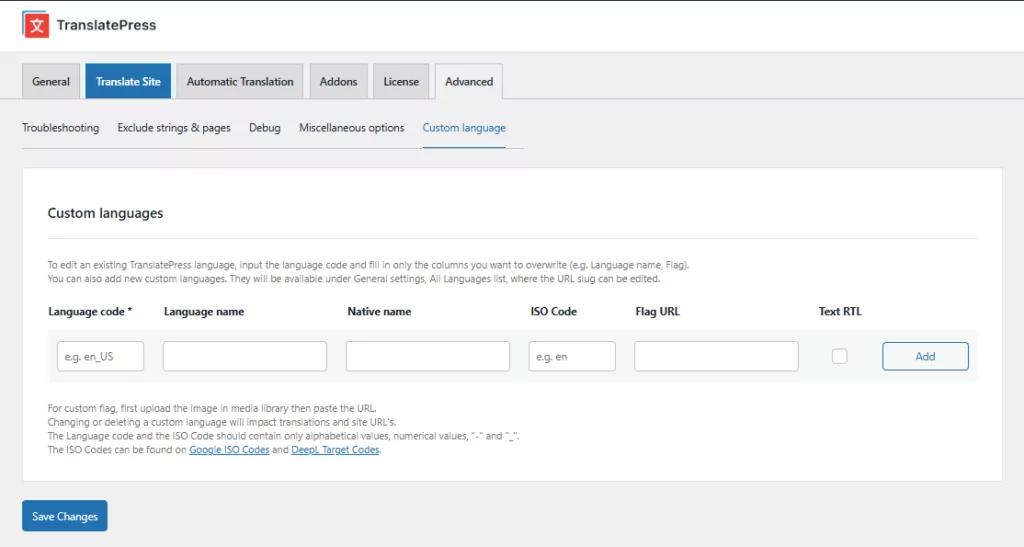
Se desideri utilizzare una lingua di WooCommerce non presente nel Tutte le lingue menu a tendina, TranslatePress ti permette anche di aggiungi le tue lingue personalizzate. Puoi farlo andando su Avanzato scheda nelle impostazioni TranslatePress e selezionare il Lingua personalizzata sezione:
Impostazione Traduzione Automatica (Opzionale)
Successivamente, dovresti decidere se desideri utilizzare la traduzione automatica o meno. Questo ti aiuterà ad accelerare il processo di traduzione di tutto il tuo contenuto.
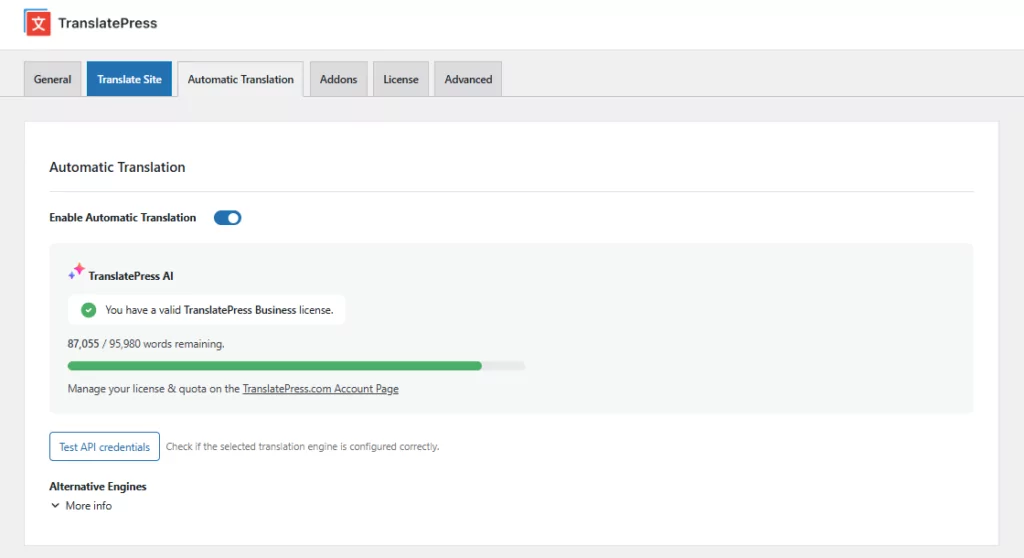
Puoi usare TranslatePress AI per generare le traduzioni di base del tuo negozio oppure, in alternativa, puoi anche utilizzare le API di Google Translate o DeepL, se preferisci. TranslatePress AI è però l'opzione più semplice e intelligente, poiché funziona immediatamente, non richiede alcuna configurazione e offre le traduzioni più accurate possibili.
Anche se utilizzi la traduzione automatica, potrai comunque modificare manualmente tutte le traduzioni del tuo negozio. Inoltre, la traduzione automatica è facoltativa: se preferisci, puoi anche tradurre manualmente il tuo negozio.
Se desideri impostare la traduzione automatica, vai su Traduzione automatica scheda nell'area delle impostazioni di TranslatePress. Per istruzioni più dettagliate, dai un'occhiata al nostro post su come Traduzione automatica di WooCommerce:
Contenuto del Negozio
Ora sei pronto per tradurre i contenuti del tuo negozio.
Per iniziare, apri la pagina del prodotto/negozio che desideri tradurre nell'interfaccia pubblica del tuo sito e clicca sul Traduci pagina pulsante sulla barra degli strumenti di WordPress:
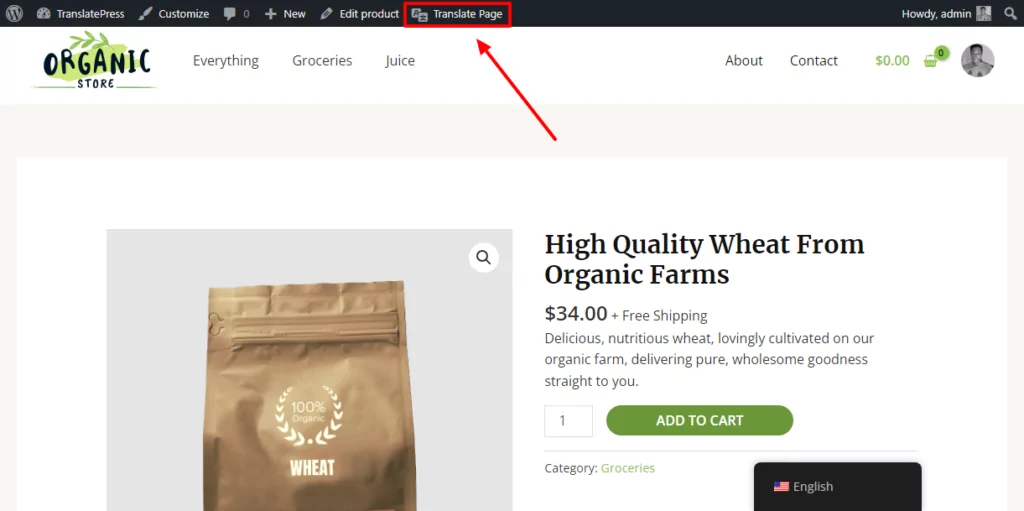
In questo modo si aprirà l'editor visivo TranslatePress. Per tradurre qualsiasi parte del tuo negozio, ti basta passare il mouse sulla sezione desiderata nell'anteprima dal vivo del tuo negozio e cliccare sull'icona a forma di matita. A quel punto, potrai modificare la traduzione nella barra laterale:
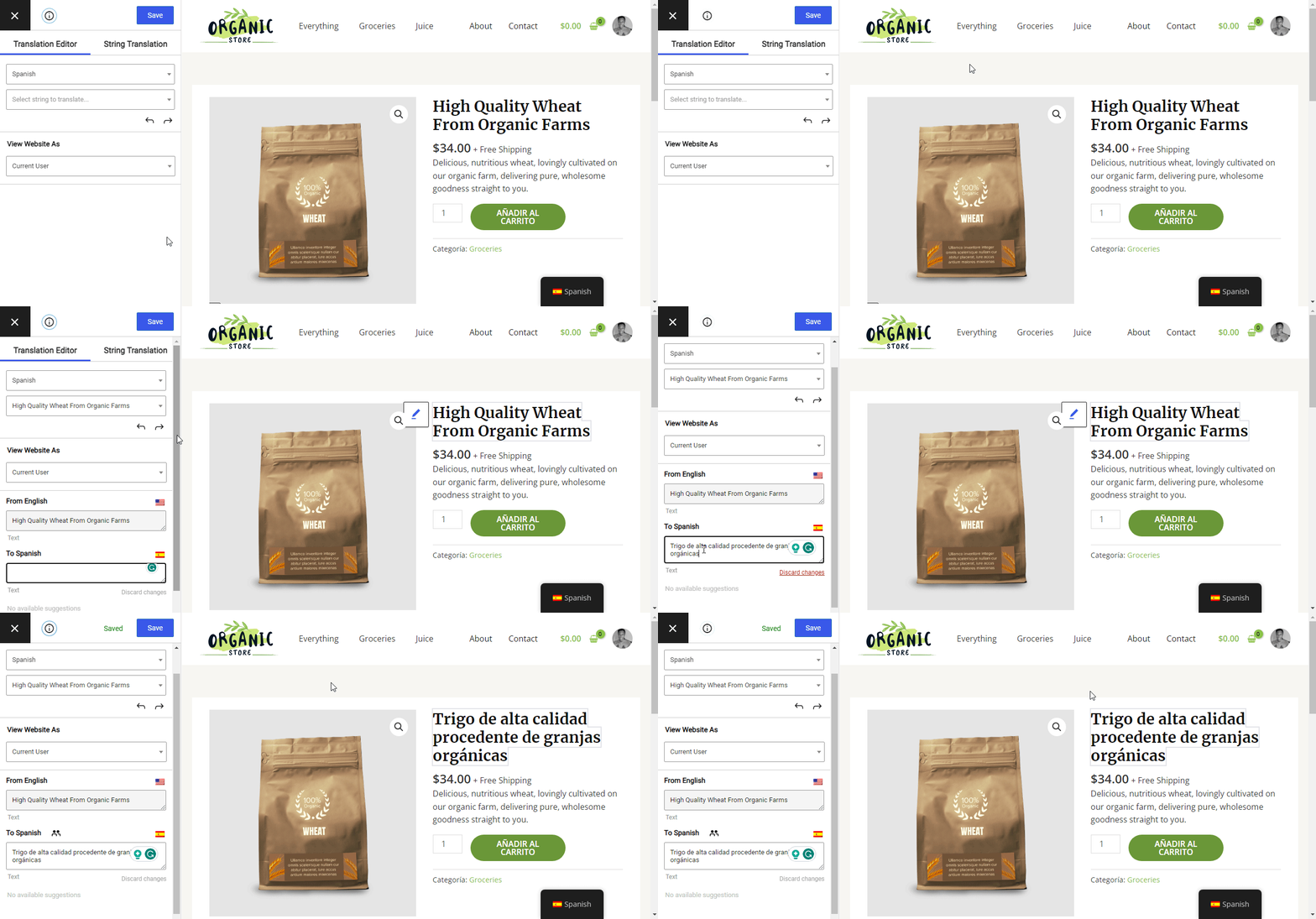
A questo punto, non ti resta che ripetere la procedura per tutti i tuoi contenuti! Puoi applicare lo stesso approccio anche alle pagine del negozio, del carrello, del checkout e così via.
TranslatePress precompilerà automaticamente le traduzioni dei contenuti di WooCommerce utilizzando i file di traduzione integrati in WooCommerce (ad esempio, il pulsante “Aggiungi al carrello”). Tuttavia, puoi anche utilizzare lo stesso approccio per tradurre questi contenuti. Puoi persino “tradurre” le immagini dei tuoi prodotti.
Se desideri approfondire qualsiasi fase del processo, abbiamo a disposizione numerose guide su come tradurre le diverse parti di WordPress:
- Prodotti WooCommerce
- Blocchi di Gutenberg
- Campi personalizzati
- Tipi di pubblicazione personalizzati
- Moduli WordPress
- Menu di WordPress
- Immagini
- Contenuto a comparsa
- Cursori
Puoi anche utilizzare questa interfaccia per tradurre i metadati SEO e gli slug degli URL che non sono visibili all'utente (se hai l'estensione SEO Pack installato): Puoi attivare il componente aggiuntivo SEO Pack dopo aver attivato qualsiasi versione premium di TranslatePress (Personale, Aziendale o Sviluppatore). Una volta installato, vai a Impostazioni → TranslatePress nella tua bacheca di WordPress, e quindi naviga verso la Add-ons scheda. Attiva il componente aggiuntivo SEO Pack qui.
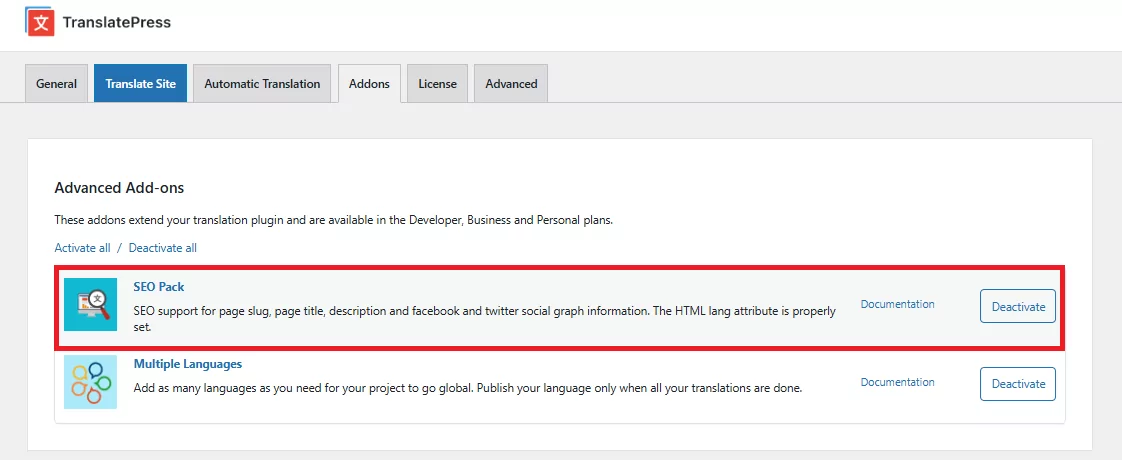
Dopo l'attivazione, potrai:
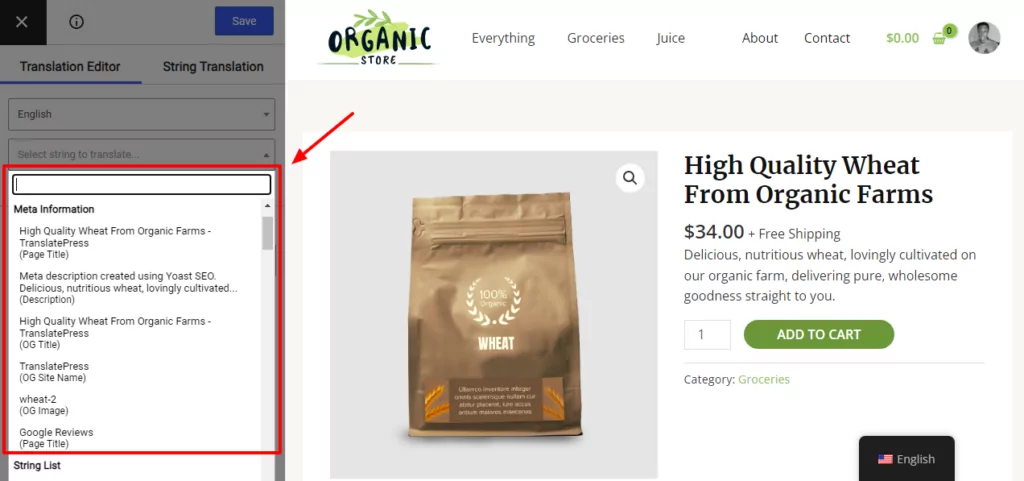
- per visualizzare i dati SEO, utilizza il menu a tendina nella barra laterale;
- accedi alle traduzioni degli slug dell'URL, guarda sotto Elenco di stringhe sezione.
Configurare selettore di lingua
Per finire, vorrai configurare il front-end selettore di lingua che i tuoi visitatori possono utilizzare per cambiare la lingua del tuo negozio WooCommerce.
Per impostazione predefinita, TranslatePress aggiunge un selettore di lingua mobile nell'angolo in basso a destra del tuo sito. Tuttavia, puoi anche inserire il selettore di lingua nel menu di navigazione, in un widget (utilizzando uno shortcode) o in qualsiasi altro punto del tuo sito utilizzando uno shortcode o una funzione PHP.
Puoi anche configurare il funzionamento del tuo selettore di lingua accedendo a Impostazioni → TranslatePress:
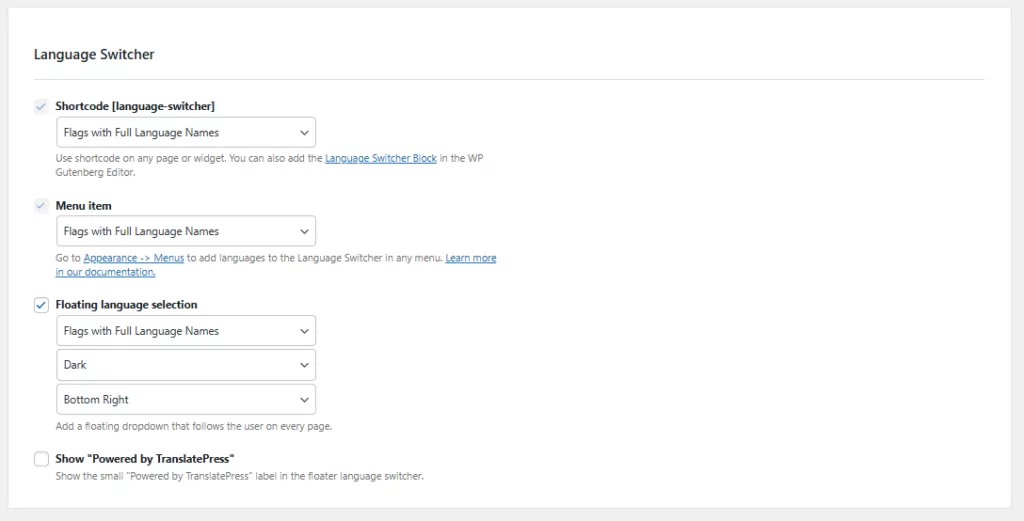
Scopri di più sulle impostazioni di selettore di lingua.
Cambia la lingua del tuo negozio WooCommerce oggi stesso
In questo post, abbiamo trattato tre diversi approcci che puoi utilizzare per cambiare la lingua del tuo WooCommerce:
- Cambia la lingua per un negozio monolingue.
- Cambia solo la lingua della dashboard di WooCommerce senza influenzare la lingua del front-end del tuo negozio.
- Crea un negozio WooCommerce multilingue in cui i visitatori possano scegliere la lingua che preferiscono.
Puoi scegliere l'approccio che funziona meglio per le tue esigenze. Tuttavia, ricorda che ci sono alcuni reali vantaggi nell'utilizzare l'approccio del negozio multilingue:
- Puoi posizionare i tuoi contenuti tradotti su Google, il che ti aiuta a raggiungere più potenziali clienti.
- I tuoi clienti vivranno un'esperienza migliore, poiché potranno navigare nel tuo negozio nella loro lingua preferita.
Se desideri creare un negozio multilingue, installa oggi stesso il plugin TranslatePress sul tuo negozio WooCommerce.
TranslatePress Multilingue
Se hai trovato utile questo post, ti invitiamo a visitare il nostro Canale YouTube, dove carichiamo costantemente brevi tutorial video facili da seguire. Puoi anche seguirci su Facebook e Twitter per essere tra i primi a sapere ogni volta che pubblichiamo.


Eccellente
Come si traducono le email inviate da WooCommerce?
Ecco un articolo su come tradurre le email di WooCommerce: https://translatepress.com/translate-woocommerce-emails/