
In questo post
Hai bisogno di un modo per tradurre il tuo tema WordPress in altre lingue? In questo articolo analizzeremo tutto ciò che devi sapere sulla traduzione dei temi WordPress.
La localizzazione e l'internazionalizzazione dei temi WordPress sono importanti perché WordPress è utilizzato da persone in tutto il mondo. Avere un tema disponibile in una sola lingua ne limita l'utilizzo e rende più difficile la creazione di un sito WordPress multilingue.
Tuttavia, non tutti i temi WordPress sono pronti per la traduzione. E anche se un tema è pronto per la traduzione, ci sono alcune stranezze, come i contenuti generati dagli utenti, che possono rendere difficile la creazione di un tema WordPress completamente multilingue.
Per aiutarti a comprendere appieno la traduzione dei temi di WordPress, in questo articolo analizzeremo due cose:
- Cosa significa che un tema WordPress è “pronto per la traduzione” e come funziona l'internazionalizzazione del tema.
- Come usare TranslatePress, un plugin di traduzione per WordPress, per tradurre qualsiasi Tema WordPress, anche se non è compatibile con la traduzione 100%.
Cosa rende un tema WordPress pronto per la traduzione? Come rendere le stringhe del tema traducibili
Non preoccuparti se questa sezione sembra complicata: nella prossima sezione ti mostreremo un modo più semplice per tradurre i temi di WordPress.
Inoltre, se sei un utente WordPress (piuttosto che uno sviluppatore), probabilmente non dovrai interagire con questi concetti, soprattutto se usi TranslatePress plugin.
Tutti i dettagli su come funziona la traduzione dei temi di WordPress
Il metodo standard per rendere traducibili le stringhe di un tema WordPress prevede:
- Come il tema è programmato, il che ricade sulle spalle dello sviluppatore. Questo si chiama Internazionalizzazione del tema WordPress.
- File PO/MO e un editor di PO, che si chiama Localizzazione del tema WordPress. Questi contengono il testo per tutte le traduzioni di un tema in una determinata lingua.
Quando uno sviluppatore crea un tema, deve usare qualcosa chiamato gettext quando si aggiunge del testo che verrà visualizzato dal tema (come il link “pagina successiva” nella pagina dell'elenco del blog).
Gli sviluppatori possono ottenere questo risultato racchiudendo le stringhe di testo in una funzione di localizzazione, anziché inserire il testo direttamente nel codice.
Ecco un semplice esempio di contenuto hard-coded rispetto a un tema WordPress con una corretta internazionalizzazione:
Testo cablato (non pronto per la traduzione):
<p>Pagina successiva</p>
Funzione di gettext/localizzazione (pronta per la traduzione):
<p><?php _e( 'Next Page' ); ?></p>
Se non sei sicuro di cosa stia succedendo lì, ecco la differenza fondamentale in parole semplici:
- Nessun gettext – il tema dice a WordPress: “ehi, questa stringa di testo è sempre ‘Pagina successiva'”. Non pensa affatto alla lingua: è semplicemente “Pagina successiva” a prescindere da tutto.
- Con gettext – il tema dice a WordPress: “ehi, mostra qualsiasi cosa corrisponda a ‘Pagina successiva’ nella lingua selezionata”. Ad esempio, se la lingua è lo spagnolo, viene mostrato l'equivalente in spagnolo.
Per rimanere in tema con la corretta codifica, hai anche bisogno di un File MO o PO. In sostanza, questo file contiene un elenco di tutte le stringhe gettext del tema nella lingua di arrivo. Il file di base è solitamente in inglese, ma gli sviluppatori o contributori è possibile aggiungere altri file di lingua per altre lingue.
Ad esempio, quando il tema deve visualizzare l'equivalente di “Pagina successiva” in spagnolo, andrà nel file della lingua spagnola per ottenere la traduzione corretta.
Puoi creare e modificare un language pack per temi utilizzando un software come Poedit. Molti temi WordPress includono già file di lingua per un buon numero di lingue.
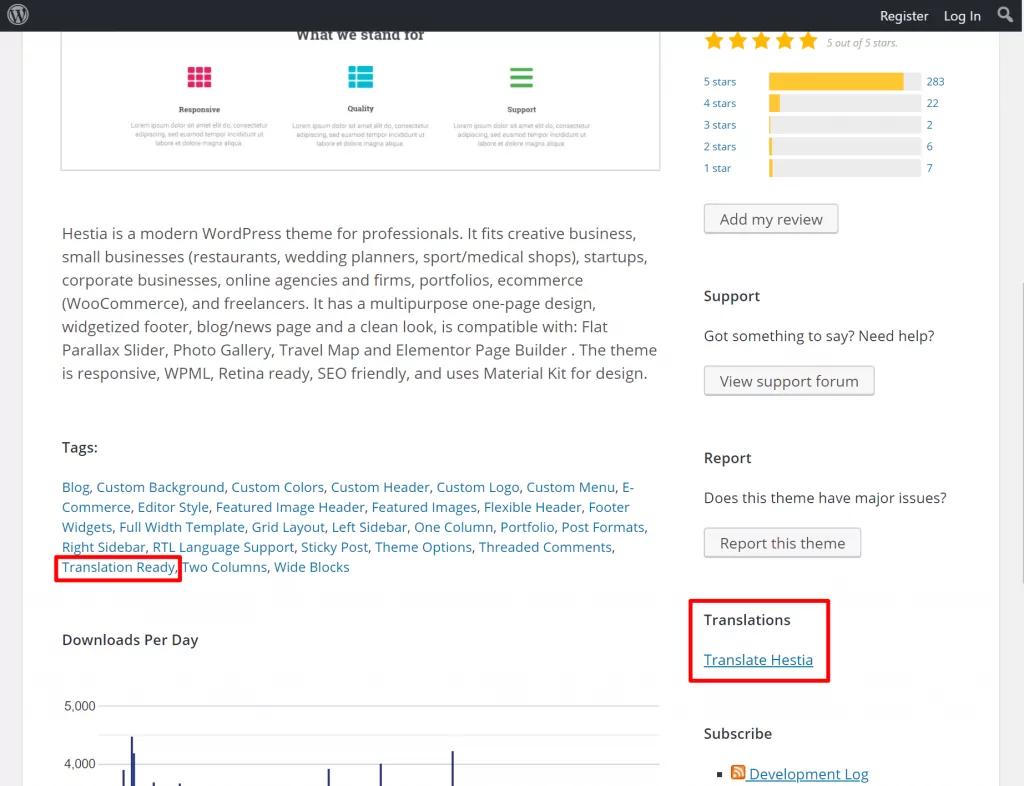
Se stai guardando un tema su WordPress.org, puoi cercare il Pronto per la traduzione etichetta per verificare che il tema segua i corretti standard di internazionalizzazione.
Quindi, se clicchi su [Nome del Tema] opzione nella barra laterale, è possibile visualizzare un elenco di tutte le traduzioni già incluse nel pacchetto lingua di quel tema:
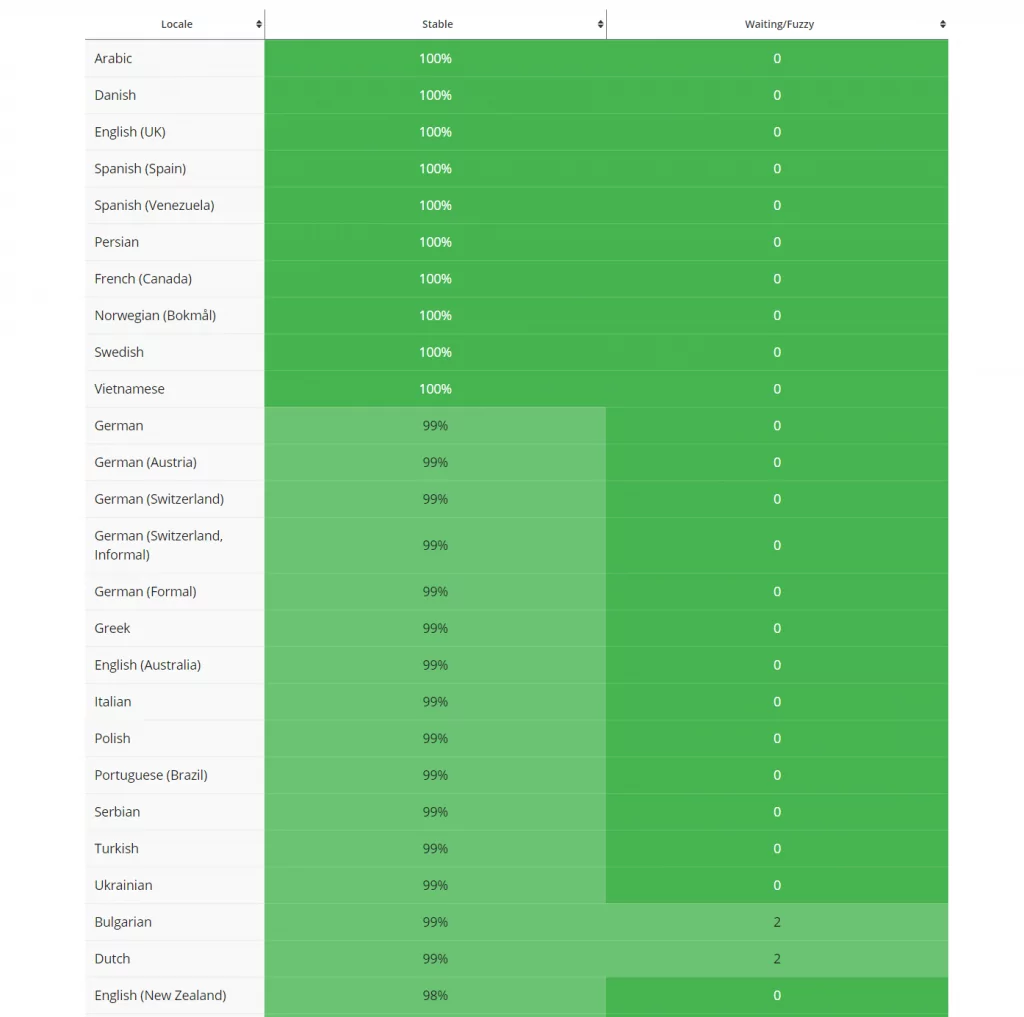
Nella sezione delle traduzioni, potrai vedere ciascuna lingua e il livello di completamento delle sue traduzioni:
Differenti tipi di contenuti dei temi WordPress
Finora ci siamo concentrati sulla localizzazione dei temi WordPress con gettext. Di nuovo, questo è il modo per fare quale sarebbe contenuto del tema statico traducibile. Per “contenuto del tema statico” intendiamo elementi sempre presenti come:
- “Pagina successiva”
- “Pagina precedente”
- “Pubblicato il”
- Contenuto della pagina 404
- Ecc.
Tuttavia, molti temi consentono anche di aggiungere contenuti generati dagli utenti, il che richiede un approccio diverso per la traduzione dei temi WordPress. Ad esempio, il tema Hestia ti permette di creare il design della tua homepage personalizzata utilizzando le opzioni nel Customizer di WordPress:
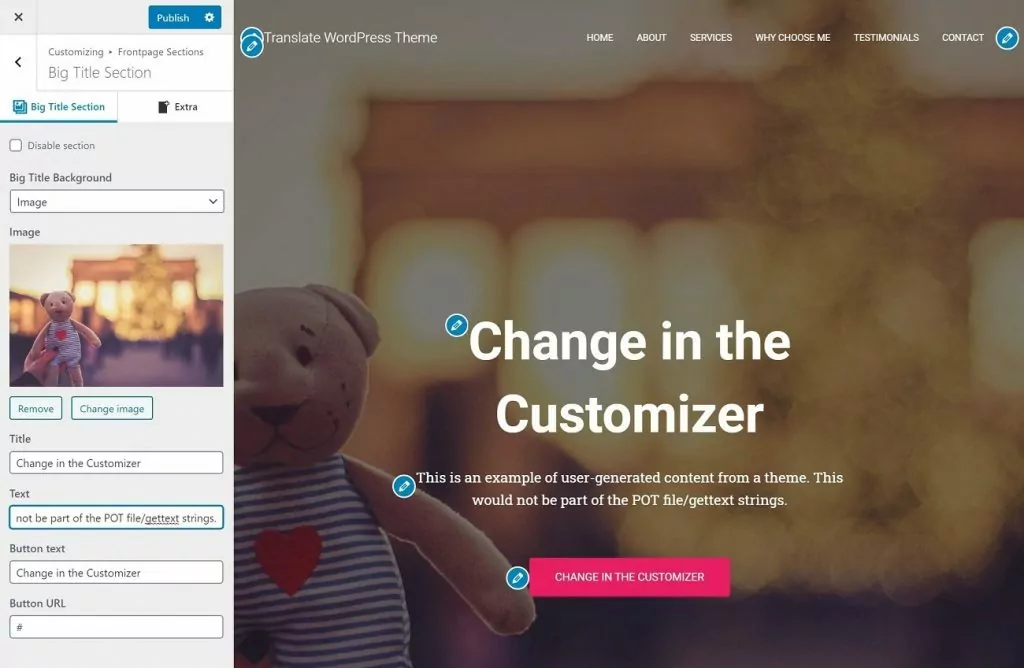
Tutto questo contenuto sarà diverso per ogni sito, quindi non verrebbe memorizzato nel file di traduzione di un tema o utilizzerebbe il filtro gettext.
Quindi… come puoi tradurre questi contenuti generati dagli utenti? Beh, con molti Plugin di traduzione per WordPress, dovresti contrassegnare manualmente ogni stringa di contenuto generato dall'utente come traducibile, il che aggiunge complessità e tempo alla localizzazione del tuo tema. Quindi, se gli sviluppatori del tema non aggiungono il supporto per il plugin di traduzione che stai utilizzando, semplicemente non funzionerà affatto.
Tuttavia, con il plugin TranslatePress, che vi mostreremo nella prossima sezione, potrete traduci questo contenuto dinamico del tema generato dall'utente appena tolto dalla scatola. Funzionerà con qualsiasi tema WordPress, senza bisogno di ulteriore compatibilità.
Come tradurre le stringhe dei temi WordPress con TranslatePress
Il modo più semplice per tradurre un tema WordPress è utilizzare il plugin TranslatePress. Non solo è un plugin per la traduzione dei temi WordPress, ma ti consentirà anche di tradurre il resto del tuo sito WordPress, incluso il contenuto del plugin e anche le stringhe AJAX.
TranslatePress funzionerà con tutti i temi, compresi sia quelli che sono pronti per la traduzione e quelli che non sono.
In termini più tecnici, questo significa che puoi tradurre:
- contenuto gettext (il modo “corretto” di programmare per l'internazionalizzazione nei temi WordPress);
- Contenuto da temi (e plugin) che non sono utilizzando gettext;
- Contenuto generato dagli utenti dalle opzioni del tema, dai metadati utente o persino da una tabella di database personalizzata.
Fondamentalmente, che il tuo tema sia o meno pronto per la traduzione, sarai in grado di gestire tutti i tuoi sforzi di traduzione del tema utilizzando un'interfaccia visiva che assomiglia molto al familiare Personalizzatore di WordPress:
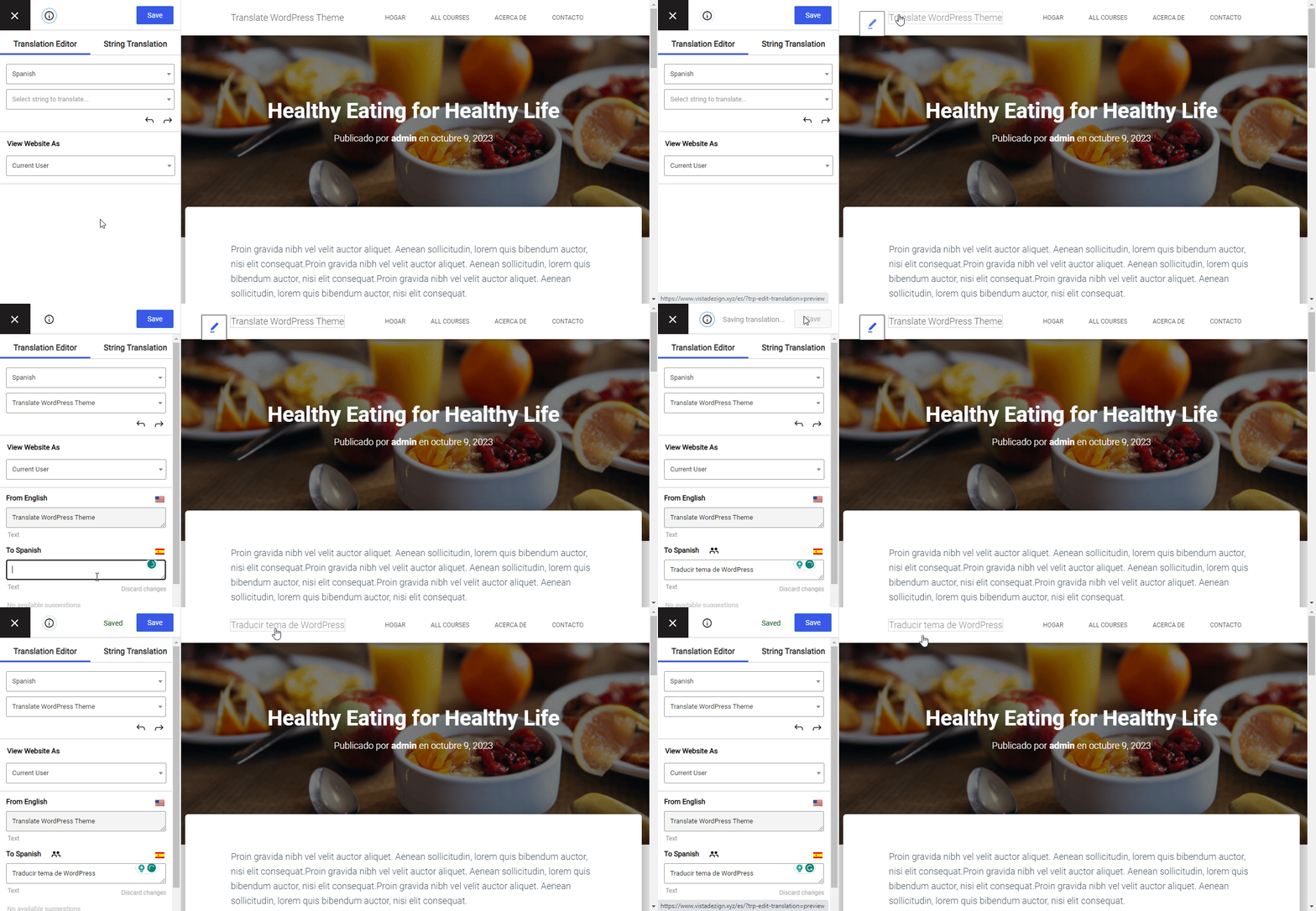
Se il tema include un proprio pacchetto linguistico, TranslatePress rileverà automaticamente tali traduzioni e le utilizzerà per le stringhe gettext del tema. Tuttavia, potrai comunque modificare manualmente le traduzioni contenute nel pacchetto linguistico, qualora preferissi utilizzare traduzioni diverse.
Ecco una guida rapida su come tradurre un tema WordPress con TranslatePress…
TranslatePress Multilingue
1. Configurare le impostazioni di base di TranslatePress per la traduzione dei temi di WordPress
Prima di poter iniziare a tradurre il tuo tema WordPress, devi configurare alcune basi.
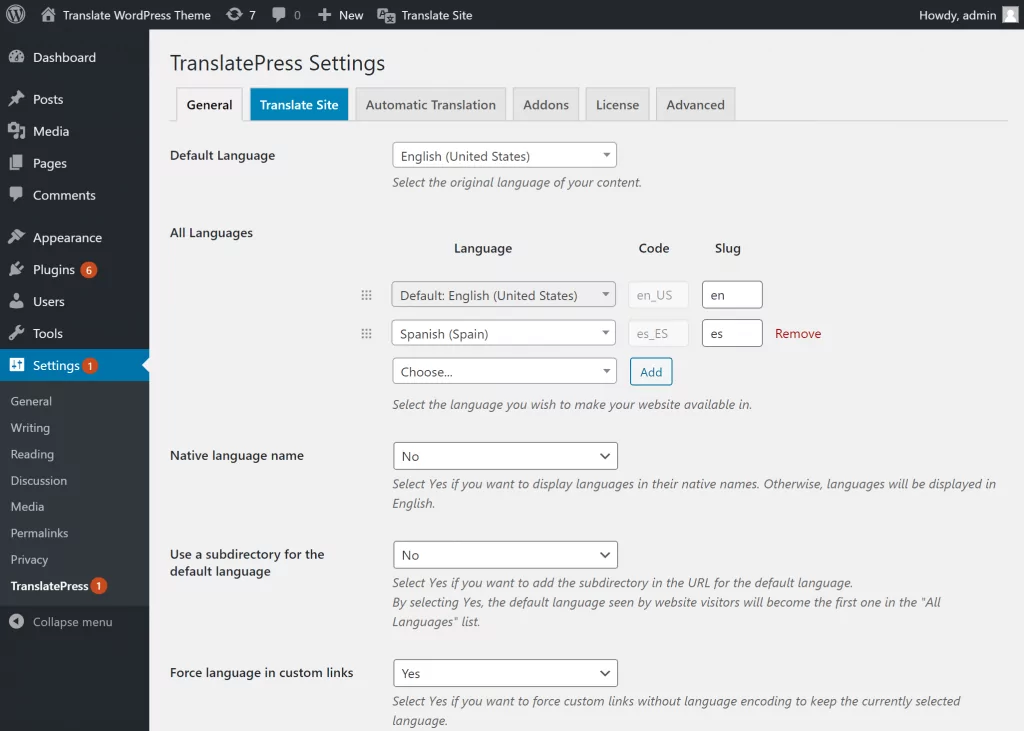
Prima, installa e attiva il plugin gratuito TranslatePress disponibile su WordPress.org. Poi, vai su Impostazioni → TranslatePress per scegliere la lingua o le lingue in cui desideri tradurre il tuo tema WordPress (e il resto del contenuto del tuo sito):
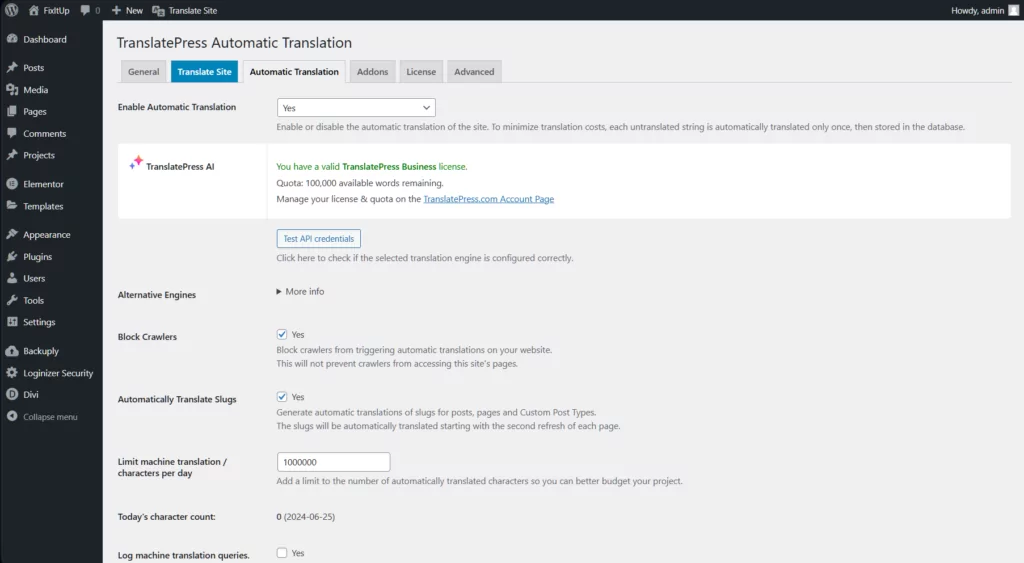
TranslatePress ti offre anche la possibilità di traduci automaticamente il tuo sito web (e tema) tramite TranslatePress AI. Si tratta di una soluzione automatica che utilizza una combinazione di motori di traduzione automatica neurale di altissimo livello, fornendo ai proprietari dei siti traduzioni istantanee e accurate dei siti web grazie all'intelligenza artificiale.
In alternativa, hai anche la possibilità di utilizzare le API di Google Traduttore o DeepL.
Se decidi di attivare la traduzione automatica, TranslatePress tradurrà automaticamente l'intero tema. Successivamente, avrai comunque la possibilità di tornare indietro e apportare modifiche manualmente.
Per configurare la traduzione automatica, vai su Traduzione automatica scheda nelle impostazioni TranslatePress:
2. Aprire l'editor TranslatePress
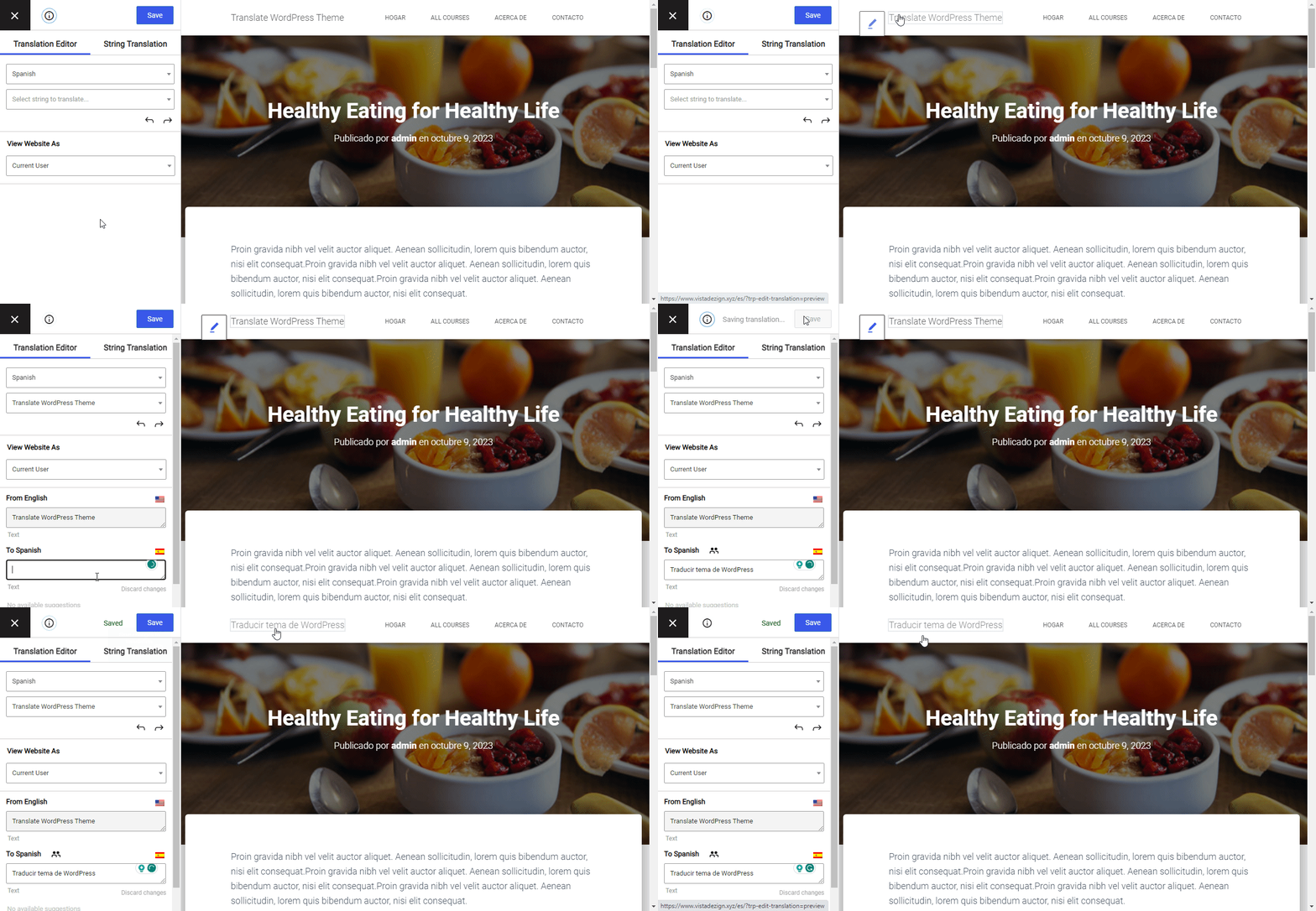
Una volta impostate le basi, puoi aprire l'editor di traduzione visiva:
- Visitare la pagina con il contenuto che si desidera tradurre.
- Facendo clic sul Traduci pagina pulsante sulla barra degli strumenti di WordPress.
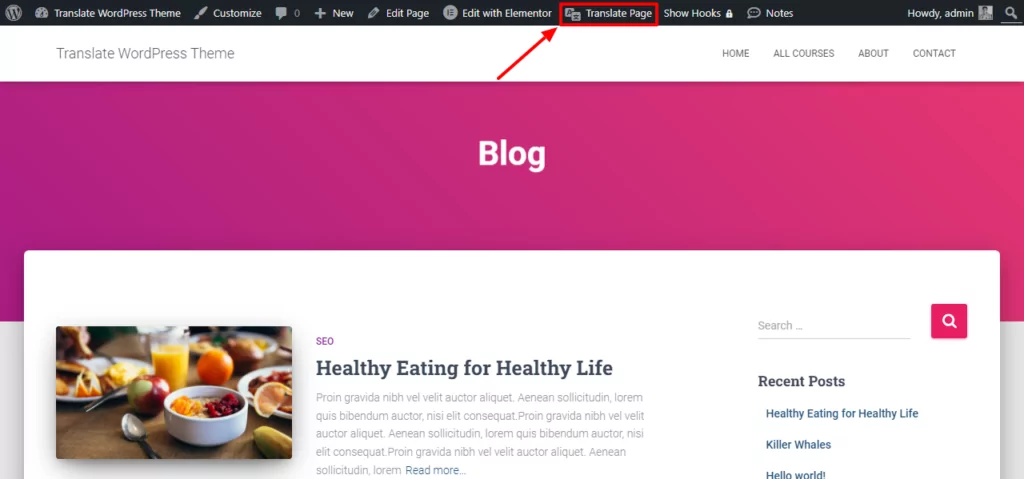
Dovresti vedere un'anteprima dal vivo della pagina. Per tradurre qualsiasi elemento della pagina, puoi passarci sopra con il mouse e fare clic sull'icona della matita. Questo aprirà la traduzione nella barra laterale dove potrai aggiungere le tue traduzioni:
Esaminiamo come tradurre le diverse parti del tuo tema.
Come tradurre i Gettext di un tema WordPress
Come avrai ricorderà, molti temi WordPress includono già pacchetti linguistici per le lingue più diffuse. Se questo è il caso del tuo tema WordPress, TranslatePress utilizzerà automaticamente quelle traduzioni per le stringhe gettext: non sarai costretto a tradurre tutto da zero.
Tuttavia, hai ancora la possibilità di modificare manualmente le stringhe gettext del tuo tema.
Quindi come si fa a capire se una stringa è gettext o no?
È semplice:
Se l'icona della matita è verde quando passi il mouse sopra una stringa, significa che la stringa è gettext. Ecco come appare per il pulsante di paginazione “Avanti”:
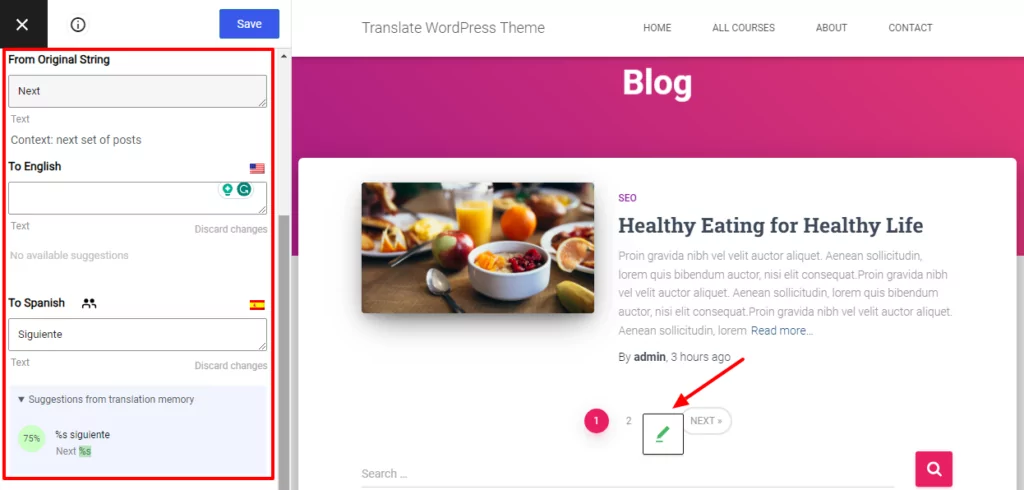
Se il tuo tema dispone del pacchetto linguistico corrispondente, TranslatePress inserirà automaticamente la traduzione. Hai anche la possibilità di “tradurre” la stringa gettext nella lingua originale. Ciò è utile se la formulazione originale non ti convince del tutto.
Eventuali traduzioni salvate qui si appliceranno a tutto istanze di quella stringaanche oltre questa pagina).
Come tradurre i contenuti generati dagli utenti nei temi WordPress
Essere in grado di tradurre il contenuto gettext coprirà la maggior parte del contenuto del tuo tema WordPress. Ma che dire dei contenuti generati dagli utenti, come l'esempio di Hestia qui sopra?
Be', il processo di base è esattamente lo stesso. Devi solo passare con il mouse sopra il testo e cliccare sull'icona della matita.
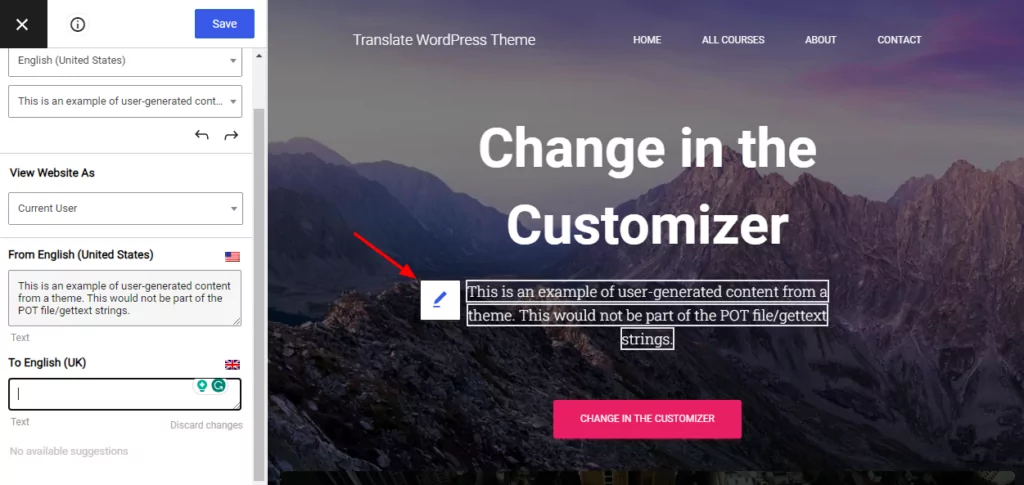
La differenza principale è che, dato che questo contenuto generato dagli utenti non proviene da gettext, non avrà l'indicatore verde. Al contrario, l'icona della matita sarà blu.
Ecco come appare il contenuto del tema generato dall'utente in Hestia:
Puoi tradurre anche il resto del tuo sito WordPress
Il bello di TranslatePress è che non serve solo per tradurre i temi di WordPress: puoi usarlo anche per tradurre le tue pagine, i post del blog, i moduli, i contenuti dei plugin e molto altro ancora.
È il modo più semplice per creare un sito WordPress multilingue.
Disponiamo di tutorial dettagliati su come tradurre i tipi più diffusi di contenuti di WordPress, tra cui:
- Prodotti WooCommerce
- Blocchi di Gutenberg
- Campi personalizzati
- Tipi di pubblicazione personalizzati
- Moduli WordPress
- Menu di WordPress
- Immagini
- Contenuto del popup
- Cursori
Traduci oggi il tuo tema WordPress
Internazionalizzazione dei temi WordPress e localizzazione sono parti importanti per rendere il tuo tema WordPress accessibile ai visitatori di tutto il mondo.
Per un modo semplice di tradurre entrambi i temi WordPress pronti per la traduzione e Per quelli che non lo sono, è possibile utilizzare il plugin gratuito TranslatePress.
TranslatePress rileverà automaticamente le stringhe gettext del tuo tema, offrendoti anche la possibilità di modificare tali stringhe gettext esistenti e il resto del tema e dei contenuti del tuo sito.
TranslatePress Multilingue
La versione gratuita ti consente di tradurre il tuo tema in una nuova lingua, mentre la versione premium aggiunge il supporto per un numero illimitato di lingue oltre a:
- Migliorato SEO multilingue
- Integrazione di DeepL per le traduzioni automatiche
- Account di traduttore dedicati
- Separa i menu di navigazione in base alla lingua dell'utente
- L'opzione di navigare nel tuo sito (e tradurre i contenuti) come diversi ruoli utente
Installa TranslatePress e inizia subito a tradurre i temi di WordPress!
Hai ancora domande su come tradurre un tema WordPress? Faccelo sapere nei commenti!
Se hai trovato utile questo post, ti invitiamo a visitare il nostro Canale YouTube, dove carichiamo costantemente brevi tutorial video facili da seguire. Puoi anche seguirci su Facebook e Twitter per essere tra i primi a sapere ogni volta che pubblichiamo.


