
Dans ce post
Cherchez-vous un moyen de changer la langue de WooCommerce ?
Parce que WooCommerce est si populaire, il a déjà été traduit dans la plupart des langues les plus répandues dans le monde, ce qui rend très facile de changer la langue de votre boutique.
Cependant, il existe plusieurs façons de changer la langue de votre boutique, c'est pourquoi nous avons décidé de créer ce guide détaillé pour expliquer exactement quelles sont vos options et vous montrer comment les configurer toutes.
Au total, nous allons partager des explications et des tutoriels pour trois scénarios différents :
- Changer la langue du front-end d'une boutique WooCommerce monolingue.
- Changer la langue de votre tableau de bord WooCommerce sans Changer la langue du front-end de votre boutique.
- Offrir votre boutique front-end en plusieurs langues et laisser les clients choisir leur langue préférée. Également appelée – une boutique multilingue.
Commençons !
Trois options pour changer la langue de WooCommerce
Dans cette première section, nous allons passer en revue les trois options différentes pour changer la langue de votre boutique. Ensuite, dans la section suivante, nous partagerons les tutoriels pratiques pour mettre en œuvre chaque scénario.
1. Magasin une seule langue
Dans ce premier scénario, vous pouvez modifier la langue de WooCommerce pour un magasin à une seule langue. Autrement dit, un magasin où le front-end de votre boutique n'est que dans une seule langue.
Comme WooCommerce est très populaire, il a déjà été traduit dans un grand nombre de langues différentes – vous pouvez voir la liste complète ici (regarde la Stable colonne).
Lorsque vous changez la langue de votre boutique, WooCommerce utilisera ces traductions existantes pour changer automatiquement la langue de tout le contenu intégré de WooCommerce, y compris des détails tels que :
- “Ajouter au panier
- Page panier
- Page de paiement
- Ma page de compte
- Etc.
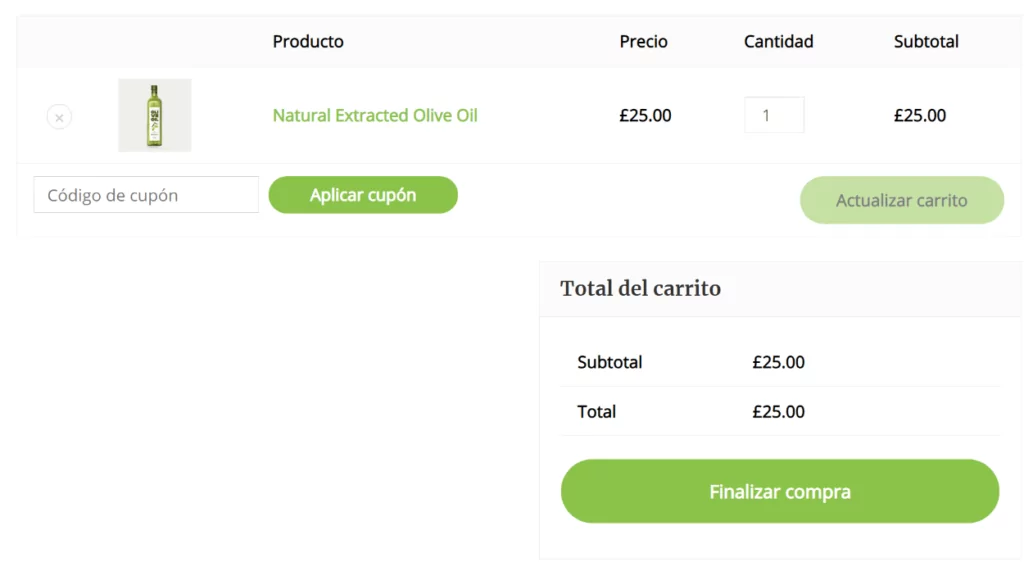
Bien sûr, vous seriez toujours responsable de l'ajout du contenu réel de vos produits – WooCommerce ne pourra pas le modifier automatiquement lorsque vous changerez la langue de votre boutique.
2. Langue du tableau de bord WooCommerce
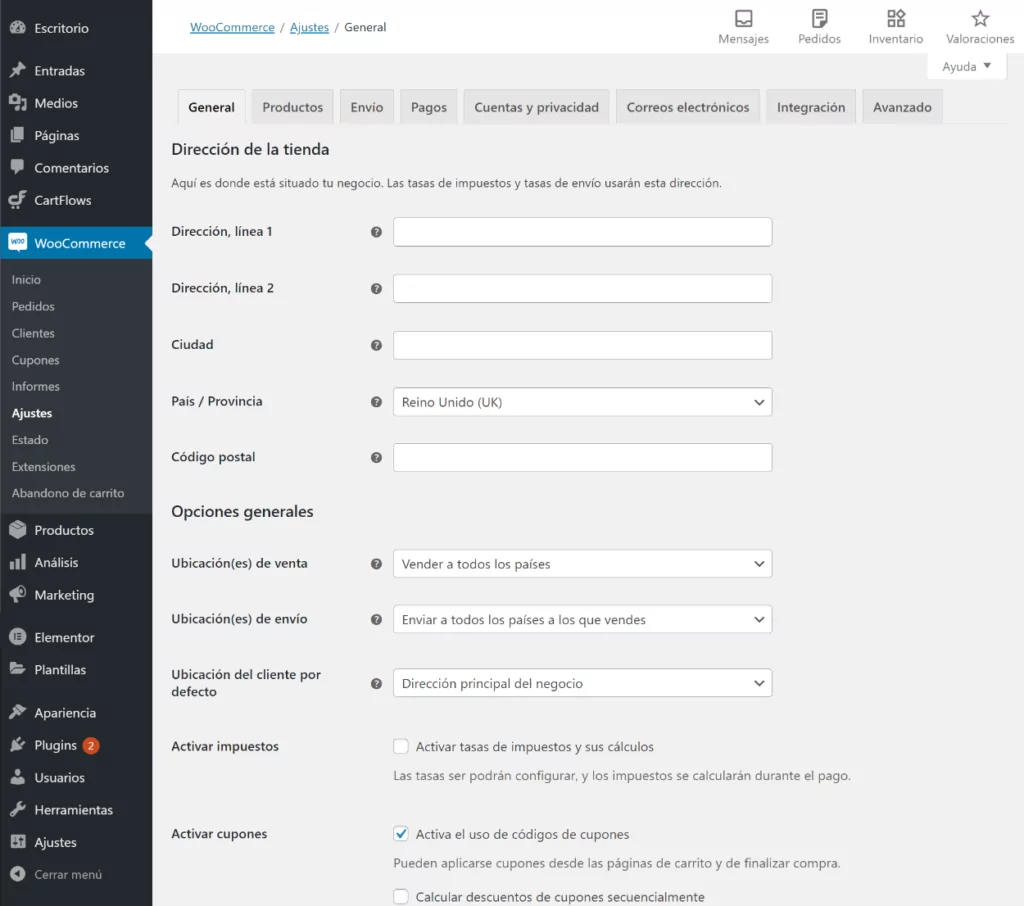
Dans ce deuxième scénario, vous pouvez changer la langue pour juste votre tableau de bord WooCommerce backend sans modifier la langue front-end de votre boutique.
Par exemple, disons que votre boutique cible un public anglophone, vous voudrez donc proposer votre boutique front-end uniquement en anglais. Cependant, peut-être que vous (ou l'un de vos administrateurs de boutique) êtes un locuteur natif espagnol, vous préféreriez donc que le tableau de bord de votre boutique soit en espagnol.
WooCommerce vous permet de faire cela – vous pouvez même autoriser différents utilisateurs à choisir différentes langues pour le tableau de bord WooCommerce. La langue du tableau de bord fonctionne par compte, vous pouvez donc utiliser votre tableau de bord en espagnol pendant qu'un autre utilisateur l'utilise en anglais.
3. Magasin WooCommerce multilingue
Dans les deux premiers scénarios, nous supposons que vous ne souhaitez proposer votre boutique front-end qu'en une seule langue. Cependant, une autre option consiste à créer une boutique WooCommerce multilingue où votre boutique front-end est en plusieurs langues et où les acheteurs peuvent choisir leurs langues préférées.

Pour configurer cela, vous pouvez utiliser un plugin tel que TranslatePress – plus de détails ci-dessous.
Il y a beaucoup d'avantages à créer un magasin de commerce électronique multilingue…
Tout d'abord, lorsque vous traduisez votre boutique et vos produits dans de nouvelles langues, vous pouvez les classer sur Google. Chaque page produit de votre site pourra se classer dans chaque langue, tout comme vos archives de catégories et d'étiquettes de boutique. Cela vous donne une chance d'augmenter votre visibilité dans les moteurs de recherche et d'obtenir plus de trafic. En fait, vous verrez cette stratégie mise en œuvre par de nombreuses boutiques de commerce électronique populaires, comme Etsy.
Deuxièmement, la création d'une boutique multilingue vous aide à offrir une expérience d'achat plus conviviale à vos clients multilingues. Selon une enquête Gallup Au sein de l'UE, 42% des personnes interrogées n'achètent pas de produits dans des boutiques qui ne proposent pas de contenu dans leur langue maternelle. Ainsi, si votre boutique s'adresse à une clientèle multilingue, il est essentiel de la rendre multilingue.
Le plus important, c'est que cela peut se produire même dans de petites zones géographiques. Par exemple, le Estimations du Bureau du recensement des États-Unis que 45% de résidents californiens parlent une langue autre que l'anglais à la maison. Et dans l'ensemble, 22% de la population américaine parle une langue autre que l'anglais à la maison.
Même si la traduction de tous vos produits dans une ou plusieurs nouvelles langues peut sembler représenter beaucoup de travail, TranslatePress prend en charge la traduction automatique via DeepL ou Google Traduction. Ainsi, au lieu de traduire vos produits à partir de zéro, vous pouvez utiliser l'un de ces services pour générer automatiquement des traductions, puis simplement les affiner au besoin. Nous vous montrerons comment cela fonctionne dans le tutoriel ci-dessous.
Comment changer la langue de WooCommerce : trois méthodes
Passons maintenant aux tutoriels. Vous pouvez cliquer ci-dessous pour accéder directement au scénario qui correspond le mieux à vos besoins :
- Changer la langue d'une boutique en une seule langue
- Changer la langue du tableau de bord WooCommerce
- Créer une boutique WooCommerce multilingue
Comment changer la langue de WooCommerce pour un magasin à langue unique
Dans ce premier tutoriel, nous allons vous montrer comment changer la langue de WooCommerce pour une boutique en une seule langue.
Pour ce tutoriel, nous supposerons que votre boutique est actuellement en anglais mais que vous souhaitez la modifier en seulement Espagnol. Cependant, vous pouvez facilement remplacer par toute autre langue qui convient à votre situation.
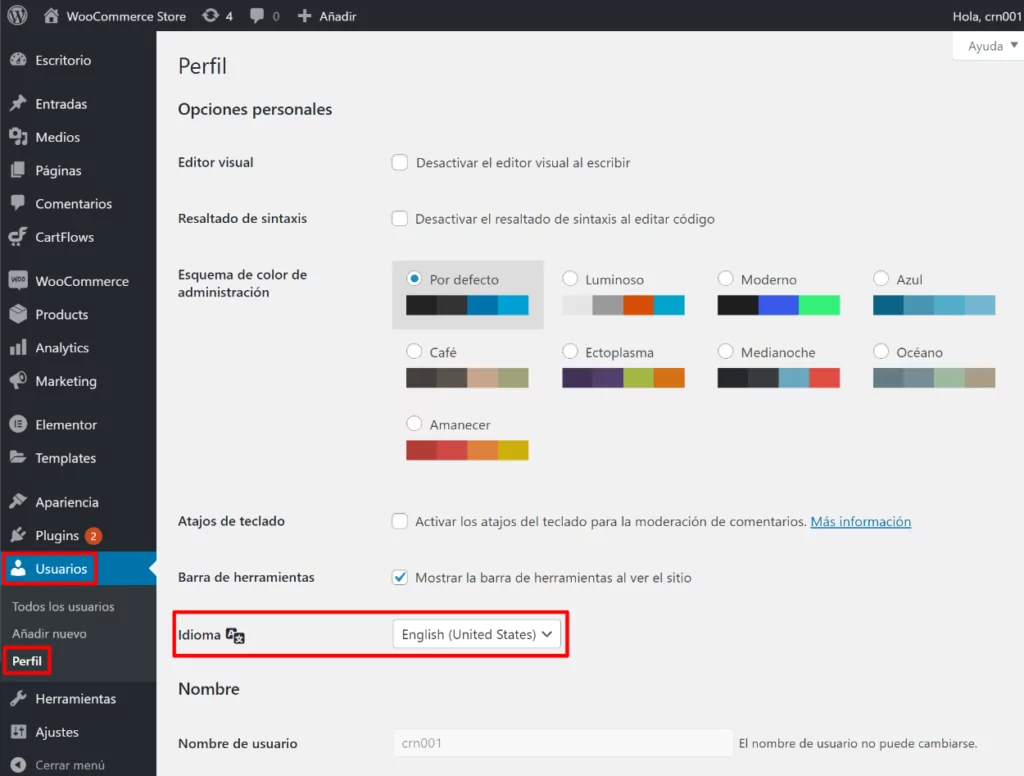
Pour commencer, vous avez d'abord besoin de changer la langue de votre site WordPress:
- Aller à Paramètres → Général dans votre tableau de bord WordPress.
- Trouver la Langue du site liste déroulante.
- Sélectionnez la langue dans laquelle vous souhaitez changer votre boutique WooCommerce.
- Enregistrez vos modifications.
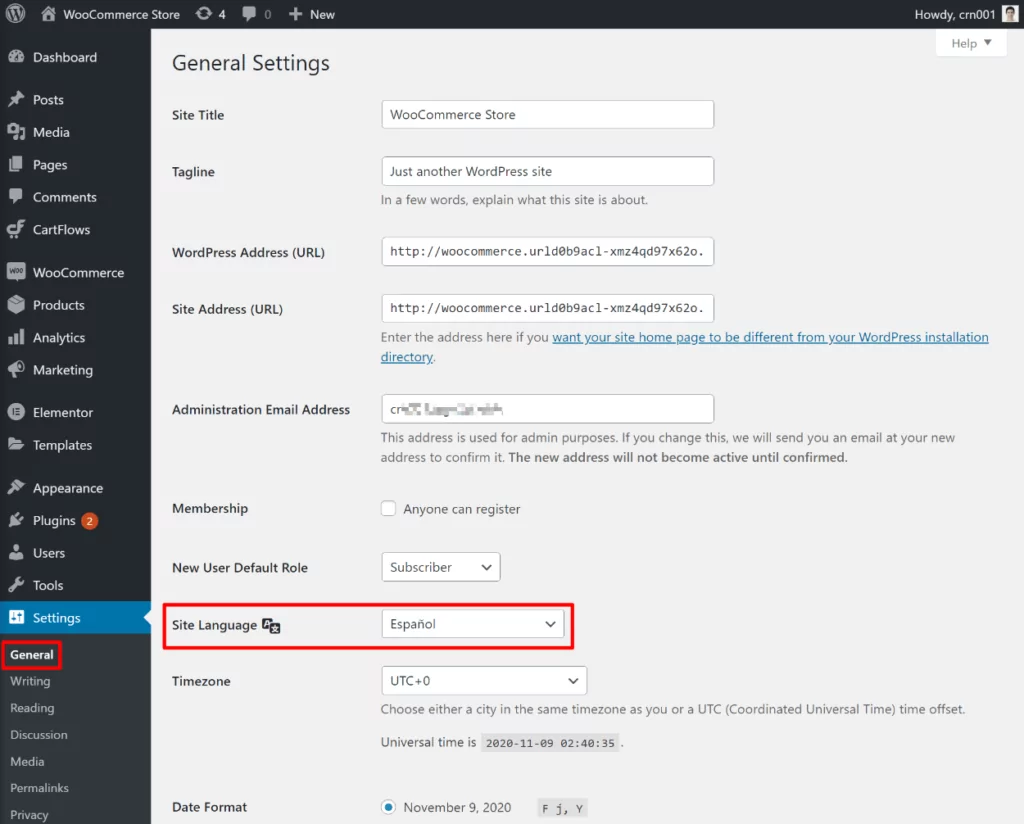
Une fois que vous avez enregistré vos modifications, WordPress changera automatiquement la langue du tableau de bord de votre site WordPress. Si vous souhaitez modifier cela pour la rétracter, juste votre tableau de bord, vous pouvez aller sur Utilisateurs → Profil (ou l'équivalent dans la nouvelle langue) et changez la langue de votre tableau de bordIl y a un tutoriel plus détaillé sur le fonctionnement de ceci dans la section suivante). Ceci est facultatif.
Pour finir, vous devez demander à WordPress d'installer le pack de langue WooCommerce pour la langue que vous avez choisie :
- Aller à Tableau de bord → Mises à jour.
- Faites défiler vers le bas pour Traductions section.
- Clique sur Mettre à jour les traductions bouton.
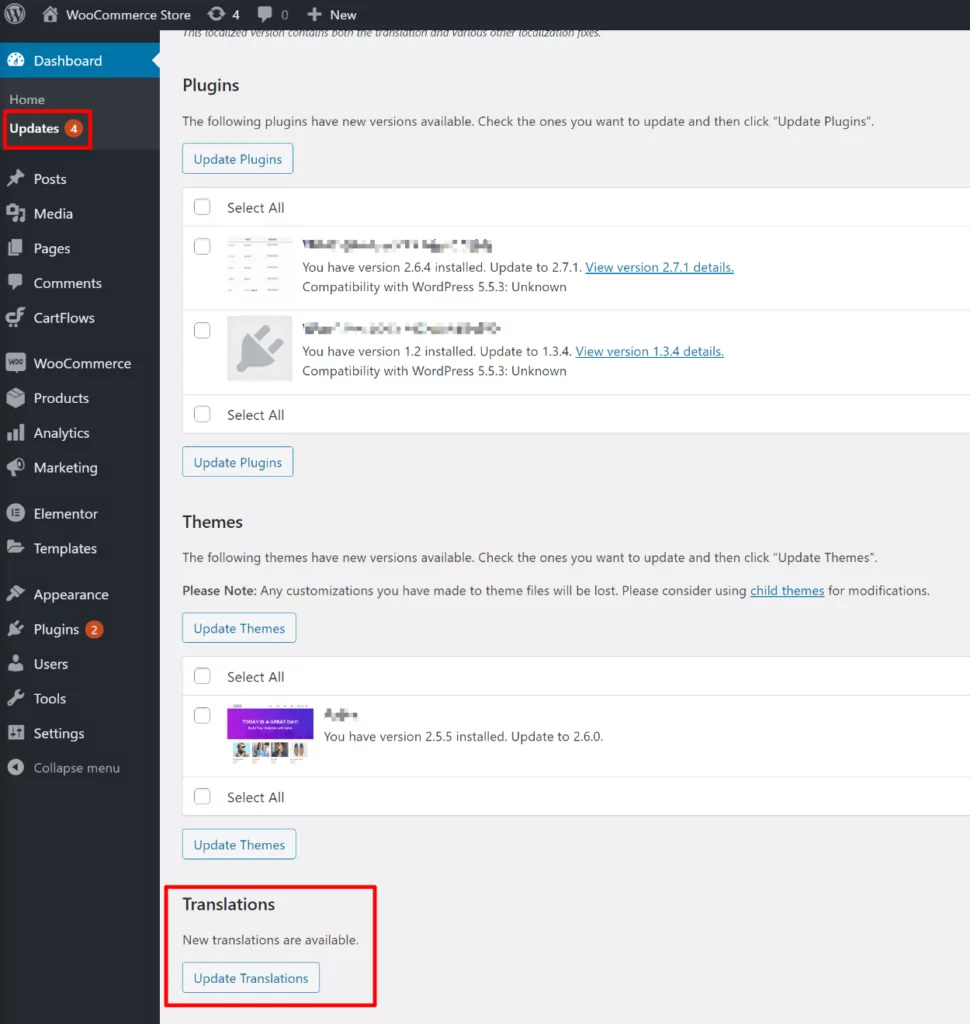
Une fois que vous aurez mis à jour vos traductions, votre boutique WooCommerce devrait automatiquement commencer à utiliser la nouvelle langue que vous avez définie dans Paramètres → Général. Notez que cela ne s'applique qu'au contenu provenant directement de WooCommerce, tel que le bouton “ Ajouter au panier ”, la page de paiement, etc.
Pour le contenu que vous avez ajouté vous-même, comme les titres/descriptions de produits, vous devrez ajouter/ajuster manuellement le contenu dans la bonne langue.
2. Comment changer la langue du tableau de bord WooCommerce
Dans ce deuxième tutoriel, nous allons vous montrer comment changer juste la langue du tableau de bord WooCommerce pour votre boutique, sans affecter la langue du front-end.
Par exemple, proposer votre boutique front-end en anglais tout en utilisant l'espagnol pour le tableau de bord WooCommerce back-end.
Tout d'abord, vous devez changer la langue de votre site WordPress (Ne t'inquiète pas, tu vas le changer dans une seconde):
- Aller à Paramètres → Général dans votre tableau de bord WordPress ;
- Trouver la Langue du site liste déroulante;
- Sélectionnez la langue que vous souhaitez utiliser dans votre tableau de bord WooCommerce ;
- Enregistrez vos modifications.
Ensuite :
- Aller à Tableau de bord → Mises à jour (ou l'équivalent dans la langue que vous avez choisie);
- Faites défiler vers le bas pour Traductions section;
- Clique sur Mettre à jour les traductions bouton.
Maintenant, pars dos à Paramètres → Général et utiliser le Langue du site menu déroulant pour changer la langue de votre site dans la langue dans laquelle vous souhaitez que votre boutique de frontend soit. Par exemple, vous la changeriez à nouveau en anglais :
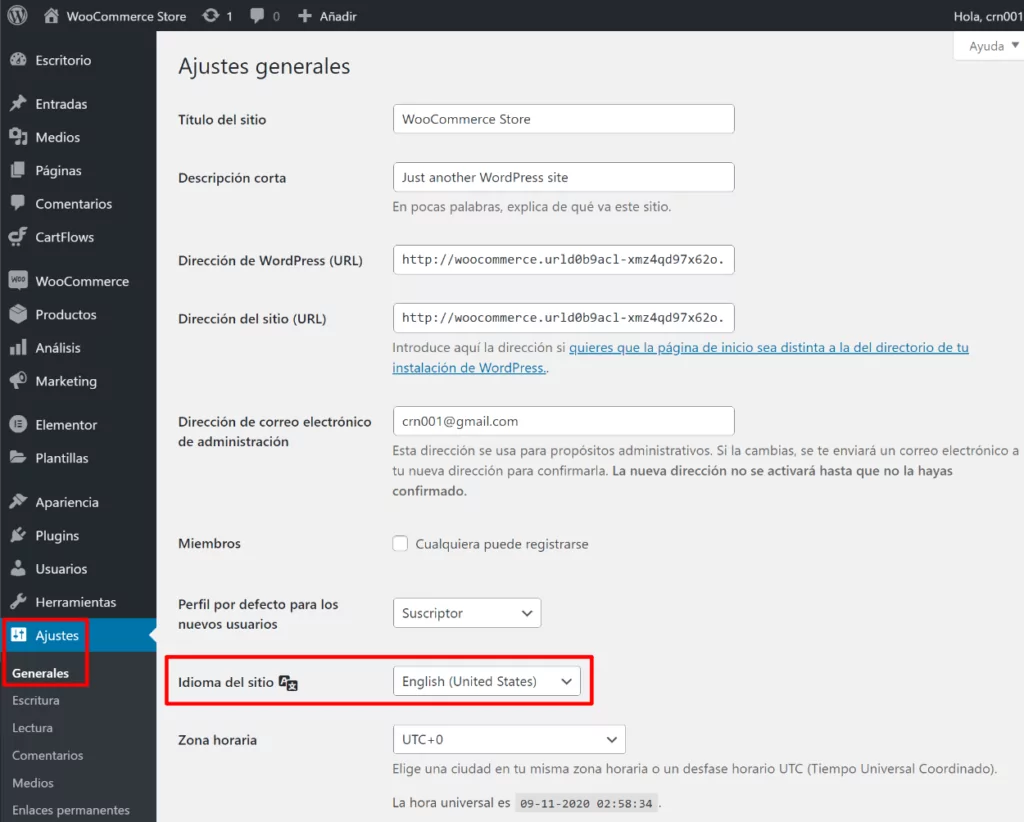
Pour terminer les choses :
- Aller à Utilisateurs → Profil.
- Utilisez le Langue menu déroulant pour sélectionner la langue que vous souhaitez utiliser pour juste votre tableau de bord WooCommerce (par exemple, espagnol).
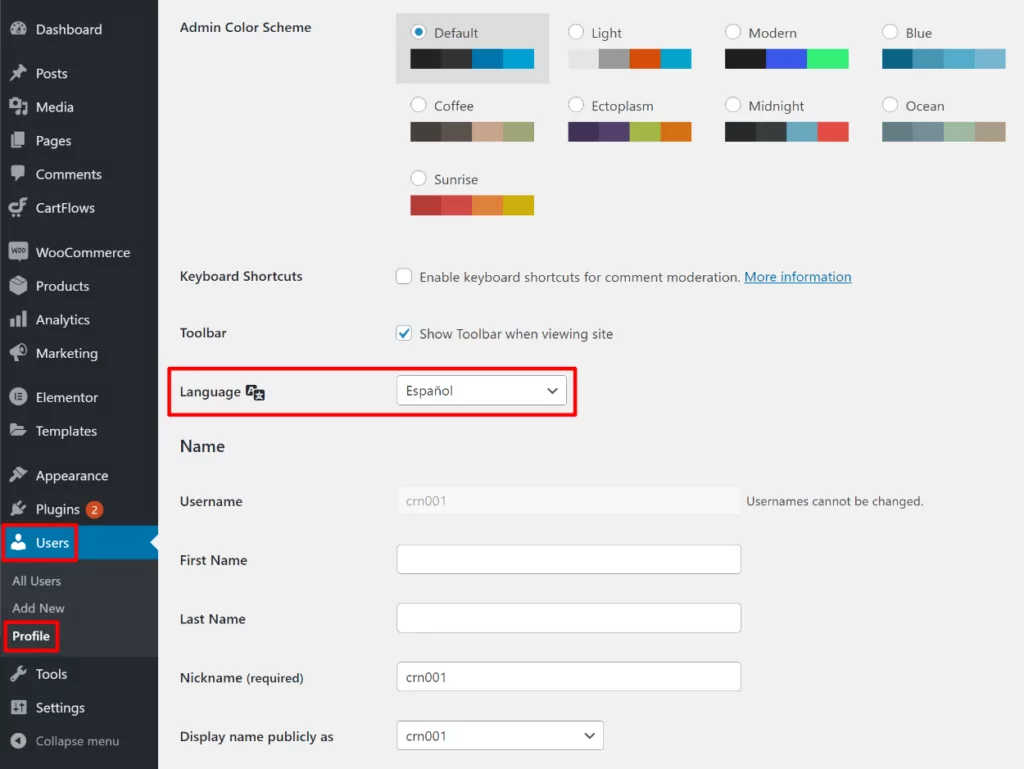
Maintenant, votre boutique front-end sera toujours dans la langue que vous avez définie dans Paramètres → Général (par exemple, Français). Cependant, lorsque vous travaillerez dans votre tableau de bord WooCommerce, l’interface sera en espagnol :
Notez que cela ne s'appliquera qu'à votre compte WordPress. Si d'autres personnes ont accès à votre tableau de bord WooCommerce, elles devront également sélectionner leur langue préférée dans leurs paramètres de profil. Vous pourriez même répéter le processus ci-dessus pour installer d'autres langues que vos autres gestionnaires de boutique pourront utiliser.
Par exemple, vous pourriez avoir votre boutique front-end en anglais, votre propre tableau de bord WooCommerce en espagnol et le tableau de bord d’un autre gérant de boutique en allemand.
3. Comment créer une boutique WooCommerce multilingue
Dans ce dernier tutoriel, nous allons vous montrer comment créer une boutique multilingue. C'est-à-dire une boutique où vous pouvez proposer votre contenu frontend dans plusieurs langues et permettre à vos clients de choisir leur langue préférée.
Pour créer une boutique WooCommerce multilingue, vous pouvez utiliser le plugin TranslatePress.
Le modèle TranslatePress est bel et bien disponible une version gratuite sur WordPress.org que vous pouvez utiliser pour traduire votre boutique dans une nouvelle langue (deux langues au total). Cependant, pour atteindre Avantages SEO de la création d'une boutique en plusieurs langues, vous aurez besoin au minimum du module complémentaire « Premium SEO Pack ». Ce module est disponible avec la licence TranslatePress Personal – que vous pouvez Achetez ici.
TranslatePress Multilingue
Ci-dessous, nous vous montrerons comment configurer le plugin. Cependant, nous avons également plusieurs guides détaillés écrits spécifiquement sur la façon de créer une boutique WooCommerce multilingue. Si vous souhaitez un aperçu plus détaillé, vous pouvez cliquer pour accéder à l'un de ces guides séparés :
- Guide ultime pour créer une boutique WooCommerce multilingue
- Comment traduire automatiquement WooCommerce
- Comment traduire les produits WooCommerce
Voici comment ça marche…
Installer le plugin et choisir les langues
Pour commencer, vous voudrez installer et activer le plugin gratuit TranslatePress disponible sur WordPress.org. Puis, considérez également Achat et installation les modules complémentaires premium suivants :
- Extension Pack SEO s'améliore SEO multilingue en vous laissant traduire les slugs d'URL et les métadonnées SEO/réseaux sociaux des plugins comme Yoast SEO.
- Extension Multilingue – vous permet de traduire votre boutique dans un nombre illimité de nouvelles langues.
Une fois que vous avez installé et activé tous les plugins/modules complémentaires que vous comptez utiliser, allez dans Paramètres → TranslatePress pour choisir les langues que vous souhaitez utiliser sur votre boutique :
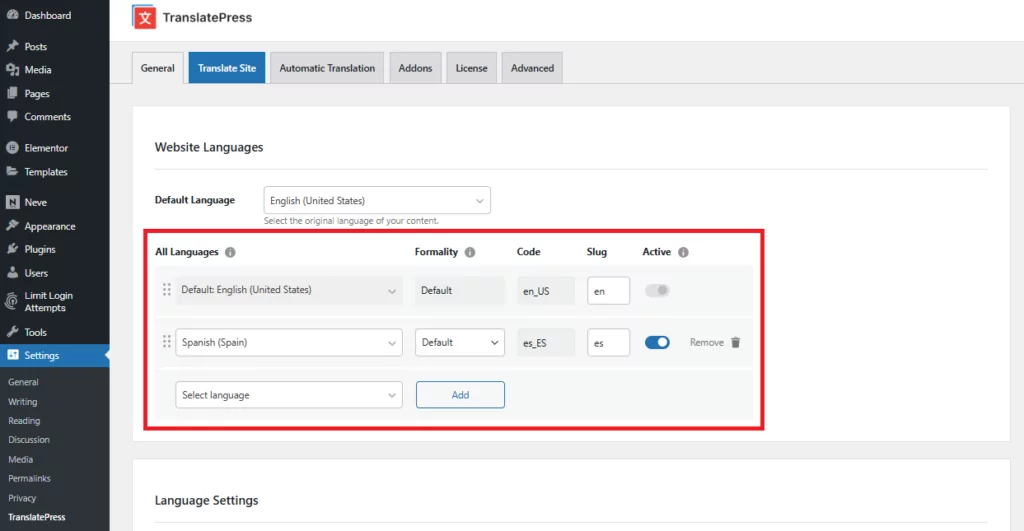
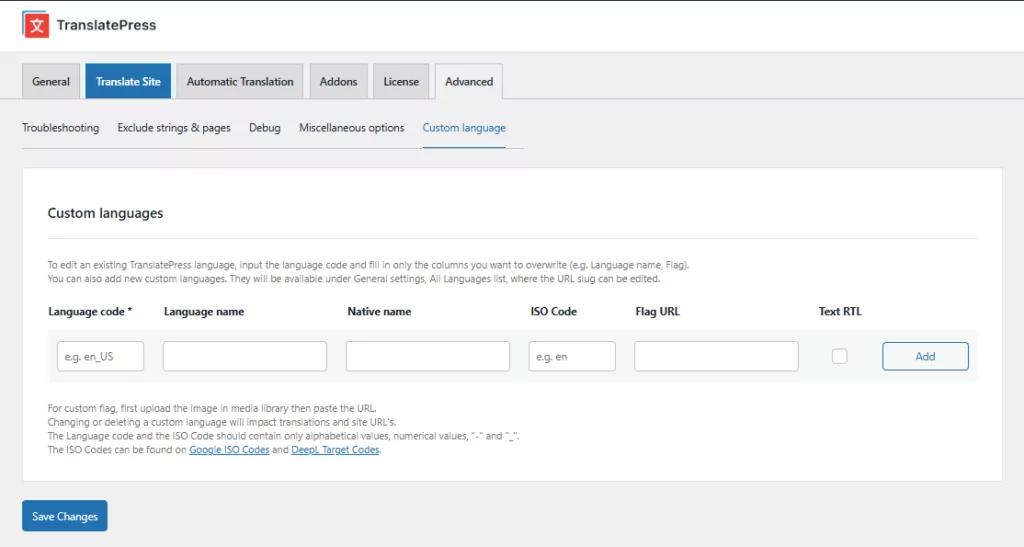
Si vous souhaitez utiliser une langue WooCommerce qui ne se trouve pas dans Toutes les langues menu déroulant, TranslatePress vous permet également de ajoutez vos propres langues personnalisées. Vous pouvez faire cela en allant sur Avancé onglet dans les paramètres TranslatePress, puis sélectionnez le Langage personnalisé section :
Configurer la traduction automatique (facultatif)
Ensuite, vous devriez décider si vous souhaitez ou non utiliser la traduction automatique. Cela vous permet d'accélérer le processus de traduction de tout votre contenu.
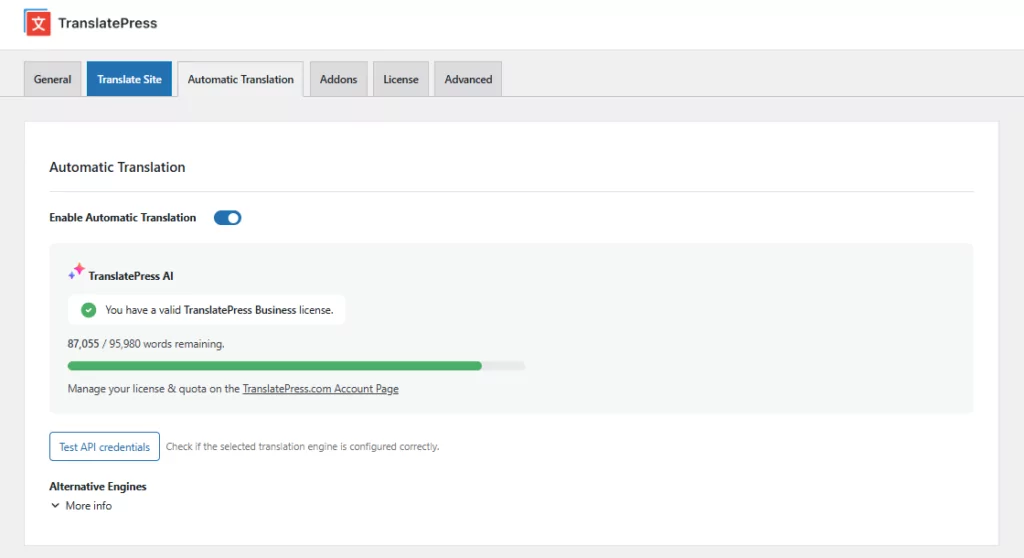
Vous pouvez utiliser TranslatePress AI pour générer les traductions de base de votre boutique ; vous pouvez également utiliser les API Google Translate ou DeepL si vous le préférez. TranslatePress AI reste toutefois l'option la plus simple et la plus efficace, car elle fonctionne instantanément, ne nécessite aucune configuration et offre les traductions les plus précises possibles.
Même si vous utilisez la traduction automatique, vous pourrez toujours modifier manuellement toutes les traductions de votre boutique. De plus, la traduction automatique est 100% facultative : vous pouvez également choisir de traduire manuellement votre boutique si vous le préférez.
Si vous souhaitez configurer la traduction automatique, allez dans Traduction automatique onglet dans la section des paramètres TranslatePress. Pour obtenir des instructions plus détaillées, consultez notre article expliquant comment traduire automatiquement WooCommerce:
Gérer le contenu du magasin
Maintenant, vous êtes prêt à traduire le contenu de votre boutique.
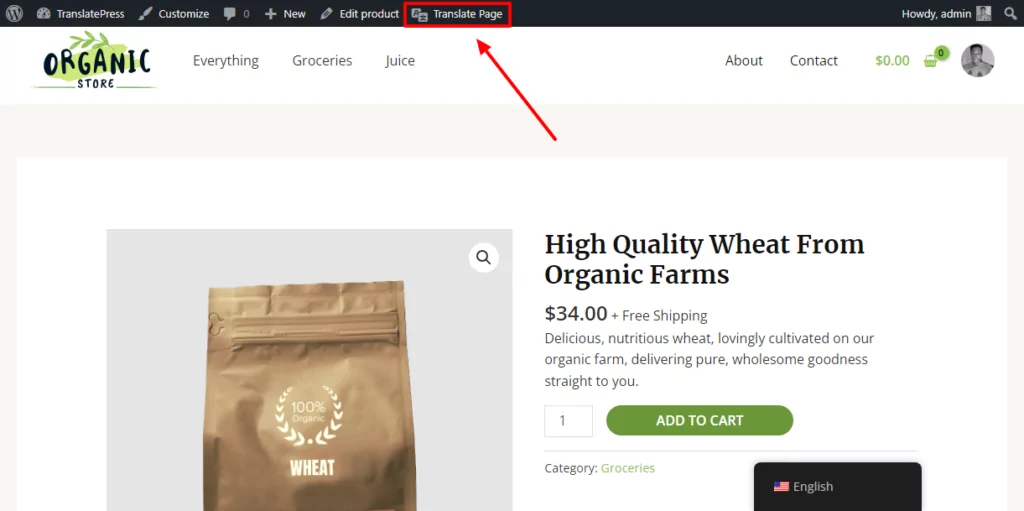
Pour commencer, ouvrez la page du produit/magasin que vous souhaitez traduire sur la partie visible de votre site et cliquez sur Traduire la page bouton sur la barre d'outils WordPress :
Cela lancera l'éditeur visuel TranslatePress. Pour traduire n'importe quelle partie de votre boutique, il vous suffit de passer la souris dessus dans l'aperçu en direct de votre boutique et de cliquer sur l'icône en forme de crayon. Vous pourrez ensuite modifier la traduction dans la barre latérale :
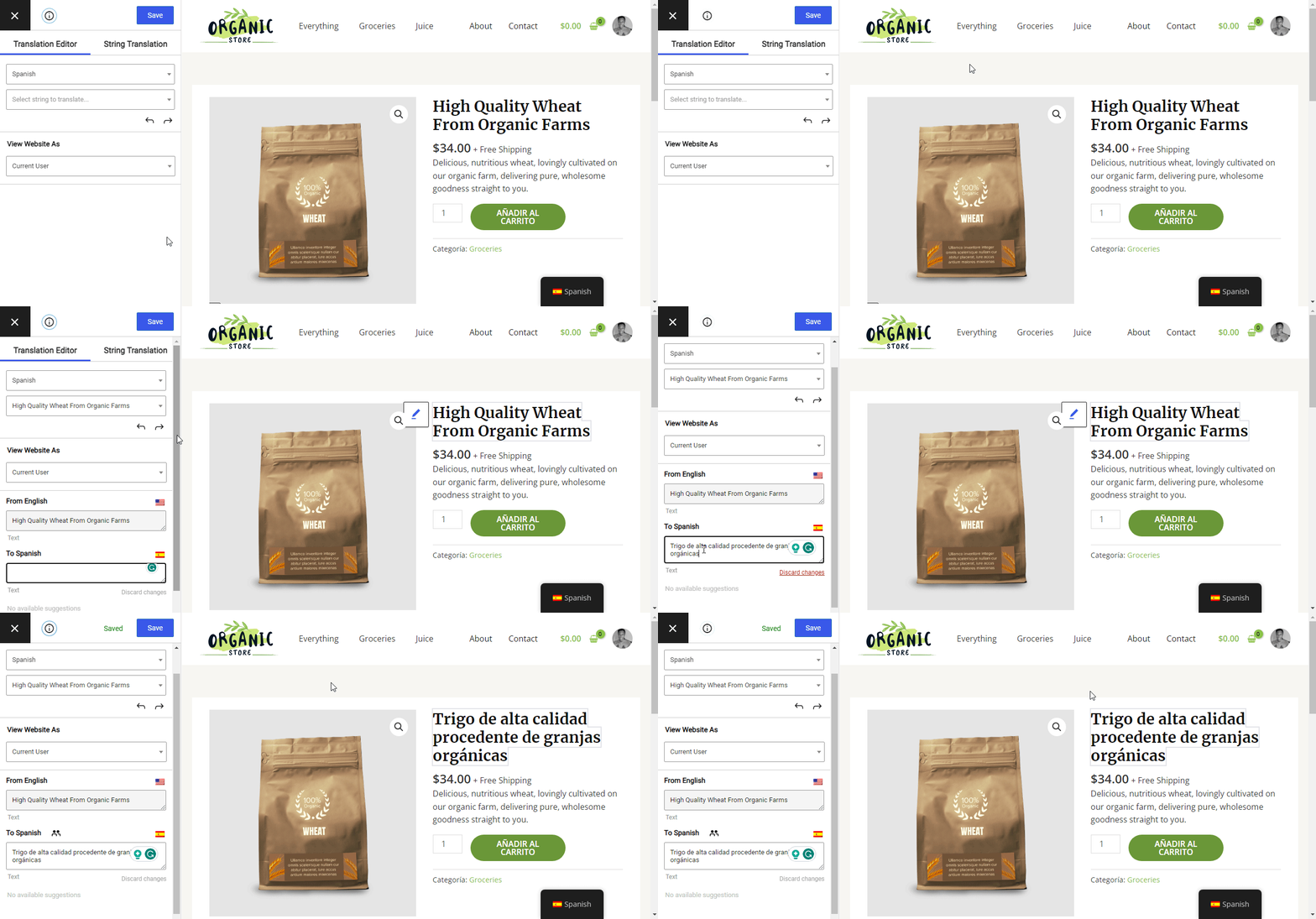
Ensuite, répétez simplement le processus pour tout votre contenu ! Vous pouvez également utiliser la même approche sur vos pages de boutique, pages de panier, pages de paiement, etc.
TranslatePress préremplit automatiquement les traductions du contenu WooCommerce à l'aide des fichiers de traduction intégrés à WooCommerce (par exemple, le bouton “ Ajouter au panier ”). Cependant, vous pouvez également utiliser cette même méthode pour traduire ce contenu. Vous pouvez même “ traduire ” les images de vos produits.
Si vous souhaitez examiner de plus près une partie du processus, nous avons de nombreux guides expliquant comment traduire différentes parties de WordPress :
- Produits WooCommerce
- Blocs Gutenberg
- Champs personnalisés
- Types de publication personnalisés
- Formulaires WordPress
- Menus WordPress
- Images
- Contenu contextuel
- Curseurs
Vous pouvez également utiliser cette interface pour traduire vos métadonnées SEO en coulisses et vos slugs d'URL (si vous avez Le module complémentaire SEO Pack installé): Vous pouvez activer le module complémentaire Pack SEO après avoir activé n'importe lequel version premium de TranslatePress (Personnel, professionnel ou développeur). Une fois installé, allez à Paramètres → TranslatePress dans votre tableau de bord WordPress, puis accédez à Add-ons onglet. Activer le module complémentaire SEO Pack ici.
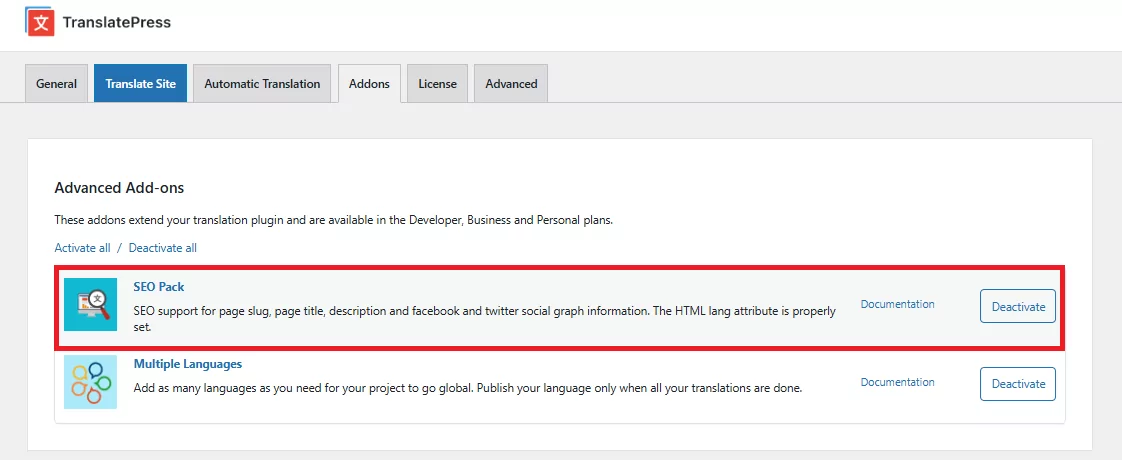
Après activation, vous pourrez :
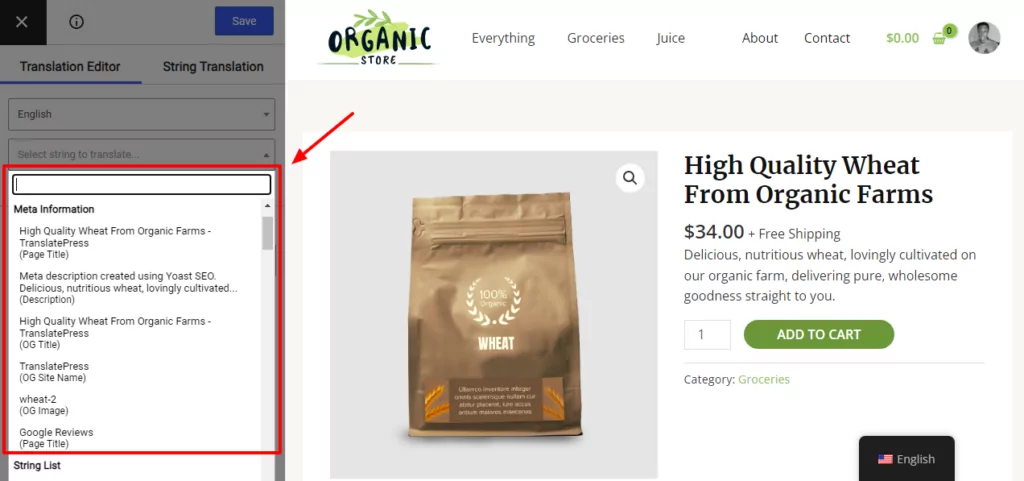
- traduire les données SEO, utilisez le menu déroulant dans la barre latérale ;
- accéder aux traductions de l'URL slug, regardez sous le Liste de chaînes section.
Configurer le sélecteur de langue
Pour terminer, vous voudrez configurer le sélecteur de langue front-end que vos visiteurs peuvent utiliser pour changer la langue de votre boutique WooCommerce.
Par défaut, TranslatePress ajoute un sélecteur de langue flottant dans le coin inférieur droit de votre site. Cependant, vous pouvez également placer ce sélecteur dans votre menu de navigation, dans un widget (à l'aide d'un shortcode) ou n'importe où ailleurs sur votre site à l'aide d'un shortcode ou d'une fonction PHP.
Vous pouvez également configurer le fonctionnement de votre sélecteur de langue à l'aide de Paramètres → TranslatePress:
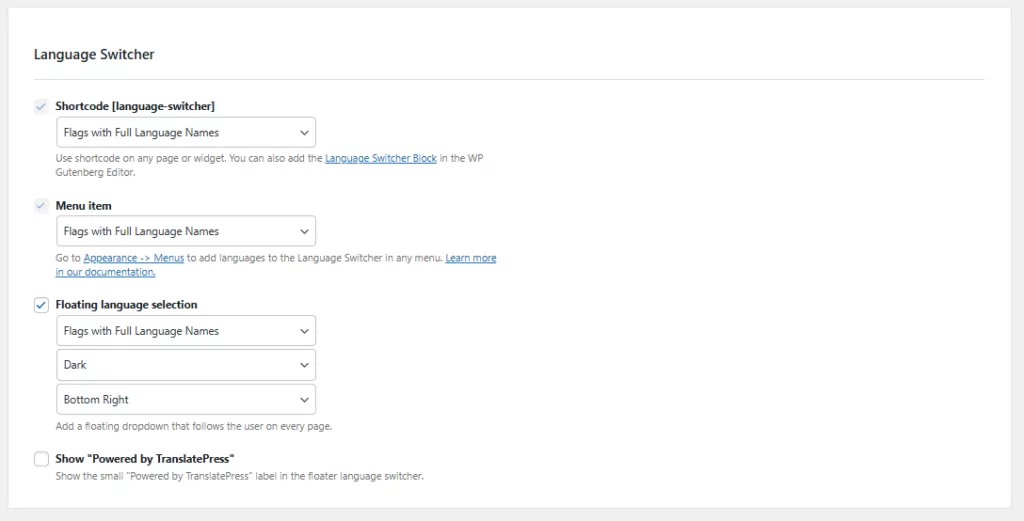
En savoir plus sur les paramètres du sélecteur de langue.
Changez la langue de votre boutique WooCommerce dès aujourd'hui
Dans cet article, nous avons abordé trois approches différentes que vous pouvez utiliser pour changer la langue de votre WooCommerce :
- Changer la langue d'un magasin monolingue.
- Modifier uniquement la langue du tableau de bord WooCommerce sans affecter la langue du front-end de votre boutique.
- Créez une boutique WooCommerce multilingue où les visiteurs peuvent choisir leur langue préférée.
Vous pouvez choisir l'approche qui convient le mieux à vos besoins. Cependant, n'oubliez pas qu'il existe de réels avantages à utiliser l'approche de la boutique multilingue :
- Vous pouvez classer votre contenu traduit dans Google, ce qui vous aide à atteindre plus de clients potentiels.
- Vos clients vivront de meilleures expériences car ils pourront parcourir votre magasin dans la langue de leur choix.
Si vous souhaitez créer une boutique multilingue, installez dès aujourd'hui le plugin TranslatePress sur votre boutique WooCommerce.
TranslatePress Multilingue
Si vous avez trouvé ce message utile, consultez notre Chaîne YouTube, où nous téléchargeons constamment des tutoriels vidéo courts et faciles à suivre. Vous pouvez également nous suivre sur Facebook et Twitter pour être le premier à savoir chaque fois que nous publions.


Excellent
Et qu'en est-il des e-mails envoyés par WooCommerce, comment les traduire ?
Voici un article sur la façon de traduire les e-mails WooCommerce : https://translatepress.com/translate-woocommerce-emails/