
In questo post
Potresti aver notato che molti siti di e-commerce famosi sono multilingue. Non è una coincidenza. Ogni lingua che aggiungi al tuo negozio significa che un maggior numero di potenziali clienti ha l'opportunità di apprezzare i tuoi prodotti. La sfida, ovviamente, sta nel processo di traduzione.
Fortunatamente, la creazione di siti e-commerce multilingue è più semplice che mai. Con gli strumenti giusti, puoi traduci un intero sito web in pochi minuti senza dover toccare una sola riga di codice.
In questo articolo, parleremo del motivo per cui diventare multilingue può aiutarti a far crescere il tuo negozio online. Poi esamineremo il processo di creazione e traduzione di un sito di e-commerce. Mettiamoci al lavoro!
I vantaggi dell'e-commerce multilingue
Una tendenza comune tra i grandi negozi online è che le loro piattaforme siano disponibili in più di una lingua. Considerando tutte le ore uomo necessarie per tradurre un sito web massiccio, c'è da scommettere che stanno investendo nell'e-commerce multilingue per un motivo.
Più della metà del contenuto del web è scritto in inglese. Tuttavia, ce ne sono diversi altre lingue che lo rivaleggiano in termini di numero di parlanti. Il cinese mandarino, ad esempio, è parlato da un numero quasi pari di persone a livello globale. Anche la crescente popolarità dello spagnolo e dell'arabo è degna di nota.
Molti acquirenti non si sentono a proprio agio a interagire, figuriamoci ad acquistare da siti web che non sono nella loro lingua madre. Strumenti come Google Traduttore può aiutare, ma non è la stessa cosa che riuscire a leggere le descrizioni dei prodotti con facilità:
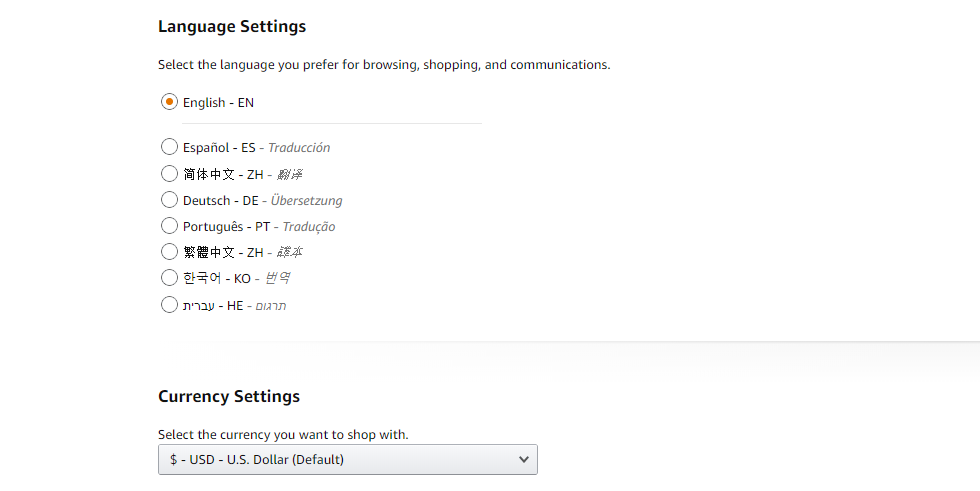
Quando tu il tuo negozio online, il vostro bacino di clienti cresce in modo significativo. Oltre alle vendite, i siti di e-commerce multilingue hanno anche un vantaggio quando si tratta di Search Engine Optimization (SEO). Può essere molto più facile posizionarsi per le parole chiave con volumi elevati di traffico in altre lingue, il che, a sua volta, porta a un numero ancora maggiore di visitatori del sito.
Forse il motivo principale per cui la maggior parte dei piccoli negozi online non prende in considerazione l'opzione di diventare multilingue è il budget. Anche nella fascia più bassa, tradurre un sito di e-commerce può costare migliaia di dollari in compensi professionali.
Un'alternativa è usa la traduzione automatica, il che a volte fornisce risultati non naturali o imprecisi. Dotate degli strumenti giusti, tuttavia, anche le piccole imprese online sono in grado di ottenere vendite in tutto il mondo.
Come creare un sito e-commerce multilingua con WordPress (in 8 passaggi)
Configurare un sito e-commerce multilingue non è esattamente un compito semplice. Tuttavia, puoi migliorare drasticamente il processo semplicemente utilizzando gli strumenti giusti per il lavoro, a partire da un Content Management System (CMS) predisposto per la traduzione.
Passaggio 1: Scegli il tuo CMS o costruttore di siti web
Ci sono diverse piattaforme che puoi usare come base per il tuo negozio online. Possono essere divise in tre categorie generali:
- Soluzioni specifiche per l'e-commerce. Piattaforme come Shopify, Magento, e BigCommerce rientrano in questa categoria. Sono relativamente facili da imparare, ma le loro licenze possono diventare costose e potrebbe essere difficile aggiungere funzionalità come un blog.
- Costruttori di siti web con funzionalità di vendita. Queste includono piattaforme come Squarespace e Wix. Sono facili da usare, ma possono anche diventare costosi e sono alquanto limitati per quanto riguarda la personalizzazione.
- CMS. Piattaforme come WordPress, Joomla!, e Drupal non includono funzionalità di e-commerce predefinite, ma puoi adattarle alle tue esigenze. Spesso puoi modificare il codice del tuo sito (o assumere qualcuno che lo faccia per te) e disporre di una vasta gamma di opzioni di personalizzazione. Detto questo, sono un po' più difficili da imparare a usare.
Spesso, la questione di quale percorso intraprendere si riduce a controllo contro facilità d'uso. Self-hosted WordPress può essere una soluzione di compromesso. Sebbene sia più complesso di Shopify o Wix, è progettato per essere intuitivo anche per chi non ha esperienza tecnica:
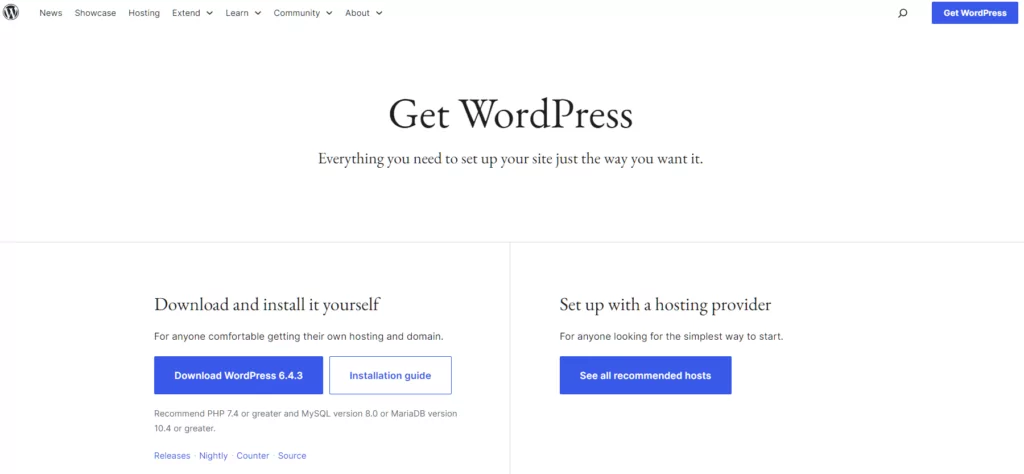
Inoltre, è abbastanza versatile da gestire quasi qualsiasi tipo di progetto, inclus l'e-commerce multilingue. Grazie ai plugin di WordPress, puoi personalizzare il tuo sito per gestire un negozio online e tradurre i suoi contenuti.
Fase 2: Configura il tuo CMS
Indipendentemente dalla piattaforma che scegli per creare il tuo sito e-commerce multilingue, dovrai effettuare alcune impostazioni di base. Poiché questa guida si concentra su WordPress, di seguito abbiamo illustrato i passaggi fondamentali per iniziare con questo CMS:
- Scegli un provider di hosting. Questa è la società che possiede il server che ospiterà il tuo sito di e-commerce. WordPress ha diversi host consigliati potresti voler valutare, ma una soluzione particolare che ti consigliamo vivamente se hai appena iniziato con WordPress è SiteGround. EasyWP è un'altra ottima opzione per i principianti e per chi non è un esperto di tecnologia.
- Registra un nome di dominio. Sebbene tu non li abbia mai chiamati così, hai già familiarità con i nomi di dominio. Questo è l'indirizzo o URL del tuo sito web. Spesso puoi ottenerne uno dal tuo provider di hosting, sebbene sia generalmente consigliato di rivolgersi a un registrar come Namecheap invece.
- Installa WordPress. A seconda del tuo provider di hosting e del tuo piano, questo potrebbe essere gestito per te. Altrimenti, puoi seguire le istruzioni ufficiali per installazione di WordPress sul server.
Questi tre passaggi ti forniranno un sito web di base, vuoto e pronto per la personalizzazione. Prima di continuare, dovrai scegliere e installare un tema WordPress. Sebbene ci siano molte opzioni multifunzione che funzioneranno, di solito è più saggio sceglierne una progettata specificamente per i negozi online.
Fase 3: Seleziona il plugin e-commerce perfetto
Uno dei principali punti di forza di WordPress è il suo sistema di plugin. Spesso l'installazione di una singola estensione può essere sufficiente per rivoluzionare completamente il CMS.
Ci sono decine di migliaia di plugin disponibile gratuitamente, incluse le opzioni di e-commerce. Alcuni dei più popolari includono WooCommerce e Easy Digital Downloads.
Nel complesso, WooCommerce consente di implementare il sistema di e-commerce più avanzato per WordPress. Può aiutarvi a vendere sia articoli digitali che fisici, inclusi file digitali come eBook, report o persino un'alternativa Flipbook PDF, oltre a gestire spedizioni, tasse e molto altro:

Data la popolarità di WooCommerce, il plugin stesso è anche estendibile. Ci sono moltissimi componenti aggiuntivi gratuiti e premium puoi usare per configurare ogni sorta di funzionalità di nicchia.
Un ottimo esempio di ciò riguarda i processori di pagamento. Con WooCommerce, puoi trovare facilmente estensioni che ti consentono di supportare i gateway di pagamento più famosi di tutto il mondo.
Uniscilo al fatto che WooCommerce è pronto per la traduzione (il che significa che il suo codice è scritto per supportare lingue diverse dall'inglese), e hai la base perfetta per un sito e-commerce multilingue.
Passaggio 4: Configura le tue impostazioni di WooCommerce
L'installazione di WooCommerce richiede solo pochi minuti. Tuttavia, la configurazione delle sue impostazioni è un'altra questione completamente diversa. Non appena avvierai il plugin, ti verrà chiesto di completa la procedura guidata di configurazione, di cui ti consigliamo di approfittare.
La procedura guidata copre tutte le basi necessarie per dare al tuo negozio online un buon inizio, comprese le impostazioni per tasse e spedizione, i tipi di prodotti che desideri vendere e altro ancora.
Le impostazioni ottimali di WooCommerce variano notevolmente da un negozio all'altro. Tuttavia, poiché prevedi di aggiungere più lingue e di rivolgerti a un pubblico globale, ci sono tre aree a cui devi prestare molta attenzione.
Il primo è l'attivazione di gateway di pagamento aggiuntivi per le regioni in cui desideri vendere. Subito dopo l'installazione, WooCommerce include il supporto per PayPal e Stripe:
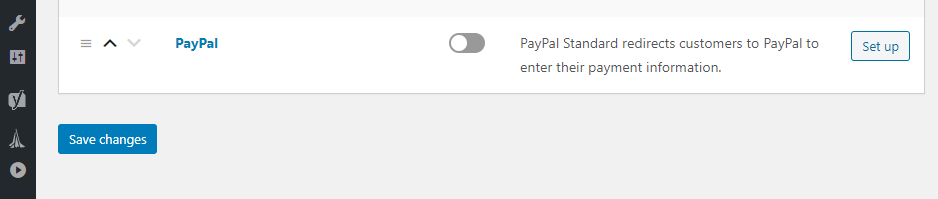
PayPal è un elemento essenziale per i negozi internazionali, considerando la sua portata globale. Tuttavia, vorrai anche prendere in considerazione i processori di pagamento locali per i paesi in cui desideri fare marketing.
L'approccio logico qui è fare ricerche per determinare quali gateway di pagamento preferiscono gli utenti locali. Potete quindi cercare il loro estensioni WooCommerce corrispondenti. Il marketplace ufficiale include anche una comoda funzione di ricerca a discesa per paese:
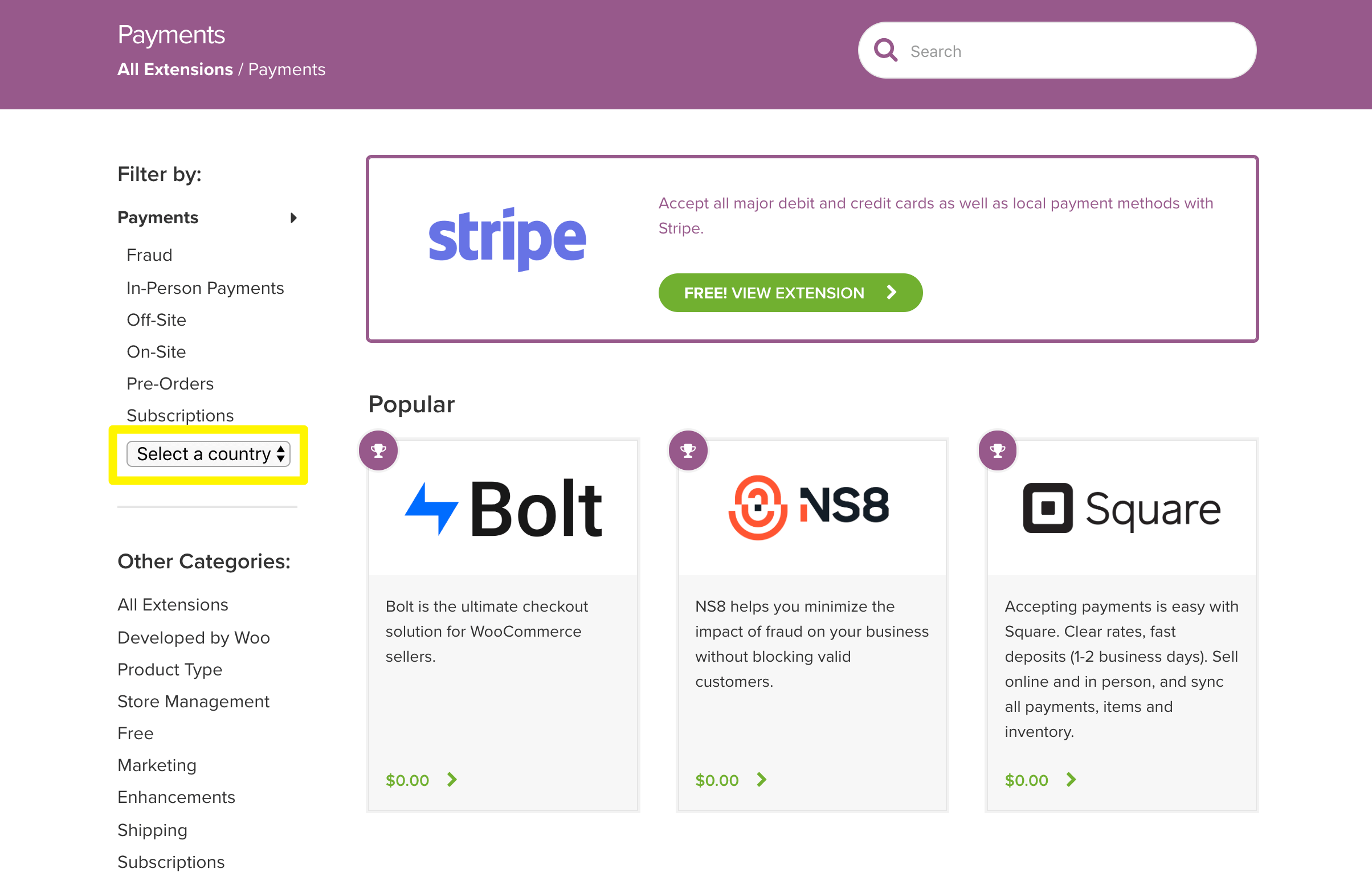
Oltre a ciò, potreste anche prendere in considerazione l'aggiunta del supporto per più valute. I clienti internazionali saranno così in grado di determinare il prezzo dei vostri prodotti più velocemente. Per questa attività, vi consigliamo un'estensione come WooCommerce Multi-Currency.
Infine, vorrai controllare le tue impostazioni di spedizione e aggiungere nuove regioni. WooCommerce definisce le aree geografiche in cui il tuo negozio può spedire i prodotti come ‘zone di spedizione’:
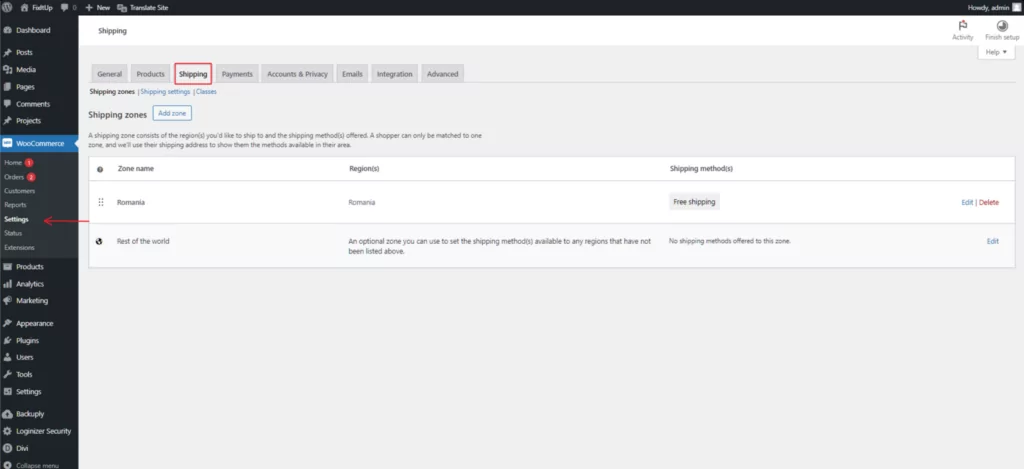
Puoi modificare le tue attuali impostazioni di spedizione e aggiungere nuove zone andando su WooCommerce > Impostazioni > Spedizione. In caso di qualsiasi dubbio, assicurati di consultare La documentazione di WooCommerce.
Passaggio 5: Aggiungi i tuoi prodotti
Una volta completate le impostazioni di base, è il momento di iniziare ad aggiungere i prodotti al tuo negozio online. Puoi farlo andando su Prodotti > Aggiungi nuovo all'interno della tua bacheca di WordPress:
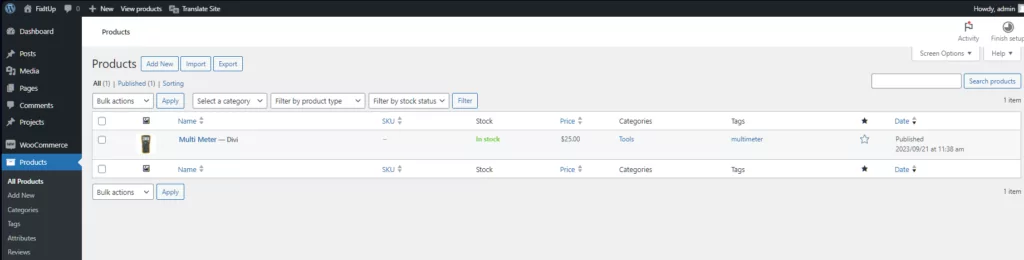
WooCommerce consente di configurare i prodotti utilizzando il classico editor di WordPress con alcune aggiunte. Qui puoi elencare il nome, la descrizione, il prezzo, i dettagli di spedizione e altro ancora del tuo prodotto:
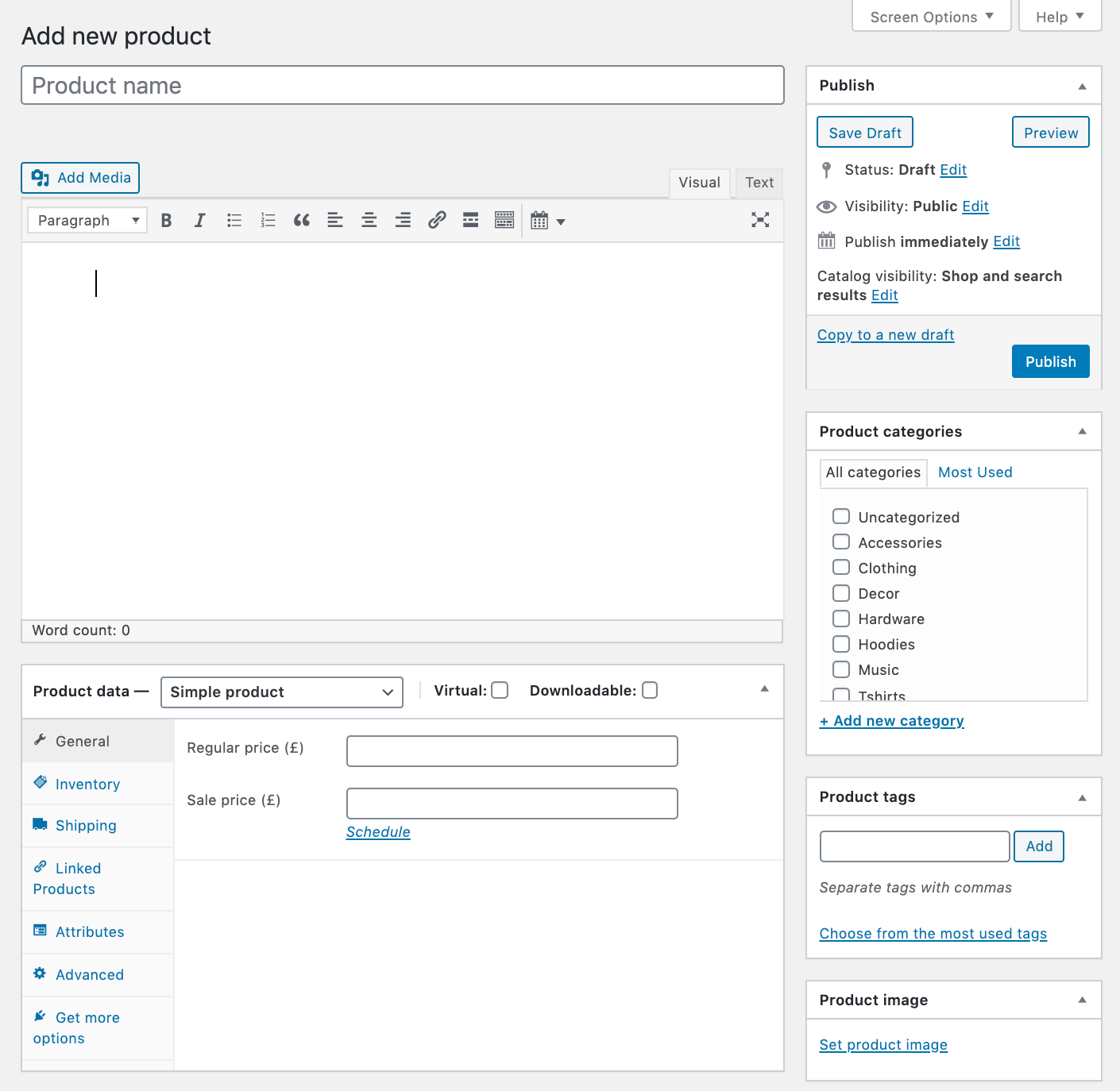
Assicurati di prestare particolare attenzione ai dettagli di spedizione del tuo prodotto, poiché gestirai ordini internazionali:
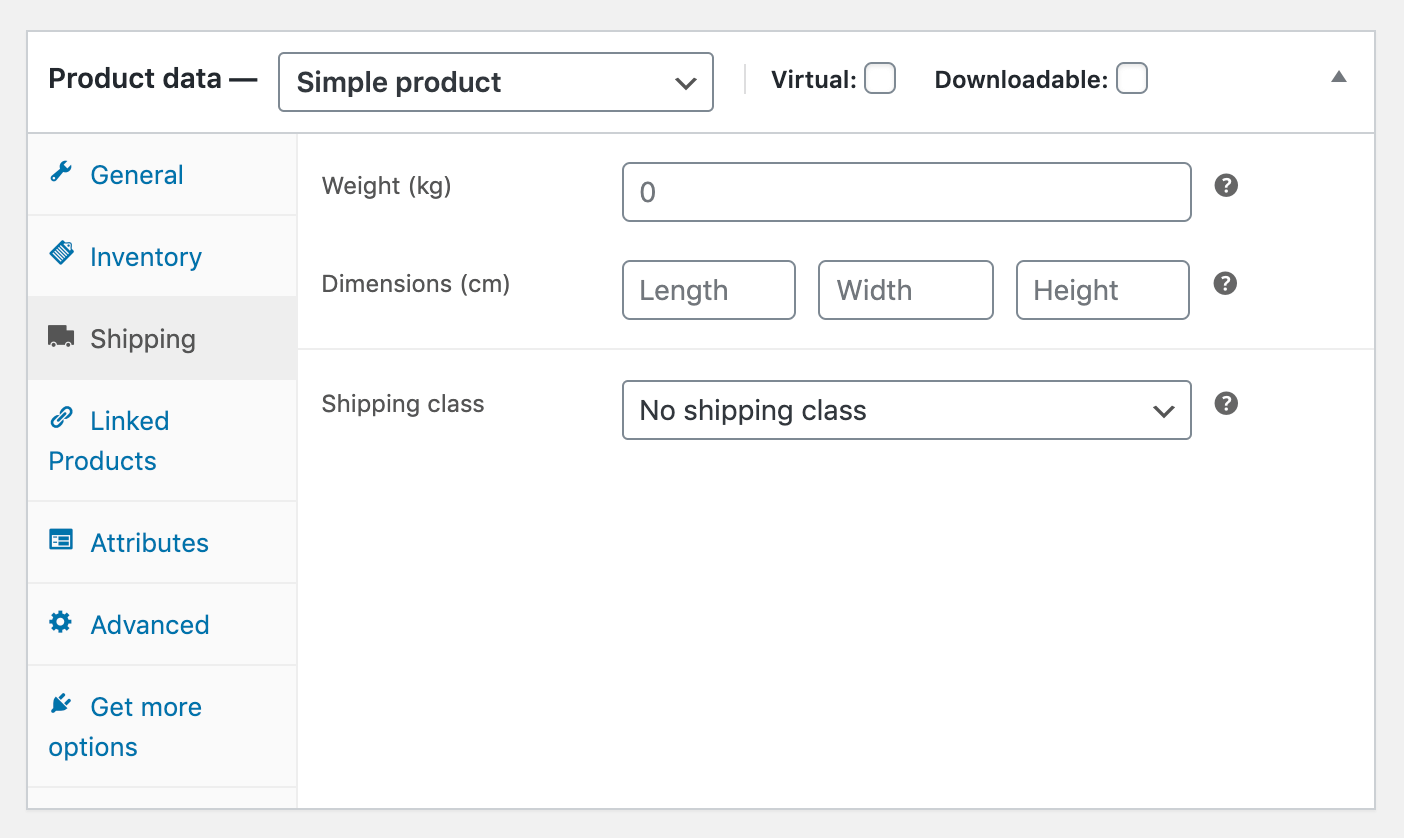
Questo significa assicurarsi che ogni prodotto includa dimensioni e peso accurati, il che può influenzare notevolmente le tariffe di spedizione. Una volta terminata la personalizzazione del prodotto, clicca sul blu Pubblica pulsante per renderlo visibile ai clienti.
Passaggio 6: Installa un plugin di traduzione
Ora che il tuo negozio di e-commerce è pieno di prodotti, è il momento di renderlo multilingue. Idealmente, desideri un plugin che semplifichi il processo di traduzione il più possibile. Ciò significa che non dovrebbe richiedere di armeggiare con il codice o di assumere uno sviluppatore per effettuare personalizzazioni.
Tuttavia, la traduzione in sé non è mai un processo ‘semplice’. La corretta localizzazione di un sito web richiede solitamente, come minimo, la collaborazione con un esperto della lingua di arrivo.
L'approccio che desideri adottare per quanto riguarda la traduzione dipende da te. Tuttavia, con lo strumento giusto, il processo diventa molto più semplice. Il nostro TranslatePress il plugin multilingue è un'opzione solida:
TranslatePress Multilingue
Il vantaggio principale che TranslatePress offre rispetto a altri plugin multilingua ti consente di tradurre tutti i tuoi contenuti visivamente, direttamente dal front-end. Ciò significa che puoi vedere le modifiche in tempo reale mentre traduci i contenuti.
Ma soprattutto, TranslatePress funziona immediatamente con WooCommerce, senza bisogno di ulteriori misure di compatibilità. Basta installare il plugin e si può iniziare subito a lavorare sul proprio sito di e-commerce multilingue.
Passaggio 7: Traduci i tuoi contenuti WooCommerce
Per iniziare a utilizzare TranslatePress, installa e attiva il plugin, quindi vai su Impostazioni > TranslatePress. Da questa pagina puoi confermare la lingua predefinita del tuo negozio e selezionare quelle che desideri aggiungere:
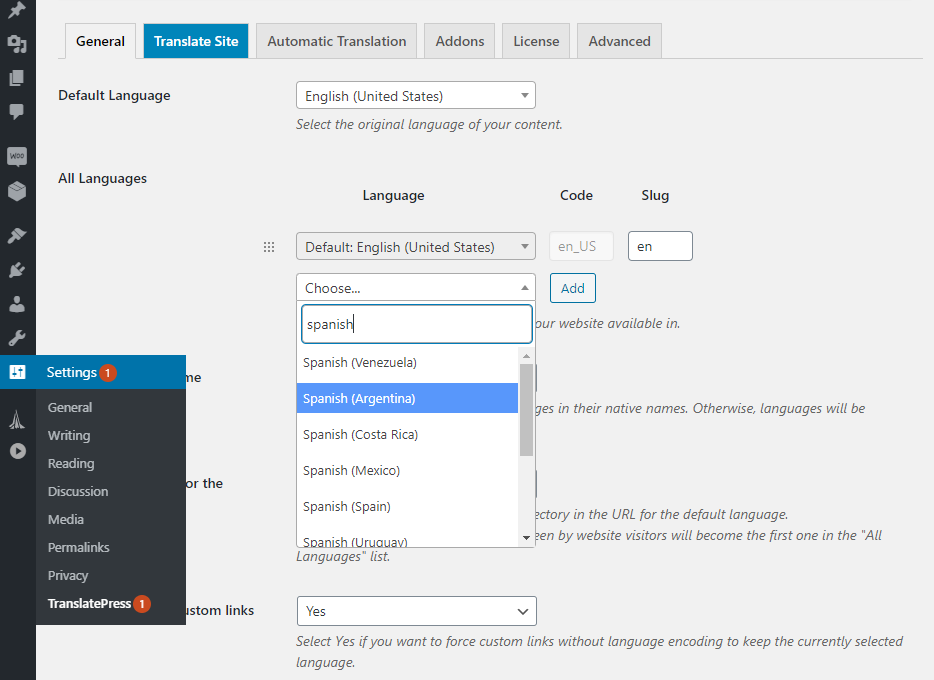
La versione gratuita di TranslatePress ti permette di tradurre il tuo negozio in un'altra lingua, mentre la versione premium ti consente di aggiungere lingue di traduzione illimitate.
Una volta aggiunta una nuova lingua, il vero divertimento ha inizio. Dovrai metterti al lavoro per tradurre gli elementi del tuo sito.
Per farlo, vai alla pagina con cui vuoi iniziare e clicca su Traduci pagina opzione nella parte superiore dello schermo (devi aver effettuato l'accesso perché compaia):

Questo aprirà un'interfaccia di traduzione visiva (simile al Personalizzatore), in cui sulla sinistra potrai inserire e modificare le traduzioni e sulla destra vedrai il tuo sito web tradotto in tempo reale.
Nell'esempio seguente, potete vedere come funziona l'interfaccia di traduzione. Per prima cosa, selezioniamo la lingua di arrivo dal menu nell'angolo in alto a sinistra:
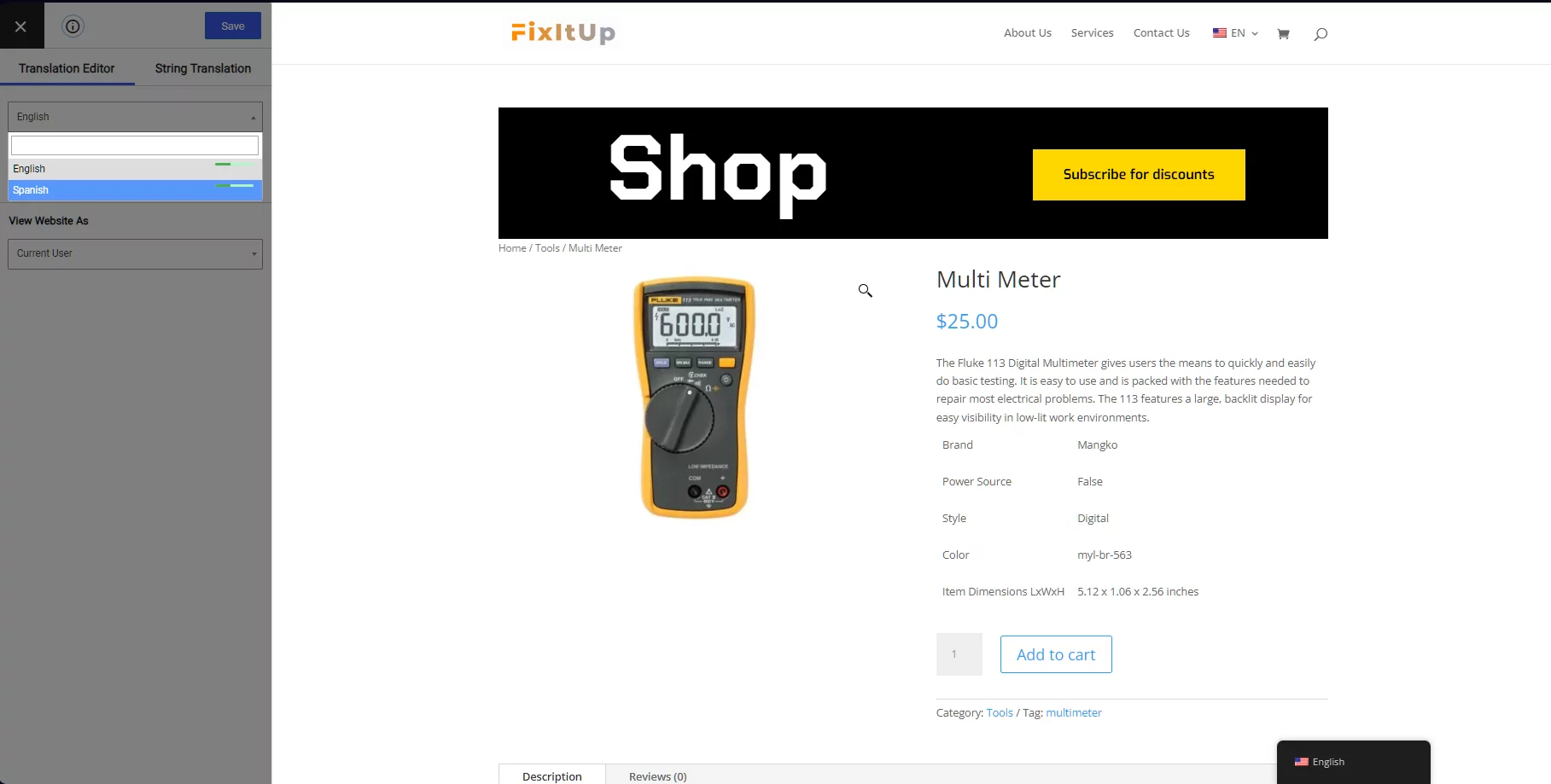
Quindi puoi fare clic su qualsiasi testo all'interno della pagina e selezionare l'icona della matita per modificarlo. In questo modo si aprirà un nuovo menu sulla sinistra, che è il punto in cui devi inserire la traduzione. Nell'esempio sottostante, puoi vedere come traduciamo un prodotto al volo e vediamo le modifiche immediatamente dopo essere passati alla lingua del sito:
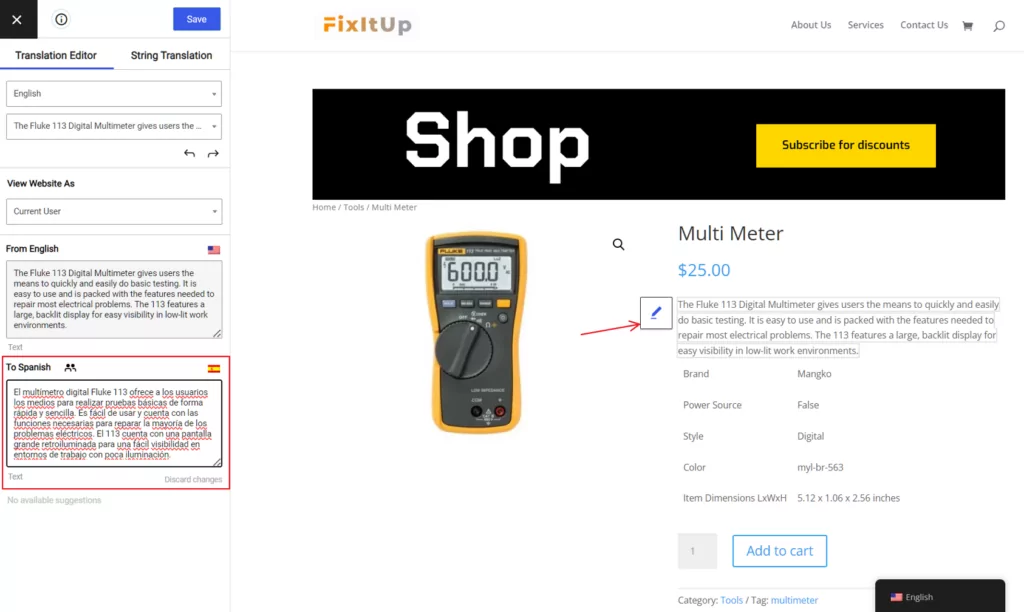
Il tuo compito, quindi, è quello di tradurre ogni stringa presente nel tuo negozio online. Non è affatto un processo veloce, ma dal punto di vista tecnico è semplicissimo. Tieni presente che, una volta tradotta una determinata stringa (come la parola “SALE!”), TranslatePress ne sostituirà automaticamente la traduzione in ogni punto del sito, quindi non dovrai farlo due volte.
Per velocizzare ulteriormente le operazioni, puoi sfruttare TranslatePress’ traduzione automatica (tramite Google Translate o DeepL). Per abilitarla, vai su Impostazioni > TranslatePress > Traduzione automatica e seleziona Sì dal menu a discesa:
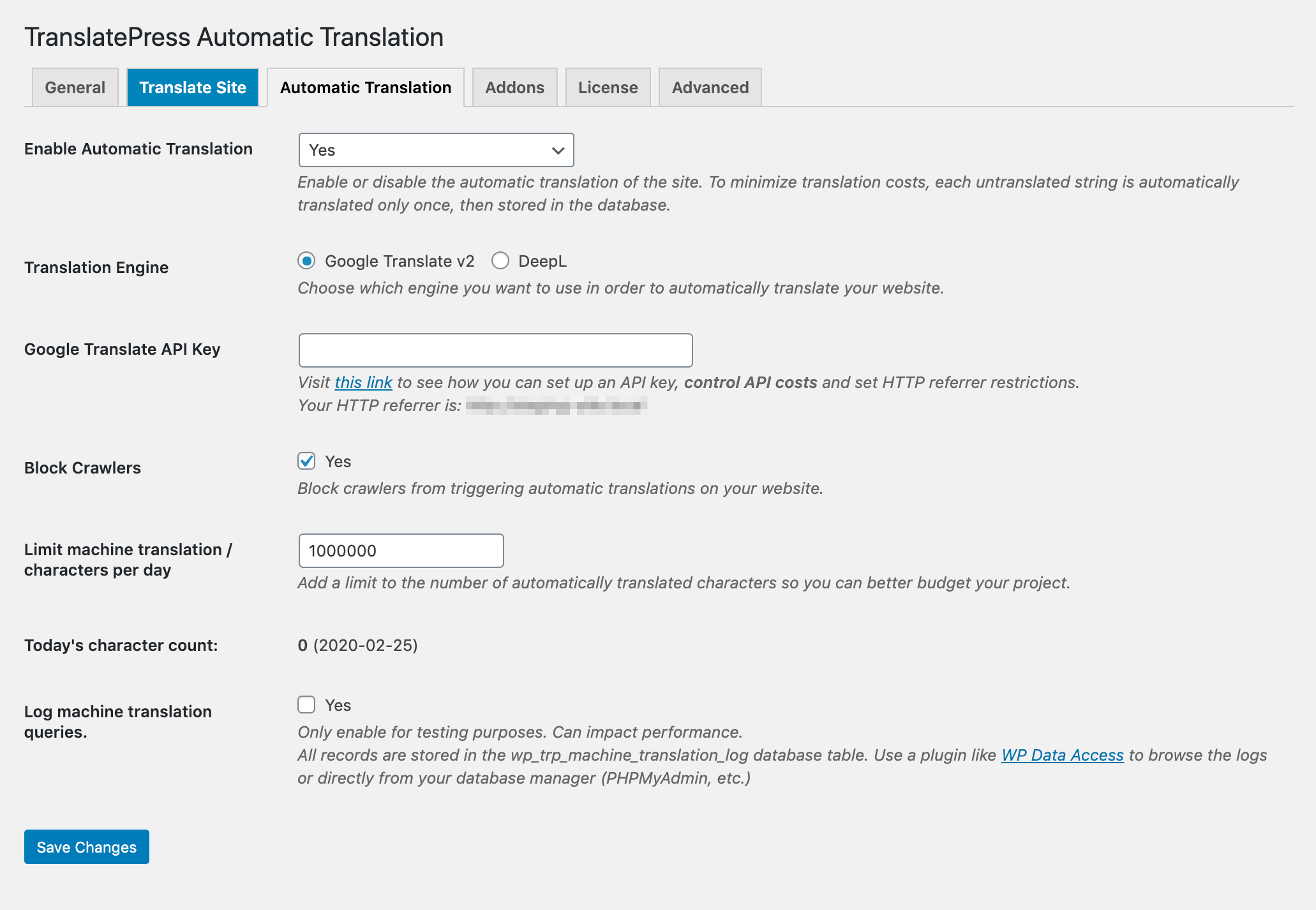
Se, ad esempio, stai utilizzando Google Translate, dovrai quindi Aggiungi una chiave API Google Translate. Il plugin fornisce un link alle istruzioni per ottenerne una. Una volta salvate le impostazioni, il processo di traduzione è quasi istantaneo e gratuito, ma in alcuni casi non è accurato quanto quello umano.
Si consiglia di tornare indietro e perfezionare manualmente alcune delle traduzioni automatiche per una qualità migliore. Essendo orientato alla velocità, TranslatePress tradurrà automaticamente i tuoi contenuti una sola volta, per poi salvarli e recuperarli dal database ogni volta che saranno necessari. Oltre a garantire tempi di caricamento ottimali delle pagine, potrai anche risparmiare denaro riducendo i costi della traduzione automatica.
Passaggio 8: Impara le basi della SEO multilingue
La traduzione dei contenuti del tuo negozio è la parte più critica per internazionalizzare la tua attività. Tuttavia, è importante non dimenticare SEO multilingue nel corso del processo.
Se non traduci i metadati relativi al tuo prodotto e alla tua pagina, ottenere un buon posizionamento in altre lingue diventa molto più difficile. Ciò significa che stai perdendo il pubblico internazionale a cui stai cercando di rivolgerti.
TranslatePress semplifica notevolmente la traduzione degli elementi SEO più importanti del tuo negozio grazie al Pacchetto SEO componente aggiuntivo. Con questa estensione, puoi tradurre elementi chiave come descrizioni di prodotti e meta, titoli, slug e altro ancora, il tutto utilizzando la stessa interfaccia di editing front-end:
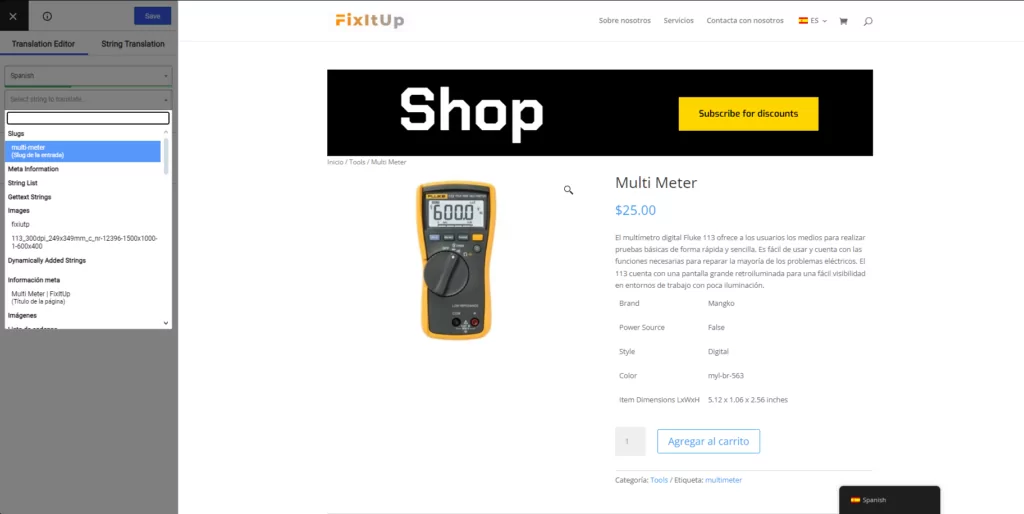
Inoltre, il componente aggiuntivo SEO Pack di TranslatePress si integra con i plugin SEO più diffusi (come Yoast, Rank Math, SEOPress ecc.) e ne estende le funzionalità relative alla mappa del sito per aiutarti a generare automaticamente implementare una mappa del sito multilingue che segue le raccomandazioni di Google. Questo farà in modo che i contenuti del tuo negozio di e-commerce multilingue vengano indicizzati ancora più velocemente.
Sebbene il pacchetto SEO faccia parte del versioni premium di TranslatePress, è sicuramente un investimento da prendere in considerazione se fai sul serio riguardo alla massimizzazione del tuo pubblico. La ricerca organica è fondamentale per incrementare le vendite e non puoi permetterti di perderla.
Riepilogo dell'e-commerce multilingue
In sostanza, partecipare all'e-commerce multilingue equivale a portare la tua attività a livello internazionale. Se riesci a gestire tutto il lavoro aggiuntivo che ciò comporta (come il calcolo delle spedizioni e delle tasse), allora puoi raccogliere i frutti di servire una clientela globale. Prima, tuttavia, avrai bisogno degli strumenti giusti a portata di mano.
WordPress offre una soluzione equilibrata sia per negozi online semplici che complessi, come abbiamo dimostrato negli otto passaggi trattati in questa guida:
- Scegli il tuo CMS o costruttore di siti web.
- Configura il tuo CMS.
- Seleziona il plugin e-commerce perfetto.
- Configura il tuo WooCommerce impostazioni.
- Aggiungi i tuoi prodotti.
- Installa un plugin di traduzione come TranslatePress.
- Traduci i tuoi contenuti di WooCommerce.
- Impara le basi di SEO multilingue.
TranslatePress Multilingue
Hai domande sull'utilizzo di WordPress per configurare un negozio di e-commerce multilingue? Scrivile nella sezione dei commenti qui sotto!


