
En esta publicación
¿Buscas una forma de cambiar el idioma de WooCommerce?
Como WooCommerce es tan popular, ya ha sido traducido a la mayoría de los idiomas más populares del mundo, lo que facilita bastante cambiar el idioma de tu tienda.
Sin embargo, existen varias maneras diferentes de cambiar el idioma de tu tienda, por eso decidimos crear esta guía detallada para explicarte exactamente cuáles son tus opciones y cómo configurarlas todas.
En total, vamos a compartir explicaciones y tutoriales para tres escenarios diferentes:
- Cambiar el idioma del front-end de una tienda WooCommerce de un solo idioma.
- Cambiar el idioma de tu panel de control de WooCommerce sin cambiar el idioma del front-end de tu tienda.
- Ofrecer tu tienda de front-end en varios idiomas y permitir a los compradores elegir sus idiomas preferidos. También conocido como: una tienda multilingüe.
¡Empecemos!
Tres opciones para cambiar el idioma de WooCommerce
En esta primera sección, repasaremos las tres opciones diferentes para cambiar el idioma de tu tienda. Luego, en la siguiente sección, compartiremos los tutoriales prácticos para implementar cada escenario.
1. Tienda de un solo idioma
En este primer escenario, puedes cambiar el idioma de WooCommerce para una tienda de un solo idioma. Es decir, una tienda donde el front-end de tu tienda esté solo en un idioma.
Dado que WooCommerce es tan popular, ya ha sido traducido a una gran cantidad de idiomas diferentes, puedes ver la lista completa aquí (mira la Estable columna).
Cuando cambies el idioma de tu tienda, WooCommerce utilizará estas traducciones existentes para cambiar automáticamente el idioma de todo el contenido integrado de WooCommerce, incluyendo detalles como:
- “Añadir al carrito
- Página del carrito
- Página de pago
- Mi página de cuenta
- Etc.
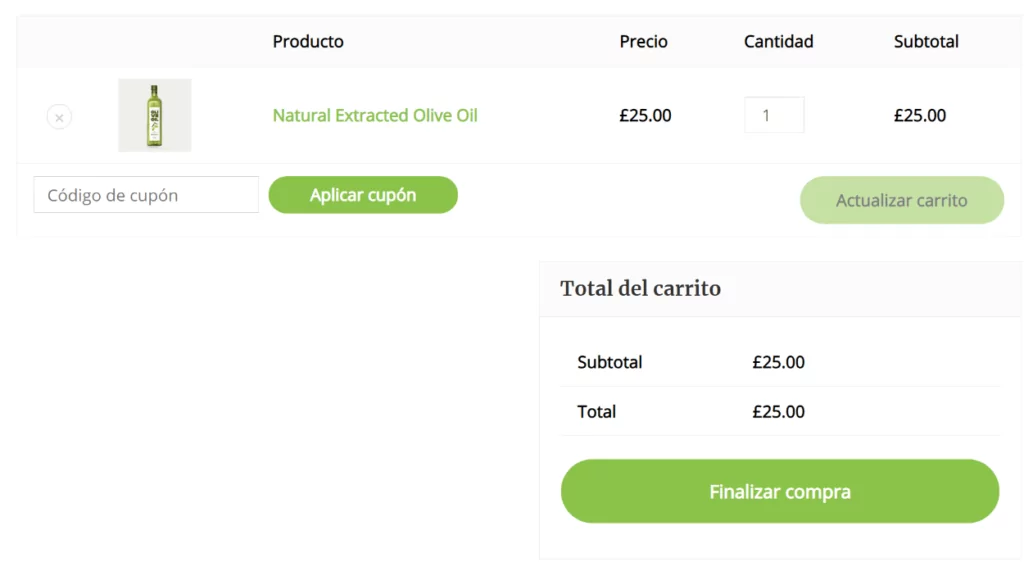
Por supuesto, seguirías siendo responsable de agregar el contenido real de tus productos; WooCommerce no podrá cambiarlo automáticamente cuando cambies el idioma de tu tienda.
2. Idioma del Panel de WooCommerce
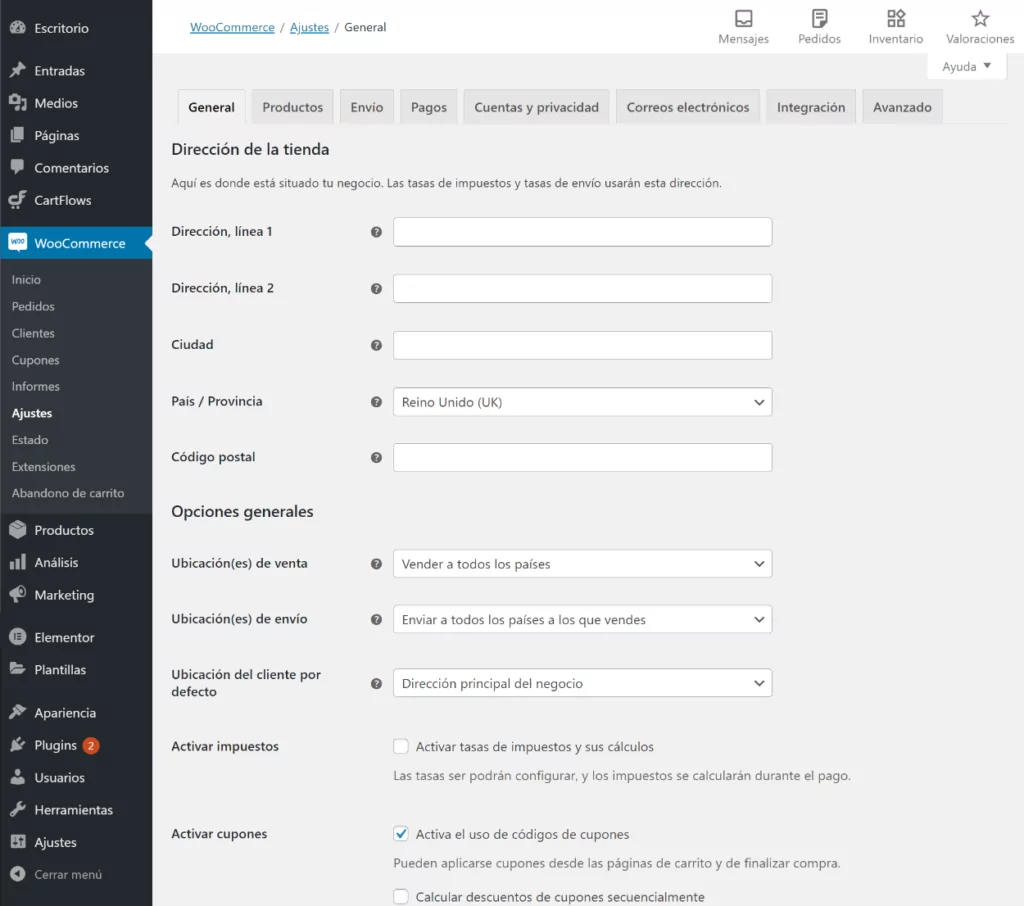
En este segundo escenario, puedes cambiar el idioma para solo tu panel de administración de WooCommerce de backend sin cambiar el idioma del front-end de tu tienda.
Por ejemplo, digamos que tu tienda se dirige a una audiencia de habla inglesa, por lo que solo quieres ofrecer tu tienda de cara al público en inglés. Sin embargo, quizás tú (o uno de tus administradores de la tienda) seas hablante nativo de español, por lo que preferirías tener el panel de control de tu tienda en español.
WooCommerce te permite hacer eso; incluso puedes permitir que diferentes usuarios elijan diferentes idiomas para el panel de control de WooCommerce. El idioma del panel de control funciona por cuenta, por lo que podrías usar tu panel de control en español mientras otro usuario lo usa en inglés.
3. Tienda WooCommerce multilingüe
En los dos primeros escenarios, asumimos que solo desea ofrecer su tienda de front-end en un idioma. Sin embargo, otra opción es crear una tienda WooCommerce multilingüe donde su tienda de front-end esté en varios idiomas y los compradores puedan elegir sus idiomas preferidos.

Para configurar esto, puedes usar un plugin como TranslatePress - más sobre esto a continuación.
Hay muchos beneficios en la creación de un tienda de comercio electrónico multilingüe…
En primer lugar, cuando traduzcas tu tienda y tus productos a nuevos idiomas, podrás posicionar esas traducciones en Google. Cada página de producto de tu sitio podrá posicionarse en cada idioma, al igual que tus archivos de categorías y etiquetas de tienda. Esto te da la oportunidad de aumentar tu visibilidad en los motores de búsqueda y obtener más tráfico. De hecho, verás que esta estrategia la implementan muchísimas tiendas de comercio electrónico populares, como Etsy.
Segundo, crear una tienda multilingüe te ayuda a crear una experiencia de compra más amigable para tus clientes multilingües. Según una encuesta de Gallup En la UE, el 42% de los encuestados no compra productos en tiendas que no estén disponibles en su lengua materna. Por lo tanto, si tu tienda se dirige a clientes multilingües, es fundamental crear una tienda multilingüe.
Lo más importante es que esto puede ocurrir incluso en áreas geográficas pequeñas. Por ejemplo, el Estimaciones de la Oficina del Censo de los EE. UU. que 45% de los residentes de California hablan un idioma distinto del inglés en casa. Y, en conjunto, 22% de la población de EE. UU. habla un idioma distinto del inglés en casa.
Aunque pueda parecer mucho trabajo traducir todos tus productos a uno o más idiomas nuevos, TranslatePress permite la traducción automática a través de DeepL o Google Traductor. Así que, en lugar de traducir tus productos desde cero, puedes usar uno de estos servicios para generar traducciones automáticamente y luego solo refinarlas según sea necesario. Te mostraremos cómo funciona esto en el tutorial a continuación.
Cómo cambiar el idioma de WooCommerce: Tres métodos
Ahora, entremos en los tutoriales. Puedes hacer clic a continuación para ir directamente al escenario que mejor se adapte a tus necesidades:
- Cambiar el idioma de una tienda de un solo idioma
- Cambiar el idioma del panel de WooCommerce
- Crea una tienda WooCommerce multilingüe
1. Cómo cambiar el idioma de WooCommerce para una tienda de un solo idioma
En este primer tutorial, te mostraremos cómo cambiar el idioma de WooCommerce para una tienda de un solo idioma.
Para este tutorial, asumiremos que tu tienda está actualmente en inglés pero quieres cambiarla a sólo Español. Sin embargo, puedes intercambiar fácilmente cualquier otro idioma que se ajuste a tu situación.
Para empezar, primero necesitas cambia el idioma de tu sitio de WordPress:
- Ir a Configuración → General en tu panel de WordPress.
- Encuentra el Idioma del sitio lista desplegable.
- Selecciona el idioma al que deseas cambiar tu tienda de WooCommerce.
- Guardar los cambios.
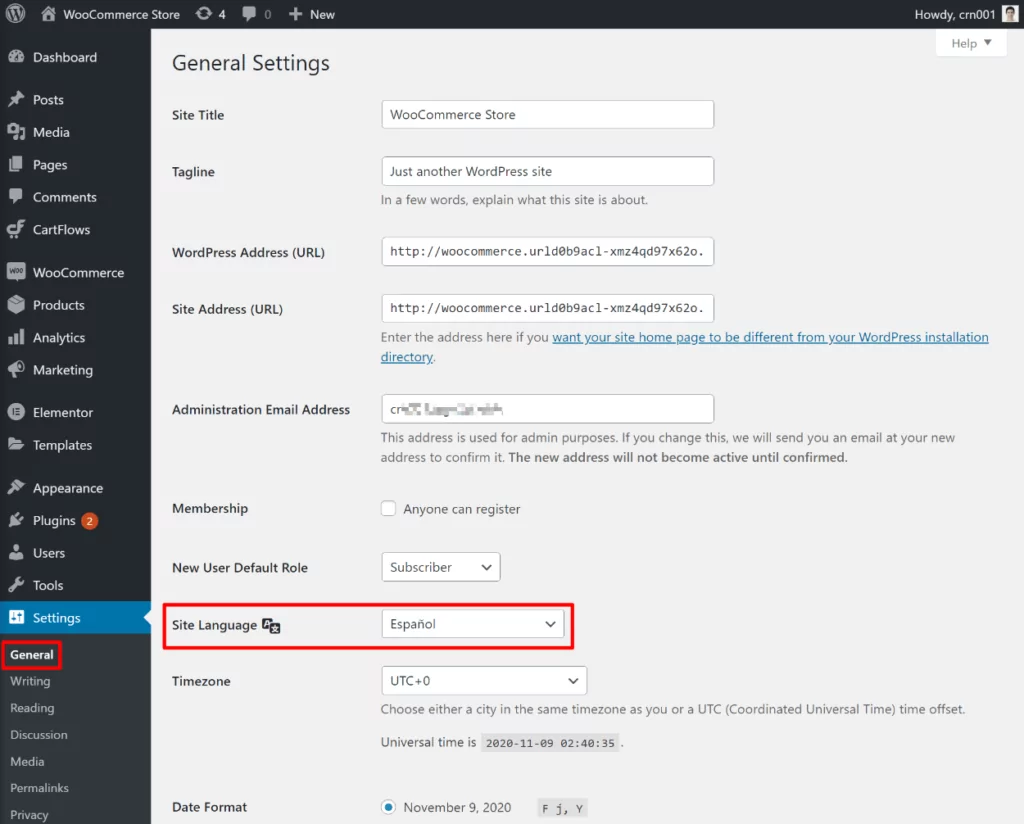
Una vez que guardes tus cambios, WordPress cambiará automáticamente el idioma del panel de administración de tu WordPress. Si deseas cambiar esto de nuevo para solo tu panel, puedes ir a Usuarios → Perfil (o el equivalente en el nuevo idioma) y cambia el idioma de tu panel de control (hay un tutorial más detallado sobre cómo funciona esto en la siguiente sección). Esto es opcional.
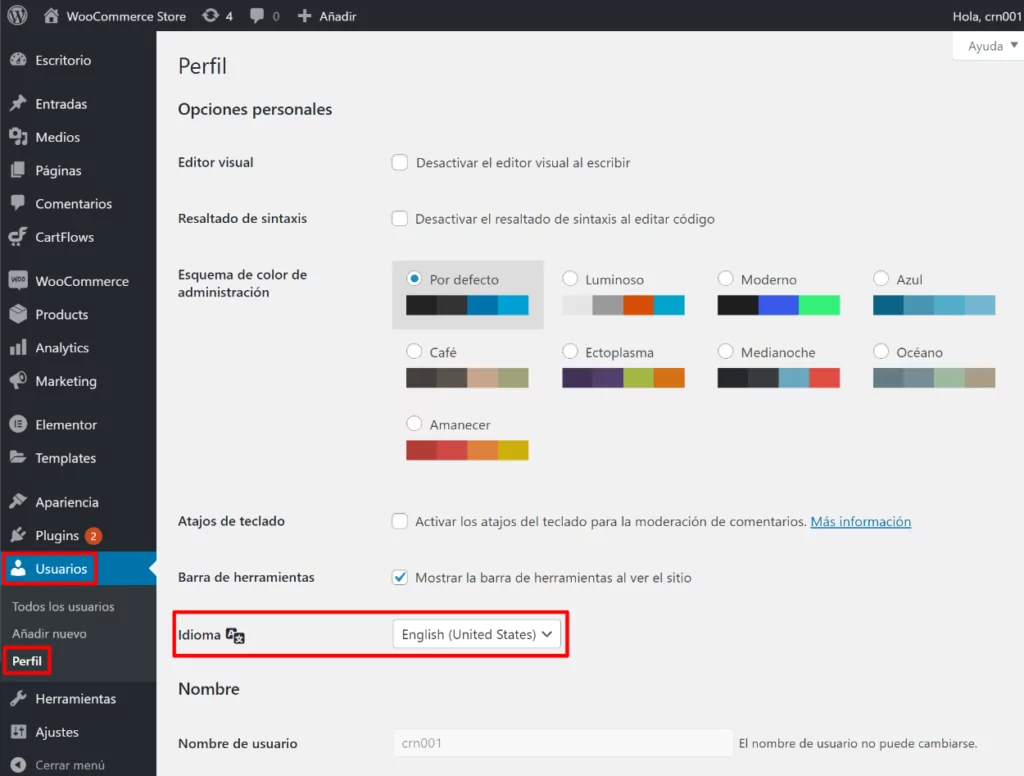
Para finalizar, debes indicarle a WordPress que instale el paquete de idioma de WooCommerce para el idioma que elegiste:
- Ir a Panel de control → Actualizaciones.
- Desplázate hacia abajo hasta Traducciones sección.
- Hacer clic en Actualizar traducciones botón.
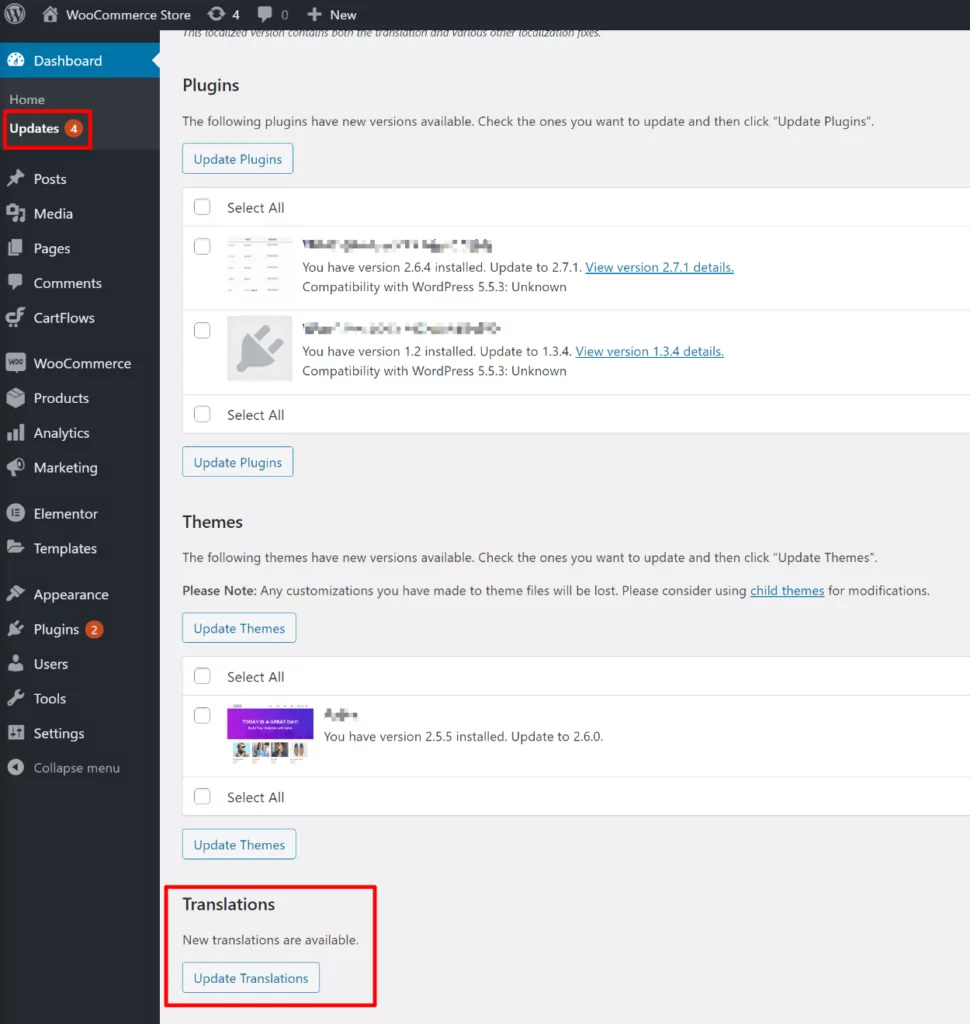
Una vez que actualices tus traducciones, tu tienda WooCommerce debería empezar a usar automáticamente el nuevo idioma que estableciste en Configuración → General. Ten en cuenta que esto solo se aplica al contenido que proviene directamente de WooCommerce, como el botón “Añadir al carrito”, la página de pago, etc.
Para el contenido que has agregado tú mismo, como títulos/descripciones de productos, necesitarías agregar/ajustar manualmente el contenido en el idioma apropiado.
2. Cómo cambiar el idioma del panel de WooCommerce
En este segundo tutorial, te mostraremos cómo cambiar solo El idioma del panel de control de WooCommerce para tu tienda, sin afectar el idioma del front-end.
Por ejemplo, ofrecer tu tienda de front-end en inglés pero usar español para el panel de control de WooCommerce de back-end.
Primero, necesitas cambiar el idioma de tu sitio de WordPress (no te preocupes, lo cambiarás de vuelta en un segundo):
- Ir a Configuración → General en tu panel de WordPress;
- Encuentra el Idioma del sitio menú desplegable;
- Selecciona el idioma que deseas usar en tu panel de control de WooCommerce.;
- Guardar los cambios.
A continuación:
- Ir a Tablero → Actualizaciones (o el equivalente en el idioma que elegiste);
- Desplázate hacia abajo hasta Traducciones sección;
- Hacer clic en Actualizar traducciones botón.
Ahora, ve atrás a Configuración → General y usa el Idioma del sitio menú desplegable para cambiar el idioma de tu sitio de vuelta al idioma en el que deseas que esté tu tienda de front-end. Por ejemplo, lo cambiarías de vuelta al inglés:
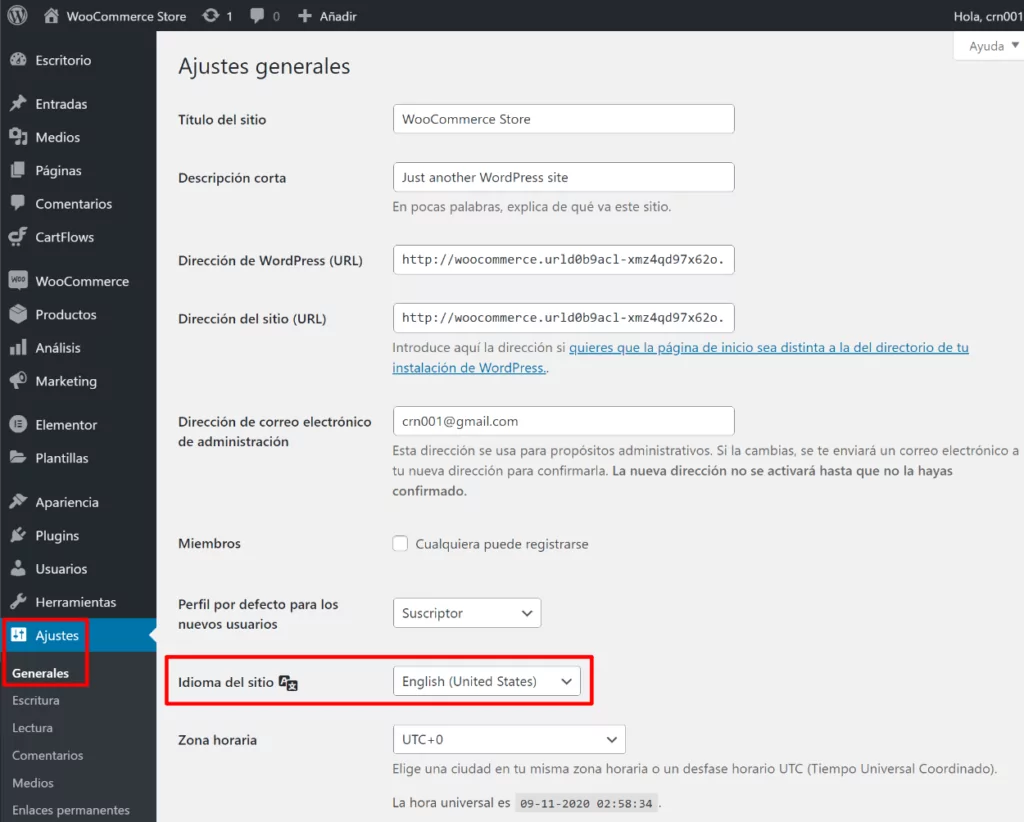
Para terminar:
- Ir a Usuarios → Perfil.
- Utilizar el Idioma desplegable para seleccionar el idioma que quieres usar para solo tu panel de WooCommerce (por ejemplo, español).
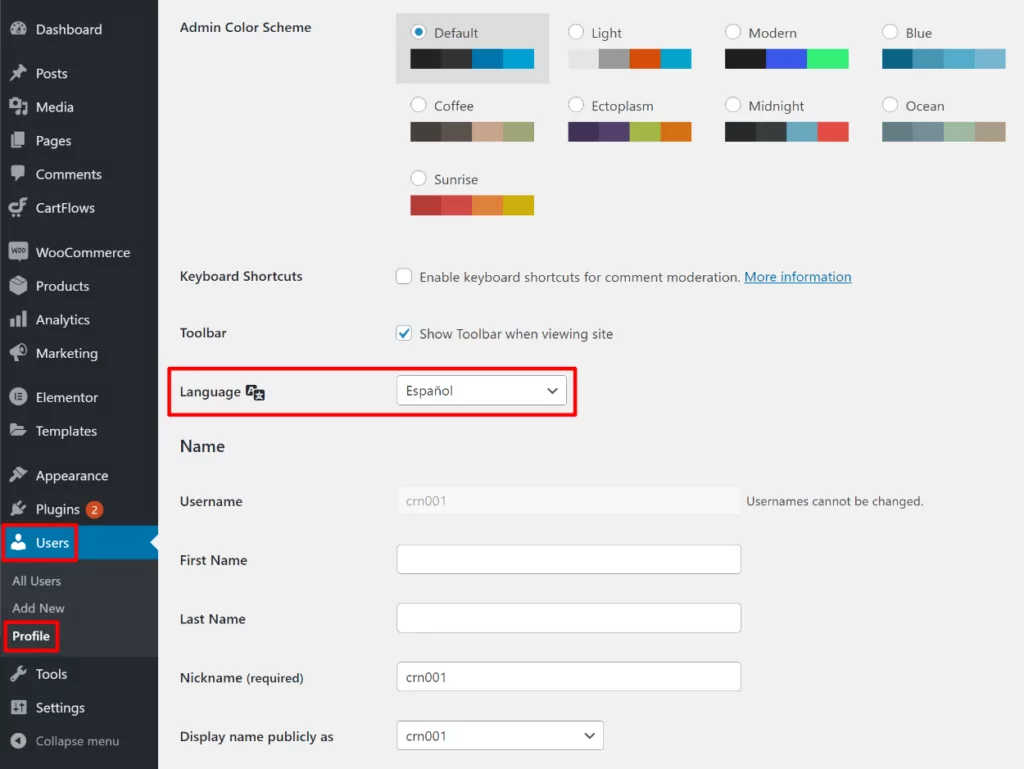
Ahora, tu tienda frontal seguirá en el idioma que hayas configurado en Configuración → General (por ejemplo, inglés). Sin embargo, cuando estés trabajando dentro de tu panel de control de WooCommerce, la interfaz estará en español:
Tenga en cuenta que esto solo se aplicará a su cuenta de WordPress. Si otras personas tienen acceso a su panel de WooCommerce, también deberán seleccionar su idioma preferido en la configuración de su perfil. Incluso podría repetir el proceso anterior para instalar más idiomas que sus otros gerentes de tienda puedan usar.
Por ejemplo, podrías tener tu tienda de front-end en inglés, tu propio panel de WooCommerce en español y el panel de otro administrador de la tienda en alemán.
3. Cómo crear una tienda WooCommerce multilingüe
En este último tutorial, te mostraremos cómo crear una tienda multilingüe. Es decir, una tienda donde puedes ofrecer tu contenido de front-end en varios idiomas y permitir que tus compradores elijan su idioma preferido.
Para crear una tienda WooCommerce multilingüe, puedes usar el complemento TranslatePress.
El TranslatePress sí que está disponible una versión gratuita en WordPress.org que puedes usar para traducir tu tienda a un nuevo idioma (dos idiomas en total). Sin embargo, para lograr el Beneficios de SEO de crear una tienda en varios idiomas, necesitarás como mínimo el complemento «Premium SEO Pack». Este complemento está disponible con la licencia «TranslatePress Personal», que puedes Compra aquí.
TranslatePress Multilingüe
A continuación, le mostraremos cómo configurar el plugin. Sin embargo, también tenemos varias guías detalladas escritas específicamente sobre cómo crear una tienda WooCommerce multilingüe. Si desea una mirada más detallada, puede hacer clic para ir a una de estas guías separadas:
- Guía definitiva para crear una tienda WooCommerce multilingüe
- Cómo traducir WooCommerce automáticamente
- Cómo traducir productos de WooCommerce
Así es como funciona…
Instalar Plugin y Elegir Idiomas
Para empezar, querrás instalar y activar el plugin gratuito TranslatePress de WordPress.org. Luego, considera también comprar e instalar los siguientes complementos premium:
- Complemento de Paquete SEO mejora SEO multilingüe al permitirte traducir las URLs de las secciones del sitio y metadatos de SEO/redes sociales de los plugins como Yoast SEO.
- Complemento de Varios Idiomas – te permite traducir tu tienda a un número ilimitado de idiomas nuevos.
Una vez que haya instalado y activado todos los plugins/complementos que planea usar, vaya a Configuración → TranslatePress para elegir los idiomas que deseas utilizar en tu tienda:
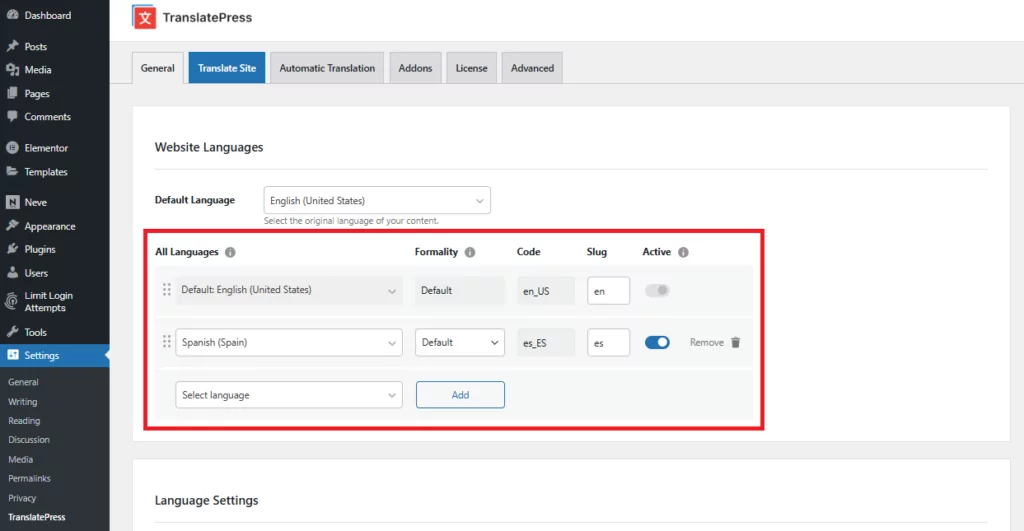
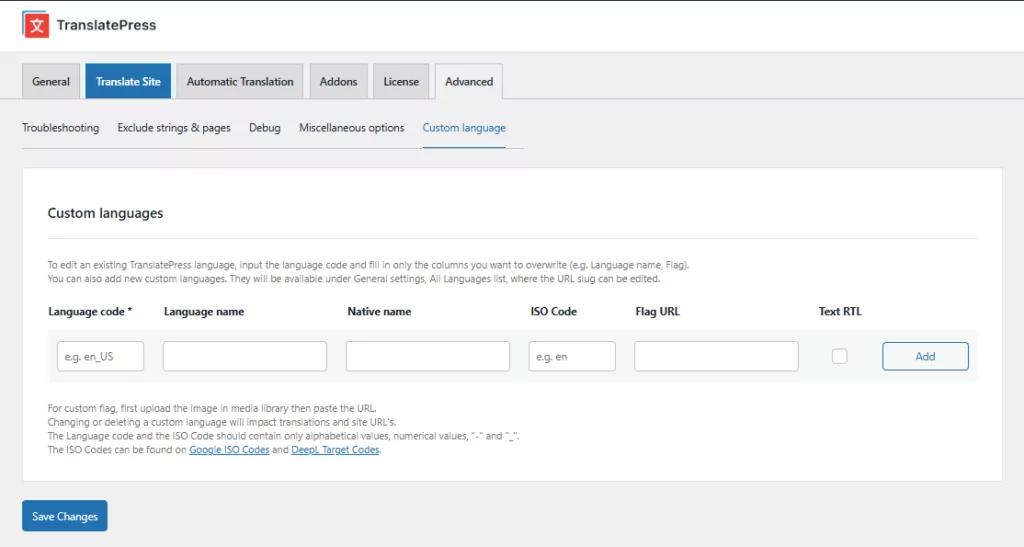
Si quieres usar un idioma de WooCommerce que no se encuentra en el Todos los idiomas menú desplegable, TranslatePress también te permite añadir tus propios idiomas personalizados. Puedes hacer esto yendo a la Avanzado pestaña de la configuración de TranslatePress y selecciona la Idioma personalizado sección:
Configurar traducción automática (opcional)
A continuación, deberías decidir si quieres usar traducción automática o no. Esto te ayuda a acelerar el proceso de traducción de todo tu contenido.
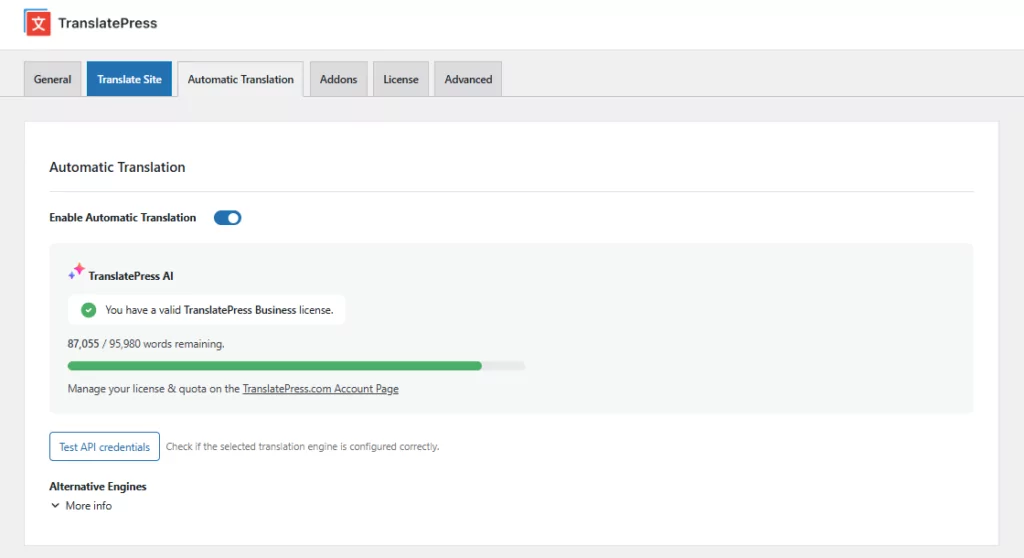
Puedes usar TranslatePress AI para generar las traducciones básicas de tu tienda o, si lo prefieres, también puedes utilizar las API de Google Translate o DeepL. No obstante, TranslatePress AI es la opción más sencilla e inteligente, ya que funciona al instante, no requiere configuración alguna y ofrece las traducciones más precisas posibles.
Aunque utilices la traducción automática, podrás editar manualmente todas las traducciones de tu tienda. Además, la traducción automática es opcional (100%); si lo prefieres, también puedes traducir tu tienda manualmente.
Si quieres configurar la traducción automática, ve a Traducción automática pestaña del área de configuración de TranslatePress. Para obtener instrucciones más detalladas, consulta nuestra publicación sobre cómo traducir automáticamente WooCommerce:
Traducir contenido de la tienda
Ahora, estás listo para traducir el contenido de tu tienda.
Para empezar, abre la página del producto/tienda que deseas traducir en el front-end de tu sitio web y haz clic en Traducir página botón en la barra de herramientas de WordPress:
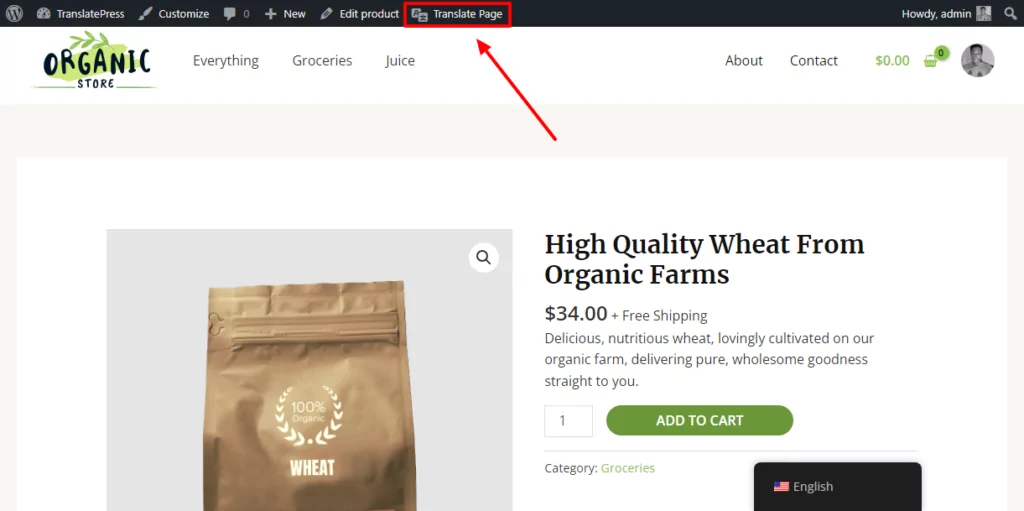
Esto abrirá el editor visual de TranslatePress. Para traducir cualquier parte de tu tienda, solo tienes que pasar el cursor por encima de ella en la vista previa en vivo de tu tienda y hacer clic en el icono del lápiz. A continuación, podrás editar la traducción en la barra lateral:
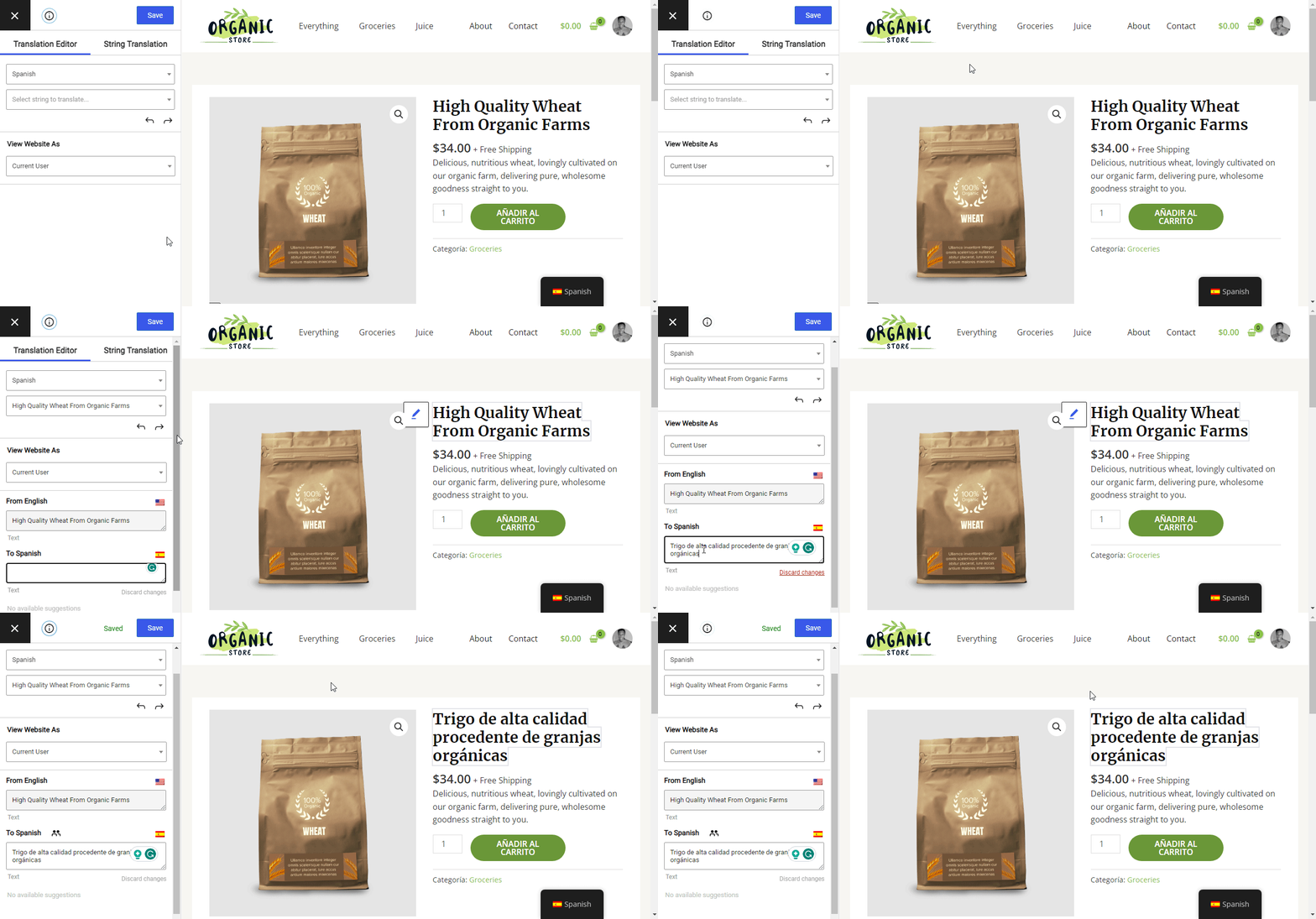
¡Entonces, simplemente repite el proceso para todo tu contenido! También puedes usar el mismo enfoque en las páginas de tu tienda, páginas de carrito, páginas de pago, etc.
TranslatePress rellenará automáticamente las traducciones del contenido de WooCommerce utilizando los archivos de traducción integrados de WooCommerce (por ejemplo, el botón “Añadir al carrito”). No obstante, también puedes utilizar el mismo método para traducir este contenido. Incluso puedes “traducir” las imágenes de tus productos.
Si desea ver una mirada más detallada a cualquier parte del proceso, tenemos muchas guías sobre cómo traducir diferentes partes de WordPress:
- Productos de WooCommerce
- Bloques de Gutenberg
- Campos personalizados
- Tipos de publicaciones personalizadas
- Formularios de WordPress
- Menús de WordPress
- Imágenes
- Contenido emergente
- Deslizadores
También puedes usar esta interfaz para traducir tus metadatos SEO y las URL internas (si tienes el complemento SEO Pack instalado): Puedes activar el complemento SEO Pack después de activar cualquier versión premium de TranslatePress (Personal, Negocios o Desarrollador). Una vez instalado, ve a Configuración → TranslatePress en tu panel de WordPress, y luego navega a la Add-ons pestaña. Activar el Paquete SEO Add-on aquí.
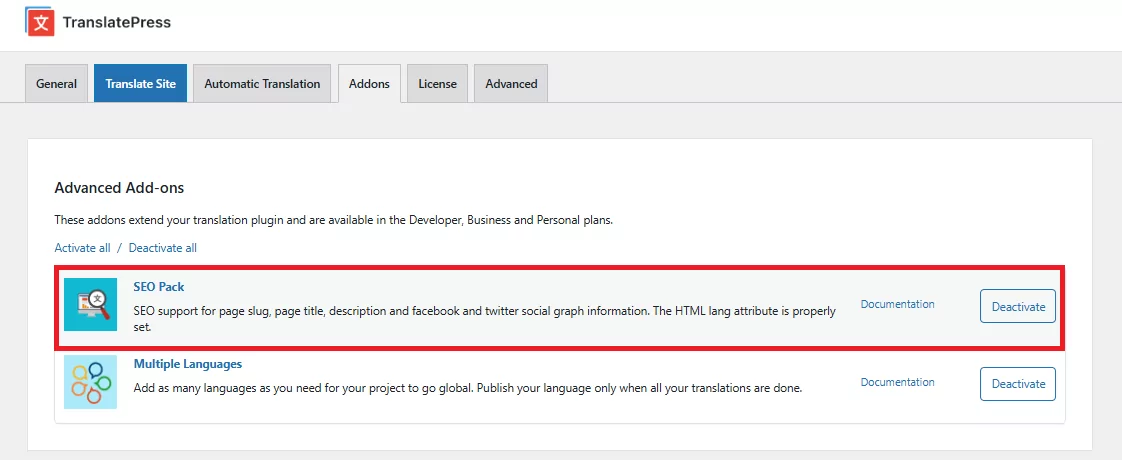
Después de la activación, podrá:
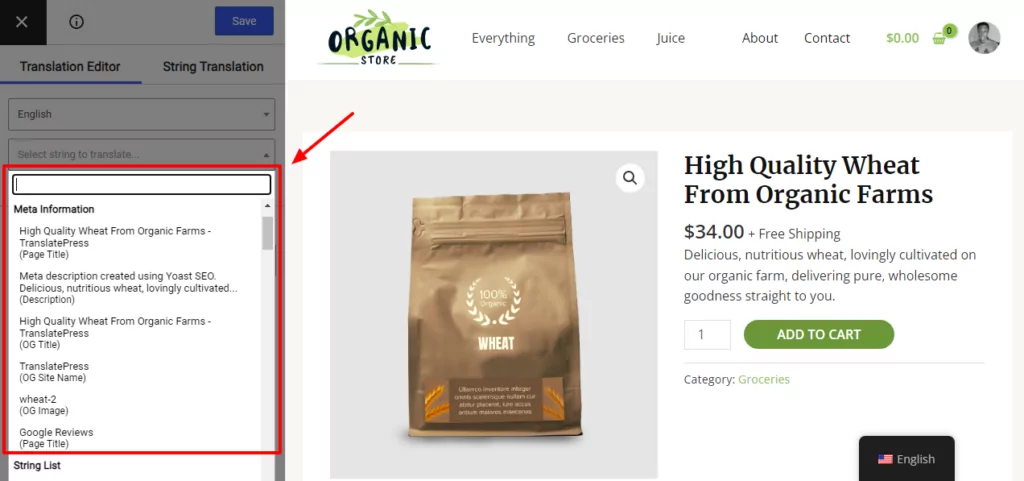
- traducir datos SEO, usa el desplegable en la barra lateral;
- acceder a las traducciones de los slugs de URL, busca en Lista de cadenas sección.
Configurar conmutador de idioma
Para terminar, querrás configurar el selector de idioma del front-end que tus visitantes puedan usar para cambiar el idioma de tu tienda WooCommerce.
De forma predeterminada, TranslatePress añade un selector de idioma flotante en la esquina inferior derecha de tu sitio web. Sin embargo, también puedes colocar el selector de idioma en tu menú de navegación, en un widget (utilizando un código corto) o en cualquier otro lugar de tu sitio web mediante un código corto o una función PHP.
También puedes configurar cómo funciona tu selector de idioma yendo a Configuración → TranslatePress:
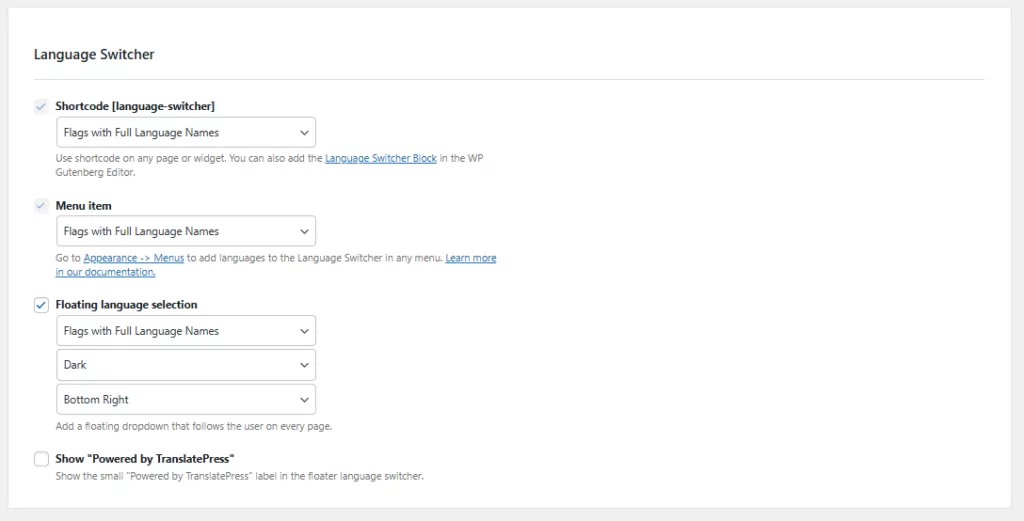
Más información sobre la configuración del selector de idioma.
Cambia el idioma de tu tienda WooCommerce hoy mismo
En esta publicación, hemos cubierto tres enfoques diferentes que puedes usar para cambiar el idioma de tu WooCommerce:
- Cambiar el idioma de una tienda de un solo idioma.
- Cambiar solo el idioma del panel de WooCommerce sin afectar el idioma del front-end de tu tienda.
- Crea una tienda WooCommerce multilingüe donde los visitantes puedan elegir su idioma preferido.
Puedes elegir el enfoque que mejor se adapte a tus necesidades. Sin embargo, recuerda que existen algunos beneficios reales al usar el enfoque de tienda multilingüe:
- Puedes clasificar tu contenido traducido en Google, lo que te ayuda a llegar a más clientes potenciales.
- Tus compradores tendrán mejores experiencias porque podrán navegar por tu tienda en sus idiomas preferidos.
Si quieres crear una tienda multilingüe, instala hoy mismo el plugin TranslatePress en tu tienda de WooCommerce.
TranslatePress Multilingüe
Si encontraste útil esta publicación, por favor visita nuestro Canal de YouTube, donde subimos constantemente tutoriales en video cortos y fáciles de seguir. También puedes seguirnos en Facebook y Twitter ser el primero en enterarte cada vez que publicamos.


Excelente
¿Qué hay de los correos electrónicos que se envían desde WooCommerce, cómo se traducen esos?
Aquí tienes un artículo sobre cómo traducir correos electrónicos de WooCommerce: https://translatepress.com/translate-woocommerce-emails/