
Dans ce post
Il y a quelques facteurs clés vous devriez prendre en compte lorsque vous recherchez un plugin WooCommerce multilingue. La partie difficile est que tous ne sont pas évidents, ni apparents dès le départ.
Comme on dit, le diable se cache dans les détails – et ce sont ces petits détails qui vous permettront de choisir le bon plugin WooCommerce multilingue pour vos besoins spécifiques. 😈
Dans cet article, nous expliquons ce qui rend un plugin WooCommerce multilingue performant, quelles sont les fonctionnalités essentielles à rechercher, puis nous terminons par un guide rapide sur la façon de créer facilement une boutique WooCommerce multilingue.
Que rechercher dans un plugin WooCommerce multilingue
Au premier abord, cela peut sembler ne pas nécessiter beaucoup de réflexion – vous voulez simplement traduire vos produits et les rendre disponibles pour les gens du monde entier, n'est-ce pas ? 🤷♂️
Il y a en réalité plus à cela, surtout si vous voulez que tout le montage soit fonctionnel et rentable d'un point de vue commercial.
Voici ce qu'il faut rechercher lors du choix de votre plugin WooCommerce multilingue :
traductions d'informations produit simples
C'est probablement la principale raison qui vous a poussé à chercher un plugin WooCommerce multilingue en premier lieu. Bien qu'il existe une poignée de plugins qui vous permettront de traduire des produits de base, l'élément clé à vérifier est la facilité avec laquelle ces traductions peuvent être effectuées.
Tout d'abord, vous voulez être en mesure de faire vos traductions avec un minimum d'étapes. Gardons à l'esprit que la traduction de produits est quelque chose que vous ferez relativement fréquemment – à chaque fois que vous ajouterez un nouveau produit à votre catalogue.
Vous ne voulez vraiment pas avoir à réapprendre à utiliser votre plugin WooCommerce multilingue à chaque fois. Toutes les fonctionnalités devraient être disponibles à partir d'une interface facile à comprendre avec une courbe d'apprentissage minimale.
Cela signifie également qu'il ne devrait pas être nécessaire de dupliquer vos produits avant de pouvoir les attribuer à une version linguistique différente.
Ce que vous voulez également, c'est une indication claire de si un produit a déjà été traduit ou non. Une chose qui peut aider à cela est un module de traduction automatique.
En utilisant un service comme le populaire Google Traduction ou basé sur l'IA DeepL, vous pouvez traduire tous vos produits en mode automatique, puis revenir pour faire quelques retouches sans avoir à tout recommencer à zéro.
Prix des produits “ traductions ”
Bien que cela n'arrive pas à chaque fois, vous pourriez vouloir convertir les prix de vos produits accompagnés de leurs descriptions et titres.
C'est un clin d'œil apprécié à votre clientèle internationale, qui pourrait se sentir plus en sécurité en payant dans sa monnaie locale.
Dans un scénario idéal, vous offririez à vos clients le choix de payer dans leur devise locale ou dans la devise principale du magasin.
Bien que cette fonctionnalité ne soit pas fournie avec l'un des plugins multilingues de WooCommerce, vous pouvez l'activer via une des extensions du catalogue officiel WooCommerce, ou en utilisant l'un de ces plugins multi-devises. Ce que votre plugin WooCommerce multilingue doit faire, cependant, c'est de ne pas interférer avec ces réglages et de laisser l'extension faire son travail.
SEO multilingue WooCommerce
C'est une phrase un peu longue ; désolé. Ce que cela signifie en pratique, c'est que tout comme votre site Web besoins certaines fonctionnalités SEO pour rester dans les bonnes grâces de Google, votre boutique WooCommerce multilingue aura besoin d'un niveau de soin similaire.
Le seul problème ? Tous les plugins multilingues WooCommerce ne vous offrent pas cette fonctionnalité. Au minimum, vous voulez pouvoir définir les titres et descriptions meta de toutes les traductions de vos produits.
Page panier et page de paiement traductions
La page du panier et la page de paiement sont deux éléments clés de toute boutique WooCommerce.
D'après des études menées sur Internet, la complexité des pages de paiement est l'une des principales raisons pour lesquelles les internautes abandonnent leur panier. On estime que le taux moyen d'abandon de panier sur les pages de paiement s'élève à 87% ! (données)
Je ne sais pas pour vous, mais si j'arrivais sur une page de paiement et qu'elle changeait de langue, je serais assez confus.
C'est pourquoi des traductions fiables des pages de panier et de paiement sont une fonctionnalité essentielle pour un plugin WooCommerce multilingue.
⚡ Astuce : Commencer par une traduction automatique est un bon moyen d'accélérer la configuration et d'obtenir une version fonctionnelle de vos pages de panier et de paiement dès le départ. Cependant, vous voudrez pouvoir intervenir ensuite et affiner ces traductions manuellement.
Garder tout en synchronisation
Un aspect de la gestion d'une boutique multilingue qui n'est pas immédiatement apparent est la nécessité de maintenir vos produits, votre inventaire et vos données de commande synchronisés entre les différentes versions linguistiques de la boutique.
Ce qui signifie en pratique que toutes les traductions d'un produit doivent se rattacher à la même entrée dans la base de données. Cette approche vous permet de suivre efficacement les stocks et de garantir que vos clients n'achètent pas deux fois le même produit.
Alors que vous lisez ceci, une telle fonctionnalité semble probablement évidente. Cependant, l'une des méthodes les plus populaires pour créer une boutique WooCommerce multilingue consiste en fait à créer des doublons de produits pour chaque version linguistique. Bien que cela puisse être fonctionnel dans une certaine mesure, cela peut créer un énorme désordre avec votre inventaire et vos commandes plus tard.
Intégrations avec d'autres outils
Votre boutique WooCommerce n'opère probablement pas dans le vide. Vous avez probablement plus d'une poignée de plugins installés sur le site, et plus de quelques services tiers intégrés à la boutique d'une manière ou d'une autre.
Naturellement, vous voulez vous assurer que tout cela reste opérationnel. Il s'agit notamment de votre outil d'e-mailing, de votre plugin de curseur, de votre bouton “tweeter ceci”, Votre solution de création de pages par glisser-déposer, votre plugin de facturation, etc.
Selon le plugin WooCommerce multilingue que vous utilisez, quelques problèmes majeurs peuvent survenir :
- vous ne pourrez peut-être pas traduire la sortie que ces plugins génèrent, ou, pire encore ;
- vous pourriez ne pas pouvoir les utiliser complètement.
Par conséquent, si un outil est essentiel au fonctionnement de votre entreprise, vérifiez au préalable s'il est compatible avec votre plugin WooCommerce multilingue de prédilection.
Comparaison des meilleurs plugins WooCommerce multilingues
Alors, comment choisir votre plugin WooCommerce multilingue idéal, et qui sont même les prétendants ?
Google vous dira que les principaux plugins pour les boutiques WooCommerce multilingues sont : TranslatePress, Polylang et WPML.
Tous vous permettront de créer une boutique WooCommerce multilingue, mais ils s'y prennent de différentes manières.
| TranslatePress | Polylang | WPML |
|---|---|---|
| La prise en charge complète de WooCommerce est activée dans le plugin gratuit dès le départ. Pas besoin d'installer quoi que ce soit de plus, ni de payer pour y accéder. | La prise en charge multilingue de WooCommerce nécessite un module complémentaire payant (à partir de 99 EUR). | Le WPML CMS Le niveau « tier » est requis pour les traductions WooCommerce (à partir de la version $79). |
| La traduction automatique est disponible gratuitement via l'API Google Translate. Les traductions DeepL constituent une option payante. | La traduction automatique est gratuite jusqu'à 100 000 caractères via Lingotek. | La traduction automatique est facturée séparément selon un système de crédits. Chaque mois, vous disposez de 2 000 crédits gratuits (la traduction automatique via l'API Google Translate coûte 2 crédits par mot, celle via DeepL 3 crédits par mot). Vous pouvez acheter des crédits supplémentaires pour traduire davantage. |
| Inutile de dupliquer les produits avant de les traduire. TranslatePress s'intègre à votre base de données principale de produits et vous permet d'ajouter des traductions en même temps que les autres données relatives aux produits. | Les produits peuvent être traduits après les avoir dupliqués pour chaque version linguistique. | Vous pouvez dupliquer chaque produit que vous souhaitez traduire. Vous pouvez également activer les paramètres de secours pour avoir tous vos produits dans toutes les langues dès le départ (bien qu'ils ne soient pas traduits). |
Vous avez peut-être remarqué une différence majeure dans le tableau ci-dessus :
TranslatePress est le seul plugin qui vous permet de rendre votre boutique WooCommerce multilingue gratuitement. 💸
On pourrait soutenir que c'est aussi le plus facile à utiliser. Mais nous pourrions être biaisés puisque vous lisez ceci sur TranslatePress.com après tout. Mais laissons le plugin parler de lui-même ! Dans la section suivante, nous vous montrons comment configurer une boutique WooCommerce multilingue avec TranslatePress :
Comment créer une boutique WooCommerce multilingue avec TranslatePress
⚠️ Remarque : ce qui suit est un guide simple expliquant comment créer une boutique multilingue avec TranslatePress. Pour des informations plus détaillées, Tutoriel étape par étape, lisez ceci.
1. Installer TranslatePress
Le principal avantage de TranslatePress c'est qu'il fonctionne pratiquement sans configuration. Une configuration minimale est requise, juste le choix de la langue que vous souhaitez ajouter en plus de la langue principale du site.
Pour commencer, il suffit de saisir “ TranslatePress ” sur la page d'installation des plugins de WordPress.
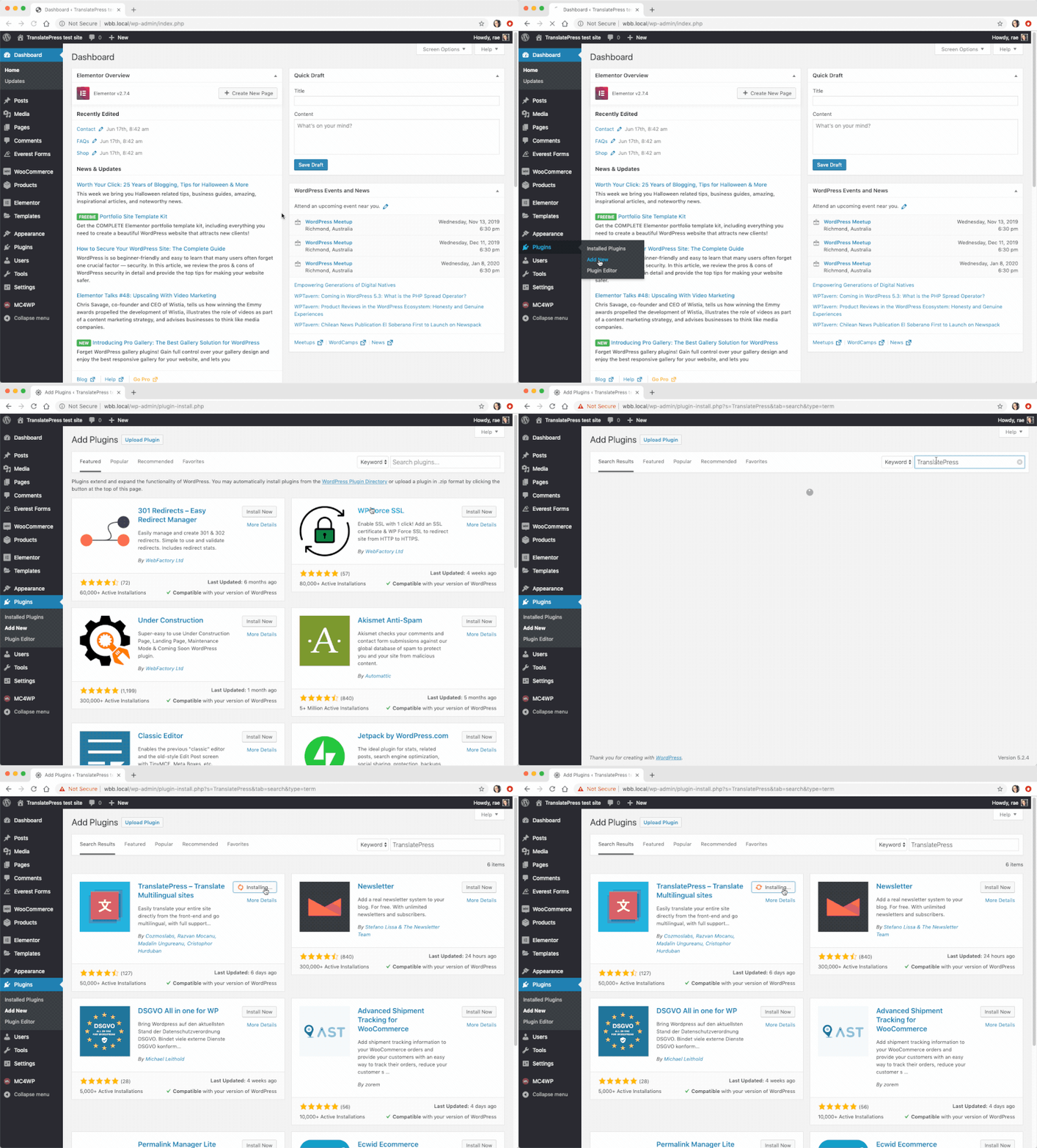
Activez le plugin et allez à Paramètres → TranslatePress pour ajouter une nouvelle langue à votre boutique WooCommerce.
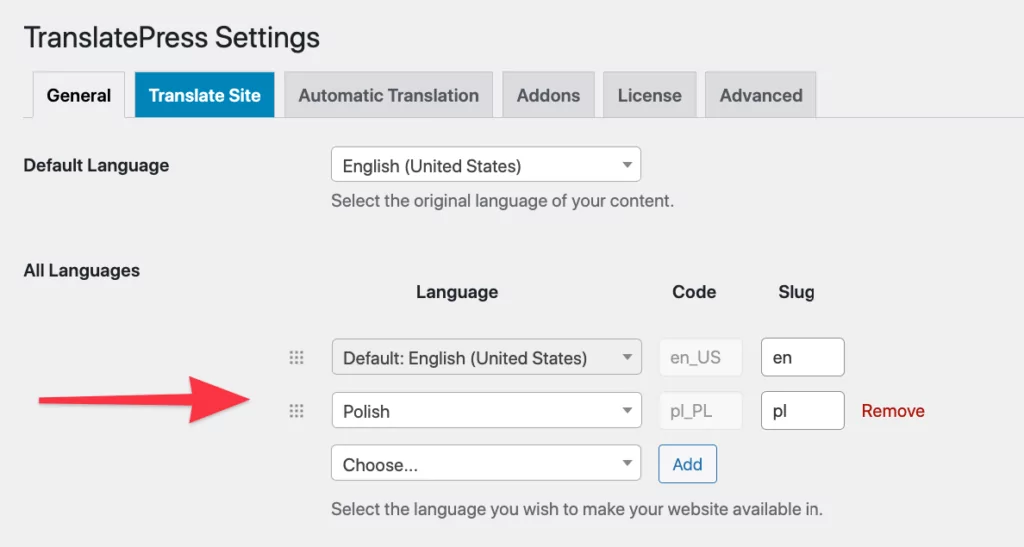
Cliquer sur Enregistrer les modifications en bas de la page des paramètres.
2. Activer les traductions automatiques
Si vous voulez rendre votre boutique multilingue aussi rapidement que possible, traductions automatiques sont un excellent moyen d'y parvenir. Leur activation accélérera les choses d'environ 10 fois.
Avant toute chose, vous aurez besoin d'une clé API Google Translate pour que cela fonctionne. Heureusement, vous pouvez l'obtenir gratuitement. Voici un guide sur Comment mettre la main dessus.
Avec la clé API prête, allez à Traduction automatique onglet du panneau de configuration TranslatePress.
- Sélectionnez “ Oui ” sous Activer la traduction automatique ;
- Cochez “ Google Translate v2 ” comme moteur de traduction ;
- Collez votre clé d'API dans le champ ci-dessous.
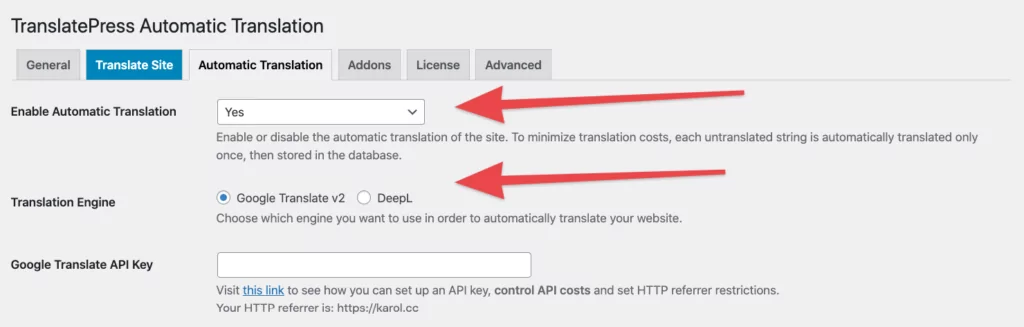
Cliquer sur Enregistrer les modifications.
3. Vérifiez et affinez vos traductions
Lorsque la fonctionnalité Google Translate est activée, toutes les données de votre boutique auront déjà été traduites au moment où vous consulterez pour la première fois l'une de vos pages produit.
C'est une excellente nouvelle car cela ne nécessite que de relire les descriptions et de corriger certaines choses qui pourraient sembler incorrectes – un risque toujours présent avec les traductions automatiques.
Pour traduire n'importe quel produit, visitez-le directement et cliquez sur Traduire la page dans la barre supérieure :
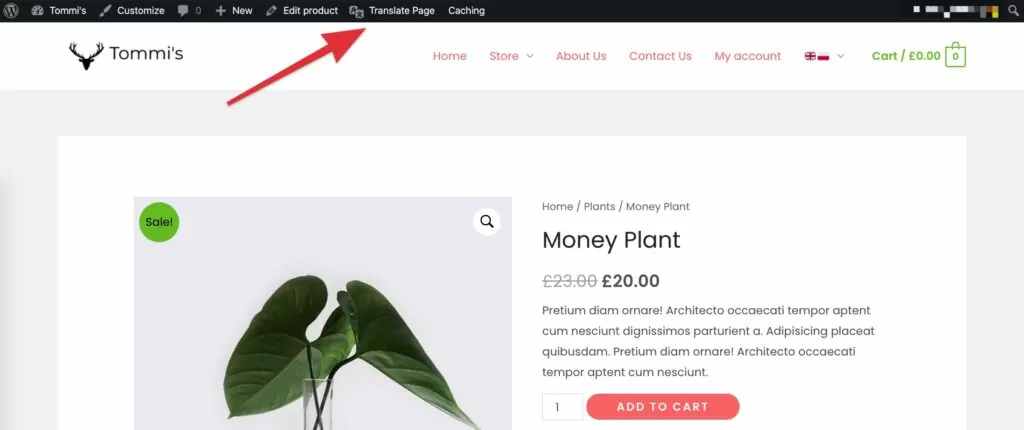
TranslatePress gère toutes les traductions via l'interface du Customizer de WordPress.
Pour modifier l'une des traductions sur la page – ou en ajouter de nouvelles – cliquez sur icône de crayon à côté d'un texte donné. Vous pourrez ajouter/modifier la traduction dans la barre latérale.
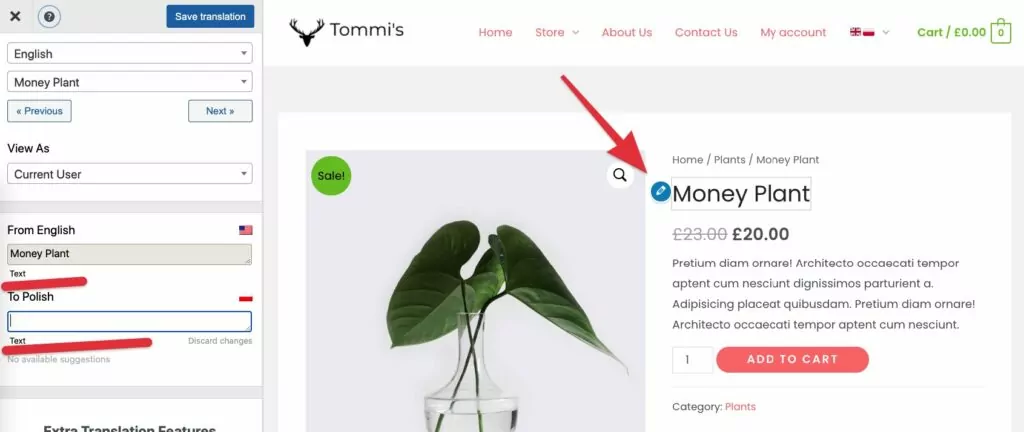
Cliquer sur Sauvegarder la traduction approuver vos modifications.
De la même manière que vous venez de traduire les données de votre produit, vous devez vous assurer que vos pages de panier et de paiement sont également correctes.
Cela fonctionne à peu près de la même manière :
Ajoutez quelques produits au panier (pour les tests), puis visitez la page du panier. Examinez les traductions sur la page. Si vous constatez quelque chose d'inhabituel, accédez à l'interface de traduction en cliquant sur Traduire la page En haut puis ajuster ce qui doit être fait dans la barre latérale.
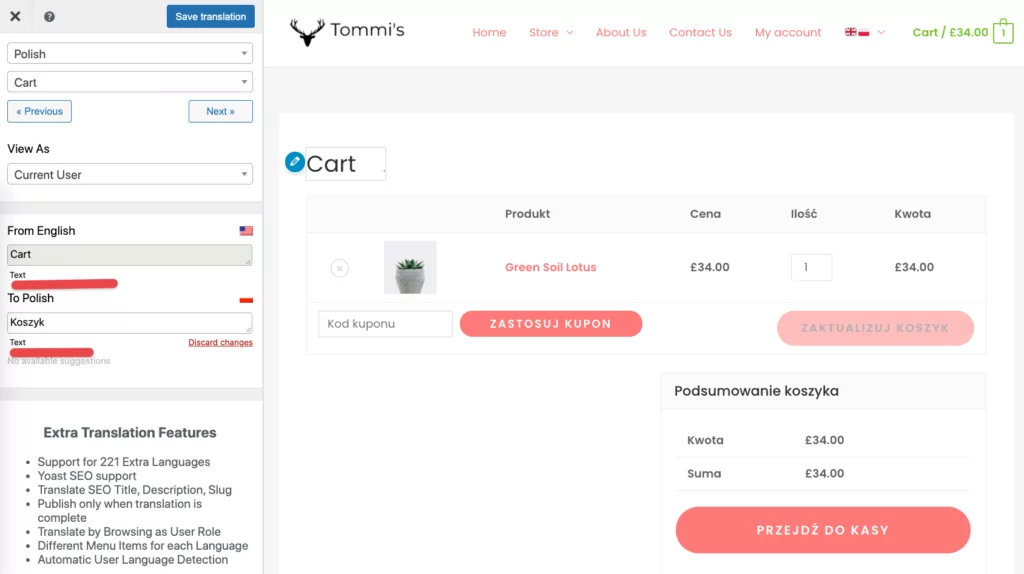
Répétez la même procédure sur votre page de paiement.
Enfin, parcourez toutes les autres pages que vous avez dans le cadre de votre boutique WooCommerce et vérifiez également leurs traductions.
Quelle est la suite ?
Choisir le bon plugin WooCommerce multilingue est d'une importance cruciale lorsque vous travaillez à rendre votre entreprise multilingue. Vous voulez vraiment vous assurer que vos clients internationaux peuvent utiliser la boutique sans problème et dans leur version linguistique préférée.
Nous espérons que vous envisagerez d'adopter TranslatePress comme solution principale. Ce plugin est gratuit et performant ; que demander de plus ?
Eh bien, d'accord, nous avons aussi une version pro, mais celle-ci est destinée aux configurations de sites web multilingues plus expérimentés qui ont déjà bâti leur présence sur le web. Des sites web comme ceux-là sont prêts à passer à l'étape suivante pour le référencement multilingue, les traductions par IA, les comptes de traducteurs et d'autres fonctions avancées.
Lorsque vous débutez, téléchargez la version gratuite de TranslatePress 👈 c'est la seule chose dont vous avez besoin pour rendre votre boutique WooCommerce multilingue.
TranslatePress Multilingue
Avez-vous encore des questions sur la façon de choisir le meilleur plugin multilingue pour WooCommerce ? Faites-le nous savoir dans les commentaires ci-dessous !
Si vous avez trouvé ce message utile, consultez notre Chaîne YouTube, où nous téléchargeons constamment des tutoriels vidéo courts et faciles à suivre. Vous pouvez également nous suivre sur Facebook et Twitter pour être le premier à savoir chaque fois que nous publions.