
Dans ce post
Si vous cherchez un moyen simple de traduire automatiquement votre site WordPress, vous pouvez y parvenir grâce à la nouvelle intégration DeepL disponible dans TranslatePress.
Étant donné qu'un nombre important d'utilisateurs de TranslatePress nous ont demandé avec enthousiasme de prendre en charge DeepL (en affirmant que ce service est meilleur que Google Translate), nous n'avons eu d'autre choix que de répondre à leur demande.
Le résultat : vous pouvez désormais autoriser TranslatePress pour traduire automatiquement votre site à l'aide de Module complémentaire de traduction automatique DeepL.
TranslatePress Multilingue
Ci-dessous, nous allons passer en revue les étapes simples nécessaires pour traduire automatiquement votre site Web à l'aide de DeepL.
Qu'est-ce que DeepL ?
DeepL est un service de traduction automatique relativement nouveau, qui a rapidement grimpé parmi les meilleurs services de traduction automatique.
Il utilise des réseaux de neurones et l'intelligence artificielle pour traduire des textes, ce qui permet d'obtenir des traductions de haute qualité et précises. Il est vraiment doué pour saisir le sens d'une phrase, plutôt que de se contenter d'une traduction littérale.
Bien qu'elle prenne en charge un nombre limité de langues (actuellement 24), ce nombre augmente progressivement.
Voici la liste des langues prises en charge par DeepL :
- Bulgare
- Tchèque
- Danois
- Allemand
- Grec
- Anglais
- Espagnol
- Estonien
- finnois
- Français
- Hongrois
- Italien
- Japonais
- Lituano
- Letton
- Néerlandais
- Polonais
- Portugais
- Roumain
- Russe
- Slovaque
- Slovène
- Suédois
- Chinois
Configuration du plugin de traduction DeepL pour WordPress
1. Installez TranslatePress et son extension de traduction automatique DeepL
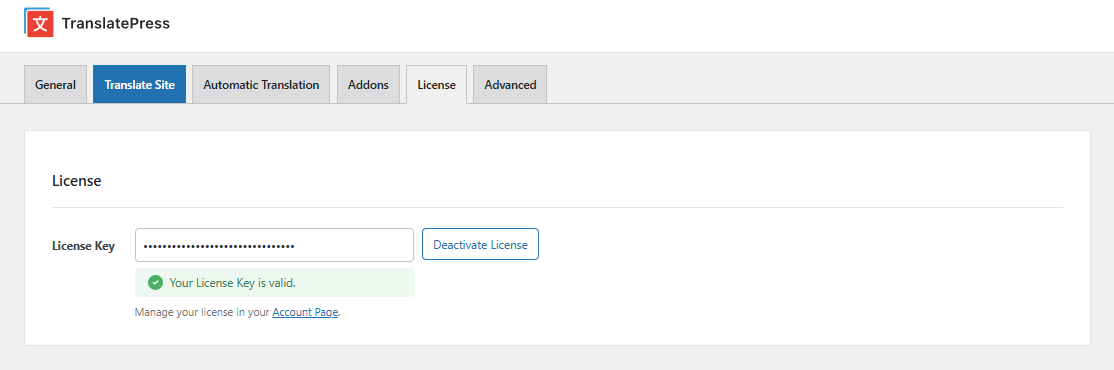
Procurez-vous un TranslatePress Licence commerciale ou développeur, qui comprend également le module complémentaire de traduction automatique DeepL.
Ensuite, depuis la page de votre compte, vous pouvez télécharger le plugin principal TranslatePress, ainsi que toutes les extensions Pro.
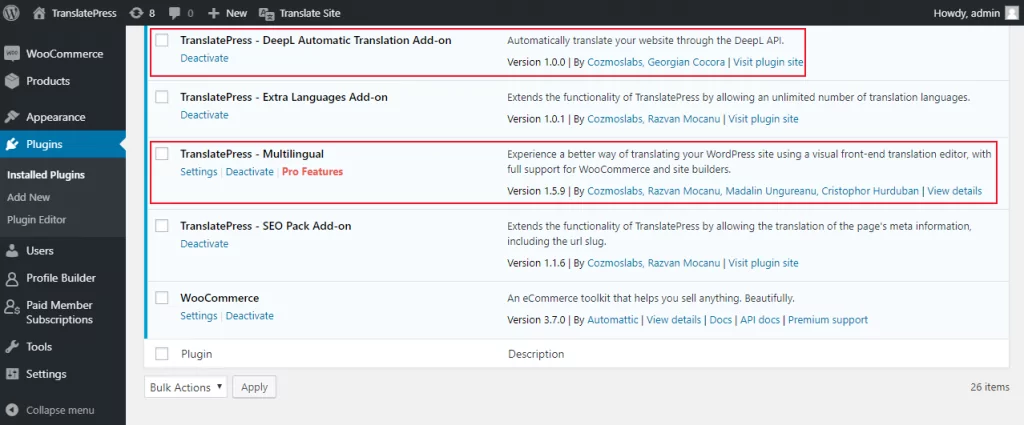
Installez et activez d'abord TranslatePress, puis l'extension « DeepL Automatic Translation ». Rendez-vous sur Paramètres > TranslatePress et saisissez la licence du module dans Licence onglet.
Ensuite, sous TranslatePress Paramètres -> Généralités nous choisirons les langues à utiliser sur votre site. Sélectionnez la langue actuelle de votre site dans le Langue par défaut menu déroulant. Ensuite, choisissez la nouvelle langue dans laquelle vous souhaitez le traduire automatiquement à l'aide de DeepL.
Vous pouvez ajouter autant de langues que nécessaire en utilisant Module linguistique multiple, mais pour les besoins de ce tutoriel, nous nous en tiendrons à deux, Anglais et Italien.
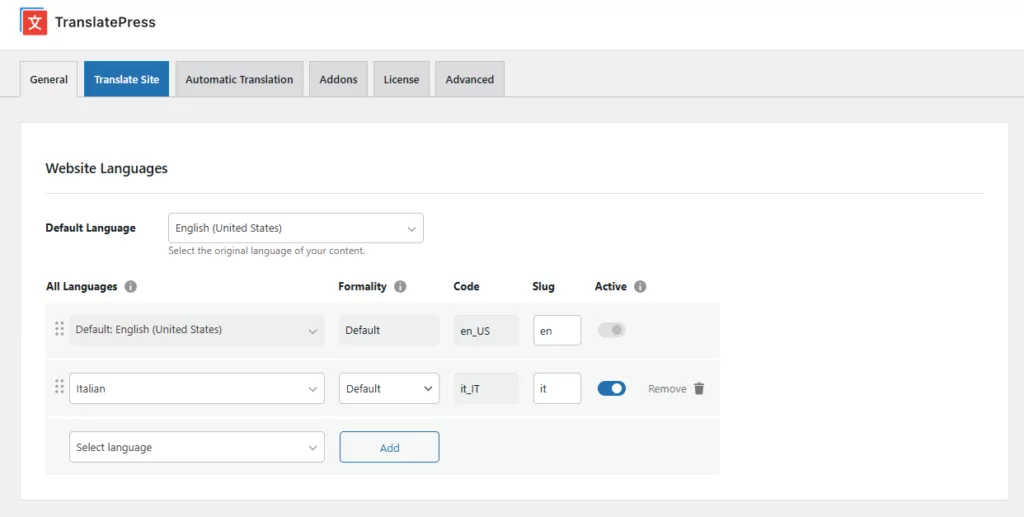
Assurez-vous que les langues de traduction que vous ajoutez ici sont prises en charge par DeepL.
2. Générer une clé API DeepL
Ensuite, nous nous rendrons sur TranslatePress Traduction automatique onglet.
D'ici, nous allons activer la traduction automatique et sélectionner DeepL comme moteur de traduction.
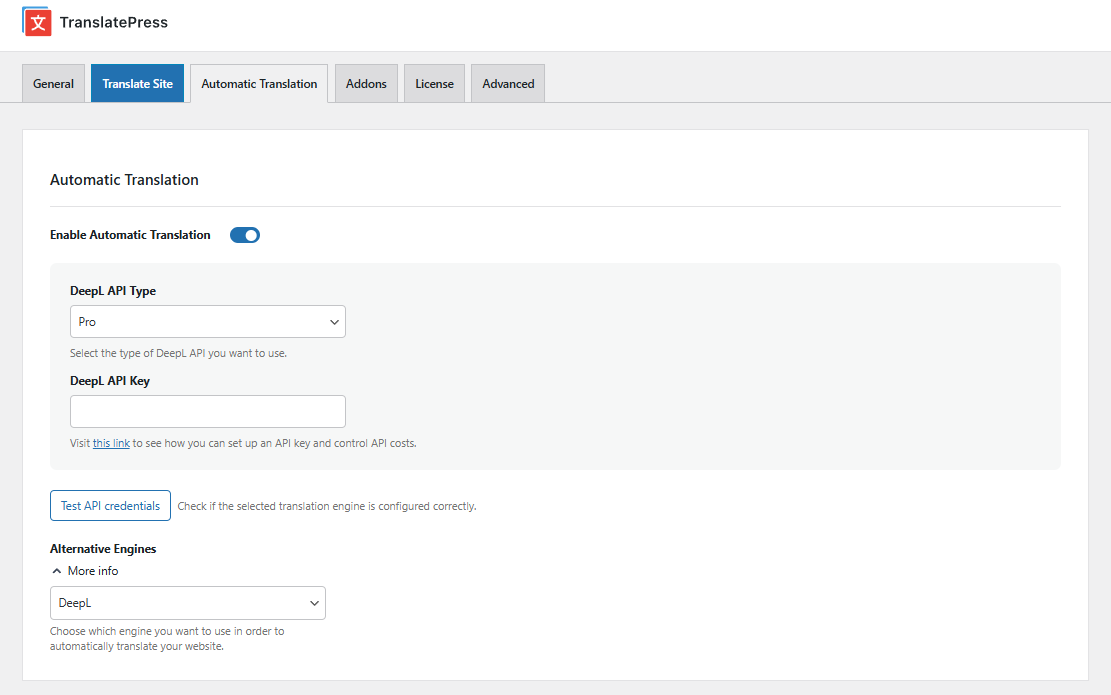
Pour utiliser l'API DeepL, vous devrez obtenir une clé.
DeepL offre un accès gratuit à son API qui permet de traduire jusqu'à 500 000 caractères par mois gratuitement.
Si vous avez besoin de plus que cela, vous devez acheter une clé d'ici. Le package qui contient l'accès à l'API est répertorié sous Pour les développeurs -> API DeepL et cela coûte 4,991 TP13T + les frais d'utilisation. Les frais de traduction automatique s'ajouteront à ce montant.
Après avoir créé le compte pour DeepL, allez sur votre page de compte où vous trouverez votre clé API :
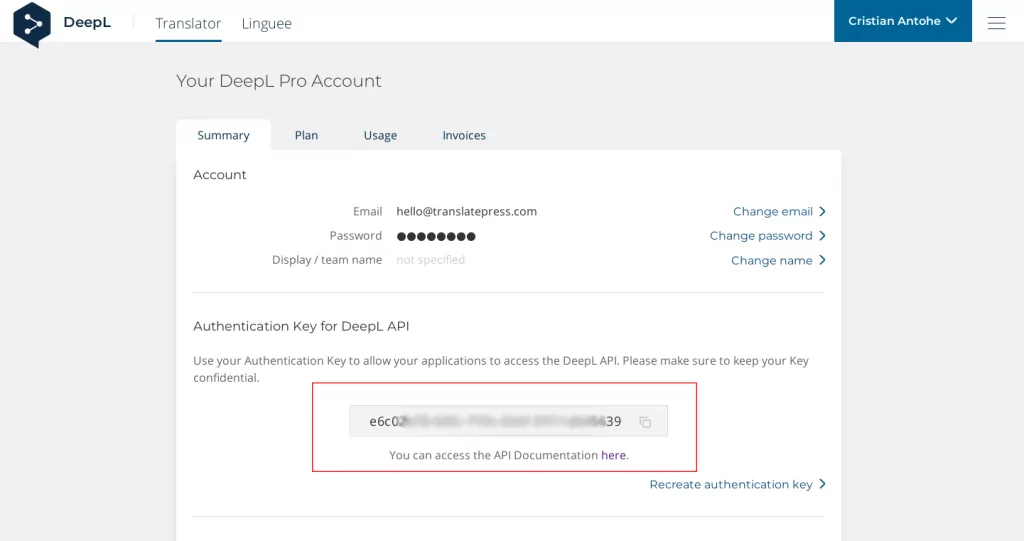
Il ne nous reste plus qu'à copier cette clé ci-dessous Traduction automatique TranslatePress -> Clé API DeepL.
Cliquez sur “Enregistrer les modifications”et c'est tout.
3. Parcourez votre site et découvrez comment il est traduit automatiquement
Ça y est ! Vous pouvez désormais simplement naviguer sur le site web de votre site et le parcourir dans la langue de votre choix. Vous remarquerez que le contenu a été traduit automatiquement.
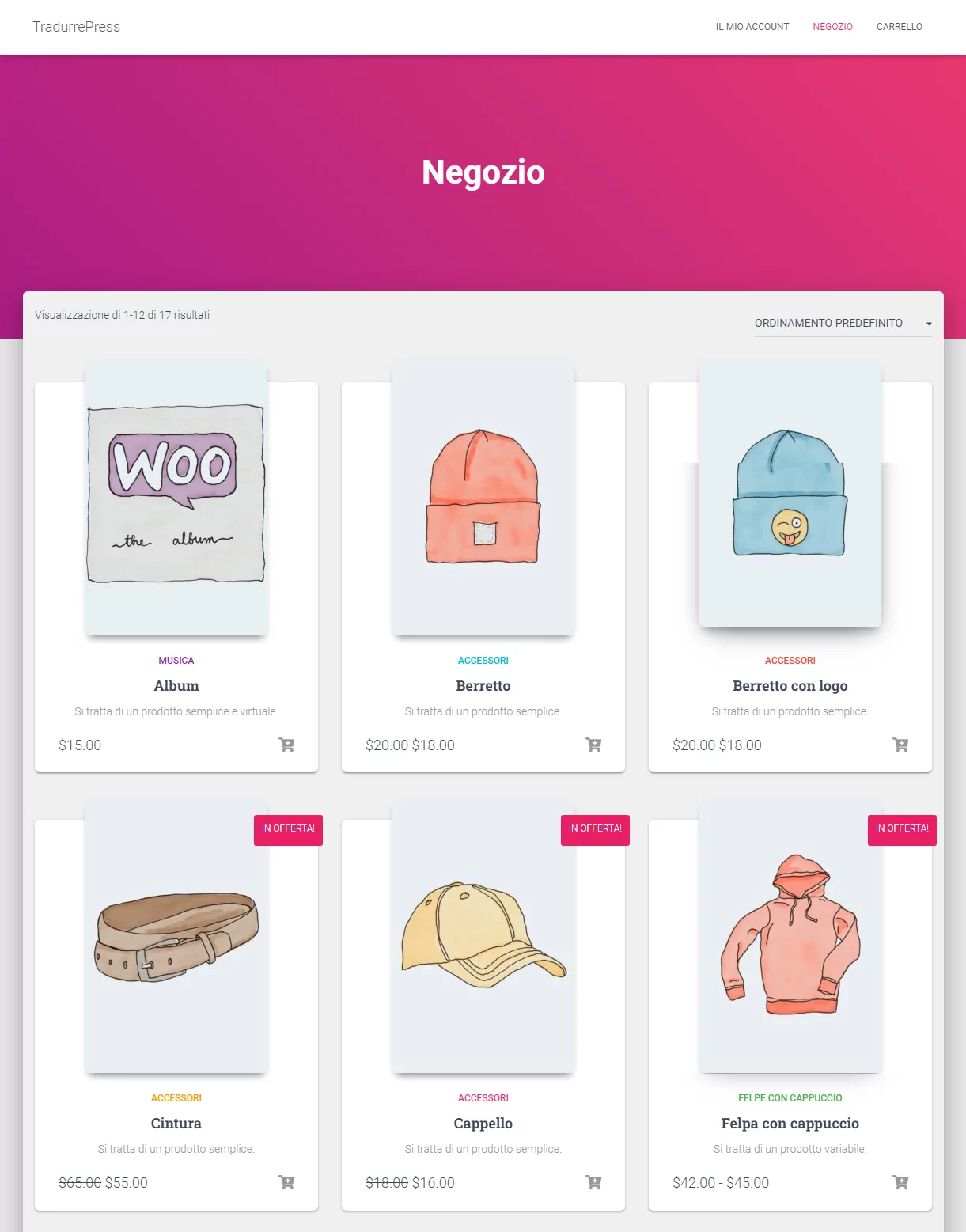
Comme vous le remarquez, nous avons créé et automatiquement traduit une boutique WooCommerce et tous ses produits en utilisant DeepL.
La traduction automatique est déclenchée UNIQUEMENT la première fois qu'un utilisateur visite une page qui n'a pas encore été traduite. En naviguant sur votre site pour la première fois dans une certaine langue, vous le traduisez en fait page par page.
Si certains textes traduits ne vous semblent pas tout à fait corrects, vous pouvez facilement cliquer dessus et les modifier à l'aide de l'interface de traduction visuelle de TranslatePress.
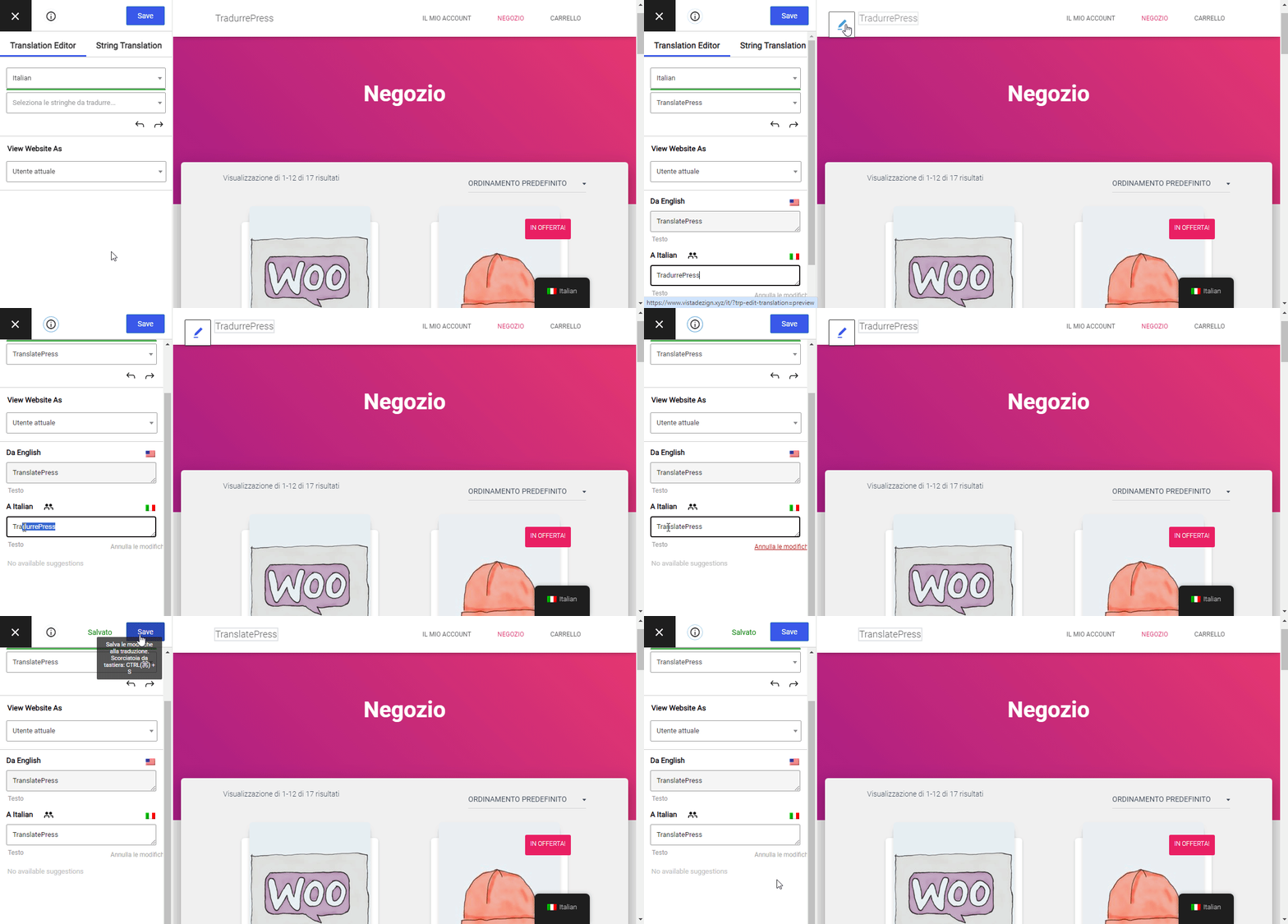
De plus, en installant Comptes de traducteurs module complémentaire, vous pouvez créer des comptes pour des traducteurs professionnels qui peuvent réviser la version traduite automatiquement de votre site. Comme il a été traduit automatiquement, le processus de révision des traductions sera beaucoup plus rapide et moins cher. De plus, cela vous garantira que tout est traduit correctement et dans son contexte.
4. (Facultatif) Définir une limite quotidienne pour les caractères traduits automatiquement
Afin de maîtriser les coûts de traduction, TranslatePress vous permet de définir une limite quotidienne pour le nombre de caractères traduits automatiquement.
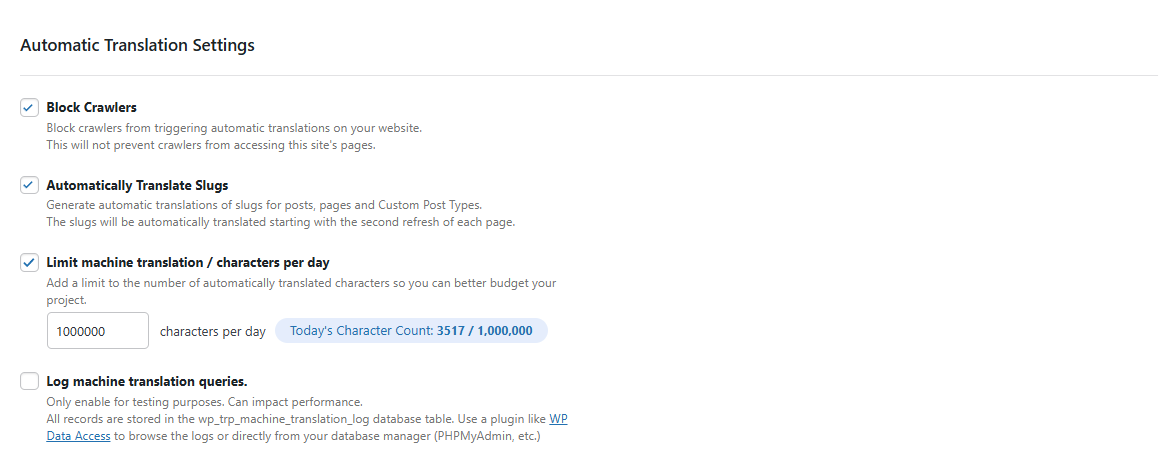
Nous empêchons également les robots d'indexation de déclencher des traductions automatiques sur votre site, ce qui peut entraîner des coûts indésirables pour des textes que vous ne souhaitiez peut-être pas traduire.
Vous trouverez toutes ces options sous le menu Traduction automatique onglet.
L'ajout d'une traduction automatique affectera-t-il la vitesse de votre site ?
Un aspect important lorsqu'il s'agit de traduire automatiquement votre site est comment cela affecte le temps de chargement de votre page.
Si, à chaque fois qu'un utilisateur accède à une page en italien, vous devez faire appel à l'API du service de traduction automatique, récupérer les traductions et les afficher, cela aura un impact négatif sur votre vitesse d'un site multilingue.
Dans TranslatePress, la traduction automatique s'effectue une seule fois, lors du premier chargement de la page (et uniquement pour la langue demandée), puis elle est enregistrée dans votre base de données et servie à partir de celle-ci. Cette approche, combinée au fait d'empêcher les robots d'indexation de déclencher des traductions automatiques, n'aura aucun impact visible sur la vitesse de votre site.
C'est ainsi qu'il faut traduire automatiquement votre site WordPress
Voilà à quel point il est facile de traduire automatiquement votre site web à l'aide de TranslatePress et de l'extension « DeepL Automatic Translation ».
TranslatePress Multilingue
Le texte traduit automatiquement sera de haute qualité et nécessitera très peu de modifications de votre part pour garantir que tout soit compréhensible. Grâce à l'interface de traduction visuelle, vous ou vos traducteurs professionnels embauchés pouvez facilement parcourir le site et modifier les textes qui manquent de sens ou semblent hors contexte.
Grâce aux nombreuses options de contrôle offertes par TranslatePress en matière de traduction automatique, vous pourrez maîtriser vos coûts de traduction automatique. Tout ce qui a été traduit à l'aide de l'API DeepL est stocké par le plugin ; vous ne serez donc facturé qu'une seule fois pour la traduction d'un texte donné. Cela se traduit par une réduction du nombre d'appels à l'API de traduction DeepL et n'a aucun impact visible sur la vitesse de votre site.
Outre l'extension de traduction automatique DeepL, la version premium TranslatePress vous donnera accès à la Module complémentaire SEO Pack. En l'activant, vous pourrez traduire automatiquement vos limaces d'URL, titres, descriptions, balises graphiques de réseaux sociaux, créer des sitemaps multilingues et plus encore. Cela augmentera considérablement vos chances de classement dans plus de langues.
Pour en savoir plus, rendez-vous ici pour consulter toutes les fonctionnalités premium de TranslatePress.
Avez-vous encore des questions concernant l'intégration de DeepL dans TranslatePress ? N'hésitez pas à nous en faire part dans les commentaires !
Si vous avez trouvé ce message utile, consultez notre Chaîne YouTube, où nous téléchargeons constamment des tutoriels vidéo courts et faciles à suivre. Vous pouvez également nous suivre sur Facebook et Twitter pour être le premier à savoir chaque fois que nous publions.



C'est une belle explication, je vais certainement l'acheter pour mon site web.
Bonjour, cela tombe à point nommé, car j'envisage de mettre en place la méthode TranslatePress. J'aurais quelques questions pour clarifier certains points :
1. Est-il possible d'utiliser DeepL pour les langues qu'il prend en charge (l'italien) et Google Translate pour celles qu'il ne prend pas en charge (le chinois ?)
2. Juste pour clarifier, si deux visiteurs naviguent tous les deux vers la traduction italienne de la même page, l'API DeepL ne récupérera la traduction qu'une seule fois, n'est-ce pas ? Par conséquent, un administrateur de site pourrait parcourir toutes les pages/articles d'un site donné pour enregistrer les traductions dans la base de données du propriétaire du site, et tout trafic ultérieur ne générerait aucun appel d'API ni aucun frais ?
Salut Jeff,
1. Ceci n'est pas possible pour le moment. Un seul moteur de traduction automatique peut être utilisé. Nous prévoyons d'améliorer cela à l'avenir.
2. Oui, la traduction est récupérée uniquement lors de la première visite, puis enregistrée dans votre base de données. Cela signifie des coûts minimes et une vitesse élevée pour la diffusion des pages traduites.
J'espère que cela vous aide !
Bonjour, est-ce que c'est pris en compte maintenant ?
Bonjour Adrian,
Nous avons suivi toutes les étapes telles qu'elles sont décrites, mais notre site ne se traduit tout simplement pas automatiquement lors de sa consultation dans la langue secondaire.
Les outils de développement de notre navigateur ne montrent aucune erreur connexe, mais ce qui vaut peut-être la peine d'être mentionné, c'est que nous sommes actuellement toujours dans notre environnement de staging (staging2.domain.com). Avez-vous une sorte de liste des problèmes courants ?
Un grand merci d'avance pour vos réflexions.
Bonjour Nancy,
Cela ne devrait pas se produire. La première chose qui vient à l'esprit est de s'assurer que la langue dans laquelle vous essayez de traduire automatiquement votre site est prise en charge par DeepL (anglais, allemand, français, espagnol, portugais, italien, néerlandais, polonais, russe).
Si le problème persiste, veuillez ouvrir un ticket de support et nous irons au fond des choses.
Merci Adrian. Notre langue principale est le NÉERLANDAIS et la langue vers laquelle il doit être traduit est l'anglais, donc ce n'est pas ça ¯\_(ツ)_/¯
J'ai créé un ticket à la place, merci !
Bonjour. J'ai une question.
Même dans la version payante, si je désactive le plugin après avoir traduit avec celui-ci, le contenu traduit sera-t-il restitué dans la langue d'origine ?
Bonjour,
Oui, vous devez garder le plugin actif pour qu'il fonctionne.
Salutations.
BONJOUR !
Une fois que j'aurai traduit tout le site Web automatiquement, puis-je désactiver cette option et conserver les textes enregistrés et fonctionnels ?
Merci
Oui, le contenu traduit vous appartient, même si vous désactivez la traduction automatique. Il restera en ligne et actif. La désactivation des traductions automatiques empêchera seulement le nouveau contenu que vous pourriez ajouter au site d'être traduit automatiquement.
Une fois qu'une page est traduite automatiquement, puis-je intervenir pour modifier manuellement la traduction afin de corriger des erreurs mineures ?
Oui, tout à fait.