
Dans ce post
La traduction d'un site web nécessite plus qu'une simple traduction du contenu. Par exemple, une préoccupation majeure est la manière de traduire un menu WordPress. Le menu est l'un des premiers éléments d'un site que les utilisateurs remarquent, et ils se forgent leur première impression à partir de celui-ci.
Lorsque vous créez un menu WordPress multilingue, plusieurs aspects nécessitent votre attention. Certaines de vos pages ou produits peuvent être liés ou disponibles uniquement pour certains pays, vous pourriez donc avoir besoin de masquer ces éléments de menu pour certaines langues.
La traduction a également un impact sur la conception du menu. Par exemple, il est bien connu que les mots allemands sont en moyenne plus longs que les mots anglais, ce qui influence l'espacement entre les éléments du menu.
TranslatePress est un plugin de traduction WordPress qui vous aide à traduire n'importe quel menu WordPress, en quelques clics, à l'aide d'un éditeur de traduction visuel.
Voici les étapes simples pour y parvenir.
Associé: Comment traduire les champs personnalisés dans WordPress
Configuration d'un menu WordPress
Grâce à sa conception, TranslatePress fonctionne dès son installation avec n'importe quel thème ou plugin ; vous pouvez donc utiliser le Thème WordPress de votre choix, voire un plugin de menu. La plupart des thèmes prennent en charge un menu principal et un menu de pied de page, mais certains offrent aux utilisateurs davantage d'options pour l'affichage des menus.
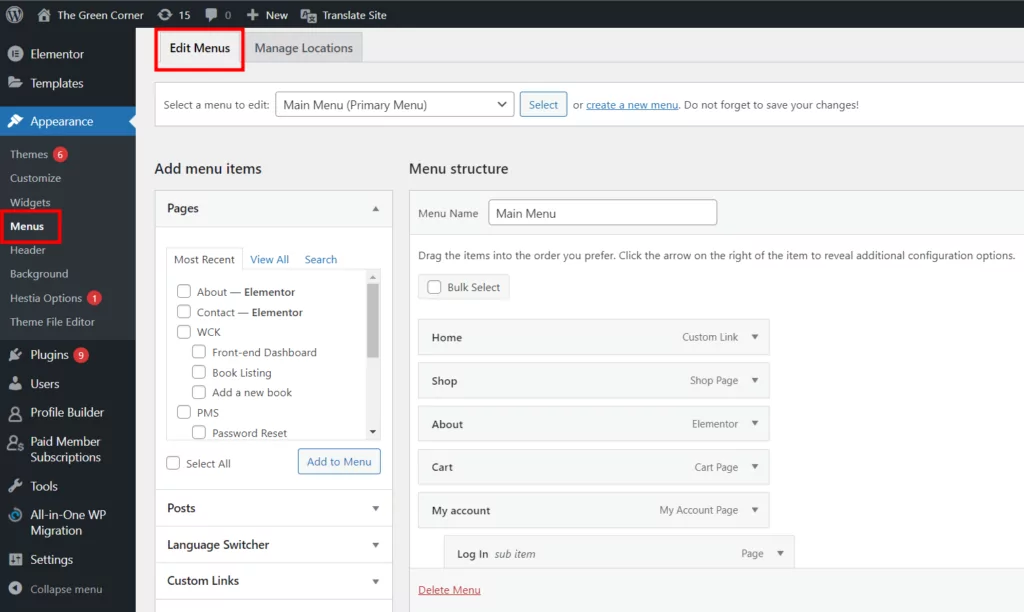
Pour créer un menu WordPress, rendez-vous sur Apparence → Menus → Modifier les menus définir sa structure et ajouter les éléments de menu souhaités.
Ensuite, allez à Apparence → Menus → Gérer les emplacements pour choisir l'emplacement des menus. Les emplacements disponibles sont définis par le thème que vous utilisez.
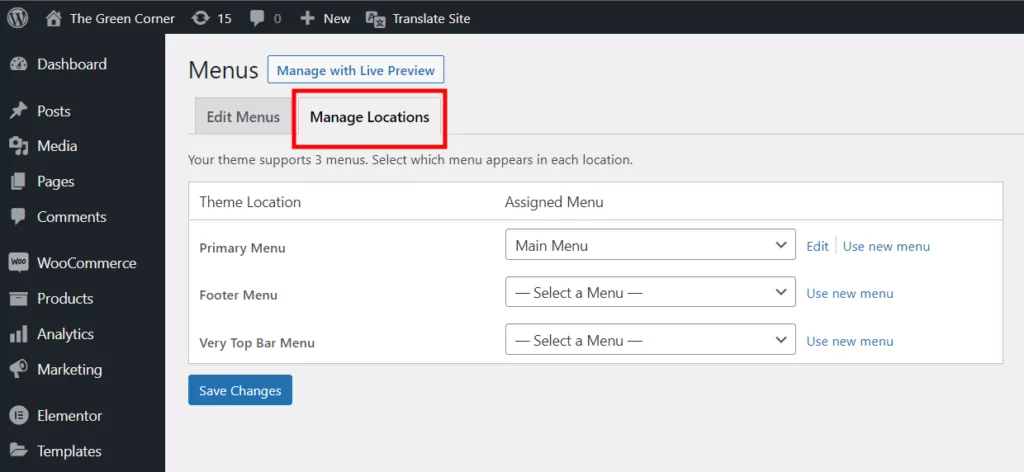
Partons du principe que vous disposez déjà d'un menu principal comportant des éléments et des sous-éléments à traduire. Dans notre exemple, nous allons traduire le menu principal, qui constitue la navigation principale de votre site web.
Installation et configuration de TranslatePress
Une fois notre menu WordPress créé, nous allons passer à l'installation et à la configuration de TranslatePress. Il suffit de vous rendre sur Plugins → Ajouter un nouvel élément dans le tableau de bord d'administration de WordPress, puis saisissez “ TranslatePress ” dans le champ de recherche. Recherchez le plugin TranslatePress, installez-le et activez-le.

Ensuite, rendez-vous sur TranslatePress Paramètres → Général pour choisir la configuration appropriée pour votre site web multilingue.
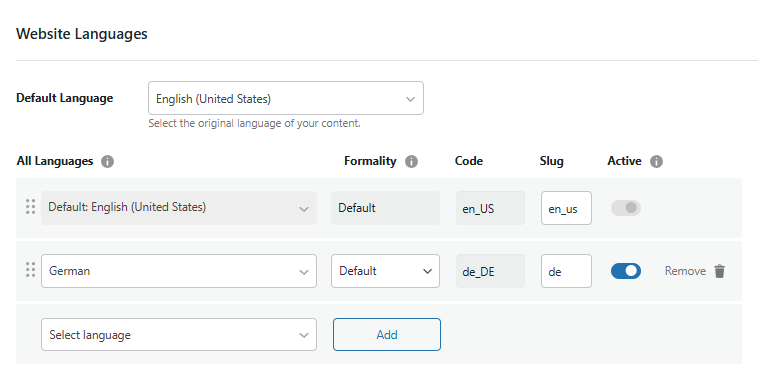
Commencez par choisir la langue par défaut — l'anglais dans notre exemple — et la langue dans laquelle vous souhaitez traduire le menu — l'allemand dans notre exemple. Ensuite, configurez le plugin en fonction de vos besoins. Vous pouvez Activer Google Translate pour la traduction automatique, utilisez répertoires pour la langue par défaut, ou personnaliser le sélecteur de langue.
Comment traduire les éléments du menu WordPress
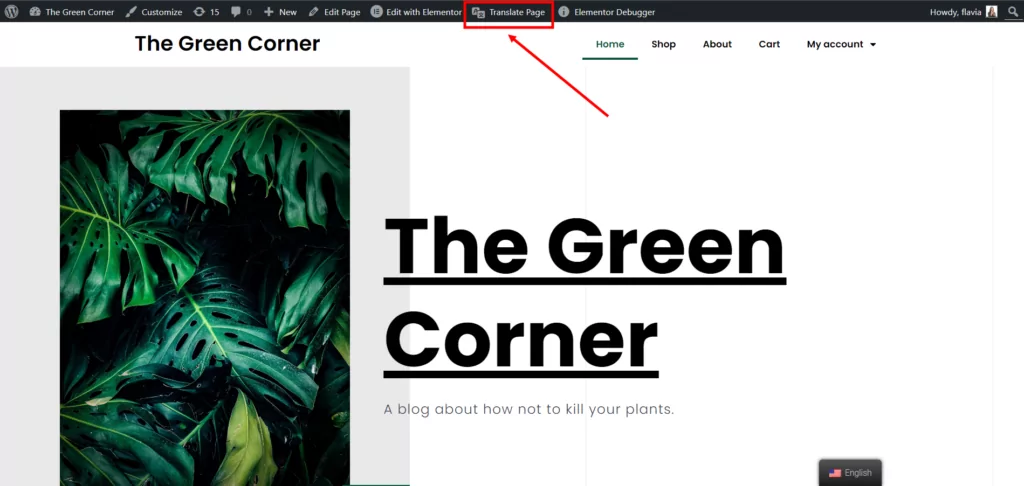
Dans notre exemple, nous allons traduire le menu WordPress d'un blog. Une fois la création de votre menu terminée, cliquez sur le Traduire la page lien situé dans la barre d'administration supérieure. Cela ouvrira une interface de traduction visuelle et vous permettra de traduire le contenu de votre site.
Ensuite, il suffit de passer la souris sur le premier élément du menu pour faire apparaître une icône en forme de crayon bleu. Cliquez dessus et, dans la barre latérale, veillez à saisir la traduction de la langue par défaut vers la langue souhaitée (ici, de l'anglais vers l'allemand). Répétez cette opération pour chaque élément principal du menu.
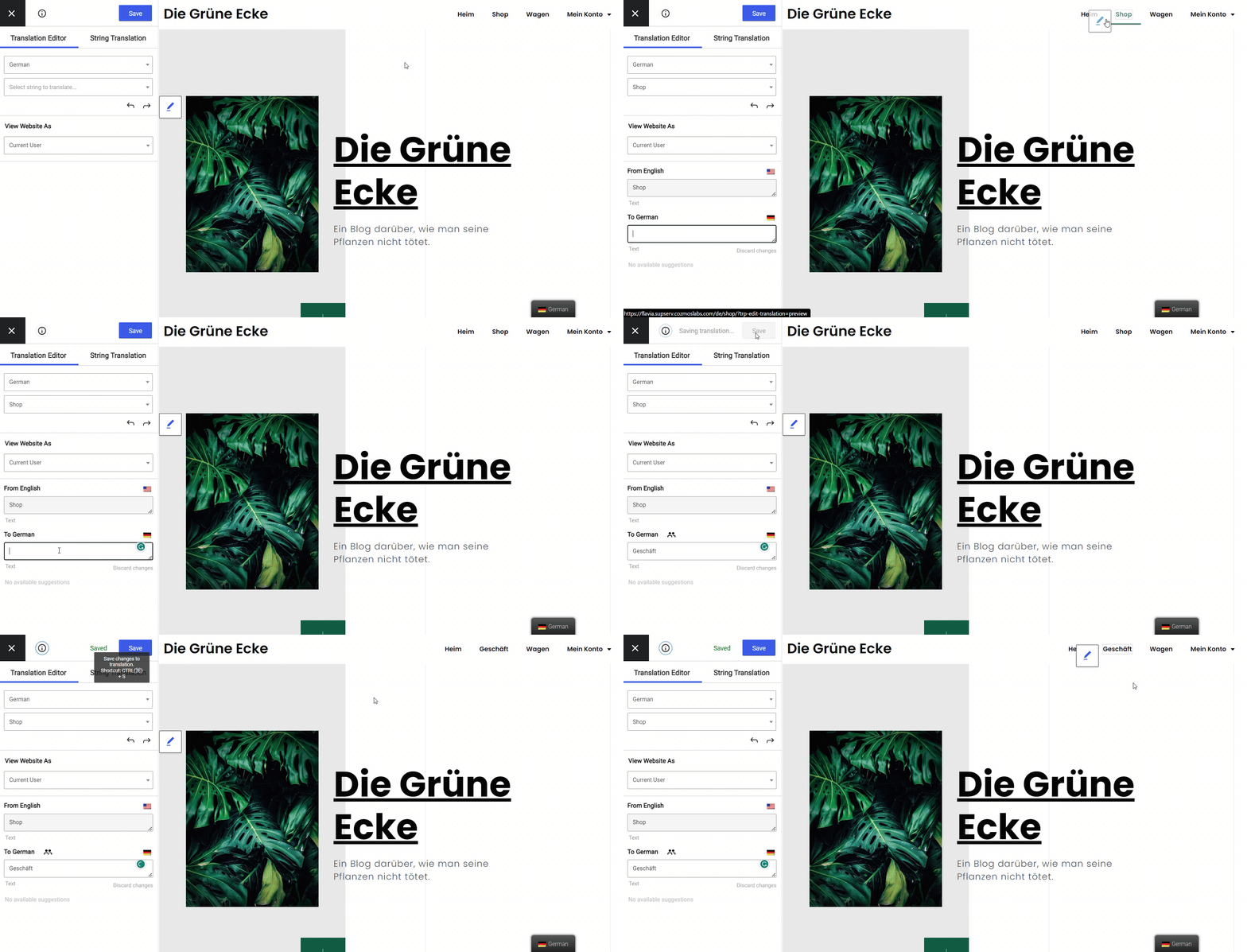
Vous remarquerez que lorsque vous passez la souris sur certains éléments, l'icône en forme de crayon bleu est remplacée par une flèche verte. Cela signifie que le plugin a détecté le chaînes générées par le thème et plugins (chaînes gettext). Ne vous inquiétez pas, le processus de traduction est similaire.
À ce stade, tous les éléments du menu principal — ceux qui sont visibles par défaut — devraient être traduits. Appliquez ensuite la même procédure aux éléments des sous-menus. Passez la souris sur chaque élément de sous-menu et saisissez la traduction dans la barre latérale.
Et voilà, c'est aussi simple que ça : tout votre menu est désormais traduit !
Afficher différents éléments de menu pour différentes langues
Dans certaines situations, vous pouvez souhaiter disposer d’une structure de menu différente en fonction de la langue sélectionnée. Cela s’avère utile lorsque vous souhaitez afficher des pages différentes selon les langues. Ou encore lorsque certains contenus ne sont pas traduits dans une langue spécifique et que vous ne souhaitez pas qu’ils apparaissent dans le menu correspondant à cette langue.
TranslatePress est livré avec quelques modules complémentaires et fonctionnalités permettant d'étendre ses capacités.
Par exemple, vous pouvez traduire seulement certaines pages si vous le souhaitez, avec l'option premium Navigation basée sur la langue Vous pouvez facilement afficher différents éléments de menu pour différentes langues.
Cela vous offre une grande flexibilité quant aux éléments de menu à afficher dans certaines langues, ainsi qu'aux contenus que vous pouvez exclure de la traduction.
Configuration de la Navigation Basée sur le Module Linguistique
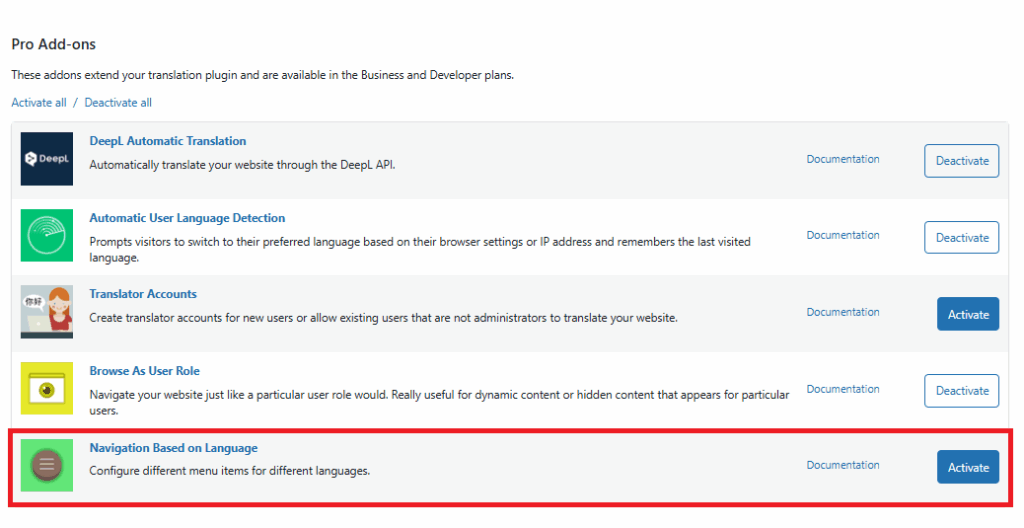
Le Navigation basée sur la langue L'extension est disponible dans le versions « pro » de TranslatePress. Une fois l'achat effectué, vous pouvez activer l'extension en vous rendant sur Paramètres → TranslatePress → Add-ons onglet. Repérez l'extension dans le Modules complémentaires Pro section et cliquez sur le Activer bouton à sa droite.
Ensuite, allez à Apparence → Menus → Structure du menu et en ouvrant un certain élément du menu, vous verrez l'option de Limiter cet article de menu à certaines langues. Assurez-vous de sélectionner uniquement les langues dans lesquelles vous souhaitez afficher cet élément de menu.
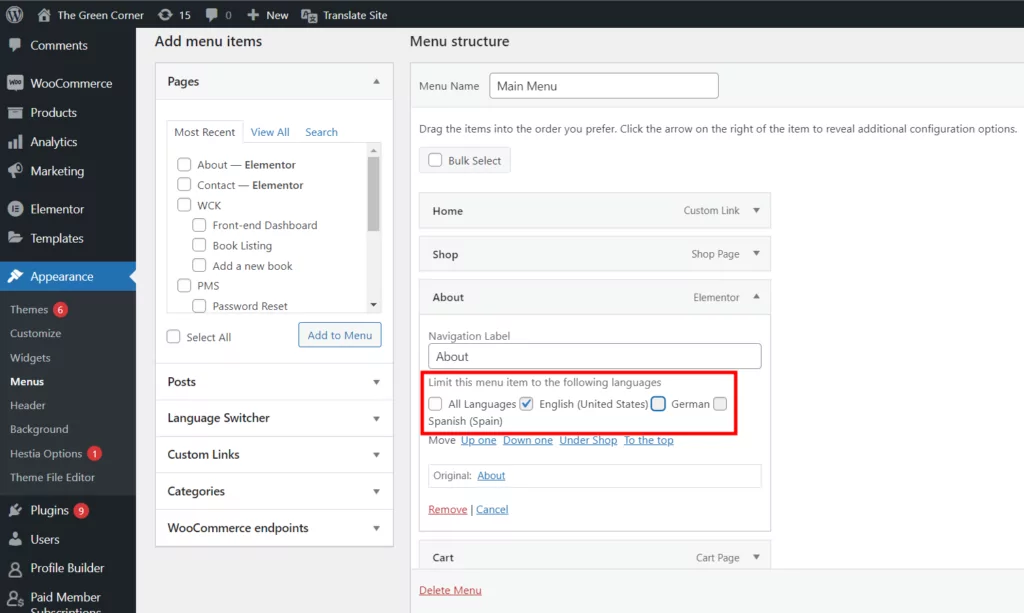
Pour notre exemple, je veux éliminer le À propos page des versions allemande et espagnole du site. Pour ce faire, je vais décocher la Toutes les langues case à cocher et seulement cocher la Anglais langue à la place. Vous pouvez maintenant voir que cet article est masqué lors de la visite de la version allemande du site.

Traduire votre site web entier
Traduire votre site en plusieurs langues ne s'arrête pas à la traduction du menu WordPress. Vous devez traduire tous les éléments de votre futur site multilingue. Le même processus de traduction visuelle peut être appliqué à n'importe quel texte de votre site.
Outre la traduction de texte classique, vous pouvez utiliser TranslatePress pour traduire différents types d'éléments, tels que images contenant du texte, Produits WooCommerce, champs personnalisés et Types de publications, formes, pop-ups, etc. Ou si vous avez créé votre site web à l'aide d'un constructeur de pages populaire, comme Élémentor ou Beaver Builder, vous pourrez le traduire facilement avec TranslatePress. Il fonctionne dès son installation, sans nécessiter de compatibilité supplémentaire.
Il vous suffit de parcourir chaque page à l'aide de l'éditeur de traduction TranslatePress, de sélectionner et de traduire chaque élément de contenu, puis de passer à la suivante. Votre site sera traduit en un clin d'œil.
Si vous cherchez à accélérer le processus de traduction, jetez un coup d'œil à la Traduction automatique fonctionnalité disponible dans TranslatePress. À l'aide d'outils de traduction automatique tels que Google Traduction ou DeepL, TranslatePress va traduire automatiquement votre site instantanément.
Ensuite, vous pouvez affiner manuellement les traductions et vous assurer que votre contenu traduit est de haute qualité.
Pour conclure
Traduire un menu WordPress est vraiment très simple avec TranslatePress. Nous avons résumé toutes les étapes décrites ci-dessus dans cette courte vidéo ci-dessous :
Dans notre exemple, j'ai utilisé une seule langue de traduction à des fins d'apprentissage et pour simplifier votre intégration, mais vous pouvez traduire un menu WordPress (et votre site entier) dans autant de langues que vous le souhaitez.
En plus de cela, vous pouvez utiliser le module complémentaire "navigation basée sur la langue" pour personnaliser les éléments du menu qui sont affichés en fonction de la langue active.
TranslatePress Multilingue
Si vous n'avez pas encore utilisé TranslatePress, n'oubliez pas de jouer avec la démo ou consultez le version gratuite.
Avez-vous encore des questions sur la traduction des menus WordPress ? Faites-le nous savoir dans les commentaires !
Si vous avez trouvé ce message utile, consultez notre Chaîne YouTube, où nous téléchargeons constamment des tutoriels vidéo courts et faciles à suivre. Vous pouvez également nous suivre sur Facebook et X pour être le premier à savoir chaque fois que nous publions.