

Dans ce post
Qu'on les aime ou qu'on les déteste, les sliders et les carrousels sont des choix de design populaires pour de nombreux sites WordPress. Mais si vous cherchez à créer un site WordPress multilingue, comprendre comment traduire des diaporamas dans WordPress peut s'avérer difficile car le contenu des diaporamas se trouve en dehors de l'éditeur WordPress.
Vous utilisez peut-être un plugin de curseur dédié ou le widget de curseur dans un plugin de création de page comme Élémentor. Dans tous les cas, vous devrez être en mesure de traduire ces curseurs pour garantir une expérience multilingue cohérente à vos visiteurs.
Pour vous aider, nous allons vous montrer comment traduire des curseurs dans WordPress à l'aide d'une interface simple et non technique comme celle-ci :
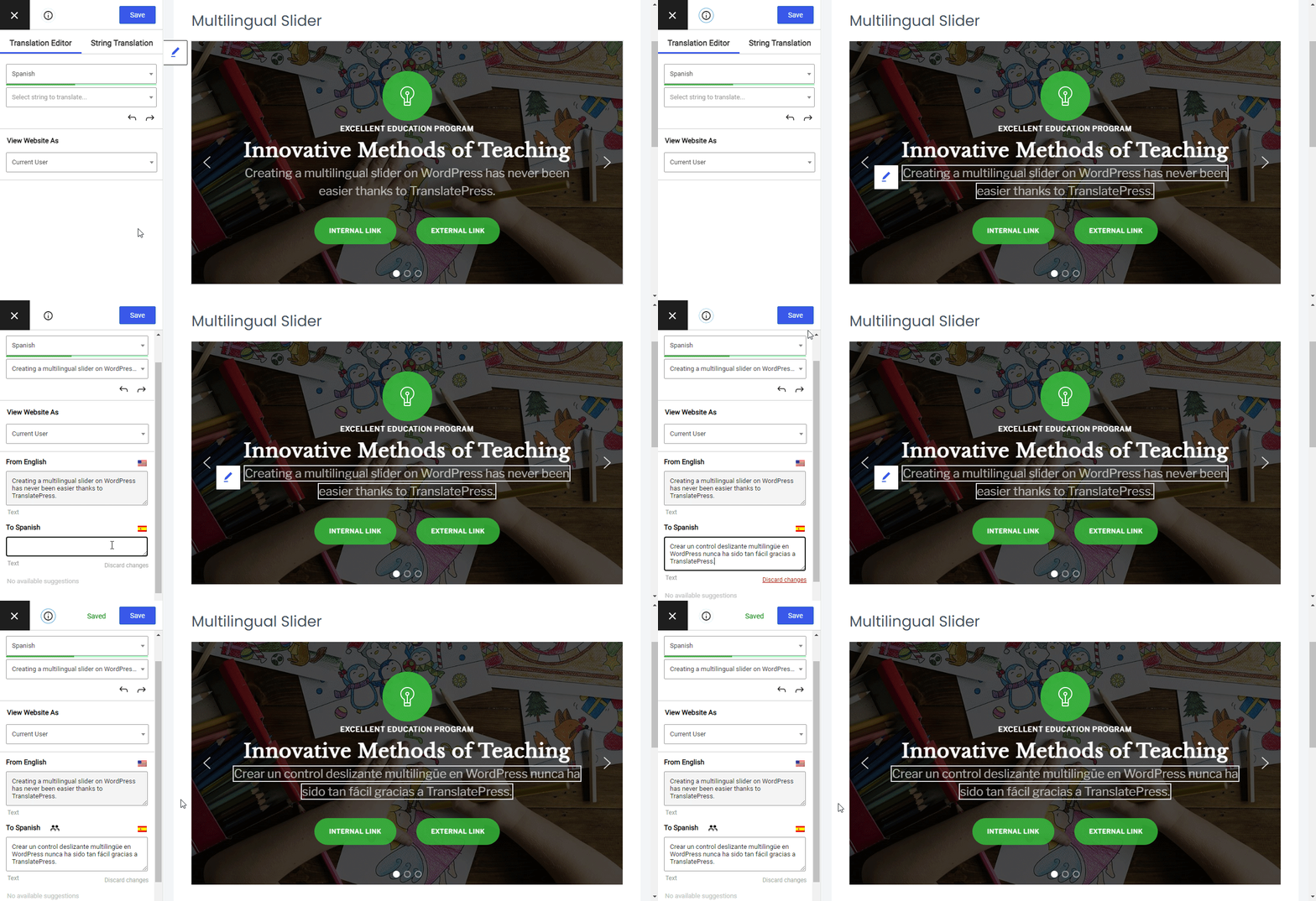
Cette méthode fonctionnera avec tout plugins de carrousel et vous pourrez suivre ce tutoriel gratuitement – pas besoin d'acheter un plugin premium juste pour traduire vos sliders WordPress.
Ce dont vous avez besoin pour traduire des curseurs dans WordPress
Pour suivre ce tutoriel et créer des curseurs multilingues sur WordPress, vous n'aurez besoin que de deux choses :
- Votre curseur – nous allons créer un exemple de curseur avec le gratuit Extension Smart Slider 3, mais la méthode que nous allons décrire fonctionnera avec n'importe quel plugin ou widget de diaporama, y compris MetaSlider, Slider Revolution, Soliloquy, Elementor, Divi Builder, et plus encore.
- TranslatePress – un plugin de traduction WordPress facile à utiliser qui vous permet de traduire automatiquement les curseurs (aucune compatibilité particulière requise). Vous pouvez le télécharger gratuitement de WordPress.org et la version gratuite est tout ce dont vous avez besoin pour suivre ce tutoriel.
Comme vous l'avez vu dans le GIF ci-dessus, TranslatePress vous permet de traduire l'intégralité de votre site web à l'aide d'une interface visuelle qui ressemble beaucoup au personnalisateur WordPress.
Vous pouvez soit traduire manuellement tout votre contenu, soit utiliser la traduction automatique à partir de Google Traduction (et ensuite affiner manuellement les traductions si nécessaire).
Nous allons vous présenter ci-dessous toutes les étapes du processus, de la création de votre slider avec Smart Slider 3 à sa traduction avec TranslatePress. Si vous disposez déjà d'un slider que vous souhaitez traduire, vous pouvez passer directement à la deuxième étape pour vous rendre directement à la partie consacrée à la traduction.
1. Créer un curseur avec Smart Slider 3
Actif sur plus de 600 000 sites WordPress avec une note de 4,9 étoiles sur plus de 700 avis, Smart Slider 3 est l'un des plugins de diapositives WordPress les plus populaires que vous trouverez.
Il y a une bonne raison à cela : Smart Slider 3 est simple et gratuit tout en incluant des fonctionnalités que de nombreux autres plugins de slider ne proposent que dans une version premium.
Smart Slider 3 vous permet de concevoir chaque diapositive à l'aide d'une interface visuelle de type glisser-déposer et de différents calques de contenu. Vous pouvez ajouter toutes sortes de contenus, tels que des images, du texte, des boutons, et plus encore.
Si vous ne voulez pas partir de zéro, Smart Slider 3 comprend également des tonnes de modèles pré-conçus que vous pouvez utiliser comme point de départ.
Une fois que vous avez installé et activé le plugin, rendez-vous sur le Curseur intelligent onglet. Là, vous pouvez soit en créer un Nouveau curseur partir de zéro ou choisir parmi Bibliothèque de modèles. Pour ce tutoriel, nous utiliserons l'un des modèles gratuits appelé “ Free Layer Slider ” :
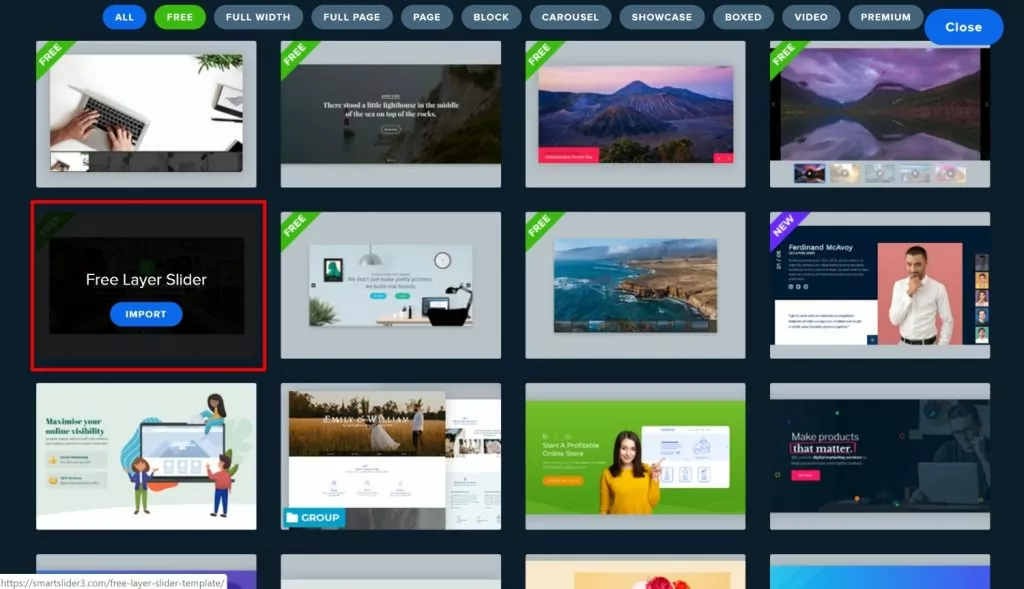
À partir de là, vous pouvez utiliser l'interface visuelle par glisser-déposer pour personnaliser votre contenu :
- Modifier le texte
- Modifier l'URL du bouton
- Remplacer les images
- Etc.
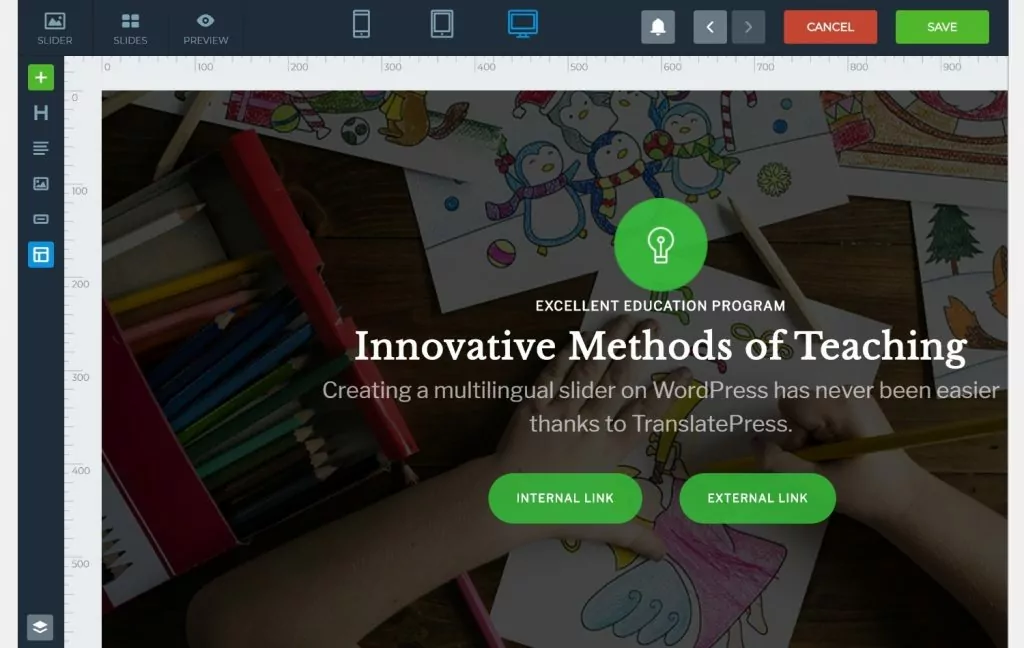
Nous allons ajouter deux boutons : l'un menant vers un lien interne et l'autre vers un lien externe. À l'étape suivante, vous pourrez également “ traduire ” ces liens de boutons. Le lien interne s'adaptera automatiquement à la bonne version linguistique et vous pourrez modifier le lien externe pour chaque langue (si vous le souhaitez) :
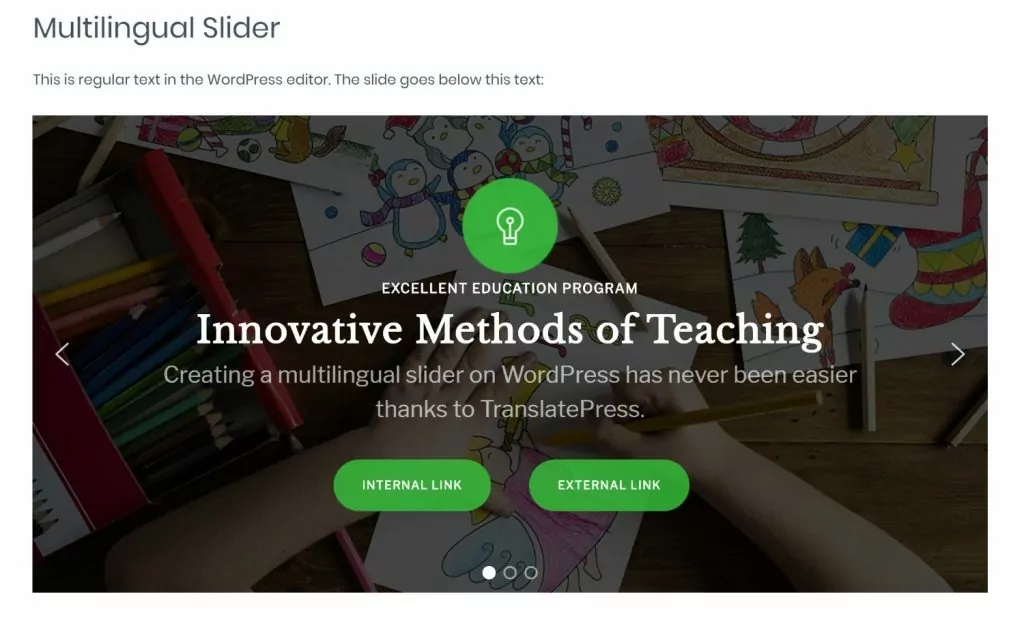
Une fois que vous avez fini de configurer et de concevoir votre curseur, vous pouvez l'afficher sur le front-end de votre site à l'aide d'un code court ou d'un bloc dédié :
Maintenant, traduisons-le…
2. Configurer le plugin TranslatePress
Avant de pouvoir commencer à traduire votre curseur, vous devrez configurer quelques éléments de base dans le Plugin TranslatePress, comme les langues que vous souhaitez proposer et si vous souhaitez ou non utiliser la traduction automatique fournie par Google Translate.
Pour commencer, installez le plugin gratuit TranslatePress disponible sur WordPress.org, puis rendez-vous sur Paramètres → TranslatePress dans votre tableau de bord WordPress.
Tout d'abord, vous devrez choisir les langues à utiliser sur votre site. Sélectionnez la langue actuelle de votre site dans le Langue par défaut menu déroulant. Ensuite, choisissez la nouvelle langue dans laquelle vous souhaitez traduire votre curseur (et autre contenu):

La version gratuite de TranslatePress vous permet de traduire votre site dans une langue supplémentaire, tandis que la version premium prend en charge un nombre illimité de langues.
Plus bas, vous pouvez également personnaliser l'apparence de votre sélecteur de langue et choisissez où l'utiliser sur votre site multilingue.
Sous le Traduction automatique Dans l'onglet « Traduction », vous pouvez choisir de traduire automatiquement votre contenu (à l'aide de Google Translate ou de DeepL) ou non. Même si vous utilisez la traduction automatique, vous pourrez toujours modifier manuellement vos traductions :

Nous vous recommandons également de consulter les autres paramètres. Vous pouvez faire les choix qui conviennent le mieux à votre situation.
3. Lancer l'éditeur de traduction pour traduire les curseurs
À ce stade, vous êtes prêt à commencer la traduction de votre ou vos curseurs.
Pour commencer, rendez-vous sur la page qui contient votre curseur et cliquez sur le Traduire la page bouton dans la barre d'outils de WordPress :
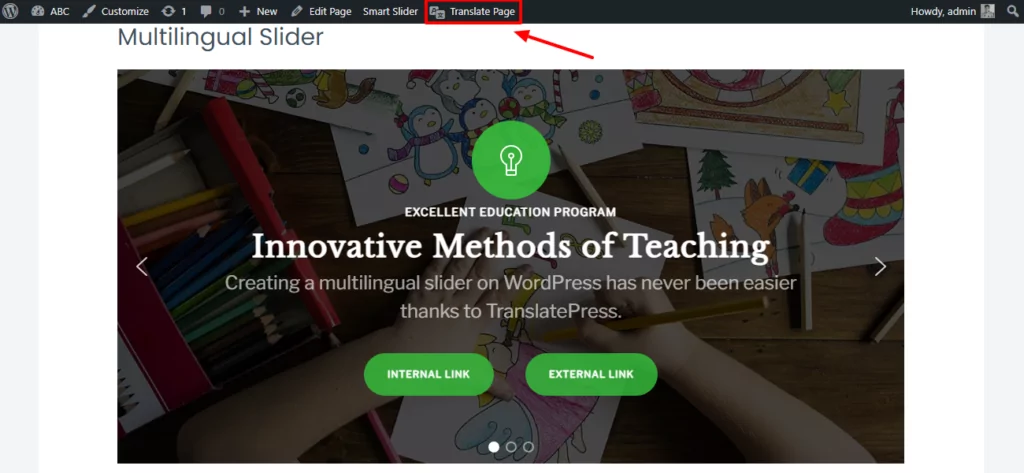
Cela ouvrira l'interface de traduction visuelle – vous devriez voir une barre latérale sur la gauche et un aperçu en direct de votre site web sur la droite.
Pour traduire le texte de votre curseur, passez le curseur dessus et cliquez sur l'icône de crayon bleu. Cela ouvrira le texte dans la barre latérale, où vous pourrez ajouter votre traduction :
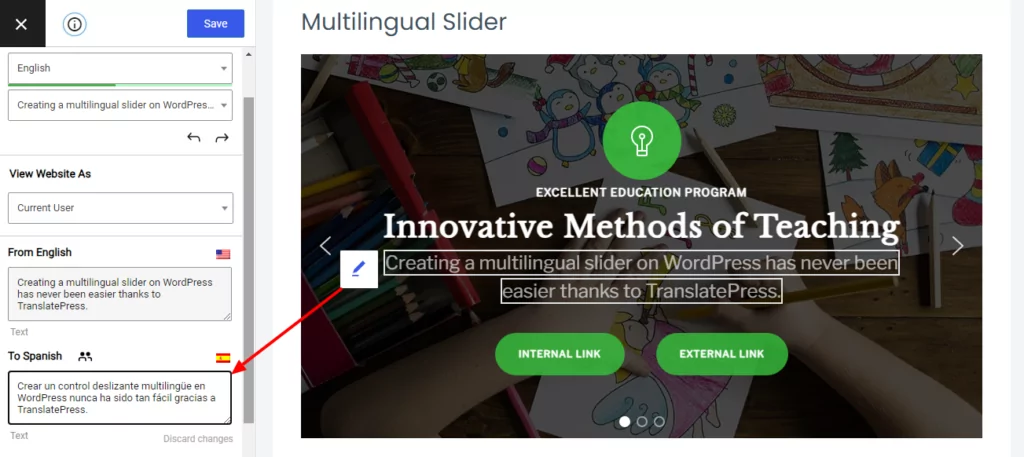
Vous pouvez répéter la même étape pour traduire d'autres textes.
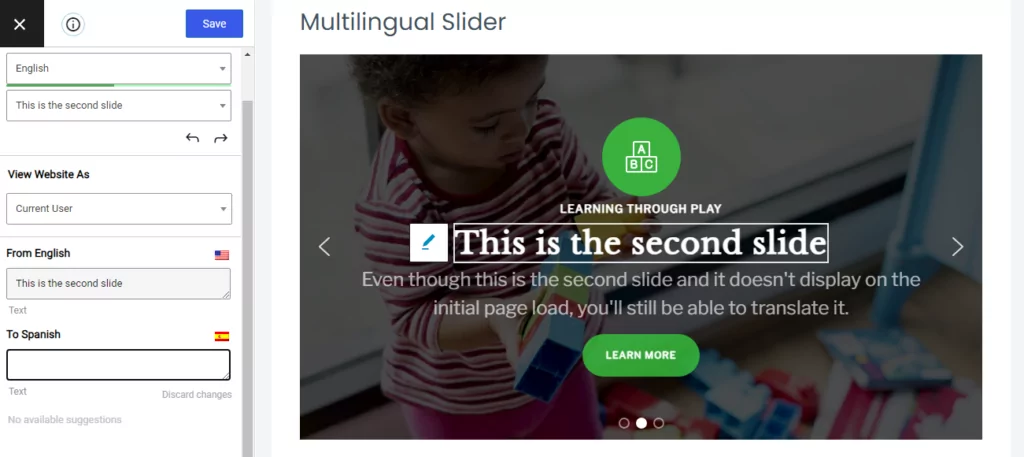
Vous pouvez également interagir avec votre curseur. Ainsi, pour traduire du texte sur différentes diapositives, vous pouvez utiliser les flèches pour naviguer entre elles exactement comme si vous parcouriez votre site en direct.
Par exemple, voici à quoi ressemble la traduction de la deuxième diapositive :
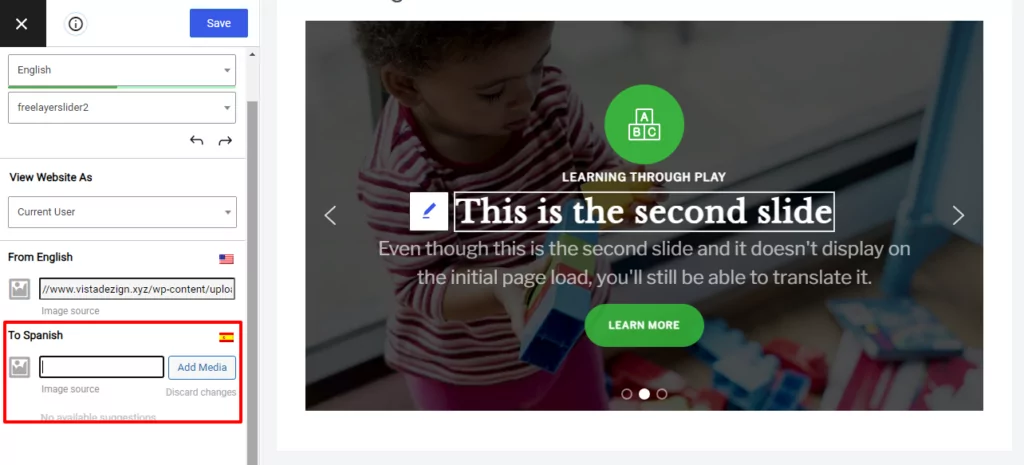
TranslatePress vous permet également de traduire bien plus que du simple texte. Vous pouvez, par exemple, utiliser des images d'arrière-plan différentes pour les diapositives en fonction de la langue de l'utilisateur. Pour “ transposer ” une image, vous pouvez utiliser le menu déroulant dans le coin supérieur gauche pour sélectionner l'image correspondante :
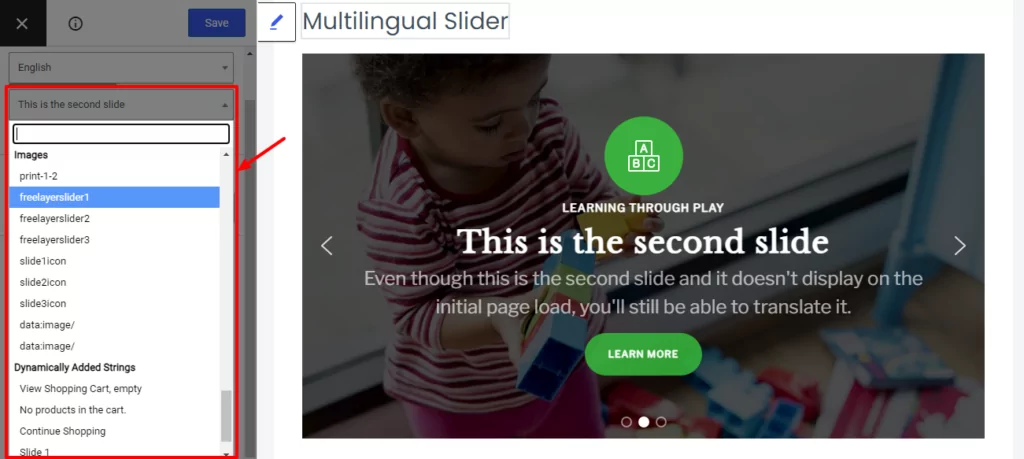
Vous pourrez ensuite choisir une image d'arrière-plan différente dans votre bibliothèque de médias :
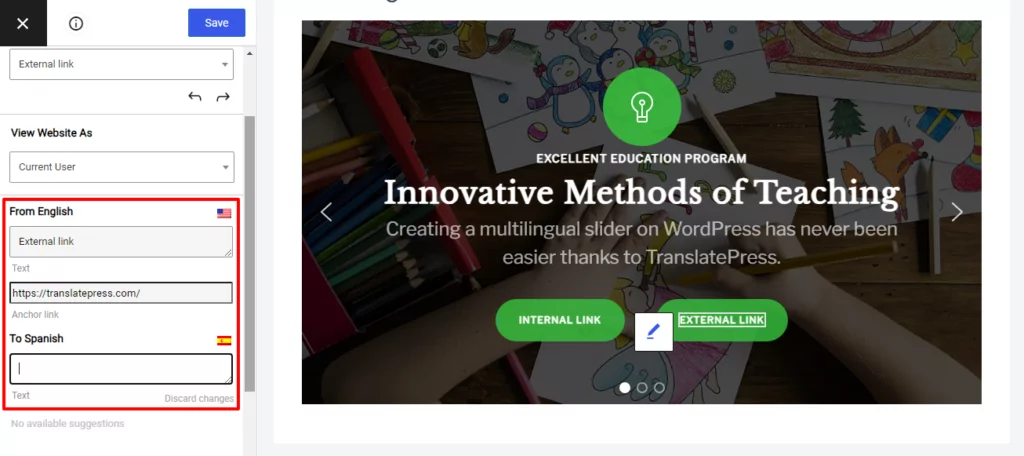
Comme nous l'avons mentionné plus haut, vous pouvez également “ traduire ” les URL de destination. Par exemple, si vous cliquez pour traduire le bouton “ Lien externe ”, vous pourrez traduire les deux le texte d'ancrage du lien, ainsi que l'URL de destination vers laquelle il redirige les visiteurs :
Pour les liens internes de vos diaporamas, TranslatePress réécrira automatiquement les URL afin de rediriger les visiteurs vers la bonne version linguistique. Par exemple, si le lien d'origine est votresite.com/bonjour-monde, TranslatePress réécrirait automatiquement l'URL pour rediriger vers yoursite.com/es/hello-world lorsqu'un utilisateur navigue en espagnol.
C'est ainsi qu'il faut traduire les curseurs dans WordPress !
Et voilà ! Une méthode complète pour traduire tout dans votre curseur, du texte jusqu'aux images et URL.
Pas besoin de vous prendre la tête avec du code ou des plugins d'intégration : TranslatePress est compatible par défaut avec les diaporamas et vous permet de traduire tout en utilisant une interface visuelle simple.
Et voici ce qui est génial :
Vous pouvez utiliser exactement la même méthode pour traduire le reste de votre site, y compris le contenu de votre thème et d'autres plugins. Si vous souhaitez découvrir comment TranslatePress fonctionne avec d'autres types de contenu WordPress, nous proposons de nombreux tutoriels qui pourraient vous intéresser sur la manière de traduire…
- Produits WooCommerce
- Blocs Gutenberg
- Champs personnalisés
- Types de publication personnalisés
- Formulaires WordPress
- Menus WordPress
- Images
- Contenu de la fenêtre contextuelle
Vous pouvez traduire tous ces types de contenus gratuitement.
Mais si vous envisagez sérieusement de créer un site WordPress multilingue, il peut être intéressant d'envisager la version premium de TranslatePress.
La version premium ajoute de nombreuses fonctionnalités utiles telles que :
- Support plus approfondi pour SEO multilingue pour vous aider à optimiser le référencement du contenu de chaque langue sur Google.
- La possibilité d'utiliser un nombre illimité de langues sur votre site. La version gratuite prend en charge la traduction de votre site dans une langue supplémentaire..
- Des comptes WordPress dédiés aux traducteurs, qui vous aident à collaborer avec des traducteurs indépendants ou des agences de traduction.
- La possibilité de prévisualiser le contenu de votre site en fonction des différents rôles des utilisateurs, ce qui s'avère utile si vous affichez dynamiquement du contenu différent en fonction du rôle de l'utilisateur.
- Détection automatique de la langue de l'utilisateur, ce qui vous permet de rediriger les visiteurs vers la page dans leur langue en fonction de la langue de leur navigateur ou de leur adresse IP.
TranslatePress Multilingue
Pour en savoir plus, rendez-vous ici pour découvrir toutes les fonctionnalités premium.
Avez-vous encore des questions sur la façon de traduire des curseurs dans WordPress ? Faites-le-nous savoir dans les commentaires !
Si vous avez trouvé ce message utile, consultez notre Chaîne YouTube, où nous téléchargeons constamment des tutoriels vidéo courts et faciles à suivre. Vous pouvez également nous suivre sur Facebook et Twitter pour être le premier à savoir chaque fois que nous publions.



Bonjour les gens formidables !
J'ai utilisé translatepress pour traduire mon site. Je vais sans aucun doute souscrire à la formule Pro pour pouvoir modifier le référencement et d'autres éléments. Mon site a été conçu avec Elementor Pro et votre plugin a parfaitement fonctionné pour traduire tout le contenu… à une exception près : le diaporama.
c'est ce que j'ai utilisé
https://docs.elementor.com/article/93-slides
Et je n'obtiens pas le crayon magique bleu pour traduire le texte, alors qu'il est différent sur chaque diapositive. Y a-t-il une solution de contournement ?
Meilleurs vœux
Hugo
PS, le curseur en question se trouve sur la page d'accueil et sur notre page de brasserie
Salut Hugo,
La traduction des diaporamas Elementor devrait fonctionner sans problème avec TranslatePress.
Peut-être pourriez-vous contacter notre canal de support pour que nous puissions examiner cela de plus près. Je suis sûr que nous irons au fond des choses 🙂
Eh bien, cela ne fonctionne pas bien comme traducteur pour Slider Revolution ou tout autre plugin de curseur, si nous ne pouvons pas déplacer des éléments de tailles différentes selon les langues. Bien sûr, cela fonctionne bien lorsque nous n'utilisons que des éléments centrés. Mais j'utilise des champs de texte qui viennent de la gauche et de la droite et se rencontrent sur la même ligne (pas au centre) – pour différentes langues – cela ressemble à un désordre total 🙁
Salut, lorsque l'on change de langue à l'aide de TranslatePress, une classe est ajoutée au corps de la page pour indiquer la langue actuelle.
Dans un cas comme celui que vous décrivez, avec du CSS personnalisé, vous utiliseriez cette classe pour réorganiser le texte si nécessaire.