
Dans ce post
Les types de publication personnalisés, ainsi que les champs personnalisés, vous aident à faire passer WordPress de ses origines de blog à un système de gestion de contenu flexible et complet tel qu'il est aujourd'hui.
Si vous utilisez des types de publication personnalisés sur votre site et que vous souhaitez le rendre multilingue, il est important de pouvoir traduire ces types de publication personnalisés dans WordPress afin de pouvoir localiser entièrement votre site dans différentes langues.
Alors que la plupart Plugins de traduction WordPress peut vous aider à traduire vos publications et pages régulières, les choses ne sont pas toujours aussi simples lorsqu'il s'agit des types de publication personnalisés que vous utilisez.
Pour vous aider, nous allons vous montrer comment traduire des types de publication personnalisés dans WordPress de la manière la plus simple possible. Pas de code. Pas besoin de vérifier si quelque chose est “compatible X” ou d'installer un plugin d'intégration – juste une solution simple qui fonctionne dès la sortie de la boîte.
En suivant ce didacticiel, vous pourrez traduire vos types de publications personnalisés à l'aide d'une interface visuelle simple comme celle-ci :
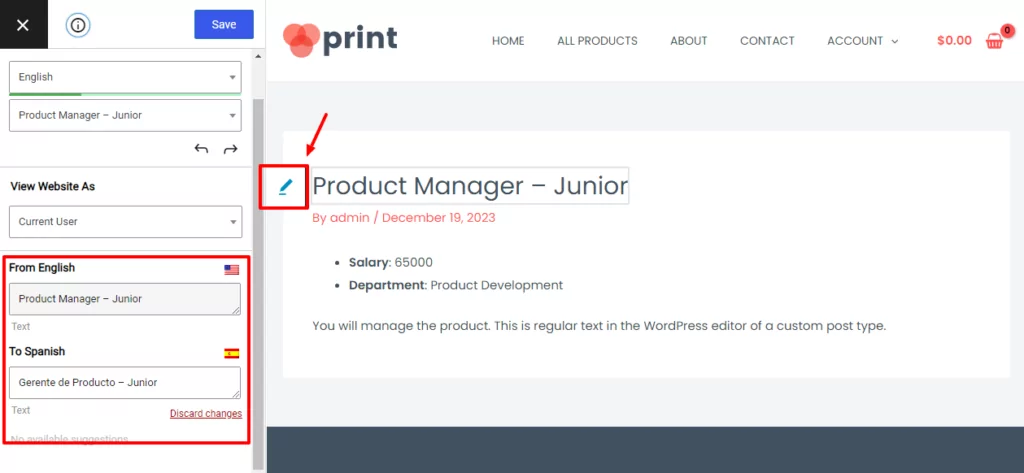
La même interface fonctionnera également pour les champs personnalisés et les taxonomies personnalisées, que nous allons également présenter dans cet article.
Passons aux choses sérieuses...
Ce dont vous aurez besoin pour traduire des types de publication personnalisés dans WordPress
Si vous voulez suivre ce tutoriel et traduire des types de publication personnalisés dans WordPress, vous n'aurez besoin que de deux choses :
- Un type de publication personnalisé – nous allons créer notre exemple de type de publication personnalisé avec WCK, mais vous pouvez utiliser n'importe quel outil, y compris Boîte à outils, Interface de type de publication personnalisé, Capsules, etc. Cette méthode fonctionnera également si vous avez créé manuellement votre type de publication personnalisé avec du code.
- TranslatePress – un plugin de traduction WordPress adapté aux débutants qui prend en charge les types de publication personnalisés. Il est disponible pour gratuit sur WordPress.org, et la version gratuite est tout ce dont vous avez besoin pour suivre ce tutoriel.
TranslatePress vous aide traduisez l'intégralité de votre site WordPress, y compris le contenu de votre thème, de vos extensions et – vous l'avez deviné – des types de publication personnalisés.
Il vous permet d'utiliser le mode manuel ou traduction automatique (via Google Translate et DeepL) et il vous offre également une interface visuelle simple pour travailler avec toutes vos traductions.
Nous allons commencer ce guide en vous montrant comment créer un type de publication personnalisé avec WCK. Cependant, si vous avez déjà créé le type de publication personnalisé que vous souhaitez traduire, vous pouvez passez à l'étape deux pour vous lancer directement dans la traduction de votre type de publication personnalisé.
1. Créer un type de publication personnalisé avec WCK
Pour créer votre type de publication personnalisé, vous pouvez utiliser le plugin gratuit WCK sur WordPress.org.
Une fois que vous avez installé et activé l'extension, allez dans WCK → Créateur de types de publication. Remplissez le formulaire court et cliquez sur Ajouter une entrée pour créer votre type de publication personnalisé.
Par exemple, si vous créez un type de publication personnalisé pour “ Emplois ”, vous pouvez le configurer ainsi :
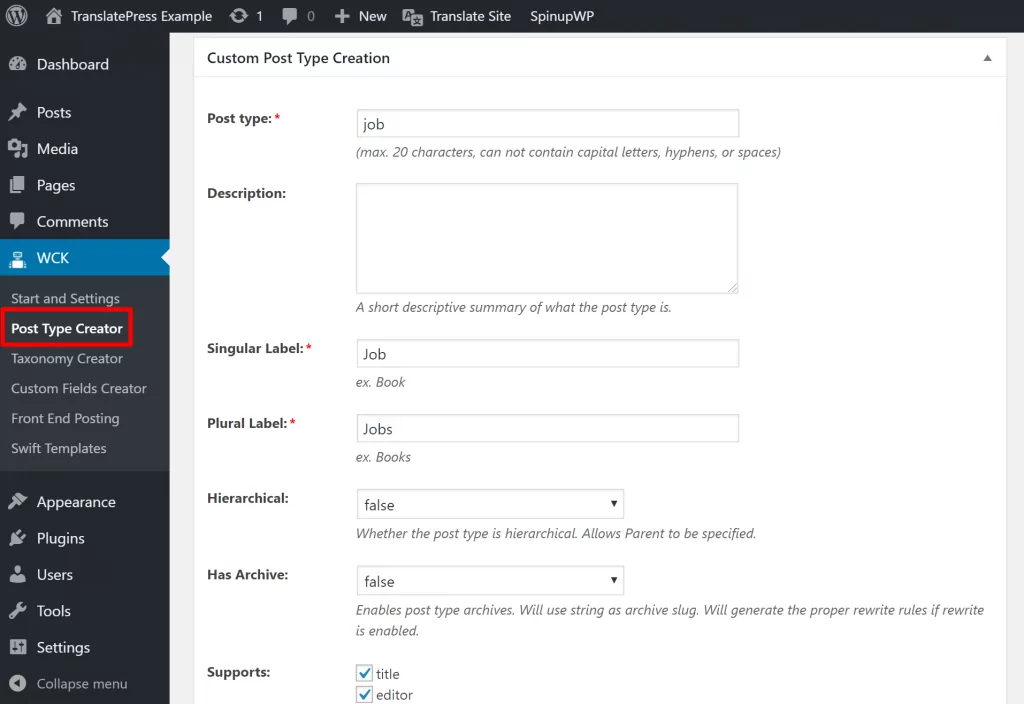
Ensuite, vous devriez voir votre nouveau type de publication personnalisé dans la barre latérale de votre tableau de bord WordPress. Facile, n'est-ce pas ?
Si vous le souhaitez, WCK peut également vous aider à créer des taxonomies personnalisées et des champs personnalisés, que nous allons créer pour ce tutoriel afin que vous puissiez voir comment fonctionne la traduction de ces types de contenu également.
Par exemple, nous avons ajouté une taxonomie personnalisée pour l“” Employeur “ afin que les visiteurs puissent trouver toutes les offres d'emploi d'un employeur spécifique. Nous avons également ajouté des champs personnalisés pour des données telles que le ” Département “ et le ” Salaire ».
En fin de compte, voici à quoi cela ressemble dans l'éditeur WordPress :
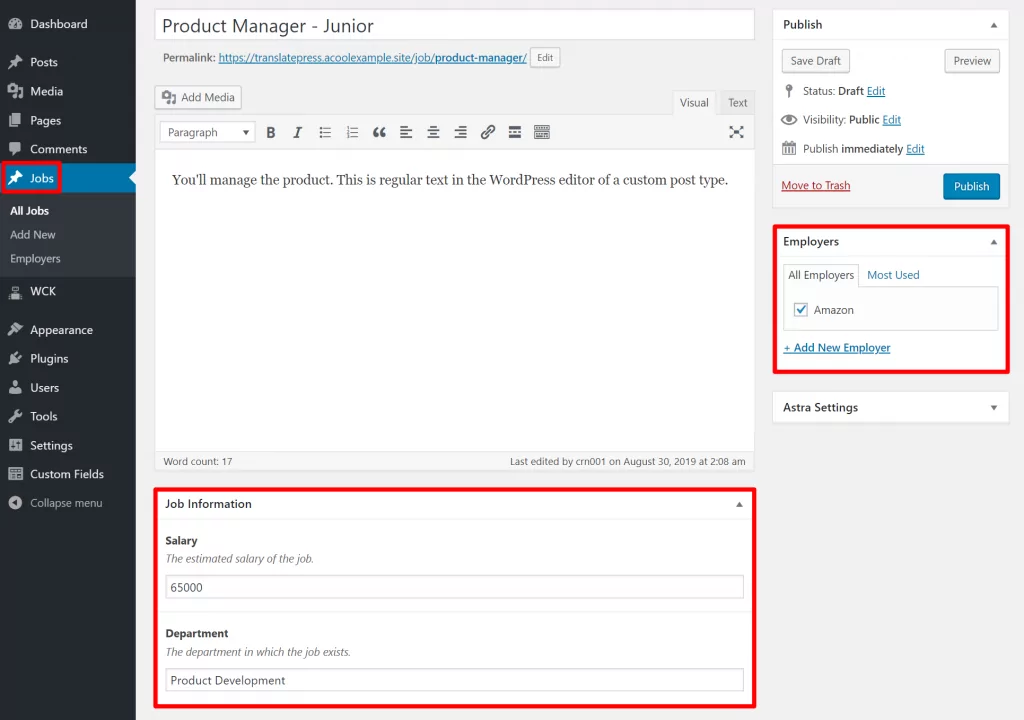
Vous pouvez facilement afficher des types de publication personnalisés, des champs personnalisés et des taxinomies enregistrés dans votre thème en utilisant le module Swift Templates disponible dans le version premium de WCK. Cela vous permet de créer vos modèles de front-end directement depuis l'interface d'administration de WordPress, sans écrire de code.
Voici à quoi ressemble la version originale en anglais sur l'interface de notre site de test lorsque nous affichons les champs personnalisés.
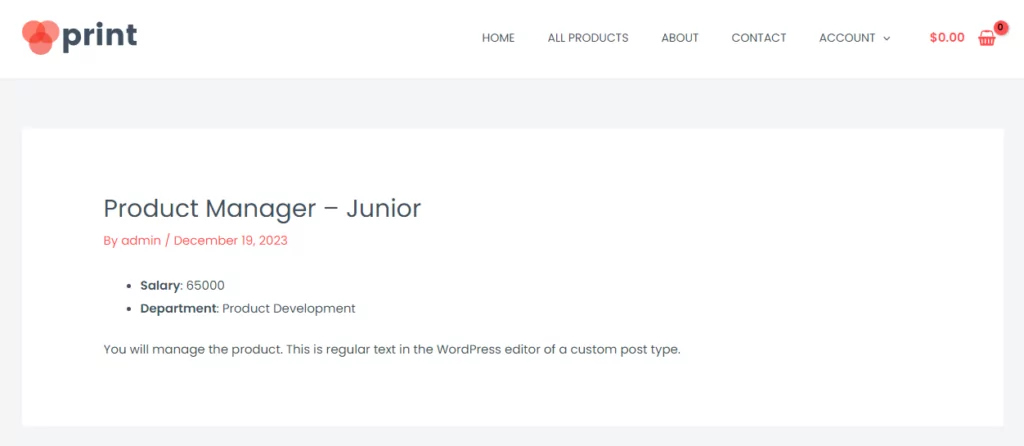
Donc, dans cette capture d'écran, nous avons du contenu dans un type de publication personnalisé provenant à la fois de l'éditeur WordPress classique et de champs personnalisés. Maintenant, traduisons-le...
2. Configurer TranslatePress
Pour commencer à traduire vos types de publications personnalisés, vous devez d'abord installer le plugin TranslatePress et configurer quelques paramètres de base, tels que les langues que vous souhaitez utiliser et si vous souhaitez ou non recourir à la traduction automatique.
Pour commencer, installez et activez le Plugin TranslatePress gratuit disponible sur WordPress.org.
Puis, allez à Paramètres → TranslatePress pour établir les bases.
Tout d'abord, choisissez la langue par défaut de votre site, ainsi qu'une ou plusieurs langues dans lesquelles vous souhaitez traduire vos types de publication personnalisés (et tout le reste du contenu de votre site) :

Pour gagner du temps, vous pouvez également activer la traduction automatique afin que TranslatePress soitTraduisez automatiquement tout le contenu de votre site pour vous lancer. Vous pouvez activer cette fonctionnalité à partir de Paramètres → Traduction automatique onglet dans TranslatePress. Vous pourrez toujours revenir en arrière et modifier manuellement toutes les traductions automatiques afin de garantir leur exactitude :

Vous voudrez également parcourir les autres paramètres, car il y a des choix importants (comme l'ajout et la personnalisation de l'apparence de vos sélecteur de langue), mais une fois que vous aurez configuré les deux paramètres ci-dessus, vous serez prêt à commencer à traduire vos types de publication personnalisés.
3. Lancer l'éditeur de traduction pour traduire les types de publication personnalisés
Pour traduire le contenu de votre site, TranslatePress met à votre disposition un éditeur visuel qui ressemble beaucoup au « Customizer » de WordPress.
Pour lancer l'éditeur, ouvrez le type de publication personnalisé que vous souhaitez traduire et cliquez sur Traduire la page bouton sur la barre d'outils WordPress :
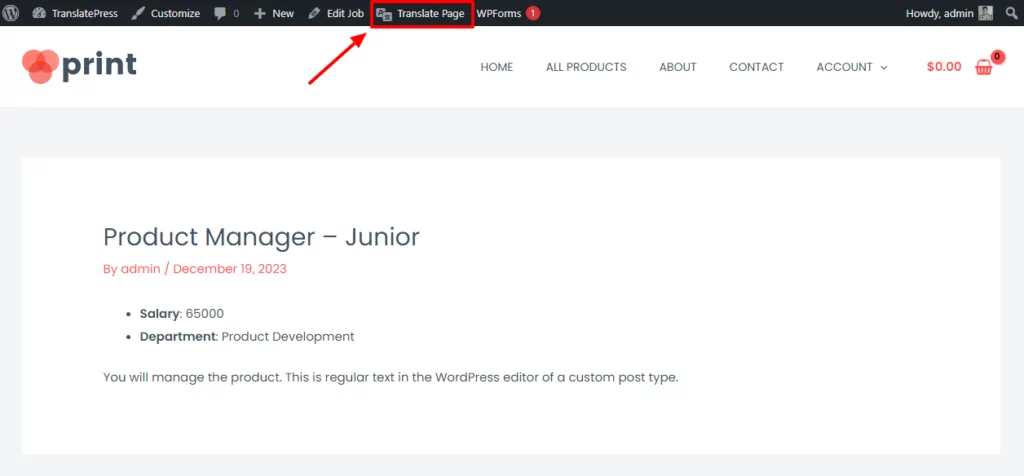
Vous devriez voir un aperçu en direct de votre site, ainsi qu'une barre latérale sur la gauche.
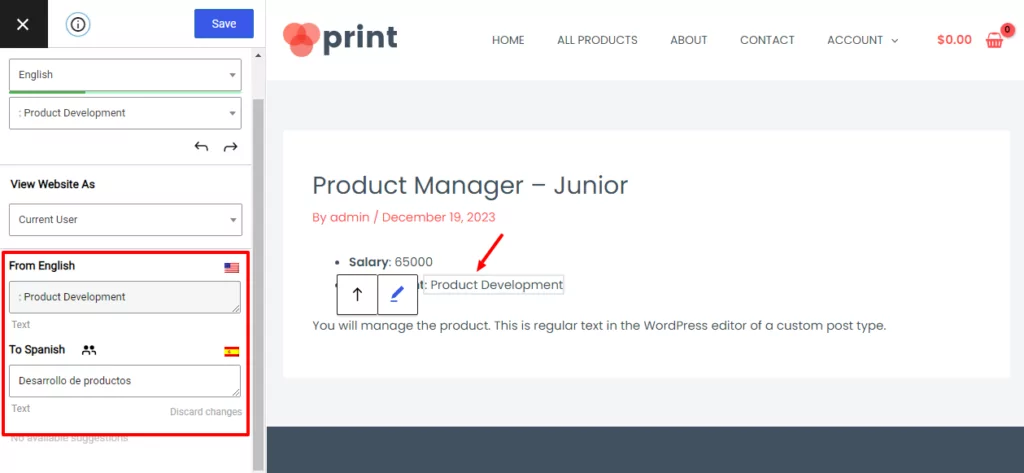
Pour traduire n'importe quel texte de votre type de publication personnalisé, il vous suffit de le survoler et de cliquer sur l'icône de crayon bleu. Cela ouvrira un éditeur dans la barre latérale où vous pourrez ajouter votre traduction.
Par exemple, voici à quoi cela ressemble de traduire le titre du type de publication personnalisé :
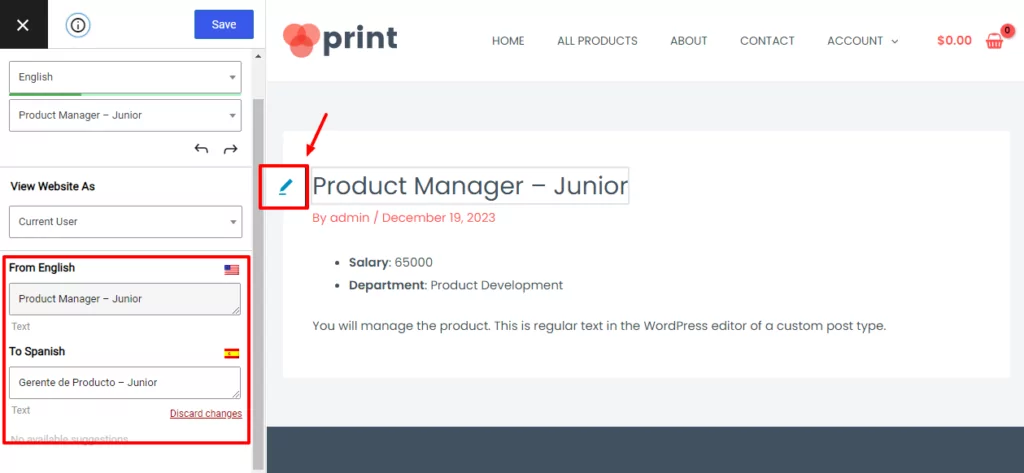
Vous pouvez utiliser la même approche pour le texte de l'éditeur et tous les champs personnalisés ou taxonomies personnalisées que vous pourriez utiliser. Par exemple, voici à quoi ressemble la traduction de l'un des champs personnalisés :
Enfin, en plus de traduire des types de publication personnalisés individuels (le “ single ”), vous pouvez également utiliser la même approche pour traduire la page d'archive de vos types de publication personnalisés.
Ce qui est pratique, c’est que TranslatePress reconnaît les traductions déjà existantes. Par exemple, il récupérera automatiquement la traduction du titre du type de publication personnalisé sur la page d’archives :
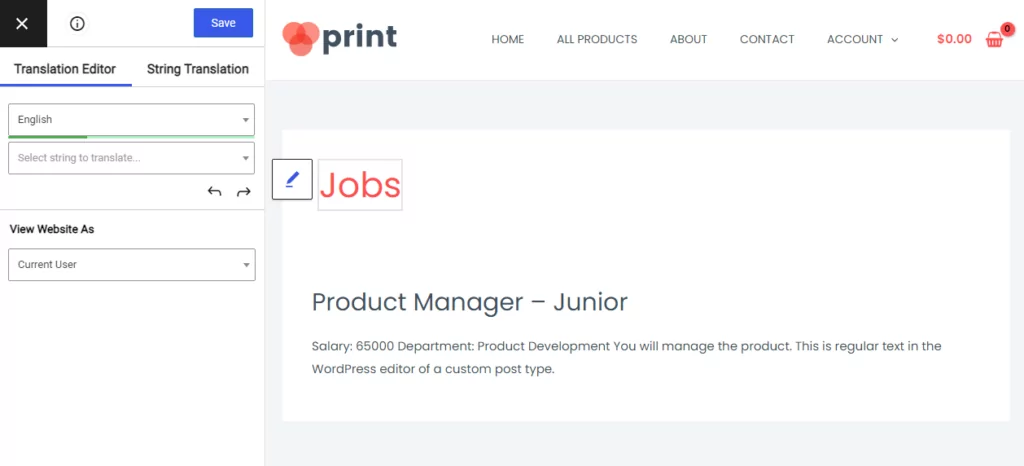
C'est-à-dire que tout ce que vous auriez à traduire, c'est le contenu spécifique à la page d'archive du type de publication personnalisé ; il n'est pas nécessaire de dupliquer un travail que vous avez déjà effectué.
C'est ainsi qu'il faut traduire les types de publication personnalisés dans WordPress !
TranslatePress facilite la traduction des types de publications personnalisés dans WordPress grâce à son interface visuelle très complète.
Plutôt que de devoir vous prendre la tête avec du code, des intégrations ou une interface backend déconnectée, TranslatePress fonctionne dès son installation et vous permet de traduire l'intégralité de votre contenu personnalisé directement depuis un aperçu en temps réel de votre site web.
Même si nous nous sommes concentrés sur la traduction des types de publications personnalisés de WordPress, cette même interface TranslatePress fonctionne également pour tous vos autres contenus, y compris ceux provenant de votre thème ou de vos plugins. Si d’autres applications de TranslatePress vous intéressent, nous proposons de nombreux autres tutoriels sur la manière de traduire…
- Champs personnalisés
- Catégories et taxonomies personnalisées
- Formulaires WordPress
- Menus WordPress
- Images
- Produits WooCommerce
- Blocs Gutenberg
- Contenu de la fenêtre contextuelle
Tu peux faire tout cela gratuitement.
Toutefois, si vous souhaitez vraiment créer un site WordPress multilingue, il existe également une version premium de TranslatePress qui vous offre des outils encore plus utiles, tels que :
- Plus détaillé SEO multilingue fonctionnalités pour vous aider à positionner votre contenu sur Google dans différentes langues.
- Prise en charge de langues de destination illimitées (La version gratuite permet de traduire votre site dans une seule langue cible.).
- La possibilité de créer des comptes WordPress spéciaux pour les traducteurs.
- Une option pour prévisualiser le contenu de votre site en tant que différents rôles d'utilisateurs, ce qui est extrêmement utile si vous gérez tout type de site avec du contenu restreint.
TranslatePress Multilingue
Pour en savoir plus, rendez-vous ici pour découvrir toutes les fonctionnalités premium.
Avez-vous encore des questions sur la façon de traduire les types de publication personnalisés ? Faites-le-nous savoir dans les commentaires !
Si vous avez trouvé ce message utile, consultez notre Chaîne YouTube, où nous téléchargeons constamment des tutoriels vidéo courts et faciles à suivre. Vous pouvez également nous suivre sur Facebook et Twitter pour être le premier à savoir chaque fois que nous publions.



Salut,
Super et très instructif tutoriel, merci pour ça !
Je viens de commencer à traduire avec Translatepress et c'est vraiment génial :)
Peux-tu me conseiller sur un point : comment traduire les catégories incluses dans le widget de filtre déroulant ?
Bien cordialement,
Kate