

Dans ce post
Traduire WPForms est maintenant plus facile que jamais. En utilisant TranslatePress, vous pouvez créer des formulaires WordPress bilingues ou multilingues.
Vous pourrez traduire WPForms (y compris tous les champs de formulaire et les messages) directement depuis le front-end en quelques clics grâce à une interface de traduction visuelle. Tout cela sans avoir besoin de créer des formulaires séparés, un pour chaque langue.
Dans ce tutoriel, nous allons nous concentrer sur la création de formulaires WPForms multilingues de tout type.
Qu'il s'agisse d'un formulaire de contact simple, d'un formulaire d'inscription d'utilisateur, d'un formulaire de candidature ou d'un formulaire de sondage, vous pouvez suivre les étapes simples ci-dessous pour le traduire.
Associé: Traduction de formulaire : Guide ultime pour débutants
Pourquoi traduire WPForms
Si votre entreprise vise à atteindre un public international, alors créer un site Web multilingue est la solution idéale. Cela implique, bien sûr, que vous deviez traduire des formulaires WordPress de différents types.
En traduisant vos formulaires, vous avez le potentiel de :
- atteindre un public international plus large
- augmentez le taux de conversion de votre formulaire
- augmentez vos revenus, si vous collectez des paiements ou des dons via un bon de commande
Ci-dessous, nous vous montrons comment configurer et traduire un formulaire dans autant de langues que vous le souhaitez. De cette façon, vous garderez toutes vos données collectées (soumissions de formulaires) au même endroit et n'aurez pas à configurer un formulaire différent pour chaque langue.
Comment traduire WPForms
Tout d'abord, nous allons créer un nouveau formulaire WordPress. Pour les besoins de ce tutoriel, nous allons créer un formulaire de contact simple.
Nous utiliserons WPForms plugin, car c'est l'un des constructeurs de formulaires les plus populaires du marché avec son version gratuite alimentant plus de 3 millions de sites Web. Cependant, les étapes de traduction que nous allons décrire ci-dessous fonctionneront avec n'importe quel plugin de formulaire, y compris Formulaire de contact 7, Gravity Forms, Ninja Forms, et plus encore.
Créer un formulaire de contact simple avec WPForms est vraiment très simple. Après avoir installé et activé l'extension, une interface vous invitant à créer votre premier formulaire s'affichera. Il vous suffit de saisir un nom de formulaire et de sélectionner un modèle. Il existe quelques modèles prêts à l'emploi parmi lesquels nous allons choisir Formulaire de contact simple.
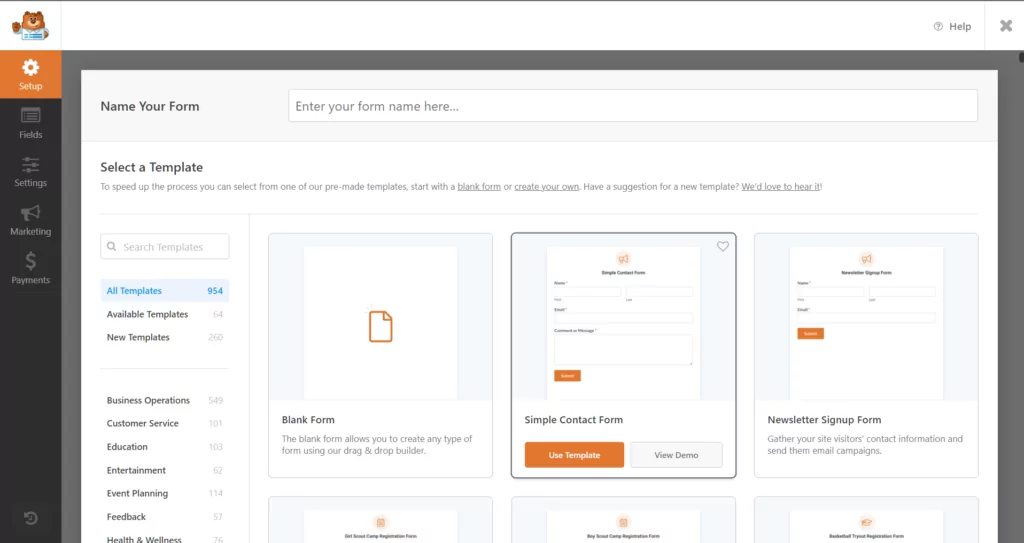
Ce modèle contient déjà un champ “ Prénom ” et “ Nom ”, ainsi qu“” E-mail “ et ” Message “. Nous allons en ajouter un autre intitulé : ” Objet de votre contact », qui sera un menu déroulant avec quelques options à sélectionner.
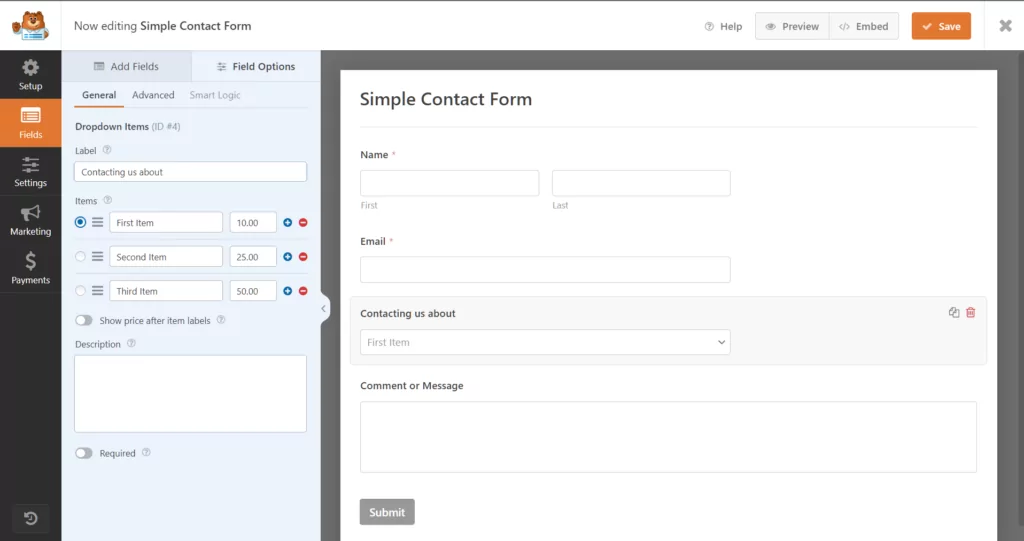
Maintenant, nous allons simplement appuyer Sauvegarder et fermez l'éditeur de formulaire. Créez ensuite une nouvelle page intitulée “ Contactez-nous ” ou intégrez le formulaire dans une page existante.
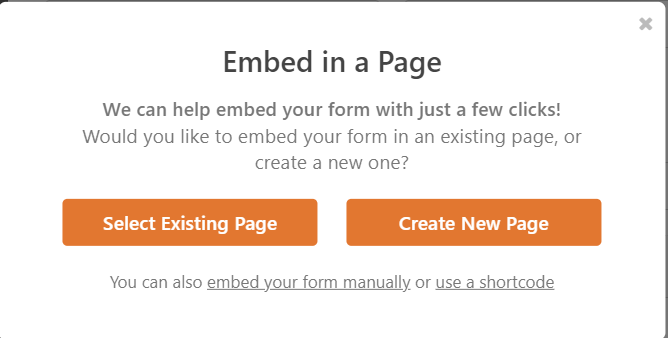
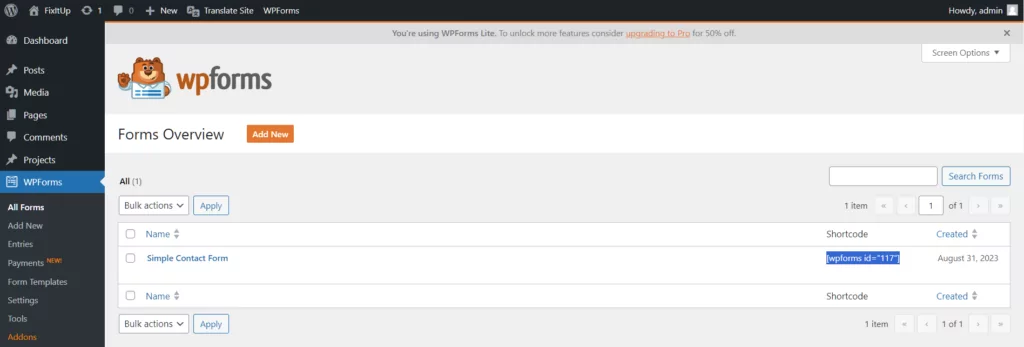
Cela peut être fait en cliquant simplement sur Intégrer bouton de l'éditeur ou en copiant/collant le code court du formulaire dans la page.
Publiez la page, et vous avez terminé. Voici à quoi ressemble notre formulaire de contact nouvellement créé sur le front-end.
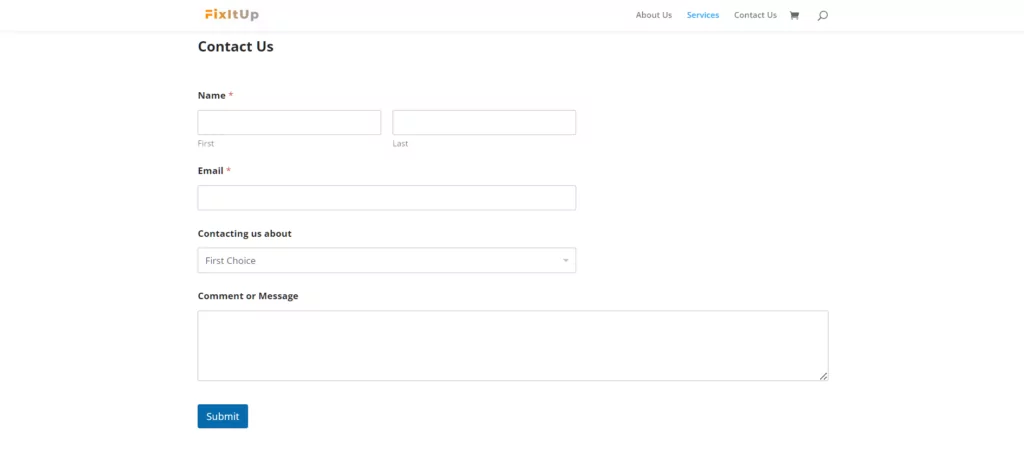
Nous allons maintenant procéder à l'installation et à l'activation de TranslatePress afin de traduire le formulaire WPForms.
Nous utiliserons la version gratuite de TranslatePress, disponible sur wp.org, pour ce tutoriel.
Une fois TranslatePress installé et activé, vous remarquerez un nouvel Site élément ajouté dans la barre d'administration.
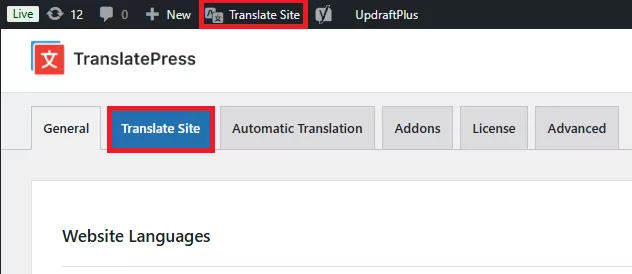
Passez simplement la souris dessus et cliquez Paramètres ou vous pouvez cliquer sur Paramètres élément de menu et sélectionner TranslatePress). Vous accéderez ainsi aux paramètres TranslatePress.
Ici, nous pouvons ajouter les langues dans lesquelles nous voulons traduire le formulaire de contact.
L'anglais est notre langue par défaut, et nous ajouterons également l'espagnol. Il y a quelques autres paramètres (comme intégration avec Google Translate pour la traduction automatique ou en personnalisant sélecteur de langue), mais nous allons les ignorer pour l'instant et cliquer Enregistrer les modifications.

Nous sommes maintenant prêts à traduire notre formulaire WPForms.
Champs de formulaire
Pour commencer à traduire vos champs WPForm, naviguez simplement vers la page où se trouve le formulaire et cliquez sur Traduire la page bouton de la barre d'administration.
Cela ouvrira un éditeur de traduction frontal, où vous pourrez traduire chaque chaîne de caractères d'une page et voir les modifications en temps réel.
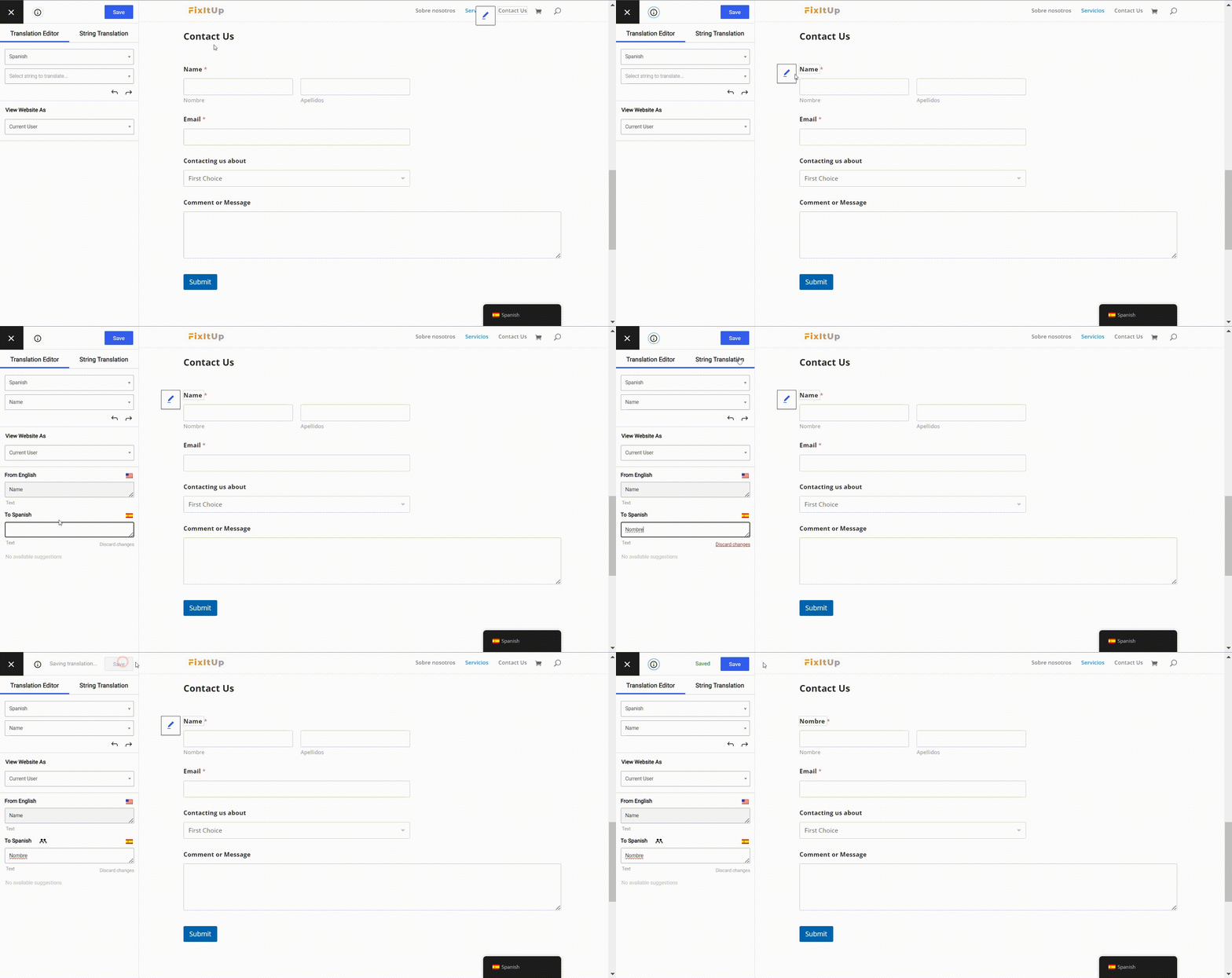
Comme vous pouvez le constater, dès que vous passez le curseur sur un certain champ, une icône de crayon apparaît, vous permettant de le traduire. De cette façon, vous pouvez traduire tous les libellés et descriptions des champs de formulaire. Nous avons également traduit le Soumettre bouton pour notre formulaire de la même manière.
Les valeurs des options pour select, checkbox, radio, etc., se trouvent toutes dans le Liste de chaînes de caractères menu déroulant sur la gauche. Celui-ci contient toutes les chaînes trouvées sur cette page.
Dans notre cas, nous allons sélectionner et traduire toutes les options de notre menu déroulant “ Contactez-nous au sujet de ”.
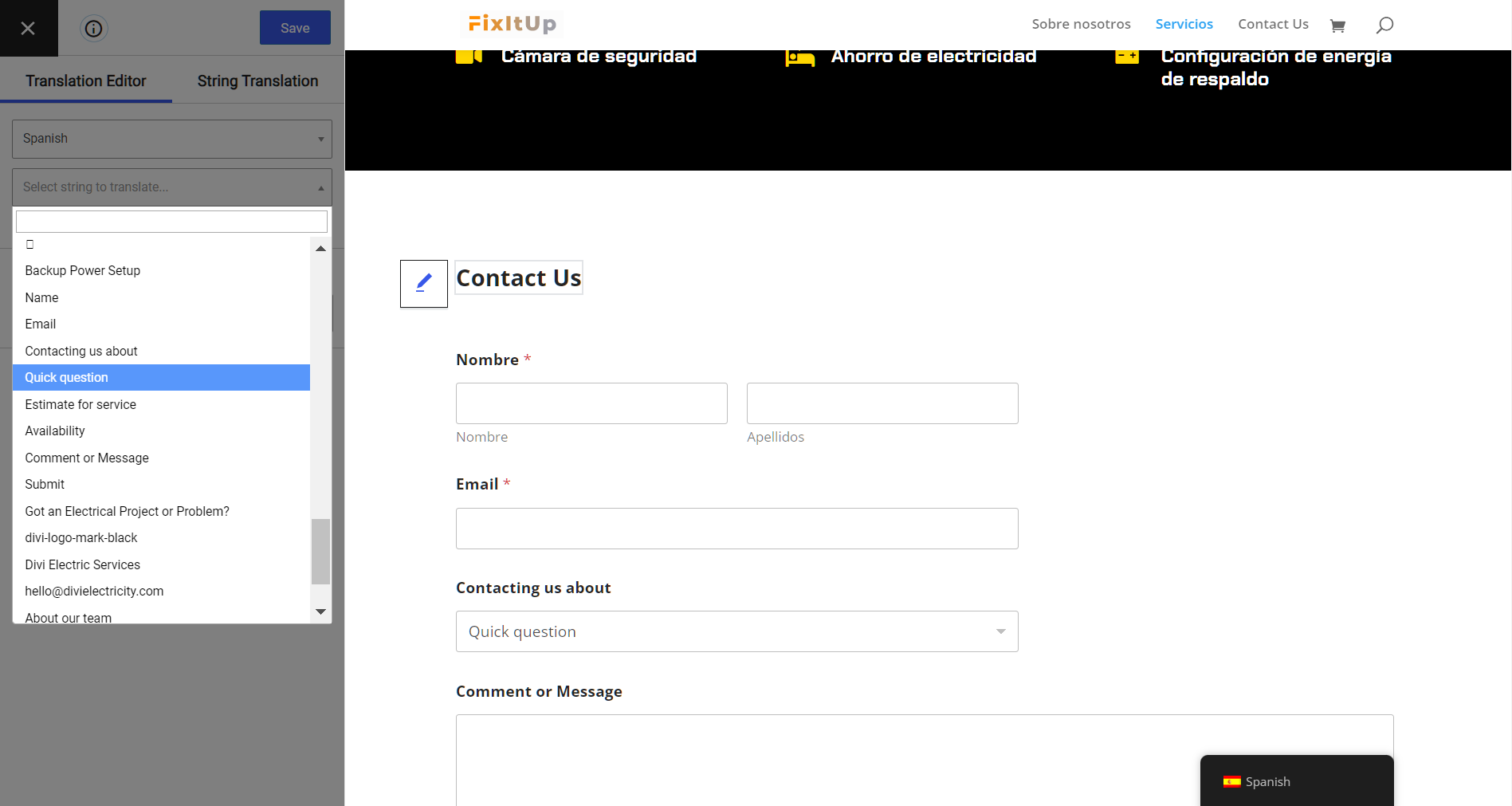
Après avoir traduit ceci également, tous nos champs de formulaire ont été traduits.
Validation de formulaire et messages de réussite
Maintenant, la seule chose qu'il reste à traduire, ce sont les messages de formulaire. Nous devons traduire à la fois les messages de validation et le message de succès affiché après l'envoi réussi d'un formulaire.
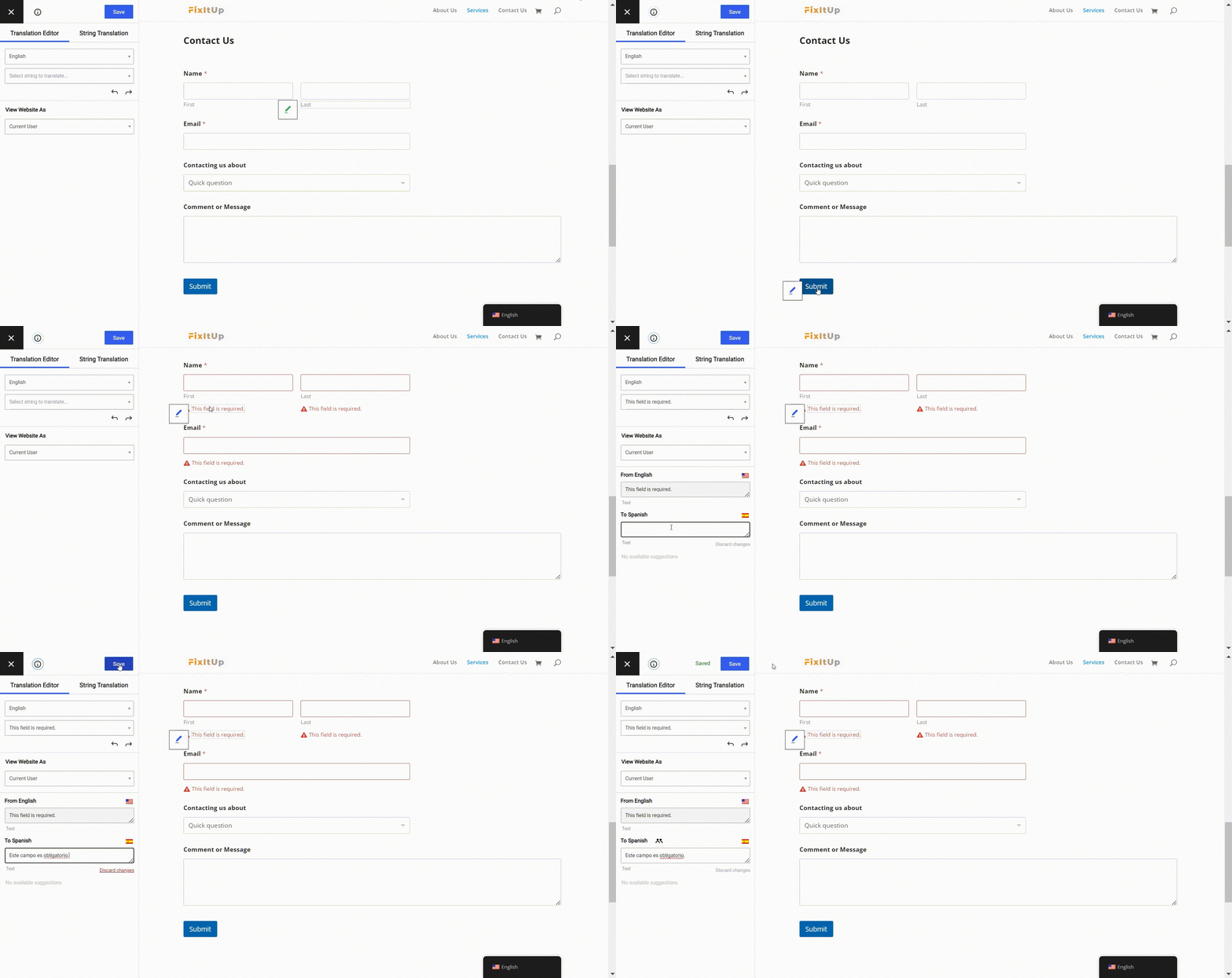
Pour les messages de validation, nous déclencherons la soumission du formulaire en cliquant sur le Soumettre bouton. Ensuite, une fois que les erreurs seront affichées, nous cliquerons dessus et ajouterons la traduction espagnole.
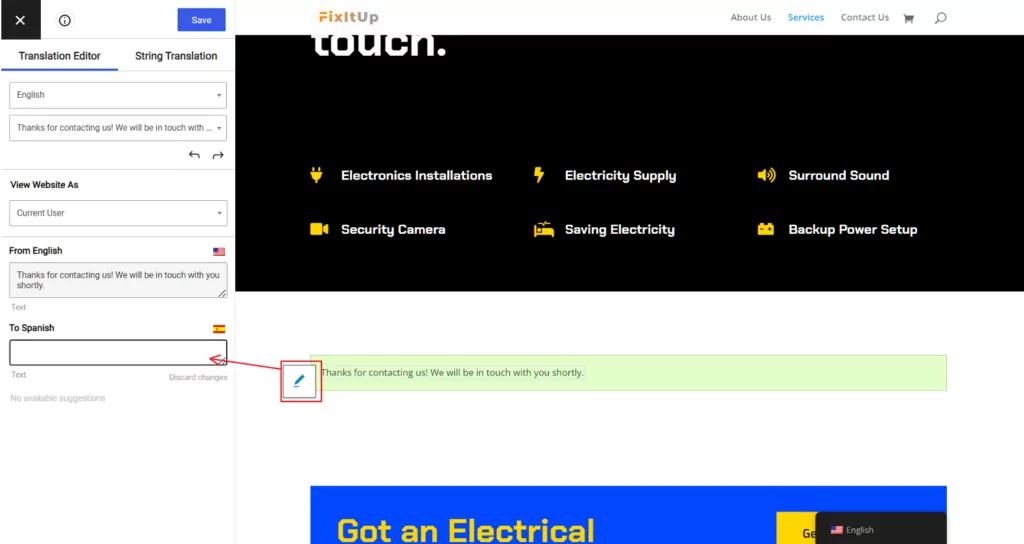
Il en va de même pour le message de réussite. Remplissez les champs du formulaire et envoyez un message de test. Ensuite, lorsque le message de réussite s'affiche, cliquez dessus et traduisez-le.
Ça y est. Votre formulaire de contact est désormais multilingue.
Conclusions
Voilà qui conclut notre tutoriel sur la traduction des formulaires WPForms, quel que soit leur type. Si vous n’avez pas encore utilisé TranslatePress, n’oubliez pas de jouez avec notre démo et consultez le liste complète des fonctionnalités premium.
TranslatePress Multilingue
C'est rapide (ne ralentira pas votre site), SEO friendly, et vraiment facile à utiliser.
Avez-vous encore des questions sur la traduction de WPForms dans WordPress ? Faites-le-nous savoir dans les commentaires ci-dessous !
Si vous avez trouvé ce message utile, consultez notre Chaîne YouTube, où nous téléchargeons constamment des tutoriels vidéo courts et faciles à suivre. Vous pouvez également nous suivre sur Facebook et Twitter pour être le premier à savoir chaque fois que nous publions.



[...] vous aide à traduire le contenu des fenêtres contextuelles indépendamment de l'outil utilisé pour le créer. Il en va de même pour les formulaires, les produits WooCommerce ou les blocs Gutenberg pour cela [...]
Salut,
J'ai utilisé exactement la même méthode pour traduire le formulaire, mais au final, seul le calendrier a été traduit. Un conseil ?
Merci,
Manfred
Bonjour Manfred,
Quel plugin utilisez-vous pour créer le formulaire ? Pourriez-vous contactez-nous ici avec les détails ?
Comment envoyez-vous la langue du client si votre formulaire est connecté à Mailchimp ? Je sais que WPML est capable d'envoyer la langue du client à Mailchimp.
Bonjour Phillip,
Nous prévoyons d'ajouter une intégration avec Mailchimp à l'avenir.
Pour l'instant, vous pouvez créer une solution personnalisée en utilisant la variable POST ‘ trp-form-language ’ du formulaire envoyé ou la variable PHP globale $TRP_LANGUAGE.
[…] Formulaires WordPress […]
Ce didacticiel est idéal si vous envoyez tout le monde dans une seule liste. Mais qu'en est-il si vous souhaitez les envoyer vers des listes séparées selon la langue ?
Je trouve génial que TranslatePress détecte les images, ce qui permet de les modifier pour chaque langue si nécessaire. Mais ce serait également formidable de pouvoir faire la même chose avec les formulaires Web. Y a-t-il un moyen d'y parvenir ? Merci !
Bonjour Naiby,
Ensuite, le moyen le plus simple serait de créer 2 formulaires, chacun avec une liste distincte et d'utiliser notre code court conditionnel basé sur la langue : https://translatepress.com/docs/translation-shortcode/
Salut, comment puis-je traduire un formulaire créé dans HubSpot et intégré sur une page créée avec le thème Divi ?
Bonjour, mes formulaires ne fonctionnent que dans la langue d'origine, pas lorsqu'ils sont traduits. Comment puis-je résoudre ce problème ? Merci
Je souhaiterais créer un formulaire fonctionnant dans les deux langues du site web. Ce formulaire comporte un champ à choix multiples, mais je voudrais que le nombre de choix varie en fonction de la langue actuelle de la page web. Est-ce possible ? Si oui, comment procéder avec TranslatePress ? La logique intelligente ne permet pas d'inclure la langue dans la condition. Merci pour votre aide.