
Dans ce post
Grâce au Web, les acheteurs en ligne peuvent choisir d'acheter des produits presque partout dans le monde. Vous voulez une paire de chaussures que vous ne trouvez pas près de chez vous ? Achetez-les dans un autre pays. Besoin d'une pièce de rechange pour votre voiture de fabrication étrangère ? Connectez-vous en ligne et recevez-la en quelques jours.
Mais si le Web a en quelque sorte réduit le monde, les barrières linguistiques continuent de créer des frictions dans l'expérience d'achat en ligne, en particulier pour les consommateurs non anglophones.
Selon un Enquête de Common Sense Advisory, 75% de personnes souhaitent acheter des produits dans leur langue maternelle. Dans les 10 pays étudiés, 56% passent soit plus de temps sur des sites dans leur propre langue que sur des sites en anglais, soit boycottent purement et simplement les URL en anglais.
C'est pourquoi il est important que les entreprises de commerce électronique investissent dans la création d'une boutique WooCommerce multilingue, qui propose des traductions de qualité ainsi que des devises, des tailles, des modes de livraison et bien d'autres éléments localisés.
Mais comment créer une boutique WooCommerce multilingue ? Voyons cela de plus près.
Pourquoi avoir une boutique WooCommerce multilingue ?
Étendre votre entreprise à d'autres pays est la prochaine étape logique lorsque vous avez remporté un succès local. La création d'une boutique WooCommerce multilingue peut vous aider à pénétrer de nouveaux marchés étrangers et à atteindre des clients qui, autrement, passeraient à côté de vos produits.
Les avantages d'avoir une boutique e-commerce multilingue incluent :
Conquérir de nouveaux marchés
Quand on y réfléchit, il y a des millions de consommateurs à travers le monde qui pourraient être intéressés par votre produit — ils ne l'ont tout simplement pas encore découvert parce qu'ils ne peuvent pas lire votre site web WordPress. Rendre votre site WordPress multilingue disponible en différentes langues revient à accrocher une pancarte “ Ouvert ” sur la vitrine de votre magasin, faisant savoir aux acheteurs que vous êtes prêt à servir des clients d'autres régions.
Améliorer le référencement et la visibilité en ligne
L'un des plus grands avantages de la maîtrise de langues supplémentaires est l'augmentation de votre trafic organique. En traduisant votre contenu et en suivant les bases règles de référencement multilingue permettra à votre site multilingue d'apparaître dans les résultats de recherche pour les langues cibles.
Établir la confiance et la crédibilité
Avoir un site Web WooCommerce entièrement traduit contribuera à établir votre entreprise comme une offre crédible dans d'autres pays. Un contenu multilingue de qualité et des pages de produits traduites réduiront les malentendus que les clients pourraient avoir lors de leur navigation sur votre site et offriront une expérience utilisateur plus confortable.
WooCommerce est compatible avec la localisation
WordPress est largement considéré comme une plateforme solide et flexible pour créer un site Web multilingue, et WooCommerce s'appuie sur cette fonctionnalité. Il est prêt pour la traduction, ce qui signifie que pour rendre votre boutique en ligne attrayante aux yeux des acheteurs étrangers, il vous suffit d'installer un plugin multilingue.
Mais vous devez également vous occuper d'autres aspects de la localisation spécifiques au commerce électronique, notamment les modes de paiement, les différentes devises, les tailles, l'expédition et la saisonnalité.
Les modes de paiement sont faciles à configurer dans WooCommerce. Allez dans WooCommerce → Réglages puis cliquez sur l'onglet “ Paiements ” pour activer ou désactiver les différents modes de paiement. Il est conseillé d'activer les options populaires et fiables, telles que PayPal, qui sont utilisées à l'échelle internationale.
Vous pouvez également choisir une devise par défaut, que vous pouvez configurer en vous rendant sur WooCommerce → Réglages → Général. Si vous voulez vendre dans différentes devises, vous aurez besoin d'une extension pour pouvoir convertir à la volée votre devise par défaut et afficher les prix dans la devise locale de votre acheteur.
Certaines options populaires incluent Booster for WooCommerce, WooCommerce Multi-Devises, et Curcy. Ou vous pouvez consulter notre liste de 6 meilleurs plugins de conversion de devises pour WooCommerce ici.
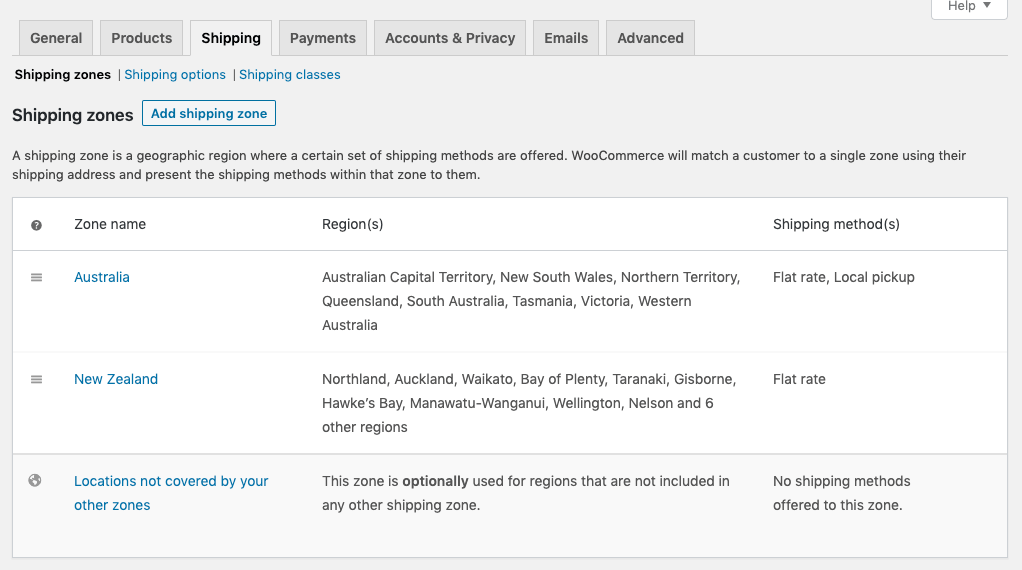
WooCommerce permet également de configurer des zones d'expédition. En gros, il s'agit de régions géographiques où certaines méthodes de livraison et tarifications sont proposées. Lors du paiement, WooCommerce associe les clients à une zone à l'aide de leur adresse de livraison et leur affiche les modes de livraison disponibles pour cette zone.
Enfin, n'oubliez pas le contenu saisonnier et les soldes. Par exemple, si vous êtes basé en Europe et que vous avez des clients en Australie, gardez à l'esprit que lorsque c'est l'hiver chez vous, c'est l'été dans l'hémisphère sud.
Vous aimerez peut-être aussi observer les jours fériés et les périodes de soldes dans vos pays cibles. Aux États-Unis, par exemple, les acheteurs recherchent des bonnes affaires pendant le long week-end du Black Friday et du Cyber Monday, tandis qu'en Chine, les consommateurs guettent les soldes de la fête des Célibataires, qui se tient chaque année le 11 novembre.
Comment créer une boutique WooCommerce multilingue avec TranslatePress
Pour créer une boutique multilingue WooCommerce, vous avez besoin de deux choses : WooCommerce configuré sur votre site WordPress et une extension de traduction.
Dans ce tutoriel, je vais vous montrer comment utiliser TranslatePress, un plugin de traduction facile à utiliser qui fonctionne dès son installation avec WooCommerce.
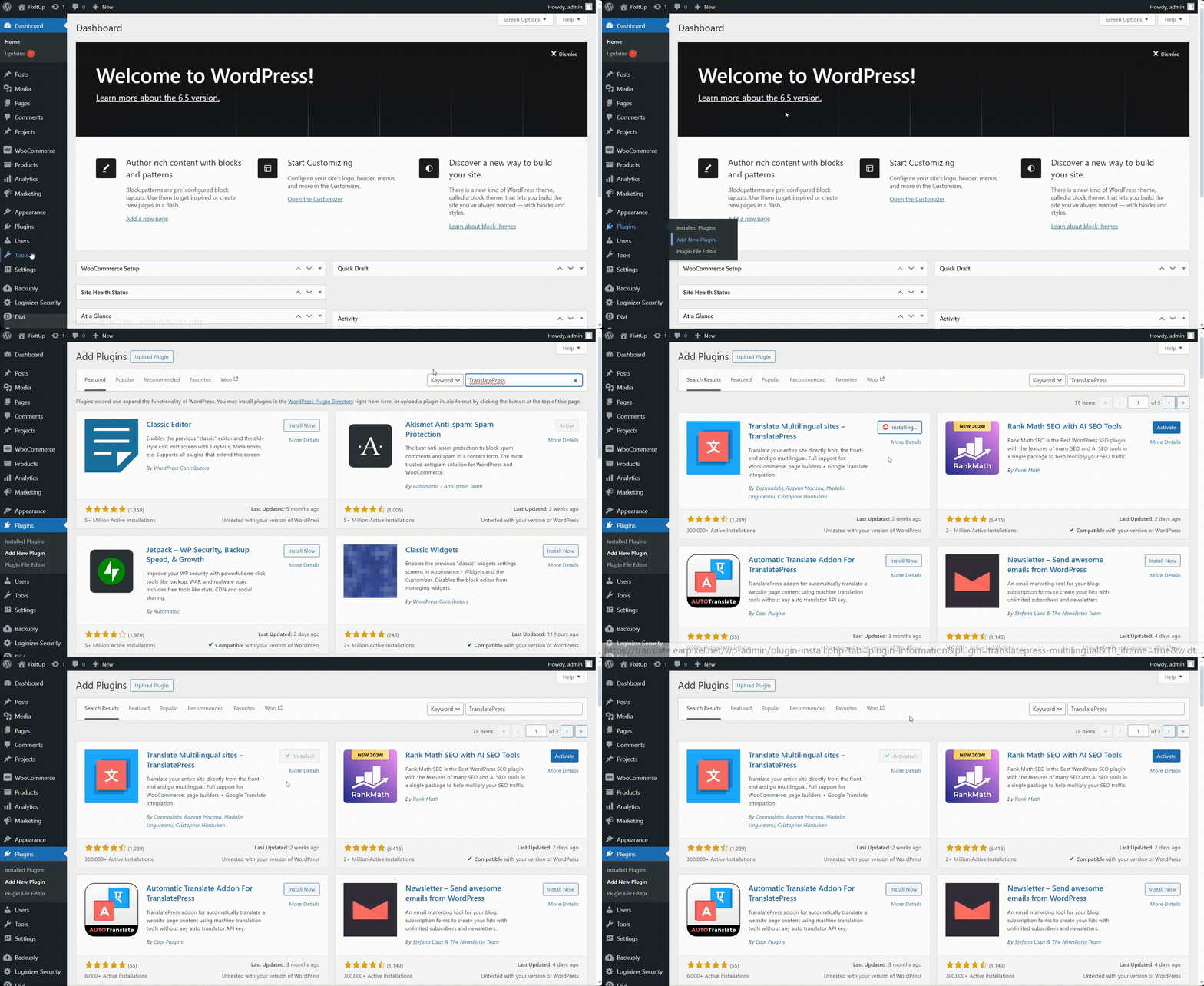
Vous pouvez le trouver gratuitement dans le répertoire des extensions WordPress.org. Pour l'installer depuis l'interface d'administration de WordPress, allez simplement sur Extensions → Ajouter et recherchez-le par son nom. Lorsque vous le trouvez dans la liste, cliquez sur le bouton “ Installer maintenant ”, puis activez-le.
TranslatePress vous permet de traduire l'intégralité de votre site WordPress multilingue, directement depuis l'interface utilisateur, grâce à une interface de traduction visuelle extrêmement intuitive.
Surtout, il vous permet de traduire chaque partie de votre boutique en ligne WooCommerce, et pas seulement les pages de produits, afin de vous permettre d'offrir une expérience utilisateur entièrement traduite et cohérente sur l'ensemble de votre site.
Remarque : Pour une partie de ce tutoriel, vous aurez également besoin du pack SEO (inclus dans TranslatePress PremiumJe vous ferai savoir quand ce sera nécessaire.
Comment ajouter différentes langues à votre boutique WooCommerce multilingue
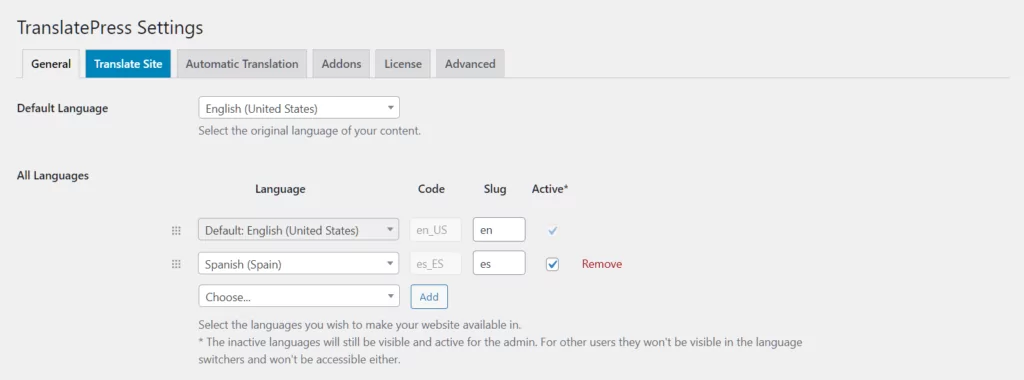
Avant de pouvoir commencer à traduire votre boutique WooCommerce multilingue, vous devez d'abord choisir les langues dans lesquelles vous souhaitez que votre site soit disponible. Avec TranslatePress, c'est très simple à faire. Il suffit d'aller sur Paramètres → TranslatePress pour configurer quelques options de base.
Sous Paramètres généraux, vous pouvez choisir votre langue par défaut et toutes les langues supplémentaires dans lesquelles vous souhaitez traduire votre contenu.
Ensuite, vous pouvez faire défiler vers le bas pour configurer les paramètres de base, y compris sélecteurs de langue pour votre site Web WooCommerce.
Comment traduire une page de boutique WooCommerce
Après avoir configuré vos différentes langues, vous êtes prêt à commencer à traduire votre site WooCommerce.
Commençons par la page Boutique.
Visitez le front-end de votre site WooCommerce et rendez-vous sur votre page “ Boutique ”. Si vous utilisez Chrome, assurez-vous d'avoir désactivé les traductions automatiques du navigateur.
Cliquez ensuite sur “ Traduire la page ” dans la barre d'administration de WordPress. TranslatePress chargera alors son interface visuelle permettant de traduire le contenu.

Dans le menu déroulant en haut de la barre latérale, vous verrez votre langue par défaut s'afficher. Je vous recommande de la remplacer par la langue vers laquelle vous traduisez. Ainsi, vous pourrez voir ce que vous avez déjà traduit sur la page et visualiser instantanément les nouvelles modifications que vous apportez.
Lorsque vous passez le curseur sur des portions de texte, vous remarquerez qu'une icône de crayon bleue ou verte apparaît.
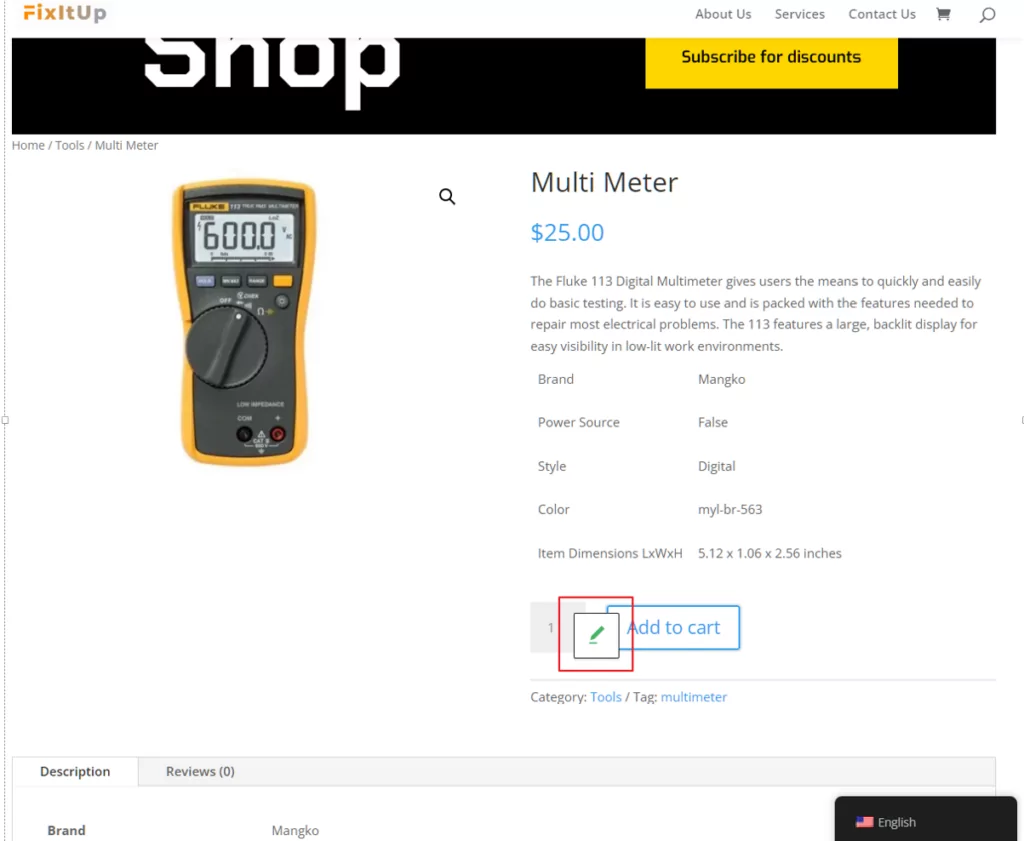
Ignorons les couleurs des icônes pour l'instant (je vous expliquerai plus tard). Lorsque vous cliquez dessus, vous verrez les informations dans la barre latérale se mettre à jour pour afficher les informations de traduction concernant ce morceau de texte.
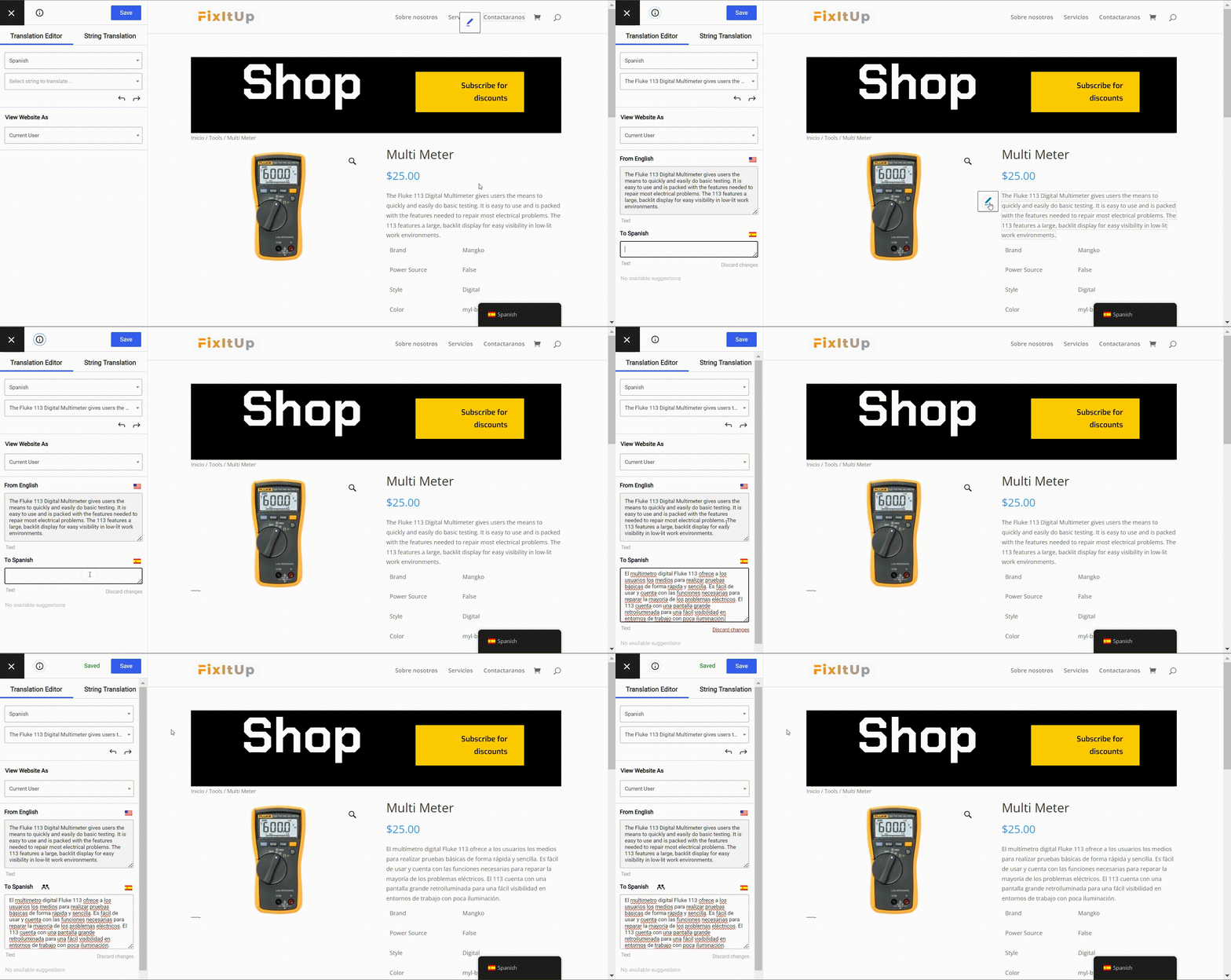
Pour ajouter une traduction, saisissez-la simplement dans la zone de texte au bas de la barre latérale. Lorsque vous cliquez Sauvegarder En haut de la barre latérale, la page se mettra automatiquement à jour pour afficher votre texte traduit.
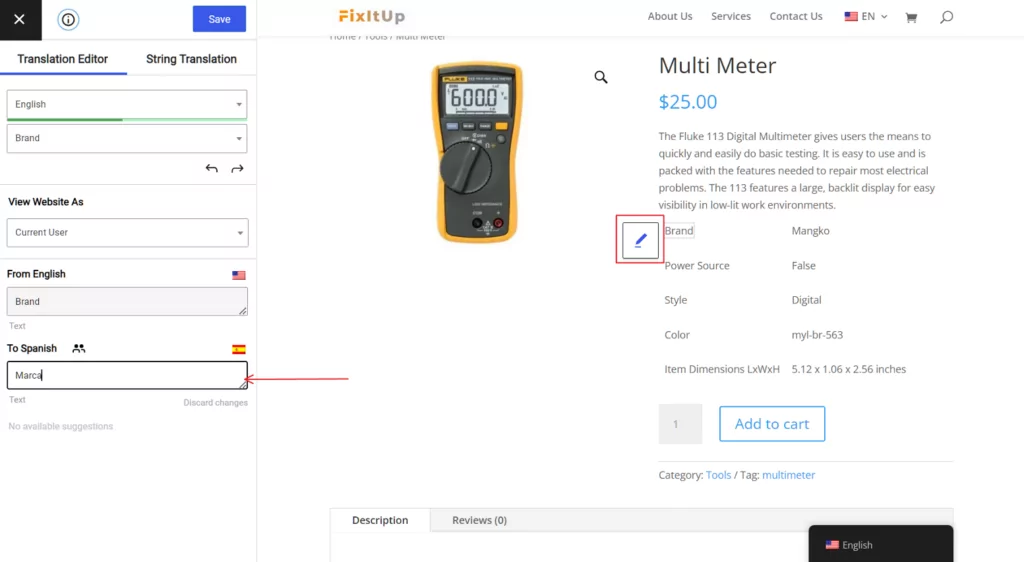
Tout texte lié à un produit que vous traduisez, tel que les attributs de produits comme les noms, sera également traduit sur vos pages de produits individuelles. Par exemple, dans l'image ci-dessus, j'ai traduit “ Brand ” en anglais par “ Marca ” en espagnol, et cette traduction sera reportée sur toutes les pages de produits qui contiennent Brand/Marca. Cela signifie que vous n'avez besoin de traduire ces éléments qu'une seule fois et vous les verrez à la fois sur la boutique et sur les pages de produits.
Cela couvre ce que vous devez savoir sur la traduction de la page Boutique de votre boutique WooCommerce multilingue. Vous pouvez procéder à la traduction du reste du texte de la page jusqu'à ce que vous ayez terminé.
Traduction de chaînes dynamiques et variables dans WooCommerce
Tu te souviens des icônes de crayon bleue et verte dont je parlais tout à l'heure ?
Les chaînes d'icônes bleues sont des textes générés par les utilisateurs, tels que des descriptions de produits. Les chaînes d'icônes vertes, quant à elles, sont des chaînes gettext générées par des thèmes ou des extensions WordPress, telles que “ Ajouter au panier ”, le texte des menus déroulants pour choisir différentes variantes et d'autres textes de WooCommerce.
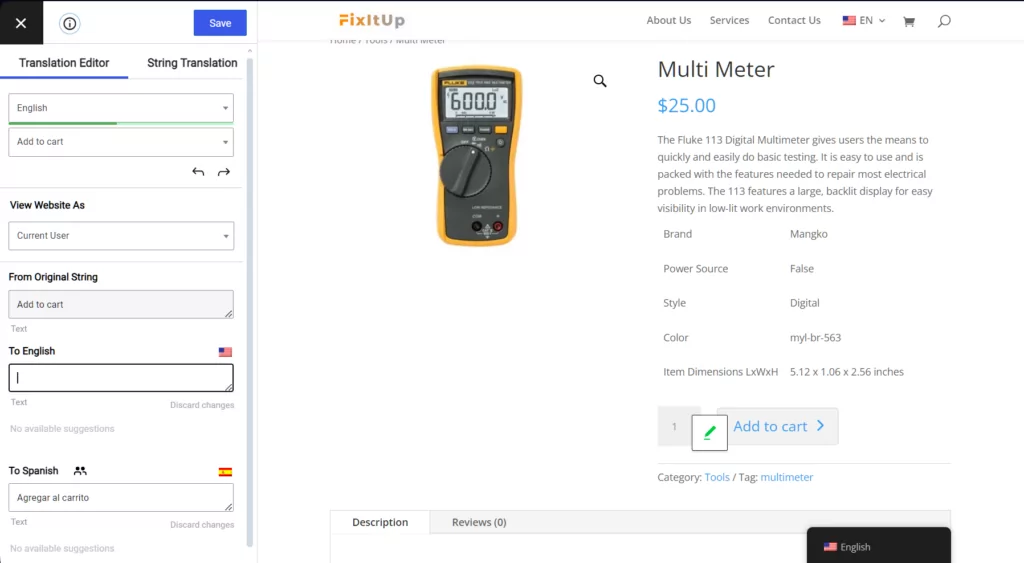
En règle générale, vous devriez modifier ce type de texte directement dans les fichiers du thème ou du plugin. Mais TranslatePress détecte toutes les chaînes gettext de WooCommerce et charge automatiquement leurs traductions. Ainsi, avant même de commencer à traduire des éléments tels que les titres ou les descriptions de produits, vous remarquerez que certaines parties de votre boutique en ligne sont déjà traduites.
Lorsque vous traduisez une chaîne de texte d'icône verte, vous remarquerez que vous obtenez plus de champs pour ajouter des traductions, y compris un pour votre langue par défaut. C'est pratique car cela vous permet modifier directement les traductions de chaînes provenant de WooCommerce. Par exemple, au lieu de “ Catégorie ”, vous pourriez le changer en “ Type ”.”
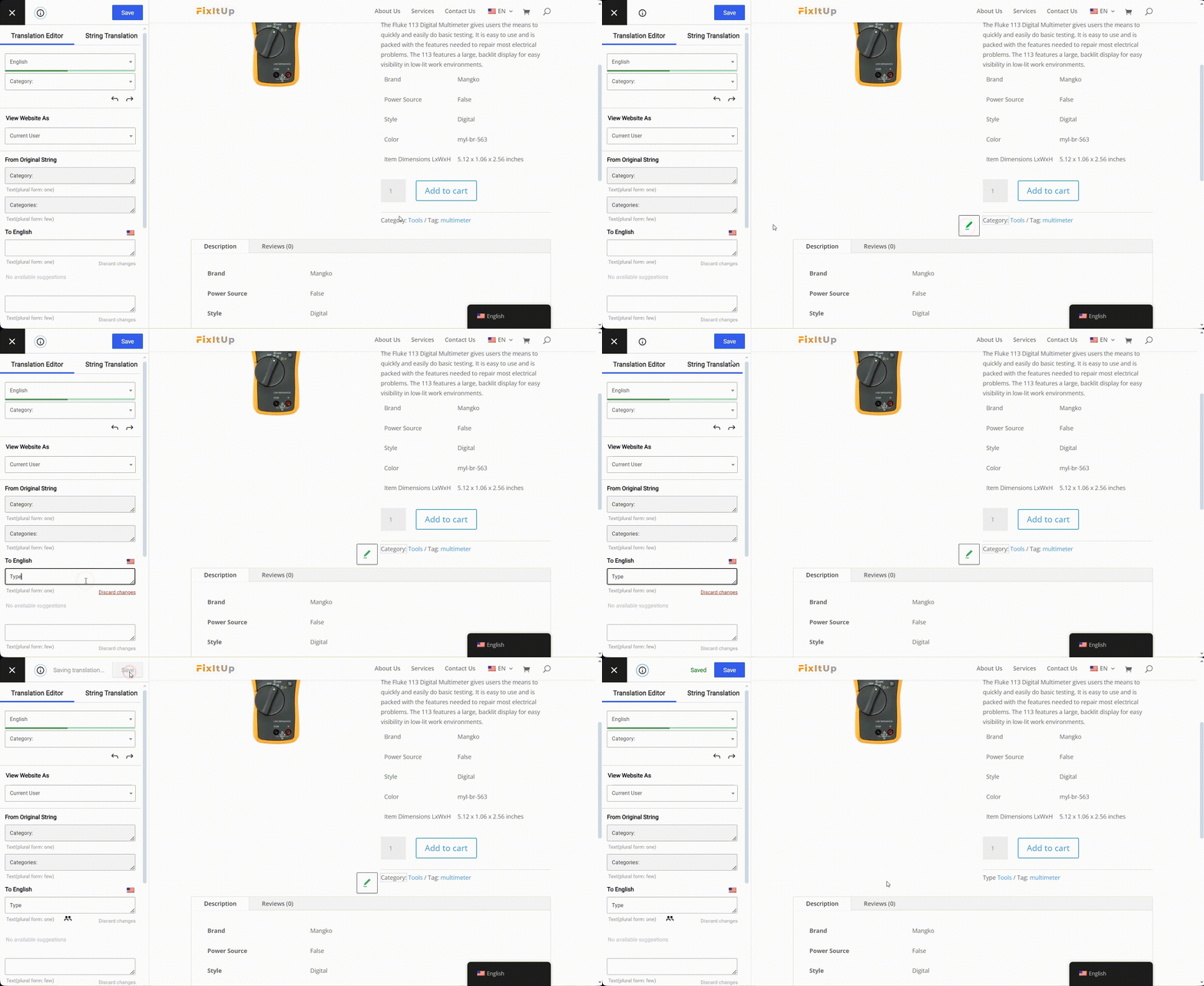
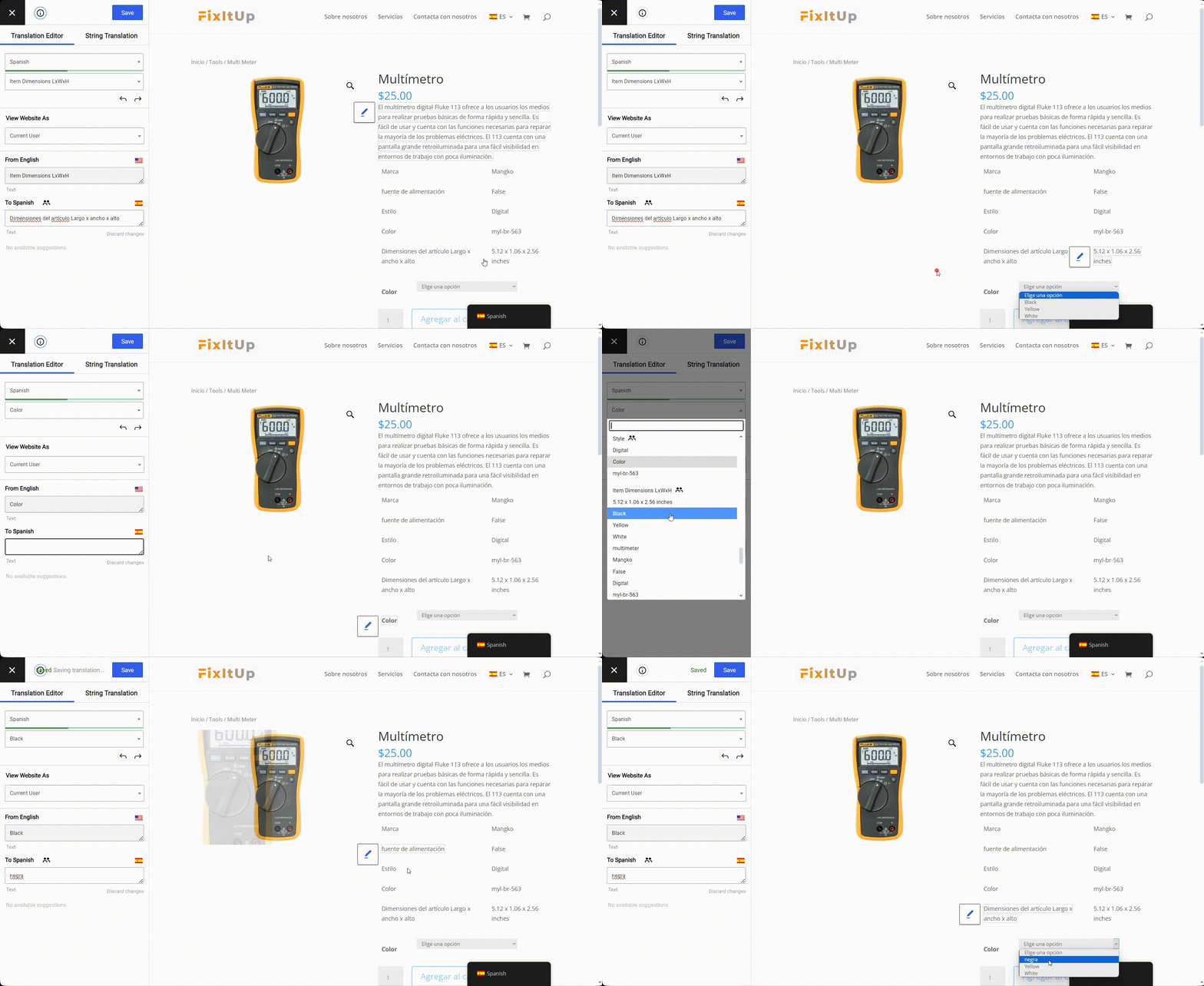
Vous remarquerez qu'il y a du texte auquel vous ne pouvez pas accéder à l'aide de l'icône de crayon, y compris tout ce qui se trouve dans un menu déroulant. Les menus déroulants sont généralement utilisés dans WooCommerce pour les informations variables, telles que les tailles et les couleurs.
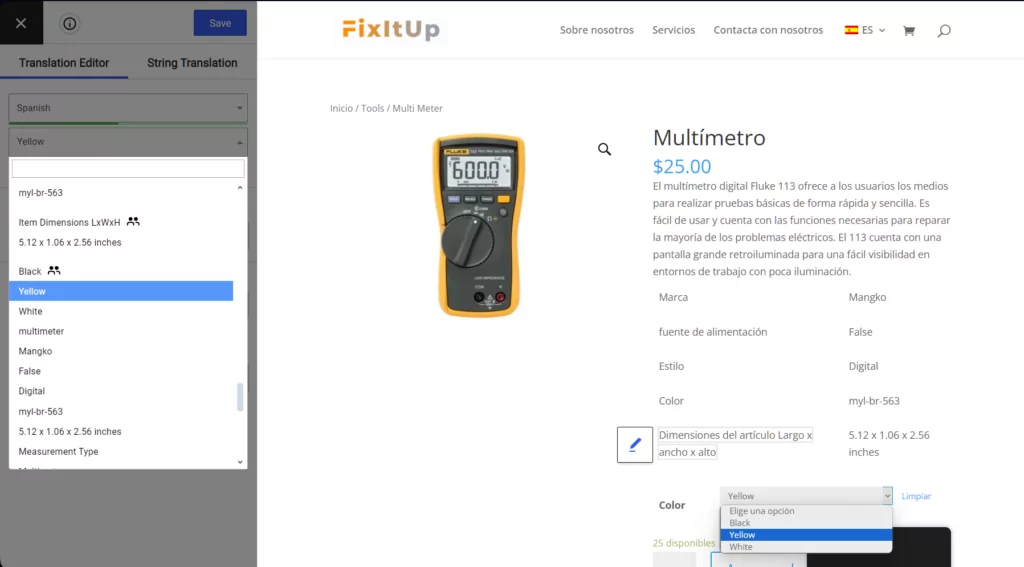
Pour modifier le texte variable, utilisez le menu dans la barre latérale. Vous y trouverez tous les éléments de texte traduisibles de la page, y compris les chaînes gettext des extensions ou thèmes WordPress.
Assurez-vous de parcourir toute la liste dans le menu déroulant pour ne manquer aucune traduction.
Il y a du texte “ caché ” dans WooCommerce qui n'apparaît qu'après avoir effectué une action. Par exemple, lorsque vous ajoutez quelque chose à votre panier, vous voyez un message comme celui-ci :
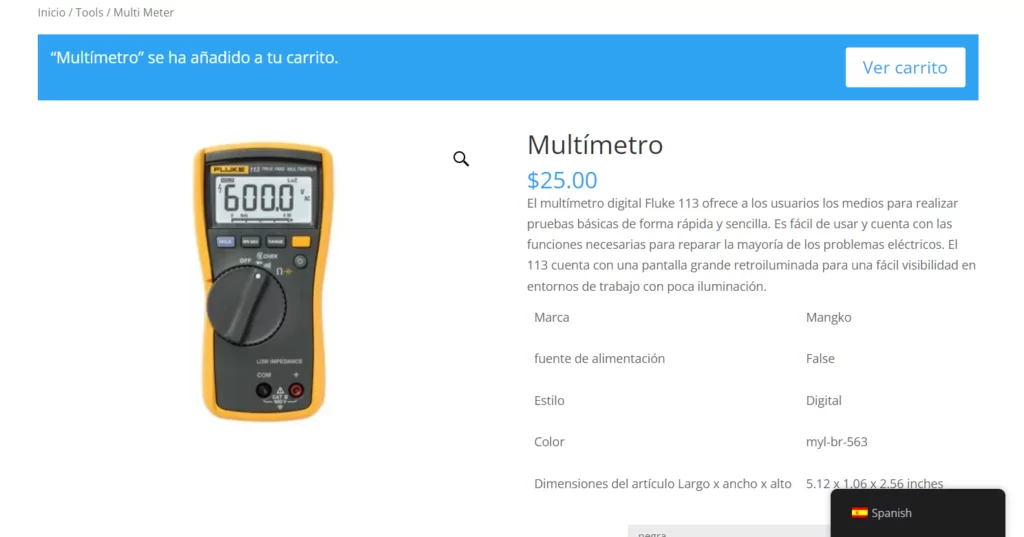
Lorsque ces messages apparaissent à l'écran, vous pouvez les traduire comme tout le reste. Cependant, cela signifie que vous devrez effectuer et tester minutieusement des actions dans l'ensemble de votre boutique pour afficher et traduire ces messages cachés.
Comment traduire les produits WooCommerce
La traduction des produits et des pages de produits WooCommerce s'effectue de la même manière que celle de la page « Boutique ».
Naviguez simplement vers le produit que vous souhaitez traduire et passez le curseur sur le titre ou la description, cliquez, puis entrez votre traduction dans la barre latérale.
Et c'est tout ce que vous avez à faire. Vous pouvez continuer à traduire la description et les autres éléments de la page.
Pour en savoir plus sur la traduction des produits WooCommerce, consultez Comment traduire facilement des produits WooCommerce [Le guide complet]. Il aborde en détail tout ce que vous devez savoir sur la traduction des produits WooCommerce avec TranslatePress.
Comment traduire les éléments SEO importants
Comme je l'ai mentionné plus tôt, l'un des plus grands avantages d'avoir des langues supplémentaires sur votre site est l'augmentation de votre trafic. Mais pour obtenir cette augmentation de trafic, vous devrez optimiser vos traductions pour le référencement (SEO) afin de vous assurer qu'elles peuvent être interprétées par les moteurs de recherche.
Pour cette section, vous devrez installer et activer le Pack SEO pour TranslatePress. Cette extension vous permet de traduire des éléments importants pour le référencement, notamment
- Slugs d'URL pour les articles, les pages et les types de publication personnalisés
- Titres de page
- Descriptions de pages
- Balises alt d'images
- Catégories et étiquettes de produits
Une fois installé, vous verrez qu'un nouveau slug et de nouvelles méta-informations sont répertoriés dans le menu déroulant.
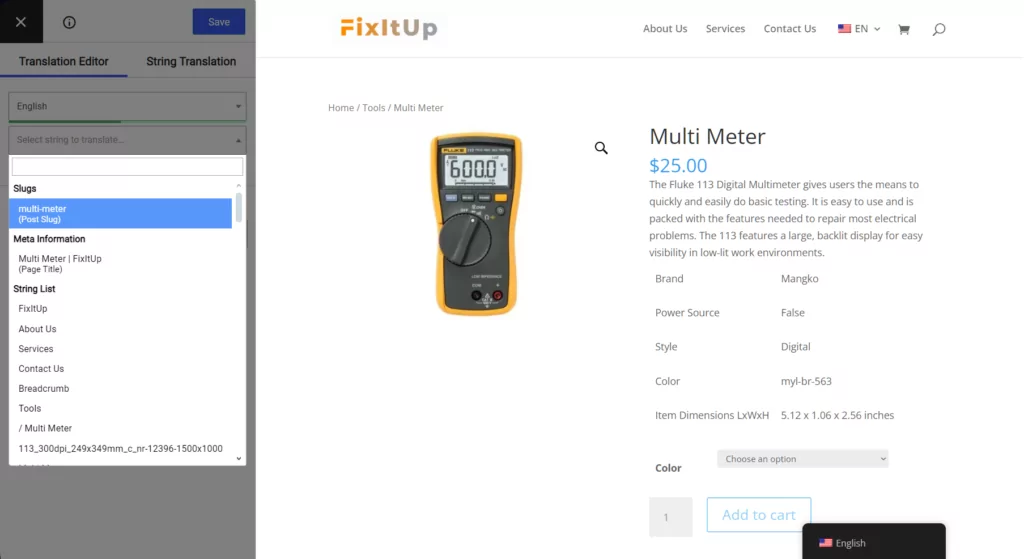
Traduire cette information ressemble beaucoup à la traduction du reste de la page. Choisissez simplement l'option dans la liste et entrez votre traduction dans la barre latérale ci-dessous.
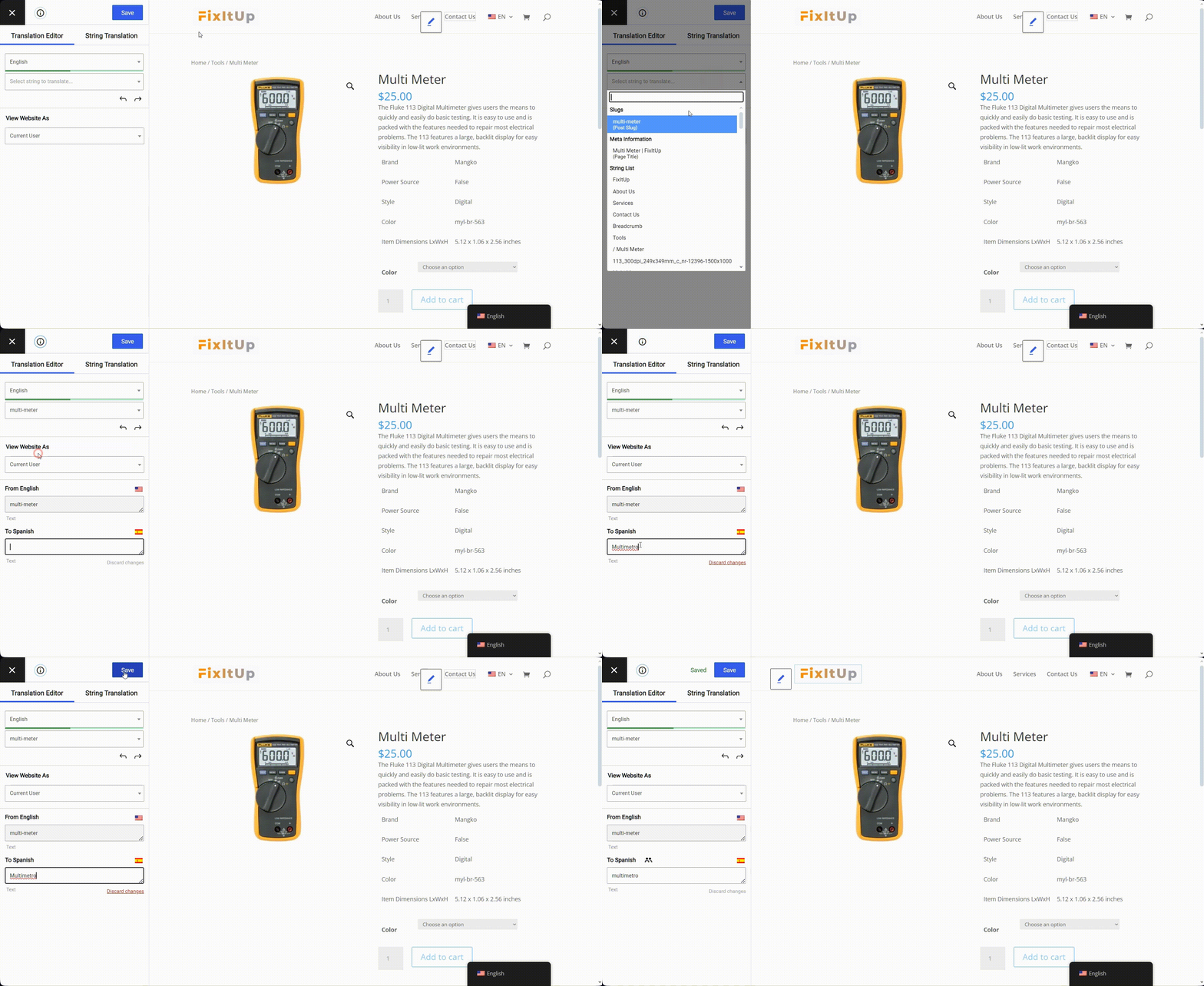
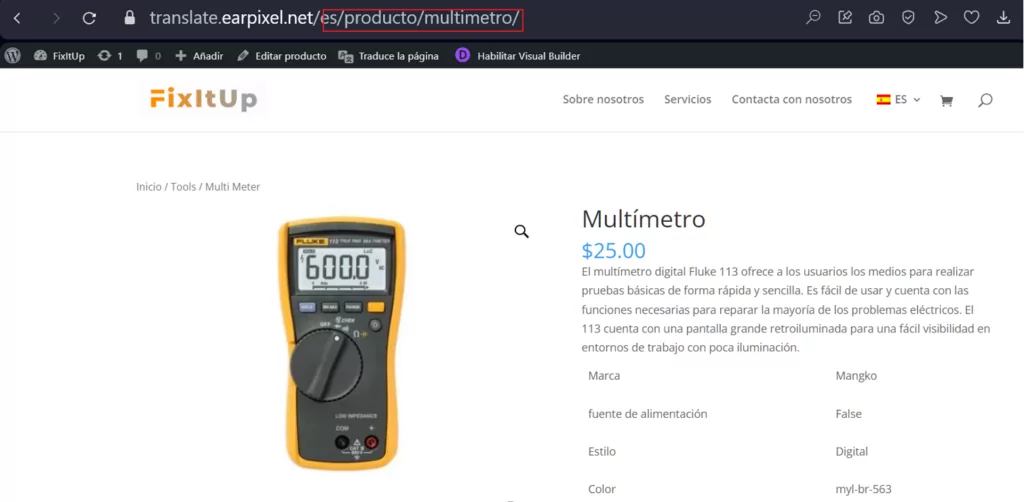
Lorsque vous actualisez la page, vous verrez votre slug et votre titre de page traduits.
Au lieu de procéder page par page, TranslatePress propose également un moyen de traduire tous les slugs d'URL depuis un seul et même endroit, en utilisant le Traduction des slugs d'URL interface.
Pour y accéder, depuis l'éditeur de traduction visuelle, vous devrez passer à l'onglet Chaîne de traduction onglet.
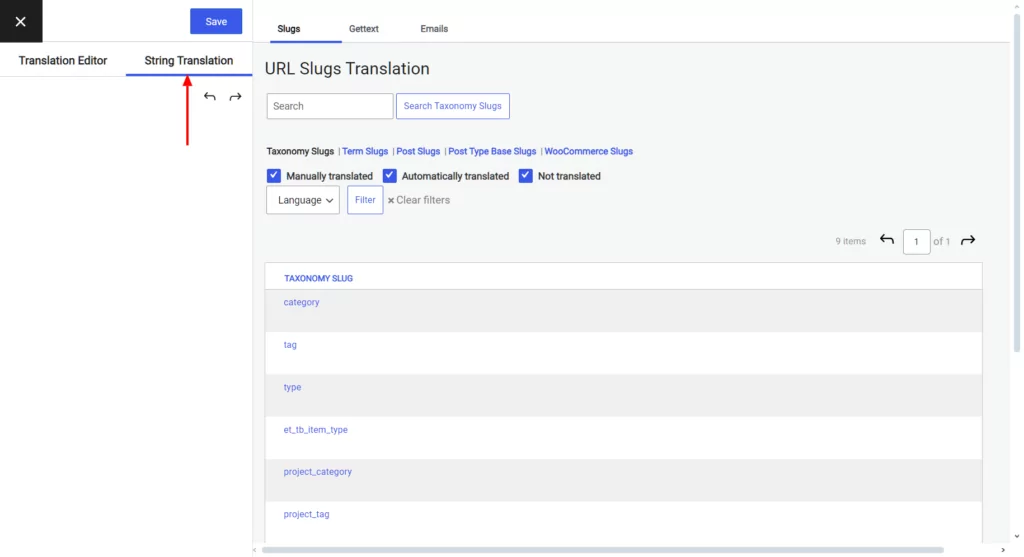
L'interface de traduction des segments d'URL vous permet de sélectionner et de traduire le type de segments que vous souhaitez (en utilisant les mini-onglets), ainsi de filtrer votre recherche par statut de traduction, langue et mot-clé.
Lors de la traduction des slugs WooCommerce, vous pouvez choisir une langue pour avoir un aperçu facile de ce qui a été traduit et de ce qui ne l'a pas été. C'est le meilleur moyen de s'assurer que tous les slugs de votre boutique WooCommerce sont correctement traduits.
Pour un aperçu plus complet du référencement des traductions, lisez SEO multilingue sur WordPress : 7 conseils pour vous positionner dans toutes les langues.
Comment traduire les e-mails WooCommerce
La traduction des e-mails de WooCommerce s'effectue à partir du même Chaîne de traduction interface comme URL slugs. Seulement cette fois, vous devrez passer au E-mails onglet.
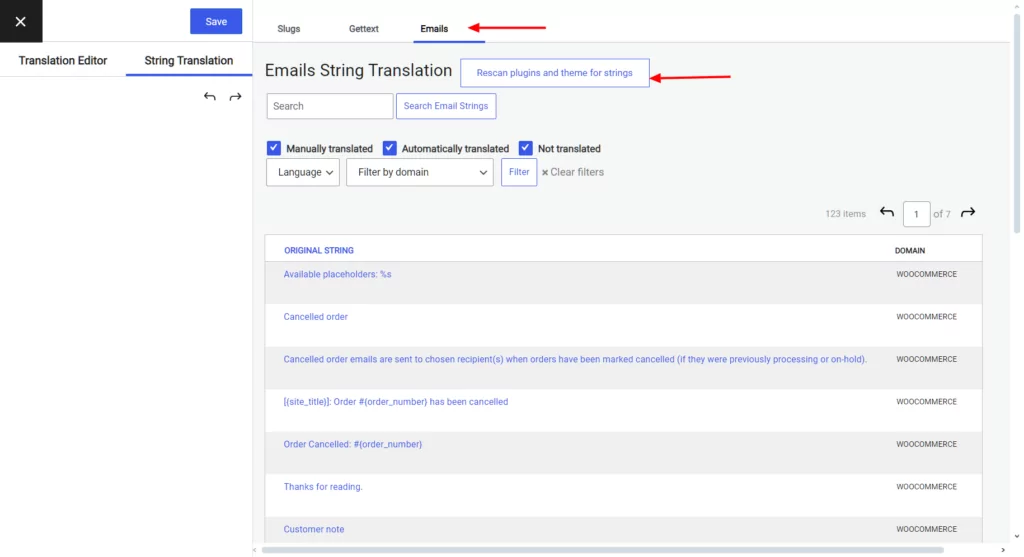
Tout d'abord, vous voudrez cliquer sur le Réanalyser les plugins et le thème pour les chaînes pour s'assurer que l'interface est remplie de tous vos e-mails. Une fois l'analyse terminée, vous pouvez commencer à traduire.
À l'aide de la barre de recherche, recherchez chaque chaîne de caractères de l'e-mail que vous souhaitez traduire une par une. Ensuite, cliquez sur Modifier bouton qui apparaît sous la chaîne, au survol. Vous pouvez maintenant ajouter votre traduction dans la barre latérale gauche, comme vous le feriez pour n'importe quel autre contenu.
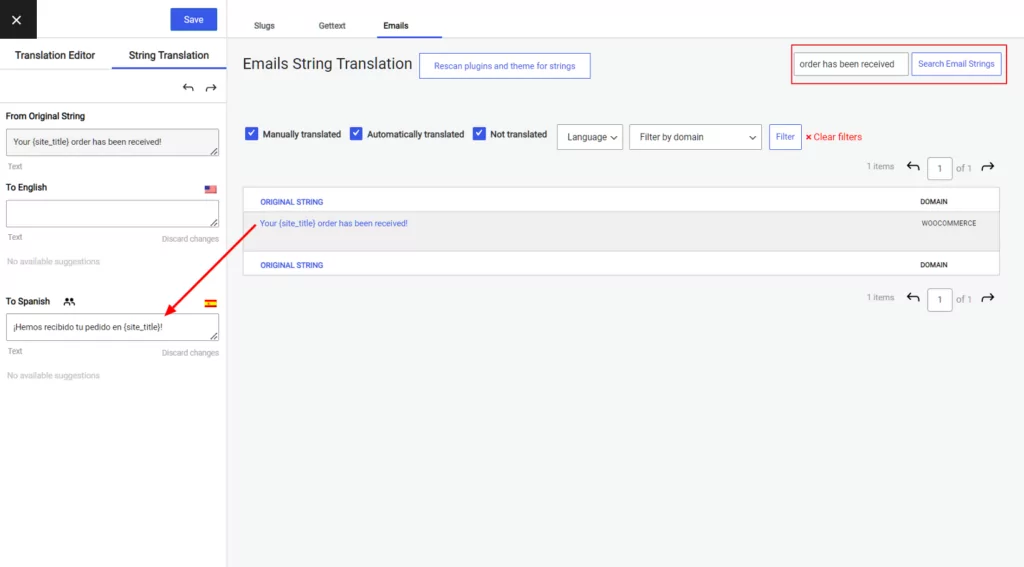
Vous pouvez lire notre tutoriel complet sur comment traduire les e-mails WooCommerce pour plus de détails.
Comment traduire le panier WooCommerce
La traduction des paniers WooCommerce ressemble fort à la traduction de contenus dynamiques et variables, car vous devez créer un panier pour pouvoir l'afficher et le traduire.
Sur le site public, ajoutez quelques articles au panier, puis consultez votre panier. Ensuite, utilisez la barre d'administration supérieure pour traduire la page.
Dans l'interface visuelle, repérez les chaînes d'icônes vertes que vous ne trouverez que sur la page du panier, telles que “ Totaux du panier ”. Vous voudrez peut-être mettre à jour la chaîne d'origine dans votre langue par défaut, puis saisir votre traduction.
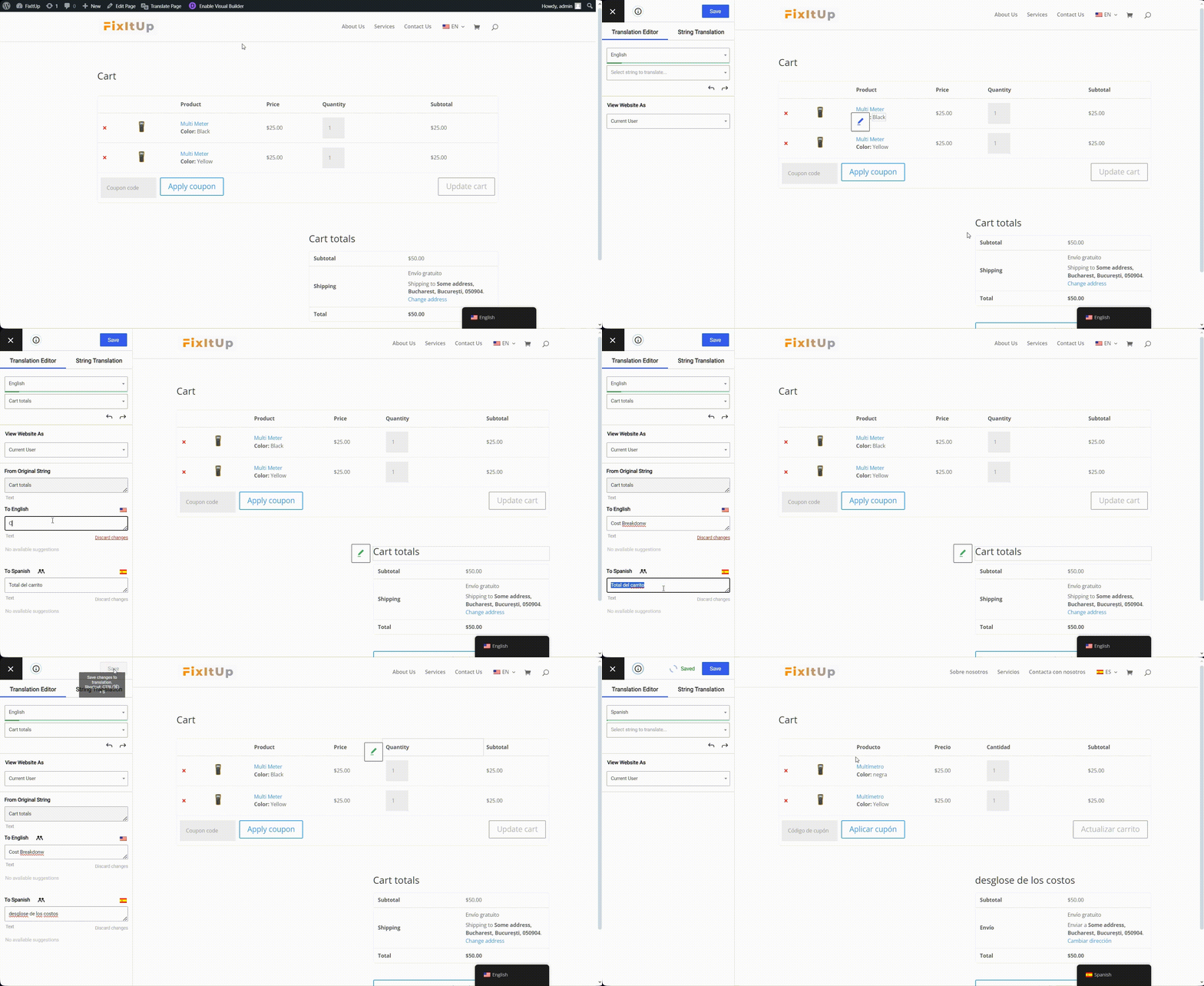
De même, vous pouvez traduire d'autres chaînes de l'icône verte du panier, telles que “ Procéder au paiement ”.”
Comment traduire la page de validation de commande WooCommerce
Naturellement, vous voudrez également traduire les éléments de votre page de validation de commande. WooCommerce génère de nombreux éléments textuels, tels que le message de code promo, les titres, le texte indicatif et les informations de paiement.
Pour traduire le texte du code promo, par exemple, cliquez pour traduire les deux phrases comme d'habitude. Vous devrez également modifier le message masqué du code promo ; pour ce faire, cliquez sur le texte “ Cliquez ici pour saisir votre code ”.
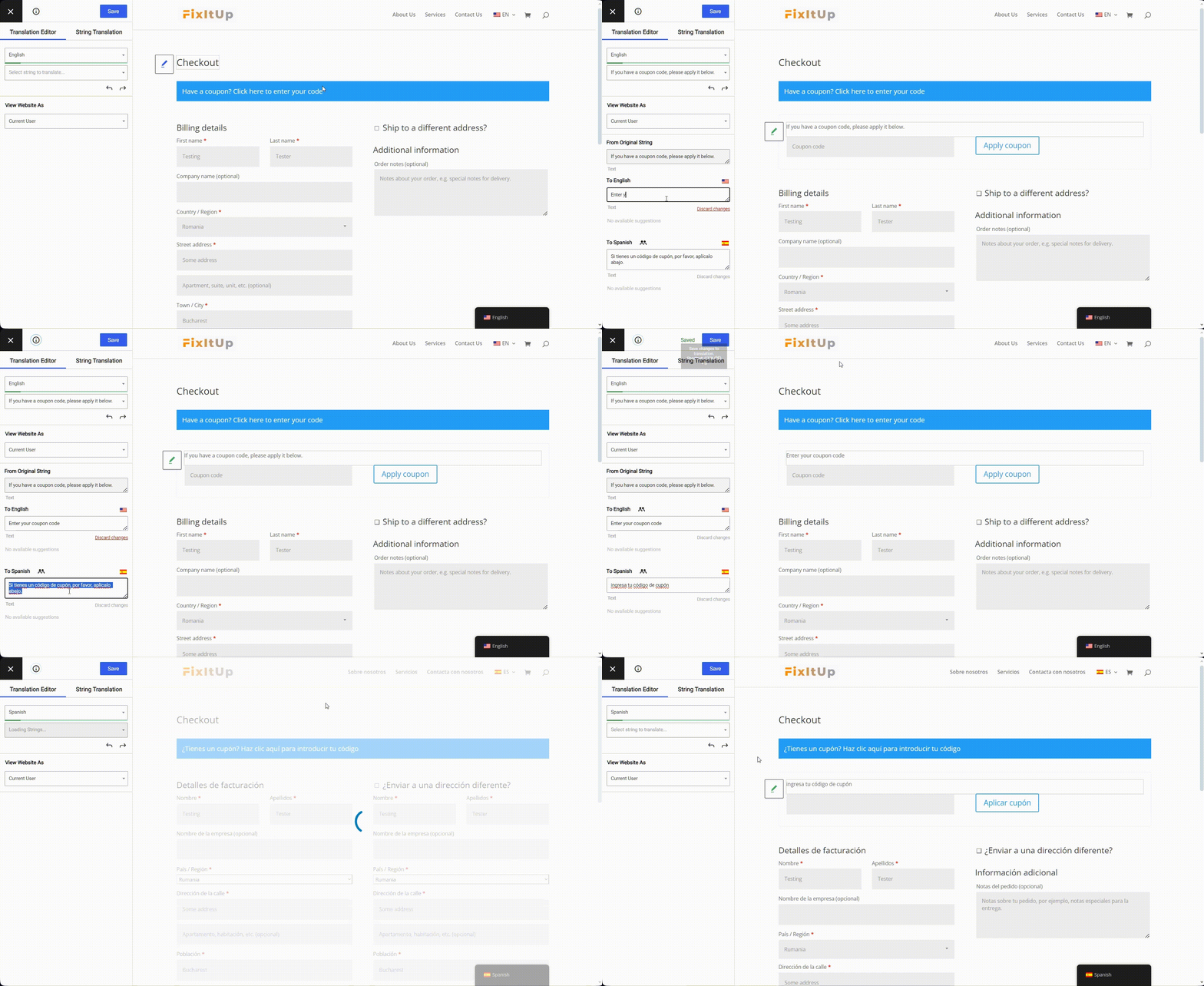
Il vous suffit ensuite de traduire le reste de la page. N'oubliez pas d'utiliser le menu déroulant dans la barre latérale pour ne manquer aucune traduction.
Comment traduire la page de compte WooCommerce
La page de compte est une autre page importante que vous voudrez traduire pour vos clients, en particulier parce que c'est là qu'ils consulteront leurs informations personnelles, leurs commandes récentes et mettront à jour leurs adresses.
Pour traduire cette page, allez dans “ Mon compte ” pour voir votre compte WooCommerce. À partir de là, vous pouvez cliquer sur chaque section du tableau de bord.
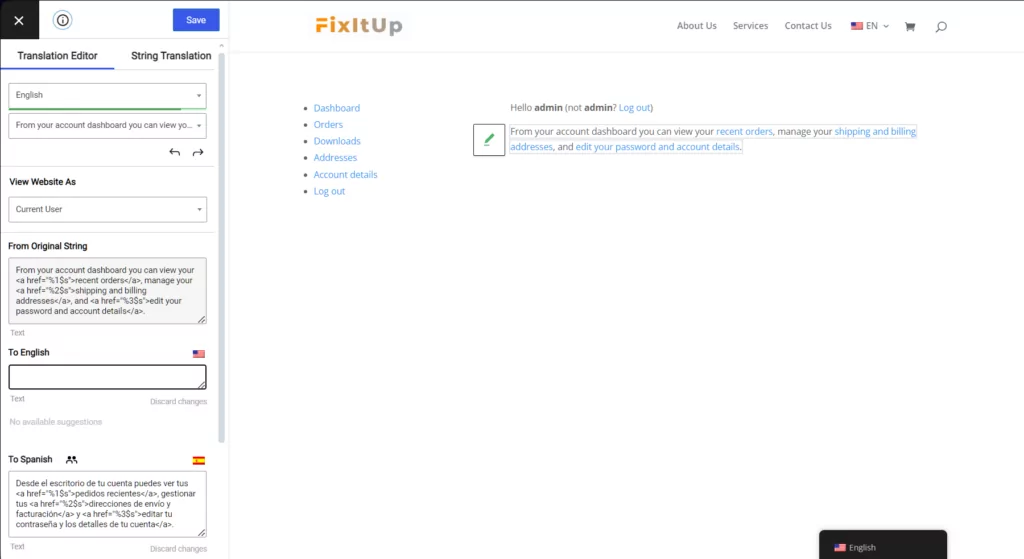
Si vous n'avez passé aucune commande (ou téléchargement si vous avez activé les produits numériques), vous remarquerez des notifications WooCommerce bleues affichées dans les sections “ Commandes ” et “ Téléchargements ”. N'oubliez pas de les consulter car elles disparaîtront dès que les clients effectueront leur premier achat.
Comment traduire automatiquement votre boutique WooCommerce
Jusqu'à présent, vous avez appris à traduire toutes les parties de votre site WooCommerce grâce à TranslatePress. Des pages de la boutique et des produits aux métadonnées SEO et aux slugs, en passant par les paniers, les pages de paiement et les pages de compte, tout peut être facilement traduit en quelques clics seulement.
Grâce à l'interface visuelle TranslatePress, vous pouvez traduire manuellement l'ensemble du contenu de votre boutique. Mais que faire si vous souhaitez accélérer le processus de traduction de votre boutique WooCommerce multilingue ?
Grâce à la fonctionnalité de traduction automatique de TranslatePress, c'est possible. Il suffit de vous rendre sur Paramètres → TranslatePress et cliquez sur l'onglet “ Traduction automatique ” pour activer cette fonctionnalité.
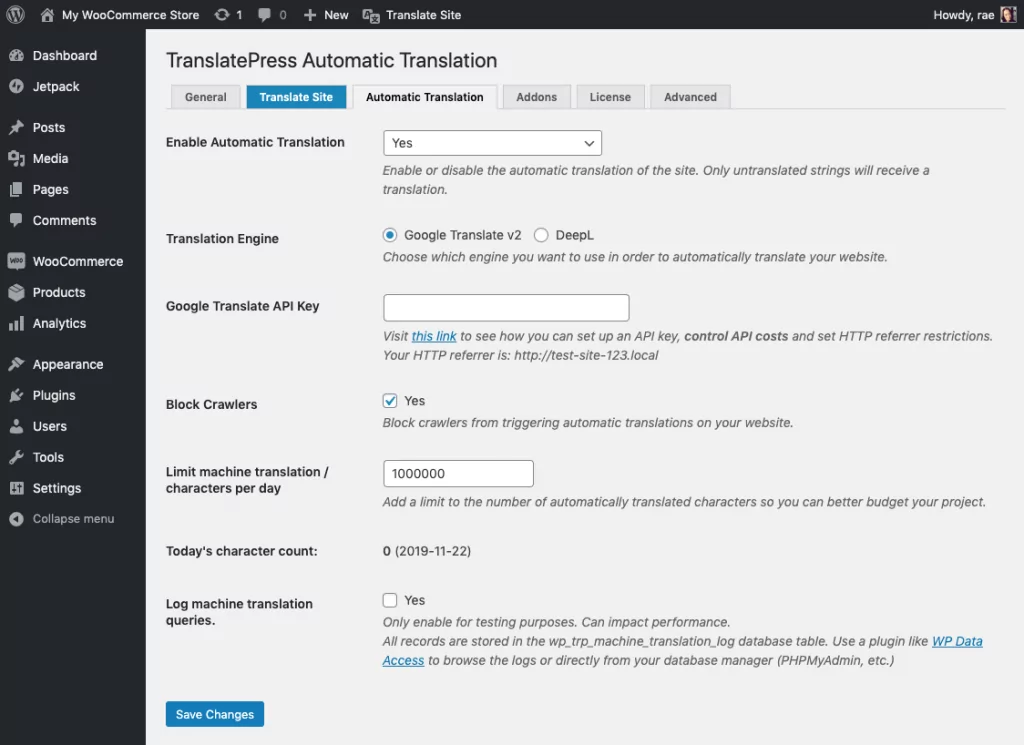
Vous devrez ensuite configurer un Clé API Google Traduction pour se connecter au service. Il est également possible d'utiliser Traduction automatique par DeepL dans la version premium du plugin TranslatePress.
Ce qui est génial avec cette fonctionnalité, c’est qu’elle se charge de traduire l’intégralité de votre boutique WooCommerce multilingue, y compris les pages produits, les paniers, les pages de paiement et les pages de compte. Vous disposerez ainsi de votre Boutique WooCommerce traduite automatiquement instantanément.
Il vous suffit ensuite de vérifier vos pages pour vous assurer que tout est correct, et vous pouvez modifier manuellement tout texte qui ne semble pas naturel ou que vous avez simplement envie de changer.
Lancez-vous dans la création d'une boutique WooCommerce multilingue avec TranslatePress
Le fait est qu'il n'y a pas de plus grande opportunité d'élargir votre portée sur le marché que de créer une boutique WooCommerce multilingue. Traduire votre boutique et proposer un contenu localisé vous aidera non seulement à attirer de nouveaux clients, mais aussi à maximiser votre portée et votre potentiel de vente.
Nous avons résumé toutes les étapes que nous avons suivies dans cette courte vidéo ci-dessous :
TranslatePress permet de gérer facilement les traductions. Vous pouvez traduire rapidement l'intégralité de votre boutique WooCommerce, y compris les pages de produits, les pages du panier et de paiement, ainsi que les textes variables qui s'adaptent au fur et à mesure que les clients naviguent sur votre boutique. De plus, grâce à l'extension SEO Pack pour TranslatePress, vous augmenterez considérablement vos chances d'être bien référencé dans plusieurs langues.
Prêt à vous lancer avec TranslatePress ? Télécharger TranslatePress pour suivre ce tutoriel, et passer à un forfait premium pour accéder aux fonctionnalités SEO, à la traduction automatique DeepL et bien plus encore.
TranslatePress Multilingue
Avez-vous des questions sur la création d'une boutique WooCommerce multilingue ? Faites-le-nous savoir dans les commentaires ci-dessous !
Si vous avez trouvé ce message utile, consultez notre Chaîne YouTube, où nous téléchargeons constamment des tutoriels vidéo courts et faciles à suivre. Vous pouvez également nous suivre sur Facebook et Twitter pour être le premier à savoir chaque fois que nous publions.



Ce serait formidable de pouvoir cibler des clients du monde entier. C’est pourquoi nous avons besoin d’une boutique WooCommerce multilingue. Merci d’avoir partagé cet outil génial. Je vais essayer TranslatePress pour mon site.
Très bien !
Et comment fait-on avec les e-mails WooCommerce ?
Je veux que lorsqu'une commande est passée dans une langue, un e-mail soit reçu dans cette langue.
Merci.
La traduction des e-mails est en fait une fonctionnalité sur laquelle nous travaillons actuellement et qui sera bientôt disponible. 🙂
Salut Flavia,
Savez-vous quand cette fonctionnalité sera-t-elle disponible ?
Cette année ?
Nous espérons que ce soit pour cet été/automne.
Cette fonctionnalité est-elle déjà disponible ?
Existe-t-il une solution pour les e-mails WooCommerce ?
La traduction des e-mails WooCommerce est en fait disponible dès maintenant. 🙂 Voici tout ce que vous devez savoir sur son fonctionnement et sa mise en œuvre : https://translatepress.com/translate-woocommerce-emails/
Sujet très utile ! Mais comment pouvons-nous traduire la devise ? Par exemple : en Bulgarie, nous utilisons лв., mais les étrangers en Bulgarie utilisent BGN. C'est du contenu dynamique ! Merci beaucoup !
Salut Zdravka ! Voici un article qui couvre tout ce qu'il y a à savoir sur le multi-devises dans WooCommerce : https://translatepress.com/woocommerce-multi-currency/. J'espère que cela répond à vos questions !