
Dans ce post
Si vous souhaitez aider Google et d'autres moteurs de recherche à explorer votre site Web, vous devez créer un sitemap XML. Un sitemap est essentiellement une liste de tout le contenu de votre site Web – vous pouvez le soumettre directement à Google afin qu'il puisse découvrir tout votre contenu et optimiser la façon dont il explore votre site Web.
Là où les choses peuvent devenir un peu délicates, c'est pour un sitemap multilingue. Vous devez non seulement créer une liste de contenu pour chaque langue différente sur votre site, mais vous voulez également donner à Google les outils pour comprendre comment vos différentes langues se connectent entre elles.
Par exemple, vous voulez dire “ Ceci est la version anglaise de la [Page A] ” et “ Ceci est la version espagnole de la [Page A] ”. Ainsi, Google sait qu’il s’agit de la même page, simplement dans différentes langues (plutôt que deux pages totalement distinctes).
Si la plupart des plugins SEO pour WordPress facilitent la création d'un sitemap dans une seule langue, ils ne peuvent pas vous aider à en créer un multilingue… Du moins, pas par eux-mêmes.
Dans cet article, nous allons expliquer ce qu'est un sitemap multilingue et en quoi il diffère d'un sitemap à langue unique. Ensuite, nous vous montrerons comment vous pouvez l'utiliser TranslatePress et son module SEO Pack pour se connecter à votre plugin WordPress SEO préféré et proposer votre sitemap en plusieurs langues.
Comment fonctionne un sitemap multilingue ?
Encore une fois, un sitemap (également appelé sitemap XML) est essentiellement une liste de tout le contenu de votre site qui suit un format spécifique.
Presque tous les plugins SEO de WordPress créent un sitemap pour vous – il est généralement situé à yoursite.com/plan du site.xml.
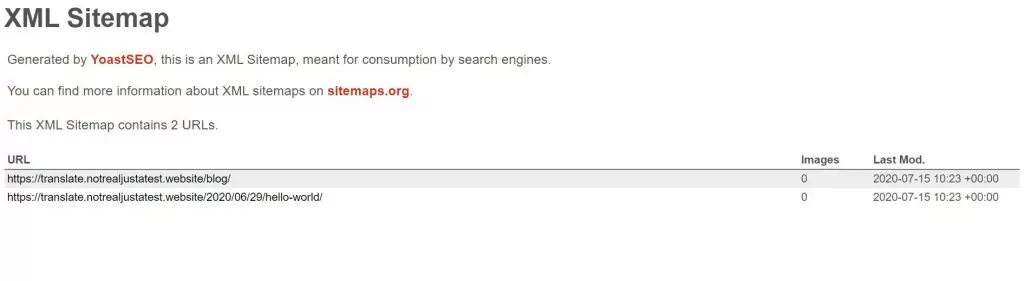
Si vous ouvrez le fichier dans votre navigateur, vous verrez simplement une liste de tout votre contenu :
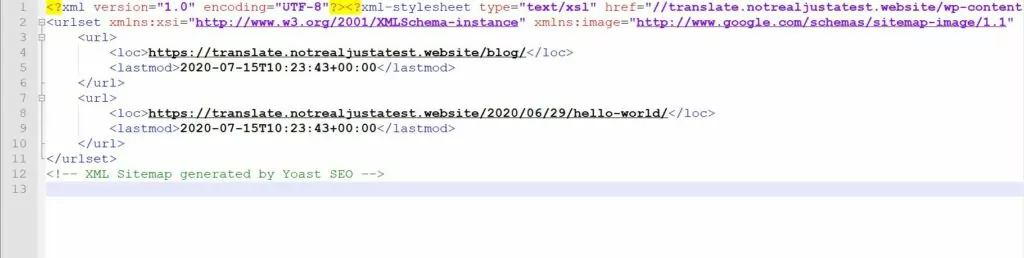
Mais si vous téléchargez le .xml et ouvrez-le dans un éditeur de texte, vous verrez le “code” réel de votre sitemap. Chaque URL de votre site obtient sa propre <loc> tag, avec quelques informations supplémentaires, comme la date de dernière modification du contenu :
Un sitemap multilingue suit ce même format de base, mais vous devrez ajouter quelques informations supplémentaires à chaque <loc> entrée. Plus précisément, Google te dit pour ajouter un <xhtml:link> entrée enfant pour chaque variation linguistique différente de chaque élément de contenu (y compris la langue d’origine).
Donc, si votre contenu est disponible en anglais (par défaut) et en espagnol, vous auriez deux <xhtml:link> entrées enfant pour chaque <loc> entrée.
Voici un exemple de ce à quoi cela ressemble (et ce que vous serez capable de créer après avoir suivi ce tutoriel):
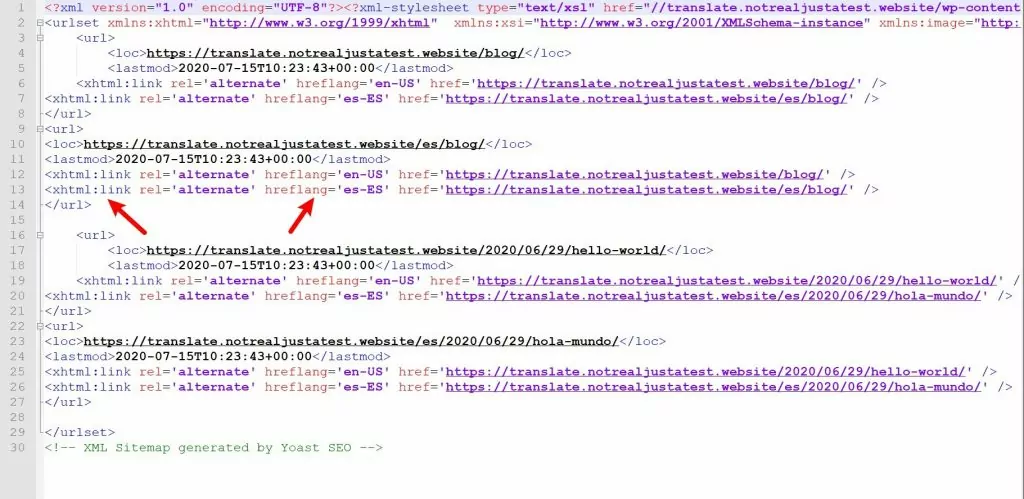
Dans cet exemple, vous pouvez voir une autre addition – le balise hreflang. Hreflang est un outil important pour tous les aspects de SEO multilingue, pas seulement des sitemaps.
Essentiellement, la balise hreflang indique à Google quelle langue et quelle région vous utilisez sur une page spécifique. La région est une autre considération importante au-delà de la langue. Par exemple, vous pourriez utiliser “fr-FR” pour l'espagnol du Mexique et “es-es” pour l'espagnol l'espagnol (la langue et le pays).
Heureusement, vous n'avez pas besoin d'ajouter manuellement toutes ces informations à votre plan du site : dans la section suivante, nous vous montrerons comment créer automatiquement un plan du site XML multilingue correctement formaté à l'aide du plugin TranslatePress.
Comment créer un sitemap XML pour un site multilingue sur WordPress
Pour créer un sitemap XML multilingue pour votre site WordPress, vous pouvez utiliser TranslatePress, ainsi que le Module complémentaire SEO Pack, et votre plugin SEO préféré, tel que Yoast SEO ou Rank Math.
Grâce au plugin gratuit TranslatePress, vous pouvez facilement transférer le fichier 100% de votre site WordPress en utilisant un éditeur visuel simple :
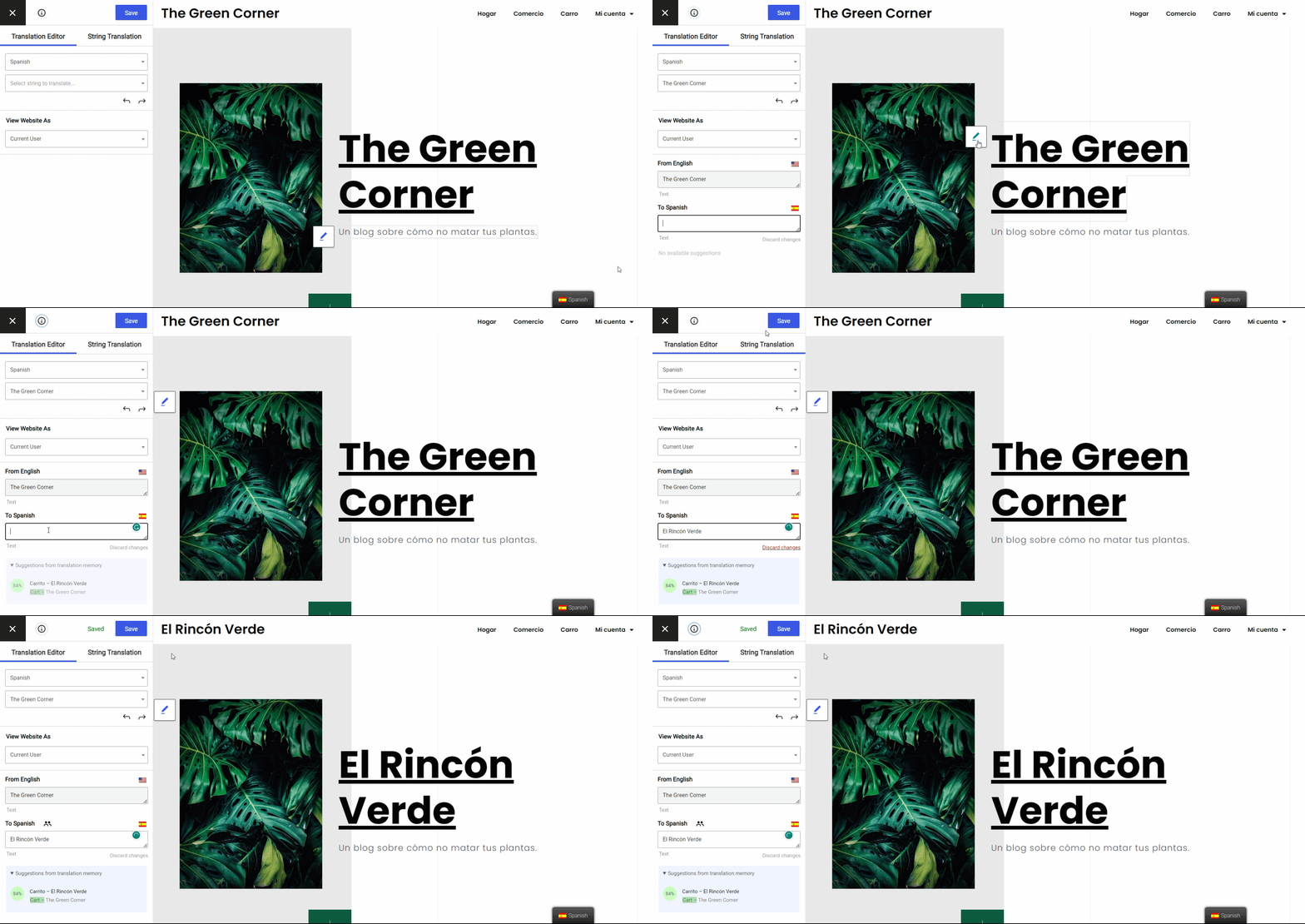
Une fois que vous avez traduit votre site, vous pouvez utiliser le premium Module complémentaire SEO Pack pour TranslatePress vers améliorer votre référencement multilingue de nombreuses façons, notamment en créant un sitemap multilingue.
Le Pack SEO TranslatePress le module complémentaire est automatiquement compatible avec la fonctionnalité de plan de site des plugins SEO WordPress suivants :
Pour ce tutoriel, nous supposerons que vous utilisez l'un de ces plugins SEO.
Tu peux acheter une licence premium de TranslatePress pour bénéficier de l'extension SEO Pack.
TranslatePress Multilingue
Voici comment tout configurer…
1. Choisissez les langues de votre site
Pour commencer, installez et activez le plugin gratuit « core TranslatePress » disponible sur WordPress.org. Puis, allez à Paramètres → TranslatePress choisir la ou les langues dans lesquelles vous souhaitez traduire votre contenu (et votre sitemap) :
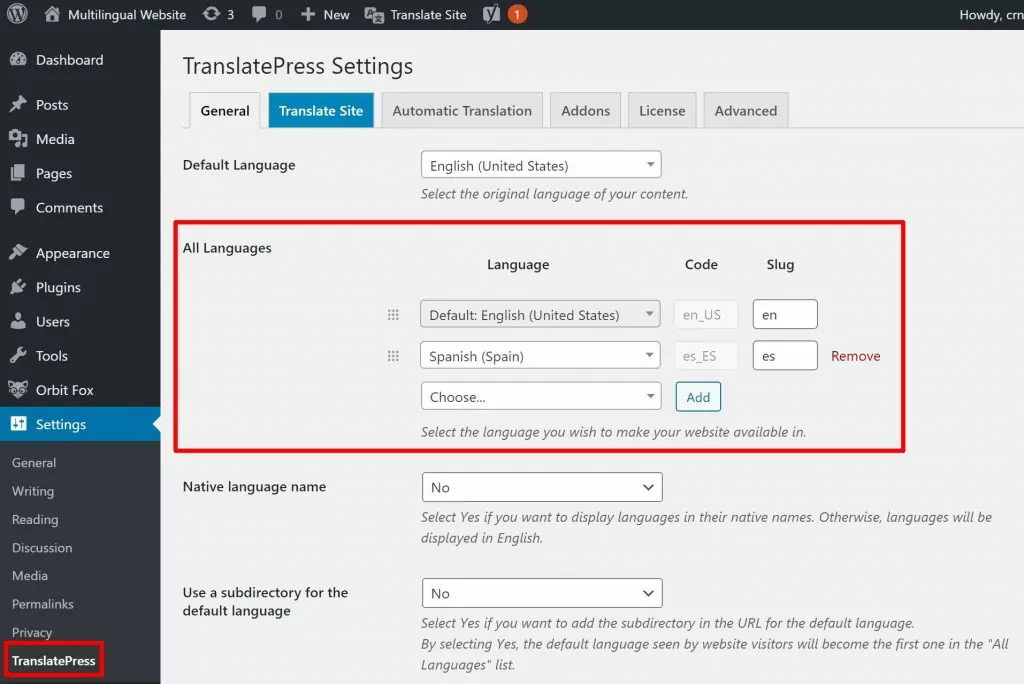
La version gratuite vous permet de traduire votre site dans une seule nouvelle langue. Cependant, la Personal licence (que vous devez traduire votre sitemap) comprend également le Module linguistique multiple. Donc – si vous souhaitez traduire votre site dans plus d'une nouvelle langue, allez-y et installez le Module linguistique multiple.
Vous avez également la possibilité d'utiliser la traduction automatique avec IA, un moteur de traduction performant qui s'intègre sans difficulté à DeepL, Google Translate et d'autres moteurs de traduction de premier plan. Vous bénéficiez ainsi d'une précision optimale pour vos traductions automatiques. Vous pouvez également utiliser Google Traduction ou DeepL API.
Même si vous utilisez la traduction automatique, vous pourrez toujours affiner manuellement vos traductions à l'aide de l'éditeur visuel.
Si vous souhaitez utiliser la traduction automatique (option 100%), vous pouvez vous rendre sur la page Traduction automatique onglet et suivez ce guide sur Comment traduire automatiquement WordPress avec TranslatePress.
2. Traduire votre contenu
Avant de pouvoir offrir votre plan du site Dans plusieurs langues, vous devez proposer votre contenu en plusieurs langues !
Pour vous permettre de traduire facilement votre contenu, TranslatePress met à votre disposition l'éditeur visuel intuitif que nous vous avons présenté plus haut.
Que vous utiliziez la traduction automatique ou non, vous pourrez ouvrir l'éditeur de traduction en visitant la page que vous souhaitez traduire sur le front-end de votre site et en cliquant sur Traduire la page bouton sur la barre d'administration :
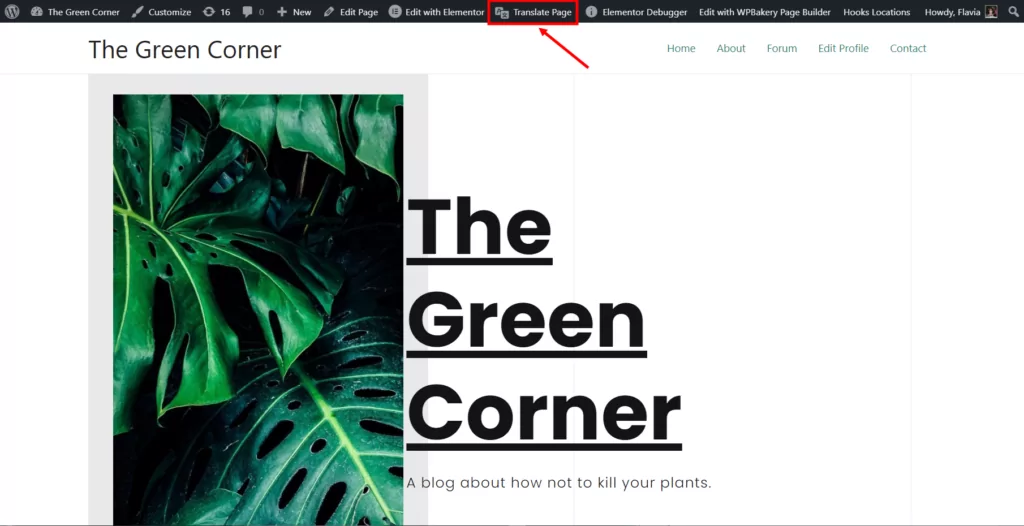
Dans l'éditeur, il vous suffit de cliquer sur le contenu que vous souhaitez traduire. Ensuite, vous pouvez modifier sa traduction dans la barre latérale :
Vous pouvez utiliser l'éditeur visuel pour traduire tout votre contenu, qu'il provienne de l'éditeur WordPress, de votre thème, d'un plugin, etc. Le processus est le même : il suffit de pointer et de cliquer. Cependant, nous disposons de nombreux guides spécifiques si vous souhaitez un aperçu plus détaillé de la traduction de tout type de contenu spécifique :
- Blocs de l'éditeur (Gutenberg)
- Champs personnalisés
- Types de publication personnalisés
- Formulaires WordPress
- Menus WordPress
- Images
- Contenu de la fenêtre contextuelle
- Produits WooCommerce
- Curseurs
3. Installer le module complémentaire SEO
Une fois votre contenu créé, il vous suffit d'installer le module SEO Pack pour rendre votre sitemap multilingue. Encore une fois, le module SEO Pack est disponible dans toutes les licences premium et est automatiquement compatible avec les plugins SEO WordPress suivants :
- Yoast SEO
- Rank Math
- SEOPress
- All in One SEO Pack
Une fois que vous aurez installé le module complémentaire SEO Pack, il n'y aura rien à configurer – il commencera à fonctionner immédiatement.
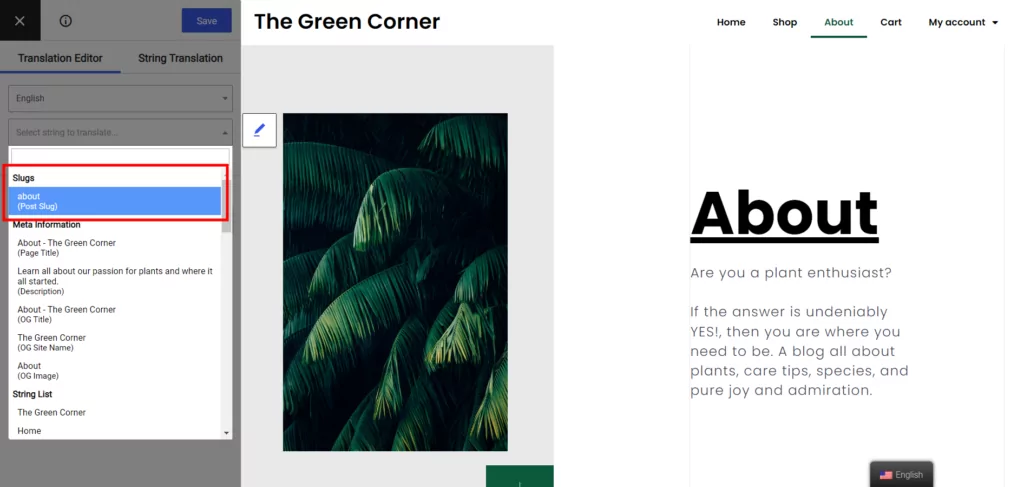
Tout ce qu'il reste à faire est de traduire les slugs de vos URL qui seront visibles dans votre sitemap XML multilingue. Pour ce faire, sélectionnez le Chaîne de traduction option dans l'interface de traduction, puis modifiez les slugs d'URL de votre contenu pour ajuster les traductions d'URL :
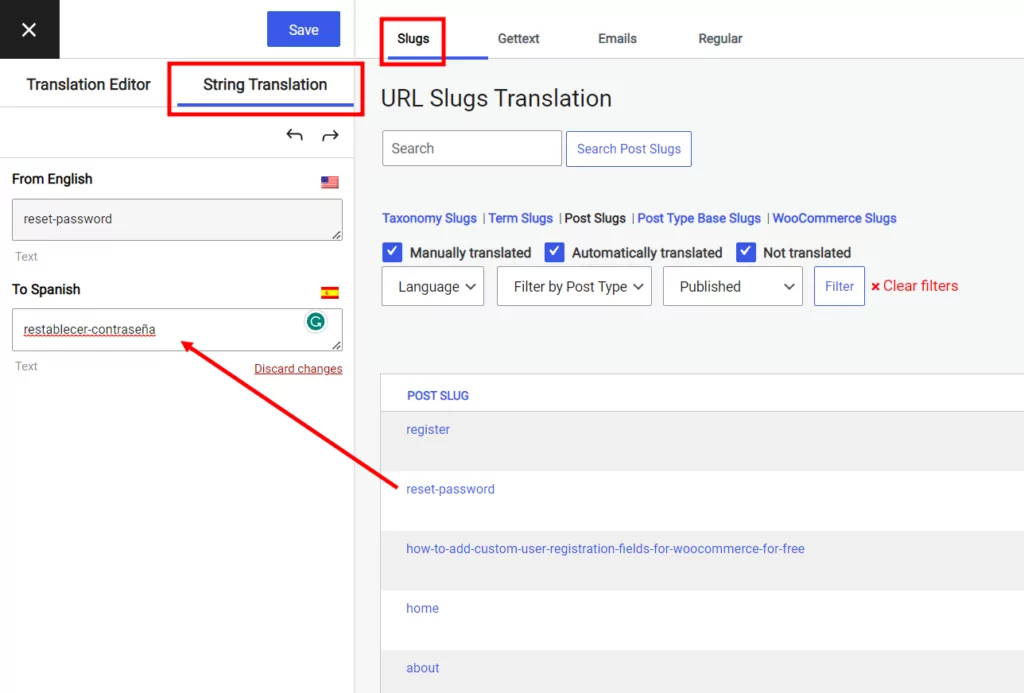
Alternativement, vous pouvez également sélectionner le slug que vous souhaitez traduire à partir du Menu déroulant de cordes dans le Éditeur Visuel puis saisissez sa traduction dans le champ de langue supplémentaire, comme vous le feriez avec tout autre contenu.
Maintenant que vos URL sont également traduites, lorsque vous accédez au sitemap de votre site, vous verrez tout votre contenu multilingue :
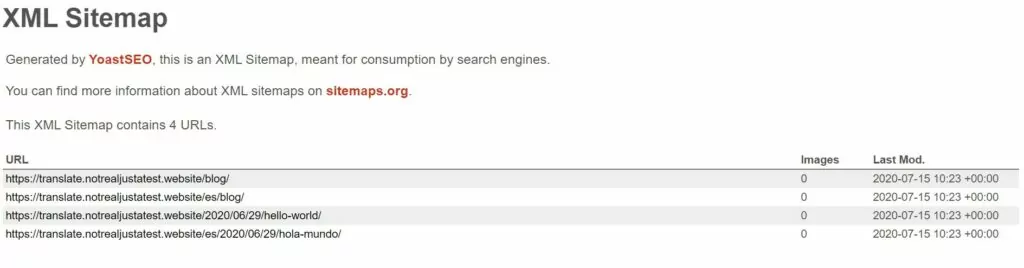
Cependant, cette vue web n'affiche pas toutes les informations disponibles dans le sitemap.
Pour vérifier que TranslatePress ajoute correctement les balises hreflang, vous pouvez télécharger le [content]-plan-du-site.xml fichier sur votre ordinateur et ouvrez-le dans un éditeur de texte.
Vous pouvez y voir comment TranslatePress ajoute <xhtml:link> entrées enfants pour chaque langue, ainsi que les balises hreflang.
Comment soumettre un sitemap multilingue à Google
La procédure de soumission d'un plan de site multilingue est exactement la même que pour un plan de site monolingue. En d'autres termes, vous pouvez utiliser Google Search Console pour soumettre votre plan de site. Google détectera automatiquement le contenu multilingue présent dans votre plan de site, car TranslatePress met en œuvre le format exact que Google recommande.
Si ce n'est pas déjà fait, vous devrez vérifier votre site avec Google Search Console avant de pouvoir soumettre votre sitemap – Kinsta a un guide détaillé sur les différentes méthodes que vous pouvez utiliser pour faire cela.
Une fois que vous avez vérifié votre site avec la Search Console, vous pouvez soumettre votre sitemap en suivant ces instructions :
- Allez à la Plans de site onglet dans votre tableau de bord de site dans la Google Search Console ;
- Entrez l'URL de votre sitemap principal dans le Ajouter un nouveau sitemap boîte;
- Cliquez Soumettre.
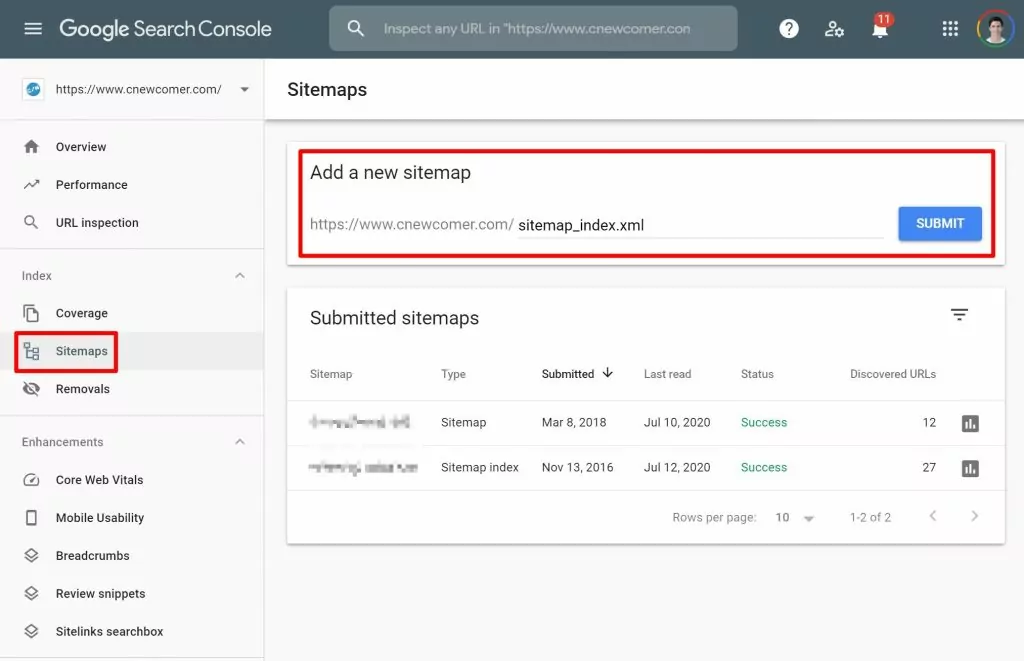
Note – si vous utilisez Yoast SEO, ou un autre plugin qui fonctionne en créant un “index de sitemap” contenant d'autres sitemaps, il vous suffit de soumettre l'index de sitemap. Google découvrira automatiquement les sitemaps individuels à l'intérieur de l'index.
Créez votre sitemap multilingue dès aujourd'hui
Avec TranslatePress et le Module complémentaire SEO Pack, vous pouvez facilement créer un sitemap WordPress multilingue qui suit le formatage exact recommandé par Google. Mieux encore, une fois que vous avez traduit votre site, vous pouvez créer votre sitemap automatiquement, sans que vous ayez à lever le petit doigt.
Pour commencer, vous pouvez traduire votre contenu à l'aide de l'éditeur visuel. Il vous suffit ensuite d'installer l'extension SEO Pack et le tour est joué : TranslatePress se chargera automatiquement d'intégrer votre contenu multilingue dans votre plan du site et d'ajouter les balises hreflang appropriées.
TranslatePress Multilingue
Avez-vous encore des questions sur les sitemaps multilingues ? Faites-le nous savoir dans les commentaires ci-dessous !
Si vous avez trouvé ce message utile, consultez notre Chaîne YouTube, où nous téléchargeons constamment des tutoriels vidéo courts et faciles à suivre. Vous pouvez également nous suivre sur Facebook et Twitter pour être le premier à savoir chaque fois que nous publions.


