
Dans ce post
Vous souhaitez utiliser Google Translate avec WordPress pour commencer à proposer automatiquement le contenu de votre site dans de nouvelles langues ?
Google Translate permet de faire facilement et rapidement créer un site WordPress multilingue.
Cependant, vous devrez veiller à la manière dont vous mettez en œuvre le modèle Google Translate sur votre site WordPress afin de pouvoir tirer pleinement parti des avantages d'un site multilingue en matière de référencement naturel (SEO) et d'expérience utilisateur.
Dans cet article, vous découvrirez les deux principales méthodes pour utiliser Google Translate sur votre site WordPress. Nous vous montrerons ensuite, étape par étape, comment utiliser Google Translate pour créer automatiquement un site convivial et Site multilingue optimisé pour le référencement (SEO) avec TranslatePress.
Deux façons d'utiliser Google Translate avec WordPress
De manière générale, il existe deux façons d'utiliser Google Translate avec WordPress :
- Ajouter un widget Google Translate dynamique – Vous pouvez ajouter un simple widget Google Translate qui permet aux visiteurs de traduire votre contenu dans n'importe quelle langue. Cette traduction s'effectue toutefois de manière dynamique, un peu comme lorsque le navigateur Chrome vous permet de traduire automatiquement un site dans la langue de votre choix.
- Utilisez Google Translate pour générer du contenu statique – vous utilisez Google Translate pour traduire automatiquement le contenu de votre site dans de nouvelles langues, puis pour enregistrer ces traductions dans la base de données de votre site.
Bien que l'utilisation de la méthode du widget dynamique soit simple, elle présente deux défauts majeurs :
- Ce n'est pas optimisé pour le référencement – parce que le widget traduit dynamiquement le contenu de votre site, Google ne peut pas indexer votre contenu traduit, ce qui signifie que vous manquerez complètement les nombreux avantages de SEO multilingue.
- Vous ne pouvez pas modifier les traductions – vous ne pourrez modifier aucune des traductions dynamiques, ce qui signifie que vous serez entièrement à la merci des traductions automatiques de Google Translate. Ce n’est pas toujours idéal pour les pages importantes, car les traductions automatiques ne sont pas toujours précises.
Pour ces raisons, la plupart des sites devraient utiliser la seconde approche, qui est celle que nous vous montrerons dans ce tutoriel.
Utilisation de Google Translate pour traduire automatiquement votre site WordPress, l'amélioration manuelle des traductions et leur stockage dans la base de données de votre site signifient que :
- Google et les autres moteurs de recherche peuvent indexer le contenu de chaque langue, ce qui vous donne la chance d'augmenter votre trafic issu des moteurs de recherche (en touchant des chercheurs dans de nouvelles langues).
- Une fois que vous avez utilisé des traductions automatiques pour traduire votre site, vous pouvez y revenir et modifier manuellement ces traductions si nécessaire. Cela vous permet toujours de gagner tout en garantissant des traductions approuvées par des humains pour le contenu clé.
TranslatePress Multilingue
Comment ajouter Google Translate à WordPress avec TranslatePress
Pour utiliser Google Translate avec WordPress, vous pouvez recourir au plugin gratuit TranslatePress.
TranslatePress vous permet d'utiliser Google Translate pour traduire l'intégralité du contenu de votre site, y compris vos formulaires de contact, vos produits et vos métadonnées SEO. Pour traduire tous les éléments SEO importants de la page (tels que le titre de la page, la description, Slug d'URL et plus) vous aurez besoin du Pack SEO module complémentairedisponible dans le version premium).
L'un des grands atouts de TranslatePress réside dans le fait qu'une fois que vous avez généré les traductions de votre site à l'aide de Google Translate, TranslatePress stocke localement ces traductions dans la base de données de votre site WordPress. Cela signifie donc que vous pouvez :
- Classer la ou les versions traduites de votre site web multilingue sur Google et d'autres moteurs de recherche.
- Modifiez manuellement le texte généré par Google Translate si nécessaire.
Cela signifie également que vous êtes propriétaire de ces traductions ; ainsi, même si vous cessez d'utiliser Google Translate ou même TranslatePress, elles resteront enregistrées sur votre site.
Une fois que Google Translate aura généré les traductions de votre site, vous pourrez utiliser un éditeur visuel pour les gérer selon vos besoins :
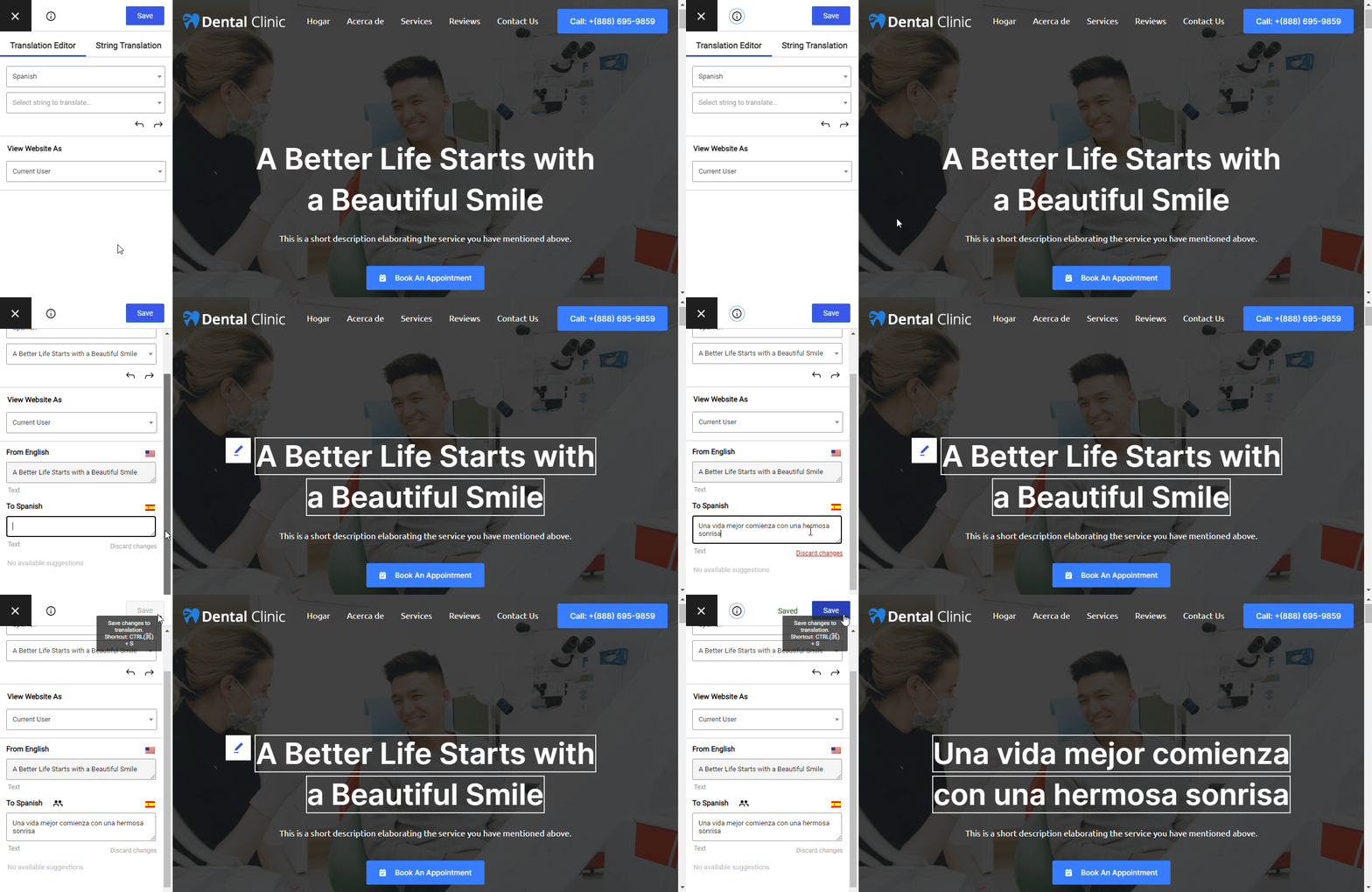
TranslatePress ajoutera également un sélecteur de langue front-end afin que les visiteurs puissent choisir leurs langues préférées.
Combien coûtera le Google Translate ?
Vous pouvez utiliser Google Translate avec la version gratuite de TranslatePress disponible sur WordPress.org. Toutefois, selon votre utilisation, vous devrez peut-être payer Google pour accéder à l'API Google Translate.
Vous pouvez traduire gratuitement jusqu’à 500 000 caractères (et non mots) par mois. Au-delà, Google facture $20 par million de caractères. (Découvrez comment ce tarif se compare à celui d’autres services de traduction automatique.)
En moyenne, un article de blog de 1 500 mots représente environ 10 000 caractères, donc la formule gratuite de 500 000 caractères par mois devrait convenir à la plupart des sites.
Voici comment configurer TranslatePress avec Google Translate…
1. Installez le plugin TranslatePress – Google Translate pour WordPress
Pour commencer, installez et activez le Plugin TranslatePress gratuit disponible sur WordPress.org.
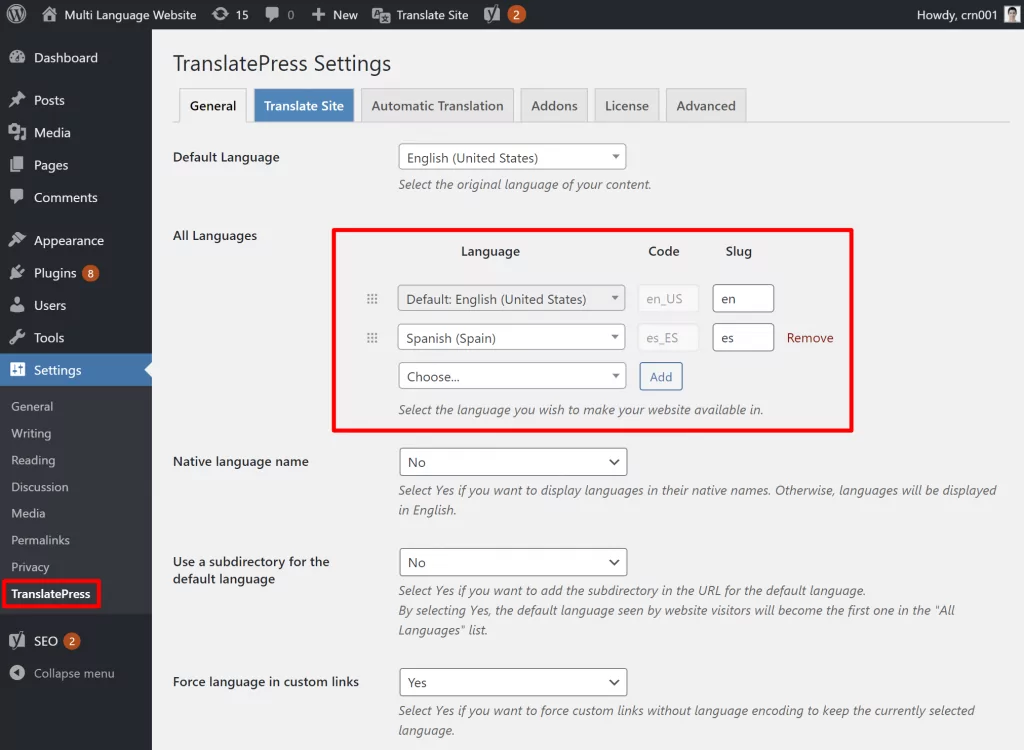
Puis, allez à Paramètres → TranslatePress pour choisir la ou les langues à utiliser sur votre site. Il s'agit des langues dans lesquelles TranslatePress utilisera Google Translate pour traduire votre contenu.
Par exemple, si vous souhaitez traduire votre site existant en anglais vers l'espagnol, vous configureriez le plugin comme ceci :
2. Générer une clé API Google Translate
Ensuite, vous devez générer une clé API Google Translate. C'est elle qui vous permettra de connecter votre site WordPress à Google Translate.
Pour obtenir votre clé, vous pouvez suivez les instructions détaillées de cet article d'aide ou regardez ce court tutoriel vidéo :
Une fois ces étapes suivies, vous devriez disposer d'une clé API vous donnant accès aux traductions automatiques fournies par Google Translate.
3. Configurer la traduction automatique dans TranslatePress
Une fois que vous disposez de votre clé API, vous êtes prêt à configurer la traduction automatique dans TranslatePress.
Pour ce faire, ouvrez les paramètres de TranslatePress dans votre tableau de bord WordPress, puis accédez à la section Traduction automatique onglet, et :
- Activer la traduction automatique
- Sélectionner Google Translate v2 comme votre Moteur de traduction
- Ajoutez votre clé API Google Translate obtenue à l'étape précédente
Pour maîtriser votre budget, vous pouvez également fixer une limite au nombre de caractères que TranslatePress traitera. Vous pouvez également définir une limite lors de la configuration de votre clé API Google Translate, ce qui vous offre un outil supplémentaire très utile pour maîtriser les coûts que vous payez à Google Translate.
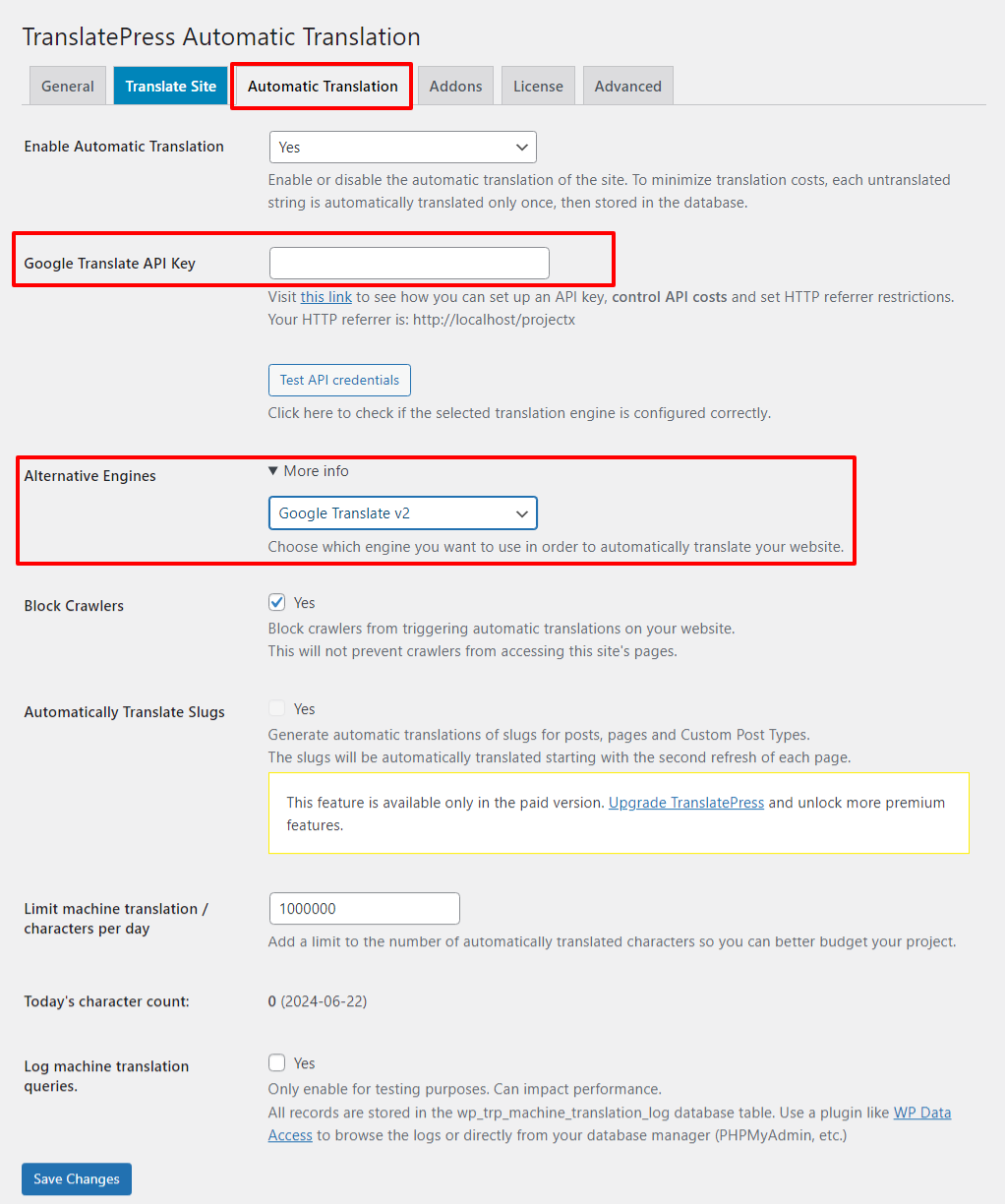
Une fois que vous avez cliqué Enregistrer les modifications, TranslatePress utilisera Google Translate pour traduire automatiquement l'intégralité de votre site dans la ou les langues que vous avez choisies à l'étape #1 (tout en respectant votre limite quotidienne de caractères, bien sûr).
Remarque :
Pour ceux qui ne souhaitent pas récupérer l'API Google Translate (ou qui ne peuvent pas y accéder pour une raison quelconque), il existe un moyen plus simple et plus rapide d'activer les traductions automatiques sur votre site.
Mesdames et messieurs, faites un triomphe à TranslatePress AI.
TranslatePress AI vous permet de traduire automatiquement votre site web à l'aide de Google Translate (ainsi que de tous les autres principaux moteurs de traduction automatique), sans avoir à générer de clés API. Il s'agit d'une alternative bien plus rapide et précise que l'utilisation d'une API.
Pour activer l'extension TranslatePress AI, vous devez disposer de la version premium de TranslatePress, qui comprend de nombreuses autres fonctionnalités telles que le multilinguisme, les comptes de traducteurs, la traduction optimisée pour le référencement, et bien plus encore.
4. Affiner manuellement les traductions (Facultatif)
Si vous souhaitez peaufiner manuellement les traductions générées par Google Translate, vous pouvez utiliser l'éditeur de traduction visuel de TranslatePress.
Pour ouvrir l'éditeur de traduction, visitez la page que vous souhaitez modifier sur le front-end de votre site et cliquez sur le Traduire la page option dans la barre d'outils WordPress :

Ensuite, vous pouvez modifier la traduction de n'importe quel élément de votre site en le survolant et en cliquant sur l'icône de crayon. Lorsque vous cliquez sur l'icône de crayon, vous verrez la traduction en action :
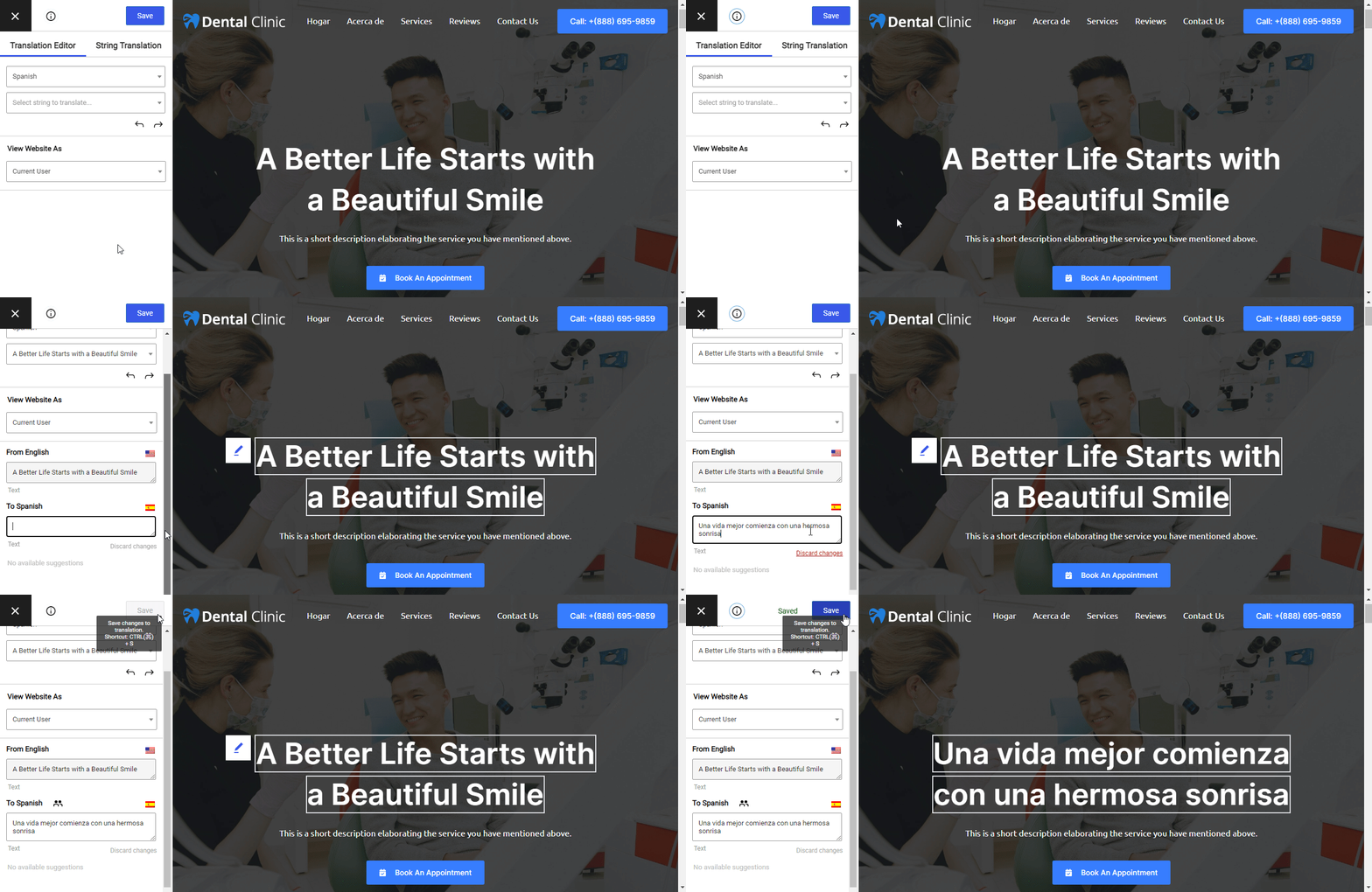
Vous pouvez utiliser cette approche pour traduire bien plus que du simple texte. Par exemple, vous pouvez traduire :
- Produits WooCommerce
- Blocs Gutenberg
- Champs personnalisés
- Types de publication personnalisés
- Formulaires WordPress
- Menus WordPress
- Images
- Contenu de la fenêtre contextuelle
- Curseurs
5. Configurer le sélecteur de langue
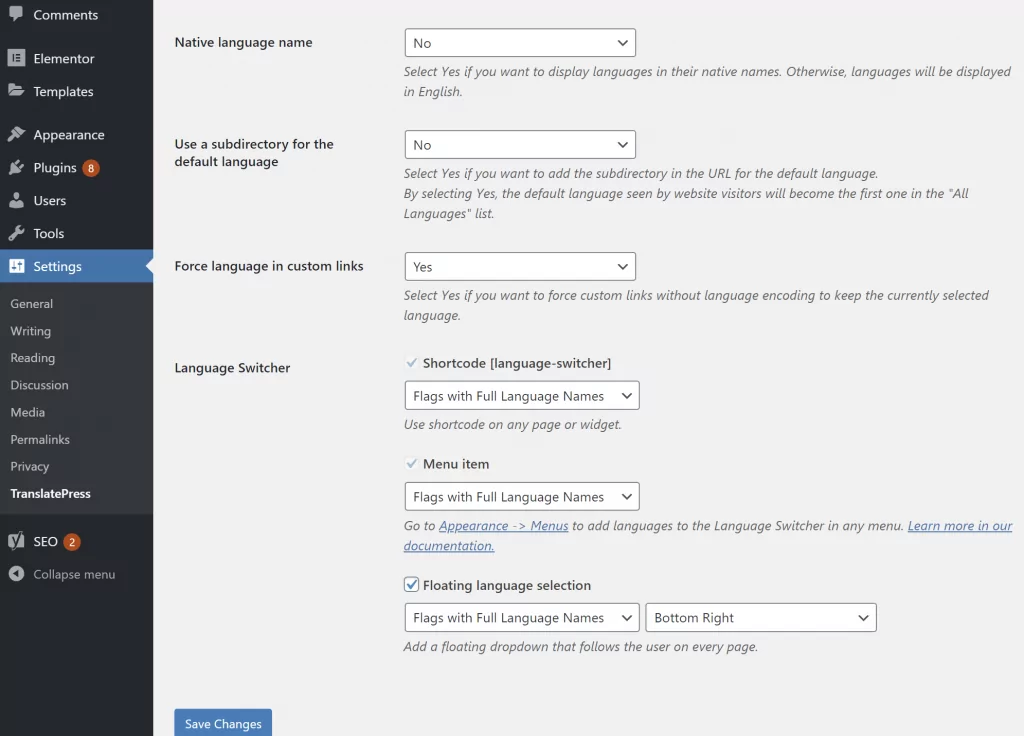
Par défaut, TranslatePress ajoute un sélecteur de langue flottant dans le coin inférieur droit de votre site, qui permet aux visiteurs de choisir leur langue préférée :

Si vous souhaitez modifier cet emplacement, TranslatePress vous permet également d'ajouter votre sélecteur de langue en tant qu'élément de menu. Ou, pour encore plus de flexibilité, vous pouvez utiliser le bloc Gutenberg « Language Switcher » afin de l'ajouter où vous le souhaitez sur une page.
Vous pouvez également choisir d'afficher ou non les drapeaux des langues et le nom complet de chaque langue.
Vous pouvez configurer le fonctionnement de votre sélecteur de langue en visitant Paramètres → TranslatePress.
Commencez dès aujourd'hui à utiliser Google Translate sur WordPress !
Avec TranslatePress, rien de plus simple que d'utiliser Google Translate pour traduire automatiquement votre site WordPress.
Vous bénéficiez de la simplicité d'utilisation de la traduction automatique optimisée par Google Translate, tout en conservant la possibilité de référencer votre contenu traduit sur Google et de le modifier manuellement si nécessaire.
Pour traduire votre site dans une nouvelle langue avec Google Translate, vous pouvez utiliser la version gratuite de TranslatePress.
Ensuite, envisagez de passer à la version premium pour accéder à de nouvelles fonctionnalités utiles telles que :
- Langues illimitées – Utilisez Google Translate pour traduire votre site dans autant de nouvelles langues que nécessaire.
- SEO multilingue – améliorer votre référencement multilingue avec la capacité de traduire les métadonnées SEO, les limaces d'URL et plus encore.
- Assistance DeepL – Vous n'êtes pas satisfait de la qualité de Google Translate ? Vous pouvez essayer Traduction automatique DeepL au lieu de cela.
- Différents menus pour différentes langues – au lieu de vous contenter de traduire le même ensemble d'éléments de menu, vous pouvez proposer des menus complètement différents pour différentes langues sur votre site.
- Détection automatique de la langue – détecter automatiquement la langue préférée d'un visiteur et les rediriger vers cette version de votre site.
TranslatePress Multilingue
Si vous avez trouvé ce message utile, consultez notre Chaîne YouTube, où nous téléchargeons constamment des tutoriels vidéo courts et faciles à suivre. Vous pouvez également nous suivre sur Facebook et Twitter pour être le premier à savoir chaque fois que nous publions.



TranslatePress est un excellent plugin, je l'utilise sur mon site web et il fonctionne à merveille, merci à vous.
Ravi d'entendre ça, Jim !
Lorsque j'ajoute la fonction Google Traduction à mon site Web, toutes les anciennes traductions que j'ai déjà faites seront-elles supprimées ?
Je veux utiliser Google Traduction pour traduire les articles de ma boutique afin de ne pas avoir à le faire manuellement. Mais je ne veux pas modifier les traductions que j'ai déjà faites.
Merci