

Dans ce post
Bien qu'il puisse y avoir beaucoup d'avis partagés concernant l'utilisation des plugins de fenêtres pop-up, ils continuent d'être un outil super efficace pour développer votre liste d'abonnés par e-mail.
Si vous gérez une site web multilingue cependant, comprendre comment traduire le contenu des fenêtres contextuelles peut s'avérer assez difficile. En effet, trouver une solution qui fonctionne indépendamment de l'outil de pop-up que vous utilisez n'est pas simple.
La plupart Plugins de traduction WordPress Il est nécessaire d'ajouter la compatibilité pour un certain plugin de popup afin de rendre son contenu traduisible, tandis que d'autres ne fonctionneront tout simplement pas. Comme il existe une tonne de plugins de popup parmi lesquels choisir, il est facile de s'y perdre.
Grâce à son interface de traduction visuelle, TranslatePress vous permettra de traduire le contenu des fenêtres contextuelles, quel que soit l'outil utilisé pour les créer. Il en va de même pour formes, Produits WooCommerce, ou Blocs Gutenberg de toute façon.
Ci-dessous, nous allons passer en revue les étapes exactes nécessaires pour Traduire le contenu de n'importe quelle fenêtre contextuelle en plusieurs langues.
Étapes pour traduire le contenu de la fenêtre contextuelle
1. Installer TranslatePress
D'abord, nous allons Installer TranslatePress. Après avoir activé l'extension, vous remarquerez un nouveau Site élément ajouté dans la barre d'administration.
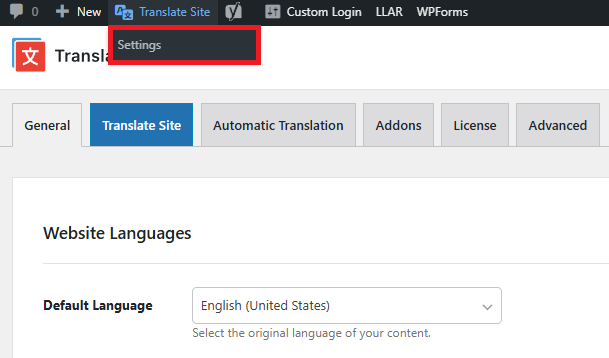
Passez simplement la souris dessus et cliquez Paramètres ou vous pouvez cliquer sur Paramètres élément de menu et sélectionner TranslatePress). Vous serez alors redirigé vers la page des paramètres TranslatePress.
Ici, nous pouvons ajouter les langues dans lesquelles nous voulons traduire le contenu de la fenêtre contextuelle.

L'anglais est notre langue par défaut, et nous allons également ajouter l'espagnol. Il existe quelques autres paramètres (comme l'intégration avec Google Translate pour la traduction automatique), mais nous allons les ignorer pour l'instant et cliquer sur Enregistrer les modifications.
2. Créer la fenêtre contextuelle Lightbox
Dans ce tutoriel, nous allons créer une fenêtre contextuelle de type lightbox pour collecter les e-mails des utilisateurs.
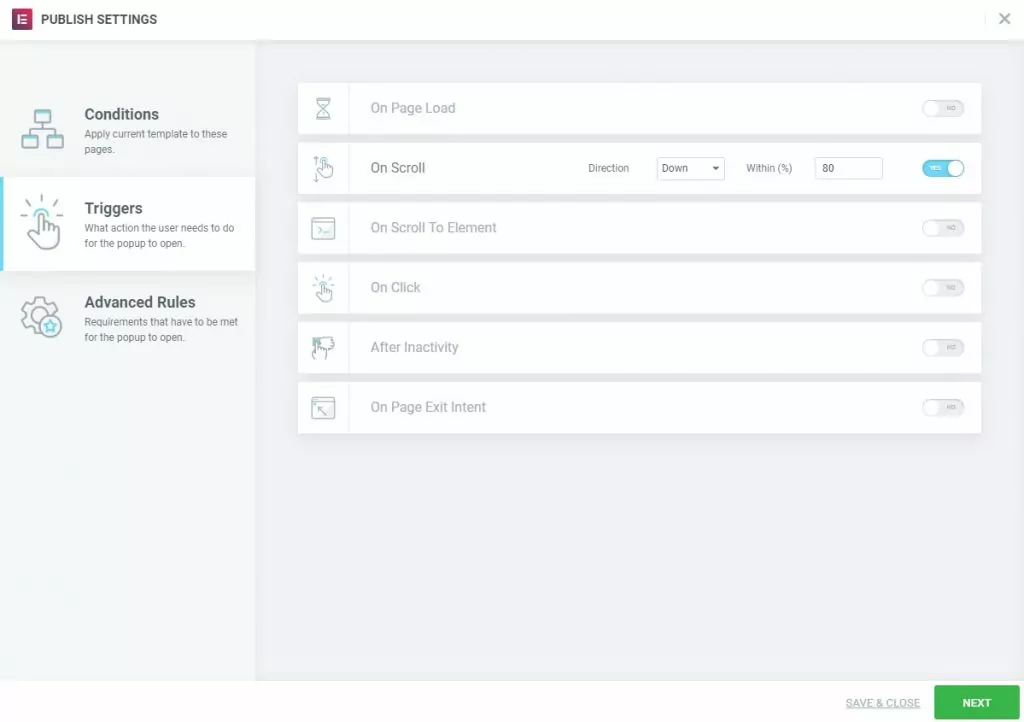
La fenêtre contextuelle s'affichera lorsque l'utilisateur aura fait défiler une partie importante (~80%) de votre article ; cela signifie qu'il est clairement intéressé par votre contenu et qu'il y a de fortes chances qu'il souhaite s'abonner.
Pour cela, nous allons utiliser Élémentor, le constructeur de pages le plus populaire pour WordPress qui vous permet également de créer et d'intégrer des popups sur votre site Web. Le Générateur de popups fait partie d'Elementor Pro.
Après avoir installé et activé le plugin, dans le tableau de bord WP, sous Modèles, sélectionnez Popups. Cliquez ensuite Ajouter un nouvel élément pour créer notre premier modèle de pop-up. Vous pouvez choisir parmi une liste de modèles prédéfinis et le personnaliser selon vos besoins.
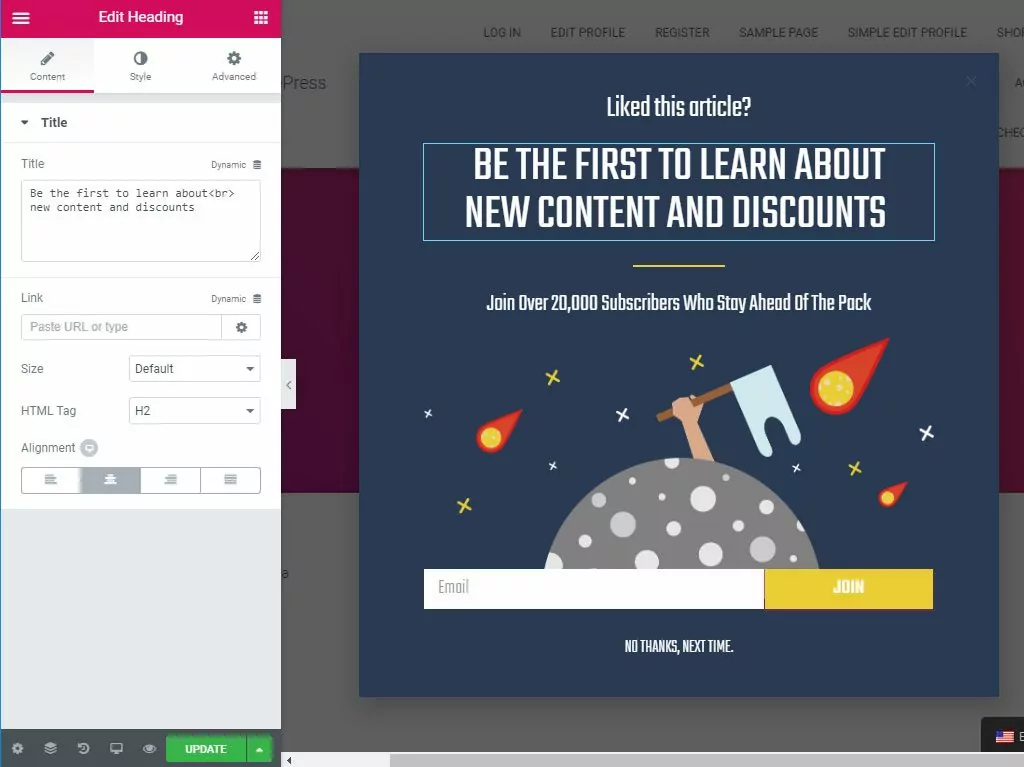
Une fois que vous êtes satisfait de la fenêtre pop-up créée, vous pouvez cliquer sur publier et définir les conditions, les déclencheurs et les règles avancées de votre pop-up. Ces paramètres détermineront quand et comment la pop-up apparaîtra.
3. Traduire le contenu de la fenêtre contextuelle
Maintenant que nous avons créé la fenêtre contextuelle et ajouté les déclencheurs, il ne reste plus qu'à la traduire.
Pour cela, nous allons Modèles → Fenêtres pop-up, sélectionnez le modèle de fenêtre contextuelle nouvellement créé et cliquez Aperçu des modifications.
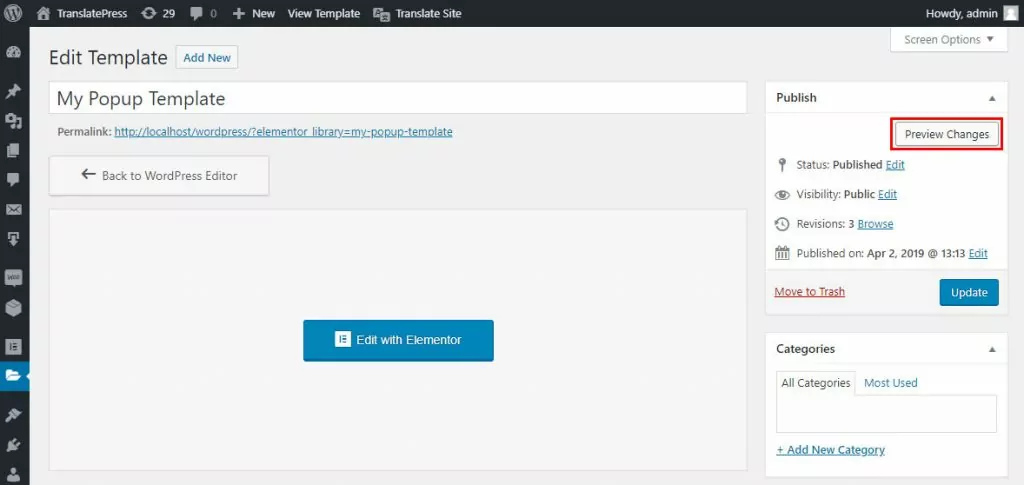
Cela ouvrira un aperçu de notre popup. Maintenant, depuis la barre d'administration, cliquez Traduire la page et une interface de traduction vous sera proposée, vous permettant de traduire le contenu de la fenêtre contextuelle.
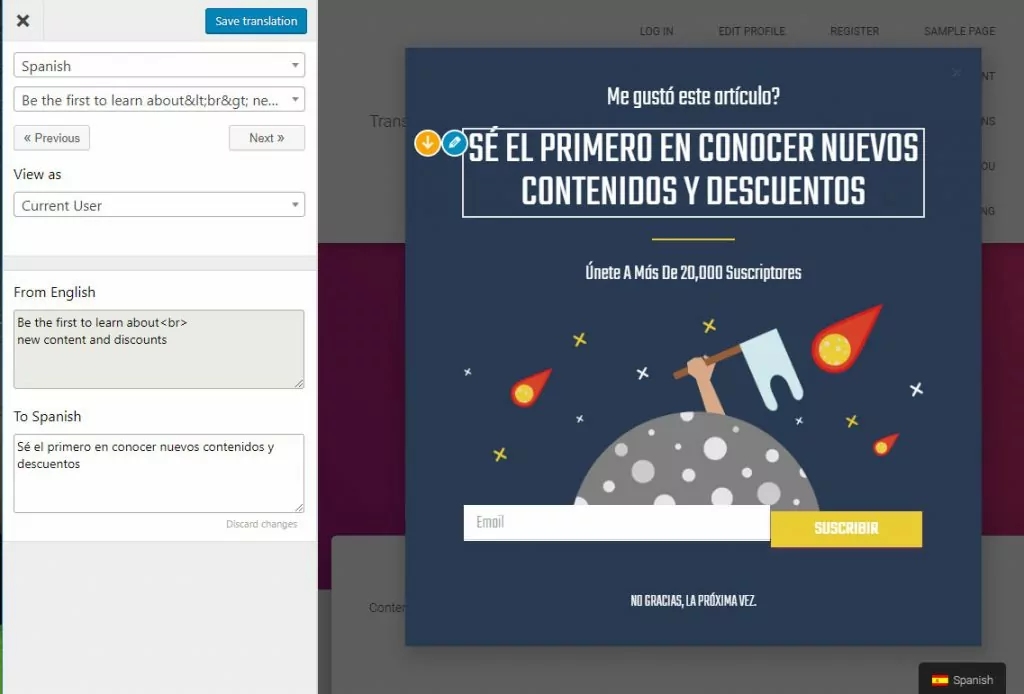
Vous sélectionnez simplement chaque texte contextuel et entrez sa traduction en espagnol, puis vous cliquez Sauvegarder la traduction.
Une fois que vous avez terminé, fermez la fenêtre de traduction et commencez à naviguer sur la version espagnole du site web. Lorsque le popup apparaîtra, il sera traduit.
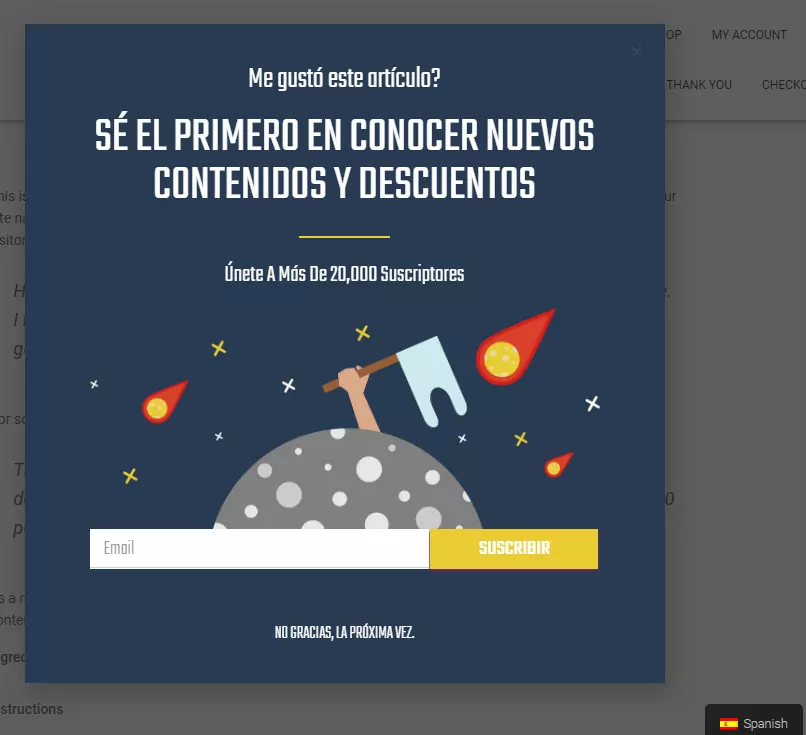
Le même processus intuitif peut être utilisé pour traduire tout autre type de fenêtre contextuelle.
Si tout votre site Web est conçu avec Elementor, assurez-vous de consulter ce tutoriel approfondi sur Comment traduire des sites Elementor (rapide et facile). Il traduit toute la vaste gamme de contenu qu'Elementor vous permet de créer.
Commencer à traduire le contenu de la fenêtre contextuelle
Avec TranslatePress, la traduction du contenu des fenêtres contextuelles est vraiment intuitive. Il vous suffit de prévisualiser la fenêtre contextuelle sur l'interface publique de votre site web, puis, à l'aide de l'éditeur de traduction visuel, de cliquer pour sélectionner un passage du texte de la fenêtre contextuelle et d'en saisir la traduction. Cela vous permettra d'afficher très facilement le contenu de vos fenêtres contextuelles en plusieurs langues.
TranslatePress Multilingue
Avez-vous encore des questions concernant la traduction du contenu des pop-ups ? Faites-le-nous savoir dans les commentaires !
Si vous avez trouvé ce message utile, consultez notre Chaîne YouTube, où nous téléchargeons constamment des tutoriels vidéo courts et faciles à suivre. Vous pouvez également nous suivre sur Facebook et Twitter pour être le premier à savoir chaque fois que nous publions.
Associé: Comment traduire les champs personnalisés dans WordPress


