
Dans ce post
WordPress alimente près de 43% de l'ensemble des sites web, et tous ne sont pas en anglais. En effet, le nombre de sites web non anglophones est en hausse, avec 56% de sites WordPress créés dans des langues autres que l'anglais américain. Cela montre qu'il y a une immense opportunité de devenir multilingue et de traduire votre site en plusieurs langues.
Mais commencer peut porter à confusion, même pour les utilisateurs chevronnés de WordPress. Vous vous demandez peut-être quels sont les meilleurs plugins multilingues pour WordPress ? Quels sont les défis techniques de sa mise en place ? site web multilingue? Y a-t-il des implications SEO ? Dois-je utiliser traductions automatiques ou humaines?
Dans cet article, je vous guiderai à travers ce que vous devez savoir sur la traduction de votre site WordPress et, espérons-le, je répondrai à toutes vos questions. Nous aborderons tout, qu'il s'agisse de déterminer si vous devez traduire votre site dans d'autres langues, des différentes méthodes et extensions WordPress pour la traduction, et des meilleures façons de traduire votre contenu.
Index WordPress
- Avez-vous besoin de traduire votre site Web WordPress ?
- Avantages de la traduction de WordPress
- Traduction automatique vs Traduction humaine
- Choisir une solution pour traduire votre site WordPress
- Que devez-vous traduire ?
- Quelle structure d'URL devez-vous utiliser ?
- Que sont les balises hreflang ?
- Comment traduire WordPress avec TranslatePress
- Commencer la traduction de WordPress
Avez-vous besoin de traduire votre site Web WordPress ?
Traduire votre contenu WordPress n'est pas quelque chose que l'on fait pour le plaisir, c'est quelque chose que l'on fait avec une stratégie en tête. Si vous vous demandez donc si vous avez besoin d'un site multilingue, il est préférable de commencer par vérifier si vous recevez déjà du trafic international.
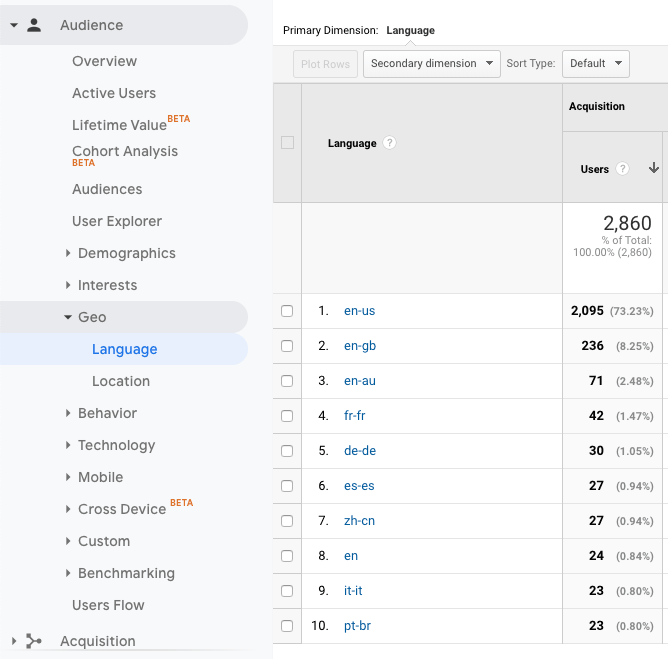
La façon la plus simple de le faire est d'utiliser Google Analytics. Pour vérifier dans quelle langue vos visiteurs ont configuré leur navigateur, allez sur Rapports → Public → Géo → Langue.
Il est utile de comparer ces données avec les emplacements de vos visiteurs, que vous trouverez sur Rapports → Public → Géo → Emplacement.
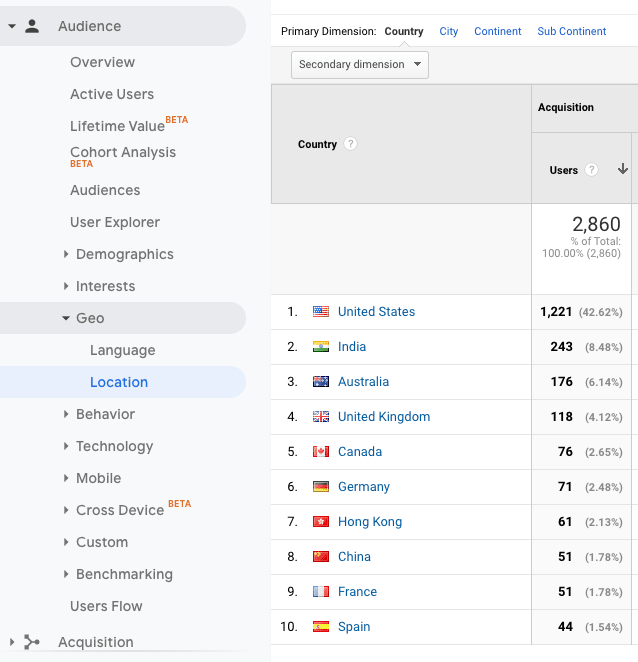
Alors, que signifient toutes ces données ? Vous pouvez en tirer quelques conclusions :
- La plupart des visiteurs parcourent ce site en anglais.
- Les Indiens ne naviguent pas dans leurs langues maternelles, mais aimeraient peut-être le faire.
- Les visiteurs d'Espagne, de France et de Chine naviguent dans leur langue respective et pourraient se sentir plus à l'aise pour accéder au site en espagnol, en français et en chinois simplifié.
L'essentiel est qu'il existe des possibilités de traduire ce site dans d'autres langues, notamment en hindi, en espagnol, en français et en chinois.
Avantages de la traduction d'un site WordPress
Traduire WordPress ne profite pas seulement à vos visiteurs, cela offre également de nombreux avantages pour votre entreprise. Si vous réussissez bien au niveau local et national, il est peut-être temps de penser à vous étendre dans d'autres pays. Développer votre entreprise est une excellente raison d'envisager la traduction de votre contenu.
1. Améliorez votre référencement
L'un des plus grands avantages d'avoir langues supplémentaires c'est l'augmentation du trafic que vous obtiendrez.
Disons, par exemple, que tu Traduisez votre contenu en espagnol et en français. La prochaine fois que Google explorera votre site, il reconnaîtra vos nouvelles langues comme un contenu distinct de vos pages en anglais. Cela signifie que votre site apparaîtra dans les résultats de recherche en anglais, en espagnol et en français.
De plus, alors que la concurrence pour les SERP en anglais est féroce, vous constaterez peut-être qu'il est plus facile de vous positionner sur vos mots-clés dans d'autres langues.
Par exemple, l'expression-clé ‘ translation plugins ’ est concurrentielle, comme vous pouvez le voir dans les résultats de KWFinder ci-dessous :
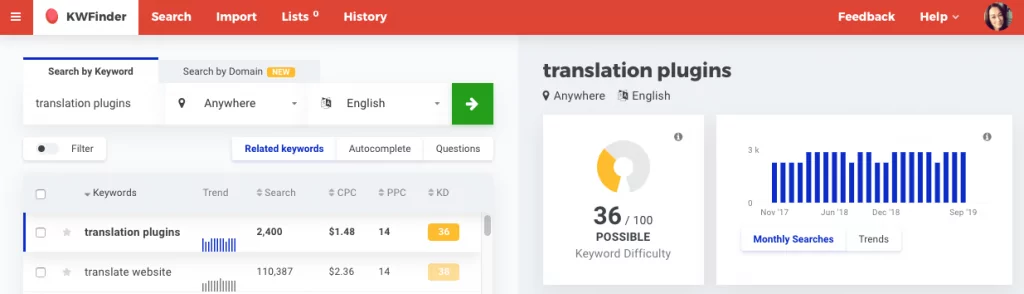
Si vous recherchez les mêmes mots-clés en espagnol, il est soudainement beaucoup plus facile de vous positionner :
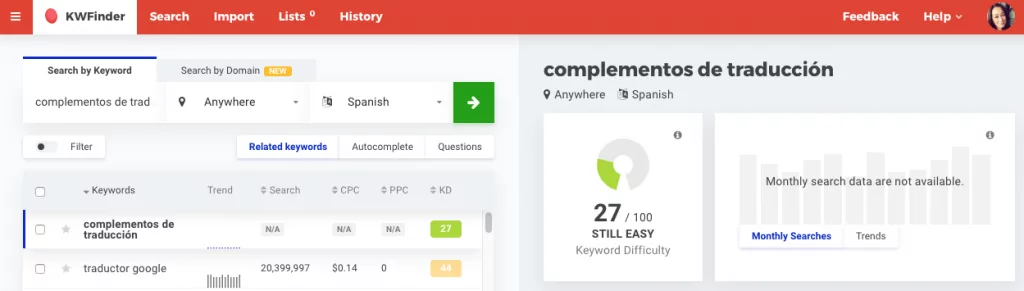
Et une recherche de ‘ plugins de traduction ’ en français montre qu'il y a encore plus de potentiel pour se positionner haut dans les SERP.
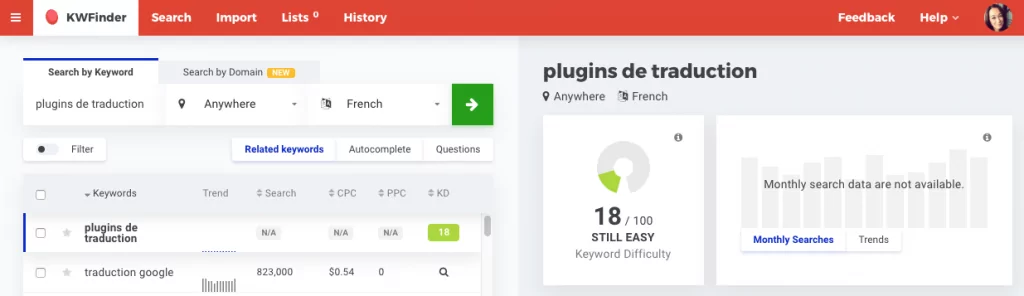
Créer un site WordPress multilingue, ainsi qu'une réflexion approfondie stratégie de mots-clés internationale, peut vous aider à cibler un plus large éventail de mots-clés. Cela augmentera vos chances d'apparaître sur la première page des résultats de recherche pour plus d'une langue.
2. Améliorer l'expérience utilisateur
Lorsque vous allez en ligne, vous tenez probablement pour acquis que vous pouvez naviguer dans votre langue maternelle, n'est-ce pas ? Pour une grande partie du monde non anglophone, ce n'est pas le cas.
Traduire WordPress améliore instantanément l'expérience utilisateur des visiteurs qui parlent d'autres langues. Non seulement ils pourront comprendre votre contenu, mais ils se sentiront les bienvenus et voudront continuer à naviguer. Cela aura un effet d'entraînement sur l'ensemble de votre site, augmentant le trafic, réduisant votre taux de rebond et stimulant les conversions.
3. Établir la confiance et la crédibilité
Il est important que les entreprises parlent les mêmes langues que leurs marchés cibles. Pourquoi ? Parce que les gens se sentent plus à l'aise pour converser dans leur langue maternelle, car c'est la culture dans laquelle ils ont grandis.
Avoir un site Web entièrement traduit peut contribuer à établir votre entreprise comme une offre crédible sur vos marchés cibles. Un contenu multilingue de qualité réduira également les malentendus et la mauvaise représentation de votre marque à l'étranger.
4. Retour sur investissement élevé
Aller plus loin dans la traduction avec localisation — le processus d'adaptation de votre contenu à la langue, aux coutumes et à la culture d'un marché spécifique — peut avoir un impact supplémentaire sur la marque de votre entreprise, vos relations clients et, en fin de compte, vos résultats financiers.
Selon l'Industry Specification Group for Localization (ISG), pour chaque US$1 dépensé en localisation, une entreprise réalisera un bénéfice de $25. C'est exact : un rendement de 2 500%.
Traduction automatique vs Traduction humaine
Il y en a deux principaux types de traduction : traduction automatique et traduction humaine.
1. Traduction automatique
Aussi connu sous le nom de traduction automatique, la traduction automatique utilise des kits de traduction ou l'intelligence artificielle pour convertir les mots d'une page dans d'autres langues. L'un des exemples les plus connus de traduction automatique est Google Traduction et son système de traduction automatique neuronale.
2. Traduction humaine
La traduction humaine repose sur l'intelligence humaine pour transposer une façon d'exprimer les choses en une autre. Il existe de nombreuses services de traduction professionnelle disponibles, prêts à traduire des contenus contre rémunération. La traduction humaine est généralement plus précise et plus naturelle, car les personnes sont plus aptes à saisir les nuances de la langue que les machines.
Choisir une solution pour traduire votre site WordPress
Avant de vous lancer dans la traduction de votre site web ou de votre site WordPress, il y a trois points essentiels à prendre en compte :
- Quel est votre budget ? Préférez-vous une solution gratuite ou êtes-vous prêt à payer un abonnement mensuel pour bénéficier de traductions de haute qualité ?
- Tu as combien de temps ? Avez-vous le temps de traduire manuellement vos contenus et d'en assurer la gestion au quotidien, ou préférez-vous une solution qui s'en charge automatiquement pour vous ?
- Quelle est l'importance de la qualité et de la précision ? Votre entreprise vend-elle des produits ou des services pour lesquels toute confusion est inacceptable et où la précision est essentielle ? Par exemple, dans les domaines de la médecine, de la finance ou du droit ? La traduction automatique suffit-elle, ou votre entreprise a-t-elle besoin de traductions réalisées par des traducteurs humains ?
Il existe de nombreuses façons de traduire le contenu d'un site WordPress, mais nous allons nous intéresser aux trois plus courantes :
- Plugins WordPress
- Copier-coller le contenu manuellement
- Faites confiance aux navigateurs
1. Plugins WordPress
La méthode la plus courante pour traduire WordPress consiste à utiliser un plugin de traduction WordPress. Les plugins de traduction constituent la solution la plus pratique pour ajouter plusieurs langues à un site.
Cela contraste fortement avec il y a quelques années seulement, où il fallait gérer des packs de langues, des fichiers .PO et .MO, et traduire des chaînes de caractères. Aujourd'hui, il existe des extensions de traduction intuitives qui vous permettent de traduire facilement le texte de l'interface publique de votre site, de manière visuelle et sans tracas.
Une recherche rapide dans la bibliothèque de plugins de WordPress.org permet de découvrir les plugins WordPress gratuits les plus populaires pour la traduction :
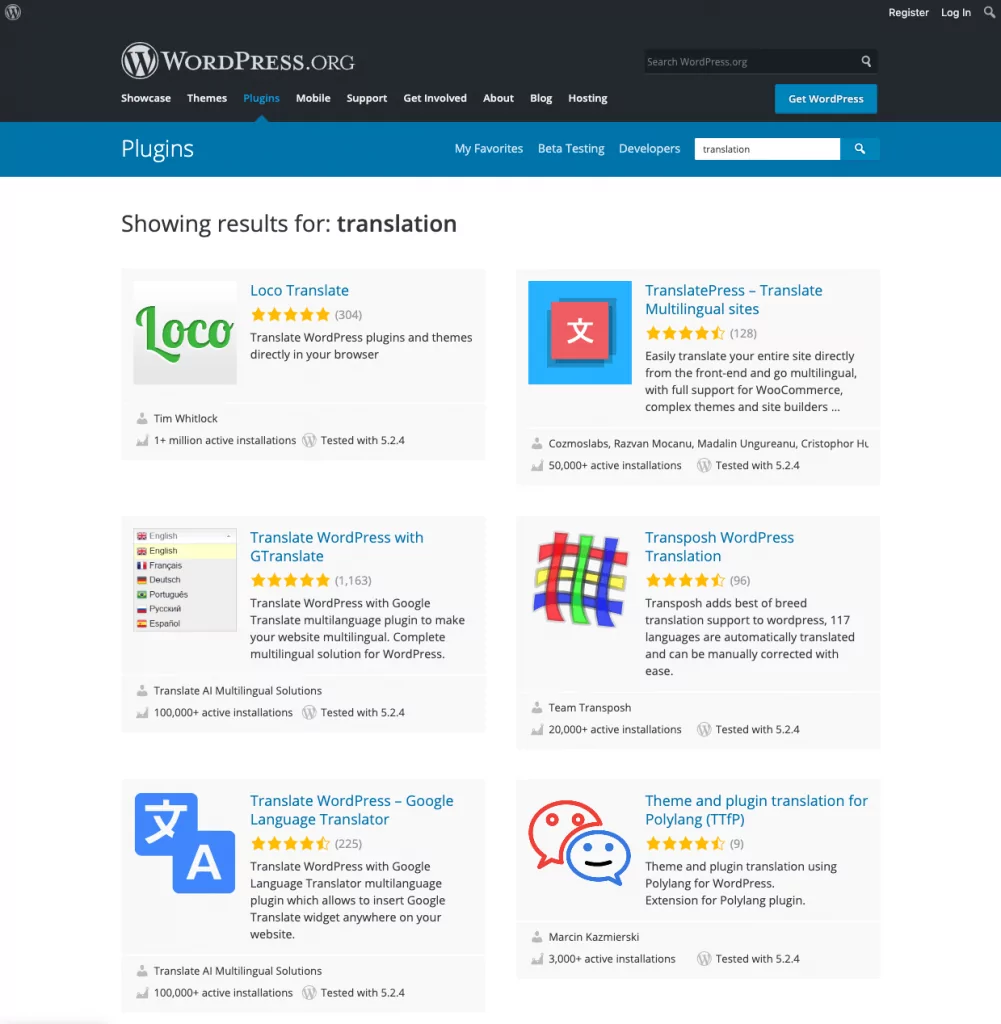
Si vous avez recherché ‘ plugins de traduction ’ sur Google, vous êtes sans doute tombé sur d’autres plugins permettant de créer un site WordPress multilingue, tels que TranslatePress, Loco Translate, WPML, Polylang ou Transposh.
Toutes ces options, gratuites ou payantes, proposent des fonctionnalités et des interfaces différentes pour la traduction de contenus. Il est utile d'examiner leurs avantages et leurs inconvénients afin de déterminer celle qui vous convient le mieux.
TranslatePress : un plugin de traduction WordPress accessible à tous
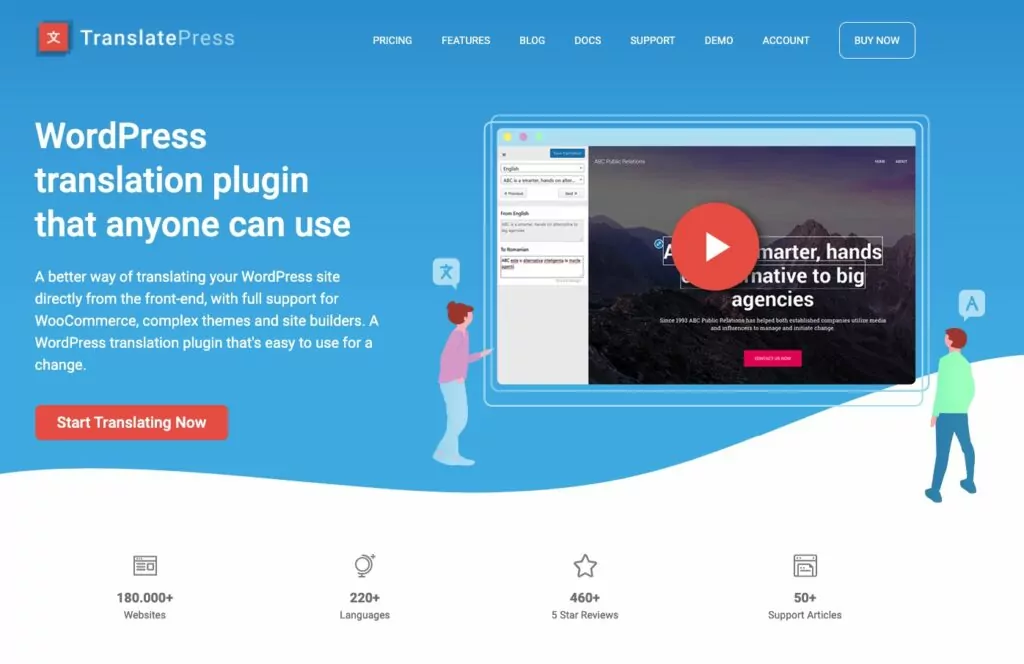
Le meilleur plugin de traduction WordPress en termes de prix, de qualité, de précision et de facilité d'utilisation est TranslatePress.
Il vous permet de traduire votre site manuellement ou à l'aide d'une traduction automatique fournie par Google Traduction ou DeepL—très utile pour commencer par la traduction automatique, puis apporter des modifications manuelles afin d'améliorer la précision et les nuances.
Fonctionnalités clés incluent :
- Traduire tout sur votre site, y compris les publications et les pages, le contenu généré par les extensions, les codes courts et formulaires de contact.
- Interface visuelle conviviale pour la traduction de contenus.
- Ajoutez autant de langues que vous le souhaitez.
- Traduire les images (c'est-à-dire afficher des images différentes pour chaque langue de votre site).
- Optimisé pour le référencement. Créer Plans de site multilingues ainsi que des versions indexables de votre site pour chaque langue.
- Prise en charge WooCommerce, types de publications personnalisées, des thèmes complexes et des constructeurs de pages.
- Personnalisable sélecteur de langue.
Nous verrons plus loin dans cet article comment traduire votre site WordPress à l'aide de TranslatePress.
2. Copier et coller le contenu manuellement
Le copier-coller est l'une des méthodes de traduction WordPress les plus simples car vous n'avez pas besoin d'installer de plugins ni de payer pour des services premium.
Pour utiliser cette technique de traduction manuelle, il vous suffit de copier le texte que vous souhaitez traduire dans un document, que vous partagez ensuite avec un traducteur privé ou des services de traduction professionnels tels que Gengo ou Straker Translations. Lorsque le texte traduit est prêt, copiez-le et collez-le dans de nouvelles pages sur votre site.
Il s'agit d'une solution rudimentaire si vous avez seulement besoin de traduire une partie du texte source sur votre site. Cependant, cela peut prendre beaucoup de temps et n'en valoir peut-être pas la peine en raison d'inconvénients majeurs en matière de référencement (SEO).
Google recherche l'attribut hreflang dans les en-têtes de page pour obtenir des informations sur la langue dans laquelle le contenu est publié. Sans ce balisage, Google n'aura aucune idée si votre site est en anglais ou dans une autre langue. (Nous examinerons les balises hreflang plus en détail plus loin dans cet article.)
Donc, si vous empruntez la voie du copier-coller, il y a très peu de chances que votre contenu se positionne dans plusieurs langues.
Vous pourriez ajouter vous-même les balises hreflang, mais il est bien plus simple de laisser un plugin comme TranslatePress s’en charger à votre place. De plus, vous bénéficierez de l’avantage supplémentaire Avantages du référencement naturel de la traduction des identifiants URL (slugs), de la support WooCommerce, de la traduction automatique et de la traduction d'images.
3. S'appuyer sur les navigateurs
La façon la plus simple – et la plus paresseuse ! – de traduire WordPress est de ne pas le traduire du tout. Grâce à des navigateurs comme Chrome, vous pouvez laisser vos visiteurs traduire votre contenu.
Les navigateurs peuvent traduire automatiquement l'intégralité du contenu d'une page. L'avantage est que le visiteur peut choisir de consulter votre site dans la langue d'origine ou de passer à la langue de son choix.
L'inconvénient, c'est que vous n'aurez aucun contrôle sur la manière dont votre site sera traduit. Google Translate pourrait mal interpréter votre contenu, et toutes les nuances ou la personnalité de votre style d'écriture seraient perdues dans la traduction.
De plus, vous perdrez la confiance et la crédibilité indispensables qui découlent de la mise à disposition d'un contenu multilingue. Ne compter que sur les navigateurs pour la traduction ne devrait être envisagé que si la mise à disposition d'un contenu multilingue n'est pas une priorité.
Que devez-vous traduire ?
Il est généralement recommandé de traduire tout sur votre site. C'est à la fois pour l'expérience utilisateur et le référencement naturel. Si vous traduisez une partie du contenu d'une page et pas le reste, c'est non seulement déstabilisant pour le visiteur, mais aussi déroutant pour les moteurs de recherche.
1. Contenu
Cela inclut les articles de blog et le contenu des pages, ainsi que le contenu de l'en-tête et du pied de page, catégories et balises, widgets, et éléments du menu.
N'oubliez pas de traduire les types de publications personnalisés ainsi que vos pages consacrées à la politique de confidentialité et aux conditions générales.
2. Métadonnées SEO
Le méta-titre et la méta-description de vos pages et articles s'affichent généralement dans les résultats de recherche, alors traduisez également ces éléments de texte. Cela contribuera à stimuler votre trafic organique dans d'autres langues.
Assurez-vous de choisir un plugin de traduction qui prend en charge SEO multilingue et les plans de site (TranslatePress prend en charge les deux).
3. URL
Les bonnes pratiques en matière de référencement recommandent d'inclure des mots-clés dans les slugs d'URL. C'est sans doute déjà ce que vous faites pour vos pages et vos articles. Il est donc tout naturellement judicieux de traduisez vos URL, aussi.
Par exemple, votre page « Contact » pourrait utiliser ce slug en anglais :
example.com/contactez-nous
Et en allemand, cela ressemblerait à ceci :
example.com/contactez-nous
Alors que certains outils de traduction WordPress ne permettent pas de traduire les slugs d'URL, l'extension ’ SEO Pack » de TranslatePress offre cette fonctionnalité indispensable.
4. Images
La traduction des images est essentielle pour maintenir une expérience utilisateur cohérente. Lorsque vous avez traduit tout le contenu d'une page, il peut être déroutant pour les visiteurs lorsque des images contenant du texte sont dans une autre langue.
Avec TranslatePress, vous pouvez utiliser l'interface de traduction visuelle pour définir des images différentes pour chaque langue de votre site web. Cela vous permet de changer les images sur l'ensemble de votre site, en fonction de la langue utilisée par le visiteur.
Pour en savoir plus, consultez Comment traduire des images dans WordPress [Guide complet].
Quelle structure d'URL devez-vous utiliser ?
Google propose quelques conseils pour gérer les versions multilingues de votre site. Il recommande d'utiliser une structure d'URL qui facilite le géociblage de votre site:
- Domaine spécifique à chaque pays pour chaque langue – example.de (ou example.com pour les visiteurs anglophones)
- Sous-domaine pour chaque langue – de.example.com
- Sous-répertoire pour chaque langue – example.com/fr/
Google déconseille d'utiliser des paramètres d'URL (par exemple : example.com?loc=de), car les utilisateurs risquent de ne pas reconnaître le ciblage géographique à partir de l'URL et il n'est pas possible de configurer ce ciblage via Google Search Console. Il est assez facile d'éviter cela dans WordPress grâce aux permaliens personnalisés.
TranslatePress utilise des sous-répertoires, également appelés sous-dossiers, pour chaque langue, ce qui correspond aux bonnes pratiques recommandées par Google.
Que sont les balises hreflang ?
balises hreflang constituent une méthode permettant de baliser des pages traduites dont le sens est similaire, mais qui s'adressent à des langues et/ou des régions différentes.
Comme l'explique Yoast, il existe trois méthodes courantes pour implémenter hreflang :
- Contenu avec des variations régionales comme en-us et en-gb.
- Contenu dans différentes langues comme en, de et fr.
- Une combinaison de différentes langues et de variations régionales.
Les balises hreflang indiquent aux moteurs de recherche comme Google la version d'une page optimisée pour la langue et la localisation d'un utilisateur.
Dans l'exemple ci-dessous, vous pouvez voir que l'attribut hreflang spécifie l'anglais américain :
<link rel=”alternate” href=”http://example.com” hreflang=”en-us” />
Les balises hreflang préviennent également le problème du contenu dupliqué. Par exemple, si vous avez le même contenu en anglais, mais pour les États-Unis, le Royaume-Uni et l'Australie, la différence de contenu sur ces pages peut être minime. Grâce à l'attribut hreflang, vous pouvez indiquer aux moteurs de recherche que ces pages ne constituent pas du contenu en double.
Si vous utilisez TranslatePress, celui-ci ajoute automatiquement des balises hreflang pour chaque langue de votre site.
Comment traduire un site WordPress avec TranslatePress
Vous cherchez un moyen simple d'ajouter des langues à votre site WordPress ? Vous ne pouvez pas vous tromper avec TranslatePress.
Jetons un œil à la façon de démarrer avec le version gratuite de TranslatePress. Dans cet exemple, je configure un site dans Anglais et allemand.
Étape 1 : Installer et activer TranslatePress
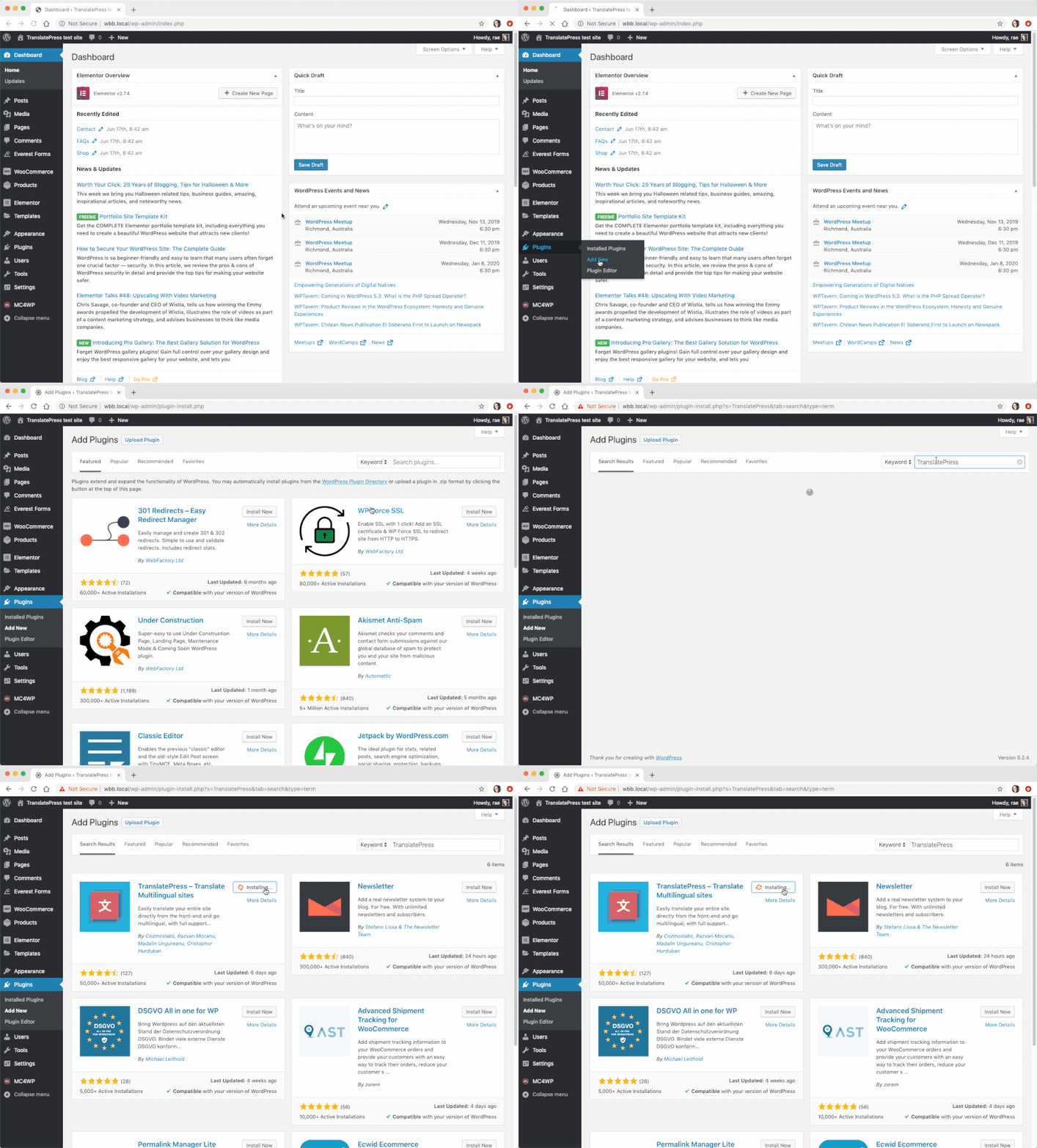
Dans le tableau de bord WordPress, allez à Plugins → Ajouter un nouvel élément puis recherchez ‘ translatepress ’. Installez et activez le plugin.
Étape 2 : Choisissez vos langues
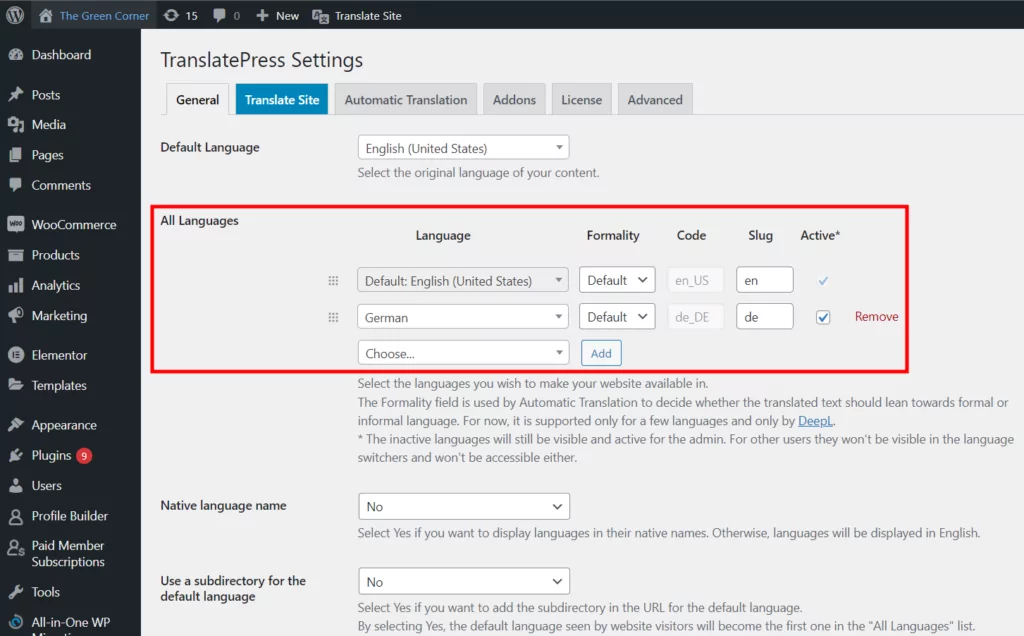
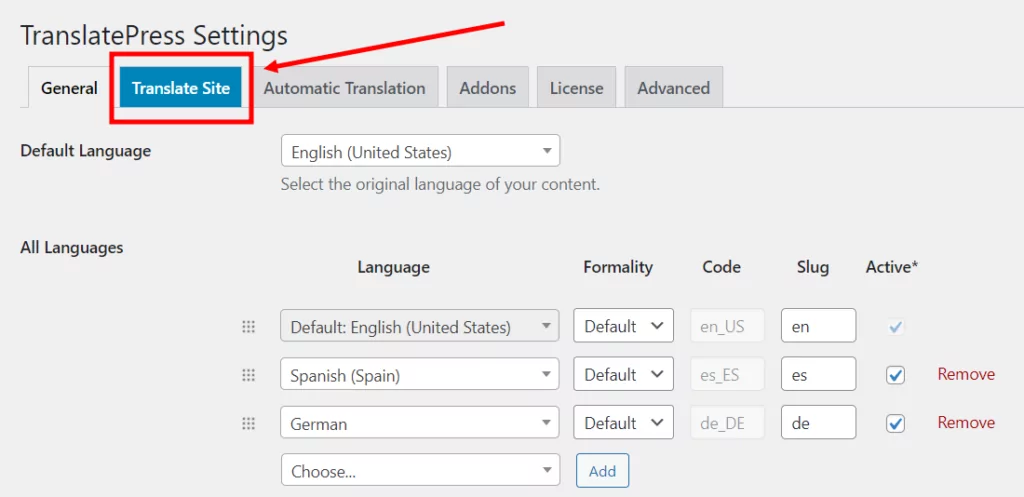
Ensuite, dirigez-vous vers Paramètres → TranslatePress pour configurer quelques options de base.
Dans les paramètres généraux, vous pouvez choisir votre langue par défaut et les langues supplémentaires dans lesquelles vous souhaitez traduire votre contenu. Comme vous pouvez le voir ci-dessous, j'ai ajouté l'allemand.
Étape 3 : Personnaliser le sélecteur de langue
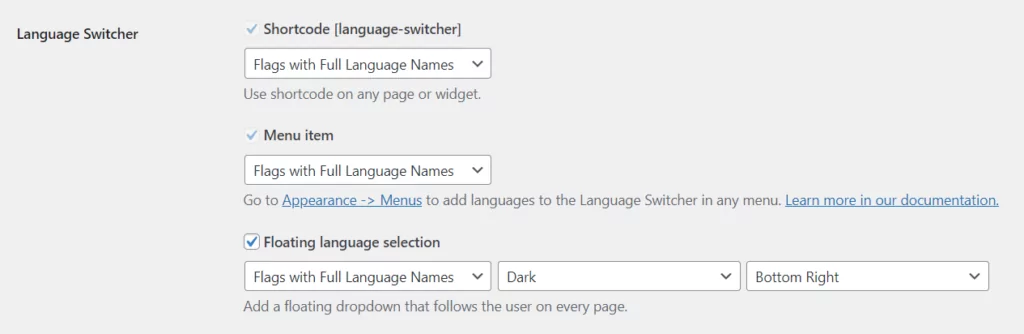
Par défaut, TranslatePress ajoute un bouton flottant de sélection de la langue sur la page d'accueil de votre site. Il permet aux visiteurs de basculer entre les différentes langues que vous avez configurées.
Vous pouvez personnaliser l'apparence du sélecteur de langue, avec des options pour des noms de langues complets ou abrégés, des drapeaux et une combinaison des deux.
Étape 4 : Choisissez la manière dont vous souhaitez traduire le contenu
Si vous souhaitez que votre contenu soit traduit automatiquement, le Traduction automatique Cet onglet vous permet de choisir d'activer ou non la traduction automatique.
Si vous choisissez ‘ oui ’, vous devrez obtenir un Clé API Google Traduction pour se connecter au service. Il est également possible d'utiliser Traduction automatique par DeepL avec la version premium de TranslatePress.
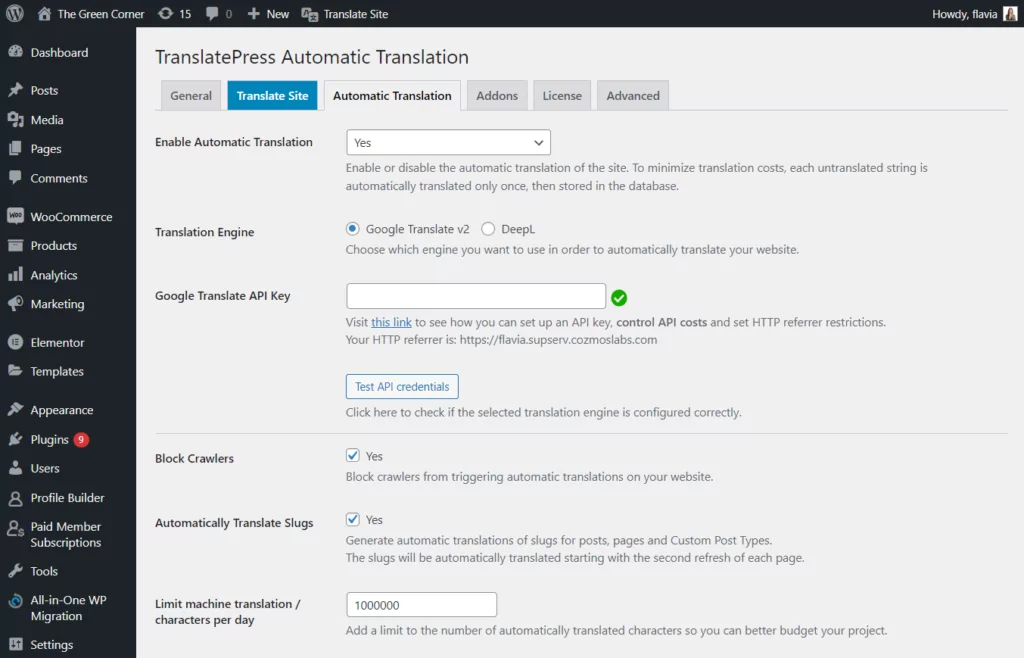
Lorsque vous cliquez sur ‘ Enregistrer les modifications ’, le plugin se chargera de traduire votre site la prochaine fois que vous ou un visiteur choisirez une autre langue.
Étape 5 : Commencez à traduire votre site WordPress
Maintenant que vous avez terminé les configurations de base, vous pouvez commencer à traduire votre contenu WordPress.
Ce qui est génial avec TranslatePress, c'est que son interface visuelle conviviale vous permet de traduire tout sur votre site directement depuis le front-end, ce qui rend très facile la modification de n'importe quel texte.
Pour accéder à l'interface de traduction, recherchez le bouton ‘ Traduire la page ’ dans la barre d'administration de WordPress lorsque vous êtes connecté. (Vous remarquerez également le sélecteur de langue en bas à droite.)

Vous pouvez également accéder à l'interface depuis les paramètres de TranslatePress.
Pour traduire du texte ou modifier une traduction existante :
- Survolez le texte que vous souhaitez traduire et cliquez sur l'icône de crayon, ou
- Utilisez le menu déroulant situé à gauche pour effectuer une recherche dans le contenu de la page.
Le texte que vous souhaitez traduire s'affichera dans la barre latérale. Pour ajouter une traduction, il vous suffit de saisir votre texte et d'enregistrer la traduction, comme suit :

Il ne vous reste plus qu'à parcourir votre site, page par page, à l'aide de l'éditeur de traduction visuel. Continuez à cliquer pour sélectionner certains éléments, saisissez vos traductions, puis passez au passage suivant.
Avec TranslatePress, votre site sera entièrement traduit en un clin d'œil !
Outre la traduction de textes classiques, TranslatePress vous permet de traduire différents éléments de votre site, notamment fenêtres intempestives, curseurs, formes, des produits WooCommerce, des images et plus encore.
Je vous recommande vivement de consulter le guide complet sur comment créer un site WordPress multilingue.
Commencer la traduction de WordPress
Nous espérons que ce guide vous aura aidé à dissiper vos éventuels doutes concernant la traduction de WordPress. Cela peut sembler intimidant au premier abord, mais avec un peu d'organisation et le bon plugin de traduction, vous pouvez créer un site WordPress multilingue sans trop d'efforts.
Tout en offrant une interface visuelle conviviale pour les traductions, TranslatePress prend en charge tous les défis techniques liés à la mise en place d'un site multilingue. Cela inclut le référencement naturel (SEO) et les balises hreflang, la traduction des slugs d'URL, la configuration de la traduction automatique, la personnalisation des boutons de changement de langue, et bien plus encore.
TranslatePress Multilingue
Avez-vous des questions sur la traduction de WordPress ? Ou avez-vous vos propres astuces pour créer un site web multilingue ? Faites-le-nous savoir dans les commentaires ci-dessous.
Si vous avez trouvé ce message utile, consultez notre Chaîne YouTube, où nous téléchargeons constamment des tutoriels vidéo courts et faciles à suivre. Vous pouvez également nous suivre sur Facebook et Twitter pour être le premier à savoir chaque fois que nous publions.



Merci pour cet article ! Ça m'aide beaucoup ! Si je change la langue par défaut, est-ce que je vais perdre mes contenus précédents ?
Si vous modifiez effectivement la langue par défaut (dans les paramètres de TranslatePress), vous devrez adapter tout le contenu que vous avez rédigé à la nouvelle langue, puis traduire à nouveau toutes les informations.
Il n'y a pas de bonne façon d'automatiser cela car les traductions sont directionnelles. De plus, votre contenu n'aura aucun sens, puisqu'il est censé être rédigé dans la langue par défaut.
Merci pour l'info. Je l'essaie déjà et j'envisage de passer à la version pro.
Y a-t-il un moyen d'éviter que les chaînes traduites ne reviennent à la langue d'origine lorsque l'on apporte une modification mineure au texte original ?
Merci !
Pas pour l'instant, car un “ petit changement ” est difficile à mesurer lors de la comparaison de chaînes de caractères. Mais nous étudierons la possibilité d'améliorer cela dans une version future.
J'ai trouvé que translatepress était le meilleur pour ce genre de tâche. Je recommanderais toutefois vivement d'opter pour la formule Pro : après tout, cela ne coûte que huit dollars par mois pour un site web. Je ne suis pas fan de Google Translate. Je me demande si les développeurs envisageraient d'intégrer deepl.com à l'avenir ?