
Dans ce post
Vous cherchez la meilleure solution pour la traduction de chaînes sous WordPress ?
Traduire et localiser entièrement votre site WordPress demande bien plus que la simple traduction du contenu de l'éditeur WordPress. Vous aurez également du contenu provenant de votre thème, de vos extensions, de vos widgets, etc. C'est là que la traduction des chaînes de caractères de WordPress entre en jeu.
Dans cet article, nous allons vous montrer comment traduire n'importe quelle chaîne de caractères sur votre site WordPress en utilisant TranslatePress et son éditeur visuel simple.
Mais qu'en est-il des autres chaînes qui ne peuvent pas être traduites automatiquement sur le front-end ? Quelles sont-elles et comment les trouver ?
Nous vous montrerons également en quoi consistent ces chaînes de caractères et comment les traduire à l'aide de la nouvelle interface de traduction des chaînes de caractères de TranslatePress, désormais améliorée.
Quelle que soit sa provenance, TranslatePress détectera automatiquement toutes les chaînes de caractères présentes dans l'interface utilisateur de votre site, dès son installation (et même certains sur le back-end, comme les paramètres Yoast SEOEnsuite, vous pourrez traduire chaque chaîne de caractères via une interface unique, sans avoir à passer d'une interface à une autre comme vous y obligent certains autres plugins :
Vous pouvez traduire votre site en quelques minutes seulement, gratuitement !
Quels sont les différents types de chaînes de caractères WordPress ?
Si vous voulez traduire entièrement un site WordPress, vous devrez traiter du contenu provenant de nombreux endroits différents.
Le plus évident est le contenu de l'éditeur WordPress. Mais vous devrez également traduire d'autres contenus tels que :
- Chaînes Gettext – il s'agit de contenu statique provenant de votre thème ou de votre extension. Par exemple, le lien “ Page suivante ” de votre thème qui contrôle la pagination ou le bouton “ Ajouter au panier ” de WooCommerce.
- Contenu de thème généré par l'utilisateur – par exemple, le texte personnalisé que vous avez ajouté à votre pied de page à l'aide des paramètres de votre thème.
- Contenu de plug-in généré par l'utilisateur – par exemple, une description de produit WooCommerce ou un design que vous avez créé avec un constructeur de pages WordPress.
- Widgets
- Menus
Ce dont vous avez besoin pour la traduction de chaînes WordPress
Pour traduire les chaînes de caractères de votre site, vous avez besoin d'un Plugin de traduction WordPress.
Ici, il y a quelques différences.
Certains plugins vous permettent uniquement de traduire certains types de chaînes.
D'autres vous obligent à passer d'une interface à l'autre pour traduire des chaînes. Par exemple, vous pouvez traduire le contenu d'un article une seconde, puis devoir basculer vers une interface séparée pour traduire les chaînes de votre thème.
De plus, certains plugins populaires vous obligent à marquer manuellement certaines chaînes pour la traduction. Par exemple, un plugin de traduction peut être capable de détecter les chaînes gettext statiques de votre thème, mais vous devrez peut-être marquer manuellement le contenu du thème généré par l'utilisateur pour la traduction.
TranslatePress est un gratuit Plugin de traduction WordPress avec une approche unique de la traduction de chaînes.
Au lieu d'utiliser des interfaces distinctes et/ou de vous obliger à marquer manuellement certaines chaînes à traduire, TranslatePress…
- Vous permet de gérer toutes vos traductions à partir d'une interface visuelle simple qui ressemble beaucoup au personnalisateur WordPress ;
- Détecte automatiquement toutes les chaînes de caractères dès la première utilisation, y compris le contenu des thèmes ou des plugins généré par les utilisateurs.
Tout ce que vous avez à faire est de cliquer sur la chaîne que vous souhaitez traduire et vous pourrez la modifier :
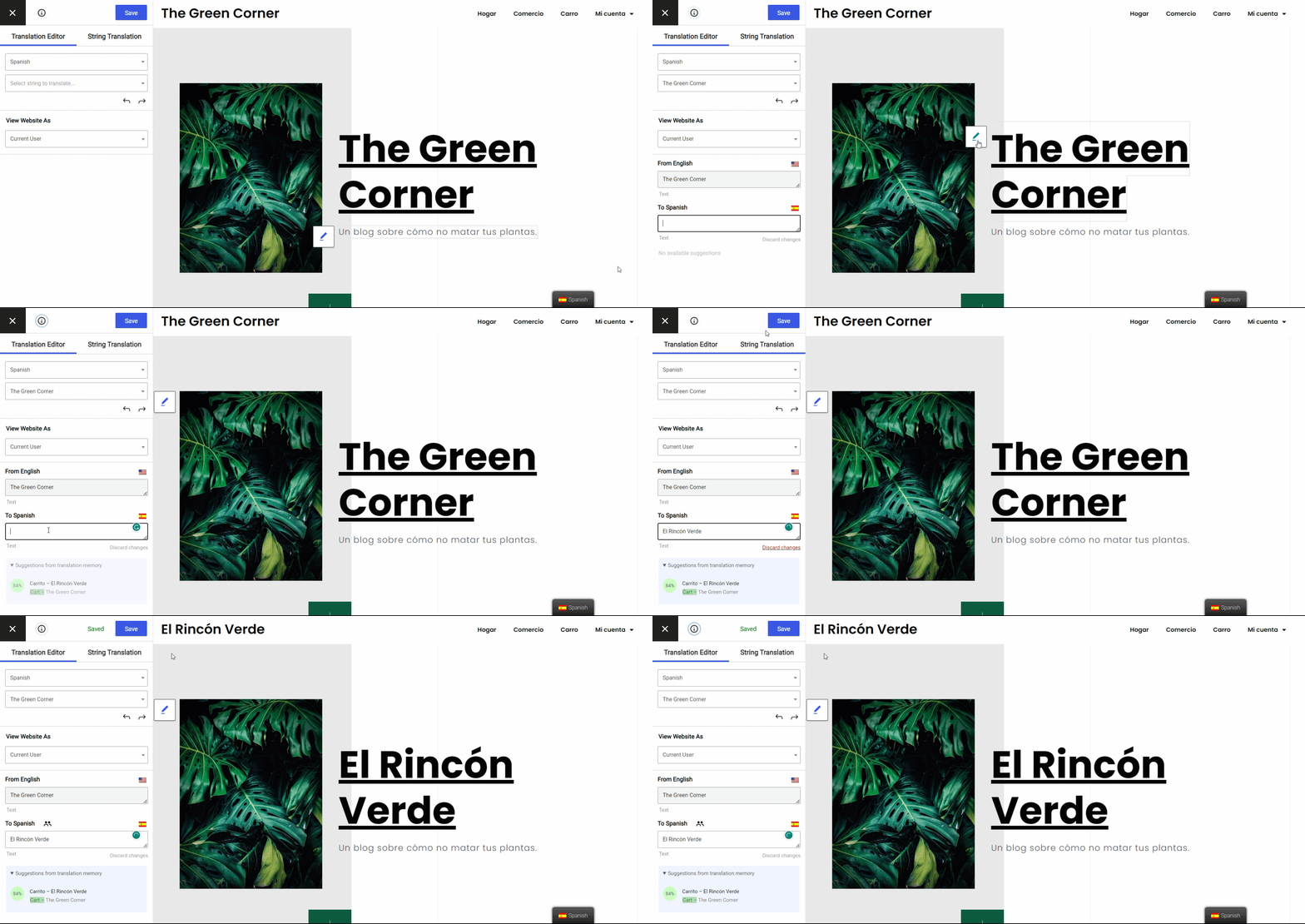
Ou vous pourrez également rechercher des chaînes de caractères à l'aide d'une recherche en temps réel et modifiez-les à l'aide du Traducteur de chaînes.
TranslatePress fonctionne dès son installation avec :
- Le contenu de votre thème, y compris gettext et les chaînes générées par les utilisateurs ;
- Le contenu de vos plugins, y compris gettext et les chaînes générées par les utilisateurs ;
- Éléments de menu;
- Widgets;
- Contenu provenant de l'éditeur de publication (l'éditeur de blocs ou l'éditeur classique TinyMCE) ;
- Chaînes de l'arrière-plan, telles que les titres/descriptions SEO, les descriptions de partage sur les réseaux sociaux (par exemple, les balises Open Graph), et plus encore (fonctionnalité premium).
En résumé, quelle que soit la provenance des chaînes de caractères, TranslatePress vous permettra de les traduire à partir de cette interface graphique.
En plus de faciliter la traduction de 100% de votre site, TranslatePress permet également :
- Hėberge tout sur le serveur de votre site WordPress ;
- Prend en charge la traduction automatique via Google Traduction (gratuit) ou DeepL (fonctionnalité premium);
- Vous permet de traduire votre contenu dans une nouvelle langue (gratuit) ou un nombre illimité de nouvelles langues (fonctionnalité premium).
TranslatePress Multilingue
Comment traduire tous les types de chaînes WordPress
Passons maintenant au guide étape par étape qui vous explique comment utiliser TranslatePress pour la traduction des chaînes de caractères dans WordPress.
1. Installez TranslatePress et sélectionnez les langues
Pour commencer, installez le Plugin TranslatePress gratuit disponible sur WordPress.org.
Puis, allez à Paramètres → TranslatePress pour choisir la ou les langues dans lesquelles vous souhaitez traduire votre site.
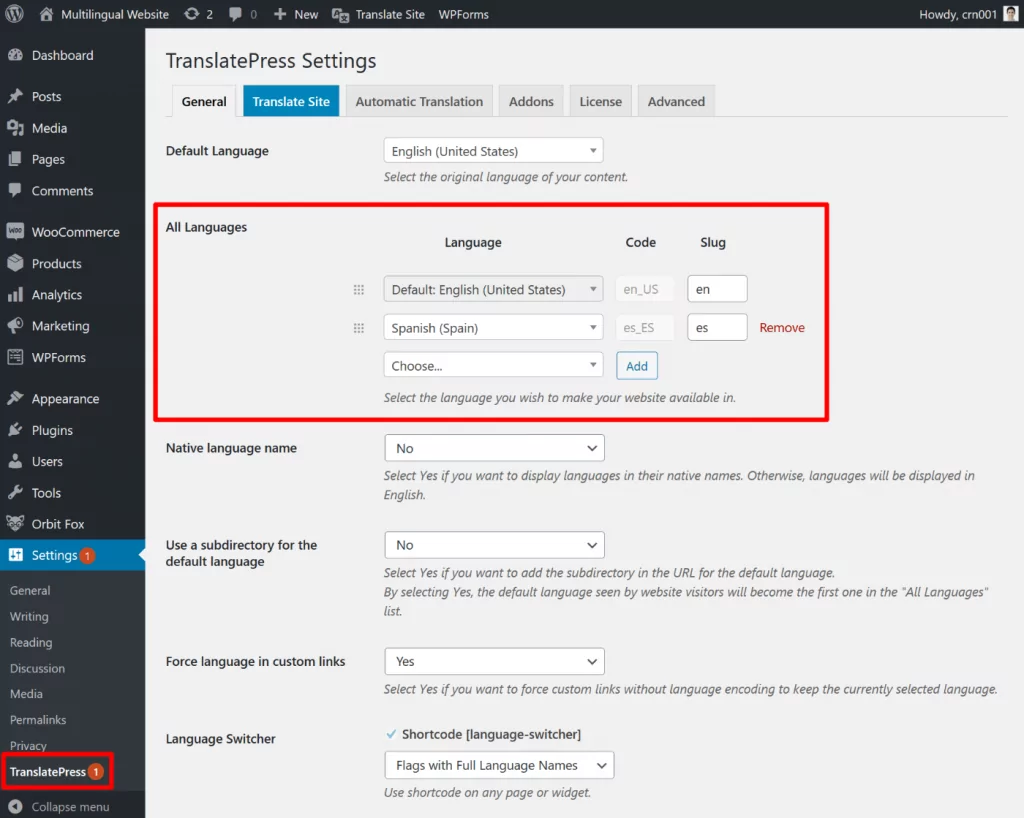
Encore une fois, la version gratuite vous permet de traduire votre site dans une nouvelle langue, tandis que la version premium vous permet d'utiliser un nombre illimité de langues.
TranslatePress prend également en charge la traduction automatique des chaînes via Google Translate ou Deepl. Vous pouvez utiliser ces services pour générer des traductions de base pour chaque chaîne de votre site, puis y apporter des modifications manuelles si nécessaire.
La traduction automatique est une option de 100% : vous pouvez également effectuer toutes vos traductions manuellement. Si vous souhaitez utiliser la traduction automatique, vous pouvez la configurer à partir de la Traduction automatique onglet — découvrez notre guide complet sur la façon de traduire automatiquement WordPress.
2. Ouvrez l'éditeur de traduction visuelle
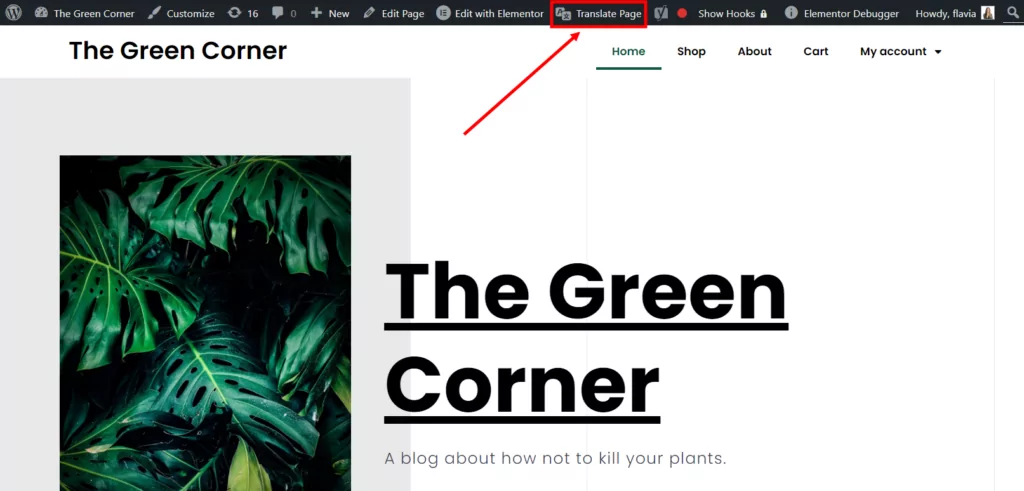
Une fois que vous avez choisi votre ou vos langues, ouvrez le contenu que vous souhaitez traduire sur le front-office de votre site. Ensuite, cliquez sur le Traduire la page bouton de la barre d'outils WordPress pour ouvrir l'éditeur de traduction visuel de TranslatePress :
Traduire des chaînes
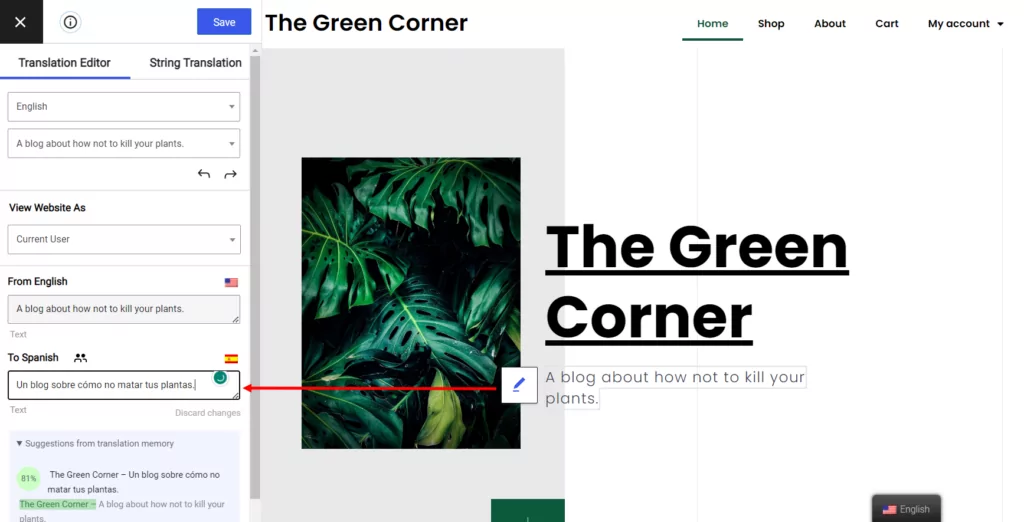
Pour traduire une chaîne de caractères, il vous suffit de survoler le texte et de cliquer sur l'icône de crayon. Cela ouvrira la traduction de cette chaîne dans la barre latérale, où vous pourrez ajouter votre traduction :
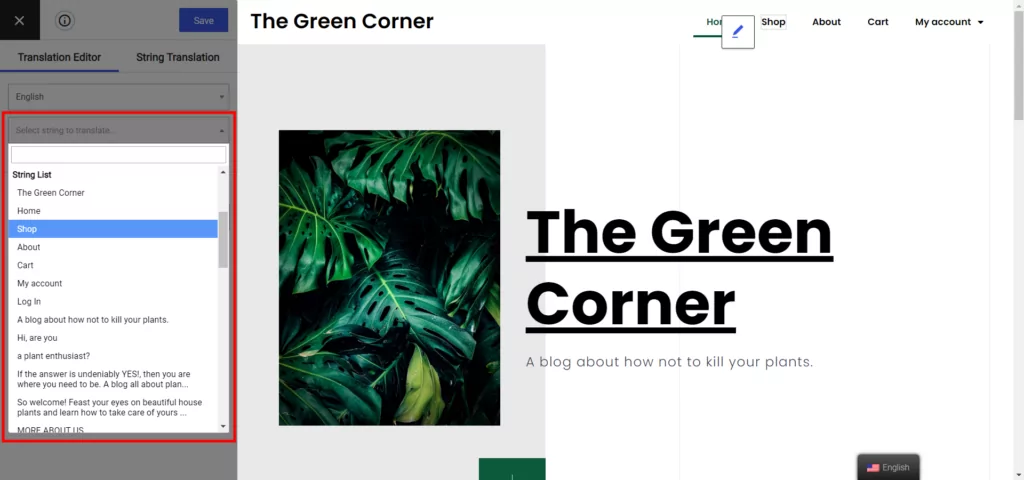
Vous pouvez également utiliser le menu déroulant de la barre latérale pour rechercher directement certaines chaînes. Dans certains cas, vous constaterez peut-être qu'il est plus rapide de faire une recherche que de cliquer sur l'aperçu en direct. Après avoir recherché la chaîne, vous pourrez la traduire dans la même barre latérale :
Le processus général est le même quel que soit le type de contenu que vous traduisez, mais passons en revue quelques exemples pour bien marquer les esprits…
Chaînes Gettext
Pour vous aider à repérer rapidement les chaînes provenant de gettext, TranslatePress marquera automatiquement toutes les chaînes gettext d'une icône représentant un crayon vert (par opposition à l'icône bleue habituelle).
Si vous n'êtes pas familier avec ce terme, les chaînes gettext sont des chaînes de caractères codées en dur dans votre thème ou votre extension. Le filtre gettext vous permet de traduire facilement ces chaînes. En savoir plus sur gettext.
Par exemple, prenons le bout de texte de votre thème qui liste les “ Catégories ”. Les catégories individuelles ne seraient pas traduites par gettext, mais le texte qui précède ces catégories le serait. Vous pouvez voir un exemple ci-dessous, tel qu'indiqué par l'icône de crayon vert :
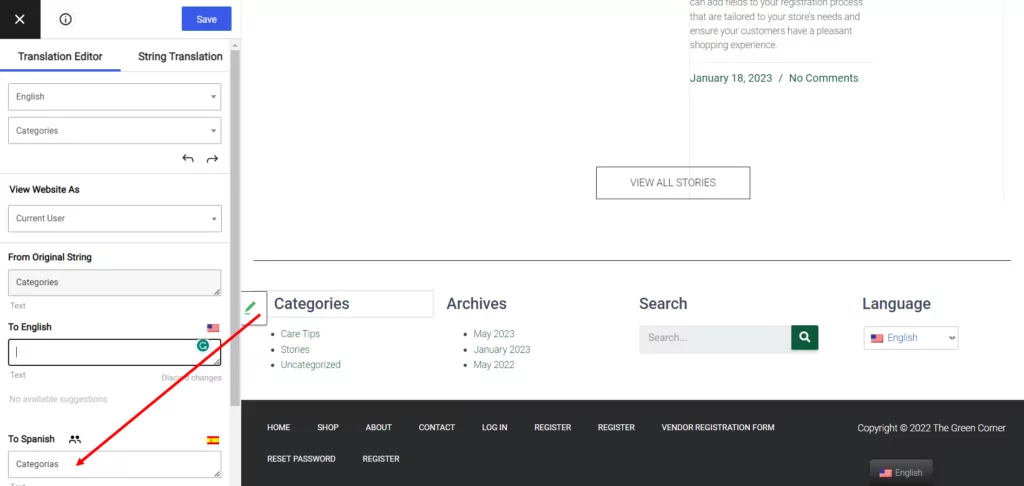
Lorsque vous traduisez des chaînes gettext, vous pourrez traduire à la fois la version originale (dans la langue d'origine de votre site) et la version traduite.
Si votre thème ou votre plugin comprend déjà des traductions pour une chaîne gettext donnée, TranslatePress renseignera automatiquement cette traduction, mais vous aurez toujours la possibilité de la modifier.
TranslatePress appliquera également automatiquement ces traductions à chaque occurrence de « gettext ». Autrement dit, vous n'aurez pas besoin de traduire manuellement les chaînes « gettext » sur chaque page.
Autres chaînes de thèmes
La plupart des thèmes contiennent du contenu supplémentaire au-delà de gettext. Par exemple, le thème Hestia vous offre des options dans l'éditeur WordPress pour personnaliser la conception de la page d'accueil d'une seule page.
TranslatePress fonctionne avec ces chaînes de caractères comme avec n'importe quelle autre. Le GIF animé que nous vous avons montré tout à l'heure illustre d'ailleurs bien la traduction de ces chaînes de caractères de thèmes créés par les utilisateurs.
Voici un guide complet sur comment traduire un thème WordPress.
Autres chaînes du plugin
TranslatePress peut vous aider à traduire n'importe quelle chaîne de texte provenant d'un plugin, qu'elle soit au format gettext ou non. Cela inclut les formulaires, les produits WooCommerce, le contenu des constructeurs de pages, etc.
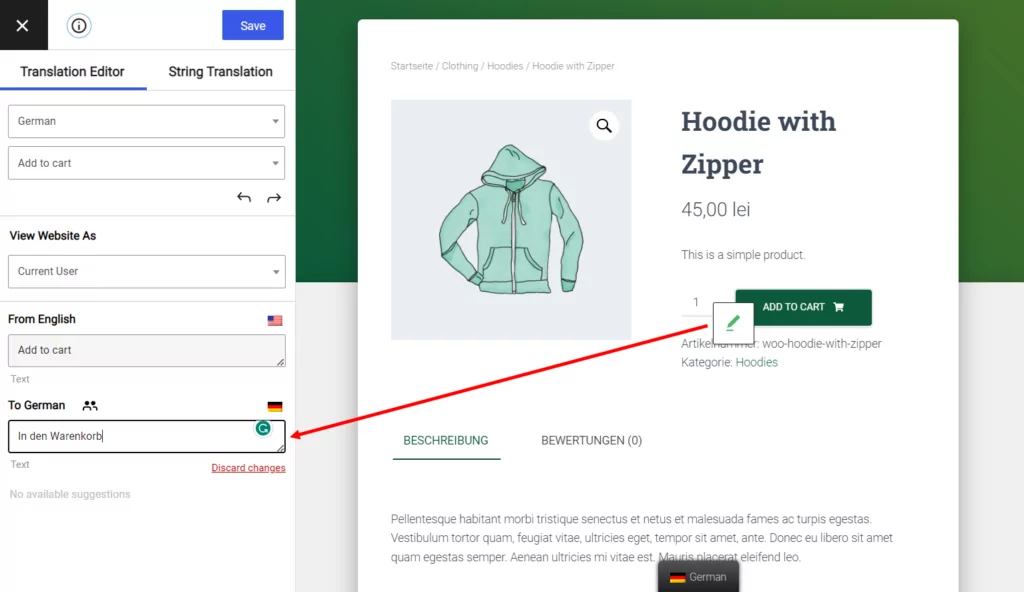
Voici un exemple de ce à quoi ressemble la traduction d'un produit WooCommerce...
Certaines parties de la traduction, telles que le bouton “ Ajouter au panier ”, proviennent de gettext :
D'autres, tels que le titre et la description du produit générés par l'utilisateur, ont l'icône bleue classique :
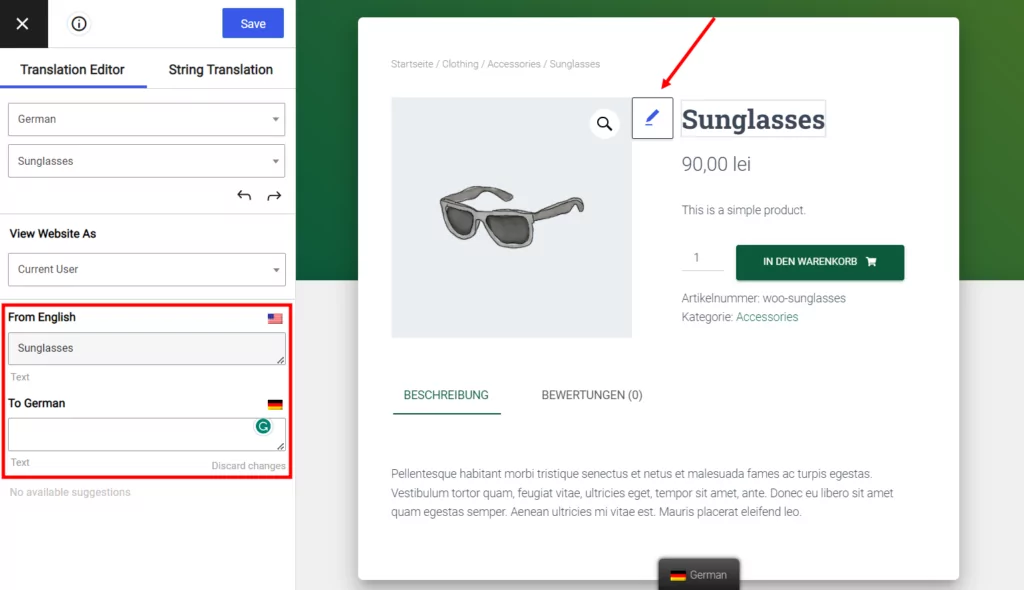
Voici quelques tutoriels pour traduire des types spécifiques de contenu de plugins :
TranslatePress est également compatible avec les plugins de création de pages WordPress :
Enfin, vous pouvez également traduire le contenu du champ personnalisé de plugins tels que Advanced Custom Fields, Toolset, Pods, etc.
Éléments de menu
Les éléments de menu fonctionnent exactement comme n'importe quel autre type de chaîne :
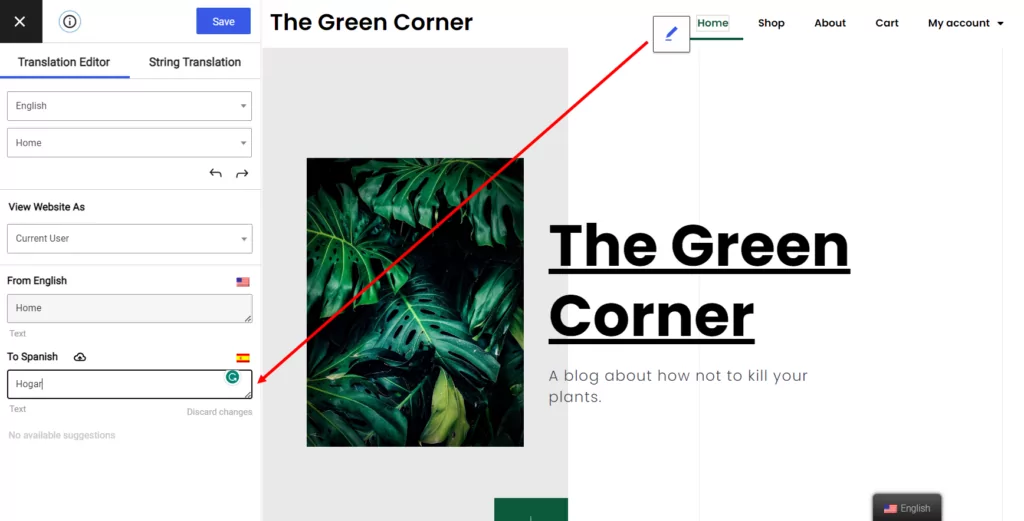
? Comment traduire les menus WordPress
Widgets
Vous pouvez utiliser la même approche pour les widgets WordPress. Certaines chaînes de widgets proviendront de gettext (icône verte), tandis que d'autres seront générées par l'utilisateur. Dans les deux cas, vous pourrez les traduire depuis l'interface visuelle :
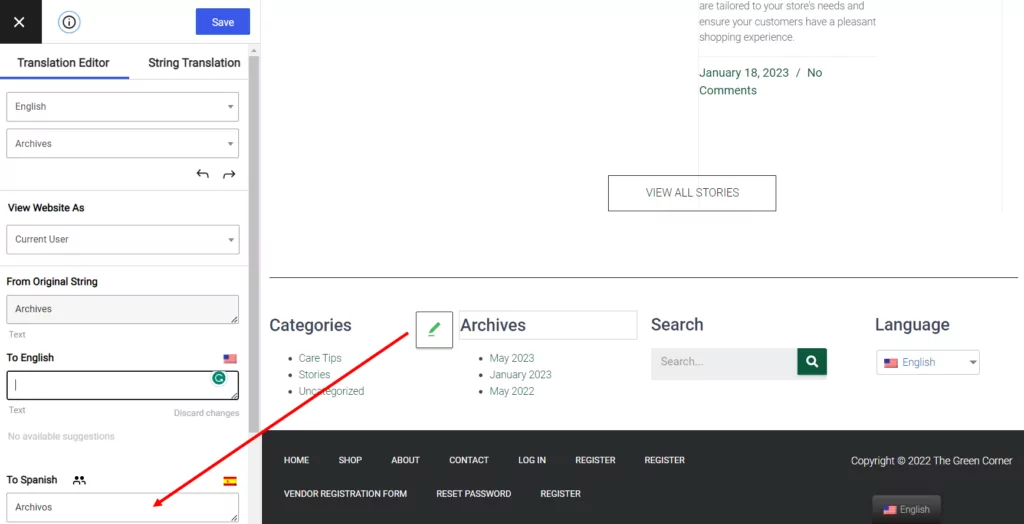
Vous pouvez également afficher différents widgets en fonction de la langue choisie par l'utilisateur.
? Comment traduire les widgets WordPress
Contenu de l'éditeur d'articles
Nous n'en avons pas parlé jusqu'à présent, mais vous pouvez, bien sûr, utiliser la même interface pour traduire n'importe quel contenu que vous avez ajouté dans l'éditeur WordPress (soit l'éditeur de blocs, soit l'éditeur classique TinyMCE).
Voici quelques guides pour vous aider :
Images
Enfin, TranslatePress ne se limite pas à la traduction de chaînes de caractères ! Vous pouvez également l'utiliser pour “ traduire ” des contenus multimédias afin de mieux localiser votre site.
Tout ce que vous avez à faire est de survoler l'image et de cliquer sur l'icône de crayon. Ensuite, vous pouvez sélectionner un fichier d'image différent à utiliser pour chaque langue et également traduire le texte alternatif :
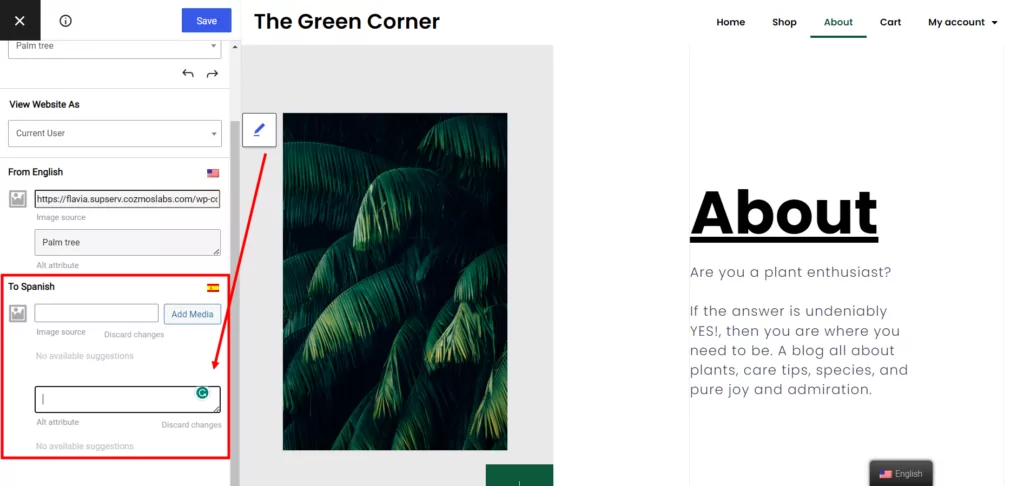
Vous pouvez utiliser cette même approche pour traduire tous les types d'images et de contenus multimédias, y compris les curseurs.
Nous vous avons montré plusieurs façons de traduire des chaînes à l'aide de l'éditeur visuel. Voyons maintenant comment utiliser la nouvelle interface de traduction des chaînes pour travailler sur les chaînes masquées et dynamiques.
Comment utiliser l'interface de traduction de chaînes
Tout d'abord, vous devez accéder au menu correct. Depuis n'importe quelle page de votre site, cliquez Site dans votre barre d'administration, ou depuis Paramètres → TranslatePress. Puisque vous n'utiliserez pas l'éditeur visuel pour cela, vous devrez basculer l'onglet dans le coin inférieur gauche de l'éditeur visuel à la traduction de chaînes.
Vous verrez maintenant qu'il y a trois onglets en haut pour vous aider à trouver le type de chaîne exact que vous recherchez : Limaces, Gettext, et E-mails. Il y a aussi une fonction de filtre pour chacun afin d'aider à affiner votre recherche.
Parcourons chaque onglet pour apprendre à traduire les différents types de chaînes.
Onglet Limaces
L'onglet Slugs est l'endroit où vous trouverez tous les slugs présents sur votre site, qu'il s'agisse de slugs de pages, d'articles, de taxonomies ou de tout autre élément.
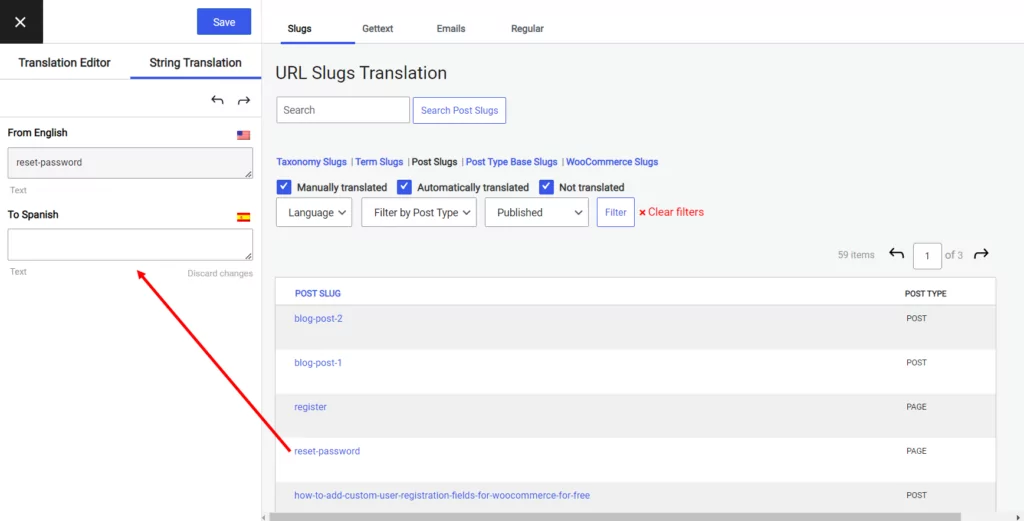
Bien que vous puissiez également traduire les slugs depuis l'éditeur visuel, voici l'endroit où vous les trouverez tous au même endroit pour gagner du temps. Vous pouvez même utiliser des filtres pour identifier facilement les slugs que vous recherchez, ou filtrer ceux qui ont déjà été traduits.
Onglet Gettext
Sous l'onglet Gettext, vous trouverez des chaînes de caractères provenant d'extensions ou de thèmes qui peuvent ne pas être visibles sur le front-end de votre site. Ces chaînes sont généralement affichées dynamiquement à la suite de la soumission d'un formulaire, ou d'un autre type de message de notification.
Par exemple, si un client achète un abonnement sur un site d'apprentissage en ligne, il verra probablement un message de confirmation indiquant que son paiement a été approuvé. Cependant, le texte généré par le plugin peut ne pas avoir été traduit car il n'était pas visible sur le front-end.
Dès que vous ouvrez l'onglet Gettext, TranslatePress commence automatiquement à rechercher du contenu sur votre site. Selon la complexité de celui-ci, plusieurs centaines de pages contenant des chaînes de caractères peuvent être détectées. Pour vous faciliter la tâche, vous pouvez sélectionner des filtres en haut de la page afin d'affiner votre recherche. Vous pouvez également saisir un mot-clé dans le Rechercher des chaînes Gettext case de recherche pour trouver quelque chose d'encore plus précis.
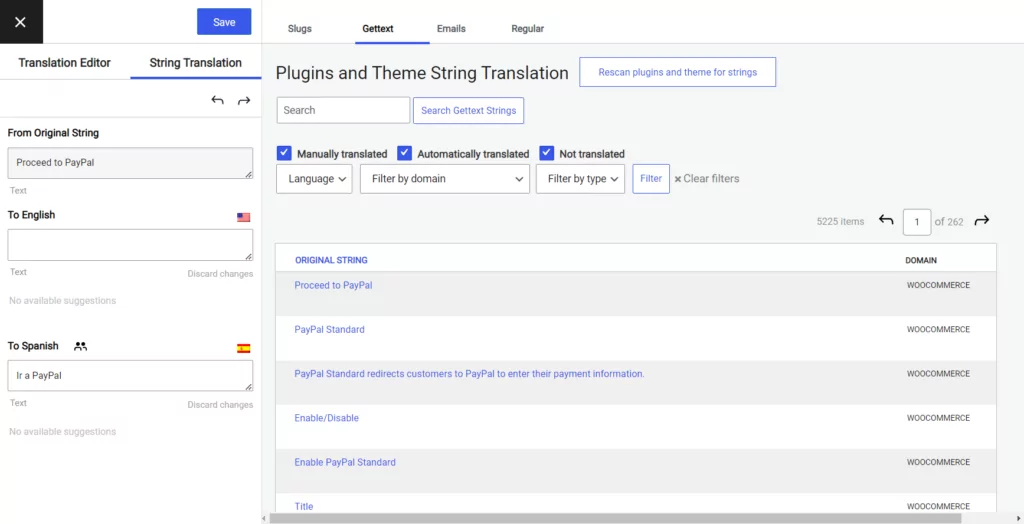
Une fois que vous avez trouvé la chaîne de caractères recherchée, vous pouvez la traduire ou modifier la traduction dans le panneau de gauche, comme vous le feriez pour n'importe quelle autre traduction manuelle.
Onglet des e-mails
L'onglet E-mails affiche toutes les chaînes qui apparaissent dans les e-mails générés par les extensions de votre site. Comme je l'ai mentionné plus tôt, une notification client WooCommerce en est un exemple. WPForms est une autre extension qui génère des e-mails.
Avant de commencer à chercher, cliquez sur le Rechercher à nouveau et appliquer le thème pour les chaînes bouton. Cela lancera une analyse pour détecter toute chaîne d'e-mail potentielle trouvée sur votre site. Il existe essentiellement deux types de notifications par e-mail qui sont généralement envoyées depuis votre site Web :
- E-mails envoyés à un utilisateur de votre site. Il peut s'agir d'un client qui achète un produit, d'un visiteur qui s'inscrit à votre newsletter ou d'une personne qui remplit un formulaire. Les confirmations et les avis de double opt-in entrent dans cette catégorie.
- E-mails qui vous sont envoyés, à vous, administrateur de votre site, ou à tout gestionnaire de votre boutique WooCommerce. Il peut s'agir de notifications telles que l'obtention d'un nouveau abonné, la réalisation d'un achat ou l'annulation d'une commande.
Pour certains plugins, tels que WooCommerce, TranslatePress traduit automatiquement les notifications par e-mail. La langue utilisée dépend de celle que l'utilisateur a sélectionnée lors de sa navigation sur votre site web.
Cependant, certains messages et notifications peuvent n'avoir pas été traduits automatiquement, et c'est là que vous devrez utiliser l'interface du traducteur de chaînes pour les rechercher. Il peut s'agir d'un message de confirmation sur un formulaire, ou d'une notification indiquant qu'un formulaire n'a pas pu être envoyé.
Par exemple, une chaîne couramment rencontrée dans WPForms est “ Envoyé depuis %s. ».
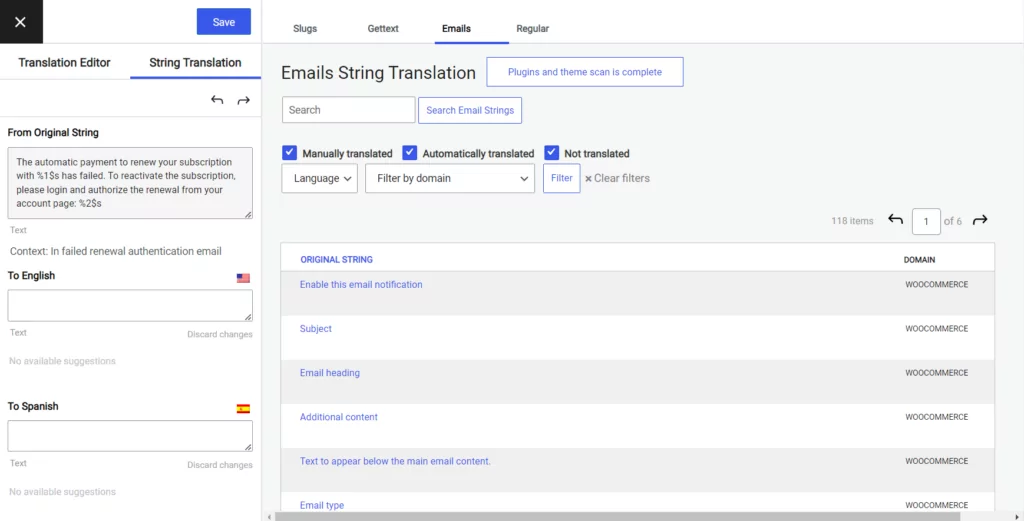
Pour traduire la chaîne, cliquez sur modifier. Le panneau de traduction de chaînes sur la gauche affichera le texte d'origine et les champs pour la traduction dans toutes les langues que vous avez activées sur votre site. Saisissez le texte traduit dans les champs de langue appropriés et cliquez sur Sauvegarder la traduction bouton en haut.
Vous pouvez continuer à rechercher toutes les chaînes d'e-mails que vous devez traduire et les modifier à l'aide de l'interface de traduction de chaînes.
Sous l'onglet E-mails, vous trouverez uniquement les chaînes de caractères localisées des extensions. Par exemple, si vous avez personnalisé les messages par défaut pour WooCommerce, vous devrez regarder sous l'onglet Standard pour les trouver.
Onglet standard
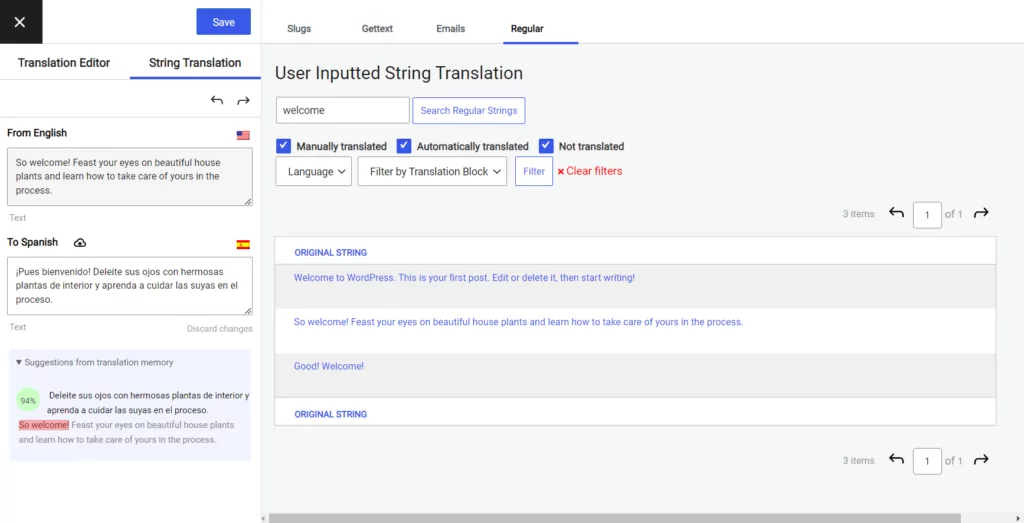
Si vous ne voyez pas l'onglet « Regular » s'afficher à côté des autres, pas de panique. Cet onglet est masqué par défaut afin d'éviter de surcharger l'interface. Il peut être facilement activé dans les paramètres de TranslatePress. Rendez-vous dans Paramètres→TranslatePress et regardez sous le Avancé onglet.
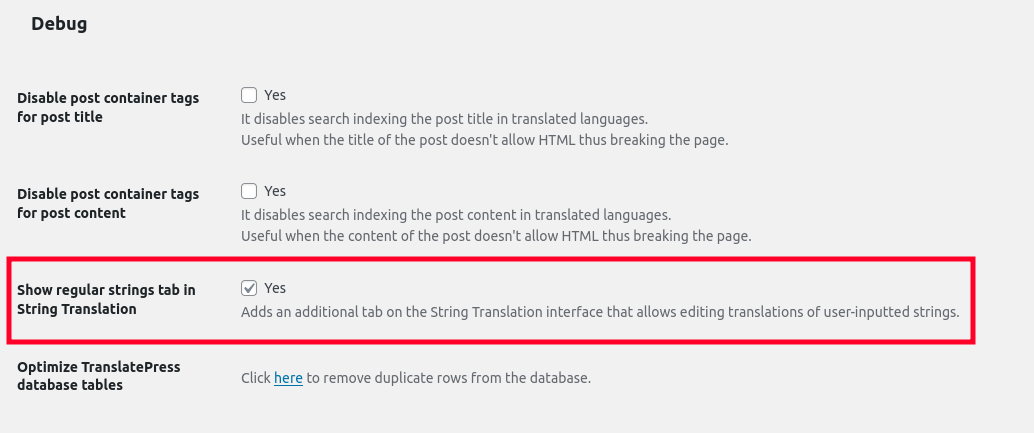
Sous Débogage, activez Afficher l'onglet Chaînes standard dans Traduction de chaînes. Maintenant, vous pouvez retourner à l'éditeur de traduction de chaînes, où vous trouverez désormais le Régulier onglet.
Dans cet onglet, vous trouverez pratiquement toutes les chaînes de caractères de votre site web, y compris celles déjà traduites dans l'éditeur visuel. Comme dans les autres onglets, vous pouvez rechercher des chaînes spécifiques et modifier leurs traductions dans le panneau de gauche.
Commencez dès aujourd'hui la traduction de chaînes WordPress
Si vous souhaitez traduire entièrement votre site WordPress, vous avez besoin d'un moyen de traduire facilement les chaînes de gettext, le contenu de thèmes ou d'extensions généré par les utilisateurs, les menus, les widgets, etc.
Certains plugins vous obligent à utiliser des interfaces distinctes et/ou à enregistrer manuellement des chaînes pour la traduction, ce qui ajoute de la complexité et des efforts.
Avec TranslatePress, vous pouvez résoudre ces deux problèmes :
- TranslatePress détectera automatiquement toutes les chaînes de caractères présentes sur votre site, quelle que soit leur provenance. Vous n'avez pas besoin de déclarer manuellement certaines chaînes pour qu'elles soient traduites.
- Vous pouvez gérer toutes vos chaînes de caractères à partir d'une seule interface unifiée qui comprend l'éditeur de traduction visuelle et l'interface de traduction de chaînes. Plus besoin de passer d'une interface à l'autre chaque fois que vous souhaitez traduire quelque chose.
Vous pouvez commencer avec le version gratuite de TranslatePress sur WordPress.org.
Ensuite, considérez passage à la version Pro pour accéder à de nouvelles fonctionnalités puissantes :
- SEO multilingue – traduire les chaînes de métadonnées SEO de plugins tels que Yoast SEO ou Rank Math pour SEO multilingue amélioré;
- Langues illimitées – traduisez votre site en un nombre illimité de nouvelles langues (la version gratuite vous limite à une seule nouvelle langue);
- Traduction automatique DeepL – ajouter le support de DeepL (La version gratuite prend en charge la traduction automatique via Google Translate);
- Navigation basée sur la langue de l'utilisateur – afficher des menus de navigation complètement différents en fonction de la langue d'un utilisateurla version gratuite permet de traduire des éléments de menu, mais vous ne pouvez pas créer de menus séparés).
TranslatePress Multilingue
Vous avez encore des questions sur le fonctionnement de la traduction des chaînes WordPress avec TranslatePress ? N'hésitez pas à nous en faire part dans les commentaires ci-dessous !
Si vous avez trouvé ce message utile, consultez notre Chaîne YouTube, où nous téléchargeons constamment des tutoriels vidéo courts et faciles à suivre. Vous pouvez également nous suivre sur Facebook et Twitter pour être le premier à savoir chaque fois que nous publions.



Pouvons-nous accéder à la base de données qui mémorise toutes les traductions automatiques précédentes afin de modifier la traduction pour ne pas avoir à répéter la correction ?