
Dans ce post
La capacité de traduire les catégories et les taxonomies personnalisées dans WordPress est essentielle pour tout site web qui souhaite devenir multilingue. Si vous prenez le référencement multilingue au sérieux, alors la traduction des slugs de taxonomie est indispensable car elle aidera votre contenu traduit à se positionner dans plusieurs langues.
Cependant, ce n'est pas toujours aussi simple que cela devrait l'être. Différents outils de traduction WordPress ont des approches différentes lorsqu'il s'agit de traduire les slugs pour les catégories, les taxonomies personnalisées ou les termes. Il est assez facile de s'embrouiller en jonglant avec plusieurs interfaces de traduction pour différents types de contenu, tout en devant également se soucier des problèmes de compatibilité avec votre thème ou votre constructeur de pages préféré.
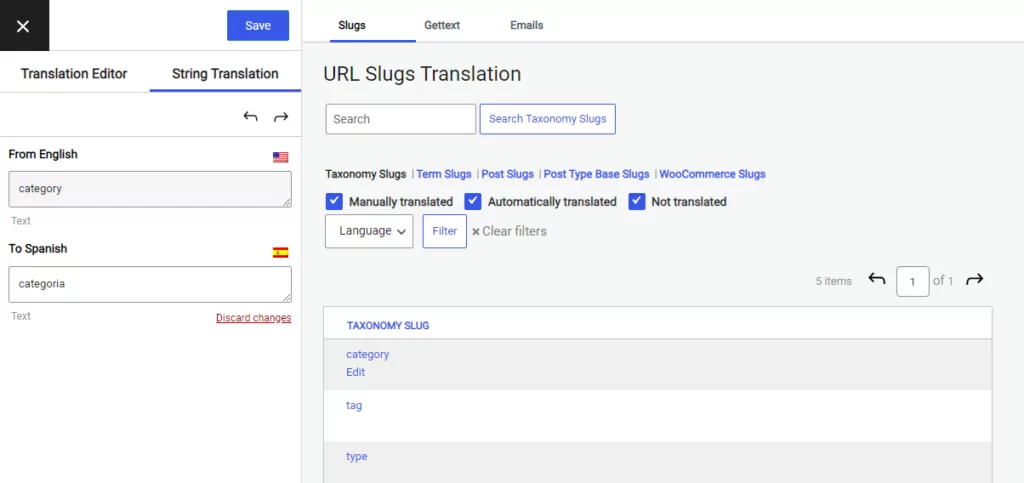
Dans ce tutoriel, nous allons utiliser TranslatePress, un plugin de traduction WordPress convivial pour les débutants, qui vous permet de traduire tous vos slugs de taxonomie en un seul endroit, en utilisant une interface de traduction intuitive qui ressemble à ceci :
Cela fonctionne également dès la sortie de la boîte avec n'importe quel thème ou de plugin, y compris WooCommerce ou des page builders, comme Élémentor. En l'utilisant, vous pouvez traduire tout le contenu de votre site, page par page, grâce à un éditeur de traduction visuel.
Allons-y…
Traduire les catégories, les taxonomies personnalisées et les termes de WordPress à l'aide de TranslatePress
Les taxonomies WordPress sont utiles pour regrouper des éléments tels que des articles de blog ou des types de publication personnalisés (événements, livres, films, etc.). Deux taxonomies populaires utilisées régulièrement sont les “ Catégories ” et les “ Étiquettes ”. Les utilisateurs peuvent ajouter des étiquettes à leurs articles WordPress ainsi que des catégories.
Une taxonomie personnalisée pourrait être par exemple “Genre” pour un type de publication personnalisé “Films”. Dans ce cas, les termes de la taxonomie “Genre” pourraient inclure : “Action”, “Romance”, “Thriller” et bien d'autres. Évidemment, les possibilités sont nombreuses pour regrouper votre contenu.
TranslatePress permet de traduire très facilement n'importe quelle taxonomie ou n'importe quel slug de terme.
En utilisant son interface de traduction des URL Slug, vous pouvez :
- Slugs de taxonomie
- Traduire les slugs de termes
- Traduire les slugs d'articles (ceci inclut les pages et les types de publication personnalisés)
- Traduire les slugs de base des types de publication
- Traduire les slugs WooCommerce (base de la boutique, catégorie de produits, étiquette de produit)
Dans ce tutoriel, nous nous concentrerons sur les deux premiers points, mais pour un guide complet sur la traduction de n'importe quel slug d'URL dans WordPress, vous pouvez découvrez ce tutoriel.
Premiers pas avec TranslatePress
L'installation de TranslatePress sur votre site web est très simple. Commencez par choisir la formule qui vous convient le mieux, puis achetez la version premium du plugin. La version pro est nécessaire, car nous allons utiliser l'extension « SEO Pack », disponible avec toutes les licences payantes.
Donc, après l'achat, rendez-vous sur votre page de compte et téléchargez votre copie de l'extension pro.
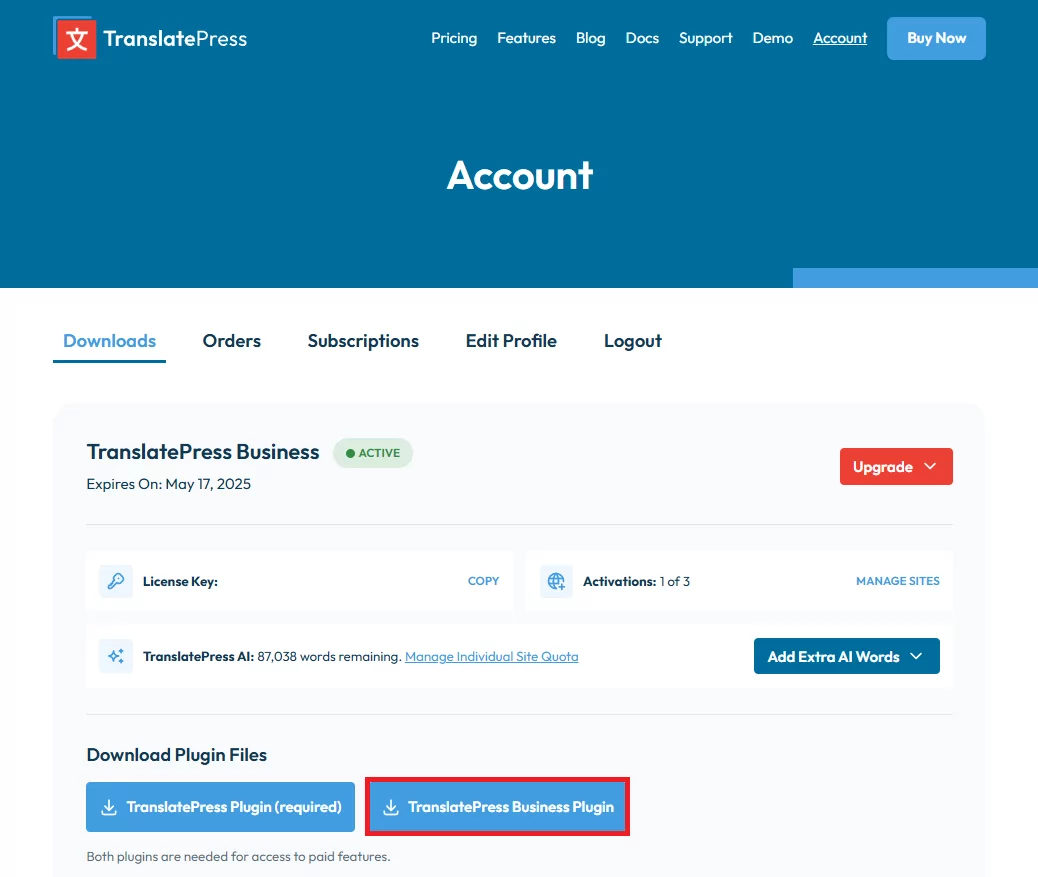
Si c'est la première fois que vous utilisez TranslatePress, vous devrez également télécharger le plugin principal et installer les deux fichiers zip sur votre site à partir du Plugins zone.
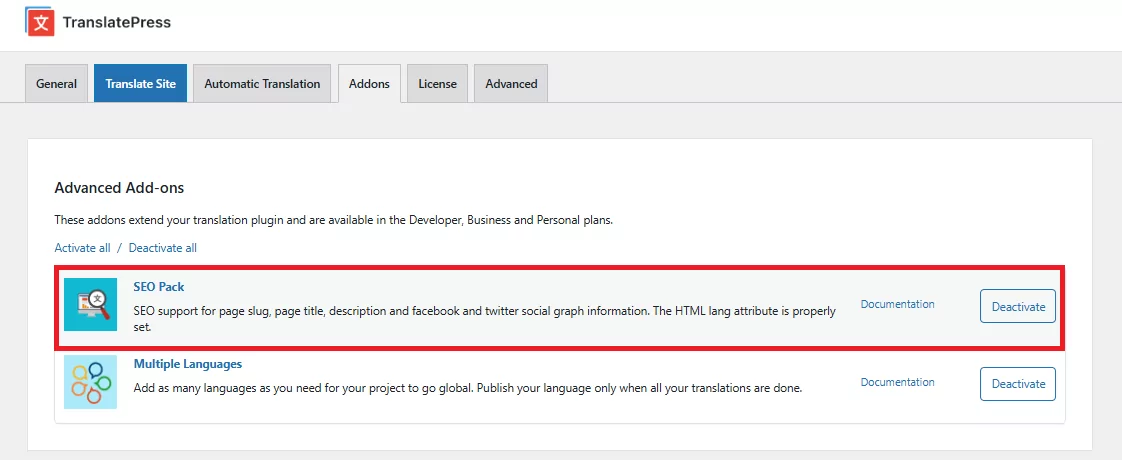
Pour traduire les catégories, les taxonomies et les termes, vous aurez également besoin de Module complémentaire SEO Pack (compris dans tout Version premium de TranslatePress). Vous pouvez l'activer à partir du Add-ons onglet dans le Paramètres TranslatePress.
Ensuite, sous TranslatePress Paramètres assurez-vous d'ajouter une langue de traduction dans laquelle vous souhaitez rendre votre site disponible. Nous choisirons “Espagnol” pour cet exemple. La page de configuration contient également des options telles que la personnalisation de votre sélecteur de langue, mais nous allons les laisser sur les paramètres par défaut pour l'instant.
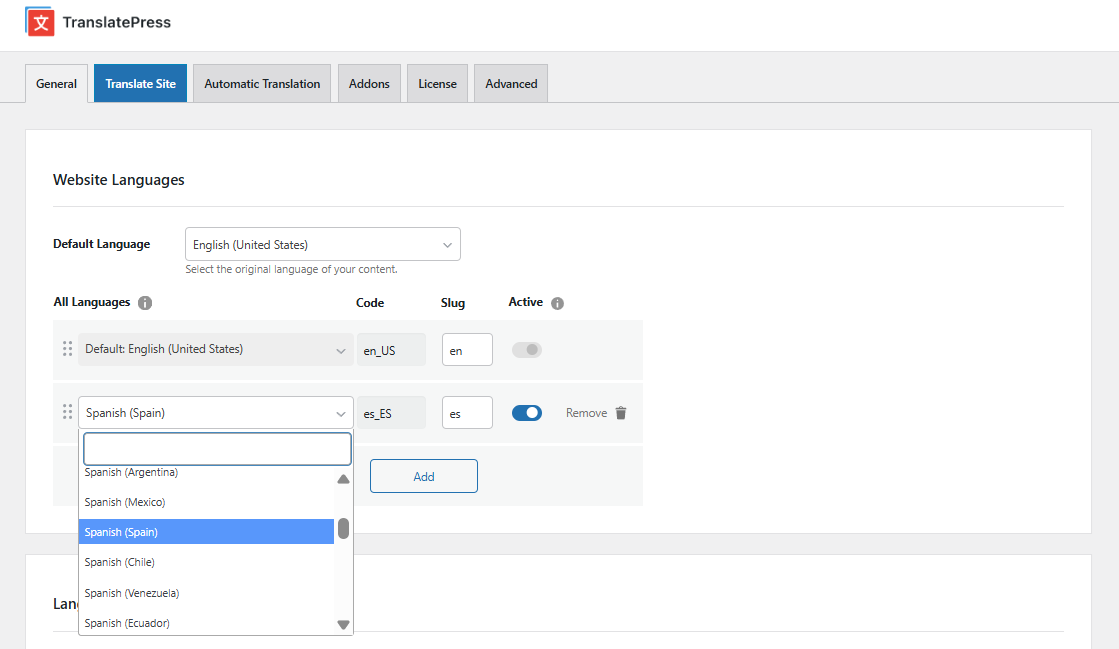
Assurez-vous d'enregistrer les paramètres, puis cliquez Site.
Vous serez invité à utiliser un éditeur de traduction visuel (similaire au personnalisateur) où il vous suffit de cliquer pour sélectionner un certain texte, puis d'entrer sa traduction dans la barre latérale gauche. Appuyez sur Sauvegarder et vous venez de traduire votre premier texte. Répétez simplement le même processus pour chaque chaîne de caractères sur la page et tout votre contenu sera traduit.
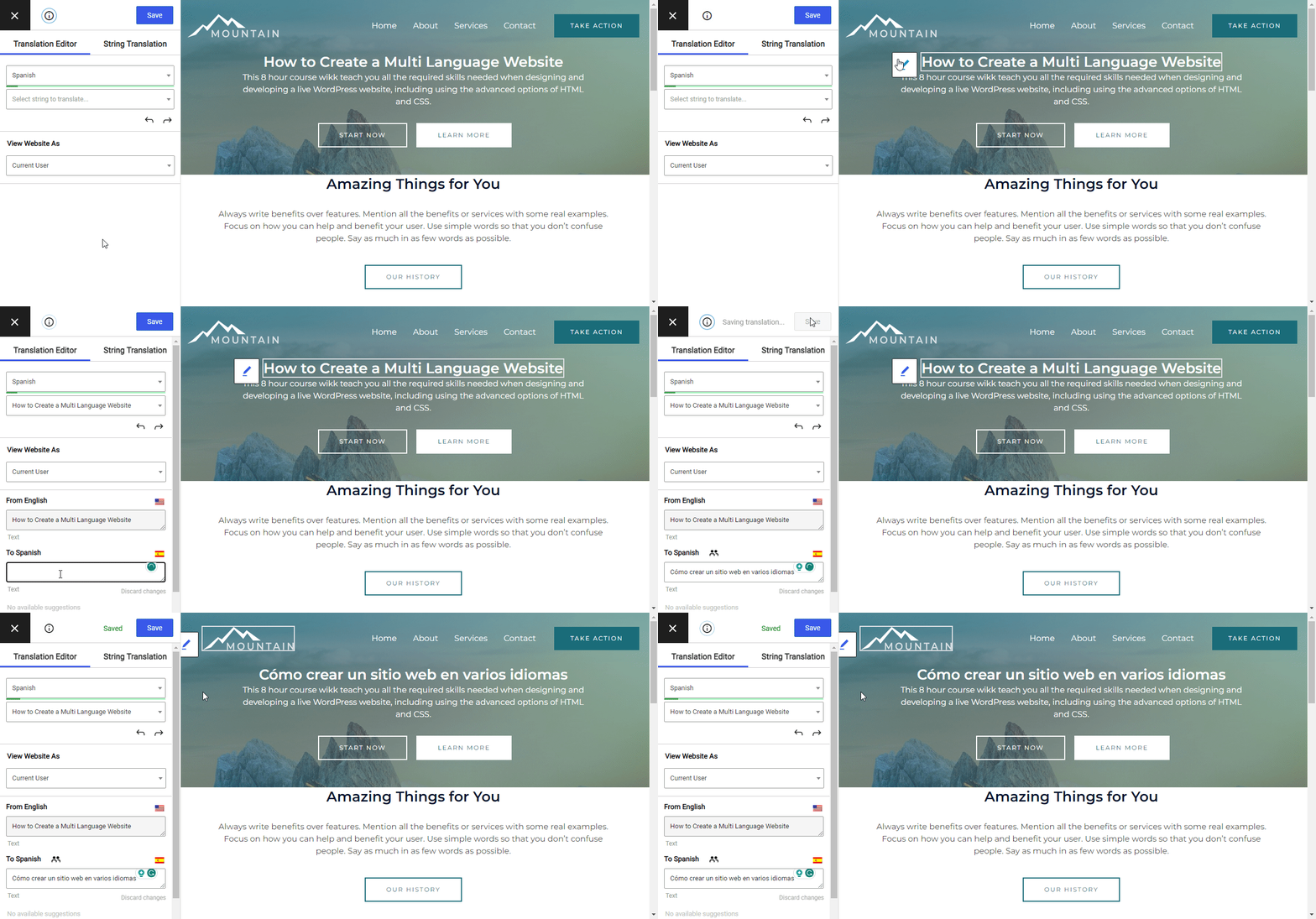
Pour accélérer les choses, vous pouvez utiliser traduction automatique (TranslatePress intègre à la fois Google Traduction et DeepL services de traduction automatique) et après de modifier simplement ce qui n'a pas été traduit correctement.
Maintenant que vous avez découvert le fonctionnement de l'interface de traduction visuelle TranslatePress, commençons à traduire nos taxonomies et nos termes.
Traduction d'un nom de catégorie ou de taxonomie personnalisée WordPress
À l'aide de l'interface de traduction visuelle de TranslatePress, il suffit de vous rendre sur la page où figure le nom de la taxonomie, de cliquer sur l'icône en forme de crayon pour sélectionner le texte, puis de saisir la traduction correspondante.
Une fois que vous avez traduit le nom d'une taxonomie, il change automatiquement sur l'ensemble du site, affichant la traduction correspondante. Vous n'avez donc besoin de traduire chaque taxonomie ou terme qu'une seule fois.
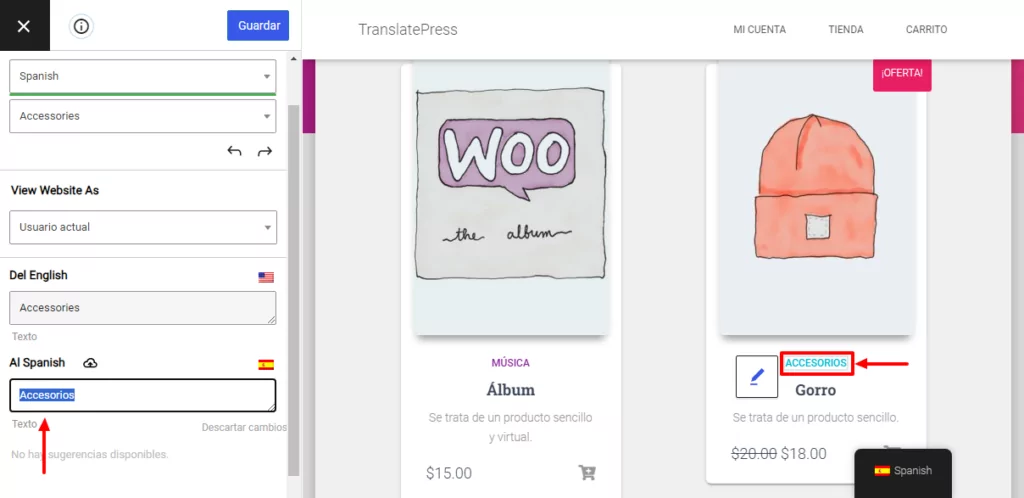
Outre le nom proprement dit, une autre chose importante que nous devons traduire est la taxonomie et le slug du terme.
Traduction des slugs de taxonomie WordPress
La meilleure façon de traduire toutes les taxonomies et tous les slugs de termes à partir d'un seul endroit est de passer du Éditeur Visuel à Chaîne de traduction touche de tabulation (en bas à gauche).
Ici, vous pouvez sélectionner le type d'URL abrégées que vous souhaitez traduire à l'aide des mini-onglets, ainsi que filtrer et rechercher des URL spécifiques.
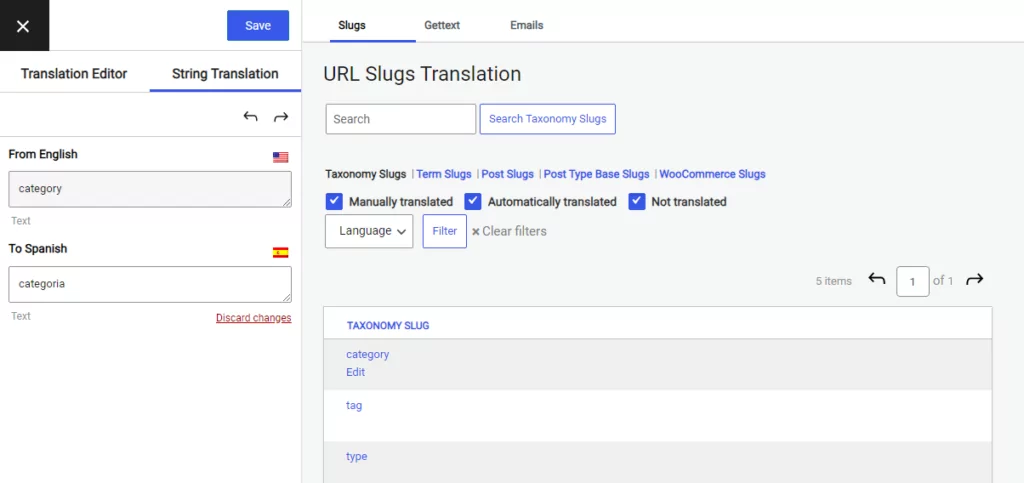
Nous sélectionnerons le “Slug de taxonomie” et traduisez chaque taxonomie en espagnol. Comme vous le remarquez, la première est la taxonomie par défaut de WordPress : “catégorie“Cliquez simplement dessus, entrez sa traduction, appuyez sur Enregistrez, et passez à la taxonomie suivante.
Traduire les catégories et étiquettes de produits WooCommerce
En utilisant cette interface, vous pouvez également traduire les catégories de produits WooCommerce, ainsi que les étiquettes de produits. Nous allons traduire “catégorie de produits”taxinomie en espagnol.
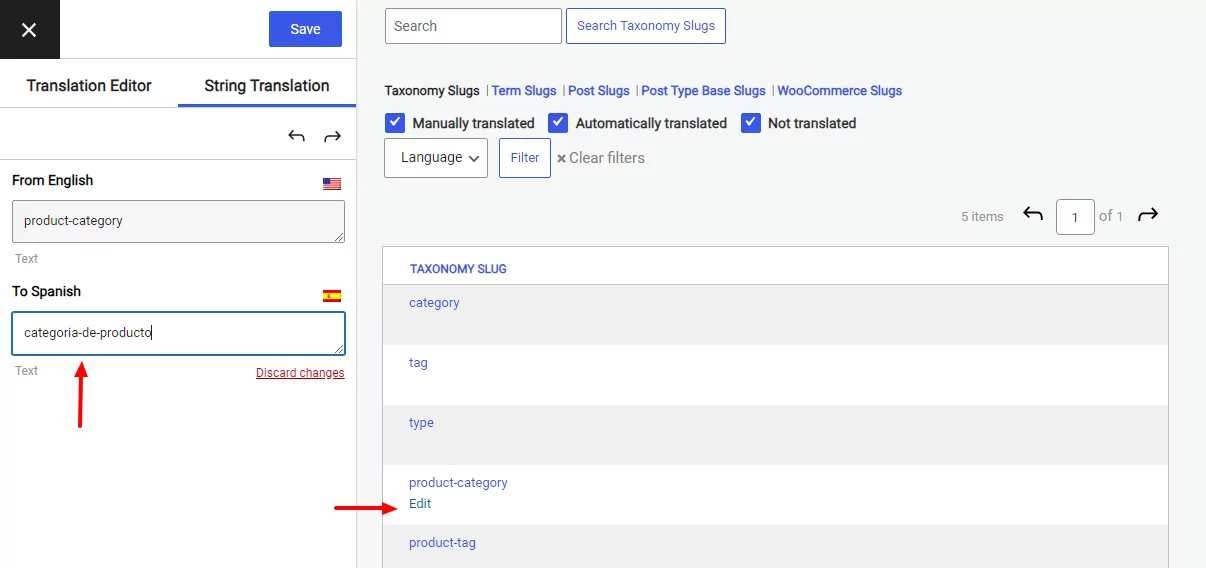
Vous pouvez traduire n'importe quel type de catégorie (y compris les catégories personnalisées) depuis l'interface de traduction des chaînes d'URL de TranslatePress.
Traduction des slugs de termes WordPress
Maintenant que nous avons traduit toutes les taxonomie, nous pouvons procéder à la traduction des slugs de termes. En cliquant sur le Termes des slugs L'onglet affichera la liste de tous les termes. L'interface vous indiquera également la taxonomie correspondante à ce terme spécifique.
La traduction d'un slug de terme s'effectue exactement de la même manière. Vous sélectionnez un terme, vous saisissez sa traduction en espagnol dans la barre latérale de traduction, puis vous cliquez sur “Sauvegarder“.
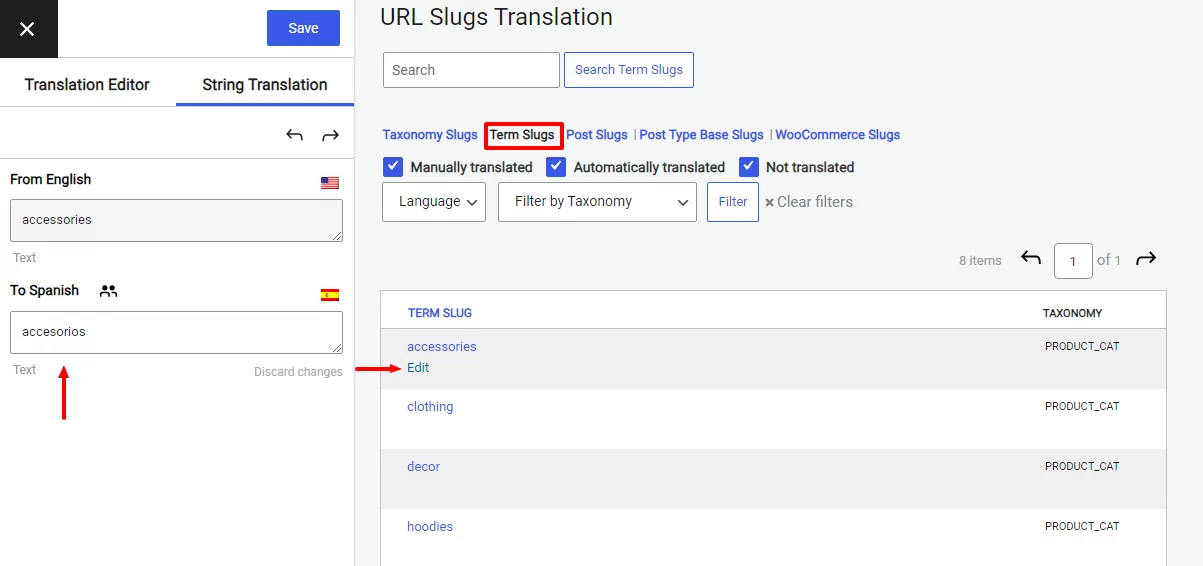
Une fois que vous avez fini de tout traduire, fermez simplement l'interface de traduction des identifiants URL et naviguez sur le front-end de votre site web en espagnol. Vous remarquerez que toutes les taxonomies et tous les identifiants de termes ont été correctement traduits.
Commencez à traduire les taxonomies WordPress avec TranslatePress
En utilisant TranslatePress avec son <a href=”http://Module complémentaire SEO Pack Vous pouvez traduire les taxonomies et les termes de WordPress en un seul et même endroit, grâce à une interface familière.
Commencez par traduire le nom de chaque taxonomie et de chaque terme, puis, grâce à l'interface de traduction des chaînes de caractères, vous pourrez également traduire leurs slugs d'URL.
La traduction des slugs d'URL vous permet de traduire tous les slugs (articles, pages, CPT, Produits WooCommerce), y compris les taxonomies et les termes. Vous pouvez facilement parcourir, filtrer et rechercher des slugs spécifiques. Vous disposerez de toutes les traductions des slugs au même endroit, ce qui vous permettra de ne rien oublier et de vous assurer que tout est correctement traduit.
TranslatePress Multilingue
Vous avez encore des questions sur la traduction des catégories et des taxonomies dans WordPress ? N'hésitez pas à nous en faire part dans les commentaires !
Si vous avez trouvé ce message utile, consultez notre Chaîne YouTube, où nous téléchargeons constamment des tutoriels vidéo courts et faciles à suivre. Vous pouvez également nous suivre sur Facebook et Twitter pour être le premier à savoir chaque fois que nous publions.


