
Dans ce post
Quel est le meilleur moyen de traduire votre site web en 2026 ? C'est une question populaire parmi les propriétaires de sites web, en particulier s'il s'agit d'un site d'entreprise que vous gérez !
Dans ce tutoriel, nous vous guidons étape par étape tout au long du processus et vous montrons toutes les étapes pour traduire votre site Web dans son intégralité – des menus au contenu, aux images, et même au référencement.
C'est parti :
Quelle est la meilleure façon de traduire votre site Web ?
Si votre site web fonctionne sur WordPress, sa traduction est une tâche assez simple. Cependant, vous avez tout de même besoin d'un plugin de traduction ou multilingue pour accomplir la tâche principale. Voici pourquoi :
Vous avez peut-être entendu dire que WordPress est “ prêt pour la traduction ” ou “ prêt pour localisation,”, ce qui suggère que tous les outils nécessaires pour traduire votre site Web sont déjà présents et intégrés.
C'est en partie vrai.
Le fait que WordPress soit prêt pour la traduction signifie seulement qu'il rend possible la traduction de sites Web au niveau du code. En d'autres termes, si vous êtes développeur web, WordPress met à votre disposition des structures prêtes à l'emploi qui ajoutent des capacités de traduction à vos thèmes ou extensions. Mais cela n'aide pas beaucoup l'utilisateur final, n'est-ce pas ?
C'est là qu'interviennent les plugins de traduction.
Les plugins de traduction, tels que TranslatePress, prenez les outils intégrés de WordPress, développez-les, ajoutez des interfaces destinées aux utilisateurs, et efficacement vous fournir la meilleure façon de traduire l'intégralité de votre site web du début à la fin.
Ce qu'il y a de formidable là-dedans, c'est que vous pouvez traduire l'intégralité de votre site web sans aucune connaissance en programmation, et vous n'avez absolument pas à faire quoi que ce soit qui touche de près ou de loin à la programmation web.
Nous vous montrerons comment procéder dans le tutoriel suivant. Tout d'abord, installons un plugin de traduction :
Étape 1 : Installer et configurer un plugin de traduction
L'extension de traduction que nous utiliserons est la nôtre TranslatePress. La version gratuite du plugin vous donne accès à toutes les fonctionnalités nécessaires pour traduire efficacement un site web.
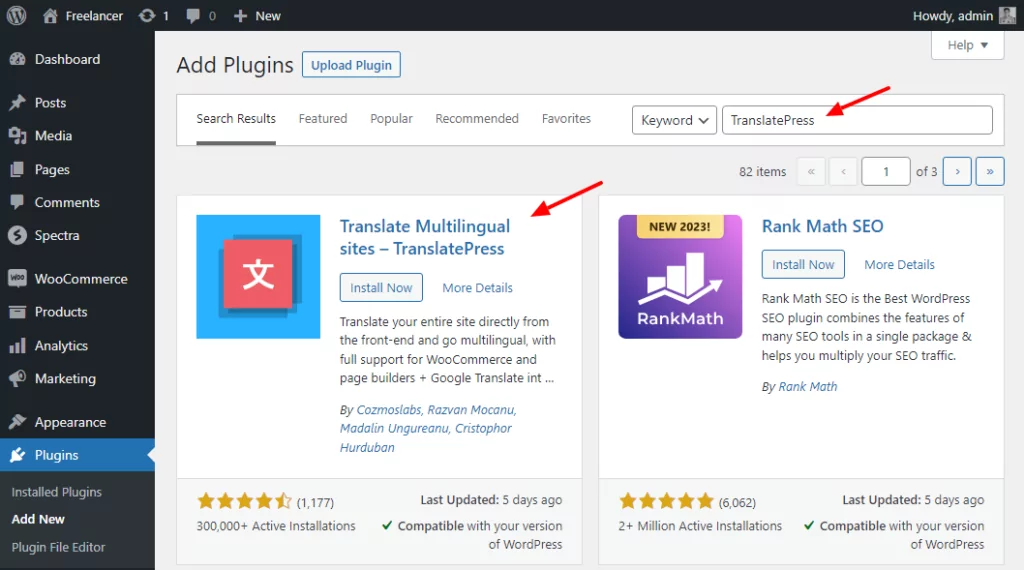
L'installation de TranslatePress sur votre site web est très simple. Rendez-vous dans votre tableau de bord WordPress, puis Extensions → Ajouter, puis saisissez “ TranslatePress ” dans le champ de recherche. Cliquez sur Installer Maintenant et puis sur Activer à côté du nom du plugin.
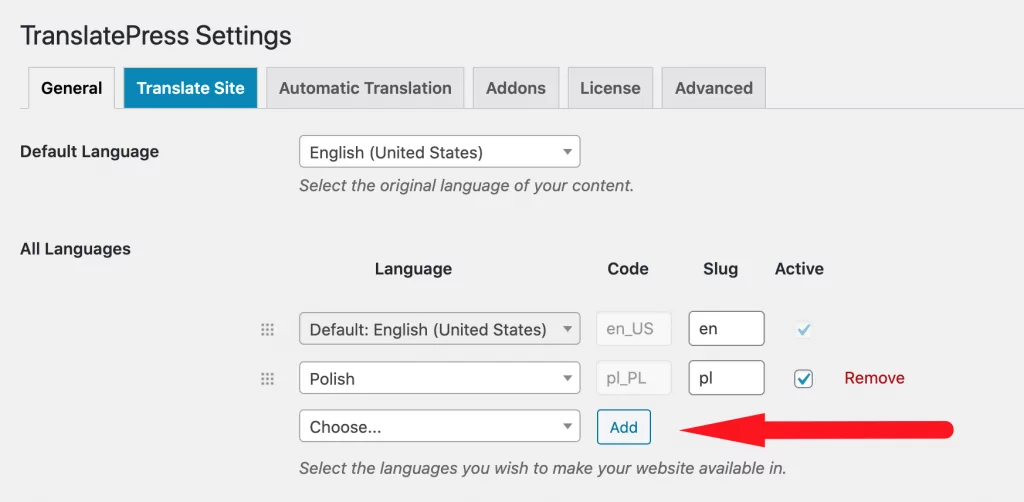
TranslatePress vous permet d'ajouter jusqu'à deux nouvelles langues dans la version gratuite et plusieurs langues dans la version premium. Vous pouvez faire cela dans Paramètres → TranslatePress. Cliquez sur le Ajouter bouton pour commencer
Ensuite, décidons de la manière dont vos lecteurs pourront basculer entre ces langues :
Décidez où placer vos sélecteurs de langue
Au bas de la page des paramètres, vous verrez ces options :
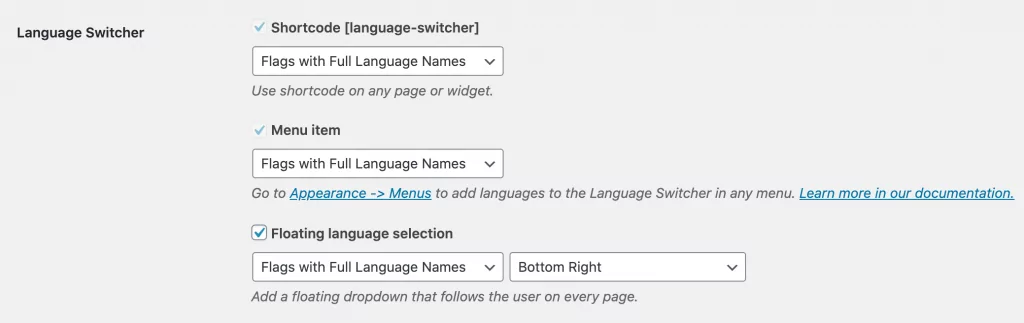
TranslatePress vous propose trois mécanismes principaux de changement de langue :
- Code court. C'est un élément de texte unique que vous pouvez ajouter à n'importe quel article ou page. Lorsque WordPress verra ce texte, il le remplacera par un sélecteur de langue dynamique.
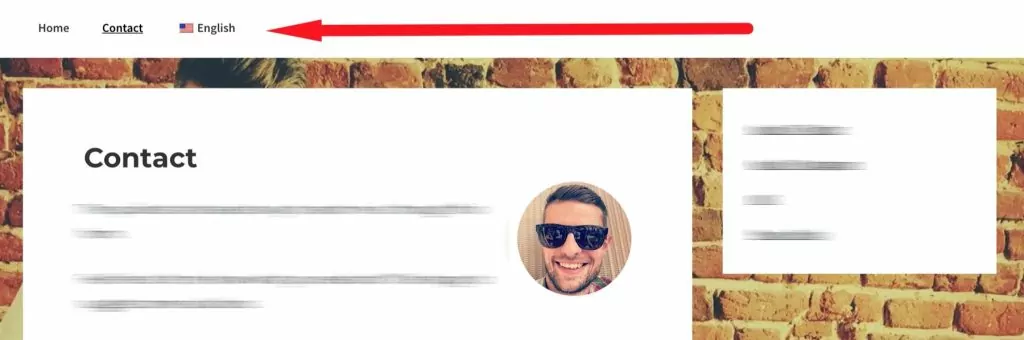
- Article de menu. Il s'agit du type de sélecteur de langue le plus couramment utilisé. Vos visiteurs s'attendent généralement à voir des liens vers d'autres langues dans le menu principal.
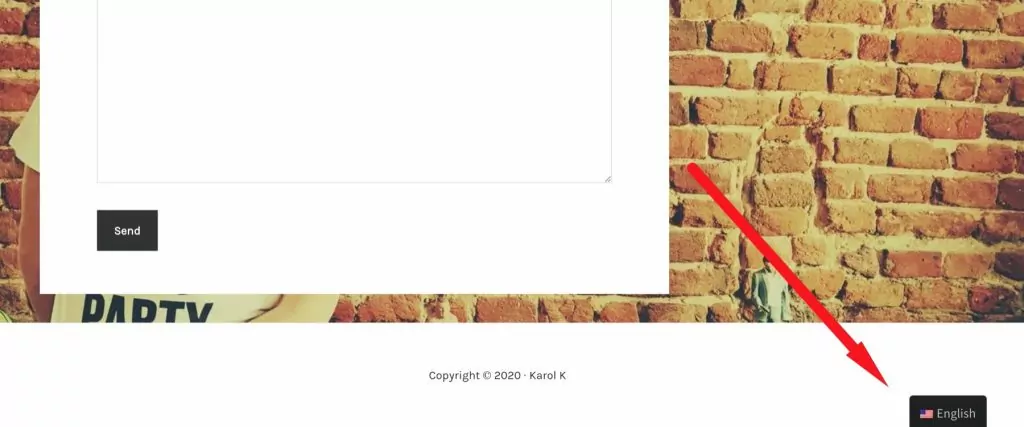
- Sélection de langue flottante. Le dernier type de sélecteur de langue est une boîte flottante qui se trouve dans le coin de l'écran, quelle que soit la page que le visiteur est en train de consulter.
N'hésitez pas à choisir l'une de ces options qui convient le mieux à votre site et à configurer leur apparence selon vos souhaits.
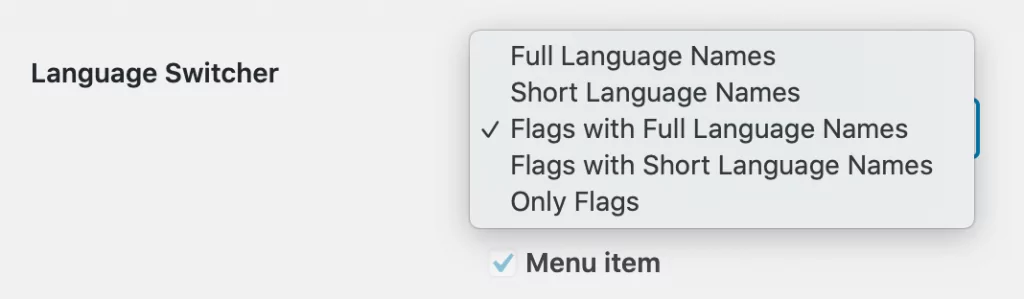
À part le sélecteur de langue, je vous encourage également à parcourir les autres options de cette page de paramètres et à les ajuster selon vos préférences.
Cliquer sur Enregistrer les modifications en bas une fois terminé.
Si vous avez besoin d'inspiration sur les meilleures pratiques en matière de sélecteurs de langue, lisez ceci guide tout-en-un des sélecteurs de langue.
Étape 2 : Traduisez vos menus
Avec votre ou vos nouvelles langues ajoutées au site Web, un bon point de départ pour travailler sur les traductions réelles est la navigation de votre site Web – les menus que vous avez sur le site.
Pour commencer, cliquez sur le Traduire la page bouton dans la barre d'administration supérieure.

Vous serez alors redirigé vers l'interface principale de traduction de TranslatePress.
Pour traduire l'un des liens de votre menu, survolez-le avec votre souris et cliquez sur l'icône de crayon. Cela fera apparaître la boîte de traduction dans la barre latérale et vous permettra d'ajouter des versions localisées de chacun de vos liens de menu.
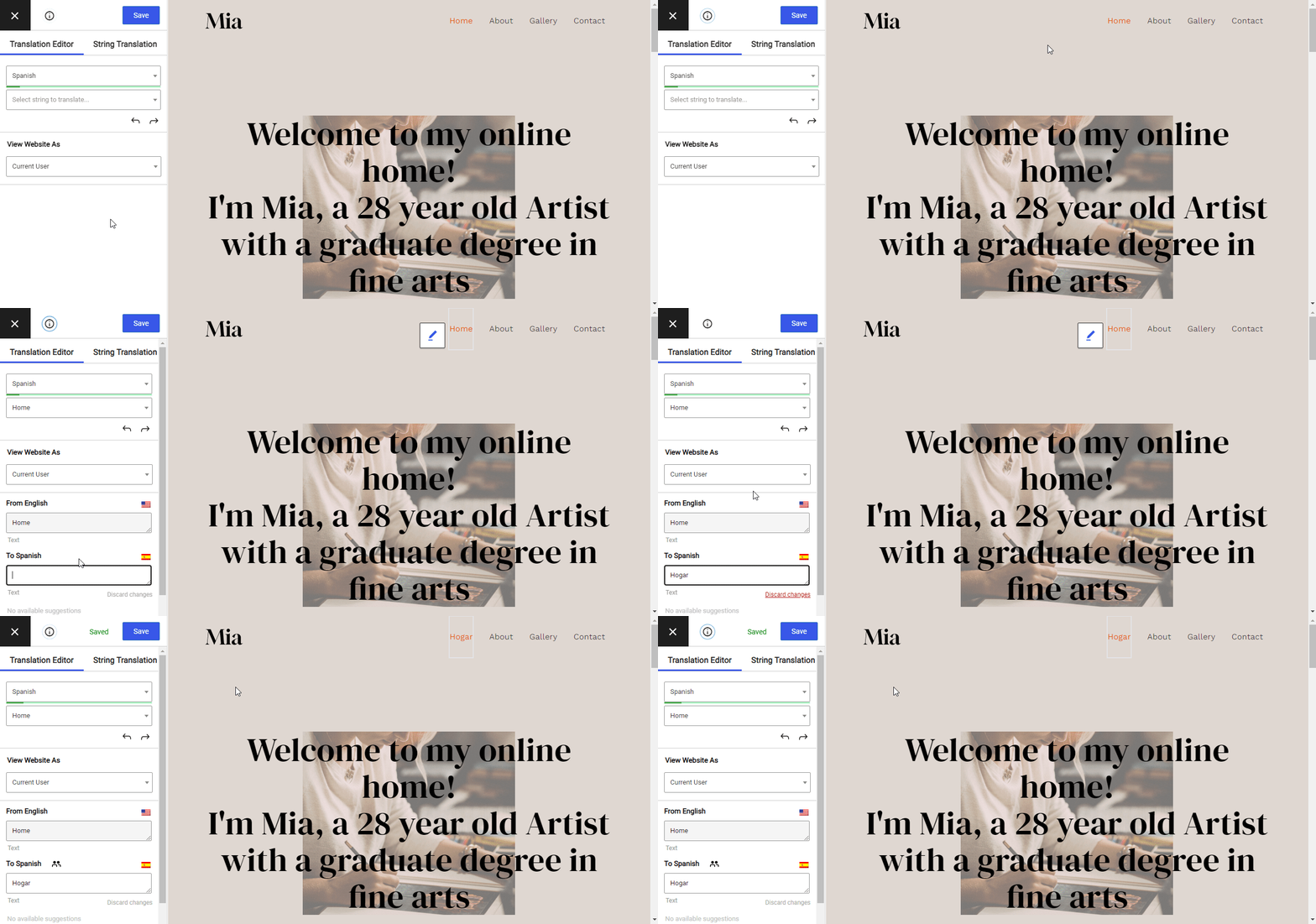
Cliquer sur Sauvegarder en haut pour approuver votre saisie.
Parcourez les liens de votre menu un par un et créez de nouvelles versions localisées de ceux-ci. Gardez à l'esprit que nous sommes seulement la traduction des liens eux-mêmes à ce stade. Nous nous occuperons du contenu réel vers lequel ces liens mènent plus tard.
Lorsque vous avez terminé avec le menu principal, suivez le même processus avec les autres menus que vous avez sur la page.
Vous souhaitez afficher des éléments de menu différents selon la langue ?
Dans certains cas, vous souhaiterez peut-être afficher un ensemble de liens différents pour chaque version linguistique de votre site Web. C'est facile à faire en utilisant Navigation basée sur la langue module complémentairedisponible dans le versions premium).
Si vous souhaitez en savoir plus, voici un guide détaillé sur traduire vos menus en plusieurs langues.
Étape 3 : Traduisez votre contenu (pages, articles de blog, CPT, etc.)
Allez sur n'importe quelle page que vous souhaitez traduire et cliquez sur le Traduire la page bouton dans la barre d'administration supérieure. Il s'agit de la même interface que celle que nous avons utilisée pour traduire les menus.
Survolez n'importe quel texte de la page avec votre souris et cliquez sur l'icône de crayon. Saisissez votre traduction dans la barre latérale.
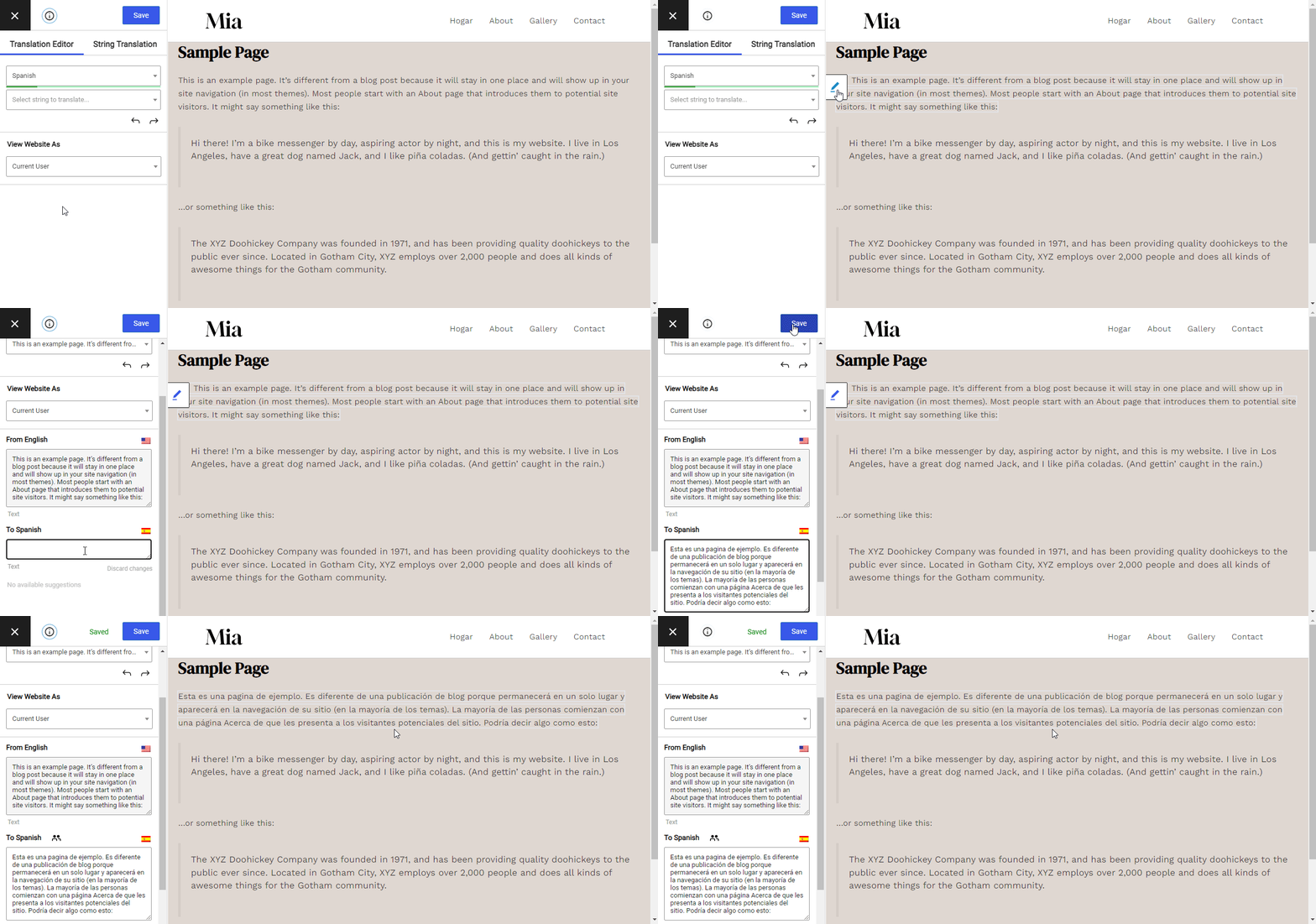
Comme ça, passer de paragraphe par paragraphe jusqu'à ce que vous ayez traduit toute la page.
Pour vous aider à ne rien manquer d'important, TranslatePress répertorie tout ce qui peut être traduit sur une page donnée dans un menu déroulant situé dans la barre latérale. Vous pouvez parcourir cette liste ou utiliser le raccourcis clavier disponibles au lieu de balayer votre page manuellement.
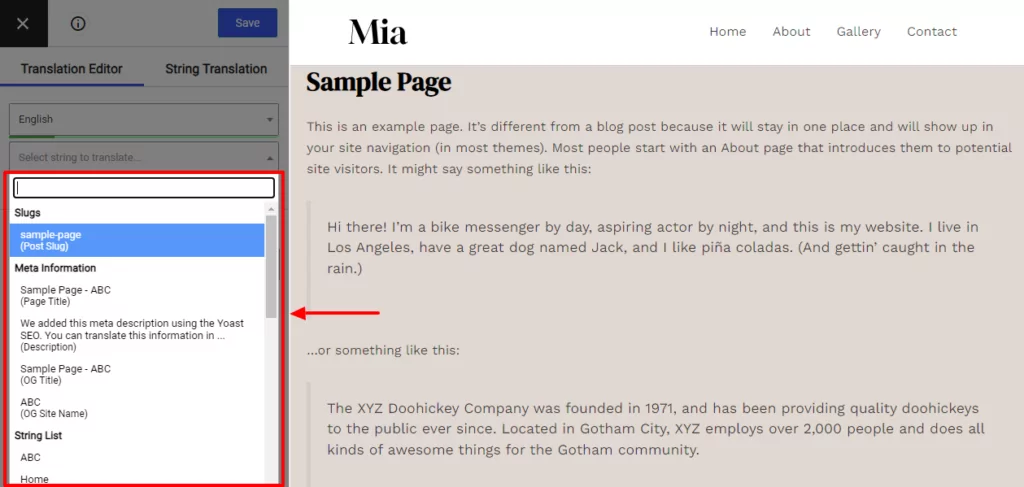
Répétez ce processus pour traduire les autres pages de votre site web.
Si cela vous semble demander trop de travail manuel, vous pouvez utiliser le module de traduction automatique de TranslatePress :
Activation des traductions automatiques
Les traductions automatiques peuvent faire gagner un temps précieux, surtout si vous débutez dans la traduction de votre site web et que vous avez des pages et des pages de contenu à traiter.
Aller à Paramètres → TranslatePress. Passez au Traduction automatique onglet.
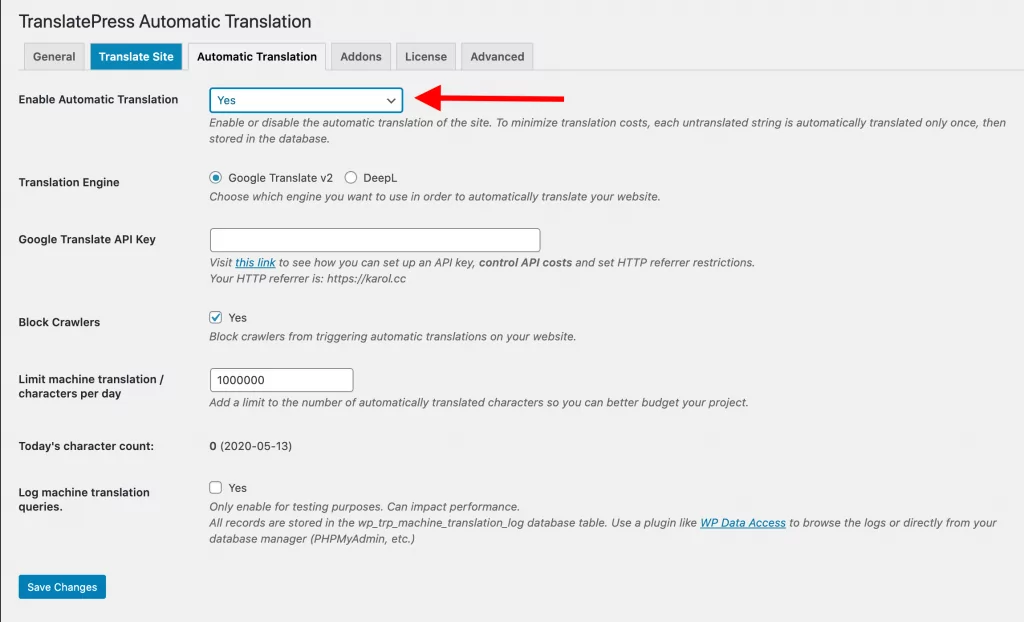
Le module de traduction automatique fonctionne avec l'un ou l'autre Google Traduction ou DeepL (traducteur IA). Voici une comparaison nous avons mené entre les 2 moteurs pour vous aider à décider lequel vous convient le mieux.
La mise en place avec Google Translate est plus simple et moins coûteuse pour débuter. Il suffit simplement d'obtenir une clé API de traduction. Voici un guide détaillé sur l'obtention de la clé API.
Dès que vous aurez saisi cette clé API et que vous l'aurez validée, TranslatePress se mettra au travail et générera automatiquement vos traductions.
Ce qui est également important, c'est que vous puissiez intervenir et corriger les traductions qui n'ont pas donné de bons résultats.
Voici notre guide des traductions automatiques si vous souhaitez en savoir plus sur le fonctionnement des traductions automatiques et sur la meilleure façon de les optimiser.
Traduire le contenu de n'importe quel constructeur de pages
Les constructeurs de pages comme Elementor, Divi ou Beaver Builder gagnent beaucoup en popularité ces derniers temps. Et ce n'est pas sans raison ! C'est une excellente façon de se créer une page superbe sans avoir à coder quoi que ce soit.
Vous serez ravi d'apprendre que TranslatePress prend également en charge très facilement le contenu créé à l'aide d'un constructeur de pages. Vous pouvez traduire n'importe quelle page créée avec un constructeur de pages de la même manière que vous travaillez habituellement avec vos pages standard.
Encore une fois, cliquez simplement sur l'icône de crayon à côté du texte que vous souhaitez traduire et ajoutez votre traduction dans la barre latérale.
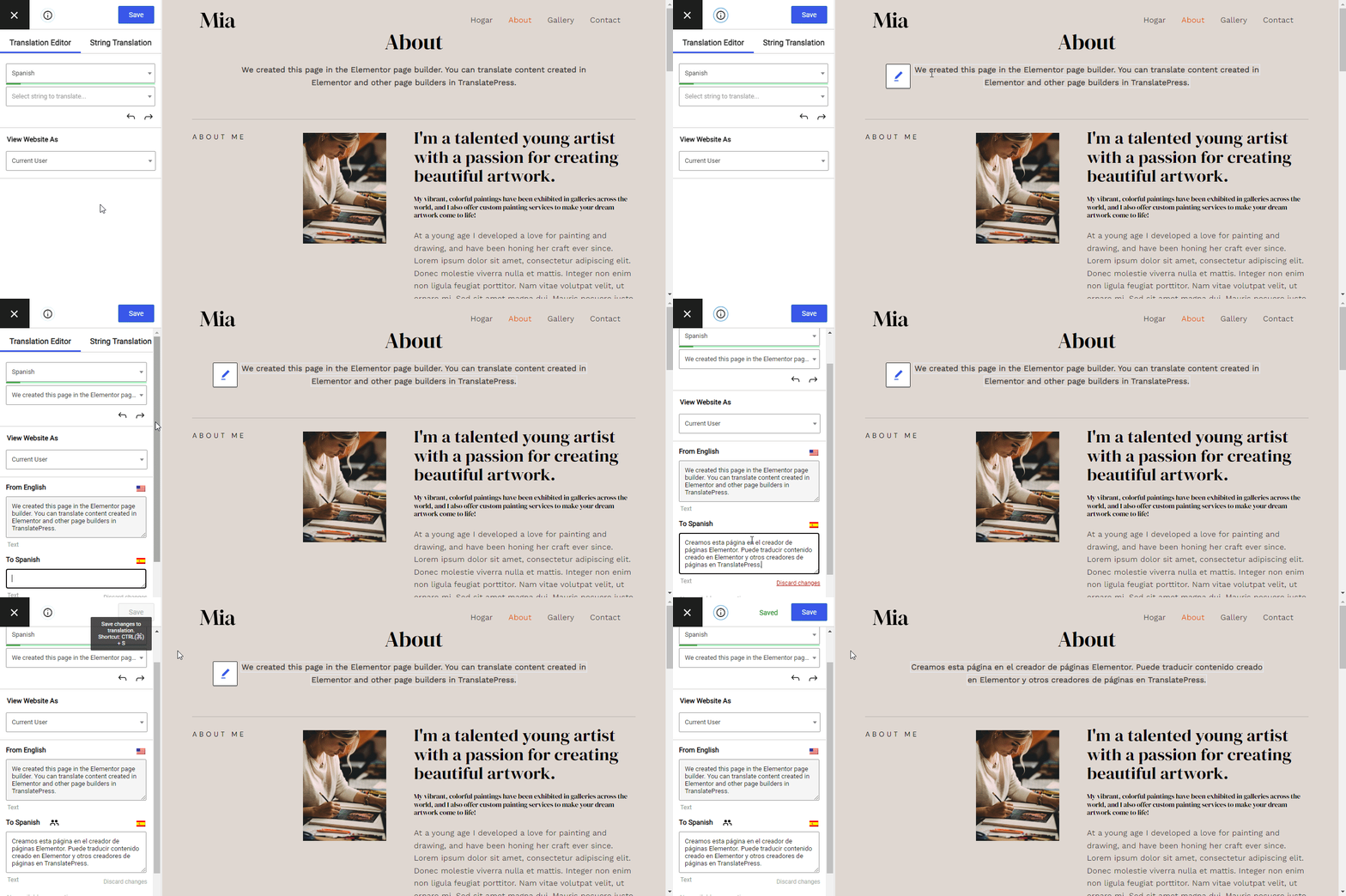
Nous avons des guides séparés sur comment traduire le contenu d'Elementor et Contenu du Divi Builder. Jetez-y un œil si vous avez besoin de clarifications.
Étape 4 : Traduisez vos formulaires de contact
Si vous avez des formulaires de contact sur votre site Web créés avec IvyForms ou un autre plugin, vous voudrez les traduire également. La bonne is that, peu importe le plugin que vous utilisez pour la fonctionnalité de formulaire de contact, traduire le formulaire ne posera pas de problème.
Allez à la page qui contient votre formulaire de contact et cliquez sur Traduire la page bouton dans la barre d'administration supérieure pour commencer.
Survolez avec votre souris les éléments de votre formulaire, comme l'étiquette du champ “ Votre nom ”, etc. Traduisez tous ces textes dans la barre latérale. N'oubliez pas de cliquer sur Sauvegarder après l'ajout de chacun. Vous pouvez également traduire votre envoyer bouton de la même manière.
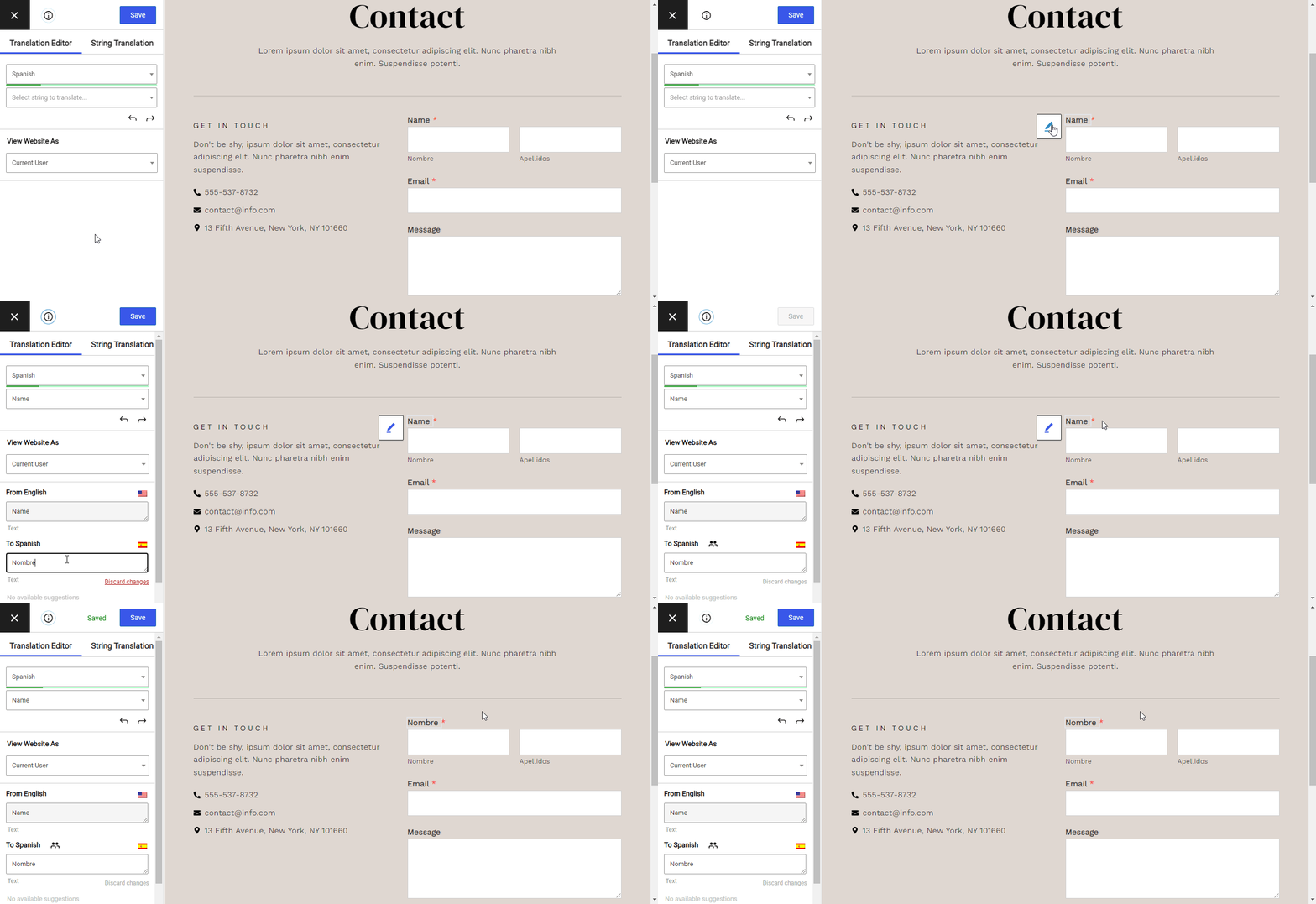
Une fois les textes du formulaire principal terminés, vous devez également vous occuper des erreur et succès messages que votre script de formulaire génère après qu'un visiteur a tenté de l'envoyer.
Le moyen le plus simple de les déclencher est de cliquer réellement sur envoyer boutonnez-vous et voyez ce qui se passe. Vous verrez quelque chose comme ceci :
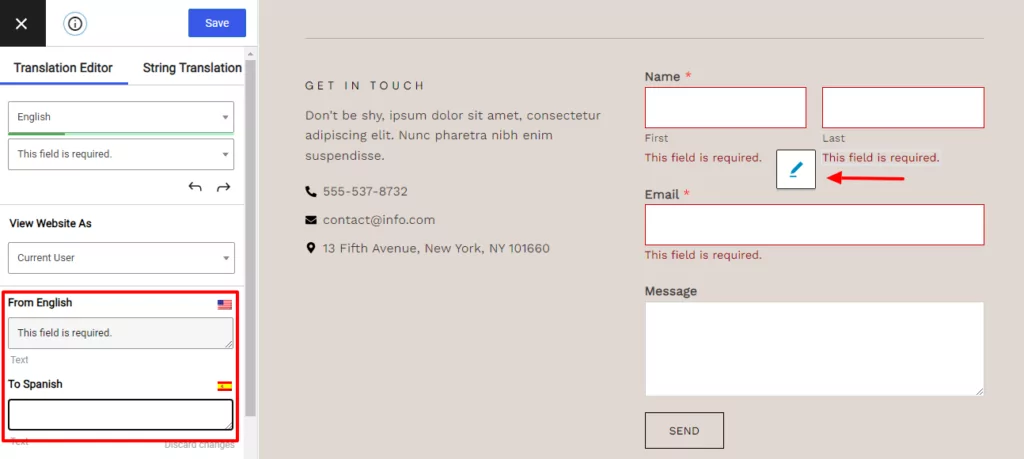
Vous pouvez cliquer sur l'un de ces textes et les traduire dans la barre latérale.
Une fois les erreurs corrigées, remplissez maintenant le formulaire avec des exemples d'informations et cliquez sur envoyer Appuyez à nouveau sur le bouton. Cela affichera le message de réussite.
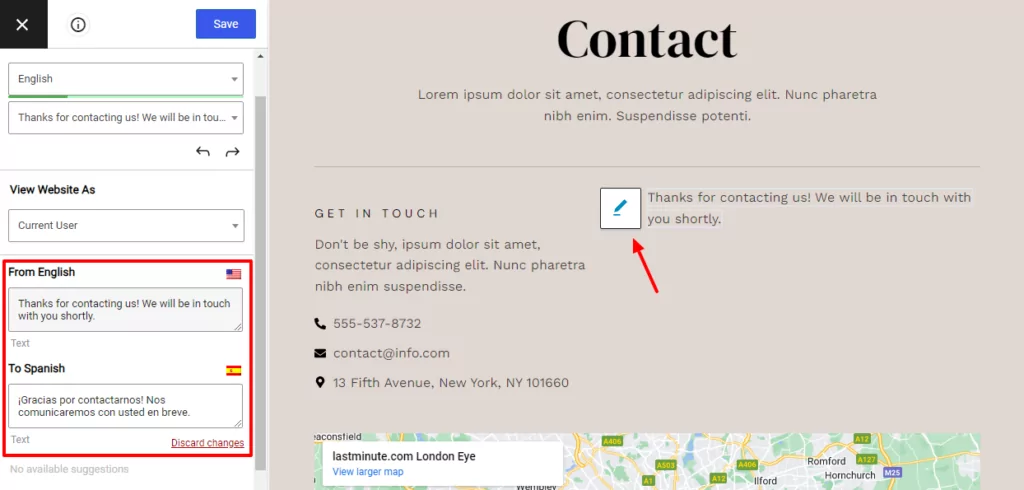
Traduisez également ce message de succès.
Voici un aperçu plus détaillé guide sur la traduction de vos formulaires de contact.
Étape 5 : Traduire les images contenant du texte
Tous les propriétaires de sites web ne font pas cela, mais certains aiment le faire. afficher des images différentes pour des langues différentes. C'est particulièrement vrai si vous aimez ajouter du texte à vos images.
Considérez l'exemple suivant :

Si vous avez une image de ce type sur votre page d'accueil, vous ne souhaitez probablement pas qu'elle s'affiche pour d'autres langues que l'anglais.

Voici comment “ traduire ” n’importe quelle image sur votre site :
Comme pour l'une des étapes précédentes, cliquez sur Traduire la page bouton dans la barre d'administration supérieure.
Survolez avec votre souris l'image que vous souhaitez remplacer et cliquez sur crayon icône.
Dans la barre latérale, vous pourrez choisir une nouvelle image pour chaque version linguistique supplémentaire.
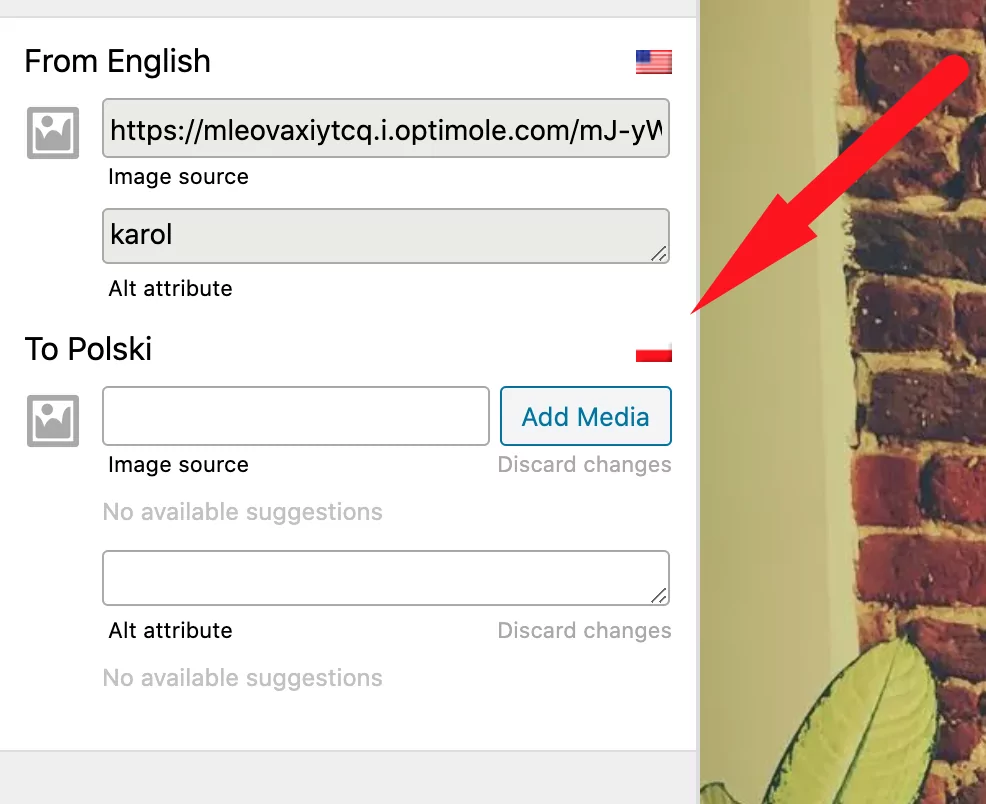
Voici en savoir plus sur la traduction d'images et quelle est la meilleure façon de s'y prendre.
Étape 6 : Traduire les éléments SEO
Si vous voulez que vos pages traduites soient bien positionnées sur Google, vous devez également traduire leurs balises meta et leurs URL.
Ces chaînes de caractères sont ce que Google examine pour déterminer le sujet de votre page et sa position dans les classements.
Vous pouvez traduire tous les éléments SEO d'une page en utilisant le Add-on SEO pour TranslatePress. Il s'agit d'un plugin distinct qui s'installe parallèlement à TranslatePress. Cet extension s'intègre à tous les plugins de référencement les plus courants, tels que Yoast SEO, Rank Math, All in One SEO Pack et d'autres.
Avec le module complémentaire actif sur votre site, vous pourrez accéder aux nouvelles options SEO en cliquant sur le Traduire la page bouton dans la barre d'administration supérieure, puis en cliquant sur le menu déroulant des traductions disponibles. Comme ceci :
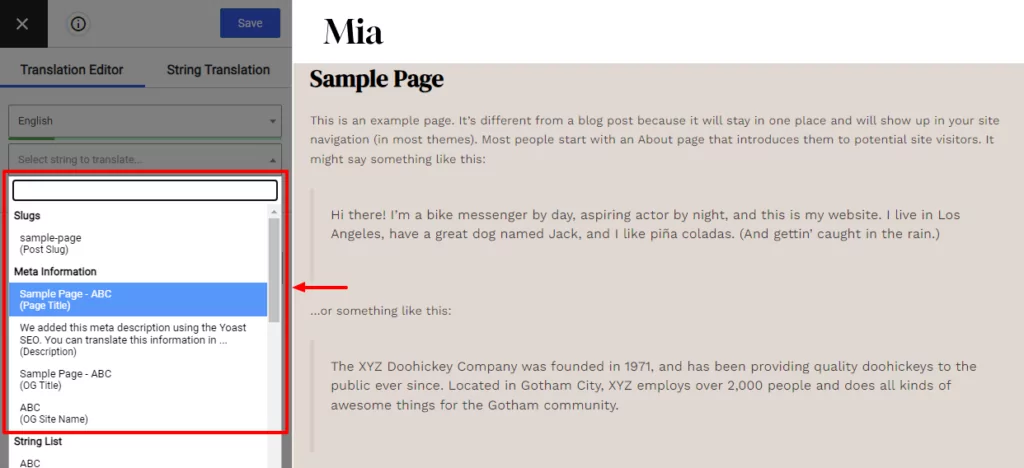
Pour en savoir plus sur le fonctionnement du référencement multilingue et sur les étapes à suivre pour optimiser votre contenu dans plusieurs langues, lisez ce guide.
Étape 7 : Vous avez une boutique WooCommerce ?
Si vous possédez une boutique WooCommerce sur votre site WordPress, la traduction des produits de votre catalogue pourrait vous intéresser.
La gestion des traductions de base dans votre boutique fonctionne exactement de la même manière que pour n'importe quelle autre page.
Pour commencer, visitez la page de votre boutique principale et cliquez sur le Traduire la page bouton dans la barre d'administration supérieure. Passez d'un produit à l'autre et traduisez leurs noms, descriptions et autres détails associés. Il vous suffit de cliquer sur le crayon icône à côté d'un texte donné et ajouter la traduction dans la barre latérale.
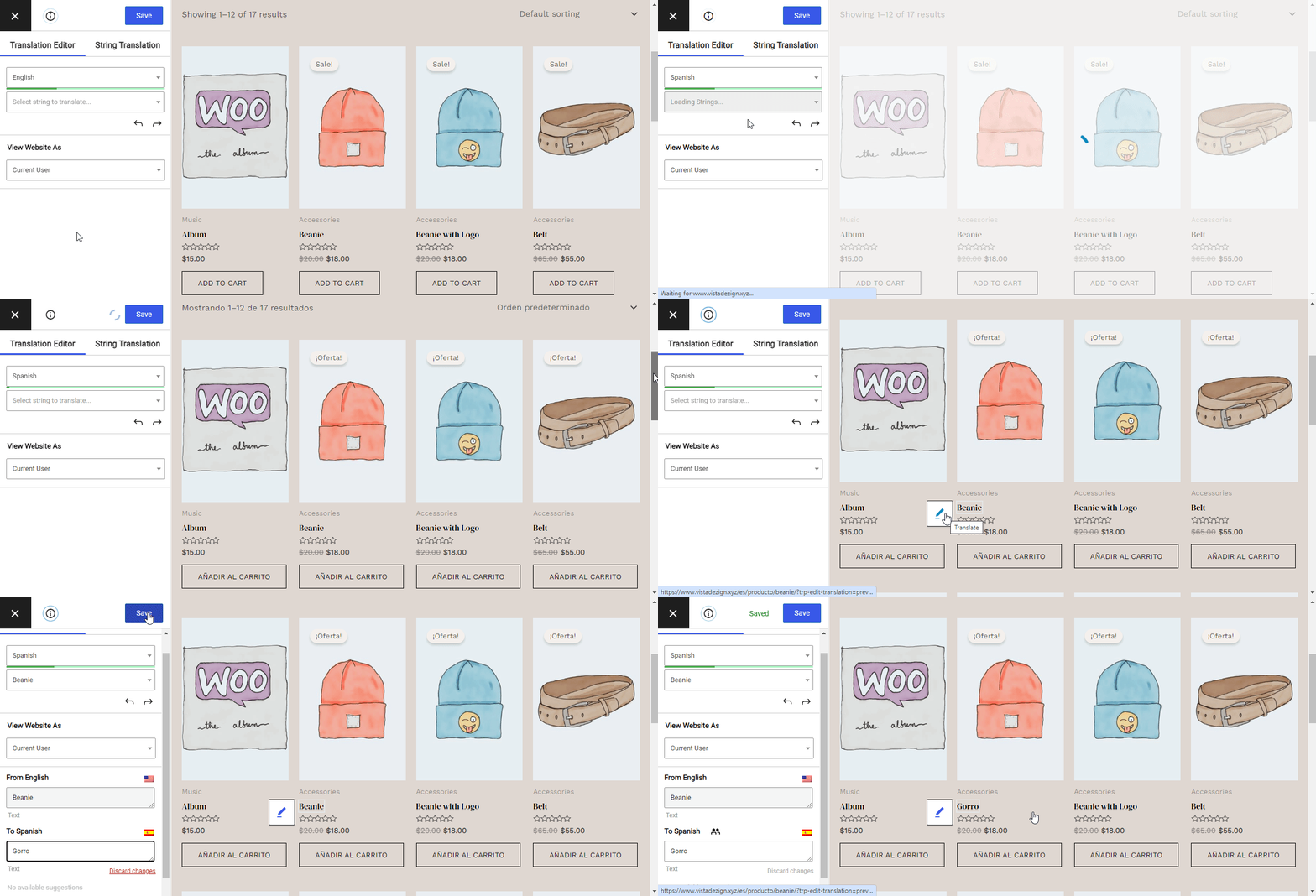
Le catalogue principal de votre boutique et les produits individuels ne font pas tout. N'oubliez pas non plus votre page de panier, votre page de validation de commande et la page de profil client.
Nous abordons les traductions WooCommerce beaucoup plus en détail dans ce guide. Lisez-le pour devenir un vrai pro avec votre boutique WooCommerce et traduisez-la de haut en bas.
Quelle est la prochaine étape ?
Ce guide est votre feuille de route pour la manière la plus simple et la plus efficace de traduire votre site web.
Cela dit, il y a beaucoup d'autres choses que vous pouvez faire pour rendre votre site véritablement multilingue et obtenir des fonctionnalités avancées comme détection automatique de la langue de l'utilisateur, une navigation personnalisée pour chaque langue, des traductions pour les utilisateurs connectés, et bien plus encore. Toutes ces fonctionnalités sont incluses de série dans les versions premium de TranslatePress. Regarde ça.
TranslatePress Multilingue
Avez-vous encore des questions sur la meilleure façon de traduire l'intégralité de votre site web ? Faites-le-nous savoir dans les commentaires ci-dessous !
Si vous avez trouvé ce message utile, consultez notre Chaîne YouTube, où nous téléchargeons constamment des tutoriels vidéo courts et faciles à suivre. Vous pouvez également nous suivre sur Facebook et Twitter pour être le premier à savoir chaque fois que nous publions.


