
Dans ce post
Dans cet article, nous voulons parler des différentes manières de traduire un site Web allemand en anglais. Nous nous concentrerons sur deux angles différents pour cela.
D'une part, nous vous montrerons comment traduire n'importe quel site web allemand que vous rencontrez sur le web en anglais. En même temps, et plus important encore, nous expliquons également comment convertir de manière permanente votre propre site web de la langue allemande vers l'anglais si c'est ce que vous essayez de faire.
Vous constaterez que l'une ou l'autre méthode ne pose pas trop de problème si l'on utilise les bons outils.
Traduisez n'importe quel site web de l'allemand vers l'anglais avec notre outil de traduction gratuit
Abordons d'abord un moyen simple de traduire des sites Web allemands en anglais grâce à un outil en ligne gratuit et facile d'utilisation. C'est le cas, par exemple, si vous découvrez un site allemand en naviguant sur le Web et que vous pensez qu'il contient des informations importantes, mais que vous ne maîtrisez pas suffisamment l'allemand pour le comprendre.
Ou peut-être aimeriez-vous acheter quelque chose sur un site Web allemand. Peut-être un coucou, un livre de règles ou une livre de choucroute ? (Bon, assez de stéréotypes sur mon peuple.) Afin d'éviter erreurs de traduction, vous cherchez un moyen de traduire l'intégralité de la page Web en anglais.
Heureusement, il n'y a rien de plus simple avec notre outil de traduction de site web gratuit.
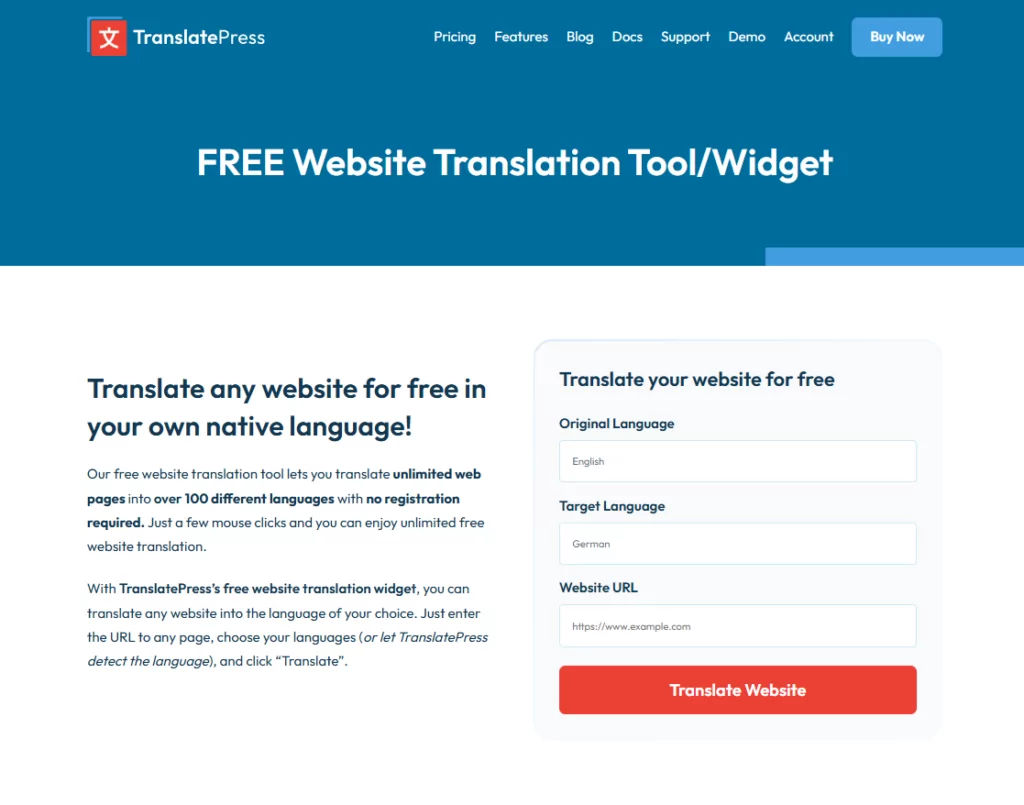
Cliquez simplement sur le lien pour l'ouvrir, puis suivez ces étapes :
- Choisissez la langue du site web que vous souhaitez traduire, dans ce cas, l'allemand.
- Choisissez votre langue cible souhaitée, par exemple l'anglais.
- Entrez l'URL de la page Web ou du site Web que vous souhaitez voir en anglais.
- Clique sur Traduire bouton.
Lorsque vous faites cela, cela ouvre automatiquement pour vous la version traduite du site web.
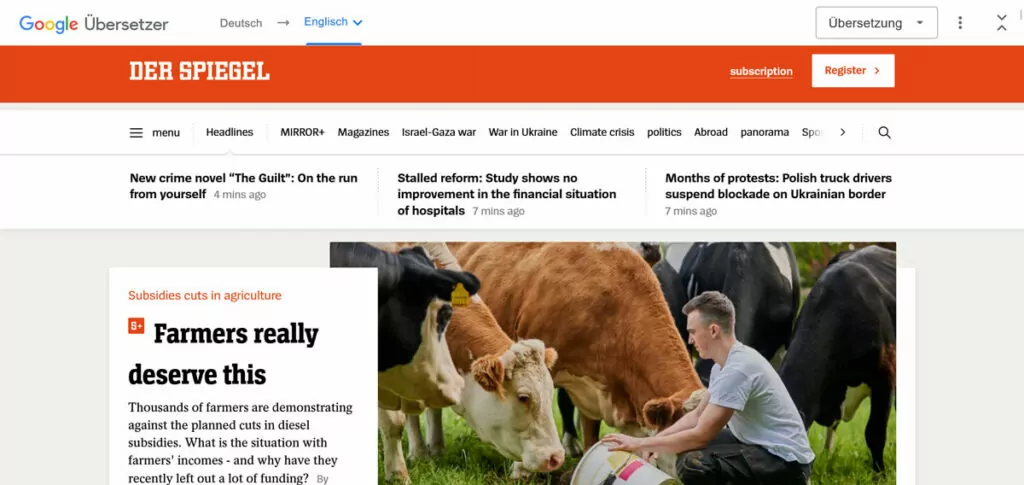
Maintenant, vous pouvez obtenir les informations dans la langue de votre choix.
Il s'agit d'une excellente solution rapide pour voir n'importe quel site tiers dans une autre langue. Mais que se passe-t-il si vous souhaitez traduire votre propre site web de l'allemand vers l'anglais de manière permanente, pour aider vos visiteurs ? Parlons-en maintenant.
Comment traduire un site Web WordPress allemand en anglais
Bien que l'allemand ne soit pas l'un des les langues les plus difficiles, elle n'est pas forcément facile à acquérir (même en tant qu'Allemand de naissance, j'ai encore du mal au quotidien). Et même si c'est l'une des les langues les plus courantes sur Internet, le groupe de personnes qui le parlent est encore relativement restreint, comparé à l'anglais. Par conséquent, si vous avez un site Web en allemand, le traduire en anglais peut être une bonne idée pour le rendre accessible à un public plus large (par exemple, pour faire e-commerce multilingue).
La bonne nouvelle est que, si votre site Web est créé avec WordPress, vous pouvez facilement le faire avec le plugin TranslatePress gratuit. Il rend votre site Web multilingue et vous permet de le traduire dans une multitude de langues, notamment en allemand et en anglais.
TranslatePress comprend également traduction automatique fonctionnalités qui accélèrent grandement la conversion de votre site Web. Mais vous êtes également libre d'effectuer la traduction manuellement via une interface pratique.
Le meilleur : si vous avez seulement besoin d'une langue supplémentaire, le processus est entièrement gratuit ! Voyons étape par étape comment traduire votre site web de l'allemand vers l'anglais.
1. Installer TranslatePress
La première chose à faire est d'installer le plugin WordPress TranslatePress.
Comme mentionné, vous pouvez faire l'ensemble avec seulement le version gratuite de TranslatePress. Cependant, l'utilisation de la version Pro présente des avantages que nous aborderons au cours de ce tutoriel. Si vous commencez avec la version gratuite et décidez plus tard de vouloir certaines fonctionnalités Pro, vous pourrez toujours effectuer une mise à niveau sans perdre aucun de vos travaux.
Alors, commençons.
Dans un premier temps, connectez-vous à votre site WordPress et allez sur Plugins → Ajouter un nouvel élément. Ici, recherchez « TranslatePress » par son nom, puis cliquez sur le Installer maintenant bouton lorsqu'il apparaît.

Après le téléchargement du plugin, cliquez sur le Activer bouton qui apparaît.
2. Choisissez vos langues
Une fois la fonctionnalité TranslatePress activée sur votre site, il est temps de sélectionner les langues souhaitées pour votre site web. Cette opération s'effectue sous TranslatePress → Paramètres dans l'administration de WordPress.
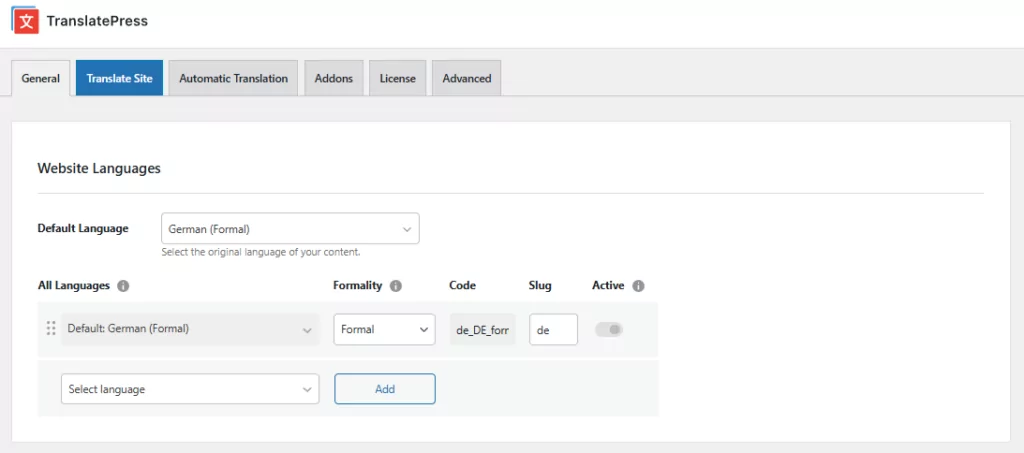
En haut, choisissez votre langue par défaut, dans ce cas l'allemand. Vous avez plusieurs options. L'allemand étant parlé dans plusieurs pays, vous pouvez également choisir l'allemand autrichien et suisse, ainsi que des variantes formelles ou informelles (qui modifient les pronoms utilisés pour s'adresser à quelqu'un — oui, l'allemand est amusant !). Vous pouvez également modifier le niveau de formalité après coup.
Dans ce cas, nous choisissons Allemand (soutenu).
Après cela, il est temps de déterminer votre langue cible. Pour cela, utilisez le menu déroulant sous Toutes les langues choisir l'anglais.
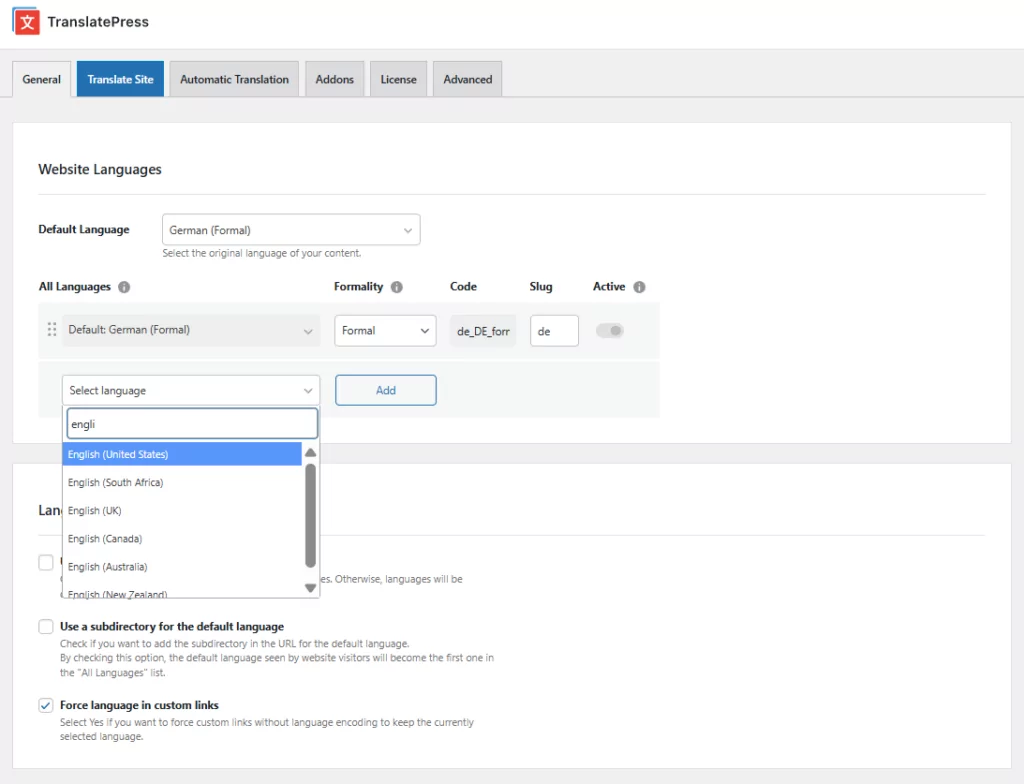
TranslatePress reconnaît également différentes variantes, telles que l'anglais américain et britannique, ainsi que celles parlées au Canada, en Afrique du Sud et en Nouvelle-Zélande. Choisissez celle qui convient le mieux. Nous opterons ici pour l'anglais américain.
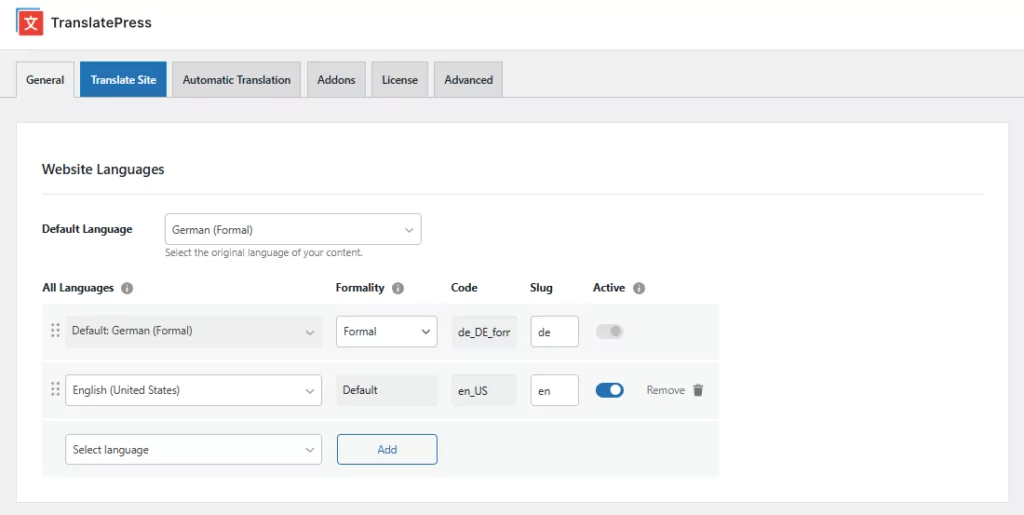
Lorsque vous êtes satisfait, cliquez Ajouter pour soumettre votre choix, puis enregistrez en bas.
3. (Facultatif) Activer la traduction automatique
Cette étape n'est pas obligatoire, mais elle peut vous faire gagner beaucoup de temps lors du processus de traduction. TranslatePress vous permet de traduire automatiquement votre site web à l'aide de services de traduction automatique comme Google Translate et DeepL. Les deux sont Outils de traduction par IA reconnus pour leur qualité et leur rapidité.
Dans la version gratuite, vous êtes limité à Google Translate. La version TranslatePress Pro offre également la possibilité d'utiliser DeepL, qui est plus précis que Google Translate.
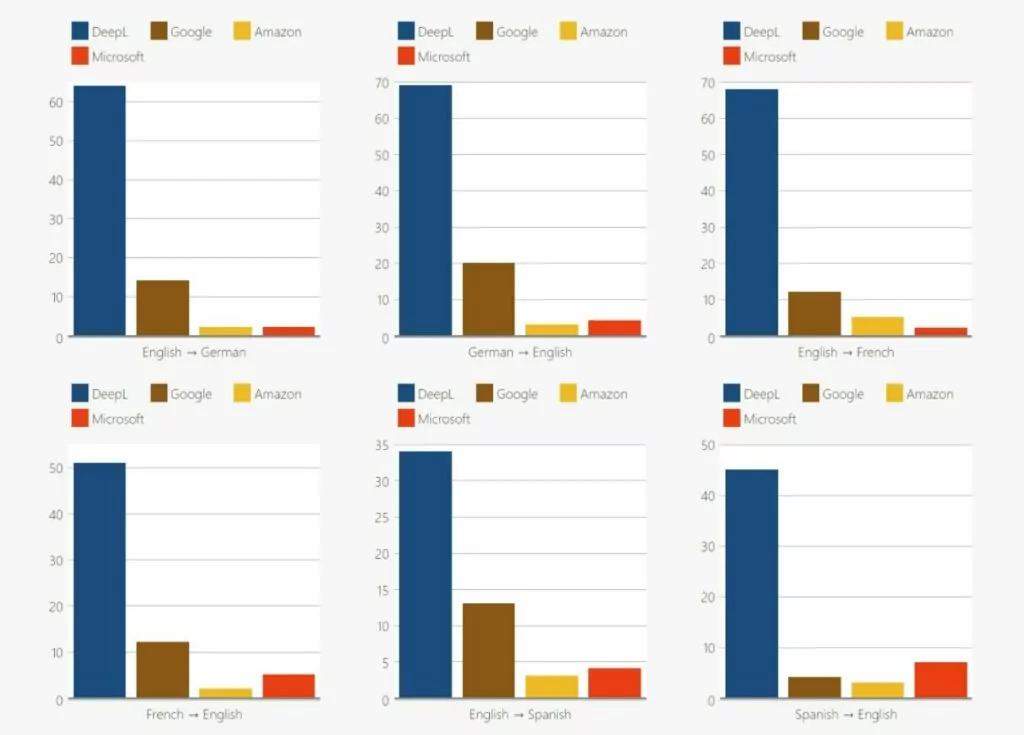
Cela dit, pour la traduction de l'allemand vers l'anglais, Google Translate donne des résultats satisfaisants ; vous pouvez toujours vous en servir comme point de départ, puis corriger et peaufiner manuellement le résultat généré automatiquement.
Si c'est quelque chose qui vous intéresse, rendez-vous sur Traductions automatiques dans les paramètres TranslatePress.
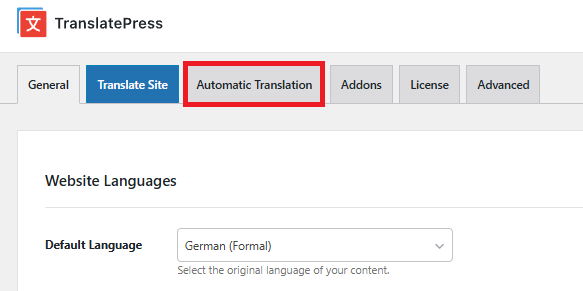
Ici, la première chose à faire est de régler le menu déroulant sous Activer la traduction automatique à Oui. Après cela, vous avez accès à des options supplémentaires.
Le point le plus important concerne le choix de votre moteur de traduction. Comme indiqué précédemment, dans la version gratuite, seul Google Translate est disponible.
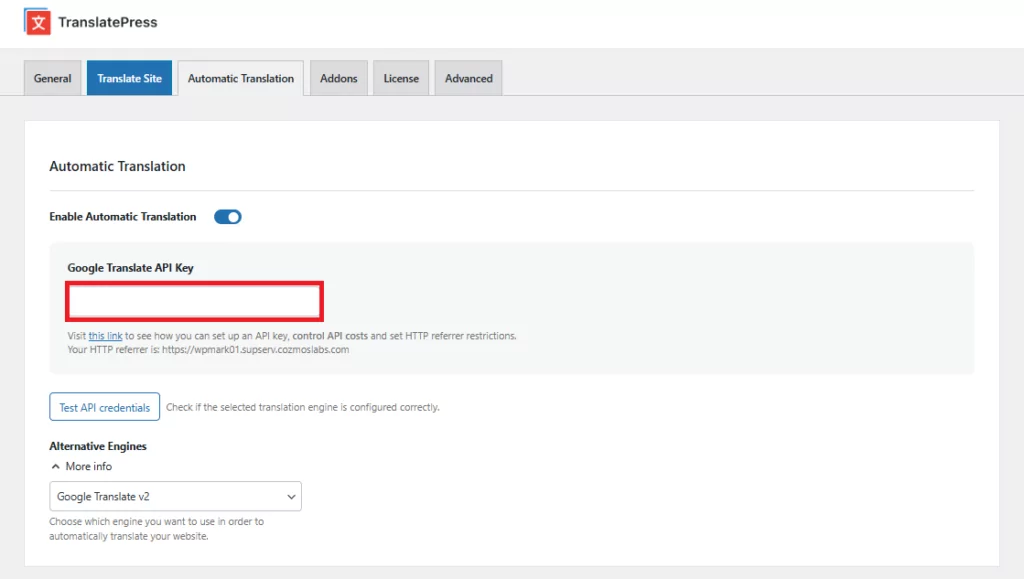
Vous devez ensuite obtenir une clé API et la coller dans le champ prévu à cet effet. Vous trouverez ci-dessous un lien vers les instructions pour en obtenir une, mais nous les avons également disponibles ici pour l'API Google Translate et l'API DeepL. Une fois la clé collée, enregistrez-la en bas de la page.
Vous pouvez également consulter les autres options, notamment celle permettant de limiter le nombre de caractères traduits par jour, car cela peut avoir une incidence sur le coût. Sachez toutefois qu’il s’agit d’un accord entre vous et le service de traduction ; cela ne relève pas de la responsabilité de TranslatePress.
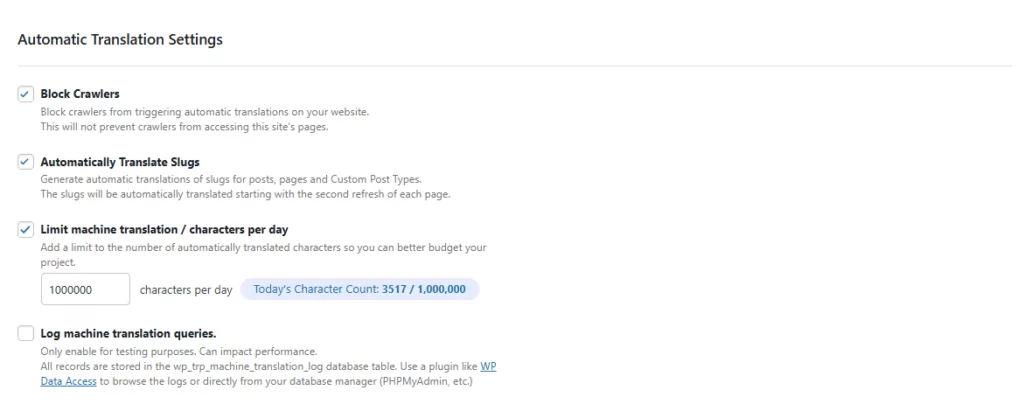
Une fois que vous êtes satisfait, il est temps de passer à autre chose.
4. Traduisez votre site dans l'interface de traduction
La quasi-totalité des travaux de traduction dans TranslatePress s'effectue dans la même interface. Vous pouvez y accéder en cliquant sur Site dans les paramètres de TranslatePress ou dans la barre de tâches de WordPress.
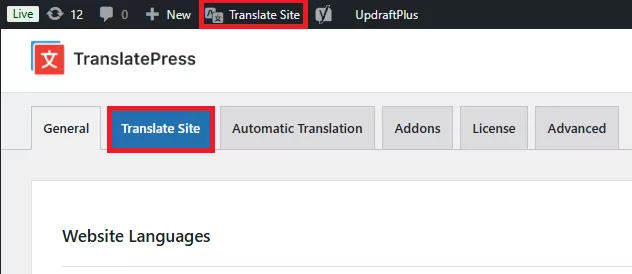
Vous accédez alors à l'interface principale de traduction de TranslatePress.
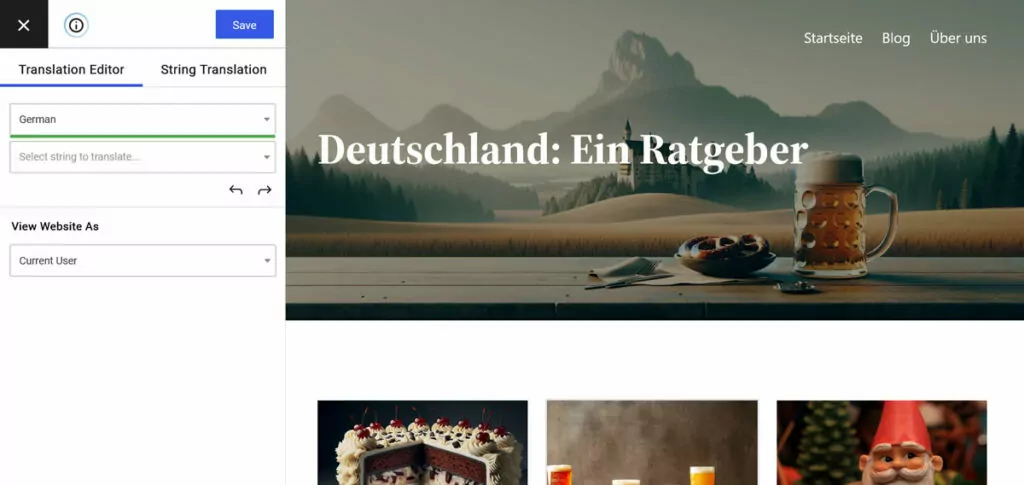
Il se compose de deux parties. À droite, vous disposez d'une fenêtre de prévisualisation dans laquelle vous pouvez non seulement voir un aperçu en direct de votre futur site traduit, mais aussi l'utiliser pour naviguer sur le site et choisir le contenu à traduire en anglais. À gauche, en revanche, vous avez la barre latérale dans laquelle vous fournissez la traduction.
Le processus est vraisemblablement simple. Choisissez n'importe quel texte (également appelé “ chaîne ”) via la fenêtre d'aperçu. Vous pouvez le faire directement en survolant un texte et en cliquant sur le symbole du crayon, en utilisant la liste déroulante en haut à gauche pour choisir l'une des chaînes présentes sur la page ou en les faisant défiler avec les flèches vers l'arrière et vers l'avant situées en dessous.
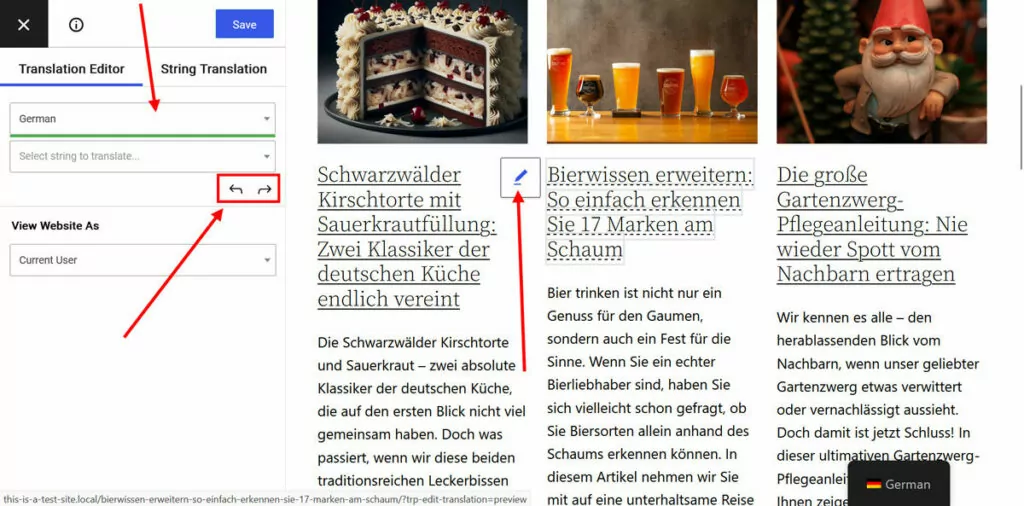
Une fois que vous aurez fait cela, vous verrez apparaître un nouveau champ dans lequel vous pourrez saisir la chaîne traduite. Encore mieux : si vous avez activé la traduction automatique, la traduction apparaîtra automatiquement.
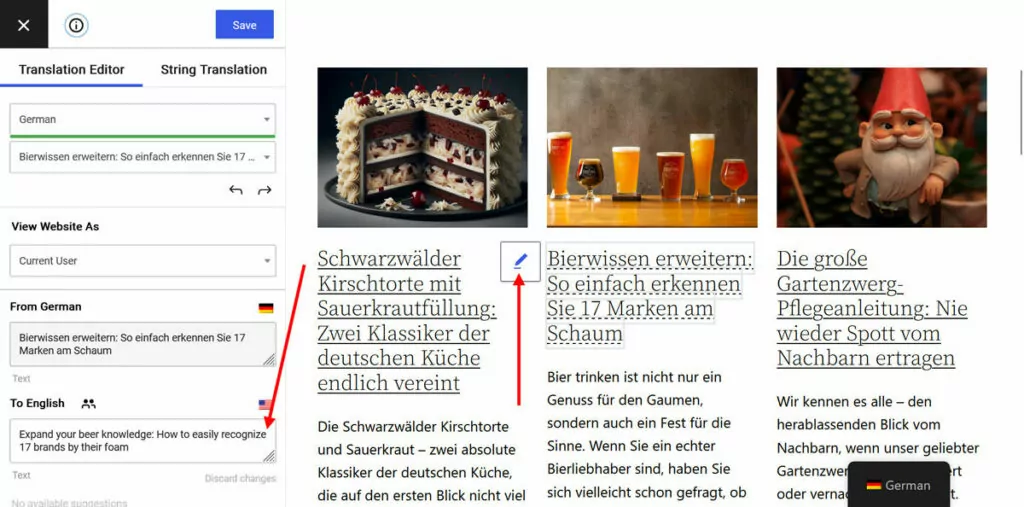
Apportez toutes les modifications et améliorations nécessaires. Une fois satisfait, cliquez sur Sauvegarder bouton en haut pour rendre la traduction dynamique sur votre site — c'est tout ! À partir de maintenant, les visiteurs peuvent accéder aux différentes versions linguistiques et elles commenceront à apparaître dans les moteurs de recherche.
Quel contenu pouvez-vous traduire ?
Cela fonctionne pour tous les types de contenu, de éléments du menu sur les titres vers formes, boutons et plus encore. Vous pouvez traduisez votre page d'accueil, autres pages, en-tête et pied de page, et toutes les autres parties de votre site Web.
De plus, TranslatePress offre la possibilité de fournir des images différentes selon les langues, ce qui signifie que vous pouvez inclure des versions alternatives comportant du texte traduit ou simplement mieux adaptées à la culture d'un marché linguistique donné. C'est important pour transcréation et localisation et cela fonctionne de la même manière que pour le texte. Survolez une image, cliquez sur le symbole du crayon, puis fournissez une alternative dans la barre latérale.
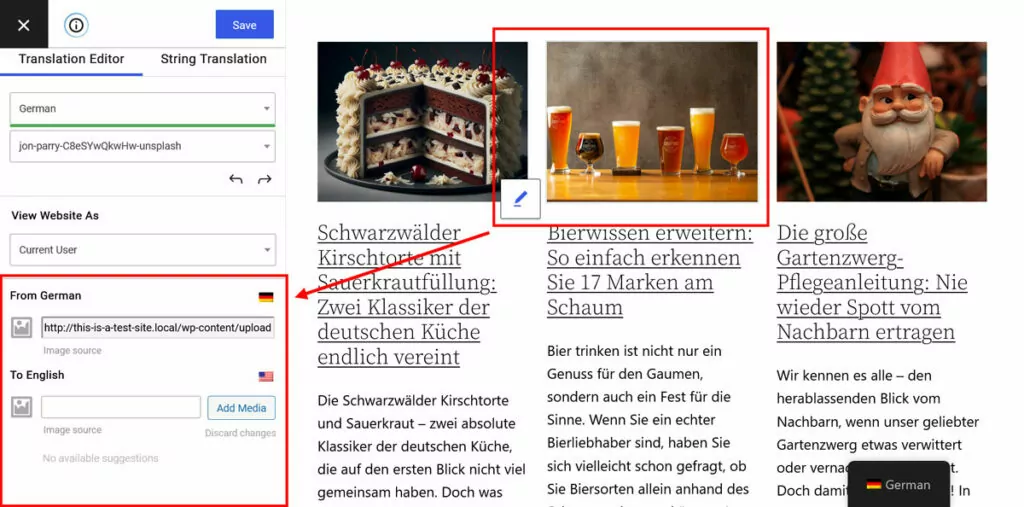
Assurez-vous de vous rafraîchir la mémoire sur la façon de faire SEO d'image tant qu'à y être !
De plus, si vous ne maîtrisez pas l'allemand et ne faites pas confiance à la traduction automatique, vous pourriez décider de travailler avec traducteurs indépendants ou un service de traduction professionnelle pour obtenir votre traduction. Si c'est le cas, le Licence d'activité TranslatePress vous permet de créer des comptes de traducteurs dédiés afin que la personne que vous embauchez puisse travailler directement sur votre site web. Juste pour votre information.
5. Traductions de chaînes provenant de thèmes, d'extensions, etc.
Comme indiqué plus haut, la majeure partie du travail de traduction s'effectue dans la même interface. Contrairement à d'autres plugins de traduction, TranslatePress analyse le code HTML de la page pour identifier le texte à traduire et travaille directement à partir du contenu affiché sur le site.
Cependant, il y a aussi des chaînes de caractères qui sont ajoutées à votre site par les thèmes et les extensions. Vous pouvez les trouver dans le Chaîne de traduction menu.
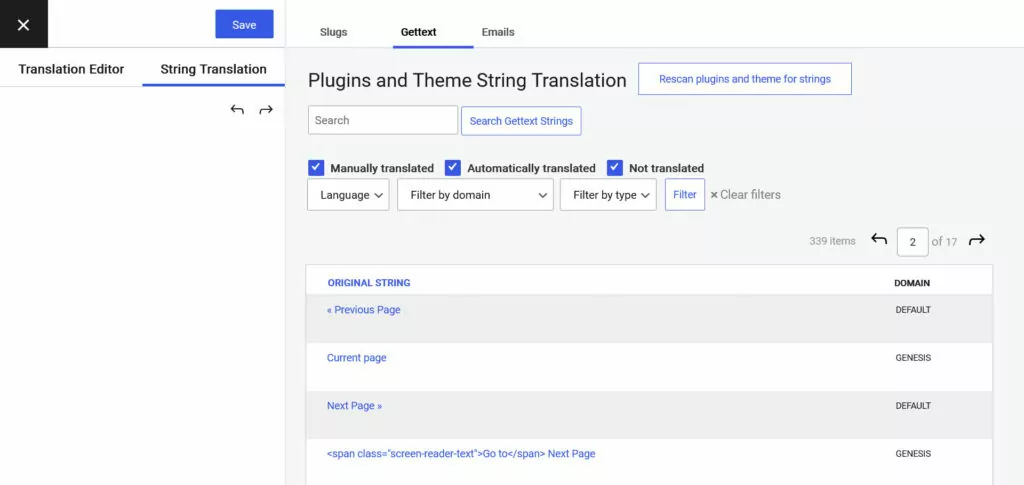
Lorsque vous cliquez dessus et choisissez Gettext En haut de la page, vous trouverez une liste des chaînes « TranslatePress » détectées lors de l'analyse des sorties des plugins et des thèmes.
Survolez l'un d'eux et cliquez Modifier pour ouvrir les mêmes options de traduction que pour le reste de votre site. C'est un jeu d'enfant.
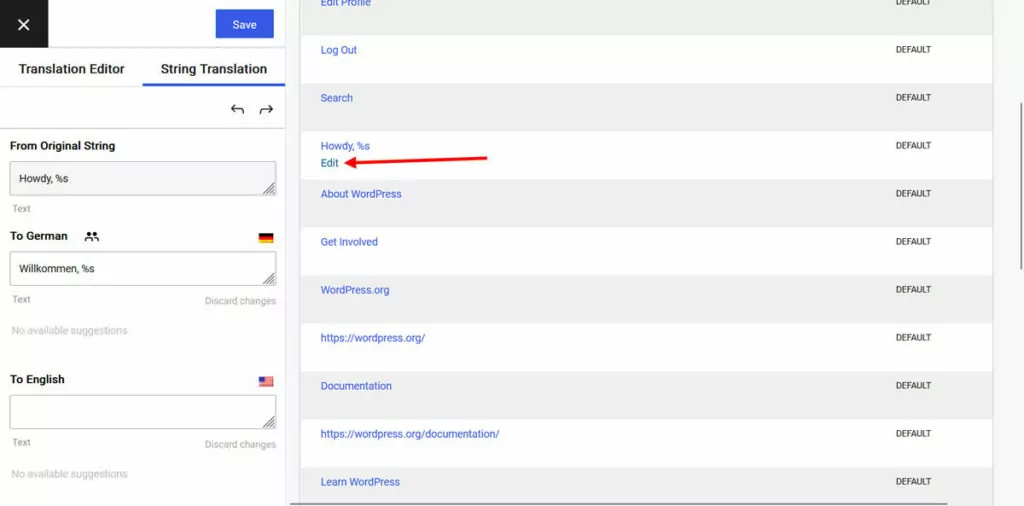
Sous E-mails, vous pouvez trouver du texte qui apparaît dans les e-mails envoyés par des extensions, comme les notifications.
Dans la version Pro, ce menu est également l'endroit où vous pouvez traduire les slugs d'URL de vos pages afin qu'elles aient des adresses web dans leur propre langue, ce qui est excellent pour le référencement (SEO).
6. Configurez votre sélecteur de langue
Une fois que vous avez de nouvelles langues sur votre site, vous devez donner aux visiteurs la possibilité d'y accéder. Cela se fait grâce à un sélecteur de langue qui, par défaut, apparaît sous la forme d'un menu flottant dans le coin inférieur droit de votre site web.
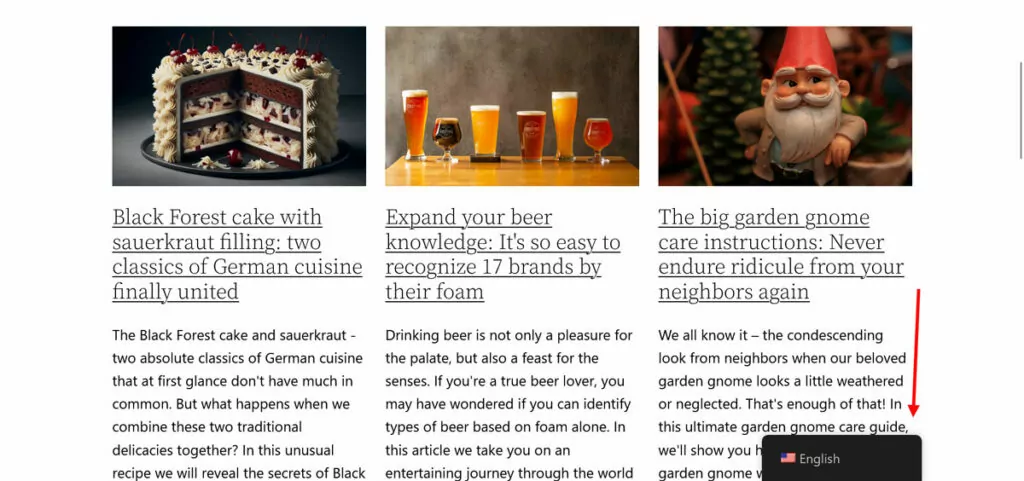
Si cela ne vous convient pas, il existe de nombreuses options de personnalisation. Vous les trouverez dans les paramètres de TranslatePress, tout en bas.
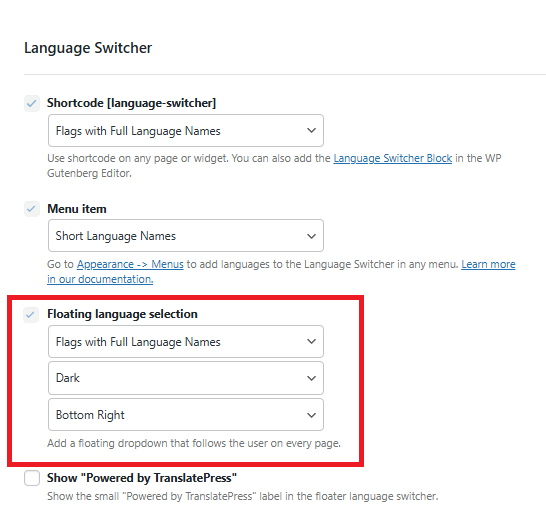
Passons-les en revue un par un.
Options disponibles
La première option consiste à placer le sélecteur de langue sous forme de code court. Cela signifie que vous pouvez publier
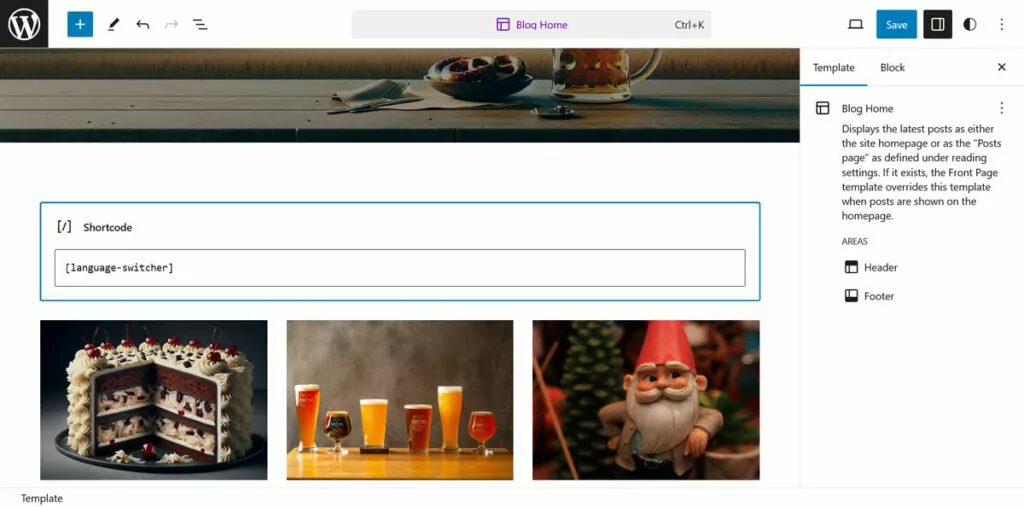
Il existe également un bloc de sélecteur de langue pour l'éditeur de blocs WordPress et l'éditeur de site pour obtenir le même résultat.
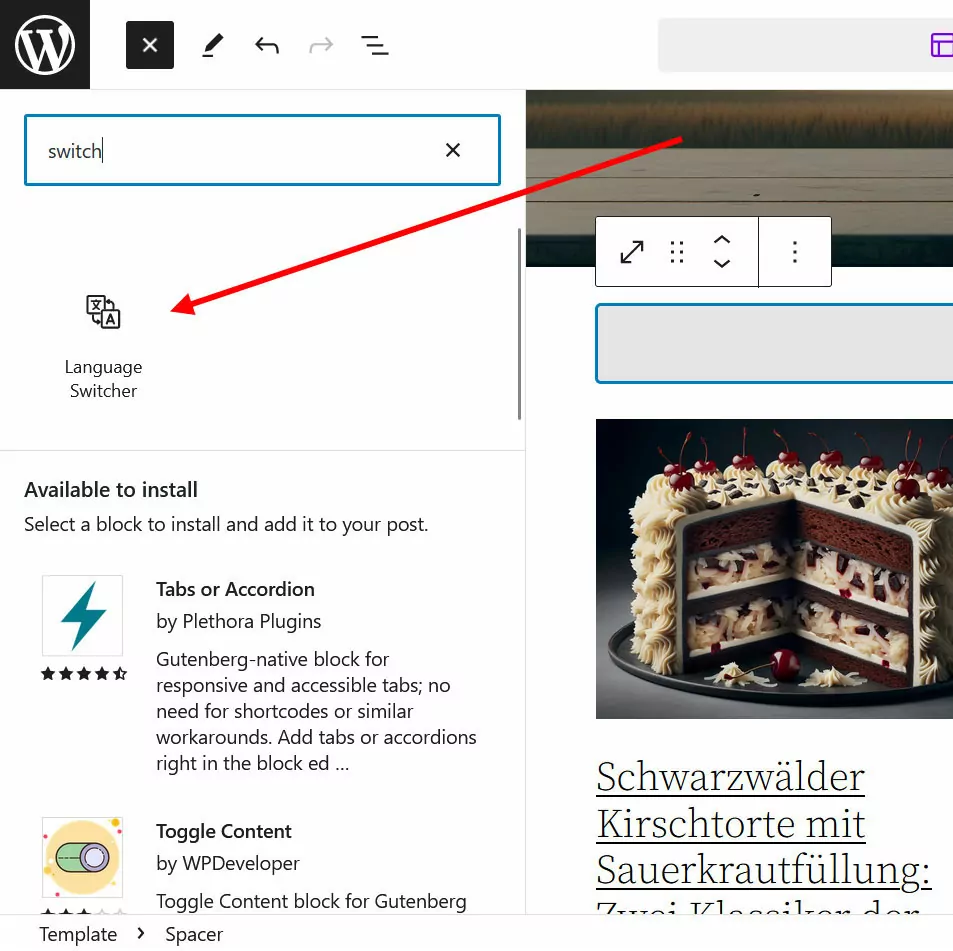
Dans les paramètres, vous pouvez choisir ce que vous souhaitez que le sélecteur affiche : un drapeau de langue avec le nom complet, des drapeaux avec des noms abrégés, uniquement le nom complet ou court, ou uniquement les drapeaux.
La deuxième option consiste à activer le sélecteur de langue en tant d'élément de menu. Dans ce cas, vous pouvez l'ajouter au menu WordPress.
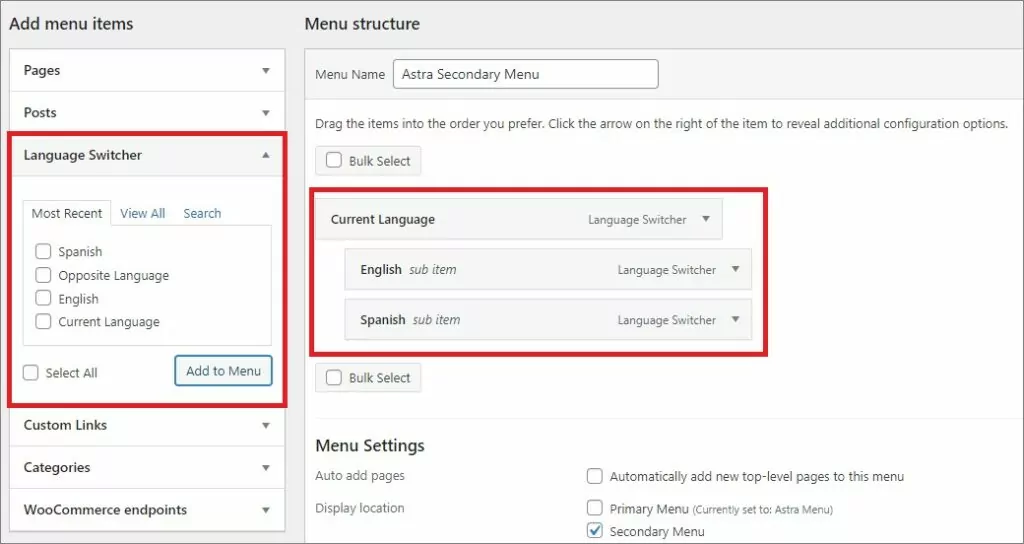
Notez que cela ne fonctionne qu'avec les menus classiques, cela dépend donc du thème WordPress que votre site utilise. Vous disposez des mêmes options de personnalisation de l'apparence que pour le code court.
La dernière option est le sélecteur de langue flottant par défaut. Vous pouvez l'activer et le désactiver dans les paramètres, décider de son contenu (drapeaux, noms, etc.), choisir un thème (clair ou sombre) et une position (l'un des quatre coins du site Web).
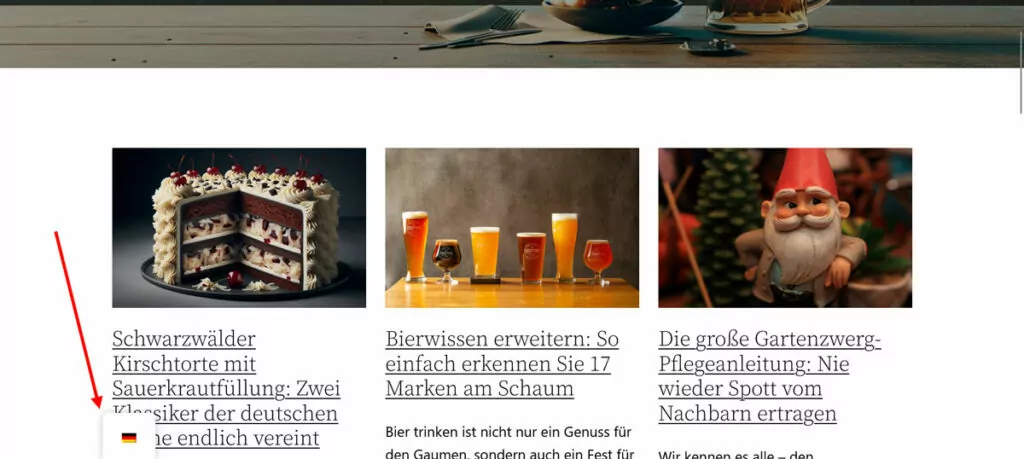
Toutes les modifications que vous apportez ici, enregistrez-les pour les appliquer à votre site. Si vous utilisez Elementor, nous avons également un article sur comment ajouter un sélecteur de langue Elementor.
À ce propos, dans la version gratuite de TranslatePress, les visiteurs devront sélectionner manuellement la langue de leur choix. Si vous passez à une version Licence commerciale, vous pouvez également les rediriger automatiquement en fonction de la langue de leur navigateur ou de leur adresse IP.
7. Profitez des fonctionnalités avancées
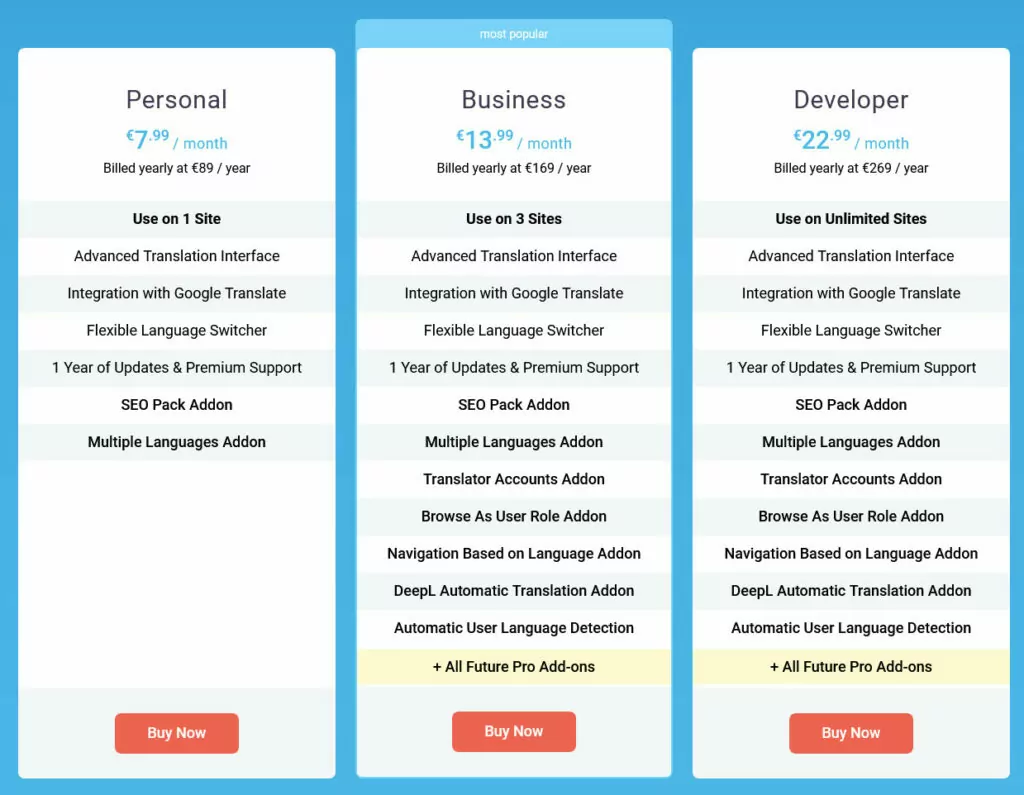
Comme indiqué précédemment, la version gratuite du plugin vous permet de réaliser toutes les opérations mentionnées ci-dessus. Il existe toutefois une version TranslatePress Pro qui offre des fonctionnalités supplémentaires par rapport à celles mentionnées ci-dessus, notamment :
- Pack SEO multilingue — Permet de traduire les URL de vos pages, titres SEO, méta-descriptions, balises ALT et autres balises SEO importantes. Cela aide vos pages traduites à être trouvé sur Google.
- Naviguer en tant que rôle utilisateur – Regardez votre site en tant qu'un rôle utilisateur spécifique dans l'éditeur de traduction.
- Navigation spécifique à la langue de l'utilisateur – Afficher différents menus pour différentes langues.
Achetez TranslatePress Pro dès maintenant pour accéder à ces fonctionnalités et plus encore.
Traduisez facilement votre site web de l'allemand vers l'anglais
Dans ce guide, nous avons expliqué comment traduire des sites Web de l'allemand vers l'anglais, qu'il s'agisse de sites tiers ou du vôtre. Pour rappel, pour le premier, vous pouvez utiliser notre outil de traduction de site web gratuit, et pour le second, le Plugin de traduction TranslatePress.
TranslatePress Multilingue
La traduction de votre site web s'effectue via une interface simple. Vous pouvez également utiliser la traduction automatique pour accélérer le processus et créer une base de travail.
Le meilleur de tous, tout ce qui précède est possible avec le version gratuite. Si vous en voulez plus, donnez TranslatePress Pro un essai.


