
En esta publicación
¿Quieres utilizar Google Translate con WordPress para empezar a ofrecer automáticamente el contenido de tu sitio web en nuevos idiomas?
Google Translate te permite hacerlo rápidamente crear un sitio web multilingüe en WordPress.
Sin embargo, es importante que prestes atención a cómo implementas Google Translate en tu sitio de WordPress para poder aprovechar al máximo las ventajas de una web multilingüe en lo que respecta al SEO y a la experiencia del usuario.
En esta entrada, descubrirás los dos métodos principales para utilizar Google Translate en tu sitio web de WordPress. A continuación, te mostraremos paso a paso cómo puedes utilizar Google Translate para crear automáticamente un y Sitio multilingüe optimizado para SEO con TranslatePress.
Dos formas de utilizar Google Translate con WordPress
A grandes rasgos, hay dos formas de utilizar Google Translate con WordPress:
- Añadir un widget dinámico Google Translate – Puedes añadir un sencillo widget de Google Translate que permite a los visitantes traducir tu contenido a cualquier idioma. Sin embargo, esto se hace de forma dinámica, de manera muy similar a cómo el navegador Chrome te permite traducir automáticamente una página web a tu idioma preferido.
- Utiliza Google Translate para generar contenido estático – Utilizas Google Translate para traducir automáticamente el contenido de tu sitio web a nuevos idiomas y, a continuación, almacenas esas traducciones en la base de datos de tu sitio web.
Si bien el uso del método de widgets dinámicos es sencillo, tiene dos grandes defectos:
- No está optimizado para SEO – porque el widget traduce dinámicamente el contenido de tu sitio, Google no puede indexar tu contenido traducido, lo que significa que te perderás por completo los numerosos beneficios de SEO multilingüe.
- No puedes editar las traducciones – No podrás editar ninguna de las traducciones dinámicas, lo que significa que estarás totalmente a merced de las traducciones automáticas de Google Translate. Esto no siempre es lo más adecuado para páginas importantes, ya que las traducciones automáticas no siempre son precisas.
Por esas razones, la mayoría de los sitios deberían usar el segundo enfoque, que es el que les mostraremos en este tutorial.
Utilizar Google Translate para traducir automáticamente su sitio de WordPress, mejorar las traducciones manualmente y almacenarlas en la base de datos de su sitio significa que:
- Google y otros motores de búsqueda pueden indexar el contenido de cada idioma, lo que te da la oportunidad de aumentar tu tráfico desde los motores de búsquedaal llegar a los buscadores en nuevos idiomas).
- Una vez que utilices traducciones automáticas para traducir tu sitio, puedes volver y editar manualmente esas traducciones si es necesario. Esto aún te permite ahorrar tiempo, al tiempo que garantiza que puedas tener traducciones aprobadas por humanos para el contenido clave.
TranslatePress Multilingüe
Cómo añadir Google Translate a WordPress con TranslatePress
Para utilizar Google Translate con WordPress, puedes usar el plugin gratuito TranslatePress.
TranslatePress te permite utilizar Google Translate para traducir todo el contenido de tu sitio web, incluyendo incluso los formularios de contacto, los productos y los metadatos de SEO. Para traducir todos los elementos importantes de SEO de la página (como el título de la página, la descripción, slug de URL y más) necesitarás el Paquete SEO complementodisponible en el versión premium).
Lo mejor de TranslatePress es que, una vez que hayas generado las traducciones de tu sitio web con Google Translate, TranslatePress almacena localmente esas traducciones en la base de datos de tu sitio de WordPress. Una vez más, esto significa que puedes:
- Clasifica la(s) versión(es) traducida(s) de tu sitio web multilingüe en Google y otros motores de búsqueda.
- Si es necesario, modifica manualmente el texto generado por Google Translate.
Esto también significa que eres el propietario de esas traducciones, por lo que, aunque dejes de utilizar Google Translate o incluso TranslatePress, seguirás teniéndolas guardadas en tu sitio web.
Una vez que Google Translate haya generado las traducciones de tu sitio web, podrás utilizar un editor visual para gestionarlas según sea necesario:
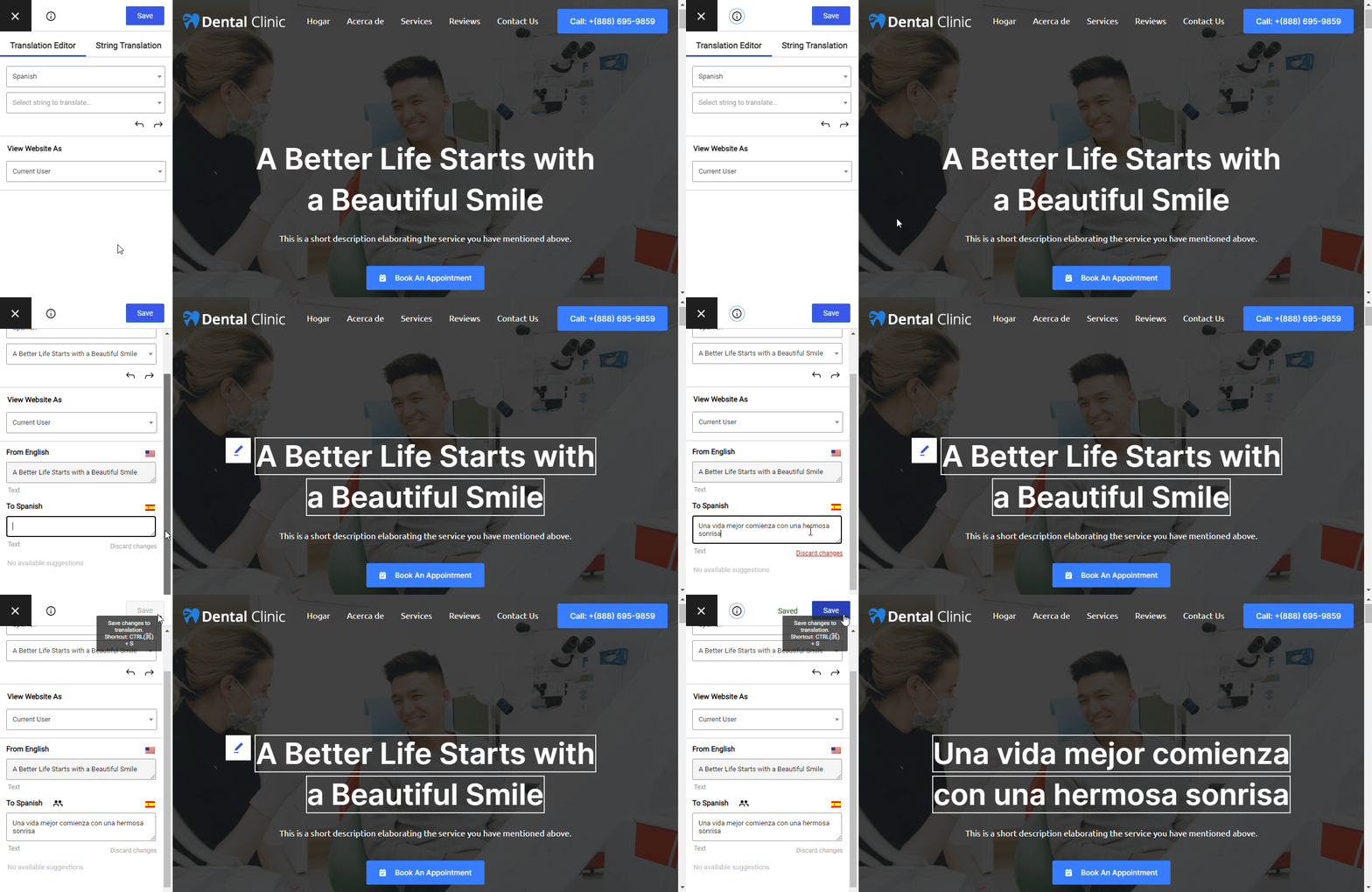
TranslatePress también añadirá un selector de idioma en el front-end para que los visitantes puedan elegir sus idiomas preferidos.
¿Cuánto costará Google Translate?
Puedes utilizar Google Translate con la versión gratuita de TranslatePress disponible en WordPress.org. No obstante, es posible que tengas que pagar a Google para acceder a la API de Google Translate, dependiendo de tu uso.
Puedes traducir hasta 500 000 caracteres (no palabras) al mes de forma gratuita. A partir de ahí, Google cobra $20 por cada millón de caracteres. (Comprueba cómo se compara con otros servicios de traducción automática.)
De media, una publicación de blog de 1500 palabras tiene unos 10 000 caracteres, por lo que el nivel gratuito de 500 000 caracteres al mes debería funcionar para la mayoría de los sitios.
A continuación te explicamos cómo configurar TranslatePress con Google Translate…
1. Instala el plugin TranslatePress – Google Translate para WordPress
Para empezar, instala y activa el Plugin gratuito TranslatePress de WordPress.org.
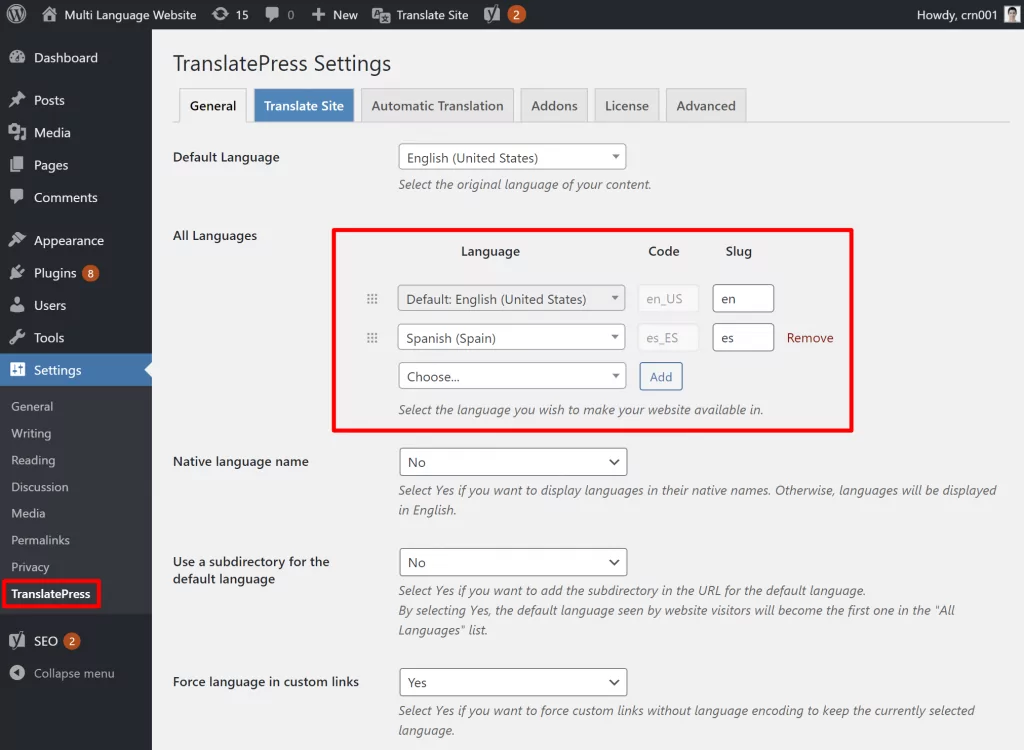
Luego, ve a Configuración → TranslatePress para elegir qué idioma o idiomas quieres utilizar en tu sitio web. Estos son los idiomas a los que TranslatePress utilizará Google Translate para traducir tu contenido.
Por ejemplo, si deseas traducir tu sitio web actual en inglés al español, configurarías el complemento de la siguiente manera:
2. Generar una clave API de Google Translate
A continuación, debes generar una clave API de Google Translate. Esto es lo que te permite conectar tu sitio de WordPress a Google Translate.
Para obtener su clave, puede siga las instrucciones detalladas en este artículo de ayuda o mira este breve video tutorial:
Una vez que hayas seguido esos pasos, deberías disponer de una clave API que te permita acceder a las traducciones automáticas proporcionadas por Google Translate.
3. Configurar la traducción automática en TranslatePress
Una vez que tengas tu clave API, ya estarás listo para configurar la traducción automática en TranslatePress.
Para ello, abre la configuración de TranslatePress en tu panel de control de WordPress y ve a la Traducción automática pestaña, y:
- Activar la traducción automática
- Seleccionar Google Translate v2 como tu Motor de traducción
- Introduce tu clave API de Google Translate del paso anterior
Para controlar tu presupuesto, también puedes establecer un límite en el número de caracteres que procesará TranslatePress. También puedes establecer un límite al configurar tu clave API de Google Translate, lo que te ofrece otra herramienta útil para controlar los costes que pagas a Google Translate.
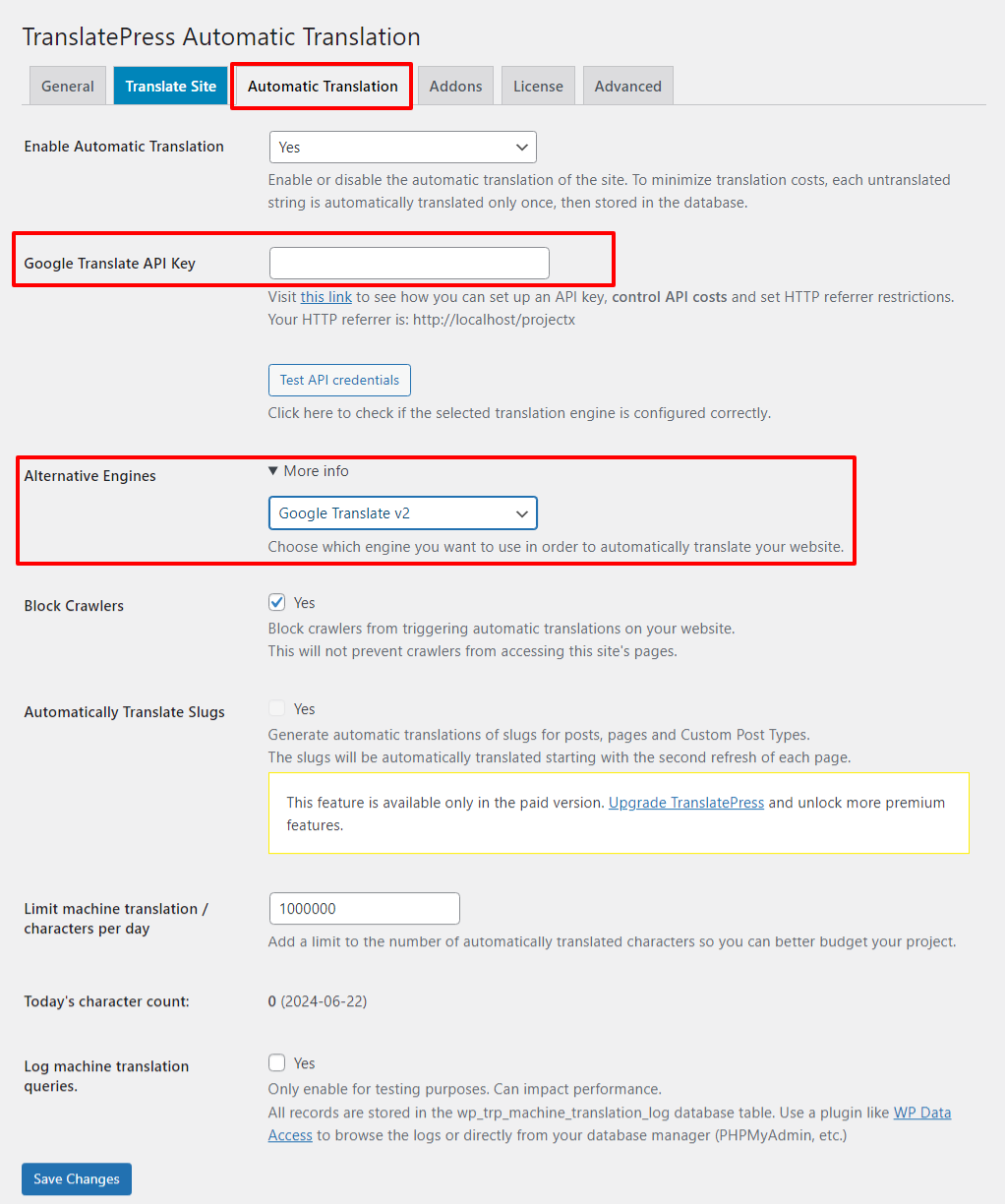
Una vez que hagas clic Guardar cambios, TranslatePress utilizará Google Translate para traducir automáticamente todo tu sitio web a los idiomas que hayas elegido en el paso #1 (mientras cumples con tu límite diario de caracteres, por supuesto).
Nota:
Para quienes no quieran obtener la API Google Translate (o no puedan conseguirla por cualquier motivo), existe una forma más fácil y rápida de activar las traducciones automáticas en su sitio web.
Damas y caballeros, denle una calurosa bienvenida a TranslatePress AI.
TranslatePress AI te permite traducir automáticamente tu página web utilizando Google Translate (junto con el resto de los principales motores de traducción automática), sin necesidad de generar claves de API. Se trata de una alternativa mucho más rápida y precisa que el uso de una API.
Para activar el complemento TranslatePress AI, necesitas la versión premium de TranslatePress, que incluye muchas otras funciones, como varios idiomas, cuentas de traductor, traducción optimizada para SEO y mucho más.
4. Refinar traducciones manualmente (Opcional)
Si quieres perfeccionar manualmente las traducciones de Google Translate, puedes utilizar el editor visual de traducciones de TranslatePress.
Para abrir el editor de traducción, visite la página que desea editar en la interfaz pública de su sitio web y haga clic en Traducir página opción en la barra de herramientas de WordPress:

Luego, puedes editar la traducción de cualquier elemento de tu sitio pasando el cursor sobre él y haciendo clic en el icono del lápiz. Cuando hagas clic en el icono del lápiz, verás la traducción en acción:
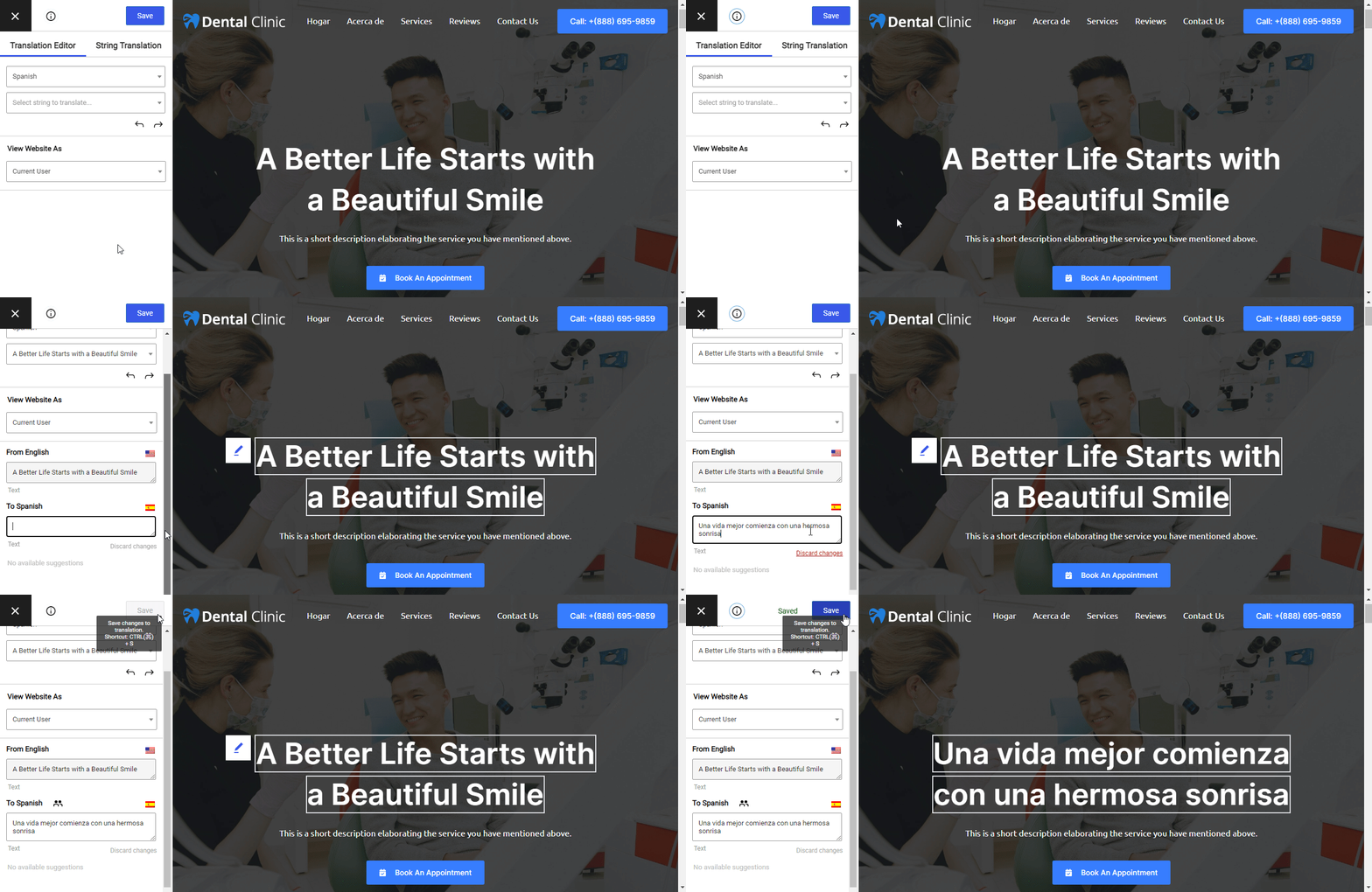
Puedes usar este enfoque para traducir más que solo texto. Por ejemplo, puedes traducir:
- Productos de WooCommerce
- Bloques de Gutenberg
- Campos personalizados
- Tipos de publicaciones personalizadas
- Formularios de WordPress
- Menús de WordPress
- Imágenes
- Contenido emergente
- Deslizadores
5. Configurar selector de idioma
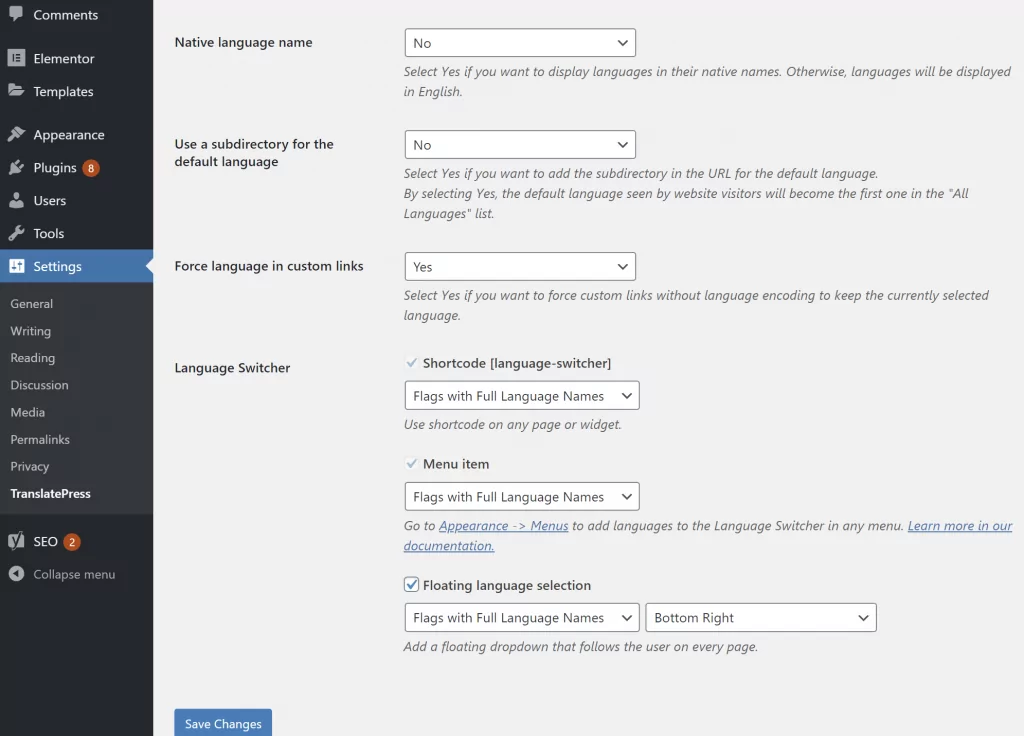
De forma predeterminada, TranslatePress añade un selector de idiomas flotante en la esquina inferior derecha de tu sitio web que permite a los visitantes elegir sus idiomas preferidos:

Si quieres modificar esta posición, TranslatePress también te permite añadir el selector de idioma como una opción del menú. O, si quieres tener aún más control, puedes utilizar el bloque «Selector de idioma» de Gutenberg para añadirlo donde quieras dentro de una página.
También puedes elegir si deseas mostrar o no las banderas de los idiomas y el nombre completo de cada idioma.
Puede configurar cómo funciona su selector de idiomas visitando Configuración → TranslatePress.
¡Empieza hoy mismo a utilizar Google Translate en WordPress!
Con TranslatePress, es muy fácil utilizar Google Translate para traducir automáticamente tu sitio de WordPress.
Disfrutarás de la facilidad de uso de la traducción automática de Google Translate, sin dejar de poder posicionar tu contenido traducido en Google y editarlo manualmente si es necesario.
Para traducir tu sitio web a un nuevo idioma con Google Translate, puedes utilizar el versión gratuita de TranslatePress.
Luego, considere actualizar al versión premium para acceder a nuevas funciones útiles como:
- Idiomas ilimitados – Utiliza Google Translate para traducir tu sitio web a tantos idiomas nuevos como sea necesario.
- SEO multilingüe – mejora tu SEO multilingüe con la capacidad de traducir metadatos SEO, slugs de URL y más.
- Soporte de DeepL – ¿No te convence la calidad de Google Translate? Puedes probar Traducción automática DeepL en vez de.
- Diferentes menús para diferentes idiomas – en lugar de simplemente traducir el mismo conjunto de elementos de menú, puedes ofrecer menús completamente diferentes para distintos idiomas en tu sitio web.
- Detección automática de idioma – detectar automáticamente el idioma preferido de un visitante y redirígelos a esa versión de tu sitio.
TranslatePress Multilingüe
Si encontraste útil esta publicación, por favor visita nuestro Canal de YouTube, donde subimos constantemente tutoriales en video cortos y fáciles de seguir. También puedes seguirnos en Facebook y Twitter ser el primero en enterarte cada vez que publicamos.



TranslatePress es un plugin estupendo; lo estoy usando en mi página web y funciona de maravilla. Gracias, chicos.
¡Qué bueno escuchar eso, Jim!
Al agregar la función de Google Translate a mi sitio web, ¿se eliminarán todas las traducciones anteriores que ya he hecho?
Quiero usar Google Translate para traducir los artículos de mi tienda para no tener que hacerlo manualmente. Pero no quiero cambiar las traducciones que ya he hecho.
Gracias