
Dans ce post
En un mot, un système de gestion de la traduction vous aide à gérer et à automatiser le processus de traduction de votre site web, application mobile, jeu ou autre logiciel.
Proposer votre contenu en plusieurs langues est un excellent moyen de créer un produit plus ergonomique et de toucher un public plus large. Cependant, traduire et localiser correctement l'ensemble de votre contenu peut demander beaucoup de travail, c'est pourquoi trouver le meilleur système de gestion de la traduction pour vos besoins est un élément essentiel de vos efforts de localisation.
Dans cet article, nous vous expliquerons plus en détail ce qu'est un système de gestion de traduction et quels sont les principaux avantages de l'utilisation de ces outils. Ensuite, si vous utilisez WordPress, nous vous montrerons le moyen le plus simple de démarrer avec un système de gestion de traduction pour votre site WordPress, avec un tutoriel détaillé vous montrant comment gérer vos traductions avec le gratuit TranslatePress greffon.
Qu'est-ce qu'un système de gestion de traduction ?
Un système de gestion de traduction fait à peu près exactement ce que son nom indique : il vous offre un systématisé façon de gérer tous les aspects de traduction processus pour votre site Web, application, jeu, logiciel, etc.
Systèmes de gestion de traduction vous aide généralement dans trois domaines clés :
- Assistance informatique – le système “ mémorisera ” les traductions que vous avez déjà saisies, ce qui vous permettra de les réutiliser rapidement sur l'ensemble de votre site et de garantir la cohérence. Il pourra également vous aider à traduire automatiquement votre contenu grâce à la traduction automatique proposée par des outils tels que Google Translate ou DeepL.
- Automatisation des flux de travail – vous disposerez d'outils pour vous aider à gérer plus rapidement les traductions. Ceux-ci peuvent varier en fonction de ce que vous traduisez. Pour un site Web, il peut s'agir d'une interface visuelle de gestion des traductions, tandis que pour un jeu ou une application, il peut s'agir d'outils tels que des API, des webhooks, des intégrations avec des dépôts de code, et bien plus encore.
- Gestion de projet – vous disposerez d'outils pour vous aider à gérer l'avancement de vos traductions et à vous assurer que vous êtes en mesure de tout localiser pleinement. Par exemple, vous pouvez rapidement voir quelles traductions ont déjà été révisées par un humain et lesquelles nécessitent encore du travail. Vous pouvez également gérer qui a accès à vos traductions.
Les cinq principaux avantages liés à l'utilisation d'un système de gestion de la traduction
L'utilisation d'un système dédié à la gestion de la traduction présente de nombreux avantages, mais voici les principaux :
- Automatise les processus – vous pourrez automatiser de nombreux processus afin d’éviter tout gaspillage d’efforts. Par exemple, vous pouvez enregistrer du contenu déjà traduit pour le réutiliser rapidement ailleurs et éviter ainsi de dupliquer votre travail. Vous pouvez également créer des glossaires de termes clés ou exclure certains termes de la traduction. Vous pouvez aussi traduire l’intégralité de votre contenu à l’aide de la traduction automatique proposée par des services tels que Google Translate ou DeepL.
- Garantit la qualité – vous pourrez vous assurer que les termes clés sont toujours traduits exactement de la même manière afin d'éviter la confusion liée à l'utilisation de traductions différentes (pour un même terme) dans différentes zones.
- Améliore la collaboration – un bon système doit permettre à plusieurs traducteurs, départements, prestataires, etc., de collaborer tous ensemble sur les traductions de manière organisée. En facilitant la collaboration, vous pouvez accélérer le processus de traduction complète de votre contenu et éviter les échanges de courriels superflus.
- Crée un espace de stockage centralisé pour vos traductions – au lieu d'avoir vos traductions dispersées sur différentes interfaces, vous pourrez tout accéder depuis votre système.
- Permet facilement mises à jour – si vous en avez besoin mettre à jour les traductions À l'avenir, vous pourrez facilement le faire depuis votre système.
Meilleur système de gestion de traduction pour les utilisateurs de WordPress
Selon ce que vous essayez de traduire, vous trouverez peut-être certains systèmes de traduction plus optimisés que d'autres. Cependant, si vous utilisez WordPress, vous pouvez accéder à un système de gestion de traduction sous la forme d'une extension WordPress.
C'est l'implémentation la plus simple et cela signifie que vous n'aurez pas à apprendre un nouveau logiciel et à faire des allers-retours entre différentes interfaces.
Pour vous lancer facilement avec un système de gestion des traductions WordPress, vous pouvez utiliser le plugin gratuit TranslatePress et, selon vos besoins, certaines de ses extensions premium.
TranslatePress présente bon nombre des caractéristiques clés dont nous avons parlé plus haut :
Interface de gestion de traduction visuelle
Pour vous aider à gérer vos traductions, TranslatePress met à votre disposition et à celle de votre équipe une interface visuelle simple, fonctionnant par simple clic :

Vous n'aurez pas besoin de vous embêter avec des feuilles de calcul, des éditeurs de PO, etc. Vous pouvez tout faire depuis une interface visuelle intégrée à votre tableau de bord WordPress.
Mémoire de traduction
Dès que vous commencerez à traduire votre contenu, TranslatePress enregistrera ces traductions dans sa mémoire afin de vous permettre de les réutiliser rapidement à d'autres endroits de votre site.
Par exemple, si vous traduisez “ Solutions pour la maison ” sur une page, puis que vous utilisez cette expression sur une autre page, TranslatePress remplira automatiquement ce champ avec la traduction correspondante afin de vous faire gagner du temps et de garantir la cohérence.
Traduction automatique
TranslatePress prend en charge traduction automatique via Google Translate et DeepL, ce qui constitue un autre atout permettant de gagner du temps. Même si vous utilisez ces services pour importer des traductions dans votre système, vous (ou d’autres utilisateurs) pourrez toujours affiner manuellement ces traductions si nécessaire. En parlant d’autres utilisateurs…
Fonctionnalités de collaboration
Si vous travaillez au sein d'une équipe ou si vous devez donner accès à votre contenu à un freelance ou à un service de traduction, TranslatePress vous permet de créer des comptes dédiés aux traducteurs grâce au système d'utilisateurs intégré à WordPress.
Ces utilisateurs pourront modifier les traductions de votre site, mais ils n'auront pas accès aux autres zones de votre tableau de bord WordPress.
TranslatePress Multilingue
Comment utiliser un système de gestion de traduction sur WordPress
Passons maintenant au tutoriel proprement dit : nous allons vous montrer comment configurer TranslatePress sur WordPress afin que vous puissiez commencer à utiliser votre propre système de gestion des traductions.
Pour commencer, vous voudrez installer et activer le plugin gratuit TranslatePress disponible sur WordPress.org.
Vous pourrez utiliser la version gratuite pour suivre la majeure partie du tutoriel. Cependant, il y a quelques endroits où vous pourriez avoir besoin de modules complémentaires payants pour activer certaines fonctionnalités. Nous veillerons à signaler clairement ces situations dans le tutoriel et vous pourrez En savoir plus sur les formules premium de TranslatePress sur la page des tarifs.
1. Choisissez votre ou vos langues
Une fois que vous avez installé et activé l'extension, vous pouvez aller à Paramètres → TranslatePress pour choisir les langues que vous souhaitez utiliser sur votre site. Vous devrez choisir la langue actuelle de votre site, ainsi qu'une ou plus de langues dans lequel vous souhaitez traduire le contenu de votre site :
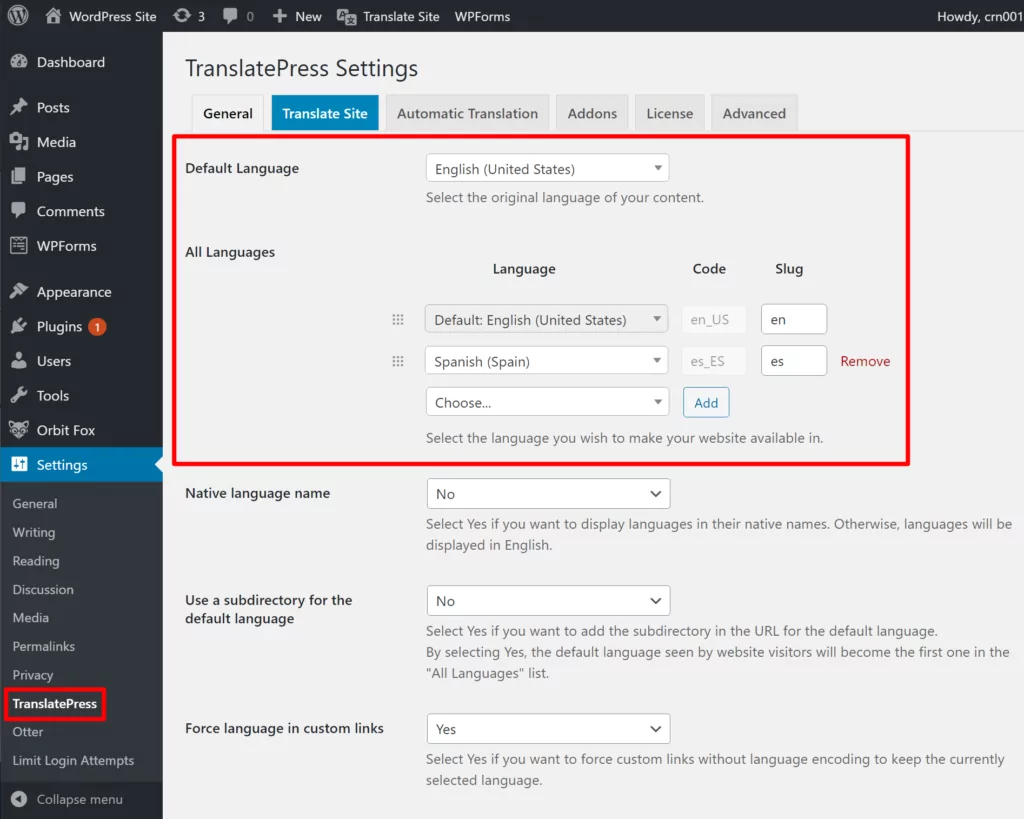
La version gratuite de TranslatePress vous permet de traduire votre site dans une nouvelle langue. Si vous souhaitez traduire votre site dans plusieurs nouvelles langues, vous pouvez utiliser l'extension « Multiple Languages », disponible à partir de la licence « Personal » (acheter ici).
TranslatePress propose un large choix de 221 langues. Toutefois, si vous avez besoin de traduire votre site WordPress dans une langue qui ne figure pas dans le menu déroulant « Toutes les langues », vous avez également la possibilité de ajouter une langue personnalisée.
2. Configurer la traduction automatique (facultatif)
Si vous souhaitez accélérer votre processus de traduction, TranslatePress prend en charge la traduction automatique via Google Translate et DeepL.
Si vous utilisez cette fonctionnalité optionnelle, TranslatePress utilisera ces services pour générer vos traductions, puis les stockera localement dans la base de données de votre site WordPress. Cela signifie que vous…
- Peut modifier entièrement toutes les traductions automatiques selon les besoins.
- Il ne sera pas nécessaire d'interroger un service externe pour chaque chargement de page (et vous réduirez vos coûts).
Vous pouvez utiliser Google Translate avec la version gratuite de TranslatePress, mais vous devrez besoin de la licence Business ou Développeur pour accéder à l'extension DeepL. TranslatePress ne facture aucun frais en fonction de votre utilisation, mais vous devrez peut-être payer directement Google Translate ou DeepL pour utiliser le service. Google Translate propose toutefois une offre gratuite limitée, et vous pouvez configurer TranslatePress pour vous assurer de ne pas dépasser les limites gratuites fixées par Google.
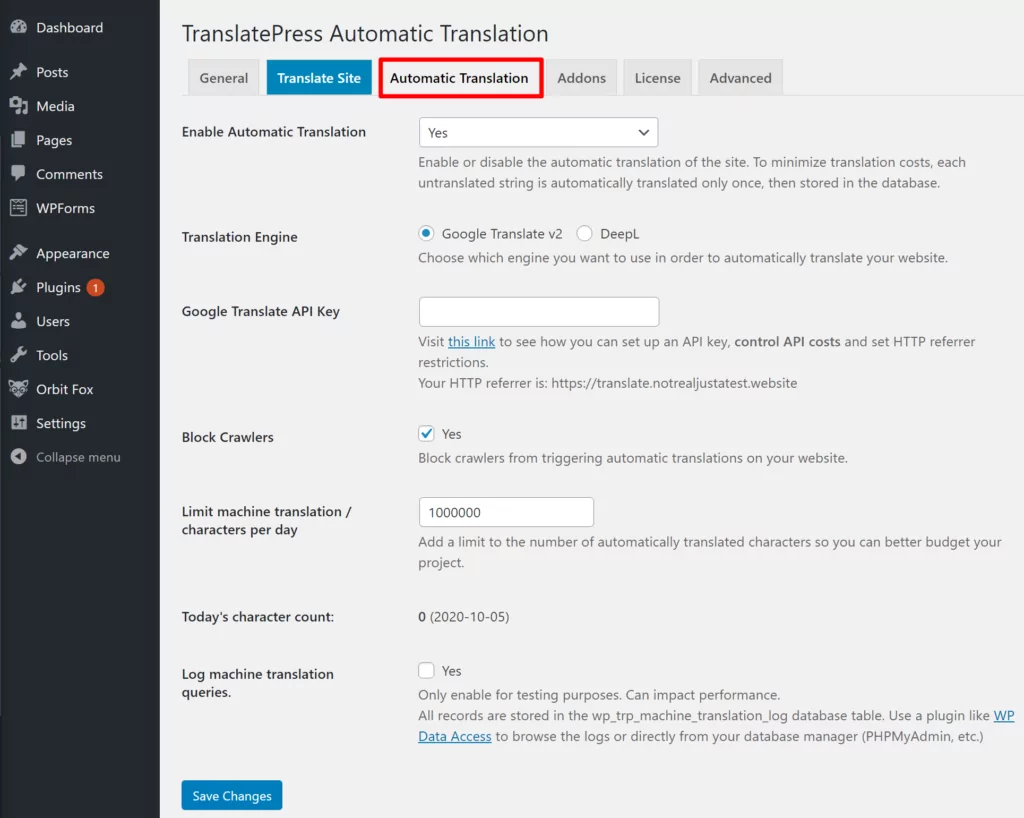
Si vous souhaitez utiliser la traduction automatique, allez sur le Traduction automatique onglet de la section des paramètres TranslatePress. Sélectionnez ensuite le service de votre choix et configurez-le. Nous proposons des guides détaillés pour la configuration de ces deux services :
- Comment utiliser Google Translate pour la traduction automatique
- Comment utiliser DeepL pour la traduction automatique
Vous pouvez également utiliser le Limiter la traduction automatique paramètre permettant de gérer le budget de votre projet de traduction. Là encore, cette fonctionnalité vous permet de rester facilement dans les limites de l’offre gratuite de Google Translate :
3. Ouvrez l'interface de gestion des traductions et commencez à traduire
Maintenant, vous êtes prêt à commencer à traduire votre contenu. Ou, si vous souhaitez que d'autres utilisateurs traduisent votre contenu, vous pouvez passer à la section suivante où nous vous montrons comment créer des comptes de traducteur.
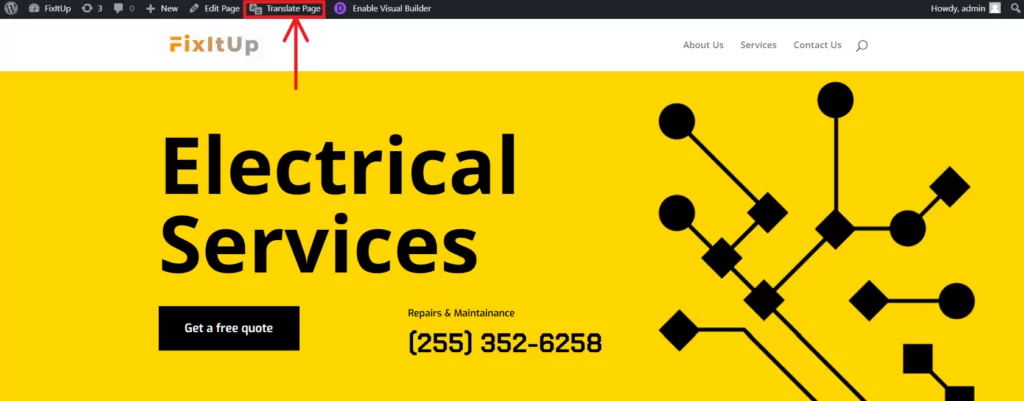
Pour commencer, ouvrez la page que vous souhaitez traduire sur le front-end de votre site et cliquez sur Traduire la page bouton sur la barre d'outils WordPress :
Cela ouvrira l'éditeur de traduction visuelle. Pour modifier une traduction, il vous suffit de the survoler, de cliquer sur l'icône de crayon, puis de modifier votre traduction dans la barre latérale :
Traduction d'autres éléments
Ci-dessus, nous vous avons montré un exemple de traduction de texte simple provenant de l'éditeur de blocs WordPress. Cependant, vous pouvez utiliser exactement la même approche de pointer-cliquer pour traduire tout le contenu de votre site WordPress, qu'il provienne de votre thème, votre plugins, ou ailleurs. Vous pouvez même traduire des images de cette manière, ce qui aide avec localisation.
Pour des instructions plus détaillées sur la manière de traduire des éléments spécifiques, nous avons de nombreux guides supplémentaires que vous pouvez consulter :
- Blocs de l'éditeur (Gutenberg)
- Champs personnalisés
- Types de publication personnalisés
- Formulaires WordPress
- Menus WordPress
- Images
- Contenu de la fenêtre contextuelle
- Curseurs
- Produits WooCommerce
- Elementor constructeur de page
- Constructeur de pages Divi
- constructeur de pages Beaver Builder
- WPBakery Page Builder
- Constructeur de pages Brizy
Utiliser la mémoire de traduction pour gagner du temps
Dès que vous commencerez à traduire du contenu, TranslatePress commencera à constituer sa mémoire de traduction pour vous aider à réutiliser rapidement des traductions dans différentes parties de votre site et à garantir la cohérence. Encore une fois, c'est l'un des principaux avantages de l'utilisation d'un système de gestion de traduction.
Si vous réutilisez le même texte à différents endroits de votre site, TranslatePress appliquera automatiquement la traduction de ce texte aux autres occurrences. Cela vous évite de devoir refaire le même travail et garantit également la cohérence.
Par exemple, nous vous avons montré plus haut un GIF illustrant la traduction de la chaîne “ Electrical Services ”. Voici ce même texte sur une autre page : remarquez comment TranslatePress remplit automatiquement le champ avec la traduction existante (nous n'avons rien changé manuellement):
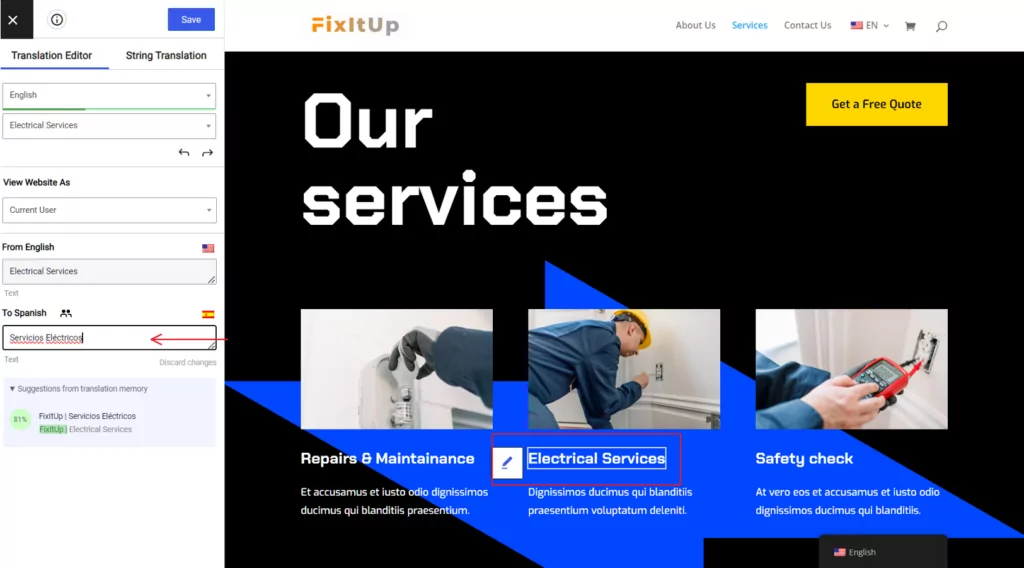
À mesure que sa base de données de traductions s'enrichira, TranslatePress commencera également à vous proposer des suggestions de traduction dans la barre latérale, une fonctionnalité supplémentaire qui vous permettra de gagner du temps.
Gestion des métadonnées SEO et des traductions de chaînes d'URL
En plus de vous aider à traduire le contenu de votre interface utilisateur, TranslatePress peut également gérer les traductions des métadonnées essentielles pour le référencement naturel (SEO) et les réseaux sociaux, ainsi que vos slugs d'URL.
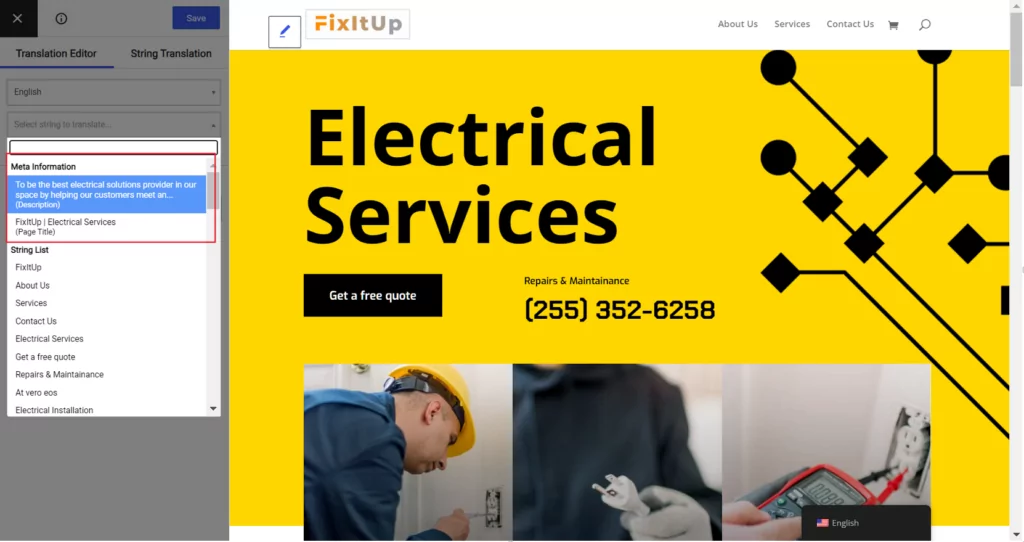
Par exemple, si vous utilisez un module d'extension SEO comme Yoast SEO ou Rank Math pour créer des titres SEO et des méta-descriptions, vous pourrez traduire entièrement ces éléments pour garantir la localisation et améliorer votre référencement multilingue.
Pour pouvoir traduire ces éléments, vous aurez besoin de l'extension premium SEO Pack, qui est disponible avec la licence Personal (acheter ici). Une fois cette extension installée, vous pouvez utiliser le menu déroulant situé dans le coin supérieur gauche de l'éditeur TranslatePress pour gérer le slug de l'URL d'un contenu ainsi que ses informations SEO et relatives aux réseaux sociaux :
Vous pouvez également ouvrir le Chaîne de traduction interface pour traduire les slugs d'URL de tout le site, comme les slugs d'URL pour taxonomies (catégories et étiquettes) et les termes. Vous pouvez également gérer les slugs des articles individuels depuis cette interface :
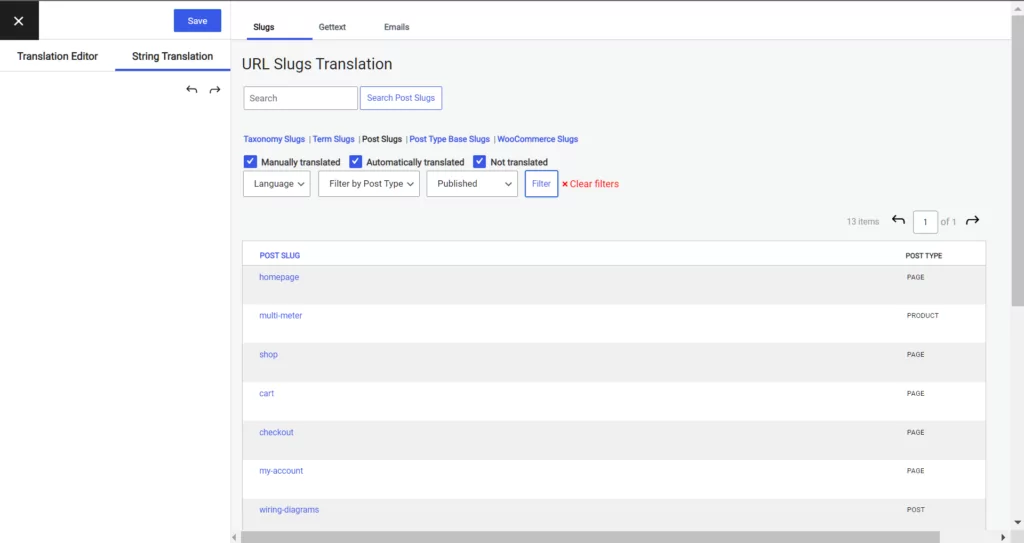
TranslatePress vous propose également un filtre qui vous permet de voir rapidement si une traduction a déjà été relue par un humain ou non, ce qui facilite la gestion de vos projets.
4. Ajouter d'autres membres de l'équipe comme traducteurs
Comme nous l'avons évoqué précédemment, la collaboration est une fonctionnalité essentielle de tout système de gestion de traduction, et TranslatePress ne fait pas exception.
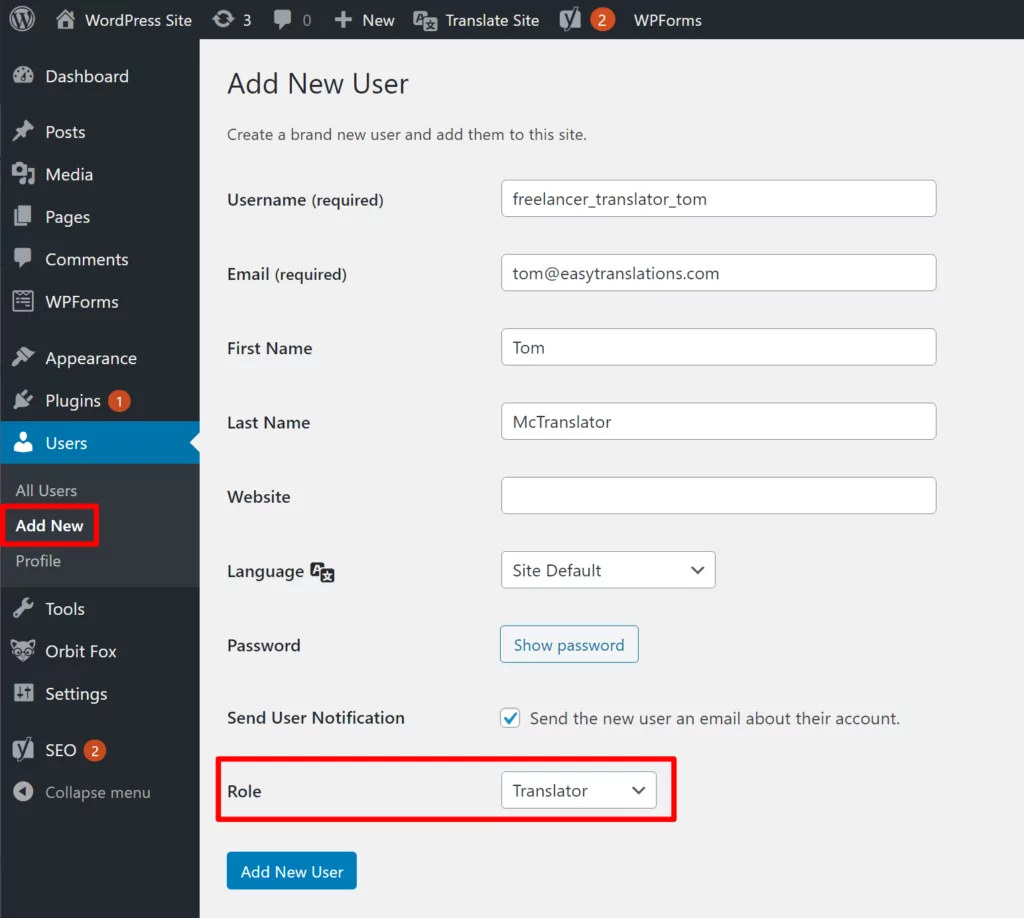
Avec le Comptes de traducteurs supplément, vous pouvez créer des utilisateurs traducteurs dédiés via le système d'enregistrement des utilisateurs WordPress natif. Ces utilisateurs pourront traduire du contenu sur votre site via la même interface que celle que vous avez vue ci-dessus, mais ils ne pourront pas accéder aux autres zones clés de l'administration WordPress (comme l'installation de plugins).
Si vous souhaitez en savoir plus sur le fonctionnement technique de cette fonctionnalité, TranslatePress ajoute un nouveau rôle d'utilisateur intitulé “ Traducteur ” que vous pouvez attribuer de la même manière que les autres rôles d'utilisateur de WordPress (par exemple, “ Rédacteur ”, “ Auteur ”, etc.).). Ce rôle leur confère les capacités WordPress limitées nécessaires pour gérer vos traductions.
Pour commencer à ajouter des membres d'équipe, vous devez d'abord installer et activer le module complémentaire Comptes de traducteur, qui est disponible sur les licences « Developer » ou « Business » de TranslatePress.
Une fois que vous avez fait cela, vous pouvez aller Utilisateurs → Ajouter un nouveau pour créer un nouveau compte de traducteur. Lors de la création du compte, utilisez le Rôle menu déroulant pour sélectionner Traducteur:
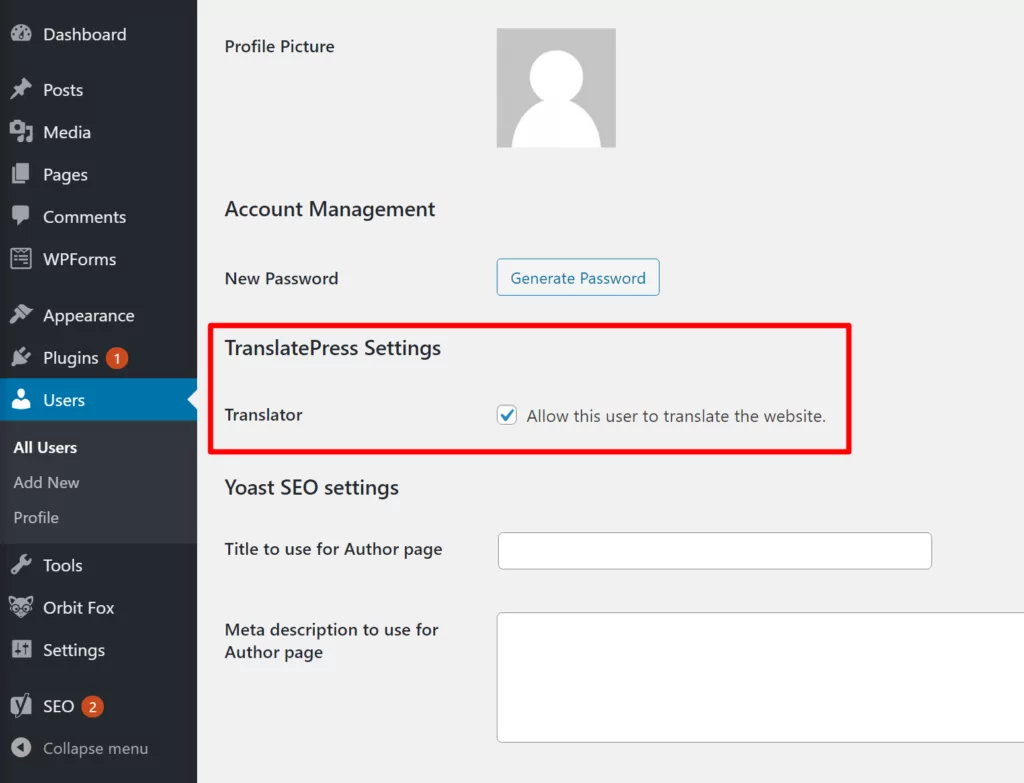
Lors de la modification d'un compte utilisateur, vous pouvez également utiliser une case à cocher pour activer ou désactiver rapidement sa capacité à gérer les traductions de votre site :
5. Définir des règles d'exclusion (facultatif)
Jusqu'à présent, nous nous sommes concentrés sur la traduction de votre contenu dans différentes langues. Cependant, il peut également y avoir des situations dans lesquelles vous ne pas vouloir traduire votre contenu, et un système de gestion des traductions doit également être capable de les gérer.
Par exemple, vous pourriez avoir un nom de marque de produit que vous souhaitez voir identique dans toutes les langues.
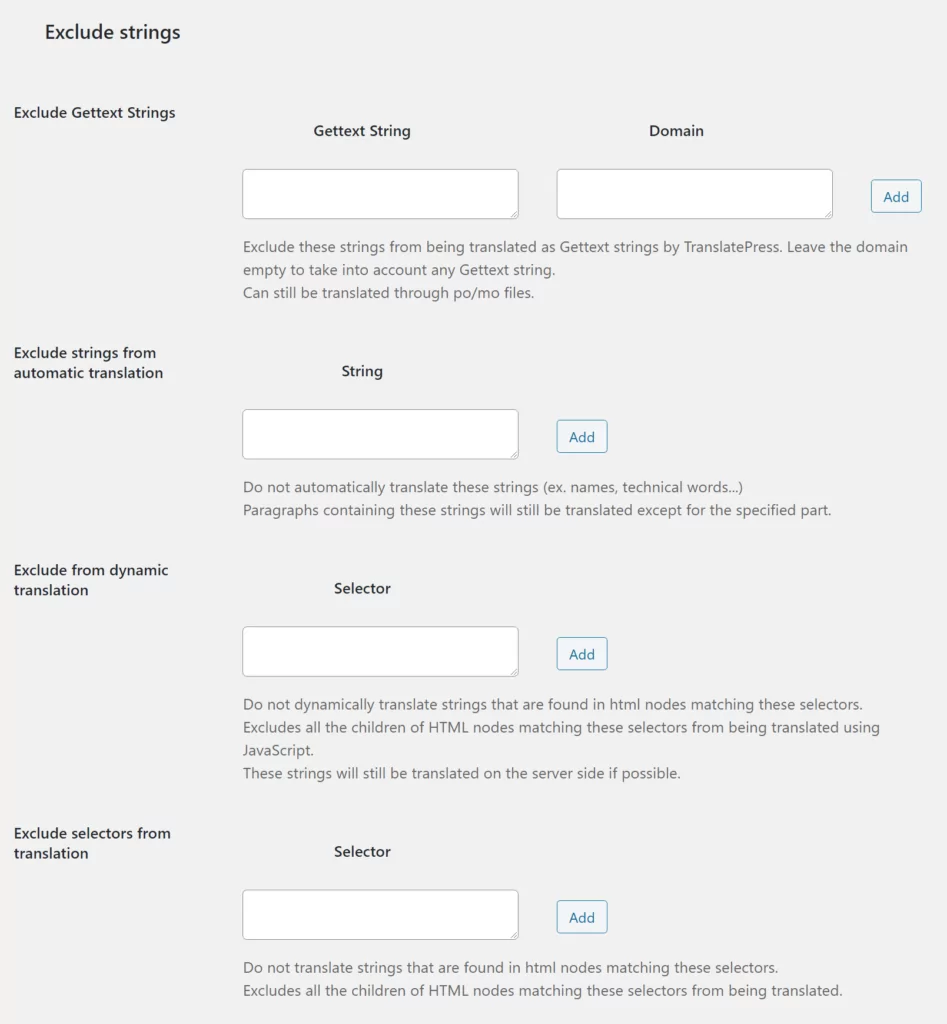
Pour vous éviter de traduire ces chaînes par inadvertance, TranslatePress vous permet de définir des règles d'exclusion tant pour des chaînes de texte individuelles que pour l'ensemble du contenu situé à l'intérieur de certains sélecteurs CSS que vous spécifiez.
Vous pouvez configurer ces règles à partir du Avancé onglet de la zone de paramètres TranslatePress :
Et c'est tout ! Vous disposez désormais d'un système simple pour vous aider à localiser votre site WordPress et à gérer toutes vos traductions.
Commencez à utiliser un système de gestion des traductions WordPress dès aujourd'hui
En résumé, un système de gestion de traduction vous offre un moyen complet de traduire et de localiser votre contenu. Certains systèmes de gestion de traduction sont meilleurs que d'autres pour certains types de contenu. Par exemple, vos besoins lors de la traduction d'un jeu seront différents de ceux pour la traduction d'une application mobile, qui seront eux-mêmes différents de ceux pour la traduction d'un site Web WordPress.
Pour les utilisateurs de WordPress, vous pouvez utiliser un plugin de gestion des traductions dédié, ce qui simplifiera votre mise en œuvre et vous permettra de tout faire directement depuis votre tableau de bord WordPress.
TranslatePress est un plugin natif de WordPress dédié à la gestion des traductions, qui offre toutes les fonctionnalités dont vous avez besoin pour traduire et localiser un site WordPress. Vous pourrez gérer l'ensemble des traductions de votre site à l'aide d'un éditeur visuel simple d'utilisation et bénéficierez également de fonctionnalités utiles telles que :
- Traductions complètes – Que votre contenu provienne de l'éditeur WordPress, de votre thème, de vos plugins ou de pratiquement n'importe quelle autre source, TranslatePress vous permettra de le traduire.
- Comptes de traducteurs – donnez accès à vos traductions à autant d'utilisateurs que nécessaire – vous pouvez amener toute l'équipe.
- Mémoire de traduction – TranslatePress mémorise vos traductions sur l'ensemble de votre site, ce qui vous évite de dupliquer inutilement votre travail. Cela permet également de garantir la cohérence de vos traductions à tout moment.
- Traduction automatique – Si vous le souhaitez, vous pouvez utiliser la traduction automatique proposée par Google Translate ou DeepL pour gagner du temps.
Pour commencer, vous pouvez télécharger et installer le version gratuite de TranslatePress disponible sur WordPress.org. Il vous permettra de traduire votre site dans une nouvelle langue tout en incluant des traductions complètes et une mémoire de traduction.
Alors, mise à niveau vers la version premium pour accéder à d'autres fonctionnalités de gestion utiles telles que les comptes de traducteurs, le support DeepL, des langues illimitées et bien plus encore.



Comment les traducteurs sont-ils informés du nouveau contenu à traduire ? Comment trouveront-ils le contenu non traduit ?
Vais-je devoir garder en mémoire toutes les modifications apportées aux pages, aux produits, aux catégories, etc., et indiquer manuellement à mes traducteurs, par e-mail, quels contenus doivent être traduits ? Les sites web peuvent être volumineux et leur contenu peut être créé par plusieurs personnes. Est-ce que TranslatePress est l'outil adapté à cela ?