
En esta publicación
¿Quieres crear un sitio web multilingüe en WordPress?
La verdad es que limitarse a publicar contenido en línea en inglés puede resultar en varias oportunidades perdidas. Con un sitio multilingüe de WordPress, podría estar atraendo lectores para su blog desde España, comercializando productos a clientes en China, vendiendo servicios a personas en Brasil y más.
Afortunadamente, crear un sitio de WordPress multilingüe es más fácil de lo que podrías imaginar, siempre y cuando utilices las herramientas adecuadas para el trabajo. Dependiendo de qué idioma(s) quieras targeted, puedes multiplicar la audiencia de tu sitio muchas veces.
En este artículo, vamos a hablar sobre las ventajas de volverse multilingüe y cómo puedes utilizar TranslatePress para hacerlo. A continuación, te guiaremos a través del proceso de traducir todo tu sitio web de WordPress en cinco sencillos pasos. Vamos a sumergirnos en ello.
Las ventajas de tener un sitio multilingüe en WordPress
La ventaja más inmediata de tener un sitio web multilingüe en WordPress es que amplía tu audiencia. Cuantos más idiomas haya disponibles para tu contenido, a más personas podrás llegar.
Hay algunos factores que contribuyen a esto. En primer lugar, la mayoría los navegadores permiten a los usuarios especificar su idioma preferido para navegar:
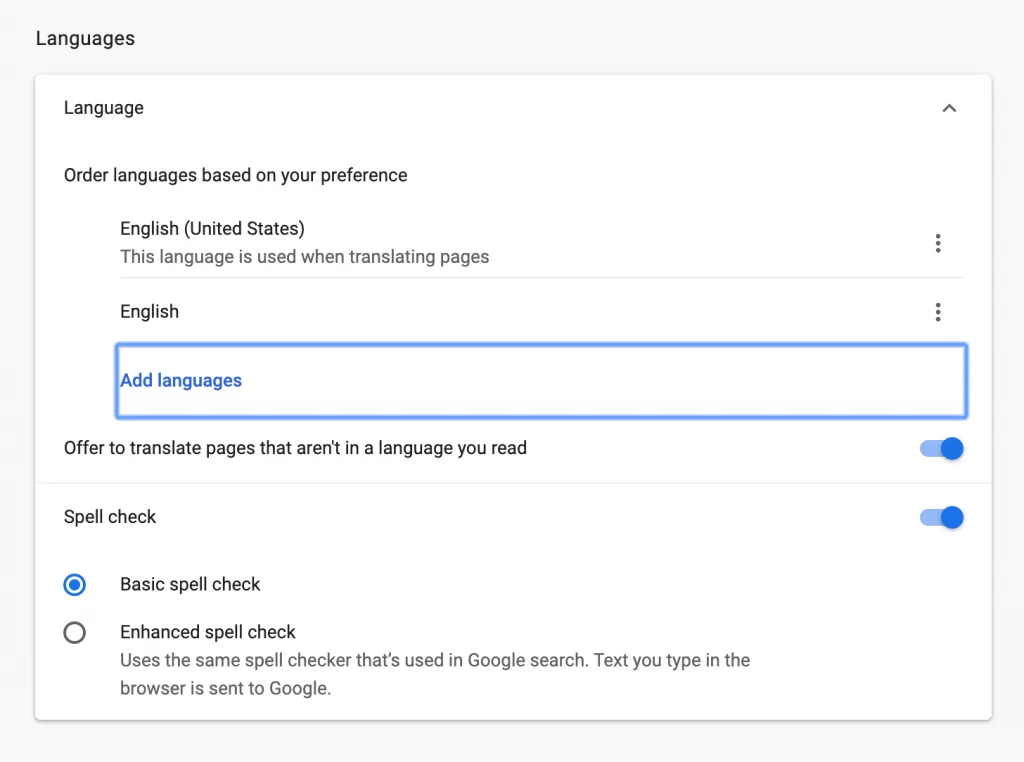
Si tu contenido está disponible en varios idiomas, puedes llegar a las personas a pesar de la configuración de sus navegadores.
Además, los compradores en línea prefieren hacer compras en su idioma nativo. Esto tiene sentido, considerando que los clientes probablemente quieren estar seguros de lo que están comprando antes de introducir su información de pago.
Al traducir tu tienda a otros idiomas además del inglés y habilitar el envío internacional, de repente puedes acceder a una gran cantidad de nuevos clientes potenciales. Esto, a su vez, podría aumentar significativamente tus ventas.
Sin embargo, las tiendas en línea no son los únicos sitios web que pueden beneficiarse de volviéndose multilingüe. Por ejemplo, traducir tu blog podría atraer a más lectores y aumentar tus ingresos publicitarios.
Traducir su sitio web también ayuda desde un Optimización de motores de búsqueda multilingüe (SEO) Desde este punto de vista, algunas palabras clave para las que te resulte difícil posicionarte en inglés podrían ser más fáciles de atacar en otros idiomas, aumentando así la visibilidad de tu sitio.
Por qué podrías querer usar un plugin multilingüe para WordPress
Nadie dijo nunca que traducir un sitio web sea sencillo. Sin embargo, si usas WordPress, tienes una gran ventaja: plugins multilingües. Instalar la extensión correcta puede reducir significativamente la cantidad de tiempo necesaria para pasar su sitio de solo inglés a multilingüe.
Por ejemplo, con nuestro complemento TranslatePress, puedes traducir todo el contenido, los metadatos e incluso los complementos y temas de tu sitio web, todo sin tocar una línea de código:
En el caso de páginas web sencillas con contenidos menos complejos, TranslatePress también te permite incorporar servicios de traducción automática para añadir idiomas a tu sitio casi al instante.
En general, los complementos de traducción son útiles no solo porque pueden ahorrarte una cantidad masiva de tiempo, sino también porque son relativamente económicos. Profesionales empresas de traducción normalmente cuestan un ojo de la cara, y más aún si se trata de una agencia de desarrollo que subcontrata traductores.
Con TranslatePress, tienes la opción de elegir entre varios métodos diferentes que se adaptan a una amplia gama de presupuestos. Además de la traducción automática, puedes utilizar nuestra práctica interfaz para añadir tú mismo nuevos idiomas. Como alternativa, también puedes contratar traductores autónomos para trabajar en su sitio sin tener que concederles acceso de nivel de administrador (más sobre esto en el Paso 4).
Cómo crear un sitio web multilingüe en WordPress con TranslatePress (en 5 pasos)
En este tutorial, te vamos a enseñar cómo utilizar TranslatePress para traducir distintos tipos de contenido, incluidos los metadatos SEO de tu página web. Teniendo esto en cuenta, instala el versión gratuita de WordPress.org, active el complemento en su sitio web y luego pase al Paso 1.
Paso 1: Agregar nuevos idiomas a WordPress
Antes de empezar a traducir nada, primero tendrás que añadir idiomas a tu sitio web. Para hacerlo, ve a Configuración → TranslatePress en tu panel de WordPress y busca la sección que dice Todos los idiomas.
Verás tu idioma predeterminado en la lista superior. Puedes usar el menú desplegable justo debajo para añadir nuevos idiomas:
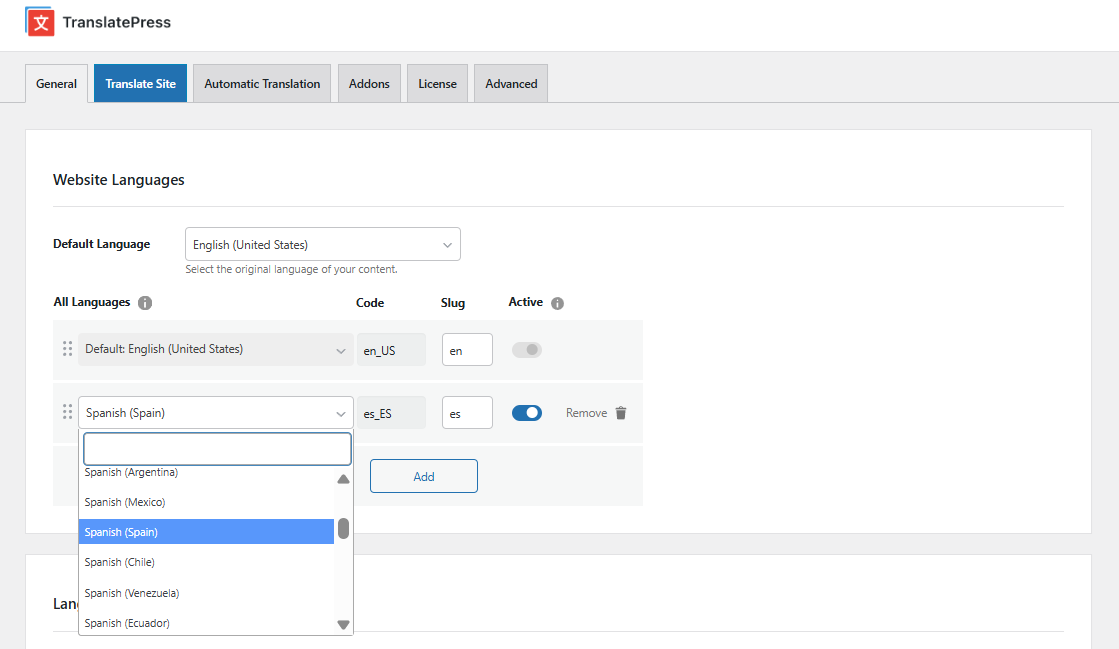
Ten en cuenta que la versión gratuita se limita a un nuevo idioma de traducción, pero puedes añadir tantos idiomas como quieras usando el Complemento de idiomas adicionales (disponible en cualquier versión premiumCuando pases a traducir su contenido, elegirás qué cadenas de texto seleccionar y a qué idioma las estás traduciendo.
En la configuración de TranslatePress tienes algunas opciones más, como personalizar el aspecto de tu Selector de idioma de WordPress, pero los dejaremos como predeterminados por ahora. Así que, una vez que hayas añadido todos los idiomas que deseas incorporar en tu sitio, simplemente guarda los cambios y pasemos a traducir el contenido real.
Paso 2: Traduce tu contenido manualmente
Como ya hemos mencionado, hay varias formas de traducir contenido con TranslatePress. En primer lugar, te enseñaremos cómo hacerlo manualmente. Este es el método más recomendable si dominas el idioma de destino.
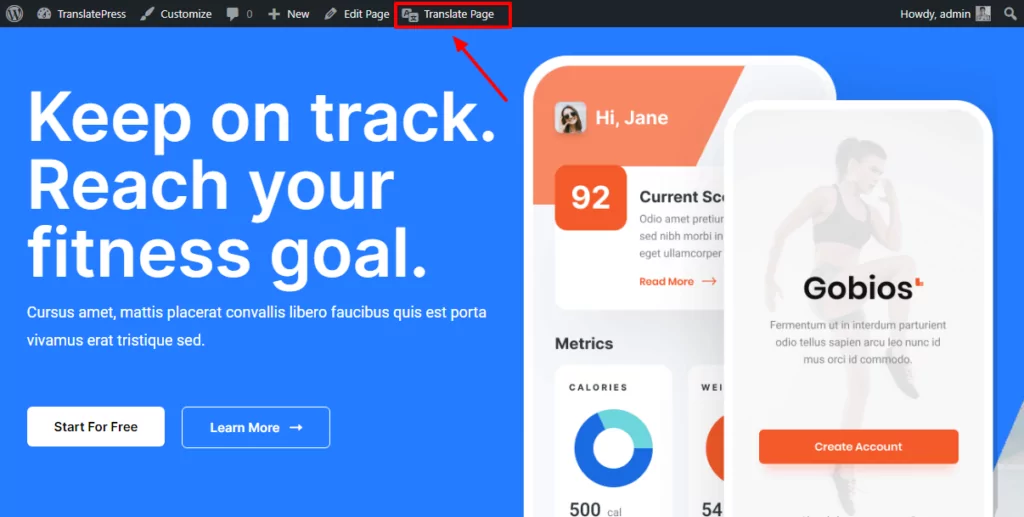
Para empezar, navega a la página que deseas traducir y haz clic en Traducir página en tu barra de herramientas de administración. Debes haber iniciado sesión en una cuenta de administrador para que aparezca:
Aquí verá un editor que se parece al Personalizador de WordPress a la izquierda. Ahora puede pasar el cursor sobre cualquier elemento y hacer clic en el icono de lápiz que aparece para traducir su ‘cadena’ correspondiente:
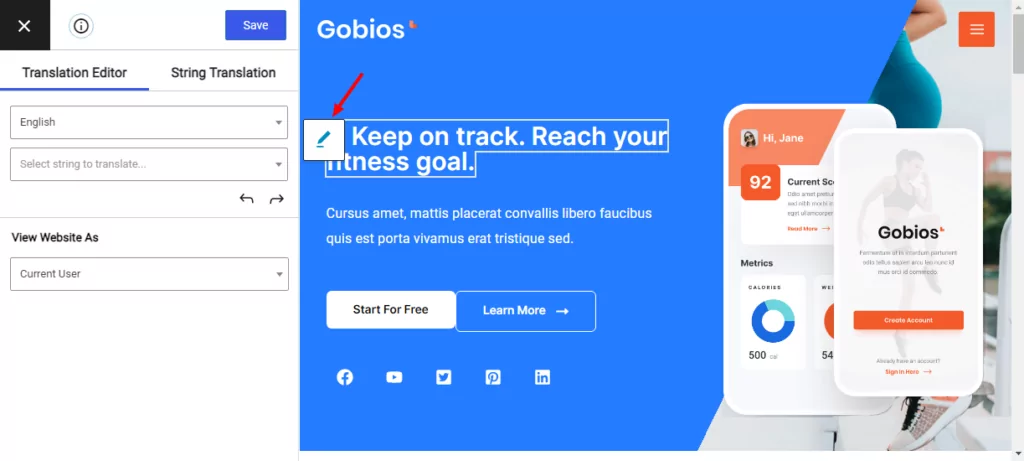
Observe que el texto aparece a la izquierda debajo de Del inglés, que es el idioma predeterminado de nuestro sitio web. Para traducir la cadena, ingrese el texto correspondiente en Al español, como se muestra a continuación:
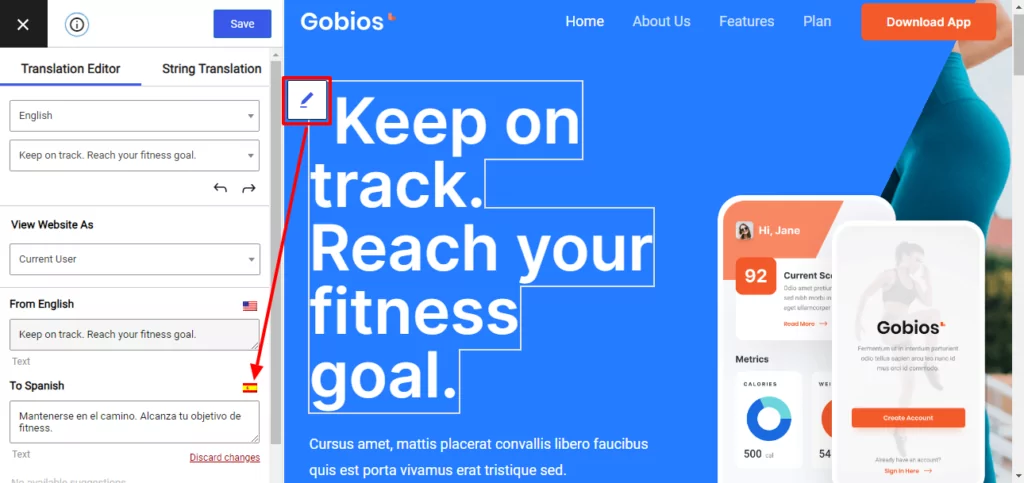
Una vez que hayas terminado, haz clic en Guardar traducción. Para ver la página hasta ahora en español, puedes cambiar de idioma en la parte superior de la pantalla y las traducciones deberían aparecer al instante.
Si desea ver las traducciones en tiempo real a medida que las realiza, puede cambiar el idioma de su sitio web mientras utiliza el editor. Por ejemplo, si cambiamos de ver nuestra página en Inglés a Español, luego traduce la cadena, podemos ver los cambios inmediatamente:
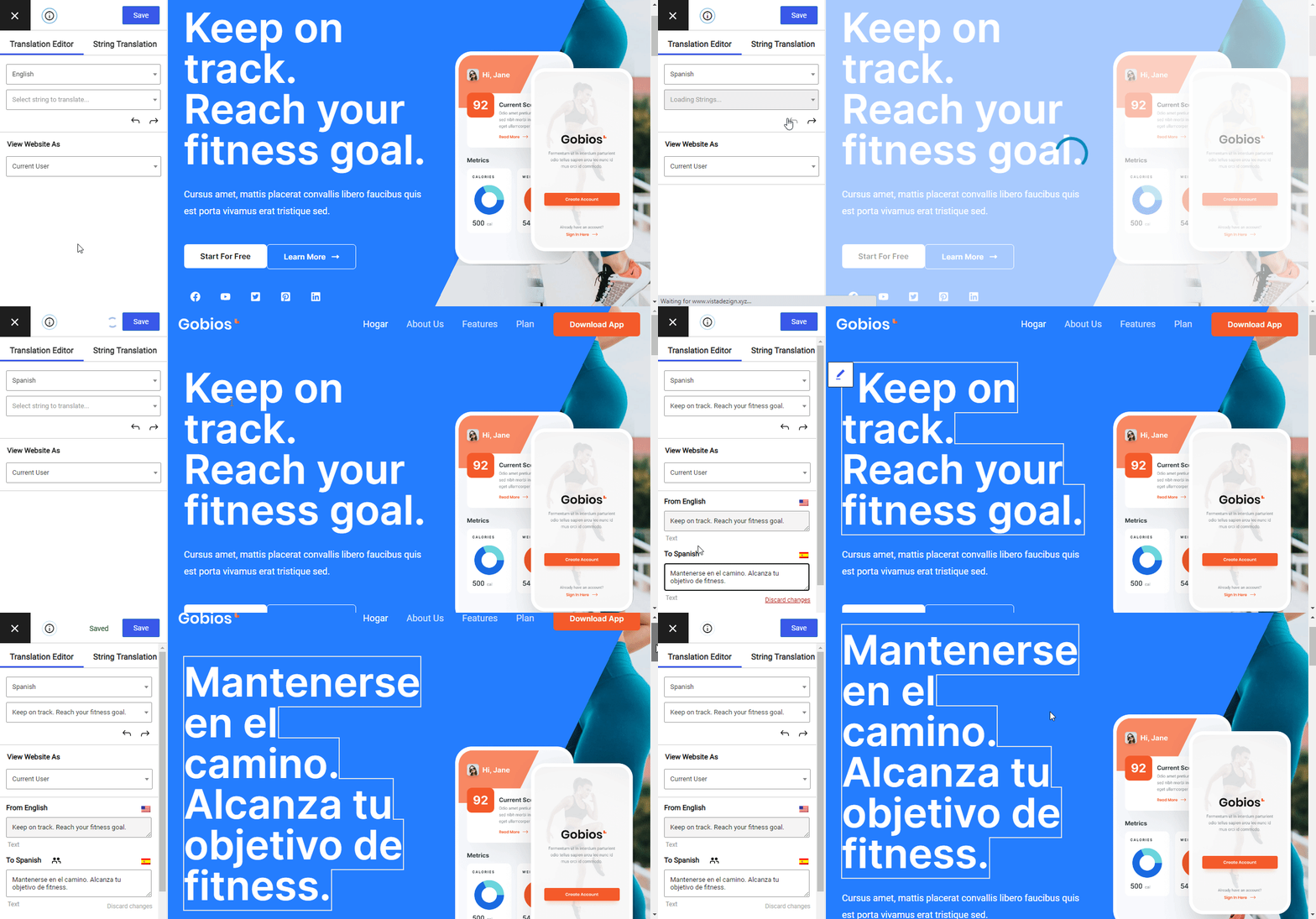
Cuando termines de traducir una página, podrás navegar por tu sitio web sin cerrar el editor de TranslatePress. Además, solo tienes que traducir cada cadena una vez. Por ejemplo, puedes ver que las opciones de mi menú siguen en español, aunque haya navegado a otra página. Eso es porque ya he traduje esas cadenas en la página de inicio.

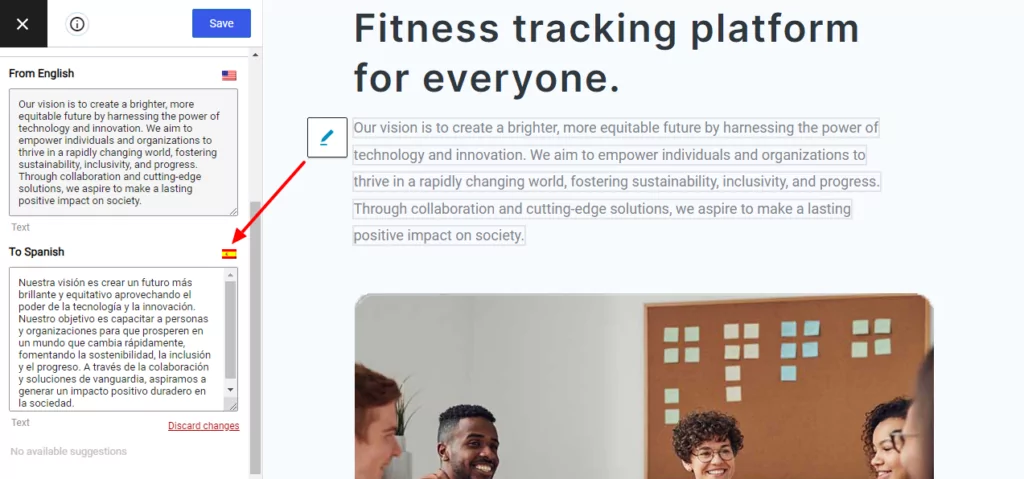
El mismo enfoque que hemos descrito aquí se aplica a todo el contenido de su sitio web. Desafortunadamente, esto significa que traducir cadenas más largas (como párrafos enteros en publicaciones) requiere mucho más trabajo:
Además, este método requiere que hables con fluidez (o al menos a nivel conversacional) todos tus idiomas objetivo. Más adelante en esta publicación discutiremos alternativas que pueden ayudarte a superar estos desafíos.
Paso 3: Traduce las cadenas de tu plugin y tema
Mucho del contenido que aparece en tu sitio web de WordPress es generado automáticamente por tus plugins o tu tema. WooCommerce, por ejemplo, incorpora Añadir al carrito botones, páginas de pago y muchos elementos más.
Algunos plugins populares pueden detectar qué idioma usa su sitio web y proporcionar traducciones para cualquier texto que añadan a su sitio. Sin embargo, ese no es siempre el caso, lo que significa que es posible que también tenga que traducir plugins dinámicos y cadenas del tema manualmente. Esto es algo que también puedes hacer utilizando TranslatePress.
En nuestros ejemplos utilizamos WooCommerce, que también está disponible en español. Esto significa que basta con cambiar de idioma mediante TranslatePress para actualizar la mayoría de sus cadenas, como la Añadir al carrito botón

Para los complementos o temas que no incluyan sus propias traducciones, puedes encargarte de sus cadenas manualmente como lo harías con cualquier otro elemento.
Además, si utilizas un creador de páginas en tu sitio web, puedes seguir traduciendo tu contenido con TranslatePress. El proceso funciona tal y como hemos explicado en la sección anterior:
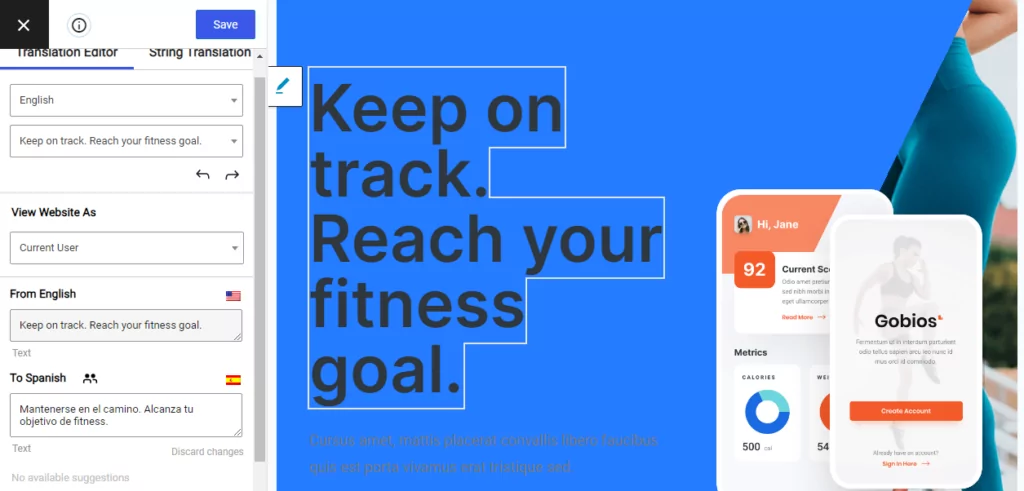
TranslatePress se integra con los creadores de páginas más populares, entre los que se incluyen Elementor, Divi Builder, Visual Composer, y mucho más. Todo lo que tienes que hacer es crear nuevas páginas como de costumbre y, cuando estén listas, traducir su contenido.
Paso 4: Utilizar la traducción automática cuando sea posible
Para ahorrar tiempo cuando tratas con sitios web con mucho contenido, es posible que desees utilizar la traducción automatizada. Ten en cuenta, sin embargo, que aún recomendamos que revises minuciosamente tu contenido traducido para asegurarte de que no haya errores.
Si quieres utilizar la traducción automática en tu página web, TranslatePress te permite hacerlo. Y además, puedes hacerlo de forma gratuita.
Usando Google Translate para traducir una página web de WordPress está disponible en la versión gratuita del plugin mientras utilizando DeepL está incluido en las versiones pro. Sin embargo, ten en cuenta que Google podría cobrarte si superas su límite del nivel gratuito en lo que respecta al volumen de caracteres traducidos.
Para empezar, ve a Configuración → TranslatePress → Traducción automática pestaña y configure el menú desplegable en Sí debajo Activar Traducción Automática.
Una vez hecho esto, aparecerán varias opciones de configuración más abajo. Para este ejemplo, utilizaremos Google Translate como nuestro Motor de traducción. Para conectarlo a su sitio web, necesita una clave de API:

Puedes obtener una clave API de Google Translate a través de tu Google Cloud cuenta:
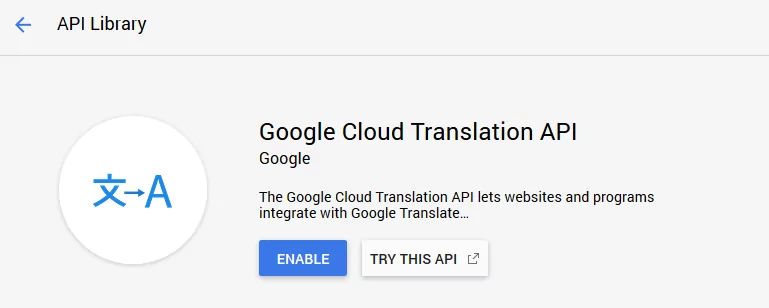
Una vez que hayas obtenido tu clave API, añádela a la página de configuración de TranslatePress y guarda los cambios. A continuación, ya solo tienes que relajarte y esperar a que Google Translate haga su trabajo. También puedes ver este video para ayudarte a generar la clave de API.
Ten en cuenta que Las traducciones automáticas suelen ser menos precisas que las humanas. traducción. Si quieres asegurarte de que tu sitio web multilingüe es de gran calidad, querrás revisar minuciosamente el resultado de Google para asegurarte de que no haya errores garrafales.
Alternativamente, podrías invertir el dinero que destinarías a la automatización traducción y contratación de un traductor autónomo en su lugar. Con nuestro Cuentas de traductor complemento, puede concederles acceso a su sitio para que realicen su trabajo sin tener que darles permisos de nivel de administrador.
Paso 5: Traduce los metadatos de tu sitio web
Una vez que hayas terminado de traducir el contenido de tu sitio web, aún no puedes dar por terminado el trabajo. Para aprovechar al máximo los beneficios de un sitio web multilingüe en WordPress, también debes traducir tus metadatos.
Por metadatos, nos referimos a sus meta descripciones, títulos de página, texto alternativo, etiquetas y otros elementos involucrados en SEO para múltiples idiomas. Puedes hacerlo en cualquier página de tu sitio web, y funciona igual que al modificar cadenas normales con TranslatePress.
Para acceder a los metadatos de tu página, selecciona el menú que aparece debajo de tu idioma principal en el editor de TranslatePress. Aquí verás una lista completa de todas las cadenas que aparecen en esa página, incluida una sección titulada Información meta y una sección llamada Babosas:
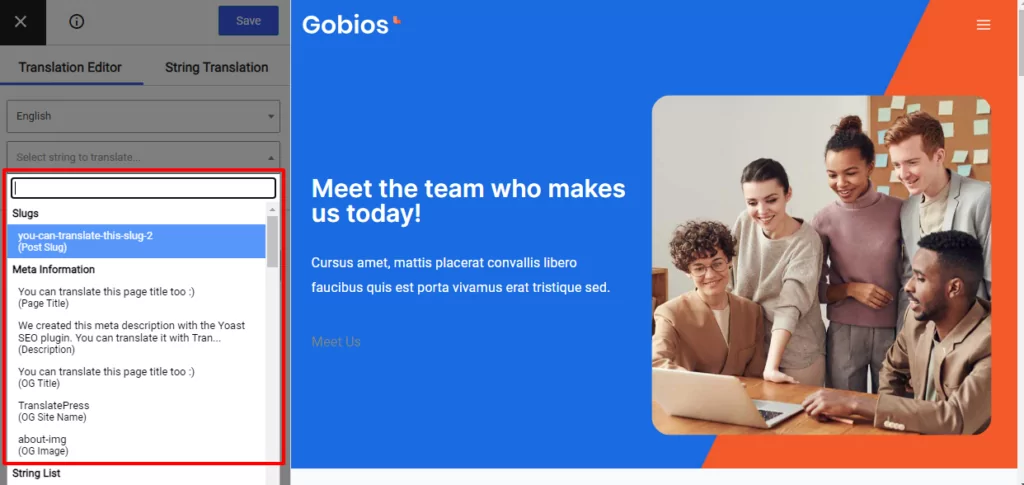
¿Qué cadenas aparecen bajo Información meta dependerá de cuántos metadatos haya en tu página. Si eres meticuloso en lo que respecta al SEO, tendrás que traducir muchos elementos.
Mientras aún estás editando cadenas, también es una excelente idea traducir el slug de la URL de cada página, que actualizará su URL correspondiente.
Ten en cuenta que la traducción de metadatos no está disponible en la versión gratuita de TranslatePress. Para acceder a las funciones que hemos visto en este paso, necesitarás nuestra Paquete SEO complemento, que se incluye con cualquiera de las versiones premium de TranslatePress.
El complemento SEO Pack le permite traducir todas las URL amigables desde un solo lugar. Puede traducir:
- Taxonomía de identificadores únicos
- Términos slugs
- Los slugs de las entradas (esto incluye páginas y tipos de publicaciones personalizadas, como los productos de WooCommerce)
- slugs base de tipos de publicaciones
- Vocablos de WooCommerce
Si buscas traducir cada slug de tu sitio web más fácilmente, puedes hacerlo desde el Traducción de cadenas editor. Simplemente ve al Babosas pestaña y selecciona cualquier identificador para traducir en la barra lateral de traducción.
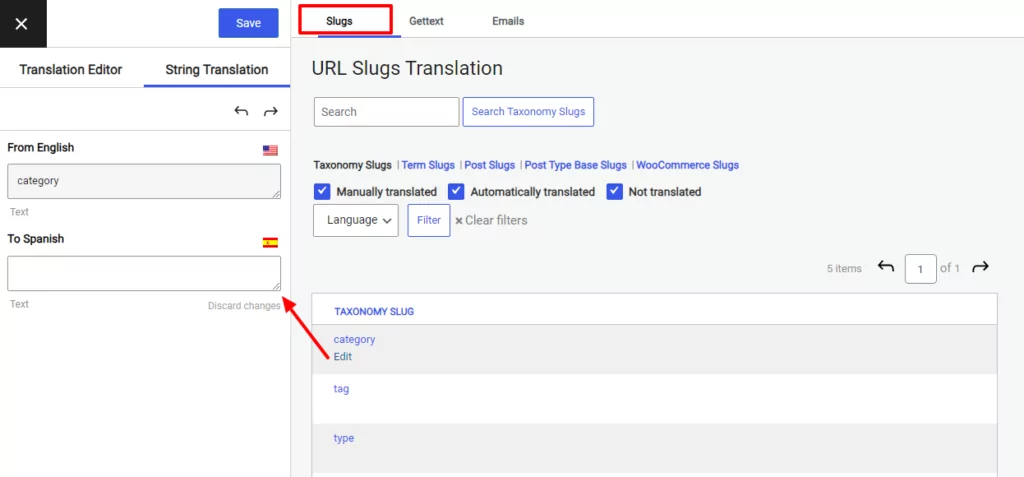
Puedes filtrar a través de los tipos de slugs que deseas traducir o incluso excluir de la lista las cadenas que ya han sido traducidas.
Paso 6: Traducir Gettext y cadenas ocultas
De acuerdo, hasta ahora hemos hablado de traducir todo tipo de cadenas que son visibles en tu sitio. ¿Pero qué pasa con las que no se muestran directamente en la interfaz, como los correos electrónicos enviados a tus clientes?
Bueno, lo mismo Traducción de cadenas interfaz te permite abordar cualquier otro tipo de cadena de texto que se pueda encontrar en tu sitio, frontend o backend. Por ejemplo, si cambias a la Correos electrónicos pestaña, puedes seleccionar cadenas de los correos electrónicos que WooCommerce envía a tus clientes y traducirlas también.
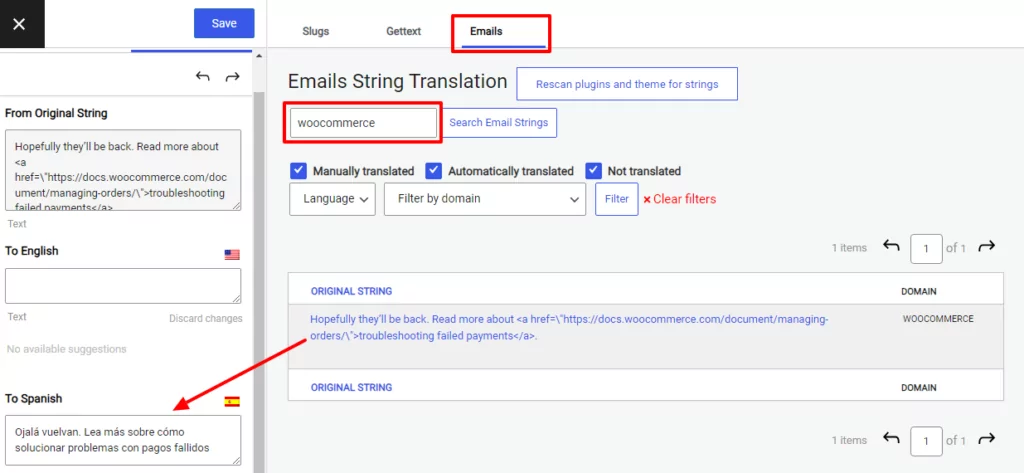
De esta manera, sus clientes recibirán estos correos electrónicos en su idioma preferido.
Si navegas a la Gettex pestaña, también podrás encontrar todas las cadenas de texto procedentes de tus plugins y tema en el mismo lugar. Desde aquí también podrás traducir fácilmente el contenido de las ventanas emergentes o cadenas que aparecen solo tras ciertas acciones.
Configura hoy tu sitio de WordPress multilingüe
Servicios de traducción de sitios web profesionales son costosos y pueden tardar meses en completarse. Con el plugin de WordPress adecuado, puedes acelerar el proceso y ahorrar algo de dinero haciendo el trabajo tú mismo o incorporando la traducción automática.
Usando TranslatePress, puedes crear un sitio web multilingüe en WordPress en solo unos pocos pasos:
- Añadir nuevos idiomas a WordPress;
- Traduce tu contenido manualmente;
- Traduce las cadenas de tu plugin y tema;
- Utiliza la traducción automática cuando sea posible;
- Traduce los metadatos de tu sitio web;
- traducir gettext y cadenas ocultas.
TranslatePress Multilingüe
¿Tienes alguna pregunta sobre cómo traducir tu sitio web de WordPress? ¡Pregunta en la sección de comentarios a continuación!
Si encontraste útil esta publicación, por favor visita nuestro Canal de YouTube, donde subimos constantemente tutoriales en video cortos y fáciles de seguir. También puedes seguirnos en Facebook y Twitter ser el primero en enterarte cada vez que publicamos.



Hola, me he descargado el plugin TranslatePress y funciona muy bien. Mi problema es que no quiero traducir todas y cada una de las entradas de mi blog de viajes. Y aquellas que no se traduzcan al inglés (desde el eslovaco) no deberían aparecer en absoluto en la versión en inglés de la web. ¿Hay alguna forma de configurarlo así? Gracias
Hola Nika,
Sí, claro que sí. Puedes utilizar la función “Traducir solo determinadas páginas” de TranslatePress. Más detalles aquí: https://translatepress.com/docs/developers/translate-only-certain-pages/