
In diesem Beitrag
Suchen Sie nach Möglichkeiten, Ihre Homepage zu übersetzen?
Die Übersetzung Ihrer Homepage in verschiedene Sprachen ist eine großartige Idee, da sie dazu beiträgt, mehr Besucher anzuziehen und sowohl Ihre Konversionsraten als auch Ihre Umsätze zu steigern.
Der effizienteste Weg, eine Homepage zu übersetzen, ist die Verwendung eines Übersetzungsplugins wie TranslatePress. Sie können die Übersetzung Ihrer WordPress-Startseite mit diesem speziellen Plugin automatisieren und sogar manuelle Korrekturen an fehlerhaften Übersetzungen vornehmen.
In diesem Artikel haben wir die einzelnen Schritte beschrieben, wie Sie mit TranslatePress die Übersetzung Ihrer Homepage automatisieren und fehlerhafte Übersetzungen manuell korrigieren können.
Legen wir los.
So übersetzen Sie die Startseite einer WordPress-Website
Um Ihre Startseite in verschiedene Sprachen zu übersetzen, müssen Sie die folgenden Schritte ausführen:
- Installiere das Übersetzungs-Plugin „TranslatePress“
- Fügen Sie eine Zweitsprache hinzu
- Automatische Übersetzung implementieren
- Falsche Übersetzungen manuell korrigieren (falls erforderlich)
- Beschränken Sie die Übersetzung nur auf die Startseite (optional)
- Einstellungen für TranslatePress überprüfen und anpassen
In den nächsten Abschnitten zeigen wir Ihnen, wie Sie diese Schritte ausführen.
Schritt 1: Installieren Sie das TranslatePress-Übersetzungs-Plugin
TranslatePress ist eines der beliebtesten Übersetzungs-Plugins auf dem Markt, vor allem weil es eine Vielzahl von Funktionen bietet, einfach zu bedienen ist und eine kostenlose Version zur Verfügung steht. Werfen wir einen kurzen Blick auf alle Funktionen, die das kostenlose TranslatePress-Plugin bietet:
- Automatische Übersetzungen über TranslatePress AI (kostenlose Lizenz verfügbar) oder Google Translate (mit Ihrem eigenen API-Schlüssel);
- Visuelle Übersetzungsoberfläche für Live-Übersetzung;
- Benutzerdefinierte Sprachen hinzufügen;
- Begrenzen Sie tägliche maschinelle Übersetzungen;
- Ein Sprachumschalter, den Sie praktisch überall auf der Website (einschließlich Menüs) platzieren können;
- Bestimmte Seiten von automatischen Übersetzungen ausschließen oder einschließen.
Dennoch ist wichtig zu erwähnen, dass das Plugin auch über eine Premium-Version verfügt, die jede Menge zusätzliche Funktionen bietet. Die Premium-Version bietet Übersetzungen von SEO-Metadaten und, was vielleicht am wichtigsten ist, sie ermöglicht es Ihnen, so viele Sprachen wie nötig zu Ihrer Website hinzuzufügen.
Mit der kostenlosen Version können Sie Ihre Website nur in eine zusätzliche Sprache übersetzen.
In diesem Artikel, Wir werden die kostenlose Version des Plugins verwenden. um zu zeigen, wie Sie Ihre Homepage in eine andere Sprache übersetzen können. Bitte beachten Sie jedoch, dass Sie die in diesem Artikel beschriebenen Schritte auch dann befolgen können, wenn Sie sich für das Premium-Plugin „TranslatePress“ für mehrere Übersetzungen entscheiden.
Um mehr über die Premium-Version des Plugins zu erfahren, insbesondere über die darin enthaltenen Add-ons, lesen Sie diesen Artikel. Vergleich der kostenlosen und der Pro-Version.
Sie können das Premium-Plugin erwerben unter Hier und lade dann das Plugin von deiner TranslatePress-Seite herunter Konto auf Ihren lokalen Computer. Wenn Sie das kostenlose Plugin verwenden möchten, können Sie es einfach herunterladen von der WordPress-Repository oder suchen Sie danach im Plugins Bereich Ihres WordPress-Dashboards.

Geben Sie „TranslatePress“ in die Suchleiste ein, wählen Sie den Eintrag aus und klicken Sie dann auf die Jetzt installieren und Aktivieren Schaltflächen zur Aktivierung des Plugins auf Ihrer Website.
Schritt 2: Zweitsprache hinzufügen
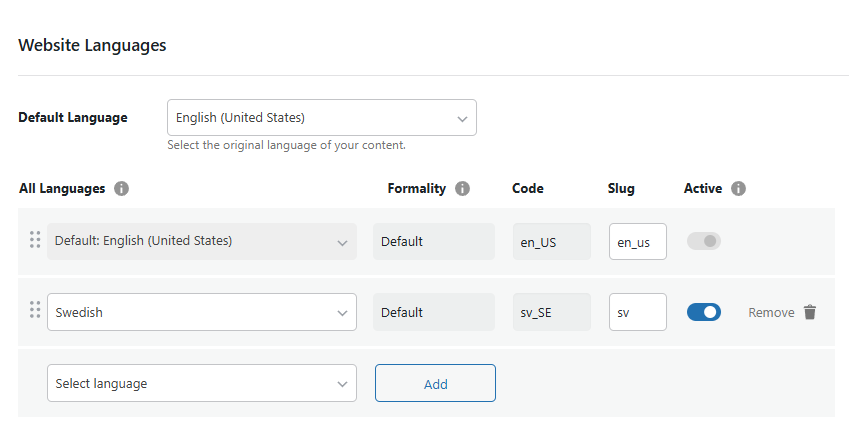
Nachdem Sie TranslatePress auf Ihrer WordPress-Website installiert haben, gehen Sie zu Einstellungen → TranslatePress → Allgemein → Alle Sprachen.
Wählen Sie aus dem Dropdown-Menü neben Alle Sprachen, Wählen Sie die Sprache in dem Sie Ihre Homepage übersetzen möchten. Klicken Sie dann auf Hinzufügen Schaltfläche zum Hinzufügen der Sprache als zweite Sprache Ihrer Website.
Wenn Sie das Premium-Plugin verwenden, können Sie auf dieselbe Weise mehr als eine Zweitsprache hinzufügen.
Bevor Sie zum nächsten Schritt übergehen, denken Sie daran, nach unten zu scrollen und auf die Änderungen speichern Schaltfläche zum Speichern der soeben vorgenommenen Änderungen.
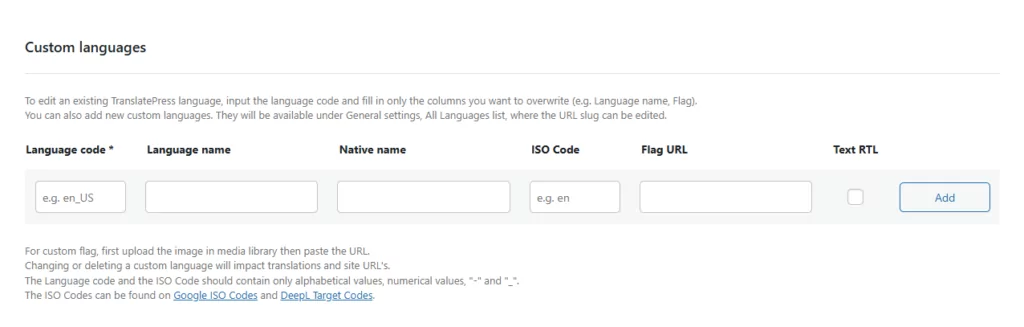
Bitte beachten Sie: Falls Sie die gewünschte Sprache nicht finden können, bietet TranslatePress auch die Möglichkeit, eine benutzerdefinierte Sprache hinzuzufügen. Dazu müssen Sie lediglich auf folgende Seite gehen: Einstellungen → TranslatePress → Erweitert → Benutzerdefinierte Sprache und fügen Sie Details zur benutzerdefinierten Sprache hinzu. Die meisten dieser Details sind problemlos im Internet verfügbar. Wenn Sie jedoch Hilfe beim Hinzufügen benutzerdefinierter Sprachen benötigen, werfen Sie einen Blick auf dieses Tutorial unter WordPress-Benutzersprachen.
Schritt 3: Automatische Übersetzung implementieren (Google Translate-Homepage)
TranslatePress bietet eine automatische Übersetzungsfunktion, die – sofern aktiviert – Ihre Startseite automatisch in die Sprache übersetzt, die Sie im vorherigen Schritt ausgewählt haben.
Um automatische Übersetzungen zu ermöglichen, gehen Sie zu Einstellungen → TranslatePress → Automatische Übersetzung → Automatische Übersetzung aktivieren.
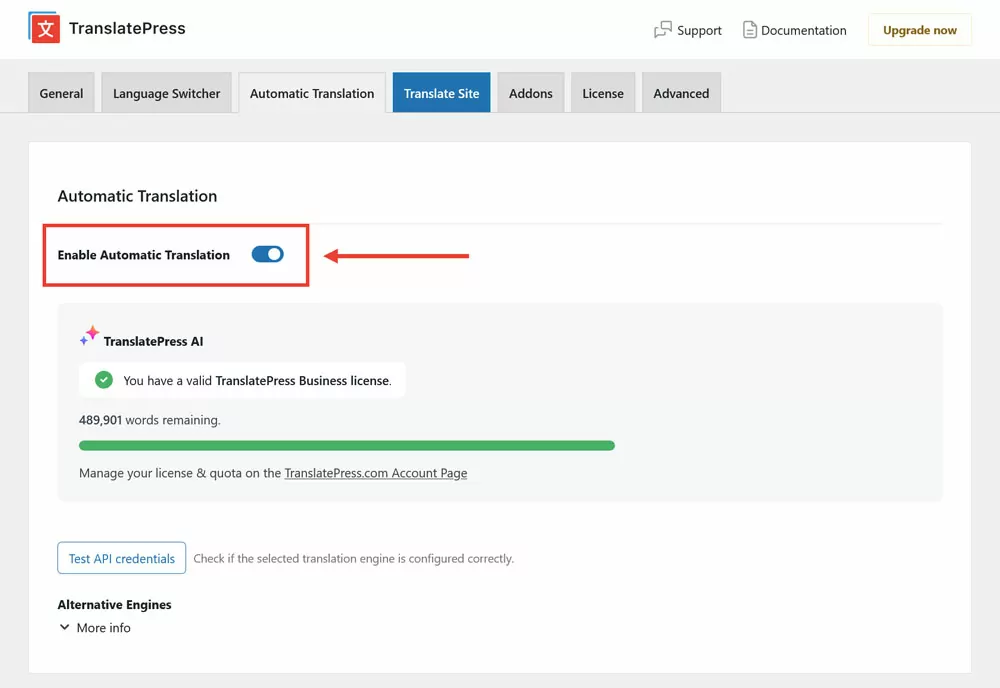
Als Nächstes müssen Sie einen auswählen Übersetzungsmaschine.
TranslatePress AI ist die integrierte Engine und der einfachste Einstieg — kein API-Schlüssel erforderlich, kein externes Konto einzurichten. Sie können Ihre kostenlose Lizenz erstellen durch Hier registrieren. Wenn Sie gerade erst anfangen, ist TranslatePress AI die Option mit dem geringsten Aufwand.
Falls Sie stattdessen lieber eine externe Übersetzungs-API verwenden möchten, unterstützt TranslatePress außerdem:
- Google Übersetzer — in allen Tarifen verfügbar, einschließlich der kostenlosen Version. Erfordert einen Google Cloud-API-Schlüssel. Google Translate ist bis zu 500.000 Zeichen pro Monat kostenlos; darüber hinaus zahlen Sie direkt an Google. Siehe Die Preisseite von Google für Details.
- DeepL — verfügbar für Business- und Entwicklertarife. Erfordert einen DeepL API-Schlüssel.
Wenn Sie sich für Google Translate oder DeepL entscheiden, müssen Sie den entsprechenden API-Schlüssel generieren und in TranslatePress hinzufügen:
Sobald Sie Ihre Engine ausgewählt und Ihre Einstellungen gespeichert haben, wird die automatische Übersetzung ausgelöst, wenn das erste Mal jemand die Startseite in der Zweitsprache besucht.
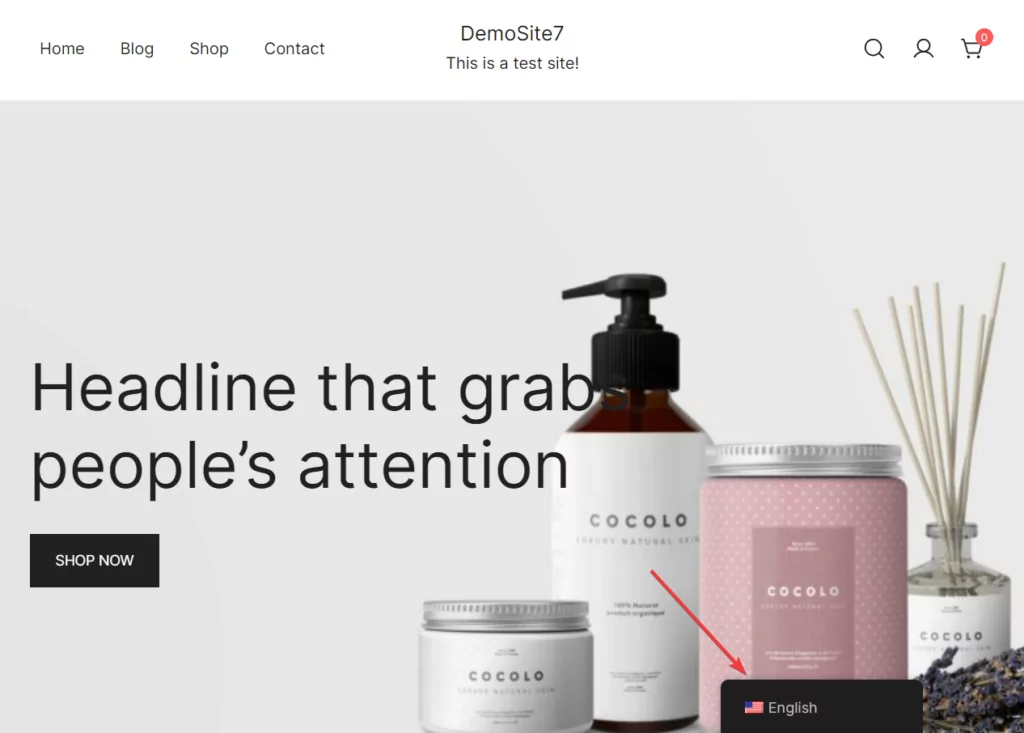
Wir empfehlen Überprüfung der Startseite Nach dem Abmelden von Ihrem WordPress-Dashboard wechseln Sie einfach über den Sprachumschalter zur Zweitsprache und überprüfen Sie die Übersetzungen.
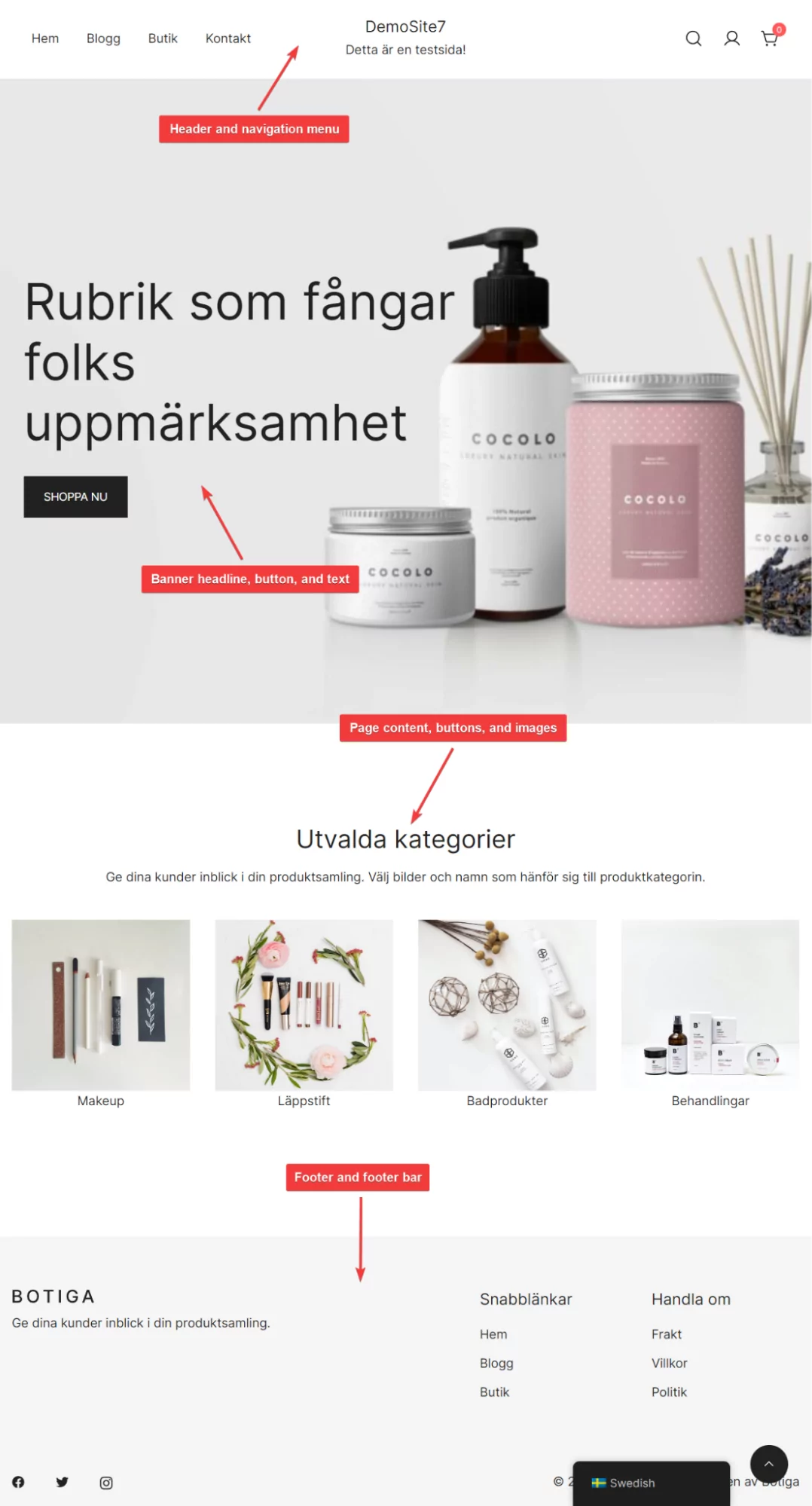
Eine typische WordPress-Startseite hat die folgenden Elemente:
- Kopfzeile und Navigationsmenü
- Banner-Überschrift, Button und Text
- Seiteninhalt, Schaltflächen und Bilder
- Fußzeile und Fußzeilenleiste
Jedes dieser Elemente kann Text enthalten, der automatisch von TranslatePress übersetzt wurde. Bitte überprüfen Sie den Text und vergewissern Sie sich, dass die Übersetzung korrekt ist. Falsche Übersetzungen können manuell korrigiert werden mit dem Seite übersetzen Schaltfläche. Mehr dazu im nächsten Schritt.
Schritt 4: Falsche Übersetzungen manuell korrigieren
Falscher Text auf der Homepage kann manuell korrigiert werden. So geht's:
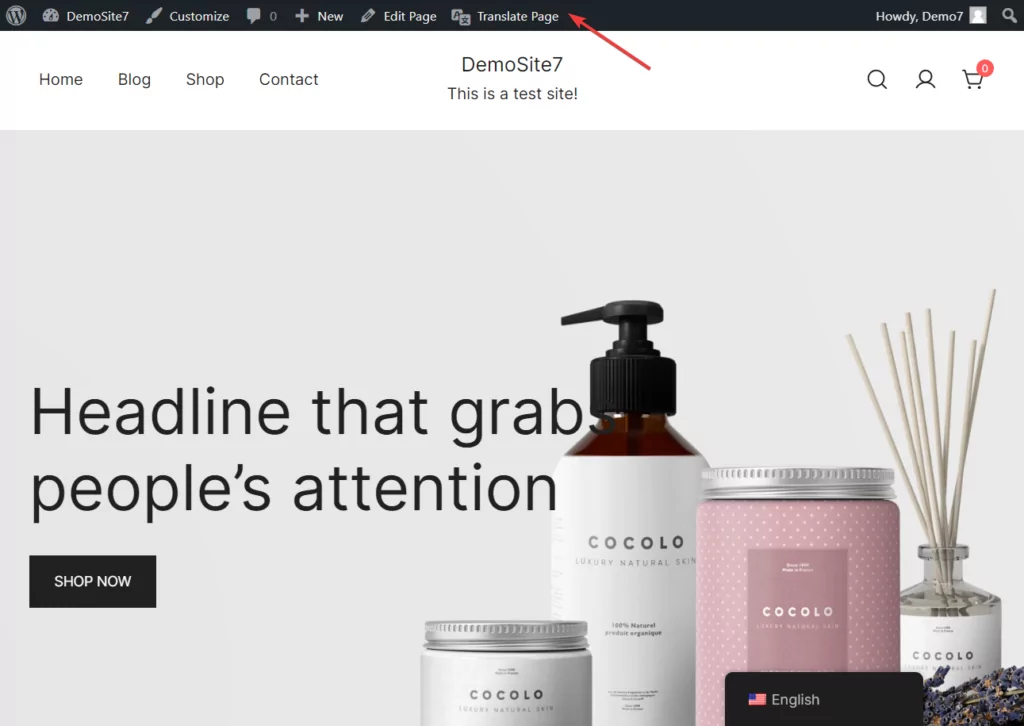
Melden Sie sich in Ihrem WordPress-Dashboard an, öffnen Sie Ihre Startseite und wählen Sie die Seite übersetzen Schaltfläche im Admin-Leiste.
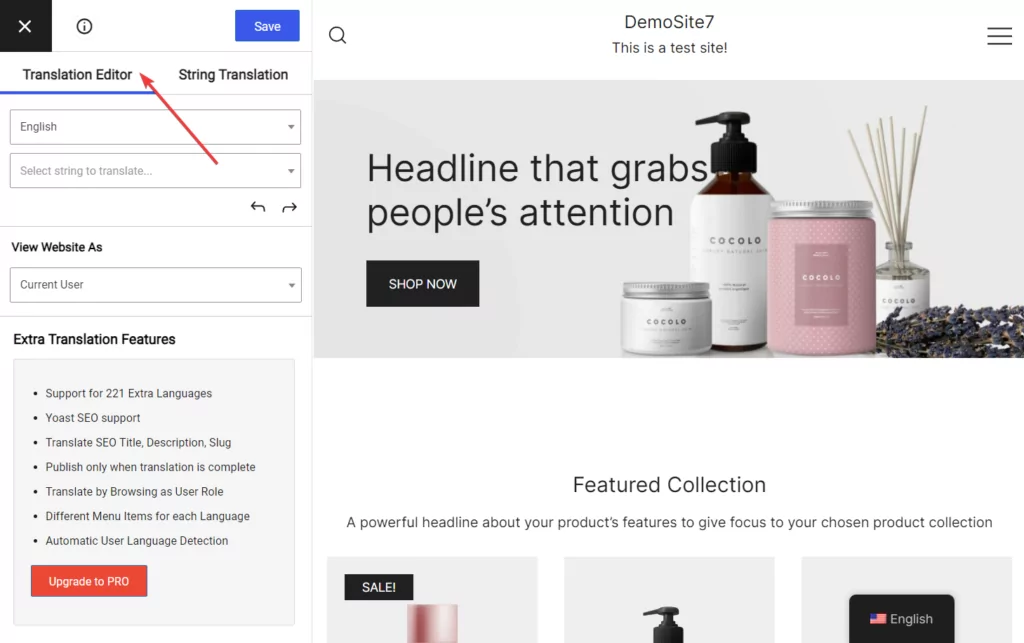
A Übersetzungseditor wird auf der linken Seite des Bildschirms angezeigt. Sie werden diesen Editor verwenden, um Texte manuell zu übersetzen.
Bewegen Sie nun den Cursor auf den Text, den Sie korrigieren möchten, und Wähle den blauen Stift neben dem Text zu erscheinen. Es ermöglicht dem Text, im Übergangs-Editor zu erscheinen, wo Sie Ersetze es durch die richtige Übersetzung.
Anschlagen Speichern Schaltfläche oben im Editor für die Änderung.
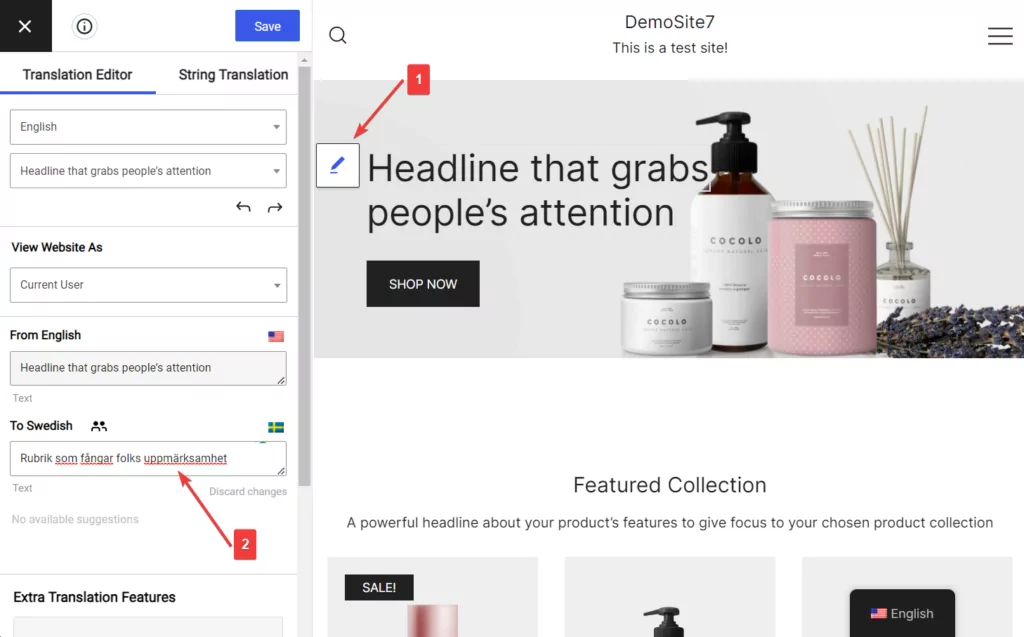
Auf diese Weise können Sie die falschen Übersetzungen auf der Startseite identifizieren und durch die richtigen Übersetzungen ersetzen.
Schritt 5: Übersetzung auf nur die Startseite beschränken (optional)
Die automatische Übersetzungsfunktion von ’TranslatePress“ ist standardmäßig für alle Beiträge, Seiten, Schaltflächen, Bilder und Elemente Ihrer gesamten Website aktiviert.
Wie wir bereits erwähnt haben, wird die automatische Weiterleitung nur dann ausgelöst, wenn jemand die Seite zum ersten Mal besucht. Wenn Sie also Ihre gesamte Website übersetzen möchten, können Sie entweder alle Seiten selbst aufrufen oder es den Besuchern überlassen, die Seiten zu öffnen und den Übersetzungsprozess einzuleiten.
Aber wenn Sie nicht die gesamte WordPress-Website übersetzen und die Übersetzung stattdessen lieber auf Ihre Startseite beschränken möchten, dann müssen Sie Folgendes tun:
Gehen Sie zu Einstellungen → TranslatePress → Erweitert → Zeichenfolgen ausschließen → Bestimmte Pfade nicht übersetzen und auswählen Nur bestimmte Pfade übersetzen. Geben Sie dies dann in das weiße Feld ein: {{home}}
Dadurch wird sichergestellt, dass nur Ihre Startseite übersetzt wird.
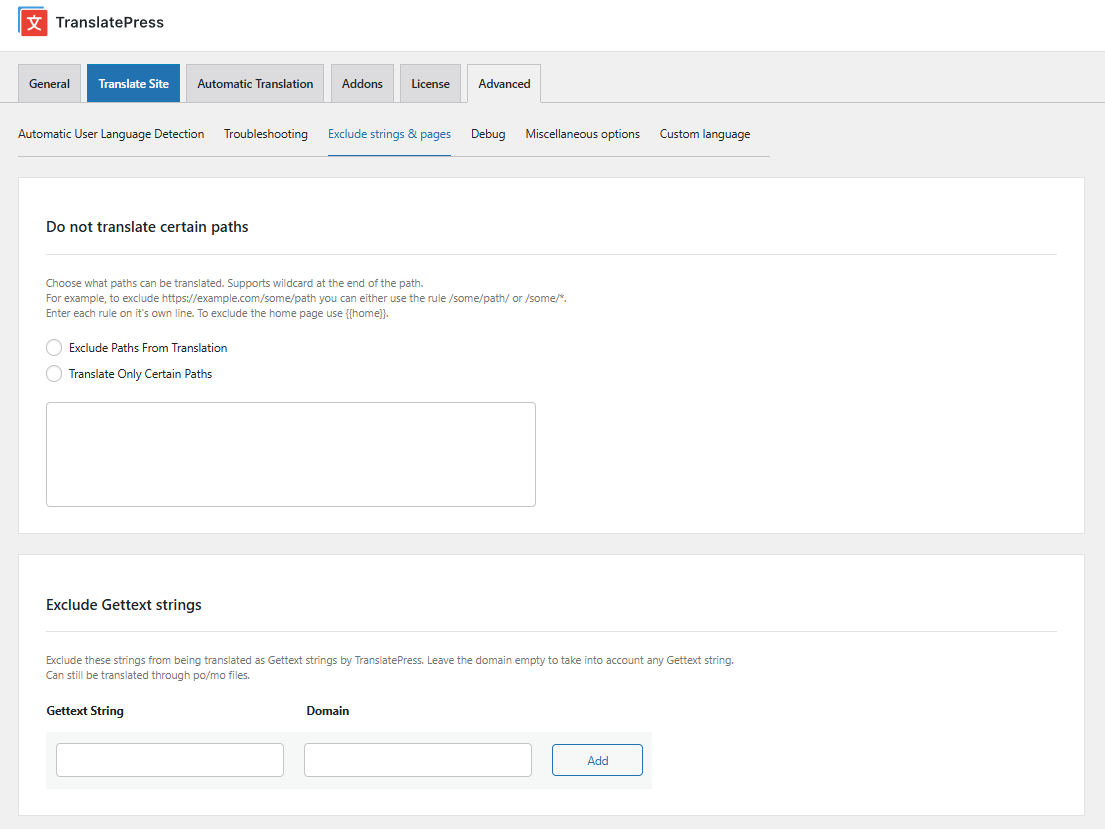
Wenn Sie mehr darüber erfahren möchten, wie Sie Seiten von der automatischen Übersetzung ein- und ausschließen können, werfen Sie einen Blick in dieses Hilfedokument: Nur bestimmte Seiten übersetzen.
Schritt 6: TranslatePress-Einstellungen überprüfen und anpassen
Bisher haben Sie Ihre Startseite automatisch übersetzt, fehlerhafte Übersetzungen manuell korrigiert und die Übersetzungen sogar auf die Startseite Ihrer Website beschränkt. Jetzt müssen Sie nur noch die Einstellungen von TranslatePress überprüfen und anpassen.
In den vorangegangenen Schritten mussten Sie lediglich einige der TranslatePress-Einstellungen anpassen, wir empfehlen Ihnen jedoch, sich alle Einstellungsseiten anzusehen und zu prüfen, ob Sie noch weitere Anpassungen vornehmen möchten, um das Gerät an Ihre Bedürfnisse anzupassen.
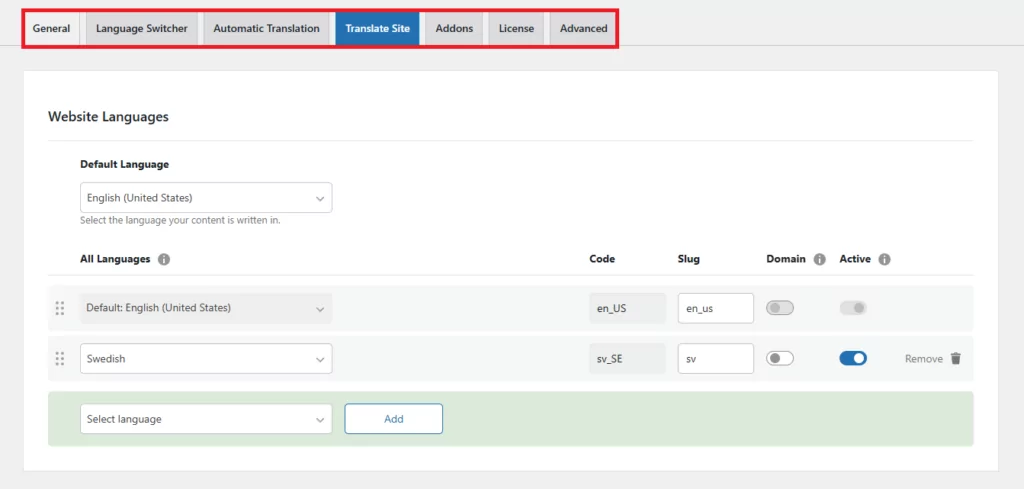
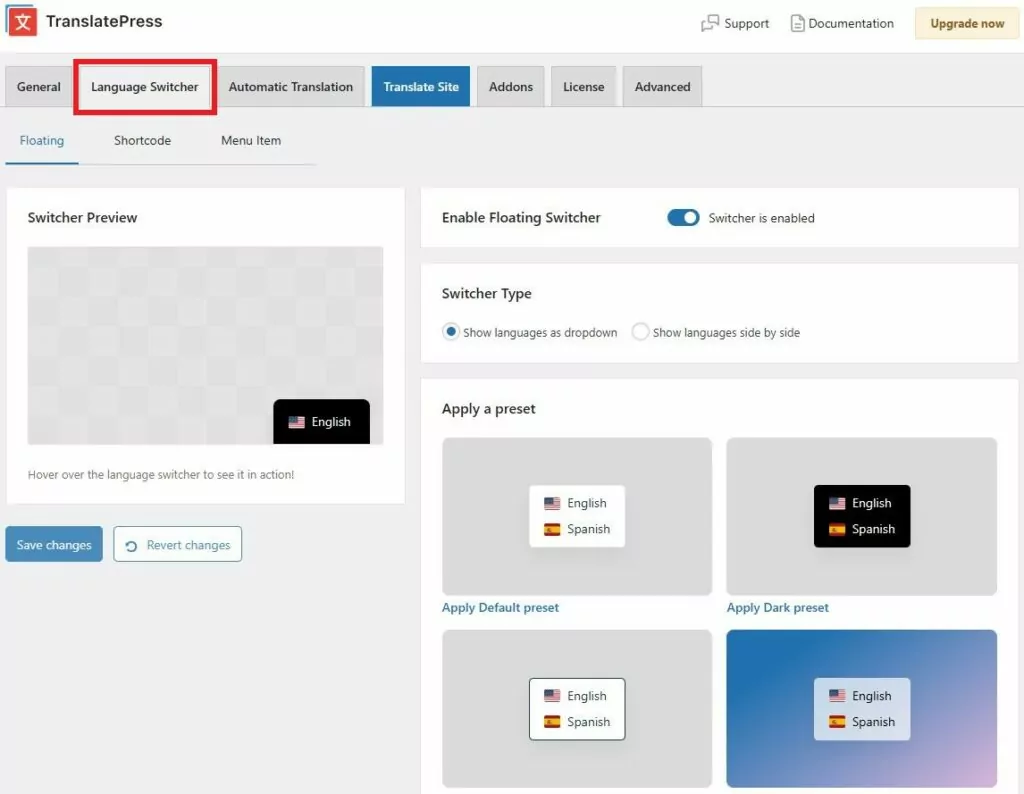
Zum Beispiel möchten Sie vielleicht die Farbe, die Position und andere Designaspekte des Sprachumschalters ändern oder die Zweitsprache Ihrer Website in benutzerdefinierten Links erzwingen. Dies kann erreicht werden über das Sprachwechsler Tab.
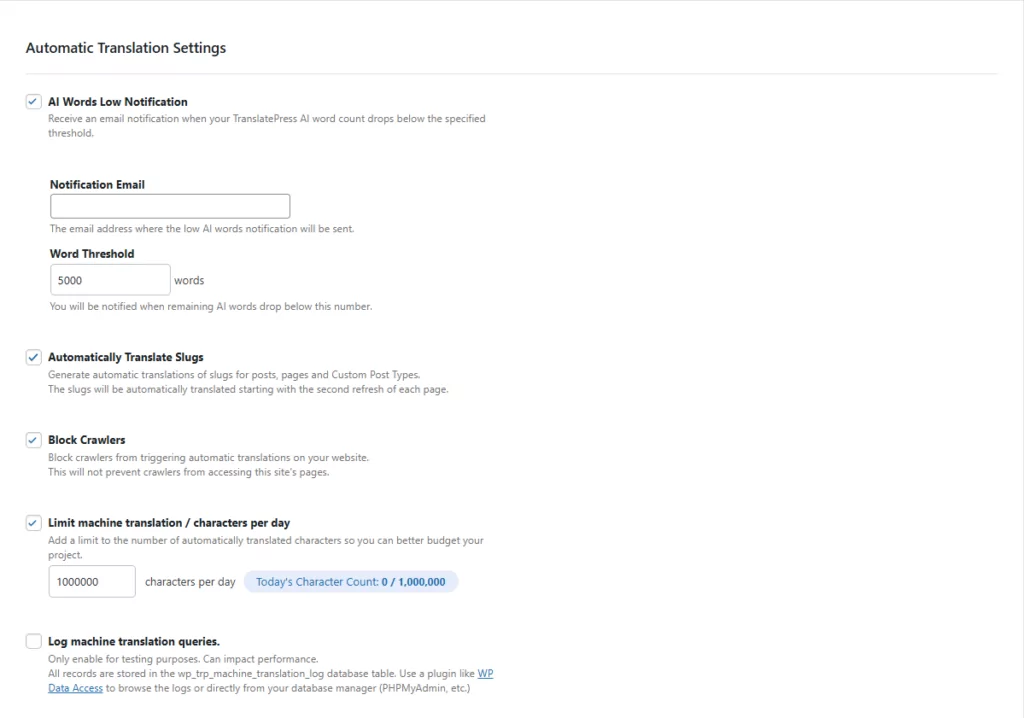
Wenn Sie sich dafür entscheiden, Ihre gesamte Website mit TranslatePress übersetzen zu lassen, können Sie versuchen, die Übersetzungskosten zu minimieren, indem Sie Crawler blockieren und ein tägliches Limit für die automatisch übersetzten Zeichen festlegen. Dies lässt sich über die Automatische Übersetzung Registerkarte „Einstellungen“.
Das war's für dieses Mal, Leute! Damit sind wir am Ende dieses Tutorials angelangt.
Schlussfolgerung
Die Übersetzung einer Homepage ist nicht schwierig Eine Aufgabe, die leicht zu bewältigen ist, wenn man über die richtigen Werkzeuge verfügt. Zwar stehen mehrere Übersetzungs-Plugins zur Auswahl, doch TranslatePress ist das beliebteste und benutzerfreundlichste Plugin auf dem Markt.
Die Übersetzung Ihrer Homepage mit TranslatePress umfasst die folgenden Schritte:
- Installieren Sie das TranslatePress-Plugin;
- Fügen Sie eine Zweitsprache hinzu;
- Automatische Übersetzung aktivieren;
- Falsche Übersetzungen manuell korrigieren;
- Beschränken Sie die Übersetzung nur auf die Startseite (optional);
- Überprüfen und ändern Sie die TranslatePress-Einstellungen nach Bedarf.
TranslatePress Mehrsprachig
Also, TranslatePress erhalten und übersetzen Sie noch heute Ihre Homepage!
Wenn Sie Fragen zur Übersetzung einer Homepage haben, hinterlassen Sie uns unten einen Kommentar.


