
In diesem Beitrag
Sie haben vielleicht bemerkt, dass viele beliebte E-Commerce-Websites mehrsprachig sind. Das ist kein Zufall. Jede Sprache, die Sie Ihrem Shop hinzufügen, bedeutet, dass mehr potenzielle Kunden die Möglichkeit haben, Ihre Produkte zu genießen. Die Herausforderung liegt natürlich im Übersetzungsprozess.
Glücklicherweise ist das Erstellen mehrsprachiger E-Commerce-Websites einfacher denn je. Mit den richtigen Werkzeugen können Sie eine ganze Website in wenigen Minuten übersetzen ohne auch nur eine einzige Zeile Code anfassen zu müssen.
In diesem Artikel werden wir darüber sprechen, warum die Mehrsprachigkeit Ihnen helfen kann, Ihren Onlineshop zu vergrößern. Danach gehen wir auf den Prozess des Aufbaus und der Übersetzung einer E-Commerce-Website ein. Fangen wir an!
Die Vorteile des mehrsprachigen E-Commerce
Ein häufiger Trend bei großen Onlineshops ist, dass ihre Plattformen in mehr als einer Sprache verfügbar sind. Wenn man all die Arbeitsstunden bedenkt, die in die Übersetzung einer riesigen Website fließen, kann man davon ausgehen, dass sie nicht ohne Grund in den multilingualen E-Commerce investieren.
Mehr als die Hälfte der Webinhalte auf Englisch verfasst sind. Es gibt jedoch mehrere andere Sprachen, die ihm Konkurrenz machen gemessen an der Anzahl der Sprecher. Mandarin-Chinesisch beispielsweise wird weltweit von fast ebenso vielen Menschen verwendet. Auch die wachsende Beliebtheit von Spanisch und Arabisch ist bemerkenswert.
Viele Käufer fühlen sich nicht wohl dabei, mit Websites zu interagieren, geschweige denn dort einzukaufen, die nicht in ihrer Muttersprache verfasst sind. Tools wie Google Übersetzer kann helfen, ist aber nicht dasselbe, wie Produktbeschreibungen mühelos lesen zu können:
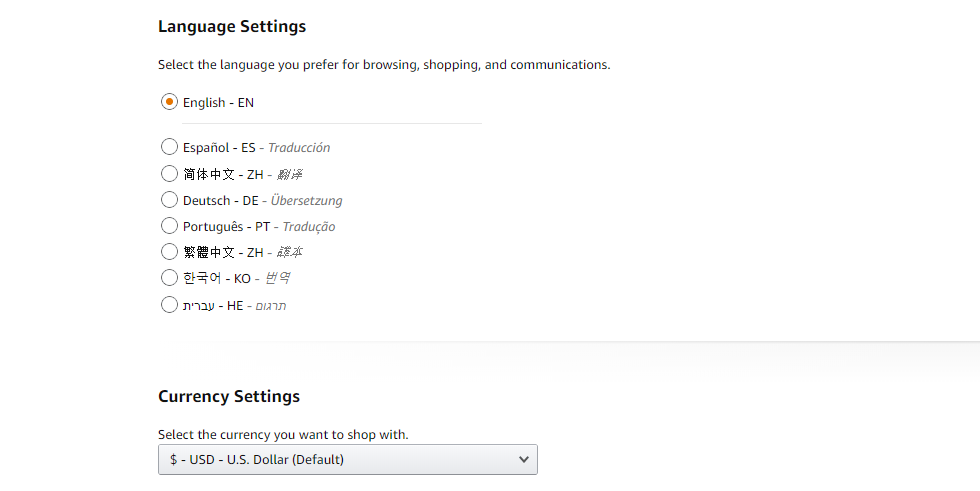
Wenn du Ihr Onlineshop, wächst Ihr Kundenstamm erheblich. Über den Verkauf hinaus haben mehrsprachige E-Commerce-Websites auch bei der Suchmaschinenoptimierung (SEO) die Nase vorn. Es kann viel einfacher sein, für Keywords ranken bei hohem Verkehrsaufkommen in anderen Sprachen, was wiederum zu noch mehr Website-Besuchern führt.
Der vielleicht Hauptgrund, warum die Meisten kleinen Online-Shops die Option, mehrsprachig zu werden, nicht in Betracht ziehen, ist ihr Budget. Selbst am unteren Ende kann die Übersetzung einer E-Commerce-Website Tausende von Dollar an professionellen Gebühren kosten.
Eine Alternative besteht darin, Maschinelle Übersetzung verwenden, was manchmal zu unnatürlichen oder ungenauen Ergebnissen führt. Mit den richtigen Werkzeugen sind jedoch selbst kleine Online-Unternehmen in der Lage, weltweit Verkäufe zu erzielen.
So erstellen Sie eine mehrsprachige E-Commerce-Website mit WordPress (in 8 Schritten)
Das Einrichten einer mehrsprachigen E-Commerce-Site ist wahrlich keine einfache Aufgabe. Dennoch können Sie den Prozess allein durch die Verwendung der richtigen Tools für diese Aufgabe drastisch verbessern, angefangen bei einem übersetzungsbereiten Content-Management-System (CMS).
Schritt 1: Wählen Sie Ihr CMS oder Ihren Website-Builder
Es gibt verschiedene Plattformen, die Sie als Grundlage für Ihren Onlineshop nutzen können. Sie lassen sich in drei Hauptkategorien unterteilen:
- E-Commerce-spezifische Lösungen. Plattformen wie Shopify, Magento, und BigCommerce fallen in diese Kategorie. Sie sind relativ leicht zu erlernen, aber ihre Lizenzen können teuer werden und es kann schwierig sein, Funktionen wie Blogging hinzuzufügen.
- Website-Baukästen mit Verkaufsfunktion. Dazu gehören Plattformen wie Squarespace und Wix. Sie sind einfach zu bedienen, können aber auch teuer werden und sind in Bezug auf die Anpassungsmöglichkeiten etwas eingeschränkt.
- CMS. Plattformen wie WordPress, Joomla!, und Drupal bietbaren keine E-Commerce-Funktionalität von Haus aus, aber Sie können sie an Ihre Bedürfnisse anpassen. Oft können Sie den Code Ihrer Website bearbeiten (oder jemanden damit beauftragen) und haben eine riesige Auswahl an Anpassungsmöglichkeiten. Allerdings sind sie etwas schwieriger zu handhaben.
Häufig läuft die Frage, welchen Weg man einschlagen soll, auf Kontrolle versus Benutzerfreundlichkeit hinaus. Selbst gehostet WordPress kann eine Kompensationlösung sein. Obwohl es komplexer ist als Shopify oder Wix, ist es so konzipiert, dass es selbst für Personen ohne technische Vorkenntnisse benutzerfreundlich ist:
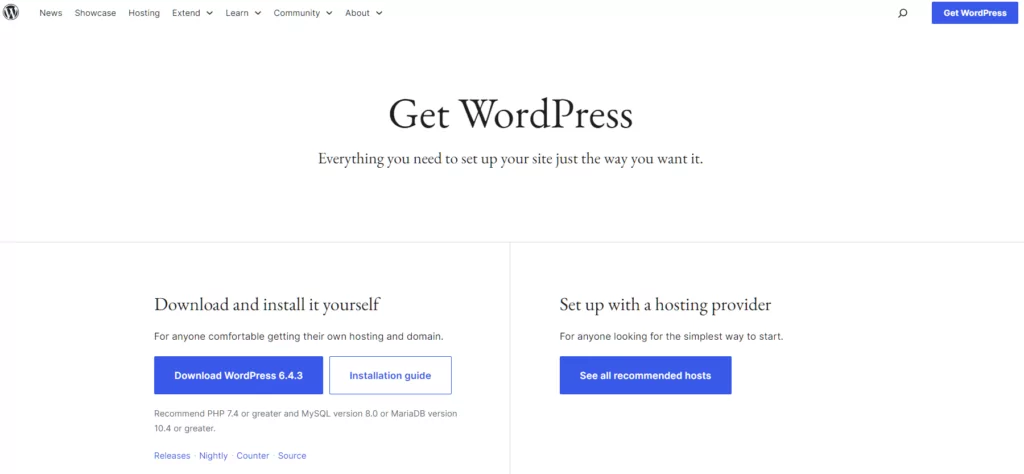
Außerdem ist es vielseitig genug, um fast jede Art von Projekt zu bewältigen, einschließlich mehrsprachigem E-Commerce. Dank WordPress-Plugins können Sie Ihre Website anpassen, um einen Online-Shop zu betreiben und dessen Inhalte zu übersetzen.
Schritt 2: Richten Sie Ihr CMS ein
Unabhängig davon, welche Plattform Sie für die Erstellung Ihrer mehrsprachigen E-Commerce-Website wählen, müssen Sie einige grundlegende Einstellungen vornehmen. Da sich dieser Leitfaden auf WordPress konzentriert, haben wir die grundlegenden Schritte für den Einstieg in dieses CMS im Folgenden zusammengefasst:
- Wählen Sie einen Hosting-Anbieter. Das ist das Unternehmen, dem der Server gehört, auf dem Ihre E-Commerce-Website gespeichert wird. WordPress hat mehrere empfohlene Hosts Sie möchten dies vielleicht in Betracht ziehen, aber eine bestimmte Lösung, die wir dringend empfehlen, wenn Sie gerade erst mit WordPress beginnen, ist SiteGround. EasyWP ist eine weitere großartige Option für Anfänger und Technikfremde.
- Einen Domainnamen registrieren. Auch wenn Sie diesen Begriff vielleicht noch nicht gehört haben, sind Ihnen Domain-Namen bereits vertraut. Dies ist die Adresse oder URL Ihrer Website. Sie können diese oft von Ihrem Hosting-Anbieter erhalten, obwohl es normalerweise empfohlen wird, über einen Registrar wie Namecheap stattdessen.
- Installiere WordPress. Abhängig von Ihrem Hosting-Anbieter und Tarif wird dies möglicherweise für Sie übernommen. Andernfalls können Sie der offiziellen Anleitung folgen für WordPress auf Ihrem Server installieren.
Diese drei Schritte liefern Ihnen eine einfache, leere Website, die bereit für Anpassungen ist. Bevor Sie fortfahren, müssen Sie Wählen und installieren Sie ein WordPress-Theme. Obwohl es viele funktionierende Allzweck-Optionen gibt, ist es meist klüger, sich für eine zu entscheiden, die speziell für Onlineshops entwickelt wurde.
Schritt 3: Wählen Sie das perfekte E-Commerce-Plugin
Eines der wichtigsten Verkaufsargumente von WordPress ist sein Plugin-System. Oft reicht die Installation einer einzigen Erweiterung aus, um das CMS komplett umzukrempeln.
Es gibt Zehntausende von Plugins kostenlos erhältlich, einschließlich E-Commerce-Optionen. Einige der beliebtesten sind WooCommerce und Easy Digital Downloads.
Insgesamt ermöglicht es Ihnen WooCommerce, das fortschrittlichste E-Commerce-System für WordPress zu implementieren. Es kann Ihnen dabei helfen, sowohl digitale als auch physische Artikel zu verkaufen – darunter digitale Dateien wie eBooks, Berichte oder sogar eine Flipbook-PDF-Alternative –, sowie den Versand, Steuern und vieles mehr zu verwalten:

Wegen der Popularität von WooCommerce ist das Plugin selbst ebenfalls erweiterbar. Es gibt zahlreiche kostenlose und Premium-Add-ons Sie können verwenden, um alle Arten von Nischenfunktionen einzurichten.
Ein hervorragendes Beispiel dafür sind Zahlungsabwickler. Mit WooCommerce können Sie ganz einfach Erweiterungen finden, mit denen Sie die beliebtesten Zahlungsgateways der Welt unterstützen können.
Kombinieren Sie das mit der Tatsache, dass WooCommerce übersetzungsbereit ist (was bedeutet, dass der Code so geschrieben ist, dass er andere Sprachen als Englisch unterstützt), und Sie haben das perfekte Fundament für ein mehrsprachige E-Commerce-Website.
Schritt 4: Konfigurieren Sie Ihre WooCommerce-Einstellungen
Die Installation von WooCommerce dauert nur wenige Minuten. Die Konfiguration der Einstellungen ist jedoch eine ganz andere Angelegenheit. Sobald Sie das Plugin aktivieren, werden Sie aufgefordert, gehe den Einrichtungsassistenten durch, den wir Ihnen zu nutzen empfehlen.
Der Assistent deckt alle Grundlagen ab, die Sie für einen guten Start Ihres Online-Shops benötigen, einschließlich Steuer- und Versandkosten-Einstellungen, der gewünschten Produkttypen und vielem mehr.
Die optimalen WooCommerce-Einstellungen variieren von Shop zu Shop stark. Da Sie jedoch planen, mehrere Sprachen hinzuzufügen und ein weltweites Publikum anzusprechen, gibt es drei Bereiche, auf die Sie besonders achten müssen.
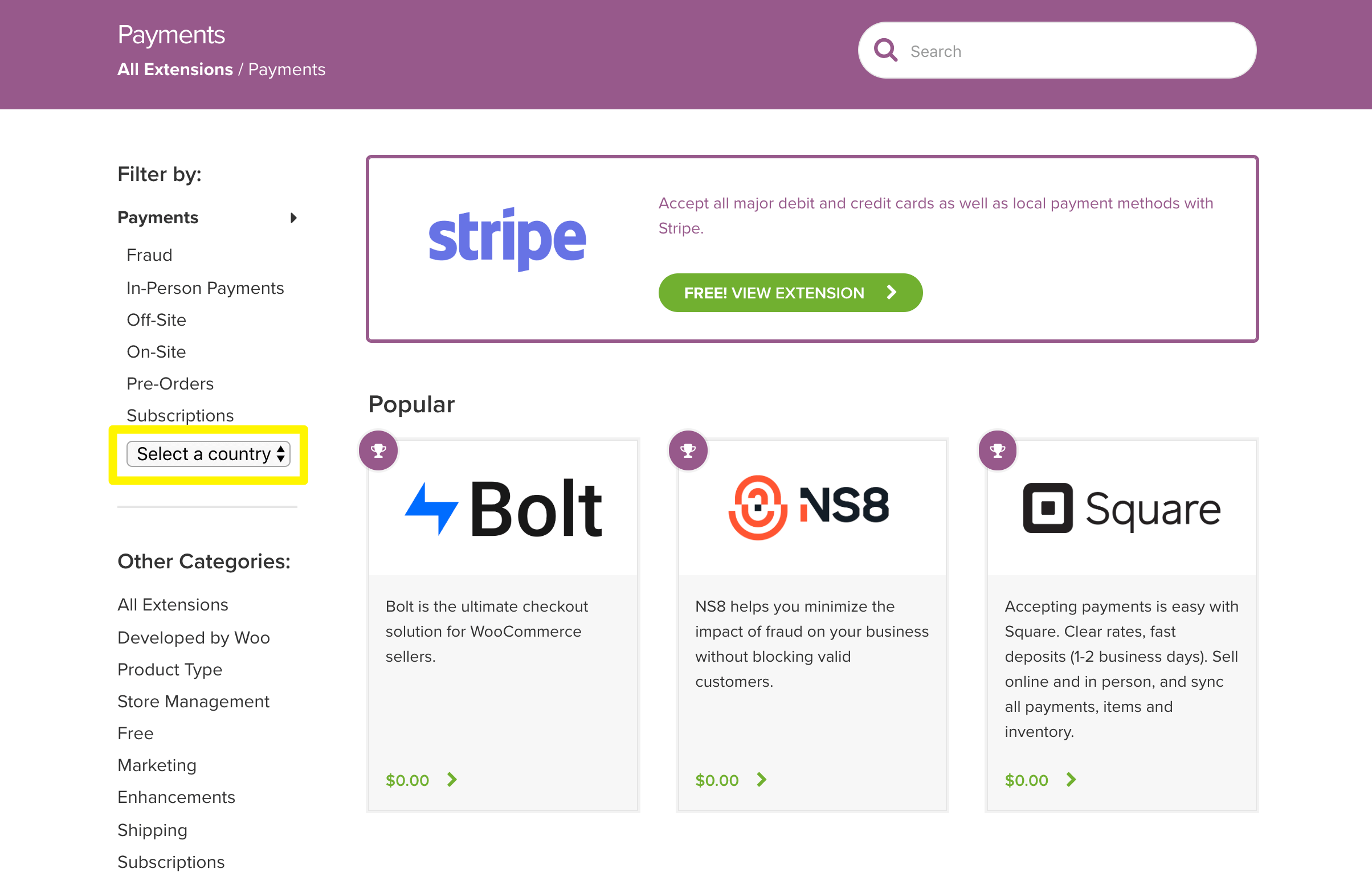
Das Erste ist die Aktivierung zusätzlicher Zahlungsgateways für die Regionen, in die Sie verkaufen möchten. Standardmäßig enthält WooCommerce Unterstützung für PayPal und Stripe:
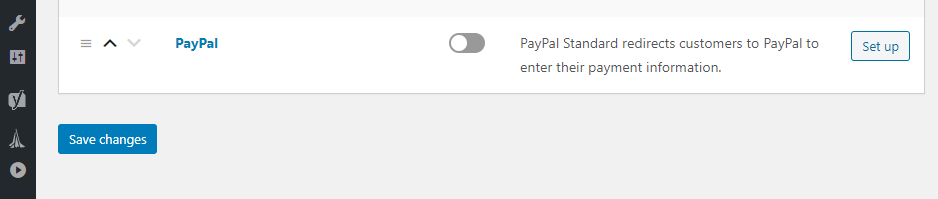
PayPal ist angesichts seiner globalen Reichweite ein Muss für internationale Shops. Sie sollten jedoch auch lokale Zahlungsdienstleister für die Länder in Betracht ziehen, die Sie ansprechen möchten.
Der logische Ansatz besteht hier darin, zu recherchieren, welche Zahlungsgateways lokale Nutzer bevorzugen. Sie können dann nach deren entsprechende WooCommerce-Erweiterungen. Der offizielle Marktplatz enthält auch eine praktische Dropdown-Suchfunktion nach Ländern:
Darüber hinaus möchten Sie vielleicht auch die Unterstützung für mehrere Währungen in Betracht ziehen. Internationale Kunden können dann den Preis Ihrer Produkte schneller ermitteln. Für diese Aufgabe empfehlen wir eine Erweiterung wie WooCommerce Multi-Currency.
Schließlich sollten Sie Ihre Versand-Einstellungen überprüfen und neue Regionen hinzufügen. WooCommerce bezeichnet die geografischen Gebiete, in die Ihr Shop Produkte versenden kann, als ‘Versandzonen’:
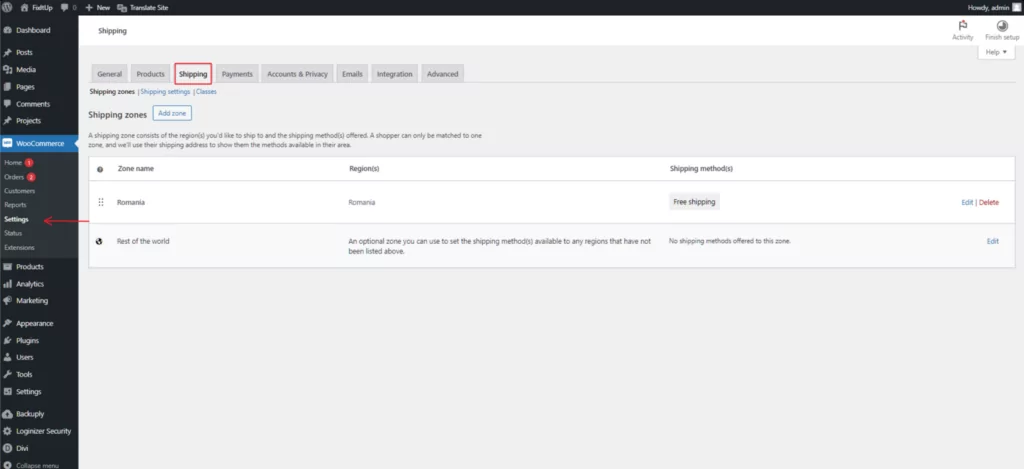
Sie können Ihre aktuellen Versandeinstellungen ändern und neue Zonen hinzufügen, indem Sie navigieren zu WooCommerce > Einstellungen > Versand. Wenden Sie sich im Zweifelsfall unbedingt an Die Dokumentation von WooCommerce.
Schritt 5: Fügen Sie Ihre Produkte hinzu
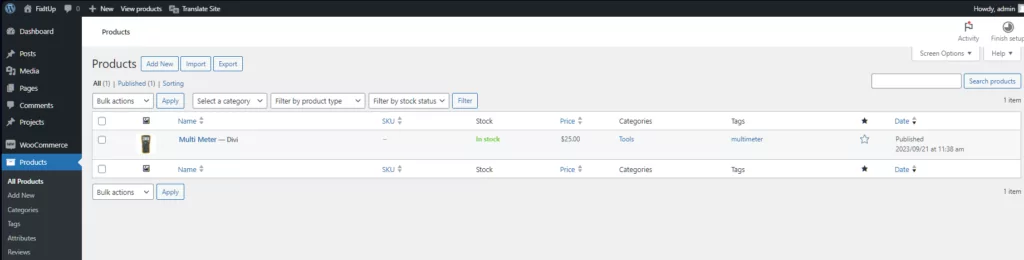
Sobald Sie Ihre Grundeinstellungen vorgenommen haben, ist es an der Zeit, Produkte zu Ihrem Online-Shop hinzuzufügen. Sie können dies tun, indem Sie navigieren zu Produkte > Neu hinzufügen in Ihrem WordPress-Dashboard:
WooCommerce ermöglicht Ihnen das Erstellen von Produkten über den klassischen WordPress-Editor mit einigen Erweiterungen. Hier können Sie den Namen, die Beschreibung, den Preis, die Versanddetails und vieles mehr Ihres Produkts auflisten:
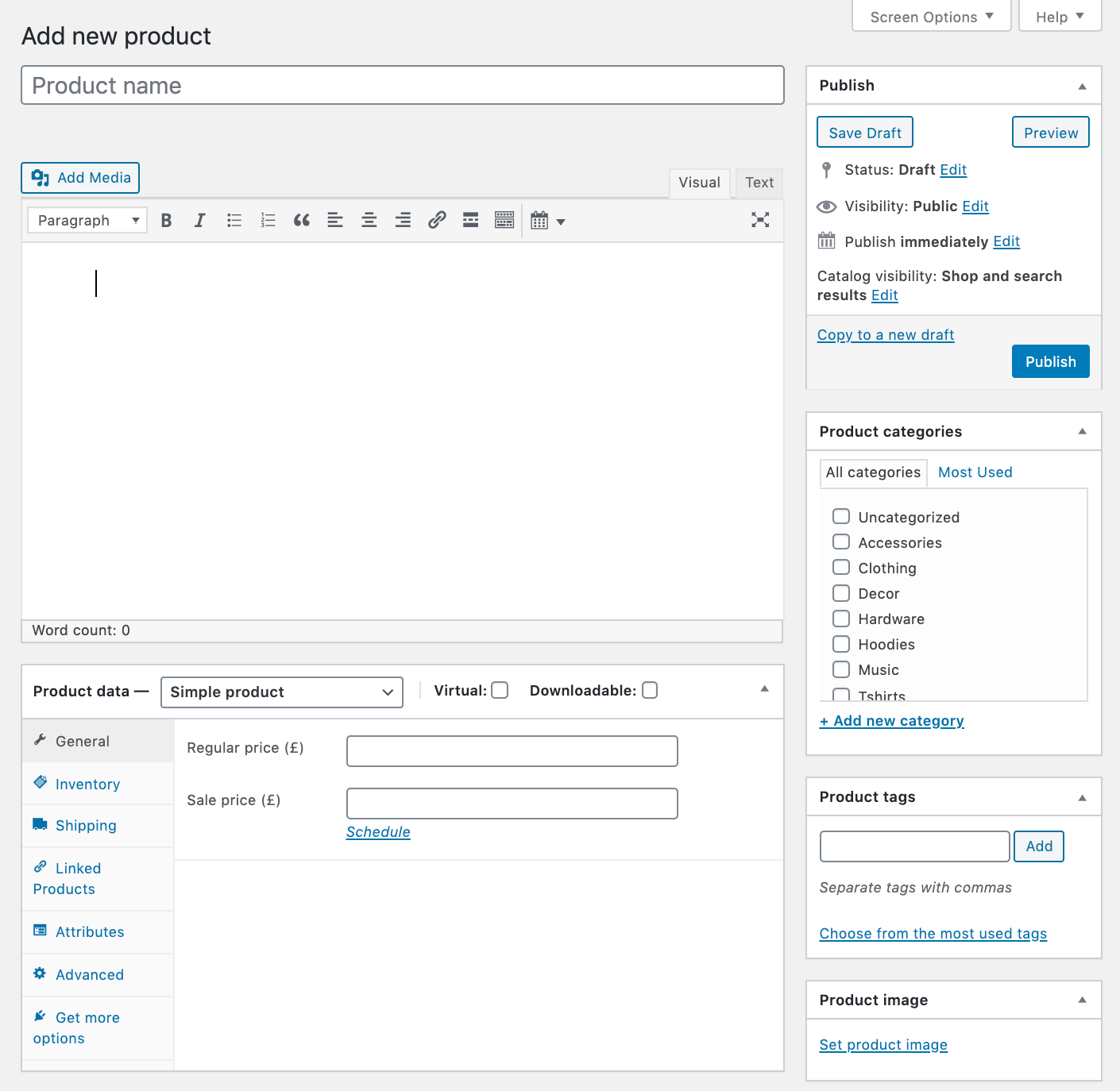
Achten Sie besonders auf die Versanddetails Ihres Produkts, da Sie internationale Bestellungen abwickeln werden:
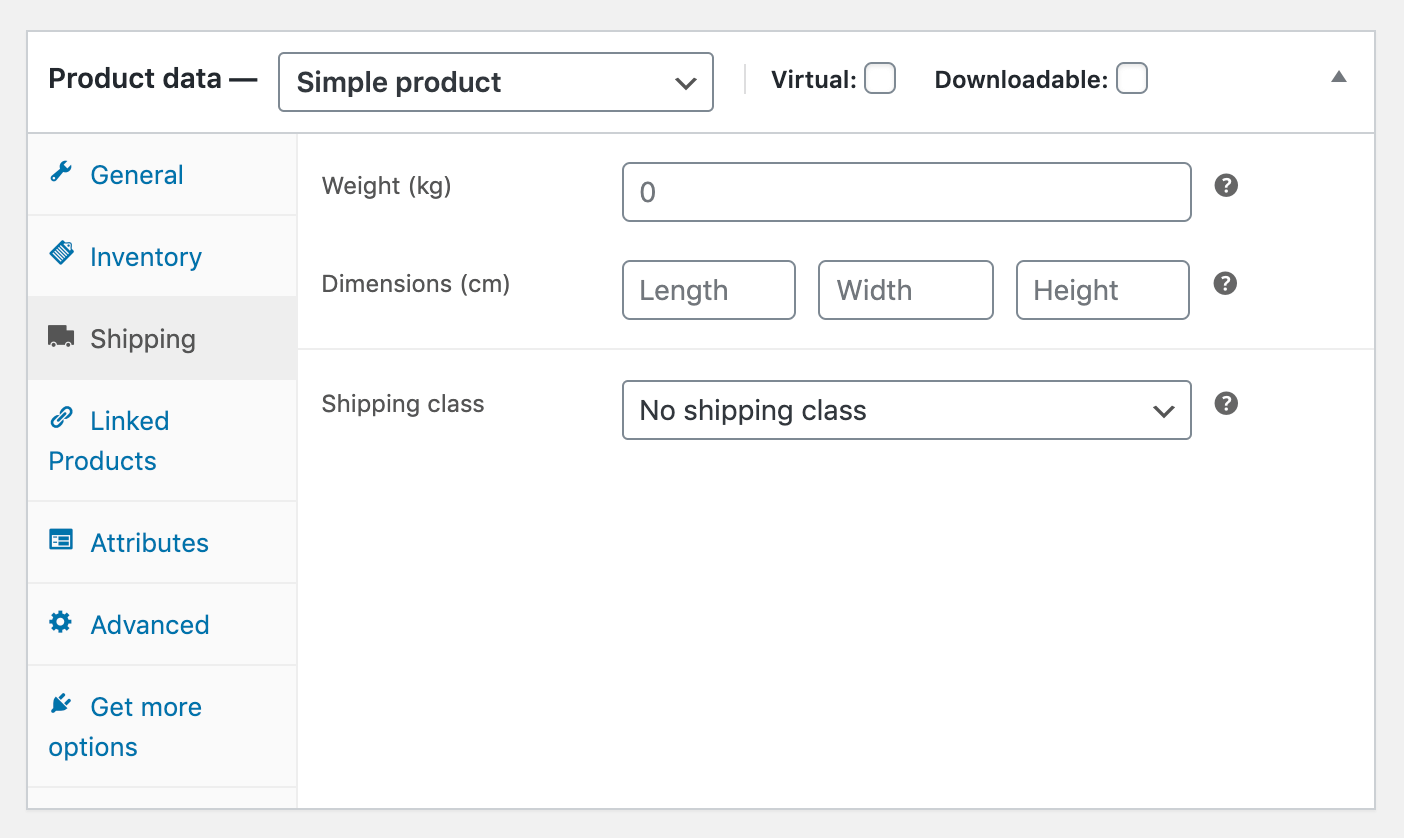
Das bedeutet, dass jedes Produkt genaue Maß- und Gewichtsangaben enthalten muss, was die Versandkosten drastisch beeinflussen kann. Sobald Sie mit der Anpassung Ihres Produkts fertig sind, klicken Sie auf das blaue Veröffentlichen Schaltfläche, um es für Kunden sichtbar zu machen.
Schritt 6: Ein Übersetzungstool installieren
Nun, da Ihr E-Commerce-Shop voller Produkte ist, ist es an der Zeit, ihn mehrsprachig zu machen. Im Idealfall wünschen Sie sich ein Plugin, das den Übersetzungsprozess so weit wie möglich vereinfacht. Das bedeutet, dass Sie weder mit Code herumexperimentieren noch einen Entwickler für Anpassungen engagieren müssen.
Die Übersetzung selbst ist jedoch nie ein ‘einfacher’ Prozess. Für eine ordnungsgemäße Website-Lokalisierung ist in der Regel mindestens die Zusammenarbeit mit einem Experten für Ihre Zielsprache erforderlich.
Welchen Ansatz Sie bei der Übersetzung wählen möchten, bleibt Ihnen überlassen. Mit dem richtigen Werkzeug wird der Prozess jedoch viel einfacher. Unser TranslatePress Ein mehrsprachiges Plugin ist eine solide Option:
TranslatePress Mehrsprachig
Der Hauptvorteil, den TranslatePress gegenüber andere mehrsprachige Plugins ermöglicht es Ihnen, all Ihre Inhalte visuell und direkt im Frontend zu übersetzen. Das bedeutet, dass Sie Änderungen während der Übersetzung live sehen können.
Das Wichtigste ist, dass TranslatePress sofort mit WooCommerce kompatibel ist – es sind keine zusätzlichen Kompatibilitätsmaßnahmen erforderlich. Sie installieren einfach das Plugin und können sofort mit der Arbeit an Ihrer mehrsprachigen E-Commerce-Website beginnen.
Schritt 7: Übersetzen Sie Ihre WooCommerce-Inhalte
Um mit TranslatePress zu beginnen, installieren und aktivieren Sie das Plugin und navigieren Sie anschließend zu Einstellungen > TranslatePress. Auf dieser Seite können Sie die Standardsprache Ihres Shops bestätigen und die Sprachen auswählen, die Sie hinzufügen möchten:
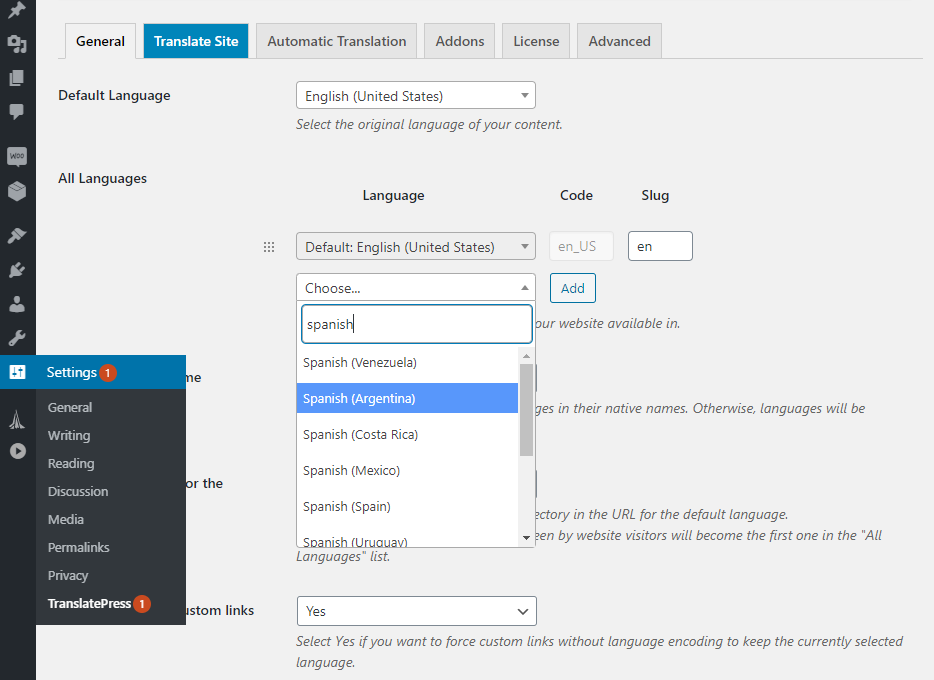
Mit der kostenlosen Version von TranslatePress können Sie Ihren Shop in eine weitere Sprache übersetzen, während die Premium-Version ermöglicht das Hinzufügen unbegrenzter Übersetzungssprachen.
Sobald Sie eine neue Sprache hinzufügen, beginnt der eigentliche Spaß. Sie müssen sich an die Arbeit machen, die Elemente Ihrer Website zu übersetzen.
Um das zu tun, gehen Sie auf die Seite, mit der Sie beginnen möchten, und klicken Sie auf Seite übersetzen Option ganz oben auf dem Bildschirm (Sie müssen angemeldet sein, damit sie angezeigt wird):

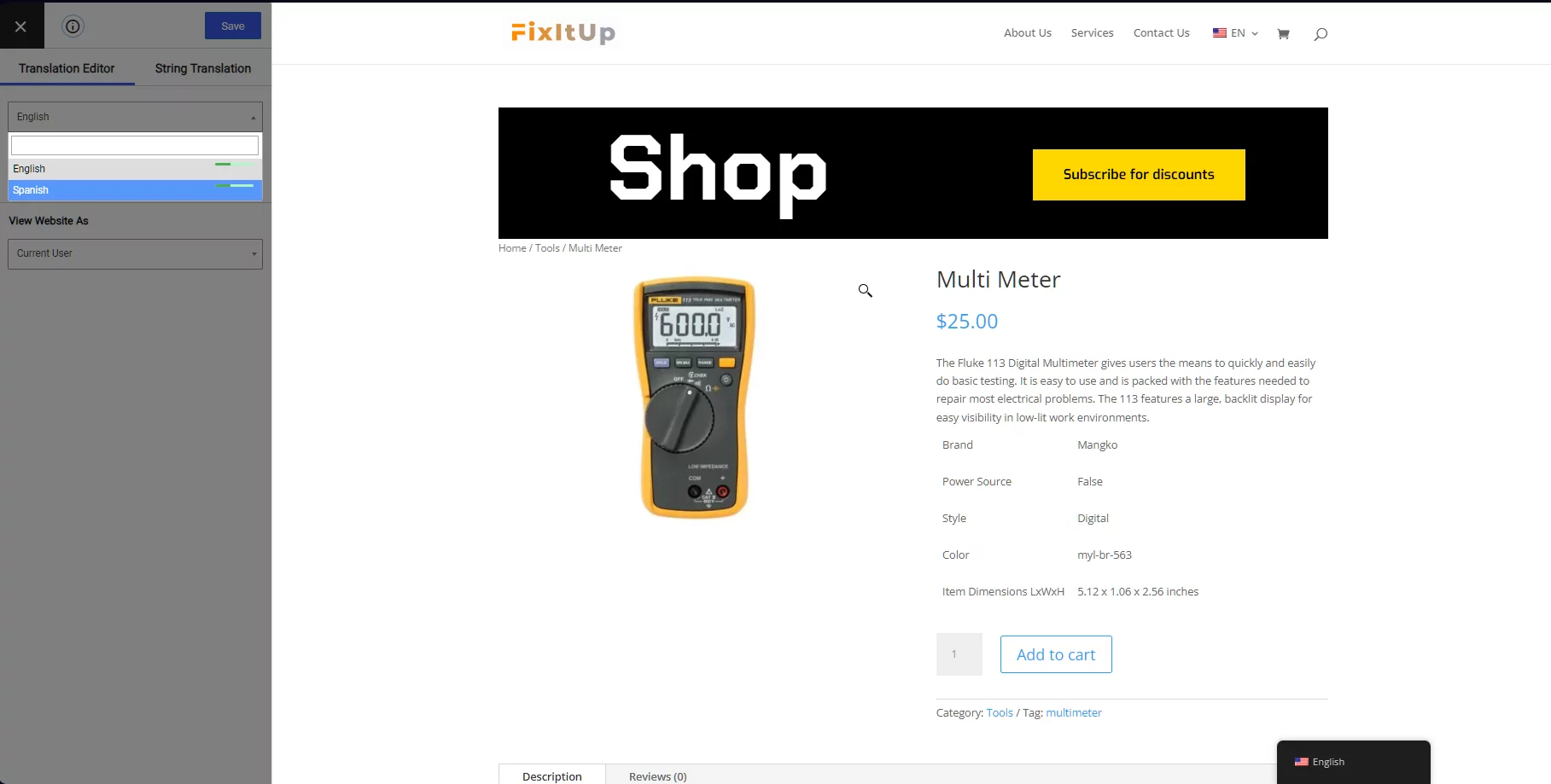
Dadurch wird eine visuelle Übersetzungsoberfläche (ähnlich dem Customizer) geöffnet, in der Sie links Übersetzungen einfügen und bearbeiten können, während Sie rechts sehen, wie Ihre Website in Echtzeit übersetzt wird.
Im Beispiel unten sehen Sie, wie die Übersetzungsschnittstelle funktioniert. Zuerst wählen wir die Zielsprache aus dem Menü in der oberen linken Ecke aus:
Dann können Sie auf einen beliebigen Text auf der Seite klicken und das Stiftsymbol auswählen, um ihn zu bearbeiten. Dadurch wird links ein neues Menü geöffnet, in das Sie die Übersetzung eingeben müssen. Im folgenden Beispiel sehen Sie, wie wir ein Produkt im Handumdrehen übersetzen und die Änderungen sofort nach dem Wechsel zur Sprache der Website sehen:
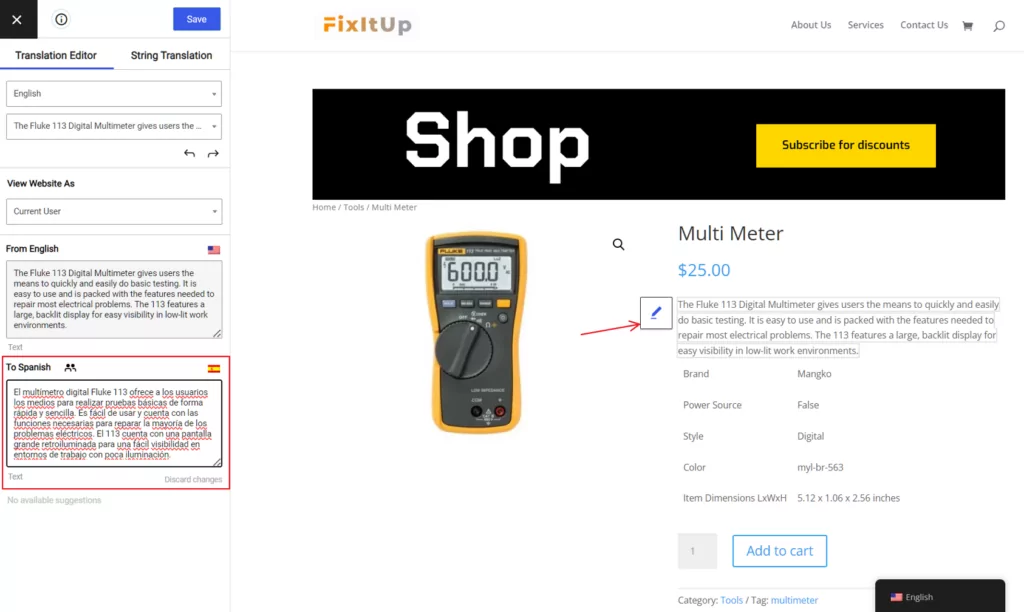
Ihre Aufgabe besteht nun darin, jede Zeichenfolge in Ihrem Online-Shop zu übersetzen. Das ist zwar keineswegs ein schneller Vorgang, aber aus technischer Sicht könnte es kaum einfacher sein. Beachten Sie, dass TranslatePress, sobald Sie eine bestimmte Zeichenfolge (wie beispielsweise das Wort “SALE!”) übersetzt haben, deren Übersetzung automatisch überall auf der Website ersetzt, sodass Sie dies nicht zweimal tun müssen.
Um den Vorgang noch weiter zu beschleunigen, können Sie die Vorteile von TranslatePress nutzen.’ automatische Übersetzung (via Google Translate oder DeepL). Um sie zu aktivieren, navigieren Sie zu Einstellungen > TranslatePress > Automatische Übersetzung und auswählen Ja aus dem Dropdown-Menü:
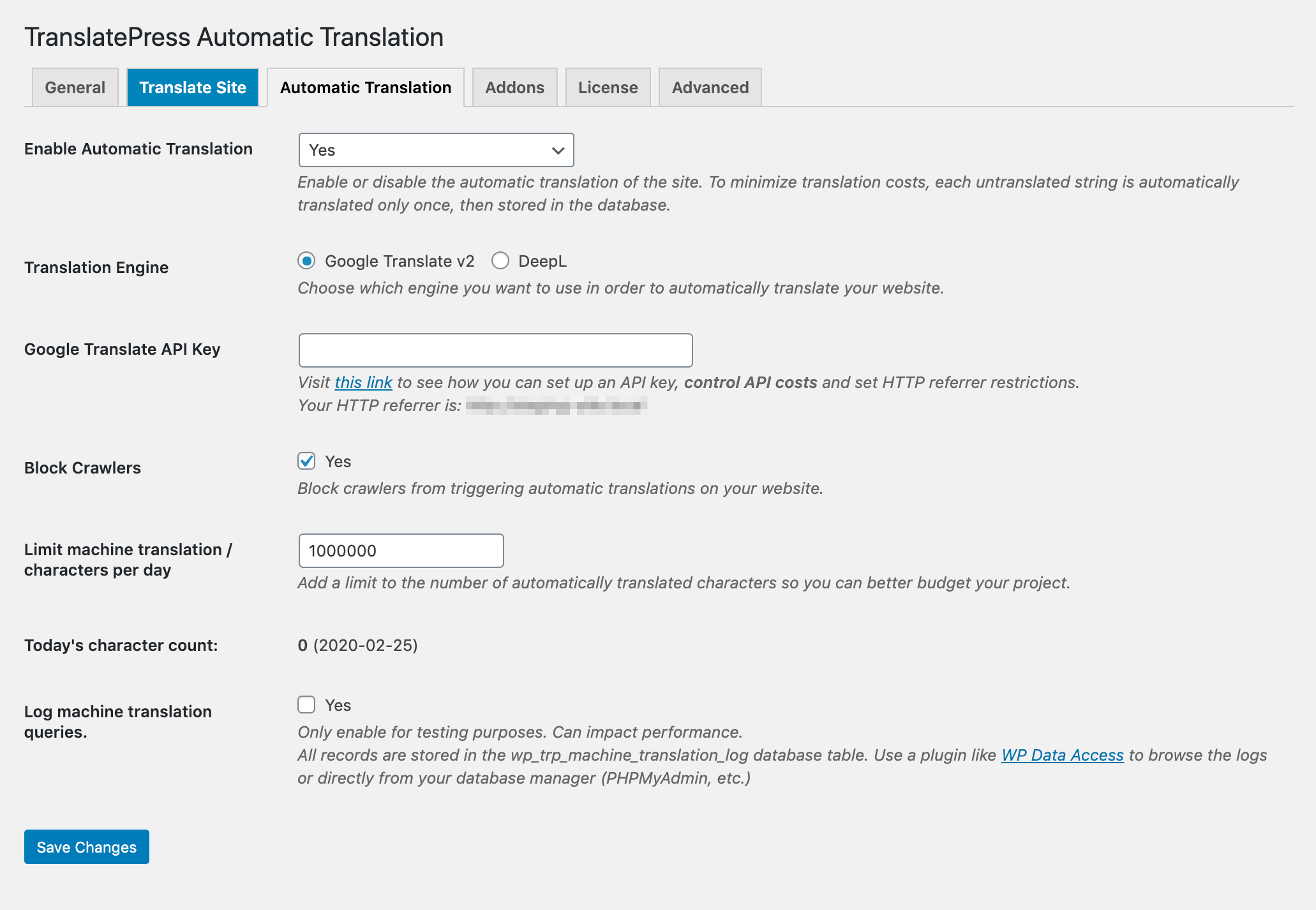
Wenn Sie beispielsweise Google Translate verwenden, müssen Sie dann Einen Google Translate-API-Schlüssel hinzufügen. Das Plugin bietet einen Link zu einer Anleitung zum Abrufen eines solchen. Sobald Sie Ihre Einstellungen speichern, verläuft der Übersetzungsprozess fast sofort und ist kostenlos, in einigen Fällen jedoch nicht so genau wie von einem Menschen.
Es wird empfohlen, dass Sie zurückkommen und einige der automatischen Übersetzungen manuell überarbeiten, um die Qualität zu verbessern. Sein auf Schnelligkeit fokussiert, TranslatePress übersetzt Ihre Inhalte automatisch nur einmal, speichert sie anschließend und ruft sie bei Bedarf jedes Mal aus Ihrer Datenbank ab. Neben optimalen Ladezeiten für Ihre Seiten sparen Sie zudem Geld, da die Kosten für automatische Übersetzungen sinken.
Schritt 8: Die Grundlagen der mehrsprachigen SEO lernen
Die Übersetzung Ihrer Shop-Inhalte ist der wichtigste Schritt, um Ihr Geschäft international auszurichten. Es ist jedoch wichtig, nicht zu vergessen Mehrsprachige SEO dabei.
Wenn Sie Ihre Produkt- und Seitenmetadaten nicht übersetzen, wird das Ranking in anderen Sprachen deutlich schwieriger. Das bedeutet, dass Sie das internationale Publikum verlieren, das Sie eigentlich ansprechen möchten.
Mit TranslatePress lassen sich die wichtigsten SEO-Elemente Ihres Shops ganz einfach umsetzen – und zwar mithilfe der SEO-Paket Add-on. Mit dieser Erweiterung können Sie Schlüsselelemente wie Produkt- und Meta-Beschreibungen, Titel, Slugs und mehr übersetzen, und das alles über dieselbe Frontend-Bearbeitungsoberfläche:
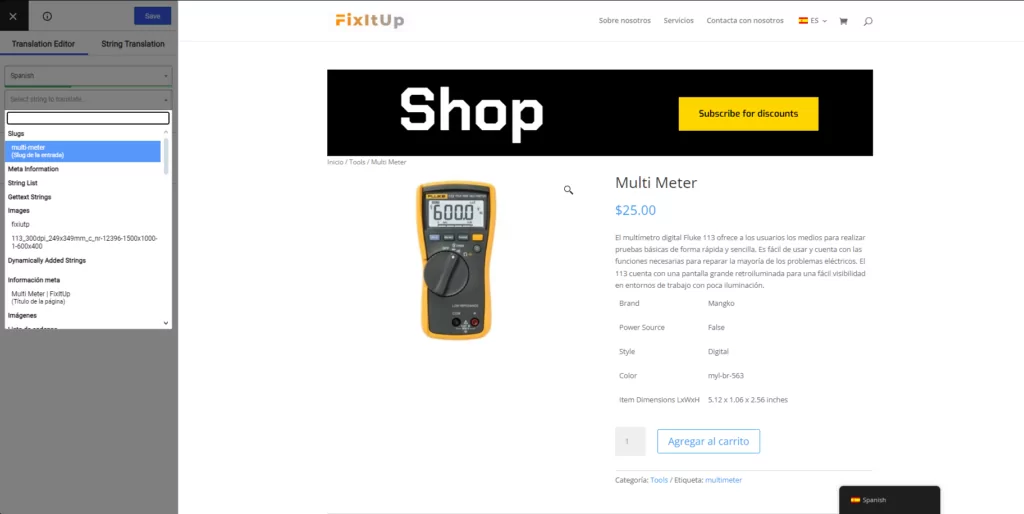
Darüber hinaus lässt sich das SEO-Pack-Add-on von TranslatePress in beliebte SEO-Plugins (wie Yoast, Rank Math, SEOPress usw.) integrieren und erweitert deren Sitemap-Funktionalität, damit Sie automatisch Implementieren Sie eine mehrsprachige Sitemap das den Empfehlungen von Google entspricht. Dadurch wird sichergestellt, dass die Inhalte Ihres mehrsprachigen E-Commerce-Shops noch schneller indexiert werden.
Obwohl das SEO-Paket Teil des Premium-Versionen von TranslatePress, Es ist definitiv eine Investition, die Sie in Betracht ziehen sollten, wenn es Ihnen ernst damit ist, Ihr Publikum zu maximieren. Die organische Suche ist der Schlüssel zur Umsatzsteigerung, und Sie wollen das nicht verpassen.
Zusammenfassung des mehrsprachigen E-Commerce
Im Wesentlichen kommt die Teilnahme am mehrsprachigen E-Commerce dem Schritt gleich, Ihr Unternehmen international auszurichten. Wenn Sie den damit verbundenen zusätzlichen Aufwand (wie die Berechnung von Versand und Steuern) bewältigen können, dann können Sie die Vorteile nutzen, die es bringt, eine globale Kundschaft zu bedienen. Zunächst benötigen Sie dafür jedoch die richtigen Werkzeuge zur Hand.
WordPress bietet eine ausgewogene Lösung für einfache sowie komplexe Onlineshops, wie wir in den acht Schritten dieses Leitfadens gezeigt haben:
- Wählen Sie Ihr CMS oder Ihren Website-Baukasten.
- Richten Sie Ihr CMS ein.
- Wählen Sie das perfekte E-Commerce-Plugin.
- Konfigurieren Sie Ihr WooCommerce Einstellungen.
- Fügen Sie Ihre Produkte hinzu.
- Installieren Sie ein Übersetzungs-Plugin wie TranslatePress.
- Übersetzen Sie Ihre WooCommerce-Inhalte.
- Lernen Sie die Grundlagen von Mehrsprachige SEO.
TranslatePress Mehrsprachig
Haben Sie Fragen zur Verwendung von WordPress für die Einrichtung eines mehrsprachigen E-Commerce-Shops? Fragen Sie einfach unten im Kommentarbereich!


