
In diesem Beitrag
Auf der Suche nach brauchbaren Polylang WooCommerce-Alternativen? Hier sind Sie richtig! Wir haben eine solche Alternative für Sie parat.
In diesem Beitrag zeigen wir Ihnen, welche Herausforderungen beim Aufbau eines mehrsprachigen WooCommerce-Shops bestehen, wie Polylang diese bewältigt und warum es für viele Nutzer eine gute Wahl sein könnte, TranslatePress als Alternative in Betracht zu ziehen.
Die Herausforderungen beim Aufbau eines mehrsprachigen WooCommerce-Shops
Es gibt ein paar Dinge, die Sie berücksichtigen sollten, wenn Sie versuchen, Ihren WooCommerce-Shop mehrsprachig zu machen.
Hauptsächlich geht es bei Ihrer wichtigsten Entscheidung darum, ob Sie denselben Produktumfang in allen Ländern und Sprachen anbieten möchten.
Wenn Sie digitale Produkte verkaufen (z. B. Downloads, E-Books, Software usw.), können Sie diese wahrscheinlich uneingeschränkt überall ausliefern.
Wenn wir jedoch von größeren, physischen Produkten sprechen, sollten Sie Ihre Optionen/Versandbeschränkungen überdenken und bewerten.
Das ist also eine Sache! Dann gibt es noch die Herausforderung, Ihren Lagerbestand über verschiedene Sprachversionen des Shops hinweg zu verfolgen, die Bestellungen und Kundeninformationen an einem Ort zu haben und außerdem alle richtigen Versandetiketten bereitzuhalten.
Als Nächstes geht es um Zahlungen und Zahlungsoptionen. Es stellt sich heraus, dass Kunden in verschiedenen Ländern unterschiedliche Zahlungsmethoden bevorzugen. Mit anderen Worten, eine reine Kreditkartenzahlung wird nicht immer funktionieren.
Okay, das scheint viel zum Nachdenken zu sein, warum sich also überhaupt die Mühe machen? Tu dir wirklich benötigen Sie einen mehrsprachigen WooCommerce-Shop?
Nun, nicht unbedingt müssen Mache deinen Shop mehrsprachig, aber es liegt in deinem eigenen Interesse.
Einer Umfrage zufolge bevorzugen beispielsweise 75% der Befragten den Kauf von Produkten in ihrer Muttersprache (daten. Dies bedeutet, dass sie, wenn sie die Wahl zwischen zwei konkurrierenden Produkten haben – eines in ihrer Muttersprache beschrieben und eines nicht – raten Sie mal, welches sie kaufen werden.
Der Kauf von Produkten auf einer ausländisch wirkenden Website erscheint einfach riskant. Man ist sich nie sicher, ob sie überhaupt in das eigene Land liefern. Allgemeine Geschäftsbedingungen oder Versandinformationen sind in den meisten Shops schwer zu finden, daher machen sich die Leute nicht die Mühe, danach zu suchen.
Sobald ein Kunde jedoch Produktbeschreibungen in seiner Muttersprache sieht, gibt es keinen besseren Hinweis darauf, dass der Shop bereit ist, mit Käufern aus dem Land des Kunden Geschäfte zu machen.
Das bringt uns zurück zu Polylang und Polylang WooCommerce Alternativen.
Was Sie brauchen, um einen mehrsprachigen Shop mit Polylang zu erstellen
Polylang ist eines der beliebten Übersetzung-Plugins für WordPress-Websites und daher auch für WooCommerce-Websites.
Allerdings gibt es nur ein Problem – der Aufbau eines mehrsprachigen WooCommerce-Shops mit Polylang ist ziemlich teuer. Ich schätze, Sie haben das Preisschild für das Polylang WooCommerce Add-on gesehen. Das hat Sie wahrscheinlich überhaupt erst hierher gebracht – auf der Suche nach praktikablen Polylang WooCommerce-Alternativen.
Hier ist, was Sie benötigen, um Ihren WooCommerce-Multilingual-Shop mit Polylang zu betreiben:
- Das kostenlose Polylang-Plugin
- Entweder die Polylang für WooCommerce oder die Polylang Business Pack Erweiterung (99 EUR bzw. 139 EUR)
Polylang für WooCommerce ist die Extension, die nur das Nötigste enthält – das bedeutet, sie ermöglicht es Ihnen, Ihren WooCommerce-Shop mehrsprachig zu machen, aber Sie erhalten nicht einige der erweiterten Funktionen. Diese sind in der Polylang Business Pack Extension enthalten.
Die erweiterten Funktionen sind Dinge wie:
- Synchronisation des Warenkorbs über Sprachversionen hinweg
- Slug-Anpassung für Übersetzungen
- Premium-Support und ein paar andere Dinge
Ach ja, und habe ich erwähnt, dass der Preis von 99 € nur für eine Website gilt?
Versteh mich nicht falsch, Polylang ist ein großartiges Übersetzungspaket für die richtige Art von Benutzer, aber nicht für jeden Benutzer – besonders wenn du ein knappes Budget hast.
Sprechen wir über das richtiger Benutzer, im nächsten Abschnitt gehen wir näher darauf ein, wie Polylang bei der Umsetzung eines mehrsprachigen WooCommerce-Shops vorgeht und warum es sinnvoll ist, TranslatePress als Alternative in Betracht zu ziehen.
Was TranslatePress als Polylang-Alternative für WooCommerce anders macht
Kurz gesagt, Polylang ist ein großartiges Plugin, wenn Sie vollständig unabhängige Sprachversionen Ihrer Website erstellen möchten.
Zum Beispiel können Sie einen Satz von Seiten für Ihre englische Version erstellen und dann einen völlig anderen Satz von Seiten für Ihre spanische Version.
Diese Strategie kann großartig für Websites sein, die unterschiedliche Inhaltsstrukturen zwischen einzelnen Sprachversionen benötigen.
Gleichzeitig erlaubt Polylang, Verbindungen zwischen Seiten in verschiedenen Sprachversionen herzustellen. Zum Beispiel möchtest du wahrscheinlich eine Über uns Seite in all Ihren Sprachen.
Polylang verfolgt den gleichen Ansatz auch bei WooCommerce.
Um einen mehrsprachigen WooCommerce-Shop mit Polylang aufzubauen, müssen Sie eine duplizierte Version jedes Ihrer Produkte erstellen und diese dann in die neue Sprache übersetzen. Polylang kümmert sich dann darum, dass diese Produkte weiterhin von derselben Datenbank aus funktionieren, wobei Produktverfügbarkeit und Lagerbestand berücksichtigt werden.
Ein normales Haus bauen mehrsprachige WordPress-Website Mit Polylang ist es ziemlich einfach. Sie erstellen Ihre Beiträge/Seiten im Grunde einzeln und erstellen dann neue Versionen davon in der anderen Sprache. Anschließend können Sie die beiden miteinander verbinden, damit der Leser bei Bedarf zwischen den Sprachversionen wechseln kann.
Wenn Sie jedoch versuchen, einen mehrsprachigen WooCommerce-Shop ohne diese kostenpflichtige Polylang-Erweiterung aufzubauen, werden Sie feststellen, dass dies zu einem ziemlichen Durcheinander führt.
Obwohl Sie Ihre WooCommerce-Seiten genauso wie jede andere WordPress-Seite duplizieren können, ist es eine Herausforderung, sie fehlerfrei zum Laufen zu bringen.
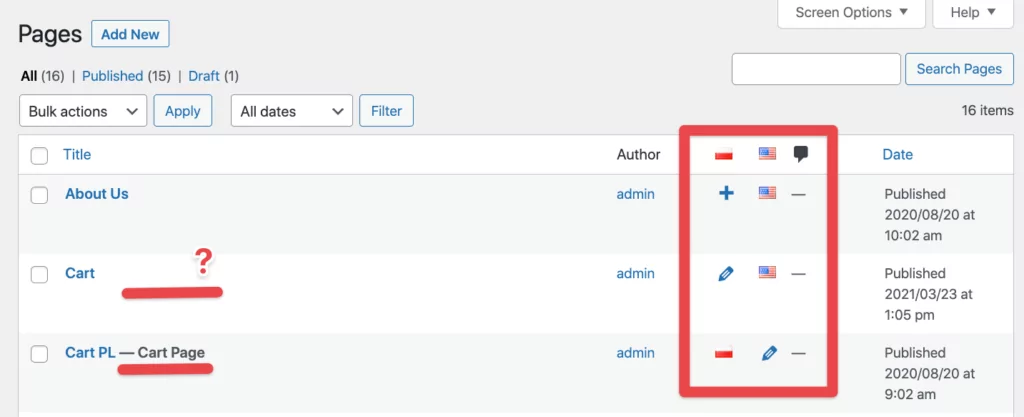
Dann können Sie, wenn Sie zu Produkte gehen, keine verschiedenen Sprachversionen für diese hinzufügen.
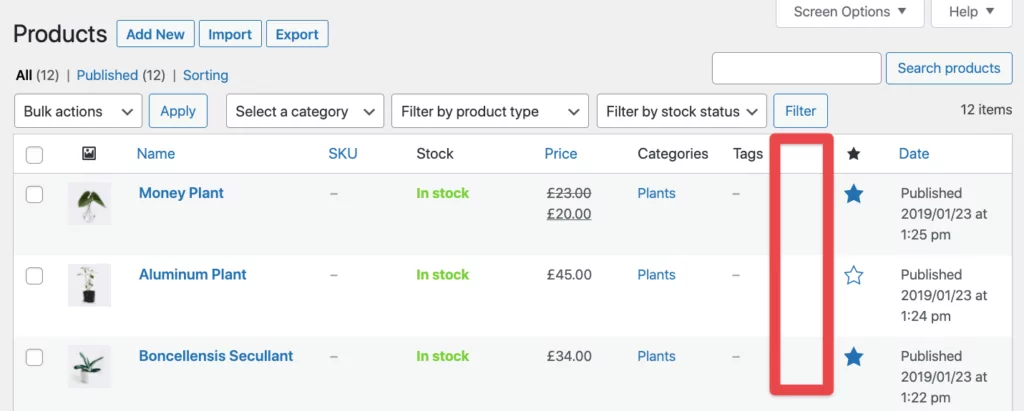
Und wir sprechen noch nicht einmal über Zahlungseinstellungen, Währungen und all die lustigen Dinge, die im Hintergrund ablaufen. Die einzige Möglichkeit, dies umzusetzen, ist mit dem kostenpflichtigen Add-on.
Polylang im Vergleich zu TranslatePress, letzteres hat einige Vorteile:
Zunächst einmal gilt bei TranslatePress, Sie können einen mehrsprachigen WooCommerce-Shop kostenlos aufbauen. Keine Zusatzfunktionen erforderlich, zumindest für die Grundeinrichtung.
Zweitens zwingt TranslatePress Sie nicht dazu, Ihre Seiten zu duplizieren, um einzelne Sprachversionen davon zu erstellen. Stattdessen knüpft es an die bestehende Version der Seite bzw. des Produkts an und ordnet ihr übersetzte Inhalte zu, ohne die ursprüngliche Seite zu verändern.
Hier ist eine detailliertere Liste der Punkte, in denen sich TranslatePress als Polylang-Alternative für WooCommerce unterscheidet:
| Polylang | TranslatePress |
|---|---|
| Kostenpflichtiges Add-on zur Verwaltung eines mehrsprachigen WooCommerce-Shops erforderlich (ab 99 EUR). | Alle erforderlichen Funktionen sind bereits in der kostenlosen Version des Plugins integriert. |
| Sie müssen jede übersetzte Seite und jedes übersetzte Produkt duplizieren. | Sie können zusätzliche Sprachen für bestehende Seiten und Produkte aktivieren, ohne diese zu duplizieren. |
| Lässt benutzerdefinierte Felder (von ACF) in der kostenlosen Version nicht übersetzen. | Voll Kompatibilität mit ACF-benutzerdefinierten Feldern sofort aus der Verpackung. |
Lassen Sie mich Ihnen zeigen, wie das alles in der Praxis funktioniert:
So erstellen Sie mit TranslatePress einen mehrsprachigen WooCommerce-Shop
💡 Hinweis. Was ich unten zeige, ist ein allgemeiner Überblick über den Aufbau eines mehrsprachigen WooCommerce-Shops. Wenn Sie detailliertere Anweisungen bevorzugen, Lesen Sie hier unseren ausführlichen Leitfaden.
1. Bauen Sie Ihren WooCommerce-Shop wie gewohnt auf
Der erste Schritt ist unkompliziert: Bauen Sie Ihren WooCommerce-Shop wie gewohnt auf. Das bedeutet:
- Installieren Sie das WooCommerce-Plugin
- Bringen Sie alle Ihre Shop-Einstellungen in Ordnung
- Wählen Sie ein Theme, das für WooCommerce optimiert ist
- Fügen Sie Ihre Produkte hinzu
- Richten Sie Ihre Versand- und Zahlungsdetails ein
- Erstellen Sie zusätzliche Seiten, die Ihr Geschäft benötigt (Über uns, Kontakt usw.)
Nachdem das alles geklärt ist, können Sie nun damit beginnen, Ihren Shop mehrsprachig zu gestalten.
2. Installieren Sie TranslatePress und fügen Sie Ihre neue Sprache hinzu
Das TranslatePress-Plugin können Sie kostenlos aus dem WordPress-Verzeichnis herunterladen.
Der einfachste Weg, es auf Ihrer Website zu installieren, ist, auf Ihren wp-Admin, in Plugins → Neu hinzufügen und benutzen Sie die Suchleiste oben:
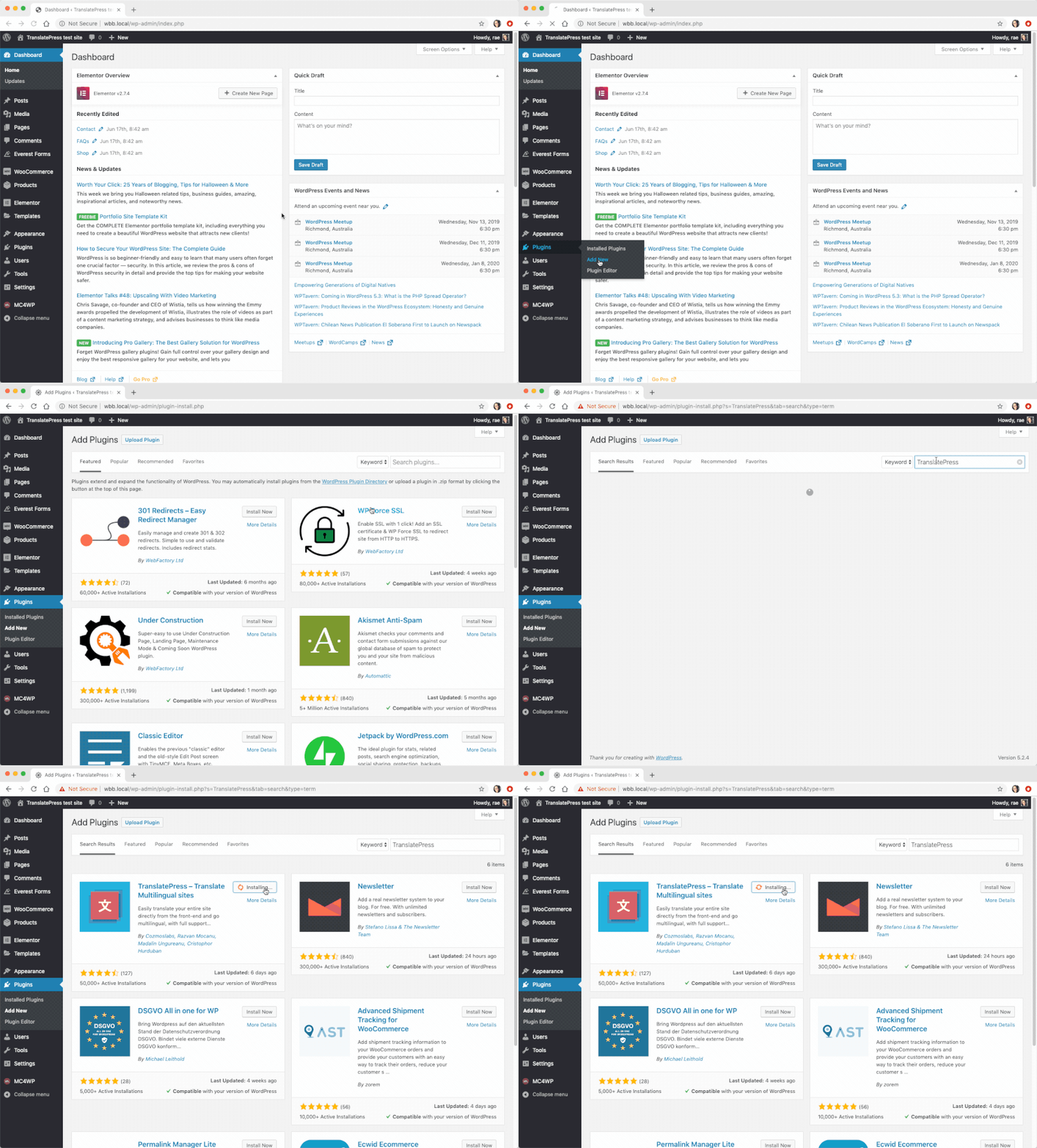
Sobald das Plugin hochgeladen ist, aktivieren Sie es.
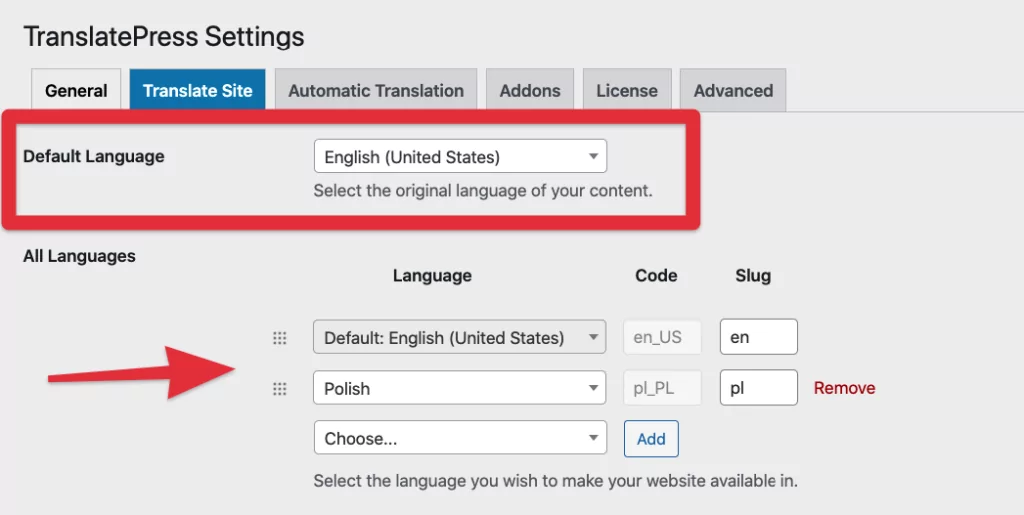
Als nächstes gehen Sie zu Einstellungen → TranslatePress Ihre neue Sprache zur Website hinzuzufügen.
Im Allgemein Registerkarte, legen Sie Ihre Standardsprache fest und fügen Sie auf der Website weitere Sprachen hinzu, die Sie benötigen.
Sie können auch die Art der Sprachumschalter auswählen, die Sie verwenden möchten, und wo diese erscheinen sollen.
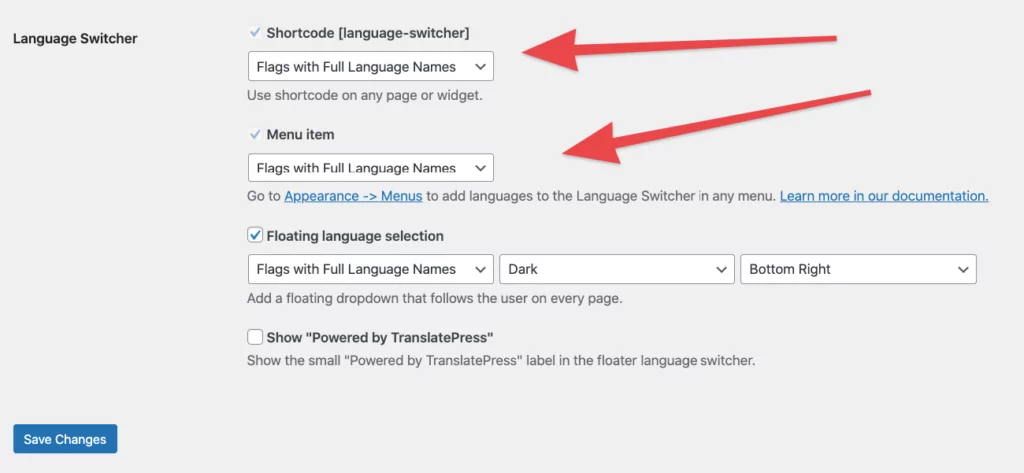
Klicken Sie auf Änderungen speichern Wenn Sie fertig sind.
3. Automatische Übersetzungen aktivieren
💡 Dies ist optional, wird aber den gesamten Prozess der Veröffentlichung Ihres mehrsprachigen WooCommerce-Shops beschleunigen.
Schalte auf die Automatische Übersetzung Registerkarte auf der Einstellungsseite.
Dort angekommen, automatische Übersetzung aktivieren durch das Dropdown und auswählen Google Translate v2 als die Übersetzungsmaschine.
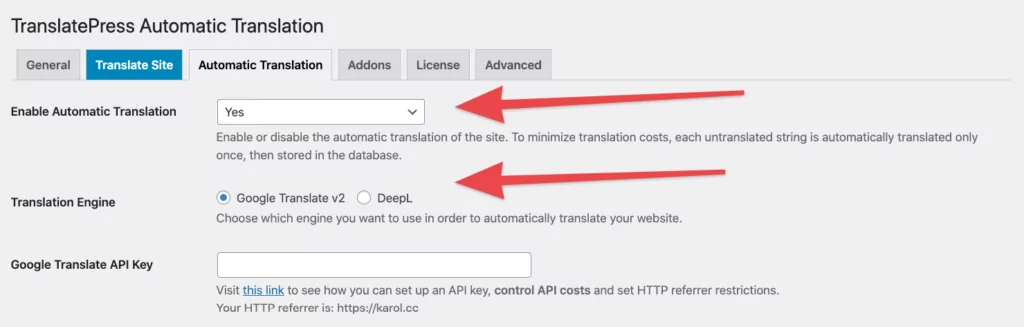
Geben Sie Ihren API-Schlüssel ein, um Ihre Website mit Google Translate zu verknüpfen.
👉 Hier ist ein detaillierter Leitfaden zur automatischen Übersetzung von WooCommerce.
Übersetzen Sie Ihre Produktinformationen bei Bedarf
Wenn die automatische Übersetzung aktiviert ist, werden alle Ihre Produkte von Google in Echtzeit übersetzt, sobald der erste Besucher versucht, in Ihre neue Sprache zu wechseln.
Möglicherweise möchtest du diese Übersetzungen jedoch hier und da noch manuell nachbessern. Seien wir ehrlich: Google Translate trifft nicht immer genau ins Schwarze.
Unten erfahren Sie, wie das für jedes Produkt funktioniert.
Besuchen Sie das Produkt ganz normal und klicken Sie auf das Seite übersetzen Link in der oberen Leiste:
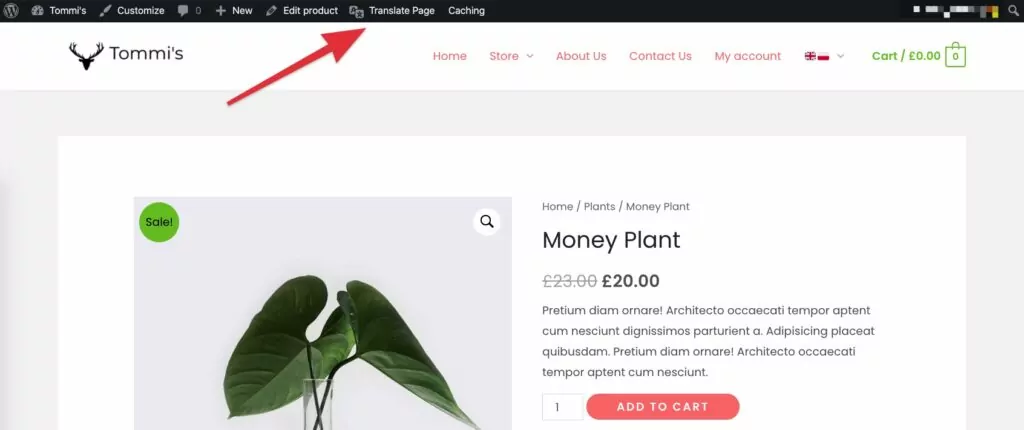
Dies öffnet eine visuelle Übersetzungsoberfläche, die dem vertrauten WordPress Customizer ähnelt.
Sobald Sie dort sind, klicken Sie auf den Bleistift-Symbole neben den Texten, die Sie übersetzen möchten. In der Seitenleiste erscheint ein Übersetzungsfeld, in dem Sie eine Übersetzung hinzufügen können.
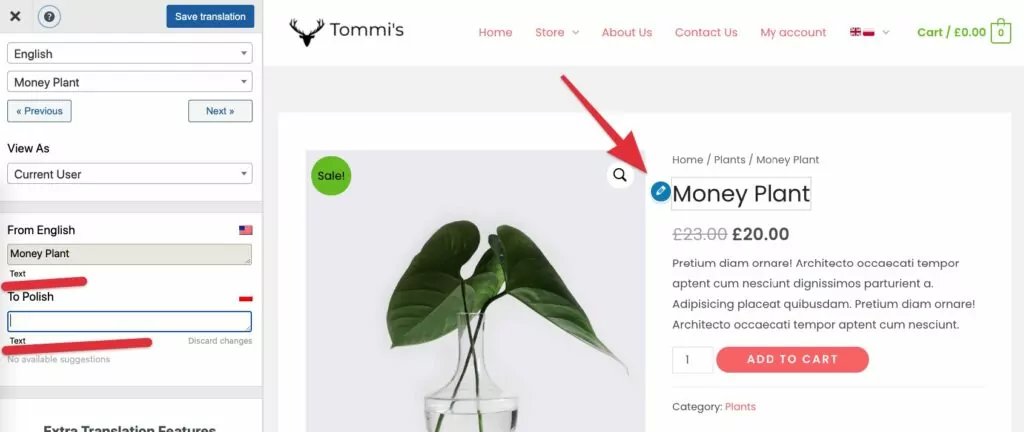
Gehen Sie die Beschreibungen und sonstigen Parameter des Produkts durch und stellen Sie sicher, że in der neuen Sprache alles gut klingt.
⚠️ Wichtig! “Übersetzen” Sie den Preis nicht. Das regeln wir später.
Wenn Sie mit jeder Übersetzung fertig sind, klicken Sie auf Speichern Sie die Übersetzung Oben.
👉 Hier erfahren Sie mehr darüber, wie Übersetzen Sie Ihre WooCommerce-Produkte.
5. Übersetzen Sie Ihre Warenkorb- und Checkout-Seiten
Diese beiden Seiten sind sehr wichtig, um den Komfort Ihrer Kunden beim Einkauf in Ihrem Geschäft zu garantieren.
Im Grunde genommen gilt: Wenn Ihr Shop plötzlich wieder in die Hauptsprache umschaltet – genau in dem Moment, in dem der Kunde den Warenkorb überprüft, wird er verwirrt sein und ihn wahrscheinlich sofort verlassen, wodurch der Einkaufswagen abgebrochen wird.
Glücklicherweise ist die Übersetzung der Warenkorb- und Checkout-Seiten mit TranslatePress recht einfach.
Fügen Sie zuerst einige Produkte zum Warenkorb hinzu und besuchen Sie dann die Warenkorbseite selbst. Klicken Sie dort auf Seite übersetzen Link wieder in der oberen Leiste.
Gehen Sie in der Übersetzungsschnittstelle alle Texte auf der Seite durch und passen Sie sie bei Bedarf an.
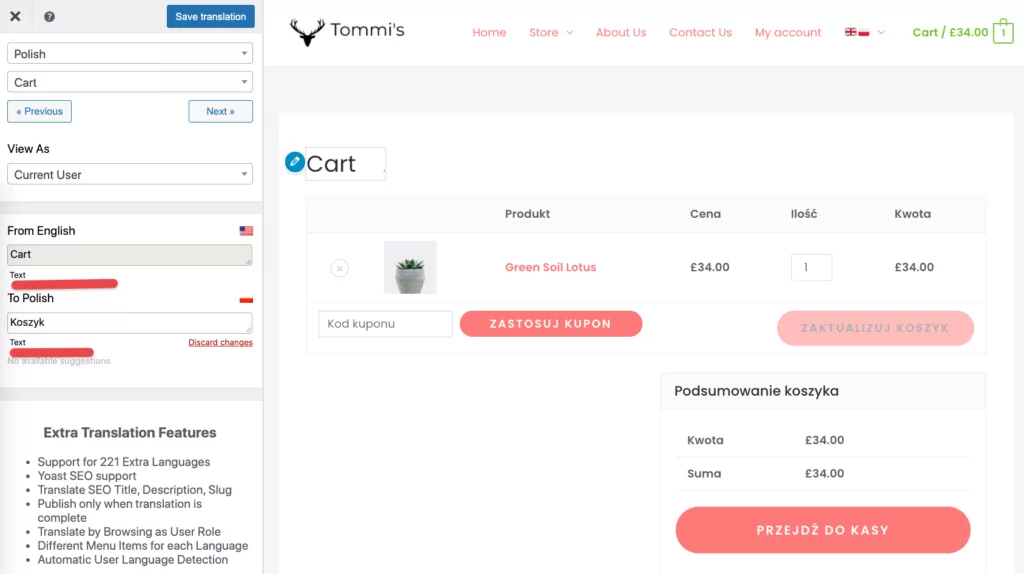
Gehen Sie als Nächstes zur Kasse und machen Sie dasselbe – gehen Sie dort alle Texte durch und stellen Sie sicher, dass alles so klingt, wie es sein sollte.
6. Richten Sie Ihre Versandzonen und Zahlungsarten ein
Versandzonen sind eine integrierte Funktion in WooCommerce, mit der Sie die in bestimmten geografischen Regionen verfügbaren Versandmethoden steuern können.
WooCommerce ordnet den Kunden im Wesentlichen basierend auf der Lieferadresse, die er auf der Kassenseite eingibt, einer bestimmten Zone zu.
Dies ist eine großartige Funktion, da sie es Ihnen ermöglicht, verschiedene Versandoptionen anzubieten, die genau auf bestimmte Regionen der Welt zugeschnitten sind.
Hier ist offizieller Leitfaden zum Einrichten von Einkaufszonen.
Als Nächstes kommen Zahlungs-Gateways und Zahlungsoptionen. Wie ich bereits in diesem Leitfaden erwähnt habe, haben Kunden in verschiedenen Ländern ihre bevorzugten Zahlungsmethoden. Wenn Sie wirklich auf internationale Verkäufe hoffen, sollten Sie ihnen die Nutzung dieser Zahlungsmethoden ermöglichen.
Hier ist offizieller Leitfaden bei der Auswahl der Zahlungsoptionen.
Last but not least: Währungen!
Wenig überraschend möchten die Leute in ihrer Landeswährung bezahlen. Es gibt verschiedene Möglichkeiten, dies zu ermöglichen, zum Beispiel:
- der WooCommerce Booster Plugin, oder
- der WooCommerce Multi-Currency Plugin.
Ihre Produktpreise werden basierend auf den aktuellen Kursen und Ihren definierten Preisregeln in Echtzeit umgerechnet.
7. Optional: Beschränken Sie Ihren Produktkatalog
Überlegen Sie schließlich, ob Sie Ihren Produktkatalog einschränken und bestimmte Produkte nur Kunden in bestimmten Ländern anbieten möchten.
Wenn Sie das wirklich tun möchten, können Sie ein Plugin namens verwenden Länderbasierte Beschränkungen für WooCommerce um das einzurichten.
Das ist alles!
Mit diesen Schritten können Sie mit TranslatePress einen vollständig mehrsprachigen WooCommerce-Shop erstellen, ohne das teure Polylang-WooCommerce-Add-on kaufen zu müssen.
Das Tolle an TranslatePress ist, dass 100% der Funktionen, die ein Anfänger möglicherweise benötigt, kostenlos erhältlich.
TranslatePress Mehrsprachig
Haben Sie noch Fragen zu Polylang-Alternativen für WooCommerce? Lass es uns in den Kommentaren wissen!
Wenn Sie diesen Beitrag hilfreich fanden, schauen Sie sich bitte unsere an YouTube-Kanal, wo wir ständig kurze und leicht verständliche Video-Tutorials hochladen. Sie können uns auch folgen auf Facebook und Twitter um der Erste zu sein, der jedes Mal Bescheid weiß, wenn wir etwas posten.


Vielen Dank für diesen hilfreichen Beitrag. Ich habe jedoch ein Bedenken: Ist es möglich, Polylang und TranslatePress gleichzeitig zu verwenden?
Es freut mich, dass du es hilfreich fandest. Ich würde nicht empfehlen, beide Plugins gleichzeitig zu verwenden, da sie dasselbe Problem lösen. Warum solltest du auch beide brauchen?
In Ordnung!
Angenommen, ich bin von Polylang zu TranslatePress gewechselt,
Umgang mit LTR- und RTL-Sprachen auf derselben Website!
Wie löst man so etwas, da sowohl RTL- als auch LTR-Designs umgekehrt sind?
Grüße
Die Art und Weise, wie RTL-Sprachen angezeigt werden, hängt vom Theme ab, das Ihre Website verwendet. Es ist wichtig, ein Theme zu wählen, das RTL-Sprachen unterstützt. Wenn Sie diesbezüglich weitere Hilfe benötigen, zögern Sie nicht, sich hier an unser Support-Team zu wenden: https://translatepress.com/support/.
Sieht interessant aus. Wie einfach lässt sich das ändern? Hat das schon jemand mit Produkten mit Varianten ausprobiert?