
In diesem Beitrag
Möchten Sie lernen, wie man eine Website online übersetzt? Oder kämpfen Sie vielleicht damit, Ihre eigene Website zu übersetzen, ohne auf klobige PO-Editoren, Code oder andere komplizierte Einrichtungsassistenten zurückgreifen zu müssen?.
Genau darum geht es in diesem Beitrag. Zunächst zeigen wir Ihnen, wie Sie mit Google Translate ganz einfach jede beliebige Website übersetzen können … aber auch, warum dieser Ansatz nicht besonders gut funktioniert, wenn Sie Ihre eigene Website für Ihre Besucher übersetzen möchten.
Wir zeigen Ihnen, wie man eine Website online mit WordPress und dem kostenlosen TranslatePress-Plugin. Am Ende werden Sie in der Lage sein, eine Website direkt von Ihrem WordPress-Dashboard aus mit einem einfachen visuellen Editor wie diesem zu übersetzen:
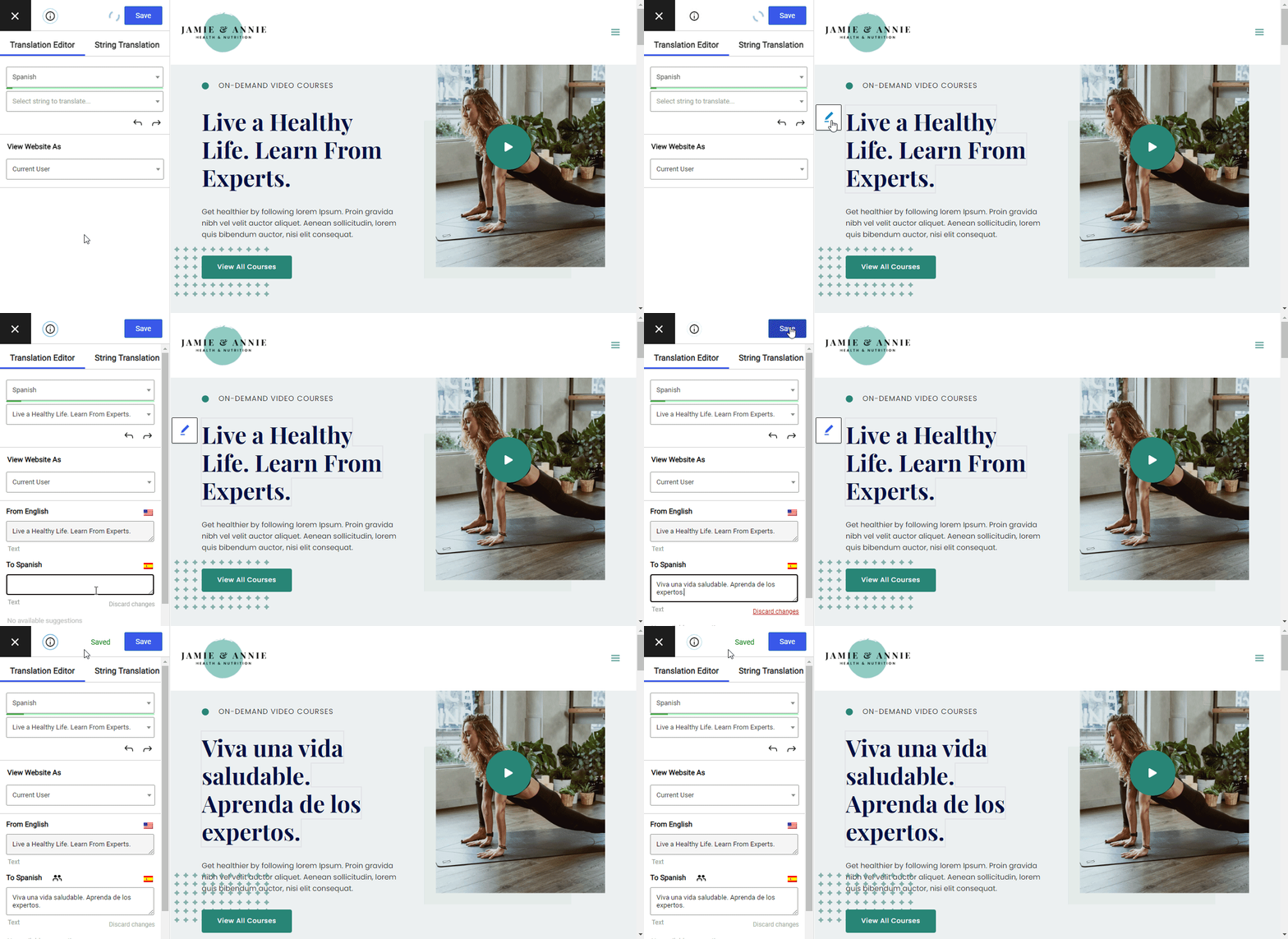
Die Übersetzung Ihrer Website kann Ihnen dabei helfen, eine bessere Erfahrung für Ihre Besucher zu schaffen, Ihr Marketing zu verbessern und ganz allgemein eine erfolgreichere und benutzerfreundlichere Website zu gestalten.
Sie möchten jedoch sicherstellen, dass Sie die Website richtig und effektiv übersetzen, ohne Zeit mit den technischen Details zu verschwenden.
Klingt gut? Fangen wir an!
So übersetzen Sie eine Website online mit Google Translate
Wenn Sie nach einer einfachen Lösung zum Übersetzen suchen jemand anderem Wenn die Website online ist, können Sie Google Translate nutzen:
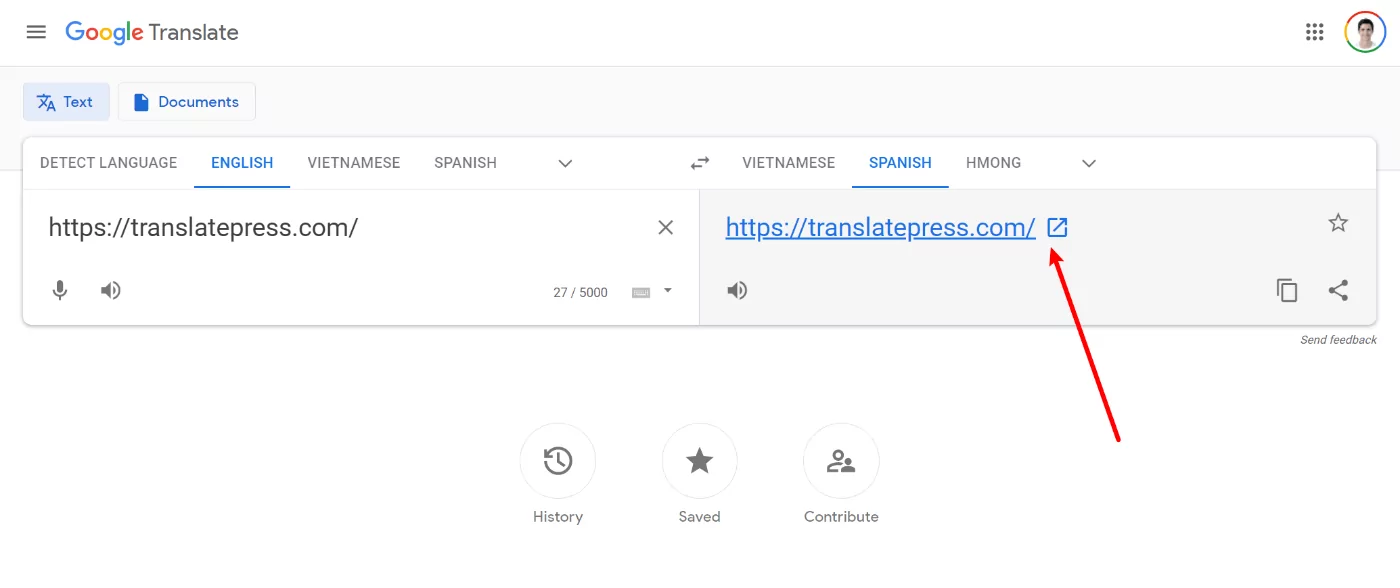
- Rufen Sie die Google Translate-Website auf;
- Wählen Sie die Sprache aus, in der die Website, die Sie übersetzen möchten, derzeit vorliegt;
- Wählen Sie die Zielsprache aus, in die Sie den Inhalt der Website übersetzen möchten;
- Fügen Sie die URL der Website auf der linken Seite ein;
- Klicken Sie rechts auf die URL der Website, um die Übersetzung zu öffnen.
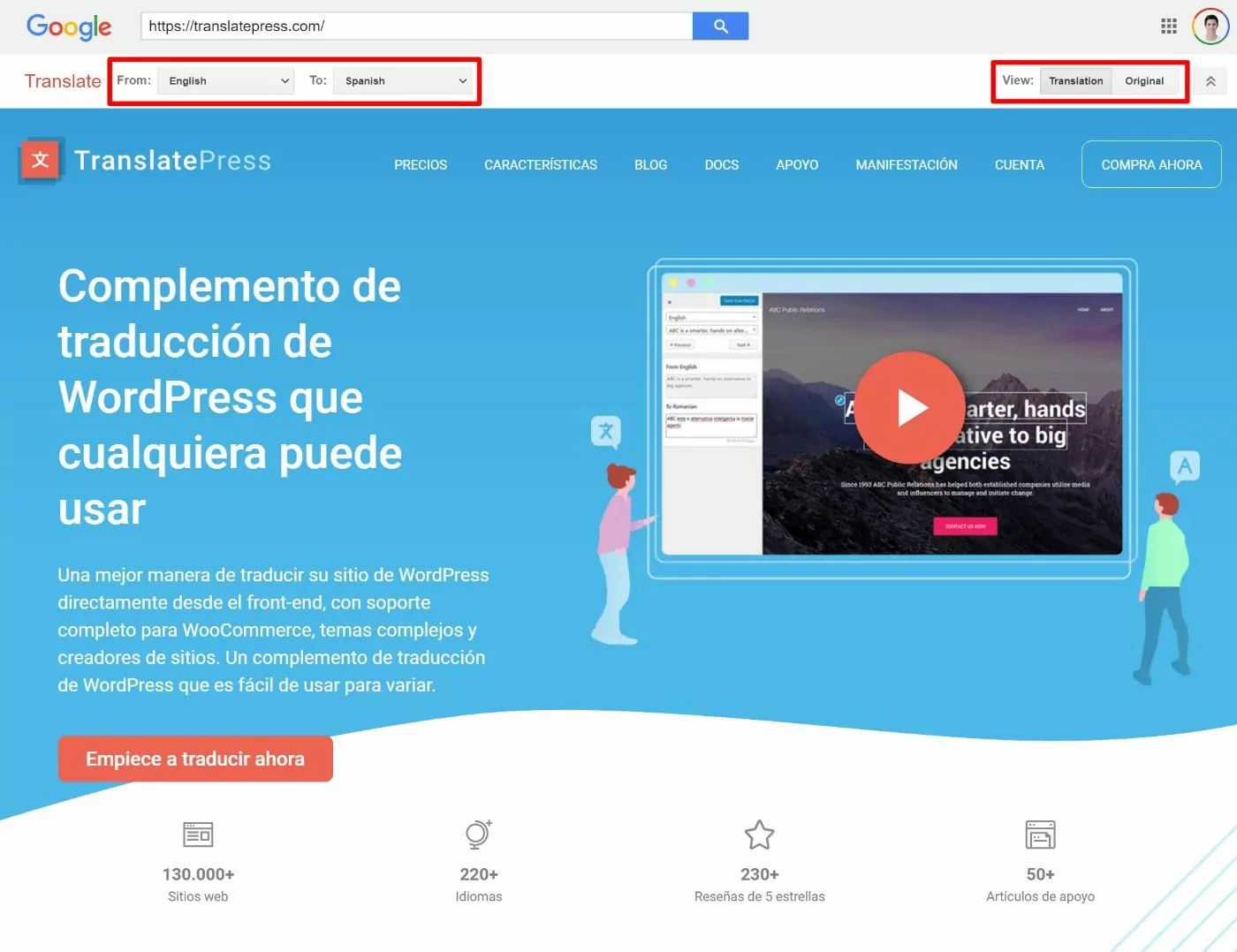
Dadurch wird ein neues Fenster geöffnet, das Ihnen die Website anzeigt, jedoch in die von Ihnen ausgewählte Zielsprache übersetzt. Bei Bedarf können Sie die Optionen oben verwenden, um andere Sprachen auszuwählen. Sie können auch schnell zwischen der Original-Website und der übersetzten Version hin und her schalten:
Und mit diesem einfachen Ansatz können Sie jede Website online übersetzen. Allerdings ist dieser Ansatz nicht optimal, wenn Sie Ihre eigene mehrsprachige Website erstellen möchten …
Warum Google Translate keine gute Wahl für die Übersetzung Ihrer eigenen Website ist
Die oben beschriebene Google Translate-Methode funktioniert, wenn Sie die Website einer anderen Person besucht haben und diese Ihre bevorzugte Sprache nicht anbietet. Allerdings ist es wirklich nicht eine gute Lösung, wenn Sie Ihre eigene Website übersetzen möchten. Dafür gibt es einige Gründe...
Erstens setzt eine solche Verwendung von Google Translate voraus, dass dynamisch Eine Website zu übersetzen – es erstellt keine statische übersetzte Version Ihrer Inhalte. Das bedeutet, dass Suchmaschinen wie Google Ihre übersetzten Inhalte weder indexieren noch platzieren können und Ihre menschlichen Besucher Ihre übersetzten Inhalte auch nicht in sozialen Medien teilen können.
Im Grunde verpassen Sie fast alle Marketingvorteile der Erstellung einer mehrsprachigen Website, da es keine permanente Version Ihrer übersetzten Inhalte gibt.
Zweitens: Da Google Translate Ihre Übersetzungen nirgendwo statisch speichert, können Sie die von Google Translate generierten Übersetzungen nicht manuell bearbeiten oder verfeinern.
Zwar ist Google mittlerweile deutlich genauer geworden, insbesondere bei gängigen Sprachen, doch ist es immer noch nicht perfekt. Es wird sicherlich Situationen geben, in denen Sie aus Gründen der Klarheit oder des Stils manuelle Änderungen vornehmen möchten, doch das ist nicht möglich, wenn Sie Google Translate allein verwenden.
Schließlich wird es für Besucher schwieriger, ihre bevorzugte Sprache zu wählen, da Sie Dinge wie das Weiterleiten von Besuchern in deren Landessprache basierend auf ihrem Standort nicht mehr tun können.
TranslatePress behebt diese Probleme für WordPress-Seiten
Im Tutorial zeigen wir Ihnen, wie TranslatePress kann all diese Probleme beheben und Ihnen helfen, eine WordPress-Website über einen einfachen visuellen Editor zu übersetzen – ganz online.
Mit TranslatePress haben Sie weiterhin die Möglichkeit, Google Translate zur Erstellung Ihrer Übersetzungen zu nutzen, doch der wesentliche Unterschied besteht darin, dass diese Übersetzungen dann in Ihrer WordPress-Website gespeichert werden, was Folgendes bedeutet:
- Sie können statische Inhalte erstellen, die von Suchmaschinen indexiert und in sozialen Medien geteilt werden können;
- Sie können absolut jedes einzelne Wort in Ihren Übersetzungen bearbeiten (Oder du kannst Google Translate sogar überspringen und einfach alle deine Übersetzungen von Grund auf neu hinzufügen.).
Im nächsten Abschnitt gehen wir auf einige allgemeine bewährte Vorgehensweisen bei der Übersetzung einer Website ein. Anschließend zeigen wir Ihnen Schritt für Schritt, wie Sie mit TranslatePress eine WordPress-Website übersetzen können.
Drei Tipps und Best Practices für die Übersetzung einer Website
Da Sie nun wissen, dass es nicht ausreicht, lediglich eine „Google Translate“-Schaltfläche anzubieten, um eine Website ins Internet zu stellen, wollen wir uns nun einige der wichtigsten Best Practices für die Erstellung einer mehrsprachigen Website ansehen. Im nächsten Abschnitt erfahren Sie dann anhand einer detaillierten Schritt-für-Schritt-Anleitung, wie Sie diese Best Practices in WordPress umsetzen können.
1. Wählen Sie die Sprachen aus, die Ihre Besucher bevorzugen
Wie zu erwarten war, möchte die Mehrheit der Menschen im Internet in ihrer bevorzugten Sprache surfen, und einige weigern sich schlichtweg, im Web in einer anderen als ihrer eigenen Sprache zu surfen. Zum Beispiel:, in einer Gallup-Umfrage In der EU gaben 90% der Befragten an, dass sie lieber in ihrer Muttersprache im Internet surfen, und 47% sagten, dass sie eine Website nicht besuchen würden, wenn diese nicht in ihrer Muttersprache verfügbar ist.
Die Moral der Geschichte: Sie sollten darauf achten, Ihre Website in den Sprachen anzubieten, die Ihre Besucher bevorzugen, damit diese nicht auf suboptimale Notlösungen wie die oben vorgestellte „Google Translate“-Methode zurückgreifen müssen.
Das wirft jedoch eine Frage auf – welche Sprachen bevorzugen Ihre Besucher?
Sie haben basierend auf den Bereichen, auf die Ihre Website ausgerichtet ist, vielleicht schon eine gute Vorstellung – das ist ein hervorragender Ausgangspunkt. Wenn Sie jedoch Google Analytics oder einem ähnlichen Webanalyse-Tool können Sie sich den Daten zuwenden, anstatt zu raten.
Gehen Sie in der Google Analytics-Benutzeroberfläche zu Zielgruppe → Geografie → Sprache um die Websprachen zu sehen, die Ihre Besucher verwenden. Da die meisten Besucher ihre Webbrowser-Sprache auf ihre Muttersprache/bevorzugte Sprache einstellen, ist dies ein ziemlich guter Indikator, um zu verstehen, welche Sprachen Ihre Besucher bevorzugen:
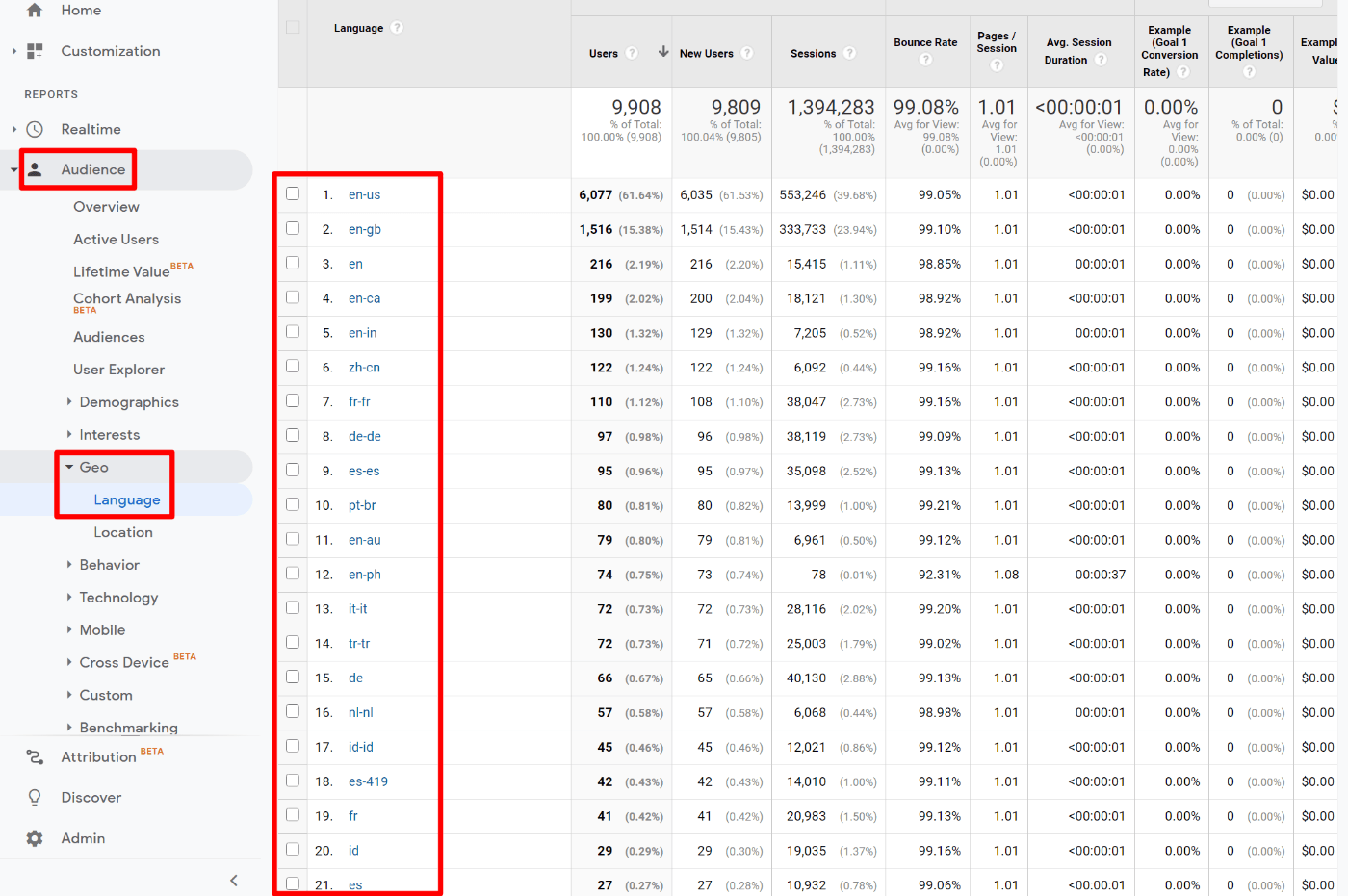
Wenn Sie einen beachtlichen Prozentsatz an Besuchern für eine Sprache sehen, ist das ein gutes Zeichen dafür, dass Sie in Betracht ziehen sollten, den Inhalt Ihrer Website in diese Sprache zu übersetzen.
2. Entscheiden Sie, wie Sie Ihre Inhalte übersetzen möchten (Automatisch vs. Maschinelle Übersetzung)
Sobald Sie die Sprachen ausgewählt haben, in die Sie die Inhalte Ihrer Website übersetzen möchten, ist Ihre nächste Entscheidung, wie Sie bei der Übersetzung Ihrer Inhalte vorgehen wollen.
Es gibt zwei allgemeine Ansätze:
- Manuelle Übersetzung – Sie können Ihre Übersetzungen manuell von Grund auf eingeben. Sie könnten dies selbst tun (wenn Sie mehrsprachig sind) oder indem Sie einen freiberuflichen Übersetzer beauftragen oder professionelle Übersetzungsdienste.
- Automatische maschinelle Übersetzung – du kannst einen Dienst nutzen wie beispielsweise die Google Translate-API oder DeepL, um alle Übersetzungen Ihrer Website automatisch zu generieren.
Beide Ansätze haben Vor- und Nachteile:
- Die manuelle Übersetzung ist sowohl im Kontext als auch im Tonfall präzise, erfordert jedoch mehr Zeit und/oder Geld.
- Automatische Übersetzungen sind schnell und kostengünstig (vielleicht sogar kostenlos), aber sie sind nicht 100% genau, wenn es um Kontext und Tonfall geht.
Da beide Ansätze Vor- und Nachteile haben, glauben wir, dass ein hybrider Ansatz für die meisten Menschen die beste Option ist, mit der man im Wesentlichen das Beste aus beiden Welten bekommt.
Mit einem hybriden Ansatz können Sie automatische Übersetzungen nutzen, um die Basisübersetzungen für Ihre Website zu erstellen, und haben dennoch die Möglichkeit, diese automatischen Übersetzungen bei Bedarf nachträglich manuell zu bearbeiten und zu verfeinern.
TranslatePress, das Online-Übersetzungstool, dessen Verwendung wir Ihnen im Tutorial zeigen werden, lässt Sie alle drei Ansätze nutzen. Das heißt, Sie können verwenden:
- 100% – manuelle Übersetzung;
- 100% – automatische maschinelle Übersetzung;
- Ein hybrider Ansatz, der sowohl automatische als auch manuelle Übersetzung umfasst.
3. Verwenden Sie eine optimierte mehrsprachige URL-Struktur
Damit Google Ihre übersetzten Inhalte indexieren und Ihre Besucher diese teilen können, müssen Sie jedem Inhalt eine eigene statische URL auf Ihrer Website zuweisen. Dies ist ein wesentlicher Bestandteil der mehrsprachigen Suchmaschinenoptimierung, zusammen mit anderen Taktiken wie Erstellen einer mehrsprachigen Sitemap und unter Verwendung von das hreflang-Attribut.
Zum Beispiel, wenn sich der originale englische Beitrag unter befindet yoursite.com/hello-world, dann befindet sich die spanische Version möglicherweise unter yoursite.com/es/hola-mundo. Wie Sie sehen können, ist die URL übersetzt und befindet sich zudem hinter dem “/es/“, was auf die spanischsprachige Version der Website hinweist.
Es gibt verschiedene Ansätze, die Sie verwenden können, um diese mehrsprachige URL-Struktur zu erstellen – für all diese Beispiele nehmen Sie an, dass sich der ursprüngliche Inhalt unter befindet yoursite.com/hello-world:
- Unterordner – genau wie im obigen Beispiel – yoursite.com/es/hola-mundo.
- Subdomain – Sie ordnen jede Sprache einer eigenen Subdomain zu – es.yoursite.com/hola-mundo.
- Getrennte Domains – Sie können für jede Version separate, lokalisierte Domains erwerben – yoursite.es/hola-mundo.
Laut Google, alle drei Methoden sind zulässig. Wir empfehlen jedoch die Unterordner Ansatz, da dieser am einfachsten einzurichten ist. Die Verwendung einer Subdomain oder einer separaten Domain erfordert einigen zusätzlichen technischen Aufwand, während der Unterordner dieselben Vorteile ohne jeglichen technischen Aufwand bietet.
So übersetzen Sie eine Website online mit WordPress und TranslatePress
Kommen wir nun zur eigentlichen Schritt-für-Schritt-Anleitung, wie man eine Website online übersetzt, die die Schwächen der Google Translate-Methode behebt, die wir Ihnen zu Beginn vorgestellt haben.
Für dieses Tutorial gehen wir lediglich davon aus, dass Ihre Website mit WordPress erstellt wurde – der Software zur Erstellung von Websites, auf der mehr als 40% aller Websites im Internet basieren.
Um eine Website übersetzen zu können, ohne Ihr WordPress-Dashboard verlassen zu müssen, können Sie das kostenlose TranslatePress-Plugin.
Mit TranslatePress können Sie alle Übersetzungen Ihrer Website über eine einfache visuelle Übersetzungsoberfläche wie diese verwalten:
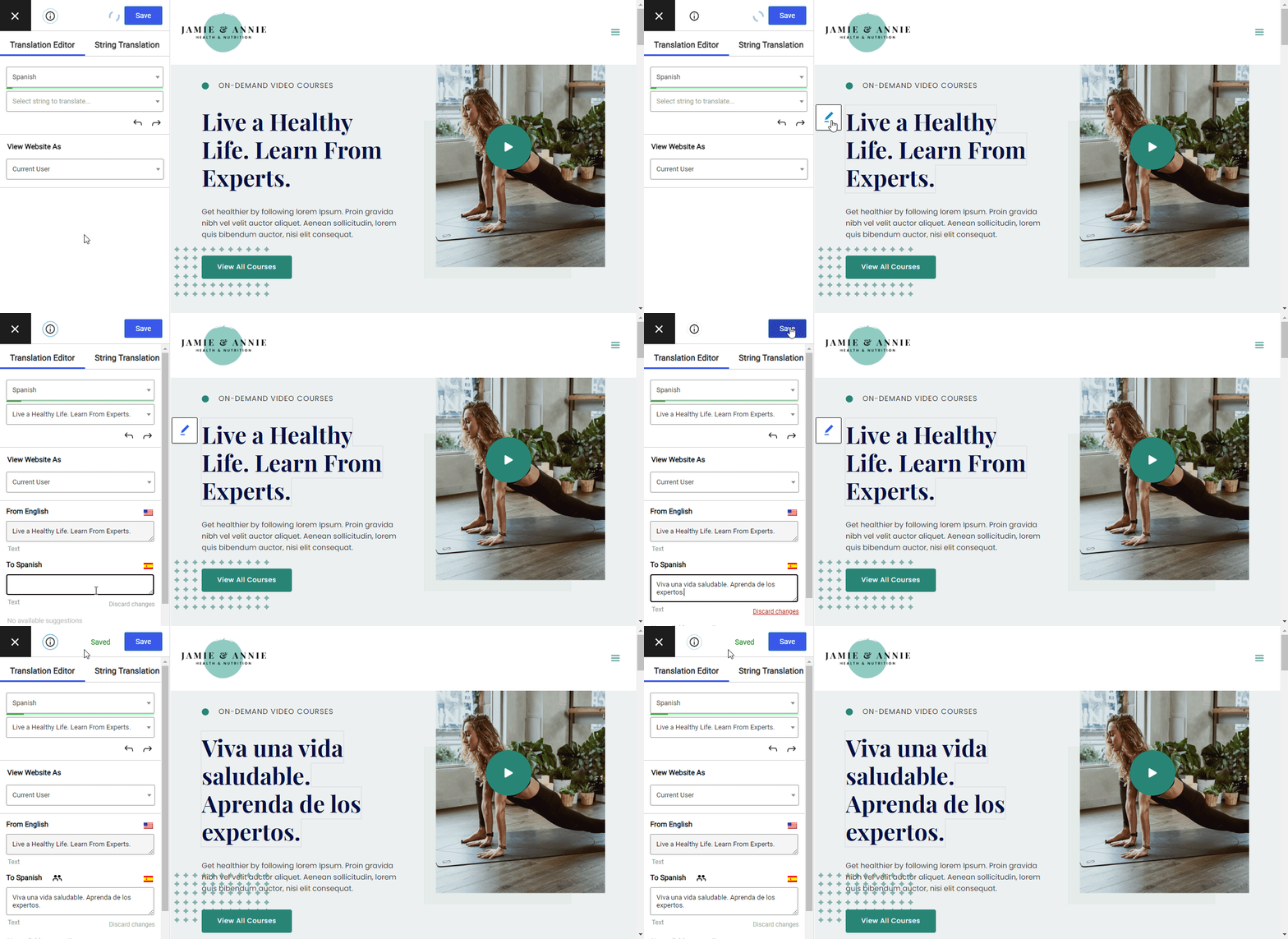
Sie können 100% der Inhalte Ihrer Website übersetzen, einschließlich Bilder sowie Inhalte aus Ihrem Theme und Ihren Plugins.
TranslatePress Mehrsprachig
So wird es gemacht:
1. Installieren Sie TranslatePress und wählen Sie die Sprache(n) aus
Um zu beginnen, installieren und aktivieren Sie Kostenloses TranslatePress-Plugin von WordPress.org.
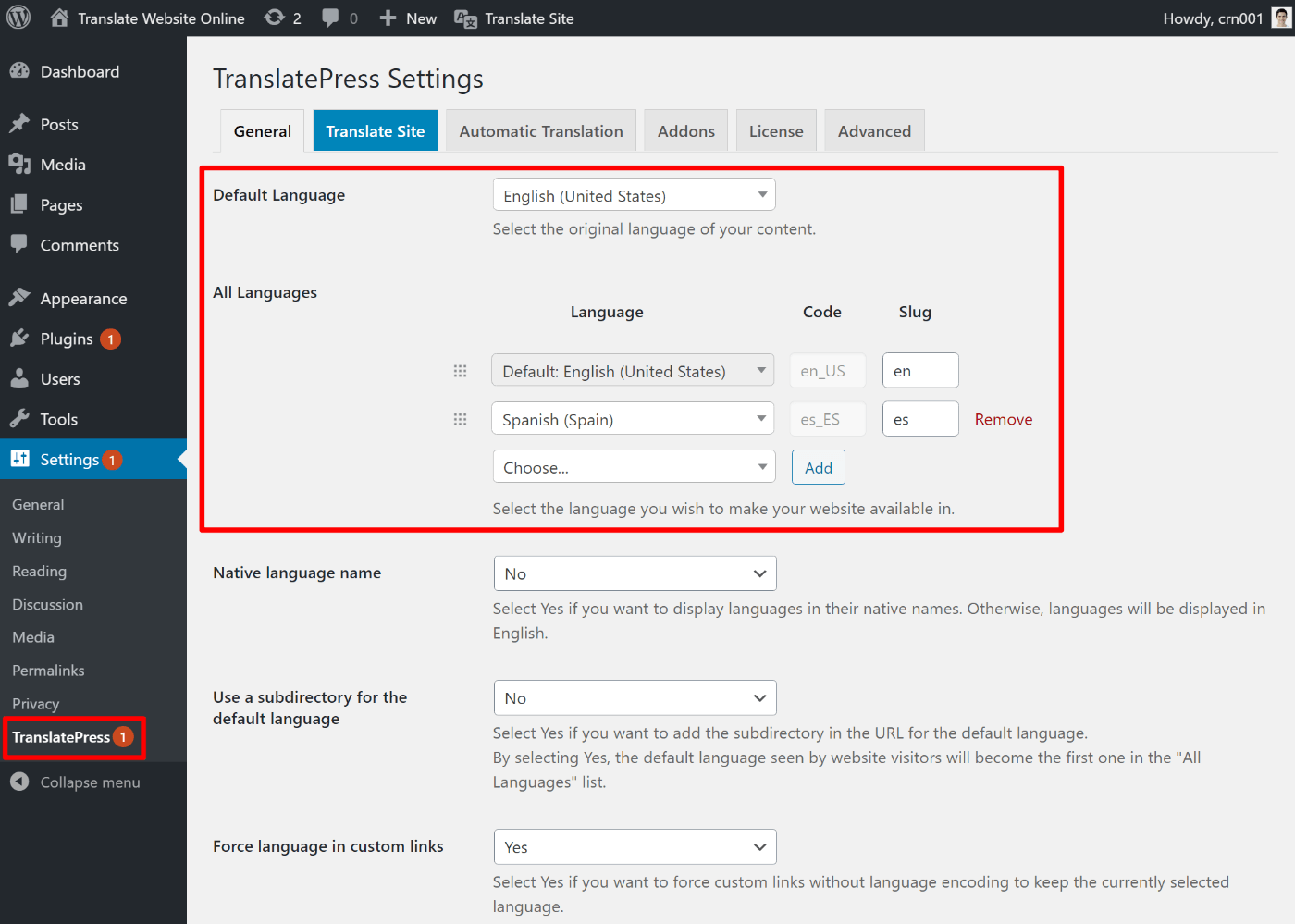
Sobald Sie das getan haben, gehen Sie zu Einstellungen → TranslatePress die Sprache(n) auszuwählen, in die Sie Ihre Inhalte übersetzen möchten:
- Standardsprache – die Sprache, in der die Inhalte Ihrer Website derzeit vorhanden sind.
- Alle Sprachen – eine oder mehrere neue Sprachen, in die Sie die Website übersetzen möchten.
Die kostenlose Version von TranslatePress unterstützt eine neue Sprache (insgesamt zwei Sprachen). Um Ihre Inhalte in eine unbegrenzte Anzahl neuer Sprachen zu übersetzen, können Sie Aufrüstung auf TranslatePress Personal Lizenz:
Falls Sie die gewünschte Sprache nicht in der Liste finden, bietet Ihnen TranslatePress außerdem die Möglichkeit, Fügen Sie Ihre eigene benutzerdefinierte Sprache hinzu. Mit dieser Funktion können Sie buchstäblich jede Sprache hinzufügen, von echten Sprachen wie Hmong bis hin zu fiktiven Sprachen wie Klingonisch oder Piratisch.
2. Automatische Übersetzung einrichten (Optional)
Sie können diesen Schritt überspringen, wenn Sie ausschließlich die manuelle Übersetzung verwenden möchten. Wenn Sie jedoch die automatische Übersetzung oder den hybriden Ansatz aus automatischer und manueller Übersetzung nutzen möchten, besteht Ihr nächster Schritt darin, Ihren bevorzugten automatischen Übersetzungsdienst einzurichten.
TranslatePress unterstützt zwei verschiedene Dienste:
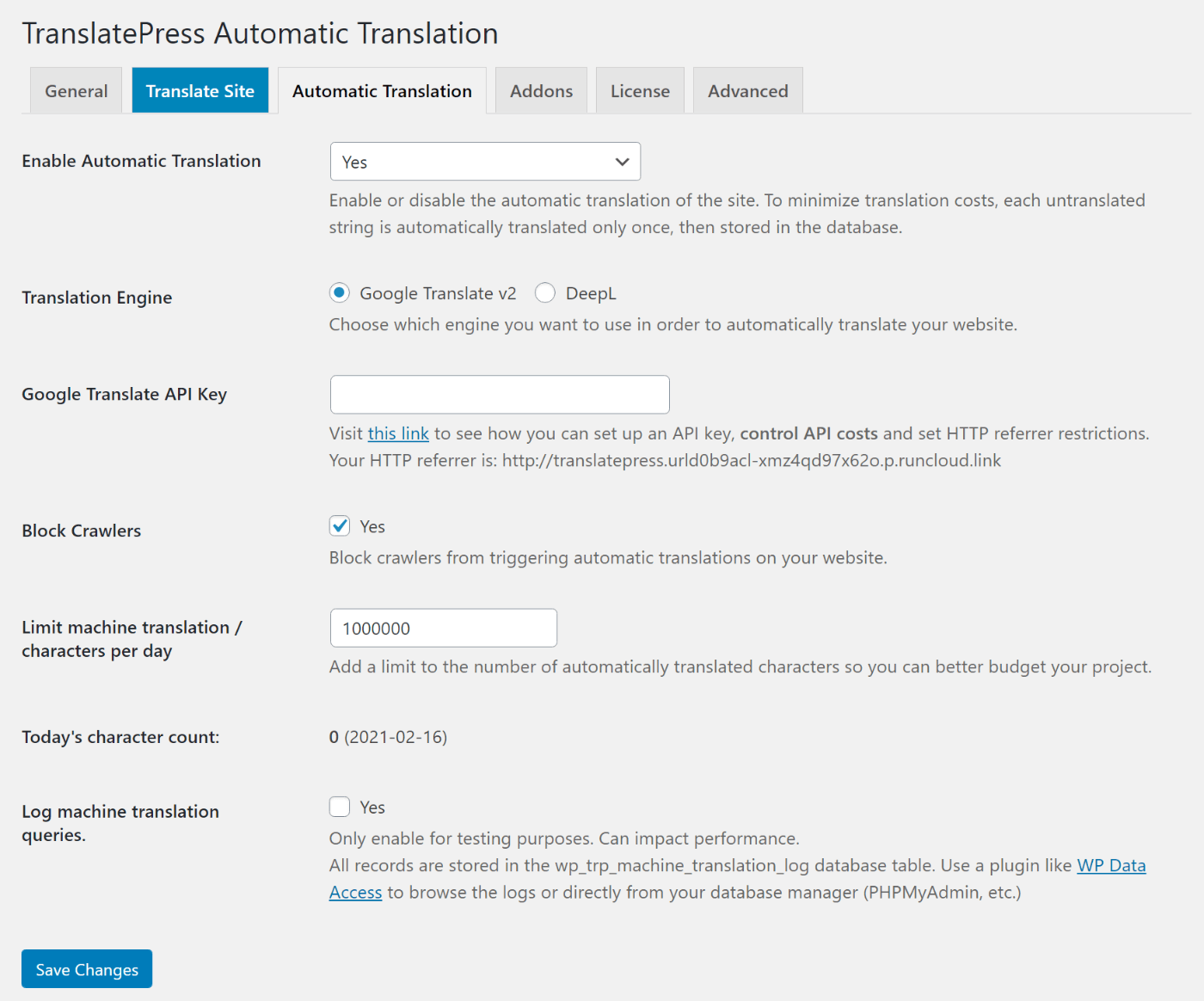
- Google Translate-API – in der kostenlosen Version von TranslatePress verfügbar.
- DeepL – Sie müssen das TranslatePress kaufen Business Lizenz.
Um einen der beiden Dienste einzurichten, gehen Sie zu Automatische Übersetzung Registerkarte im Einstellungsbereich „TranslatePress“ und wählen Sie den gewünschten Dienst aus:
Detaillierte Anweisungen zur Einrichtung finden Sie in diesen Anleitungen:
TranslatePress erhebt keine zusätzlichen Gebühren für die Nutzung dieser Dienste, allerdings müssen Sie möglicherweise eine Gebühr direkt an den jeweiligen Dienstleister entrichten, die sich nach der Anzahl der übersetzten Wörter bzw. Zeichen richtet (obwohl Google Translate eine kostenlose Tarifstufe anbietet).
Um Ihre Kosten im Griff zu behalten, bietet Ihnen TranslatePress Funktionen, mit denen Sie die Anzahl der Zeichen pro Tag für die maschinelle Übersetzung begrenzen können.
3. Übersetzen Sie Ihre Inhalte (oder verfeinern Sie Ihre automatischen Übersetzungen)
Jetzt sind Sie bereit, Ihre Inhalte von Grund auf zu übersetzen (wenn Sie nur die manuelle Übersetzung verwenden) oder Ihre maschinellen Übersetzungen zu verfeinern (wenn Sie die automatische Übersetzung verwenden).
So oder so wirst du denselben visuellen Übersetzungseditor von TranslatePress verwenden.
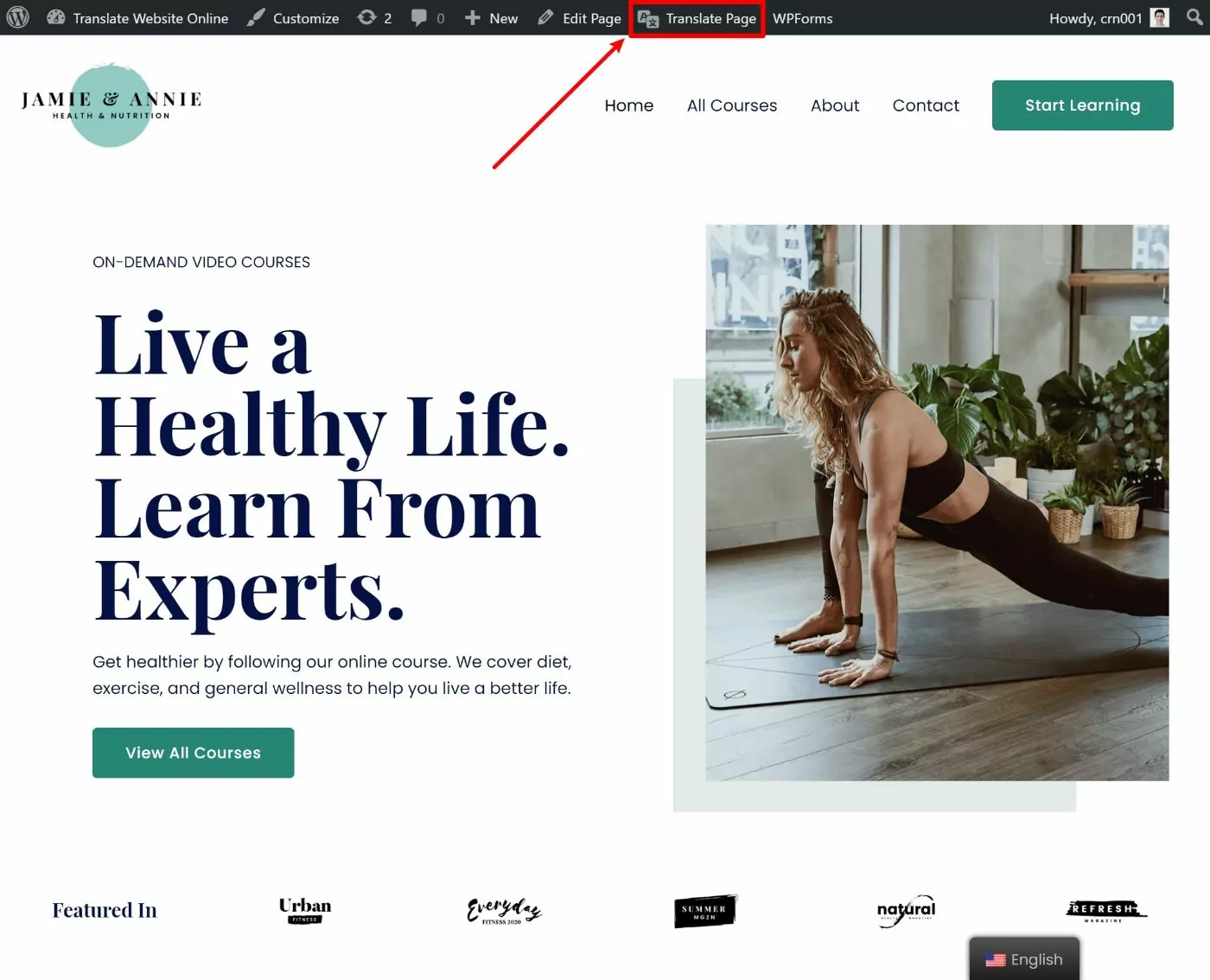
Um auf den Übersetzungseditor zuzugreifen, öffnen Sie die Seite, die Sie übersetzen möchten, im Frontend Ihrer Website. Klicken Sie dann auf Seite übersetzen Option in der WordPress-Symbolleiste:
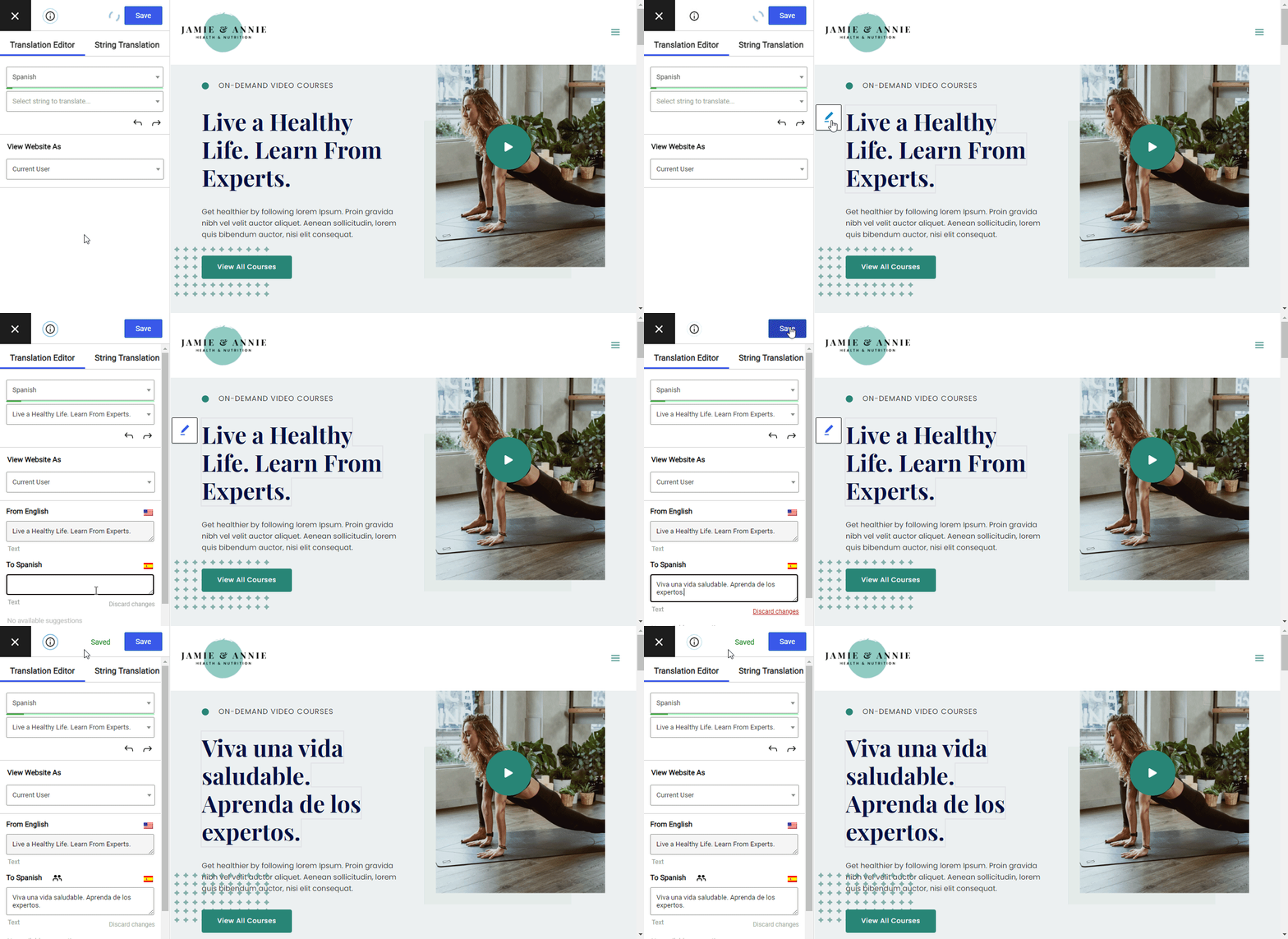
Im Übersetzungseditor sollten Sie auf der rechten Seite eine Live-Vorschau Ihrer Website und auf der linken Seite eine Seitenleiste sehen, in der Sie die Übersetzung Ihrer Website verwalten können.
Um ein beliebiges Element auf Ihrer Website zu übersetzen, fahren Sie in der Live-Vorschau mit der Maus darüber und klicken Sie auf das Stiftsymbol. Dadurch wird diese Übersetzung in der Seitenleiste geöffnet, wo Sie die Übersetzung hinzufügen oder die vorhandene Übersetzung aus Ihrem automatischen Dienst bearbeiten können:
Und das ist auch schon alles – Sie können den Prozess wiederholen, um Ihre Website zu übersetzen, egal woher die einzelnen Inhalte stammen. Dieser Ansatz funktioniert sogar für Inhalte, die von Plugins oder Themes stammen. Oder Sie können ihn sogar verwenden, um nicht-textbasierte Inhalte wie Bilder zu übersetzen.
Andere Inhalte übersetzen
Der Vorgang ist für alle Ihre Inhalte derselbe: Bewegen Sie den Mauszeiger darüber und klicken Sie auf das Stiftsymbol. Wenn Sie jedoch spezifischere Beispiele für verschiedene Arten von WordPress-Inhalten sehen möchten, können Sie sich diese Anleitungen ansehen:
- Bilder
- Editor (Gutenberg) Blöcke
- Benutzerdefinierte Felder
- Benutzerdefinierte Beitragstypen
- WordPress Formulare
- WordPress Menüs
- Popup-Inhalt
- Schieberegler
- WooCommerce-Produkte
- Elementor (Seitenersteller)
- Divi (Seitenersteller)
- Sauerstoff (Website-Baukasten)
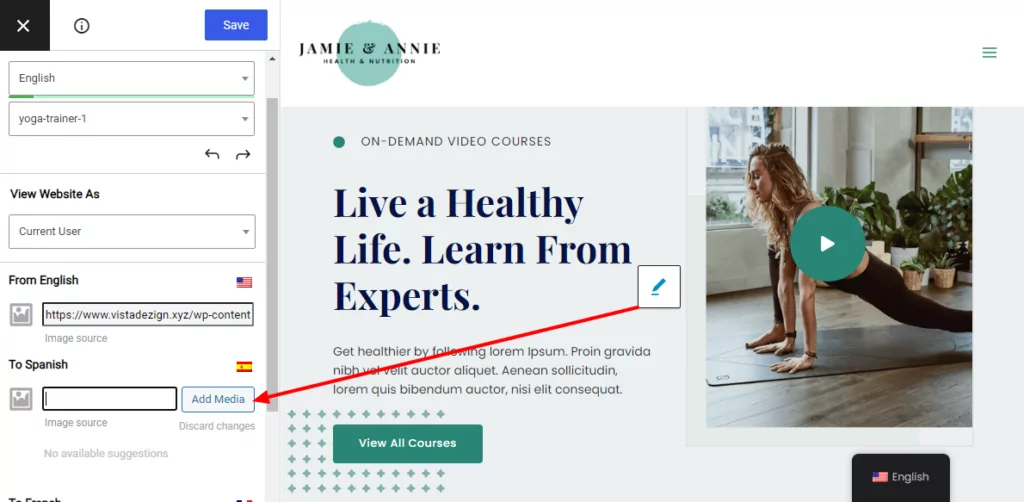
Um beispielsweise ein Bild zu übersetzen, fahren Sie mit der Maus über das Bild und klicken auf das Stiftsymbol. Anschließend können Sie eine andere Bilddatei aus der WordPress-Mediathek auswählen. Dies funktioniert für einzelne Bilder, Bild-Slider, Galerien und mehr:
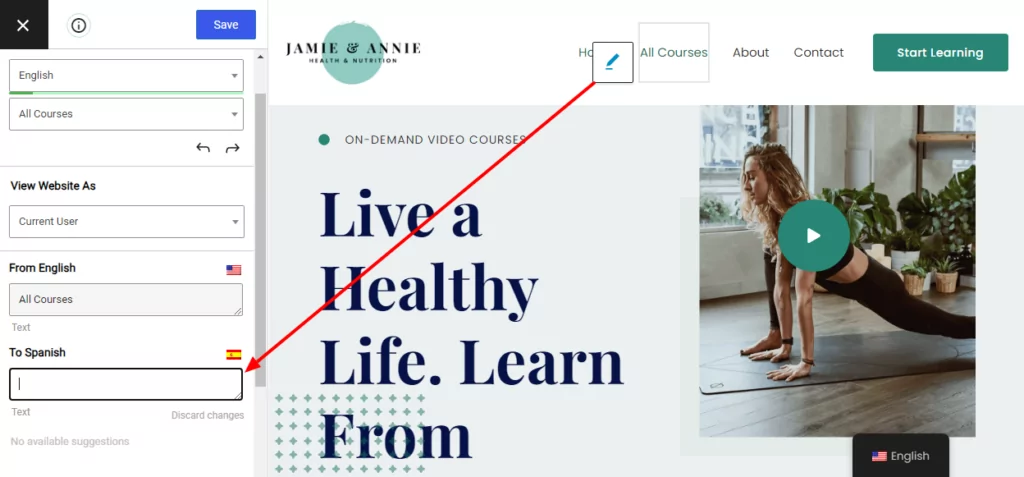
Oder Sie können einen Menüpunkt übersetzen, indem Sie mit der Maus darüber fahren und auf das Stiftsymbol klicken:
Mit der kostenlosen Version von TranslatePress können Sie alle Ihre Menüpunkte vollständig übersetzen. Wenn Sie jedoch Upgrade auf die Business Lizenz Sie können völlig separate Menüs basierend auf der vom Benutzer gewählten Sprache erstellen, was nützlich ist, um vollständig lokalisierte Erlebnisse zu schaffen.
Sie können sogar die Formular-Platzhalter Ihres bevorzugten WordPress-Formular-Plugins übersetzen:
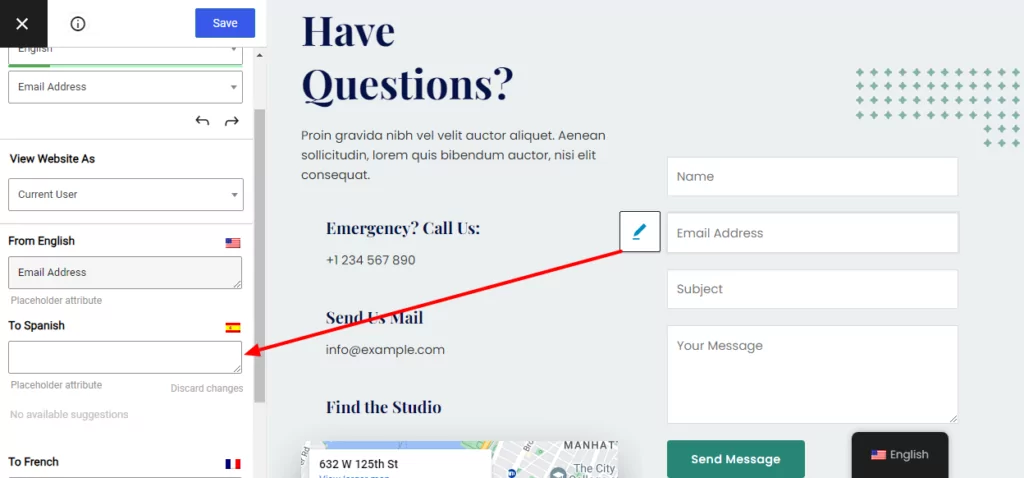
Im Grunde gilt: Wenn es auf Ihrer Website angezeigt wird, können Sie es wahrscheinlich übersetzen, indem Sie mit der Maus darüber fahren und auf das Stiftsymbol klicken!
URL-Slugs und SEO-Metadaten übersetzen
Wenn Sie von mehrsprachiger SEO profitieren möchten, ist es wichtig, auch die eher im Hintergrund liegenden Inhalte Ihrer Website, wie URL-Slugs und SEO-Metadaten, vollständig zu übersetzen.
Um diese Elemente vollständig zu übersetzen, benötigen Sie das Add-on „TranslatePress SEO Pack“, das verfügbar ist, wenn Sie Aufrüstung auf TranslatePress Personal Lizenz.
Sobald du Installieren und aktivieren Sie das SEO Pack Add-on, Sie können SEO-Metadaten direkt im visuellen Übersetzungseditor übersetzen, indem Sie das Dropdown-Menü in der Seitenleiste verwenden:
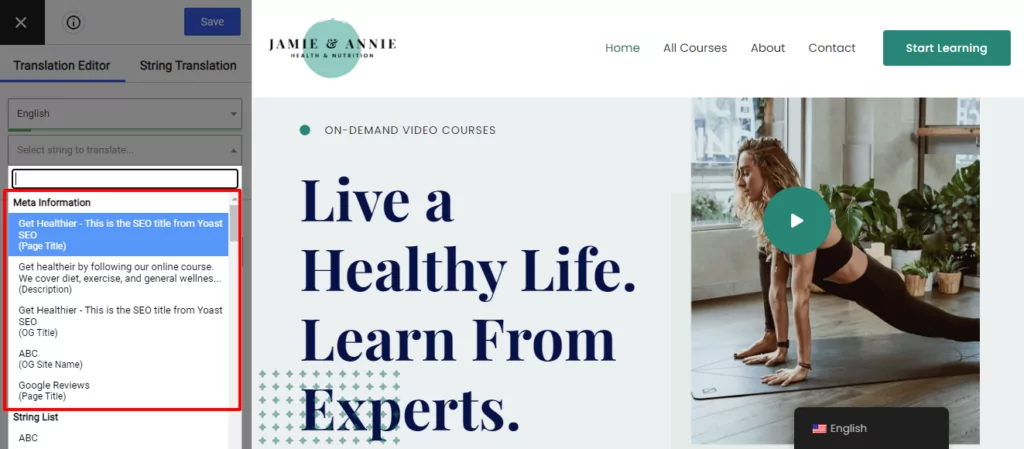
Sie können auch das neue öffnen Zeichenfolgenübersetzung Editor, mit dem Sie alle URL-Slugs Ihrer gesamten Website übersetzen können.
Das SEO Pack Addon hilft Ihnen auch bei der Implementierung weitere Best Practices für mehrsprachige SEO wie zum Beispiel das Erstellen einer mehrsprachigen Sitemap.
4. Richten Sie Ihren Sprachumschalter ein
Standardmäßig fügt TranslatePress in der unteren rechten Ecke Ihrer Website einen schwebenden Sprachumschalter hinzu, über den Nutzer ihre bevorzugte Sprache auswählen können (wenn Sie Upgrade auf die Business Lizenz Sie können Nutzer auch automatisch zu ihren bevorzugten Sprachen weiterleiten).
Sie können diesen Sprachumschalter jedoch auch an einen anderen Ort verschieben und/oder seinen Inhalt/Stil anpassen.
Sie können Ihren Sprachumschalter platzieren:
- Als Menüpunkt;
- Mit einem Shortcode an beliebiger Stelle auf Ihrer Website (einschließlich in einer Sidebar- oder Fußzeilen-Widget);
- Mit einer PHP-Funktion direkt in den Template-Dateien Ihres Themes.
Sie können auch auf zusätzliche Einstellungen für den Sprachumschalter zugreifen, indem Sie zu gehen Einstellungen → TranslatePress:
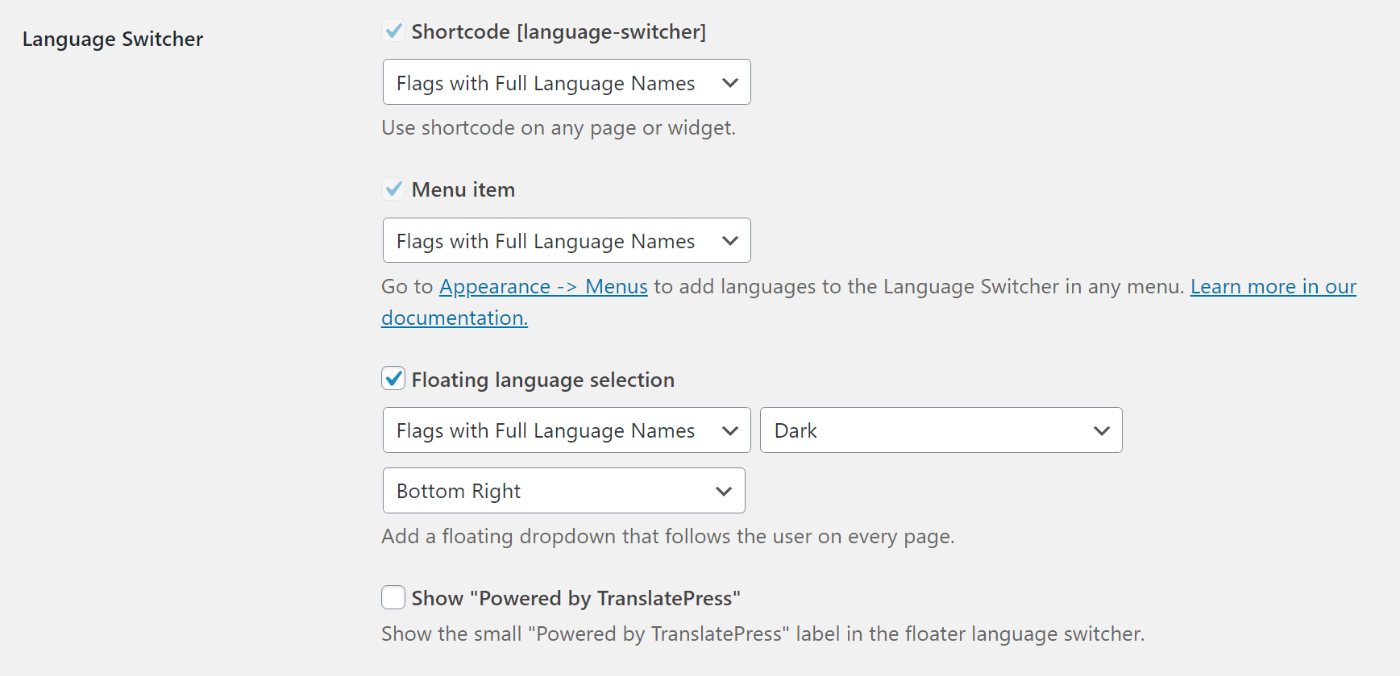
Weitere Informationen finden Sie unter Unser Leitfaden zum Hinzufügen eines WordPress-Sprachwechslers.
Übersetzen Sie Ihre Website noch heute online
Erstellen einer mehrsprachigen Website hilft Ihnen, ein besseres Nutzererlebnis zu bieten und gleichzeitig Ihr Marketing durch mehrsprachiges SEO und die Möglichkeit, übersetzte Inhalte in sozialen Medien zu teilen, zu verbessern.
In diesem Beitrag haben wir Ihnen gezeigt, wie Sie eine Website direkt aus dem WordPress-Dashboard heraus übersetzen können, ohne PO-Dateien, Offline-Editoren, Code oder andere komplizierte Methoden verwenden zu müssen.
Wenn Sie bereit sind zu beginnen, installieren Sie die kostenlose Version von TranslatePress auf Ihrer WordPress-Website und beginnen Sie mit der Übersetzung. Dann, Upgrade zur Premium-Version um Zugriff auf nützliche Funktionen zu erhalten wie zum Beispiel:
- Unbegrenzte Sprachunterstützung;
- Funktionen für mehrsprachige SEO;
- Automatische Übersetzung über DeepL;
- Spezielle Übersetzerkonten für die Zusammenarbeit mit Freiberuflern;
- Automatische Weiterleitung zu den bevorzugten Sprachen der Nutzer;
- Option zum Erstellen verschiedener Menüs basierend auf den vom Benutzer gewählten Sprachen;
- …und noch viel mehr!
TranslatePress Mehrsprachig
Haben Sie noch Fragen zum Übersetzen einer Website auf WordPress? Fragen Sie uns in den Kommentaren!
Wenn Sie diesen Beitrag hilfreich fanden, schauen Sie sich bitte unsere an YouTube-Kanal, wo wir ständig kurze und leicht verständliche Video-Tutorials hochladen. Sie können uns auch folgen auf Facebook und Twitter um der Erste zu sein, der jedes Mal Bescheid weiß, wenn wir etwas posten.


