
En esta publicación
¿Quieres aprender a traducir un sitio web en línea? O tal vez estás luchando por traducir tu propio sitio web sin recurrir a editores PO engorrosos, código u otras configuraciones complicadas.
De eso trata esta entrada. Empezaremos explicando cómo puedes traducir fácilmente cualquier página web con Google Translate… pero también por qué ese método no funciona muy bien si quieres traducir tu propia página web para tus visitantes.
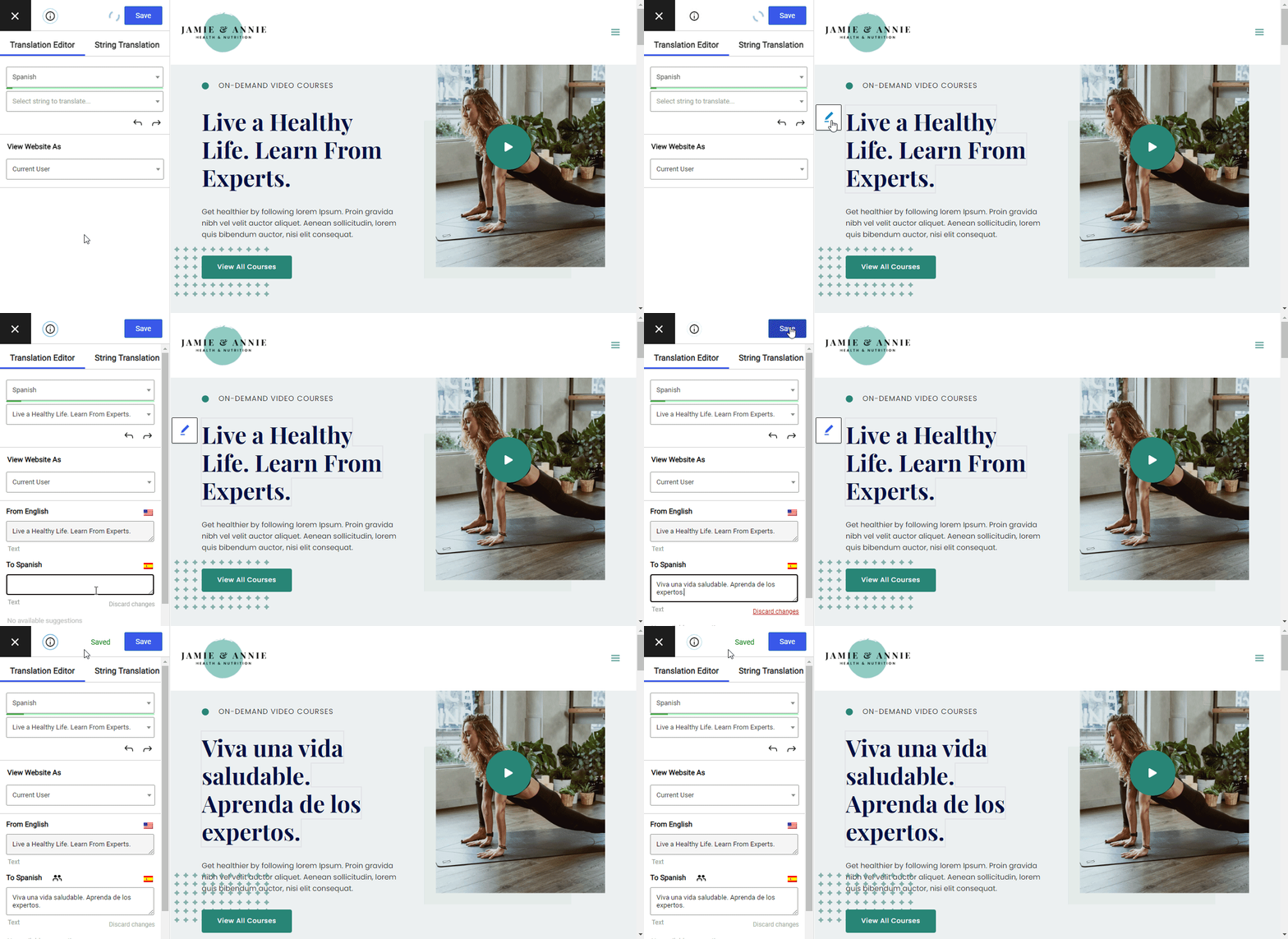
Te mostraremos cómo traducir un sitio web en línea usando WordPress y el gratuito Complemento TranslatePress. Al final, podrás traducir un sitio web directamente desde tu panel de WordPress utilizando un sencillo editor visual como este:
Traducir su sitio web puede ayudarle a crear una mejor experiencia para sus visitantes, mejorar su marketing y, en general, crear un sitio web más exitoso y fácil de usar.
Sin embargo, quieres asegurarte de traducir el sitio web de forma adecuada y eficaz, sin perder tiempo en los detalles técnicos.
¿Te parece bien? ¡Comencemos!
Cómo traducir una página web en línea con Google Translate
Si buscas una solución fácil para traducir de alguien más Si quieres tener una página web en línea, puedes utilizar Google Translate:
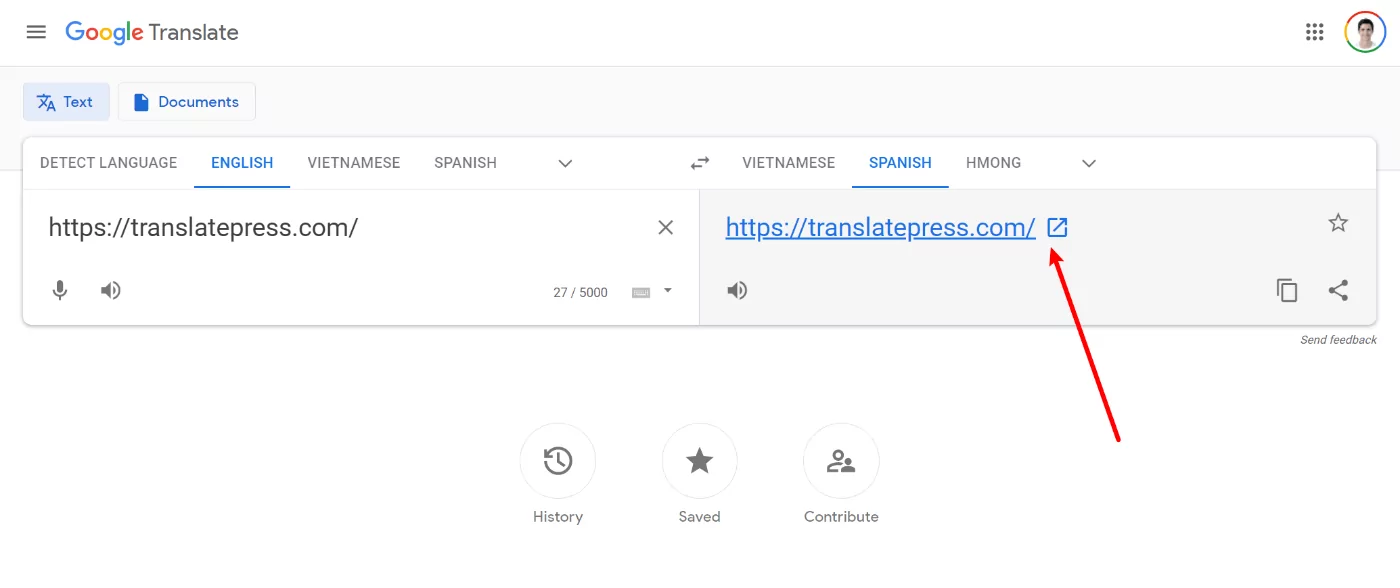
- Entra en la página web de Google Translate;
- Elija el idioma en el que se encuentra actualmente el sitio web que desea traducir;
- Seleccione el idioma de destino al que desea traducir el contenido del sitio web;
- Pega la URL de la página web en la parte izquierda;
- Haz clic en la URL de la página web que aparece a la derecha para abrir la traducción.
Se abrirá una nueva ventana en la que se mostrará la página web, pero traducida al idioma de destino que hayas seleccionado. Si es necesario, puedes utilizar las opciones de la parte superior para elegir otros idiomas. También puedes alternar rápidamente entre la página web original y la versión traducida:
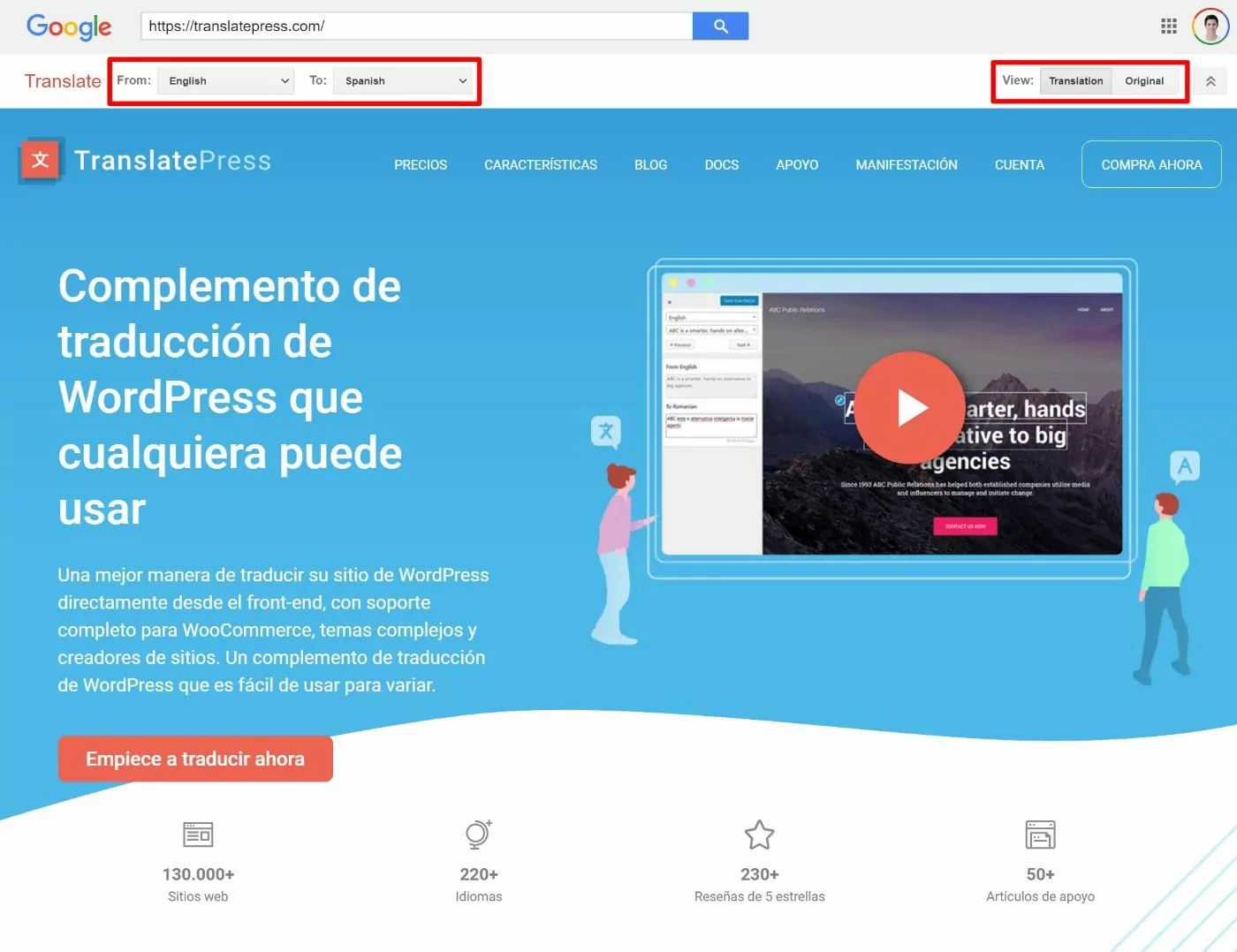
Y con este sencillo método, puedes traducir cualquier página web en línea. Sin embargo, este método no es la mejor opción si lo que quieres es crear tu propia página web multilingüe…
Por qué Google Translate no es una buena opción para traducir tu propia página web
El método Google Translate anterior funciona si has visitado la página web de otra persona y esta no ofrece tu idioma preferido. Sin embargo, es realmente no una buena solución si quieres traducir tu propio sitio web. Hay algunas razones para esto...
En primer lugar, utilizar Google Translate de esta manera depende de dinámicamente La traducción de una página web no genera una versión traducida estática de tu contenido. Esto significa que los motores de búsqueda como Google no podrán indexar ni posicionar tu contenido traducido, ni tus visitantes podrán compartirlo en las redes sociales.
Básicamente, te estás perdiendo casi todas las ventajas de marketing que ofrece la creación de una página web multilingüe, ya que no existe una versión permanente de tu contenido traducido.
En segundo lugar, dado que Google Translate no almacena de forma estática tus traducciones en ningún sitio, no podrás realizar manualmente ninguna modificación ni ajuste en las traducciones que genera Google Translate.
Aunque Google ha mejorado mucho en cuanto a precisión, sobre todo en los idiomas más habituales, todavía no es perfecto. Sin duda habrá situaciones en las que quieras realizar algunos retoques manuales para mejorar la claridad o el tono, pero no podrás hacerlo si solo utilizas Google Translate por sí solo.
Por último, dificultarás a los visitantes la elección de su idioma preferido, ya que no podrás hacer cosas como redirigirles a su idioma local en función de su ubicación.
TranslatePress soluciona esos problemas en los sitios de WordPress
En este tutorial, te enseñaremos cómo TranslatePress puede solucionar todos esos problemas y ayudarle a traducir un sitio web de WordPress desde un sencillo editor visual, todo en línea.
TranslatePress sigue ofreciéndote la opción de utilizar Google Translate para generar tus traducciones, pero la diferencia clave es que, a continuación, almacena esas traducciones en tu sitio de WordPress, lo que significa que:
- Puedes crear contenido estático que sea indexable por los motores de búsqueda y compartible en las redes sociales;
- Puedes editar por completo cada una de las palabras de tus traducciones (o incluso puedes saltarte Google Translate y añadir todas tus traducciones desde cero).
En la siguiente sección, repasaremos algunas prácticas recomendadas generales para traducir una página web. A continuación, te mostraremos paso a paso cómo utilizar TranslatePress para traducir una página web de WordPress.
Tres consejos y mejores prácticas para traducir un sitio web
Ahora que ya sabes que no basta con ofrecer un botón «Google Translate» para traducir una página web, repasemos algunas de las mejores prácticas más importantes para crear un sitio web multilingüe. A continuación, en la siguiente sección, aprenderás a aplicar estas mejores prácticas en WordPress siguiendo un tutorial detallado paso a paso.
1. Elija los idiomas que prefieren sus visitantes
Como es de esperar, la mayoría de la gente quiere navegar por la web en su idioma preferido y algunas personas simplemente se niegan rotundamente a navegar por la web en otros idiomas que no sean el suyo. Por ejemplo, en una encuesta de Gallup En la UE, 90% de los encuestados afirmaron que prefieren navegar en su lengua materna y 47% indicaron que no visitarían una página web si no estuviera disponible en su lengua materna.
Moraleja de la historia: asegúrate de ofrecer tu página web en los idiomas que prefieran tus visitantes, para que no tengan que recurrir a soluciones provisionales poco óptimas, como el método Google Translate que te hemos mostrado anteriormente.
Sin embargo, esto plantea una pregunta: ¿qué idiomas prefieren tus visitantes?
Quizá ya tengas una idea bastante clara basándote en los sectores a los que se dirige tu página web; ese es un buen punto de partida. Sin embargo, si utilizas Google Analytics o una herramienta de análisis web similar, puedes basarte en los datos en lugar de hacer conjeturas.
En la interfaz de Google Analytics, ve a Audiencia → Geo → Idioma para ver el idioma que utilizan tus visitantes en su navegador web. Dado que la mayoría de los visitantes configuran el idioma de su navegador web en su lengua materna o preferida, esto es un buen indicador para saber qué idiomas prefieren tus visitantes:
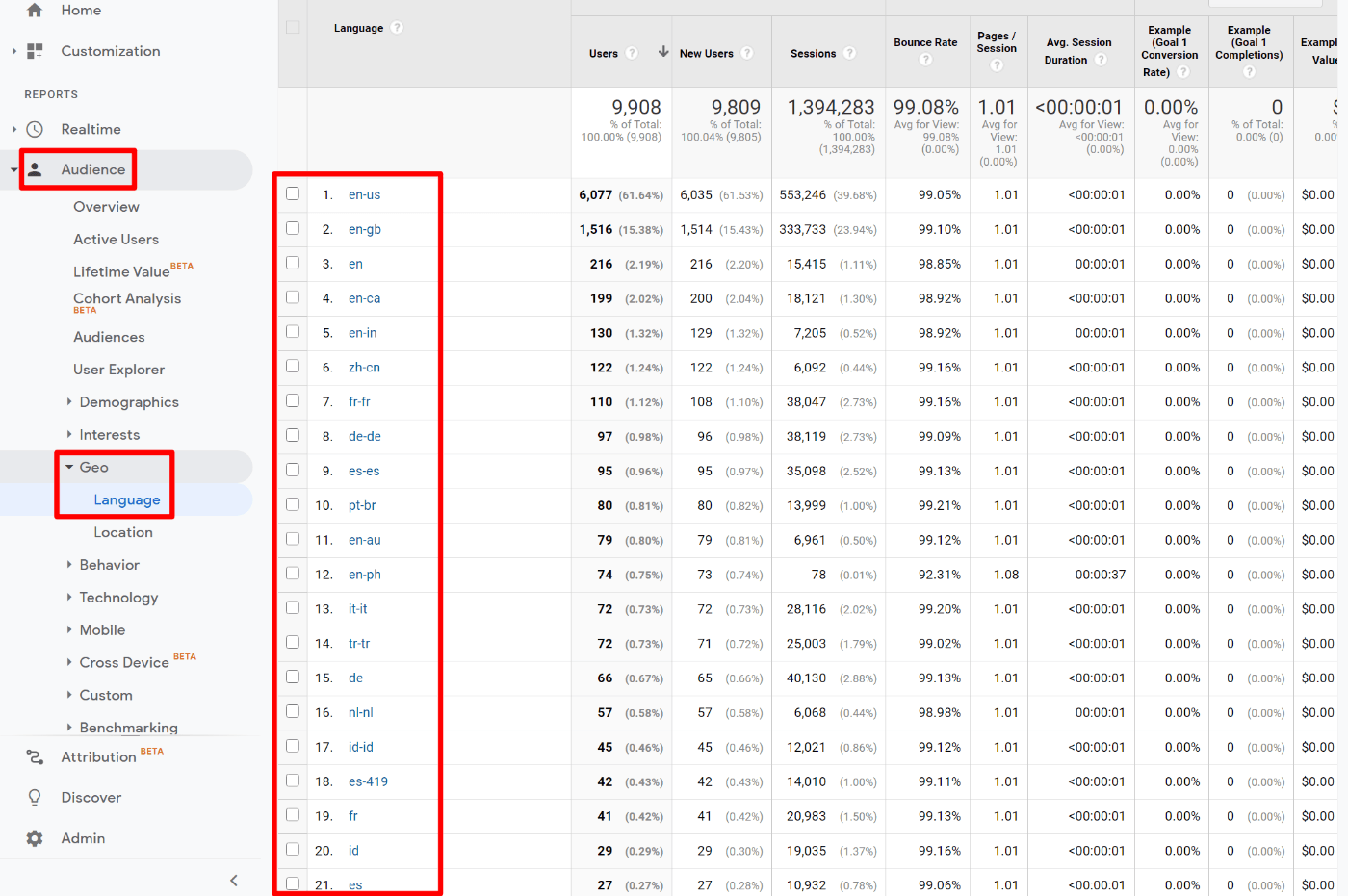
Si ves un porcentaje decente de visitantes para un idioma, es una buena señal de que deberías considerar traducir el contenido de tu sitio web a ese idioma.
2. Decide cómo traducir tu contenido (Traducción automática vs. traducción humana)
Una vez que eliges los idiomas a los que deseas traducir el contenido de tu sitio web, tu siguiente decisión es cómo llevar a cabo la traducción de tu contenido.
Hay dos enfoques generales:
- Traducción manual – puedes ingresar tus traducciones manualmente desde cero. Podrías hacerlo tú mismo (si eres multilingüe) o contratando a un traductor autónomo o servicio de traducción profesional.
- Traducción automática de máquinas – puedes utilizar un servicio como la API Google Translate o DeepL, para generar automáticamente todas las traducciones de tu sitio web.
Ambos enfoques tienen ventajas y desventajas:
- La traducción manual es precisa tanto en contexto como en tono, pero requiere más tiempo y/o dinero.
- La traducción automática es rápida y asequible (quizá incluso gratuita), pero no es 100% precisa en lo que respecta al contexto y al tono.
Debido a que ambos enfoques tienen ventajas y desventajas, creemos que un enfoque híbrido es la mejor opción para la mayoría de las personas, lo que esencialmente te ofrece lo mejor de ambos mundos.
Con un enfoque híbrido, puede utilizar la traducción automática para generar las traducciones iniciales de su sitio web, sin dejar de tener la capacidad de volver atrás y editar y perfeccionar manualmente dichas traducciones automáticas según sea necesario.
TranslatePress, la herramienta de traducción en línea que le mostraremos cómo usar en el tutorial, le permite utilizar los tres enfoques. Es decir, puede utilizar:
- Traducción manual de 100%;
- Traducción automática con 100%;
- Un enfoque híbrido que combina la traducción automática y la traducción manual.
3. Utilice una estructura de URL multilingüe optimizada
Para que Google pueda indexar tu contenido traducido y tus visitantes puedan compartirlo, debes asignar a cada elemento de contenido su propia URL estática en tu sitio web. Esto es un pieza clave del SEO multilingüe, junto con otras tácticas como creación de un mapa del sitio multilingüe y usando el atributo hreflang.
Por ejemplo, si la publicación original en inglés se encuentra en yoursite.com/hello-world, entonces la versión en español podría encontrarse en yoursite.com/es/hola-mundo. Puedes ver que la URL está traducida y también se encuentra detrás de la “/es/“, que hace referencia a la versión en español de la página web.
Existen varios enfoques diferentes que puedes utilizar para crear esta estructura de URL multilingüe; para todos estos ejemplos, supón que el contenido original se encuentra en yoursite.com/hello-world:
- Subcarpeta – lo mismo que el ejemplo anterior – yoursite.com/es/hola-mundo.
- Subdominio – separas cada idioma en un subdominio – es.yoursite.com/hola-mundo.
- Dominios separados – puedes comprar dominios localizados independientes para cada versión – yoursite.es/hola-mundo.
Según Google, estos tres métodos son válidos. No obstante, recomendamos el subcarpeta enfoque porque es el más fácil de configurar. El uso de un subdominio o un dominio separado requerirá cierta configuración técnica adicional, mientras que la subcarpeta capta los mismos beneficios sin ninguna configuración técnica.
Cómo traducir una página web en línea con WordPress y TranslatePress
Ahora, pasemos a la guía paso a paso sobre cómo traducir una página web en línea, que subsanará las deficiencias del método Google Translate que os mostramos al principio.
Para este tutorial, lo único que daremos por hecho es que tu página web está creada con WordPress, el software de creación de páginas web que da servicio a más de 40% de todas las páginas web de Internet.
Para poder traducir una página web sin salir del panel de control de WordPress, puedes utilizar el plugin gratuito Complemento TranslatePress.
Con TranslatePress, podrás gestionar todas las traducciones de tu página web mediante una sencilla interfaz visual de traducción como esta:
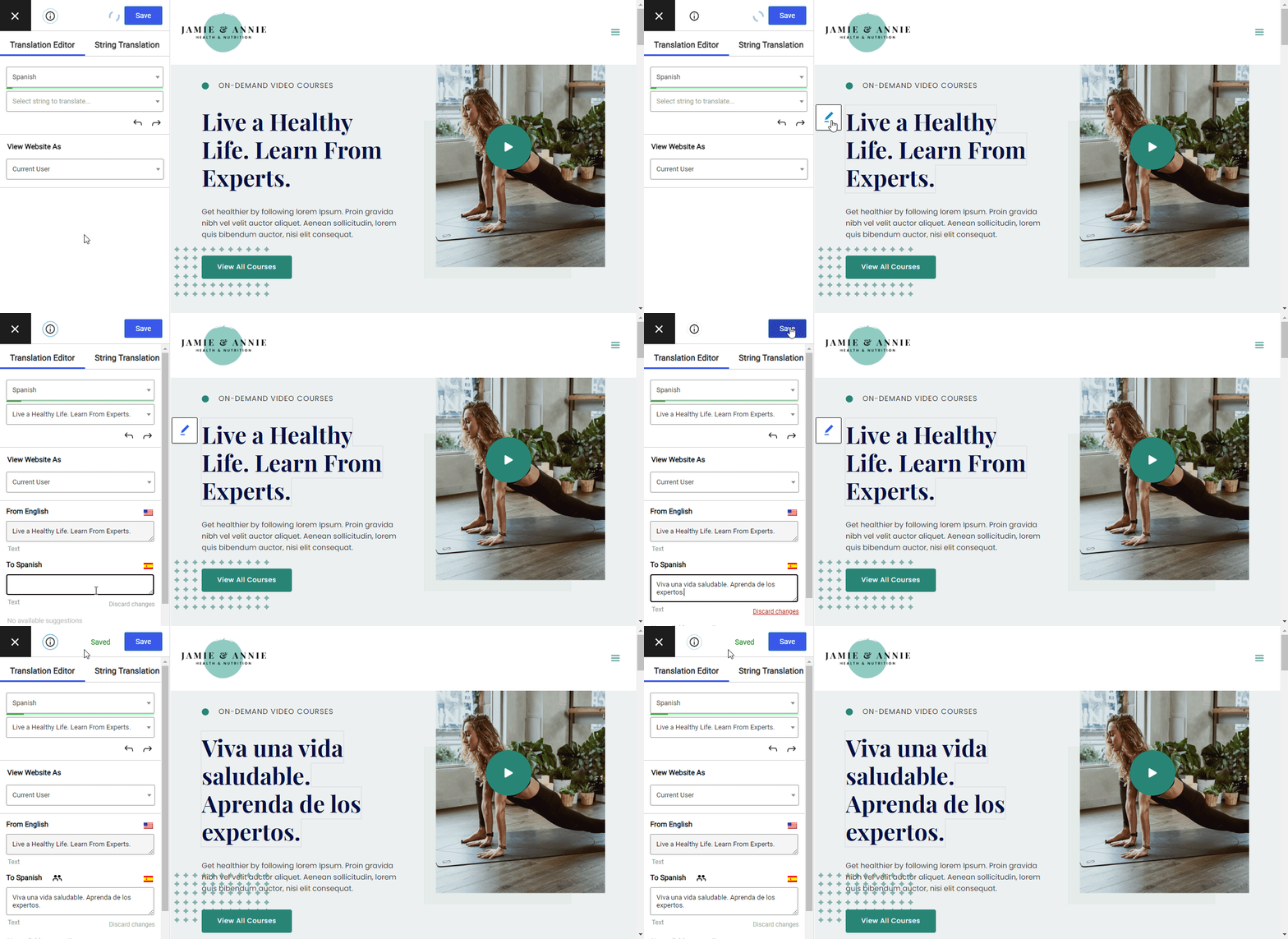
Podrás traducir 100% del contenido de tu página web, incluidas las imágenes y el contenido de tu tema y tus plugins.
TranslatePress Multilingüe
A continuación te explicamos cómo hacerlo:
1. Instala TranslatePress y selecciona el idioma o idiomas
Para empezar, instala y activa el Plugin gratuito TranslatePress de WordPress.org.
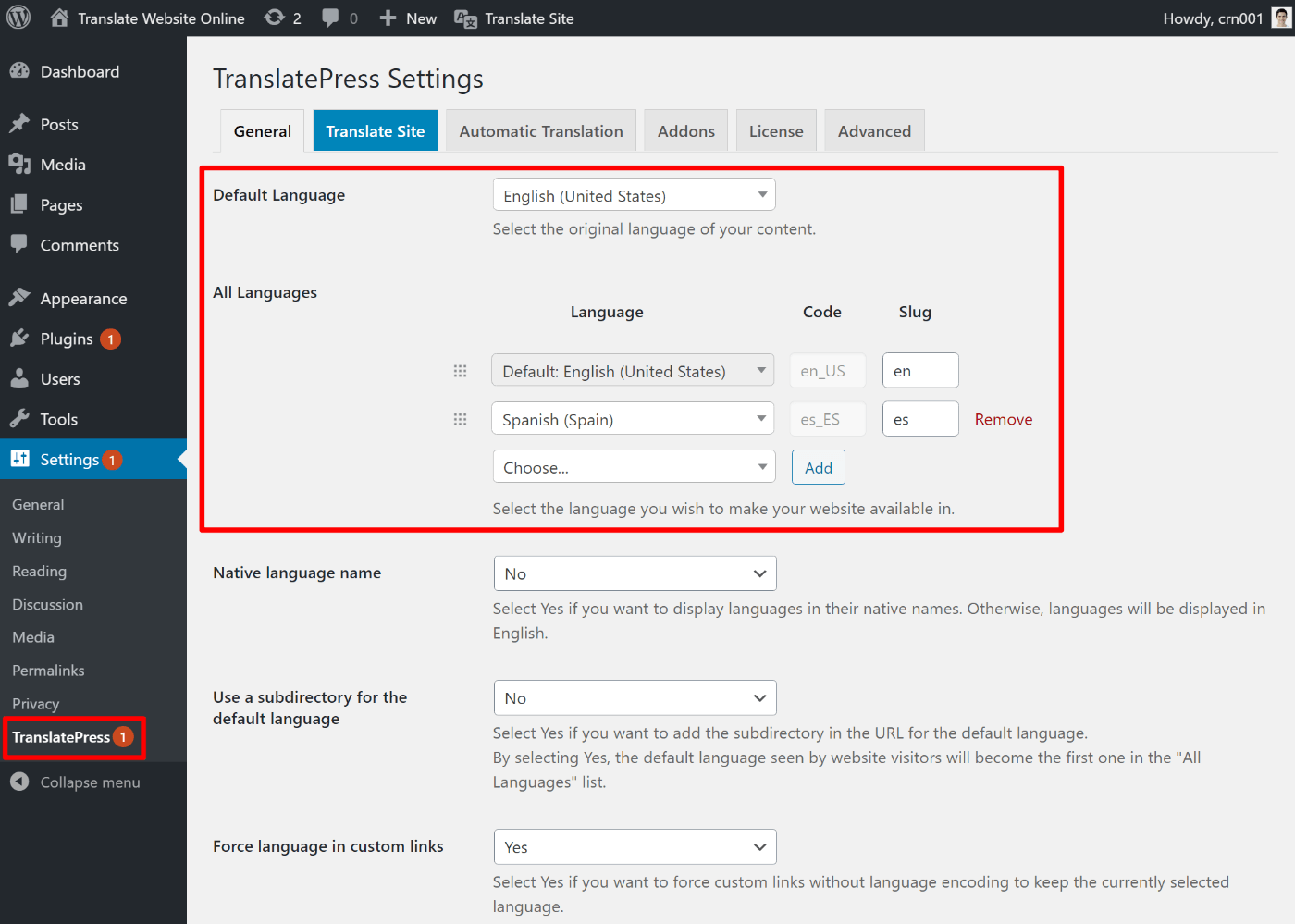
Una vez que lo hayas hecho, ve a Configuración → TranslatePress para elegir el o los idiomas a los que deseas traducir tu contenido:
- Idioma predeterminado – el idioma en el que se encuentra actualmente el contenido de tu sitio.
- Todos los idiomas – uno o varios idiomas nuevos a los que quieras traducir la página web.
La versión gratuita de TranslatePress admite un nuevo idioma (dos idiomas en total). Para traducir tu contenido a un número ilimitado de nuevos idiomas, puedes actualizar a la versión TranslatePress Personal licencia:
Si no ves el idioma que buscas en la lista, TranslatePress también te permite agrega tu propio idioma personalizado. Con esta función, puedes agregar literalmente cualquier idioma, desde idiomas del mundo real como el hmong hasta idiomas ficticios como el klingon o el pirata.
2. Configurar Traducción Automática (Opcional)
Puedes omitir este paso si deseas utilizar exclusivamente la traducción manual. Sin embargo, si quieres utilizar la traducción automática o el enfoque híbrido automático/manual, tu siguiente paso es configurar tu servicio de traducción automática preferido.
TranslatePress es compatible con dos servicios diferentes:
- API Google Translate – disponible en la versión gratuita de TranslatePress.
- DeepL – necesitarás comprar el TranslatePress Business licencia.
Para configurar cualquiera de los dos servicios, vaya a Traducción automática pestaña del área de configuración de TranslatePress y selecciona el servicio que prefieras:
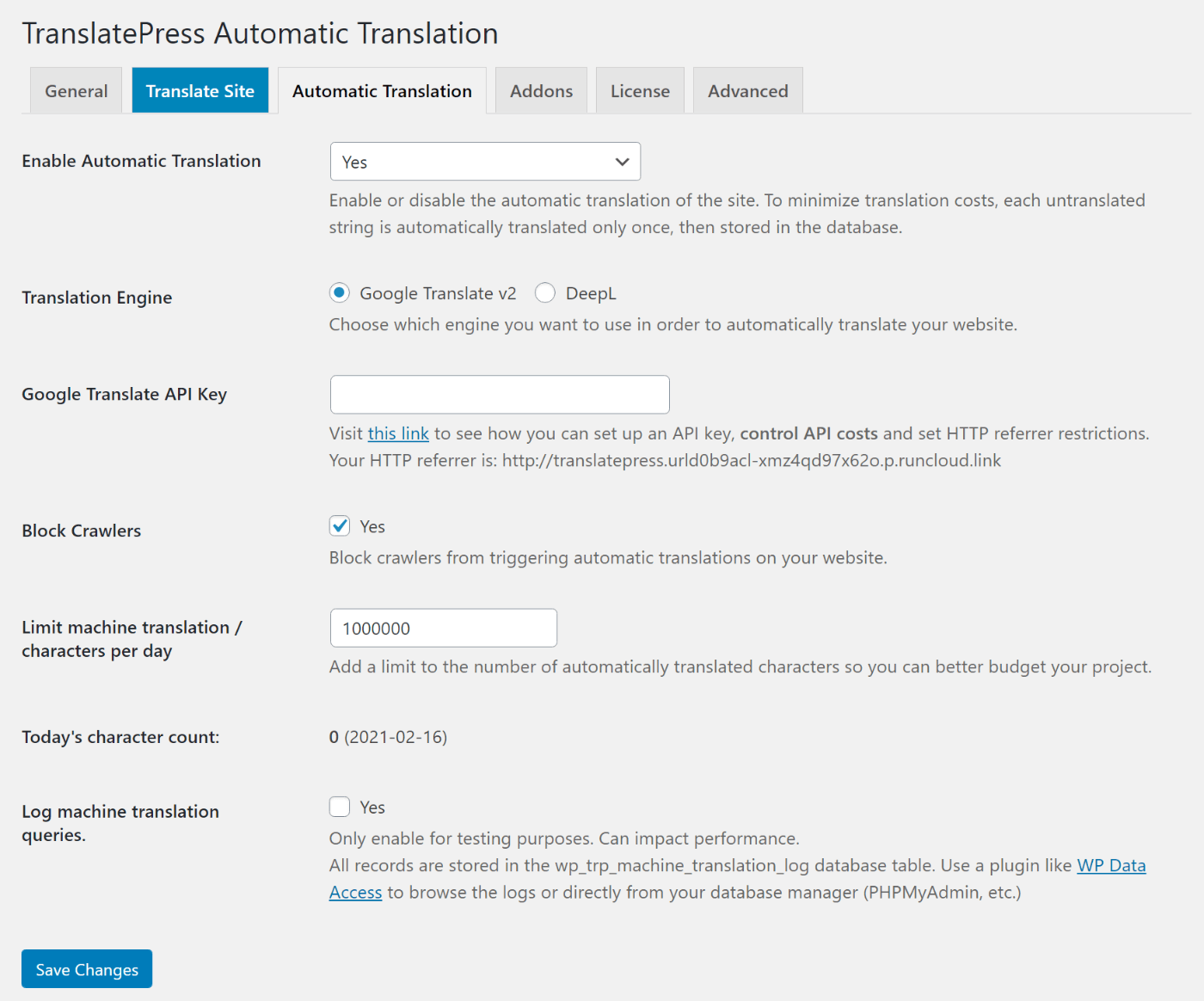
Para obtener instrucciones detalladas de configuración, consulta estas guías:
TranslatePress no te cobra ningún suplemento por el uso de estos servicios, pero es posible que tengas que pagar una tarifa directamente al servicio en función del número de palabras o caracteres que traduzcas (aunque Google Translate ofrece un plan gratuito).
Para controlar tus gastos, TranslatePress te ofrece herramientas que te permiten limitar el número de caracteres de traducción automática al día.
3. Traduce tu contenido (o refine tus traducciones automáticas)
Ahora, estás listo para traducir tu contenido desde cero (si usas solo traducción manual) o refinar tus traducciones automáticas (si usas traducción automática).
En cualquier caso, utilizarás el mismo editor de traducción visual de TranslatePress.
Para acceder al editor de traducción, abre la página que deseas traducir en la interfaz pública de tu sitio web. Luego, haz clic en el Traducir página opción en la barra de herramientas de WordPress:
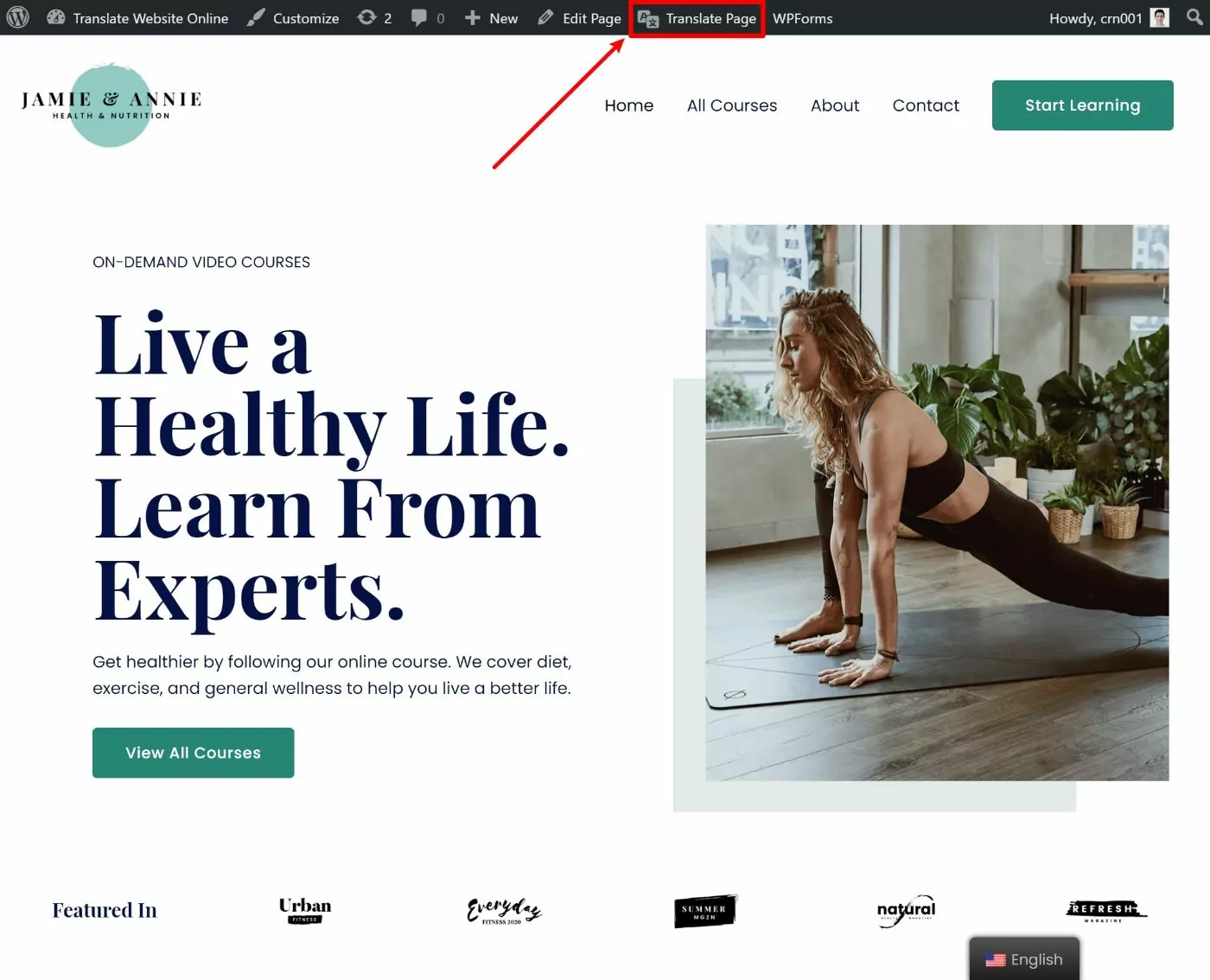
En el editor de traducción, deberías ver una vista previa en directo de tu sitio en el lado derecho y una barra lateral a la izquierda donde puedes gestionar la traducción de tu sitio.
Para traducir cualquier elemento de tu sitio, pasa el cursor sobre él en la vista previa en vivo y haz clic en el icono del lápiz. Eso abrirá esa traducción en la barra lateral, donde puedes agregar la traducción o editar la traducción existente de tu servicio automático:
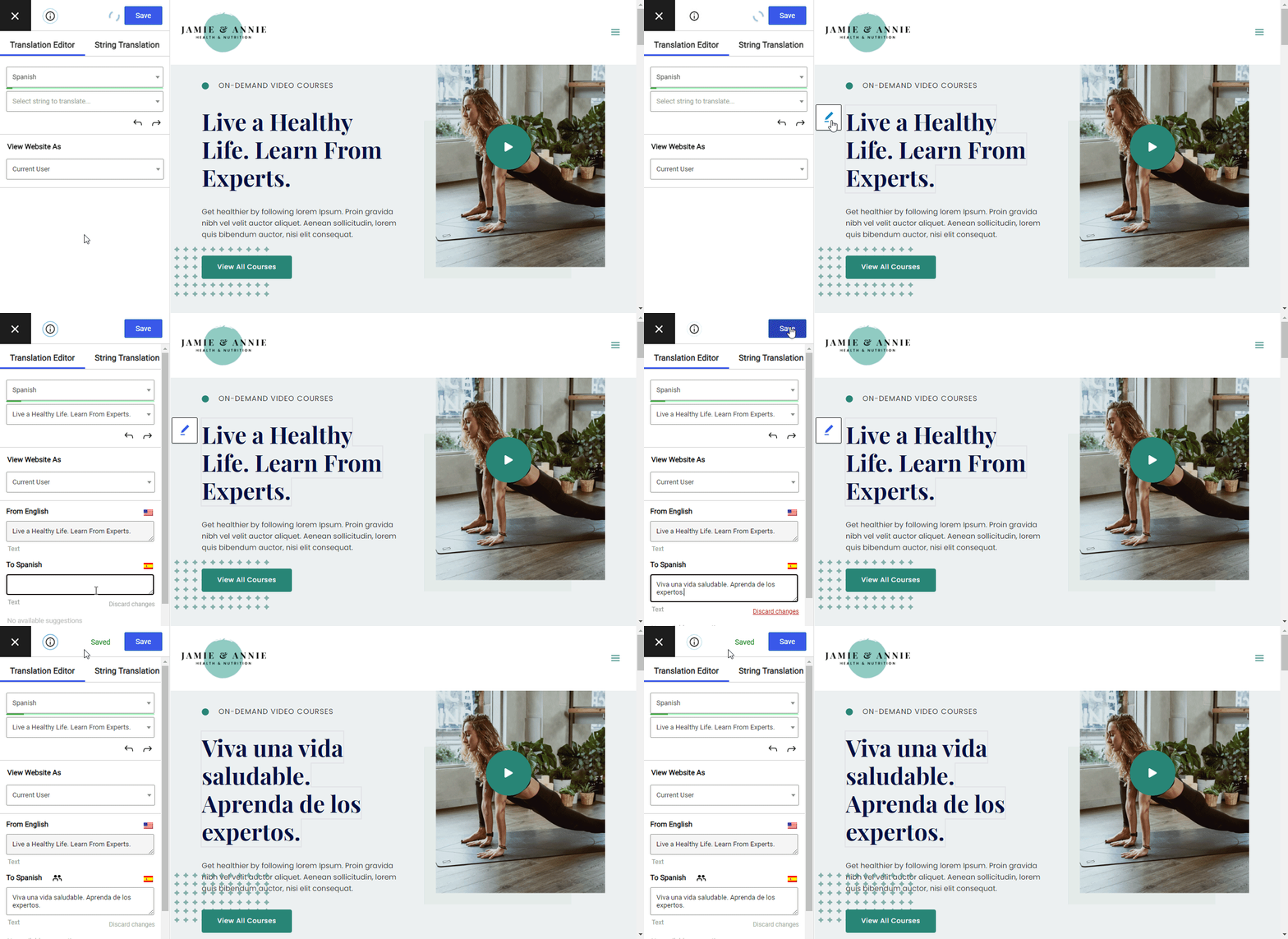
Y eso es todo: puedes repetir el proceso para traducir tu sitio web, sin importar de dónde provenga cada pieza de contenido. Este enfoque incluso funciona para contenido que proviene de complementos o temas. O incluso puedes usarlo para traducir contenido que no sea texto, como imágenes.
Cómo traducir otro contenido
Nuevamente, el proceso es el mismo para todo tu contenido: pasa el cursor y haz clic en el icono del lápiz. Pero si quieres ver ejemplos más específicos para diferentes tipos de contenido de WordPress, puedes consultar estas guías:
- Imágenes
- Bloques del Editor (Gutenberg)
- Campos personalizados
- Tipos de publicaciones personalizadas
- Formularios de WordPress
- Menús de WordPress
- Contenido emergente
- Deslizadores
- Productos de WooCommerce
- Elementor (constructor de páginas)
- Divi (constructor de páginas)
- Oxígeno (creador de sitios web)
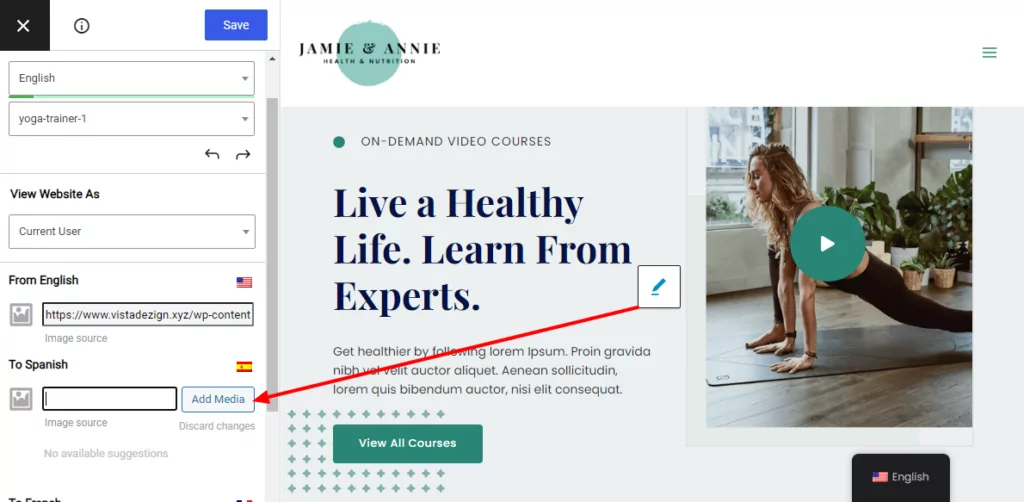
Por ejemplo, para traducir una imagen, pasas el cursor sobre la imagen y haces clic en el icono del lápiz. Luego, podrás elegir un archivo de imagen diferente de la Biblioteca de medios de WordPress. Esto funciona para imágenes independientes, controles deslizantes de imágenes, galerías y más:
O bien, puedes traducir un elemento del menú pasando el cursor sobre él y haciendo clic en el icono del lápiz:
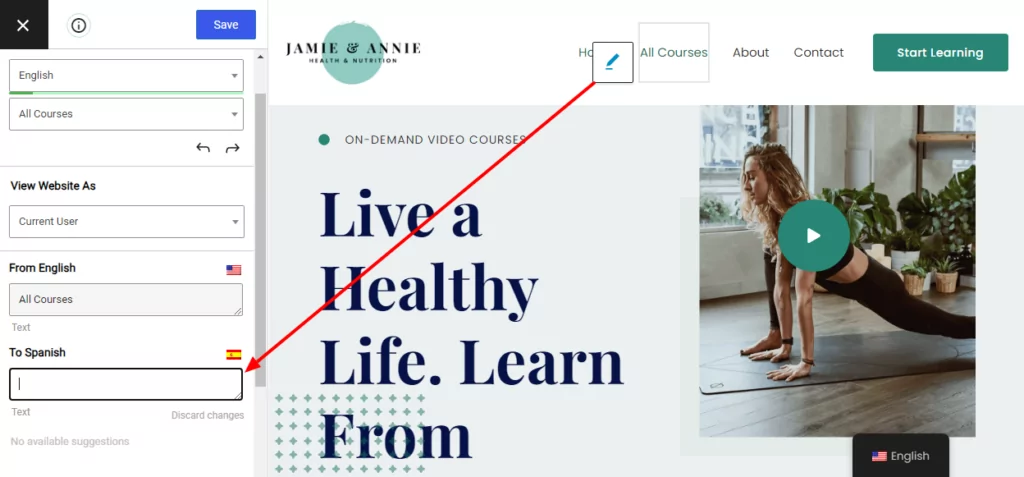
La versión gratuita de TranslatePress te permite traducir íntegramente todas las opciones del menú. Pero si tú actualizar a la Business licencia podrás crear menús completamente separados basados en el idioma elegido por el usuario, lo que es útil para crear experiencias totalmente localizadas.
También puedes traducir los marcadores de posición de tu complemento de formularios de WordPress favorito:
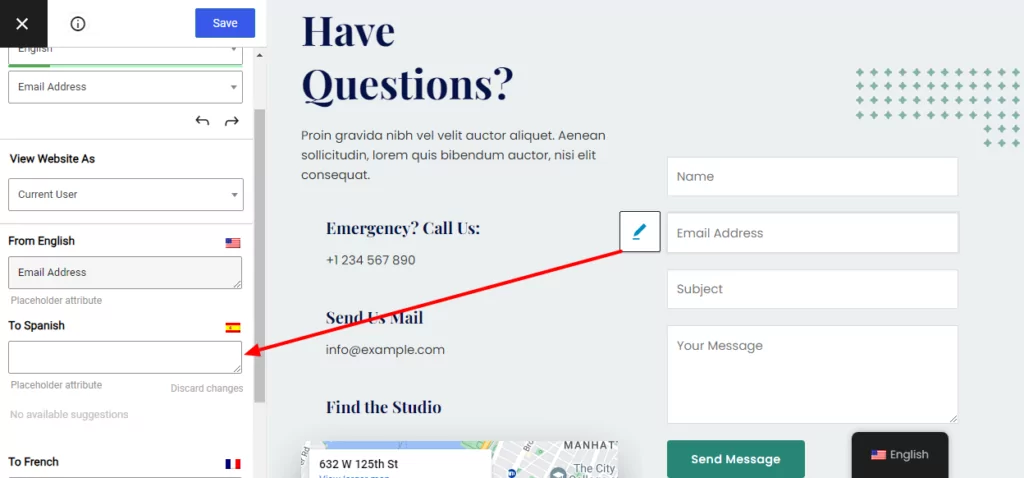
Básicamente, si aparece en tu sitio, ¡probablemente puedas traducirlo pasando el cursor por encima y haciendo clic en el ícono del lápiz!
Traducir slugs de URL y metadatos SEO
Si quieres beneficiarte del SEO multilingüe, también es importante traducir por completo el contenido más interno de tu sitio web, como las URL y los metadatos SEO.
Para traducir estos elementos en su totalidad, necesitas el complemento TranslatePress SEO Pack, que está disponible si tú actualizar a la versión TranslatePress Personal licencia.
Una vez que instala y activa el complemento SEO Pack, podrás traducir los metadatos de SEO desde el mismo editor de traducción visual utilizando el menú desplegable en la barra lateral:
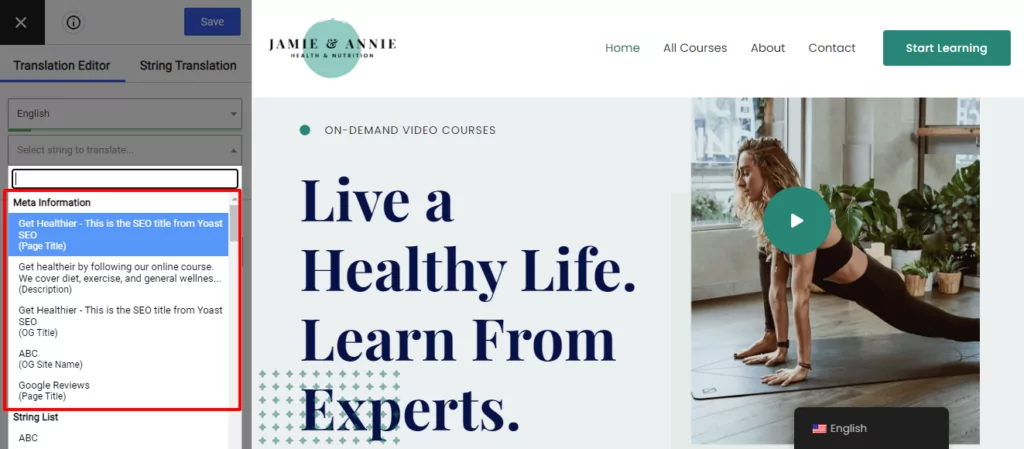
También puedes abrir el nuevo Traducción de cadenas editor para poder traducir todas las URL slug de su sitio web.
El complemento SEO Pack también te ayuda a implementar otras mejores prácticas de SEO multilingüe como la creación de un mapa del sitio multilingüe.
4. Configura tu selector de idioma
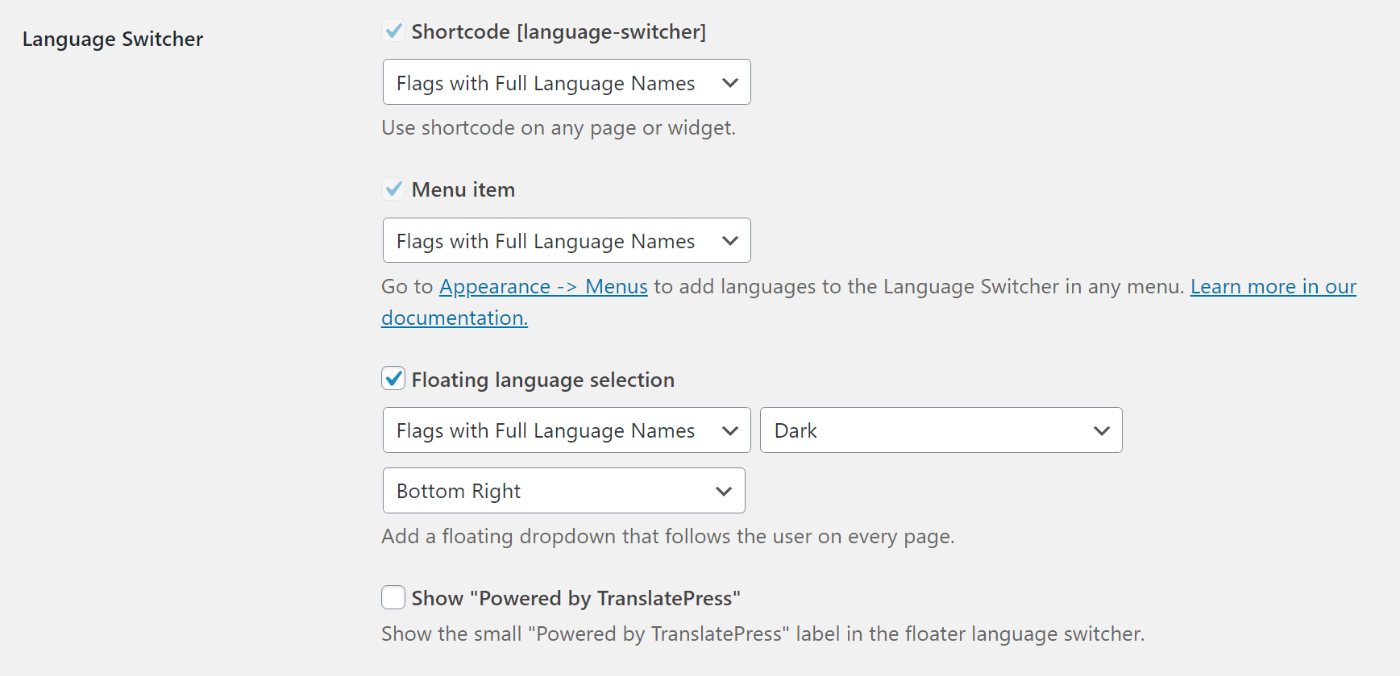
De forma predeterminada, TranslatePress añade un selector de idiomas flotante en la esquina inferior derecha de tu sitio web para que los usuarios puedan elegir sus idiomas preferidos (si tú actualizar a la Business licencia también puedes redirigir automáticamente a los usuarios a sus idiomas preferidos).
Sin embargo, también puedes mover este selector de idioma a otra ubicación y/o personalizar su contenido/estilo.
Puedes colocar tu selector de idiomas:
- Como plato del menú;
- Con un código corto en cualquier parte de su sitio (incluyendo en una barra lateral o un widget de pie de página);
- Con una función de PHP directamente en los archivos de plantilla de tu tema.
También puede acceder a la configuración adicional del selector de idiomas yendo a Configuración → TranslatePress:
Para obtener más información, consulta nuestra guía sobre cómo añadir un selector de idiomas en WordPress.
Traduzca Su Sitio Web En Línea Hoy
Creación de un sitio web multilingüe te ayuda a ofrecer una mejor experiencia de usuario y también a mejorar tu marketing con SEO multilingüe y la capacidad de compartir contenido traducido en las redes sociales.
En esta publicación, te hemos mostrado cómo puedes traducir un sitio web desde el panel de control de WordPress, sin necesidad de utilizar archivos PO, editores sin conexión, código o cualquier otra táctica complicada.
Si estás listo para empezar, instala la versión gratuita de TranslatePress en su sitio de WordPress y comience a traducir. Luego, actualizar a la versión premium para obtener acceso a funciones útiles tales como:
- Soporte lingüístico ilimitado;
- Funciones de SEO multilingüe;
- Traducción automática a través de DeepL;
- Cuentas de traductores dedicadas para trabajar con autónomos;
- Redirecciones automáticas a los idiomas preferidos de los usuarios;
- Opción de crear diferentes menús basados en los idiomas elegidos por los usuarios;
- ¡Y mucho más!
TranslatePress Multilingüe
¿Todavía tienes alguna duda sobre cómo traducir un sitio web en WordPress? ¡Pregúntanos en los comentarios!
Si encontraste útil esta publicación, por favor visita nuestro Canal de YouTube, donde subimos constantemente tutoriales en video cortos y fáciles de seguir. También puedes seguirnos en Facebook y Twitter ser el primero en enterarte cada vez que publicamos.


