
In questo post
Vuoi imparare a tradurre un sito web online? O forse stai faticando a tradurre il tuo sito web senza ricorrere a macchinosi editor PO, codice o altre configurazioni complicate.
È proprio di questo che parleremo in questo post. Inizieremo spiegandovi come tradurre facilmente qualsiasi sito web utilizzando Google Translate… ma anche perché questo approccio non funziona molto bene se volete tradurre il vostro sito web per i vostri visitatori.
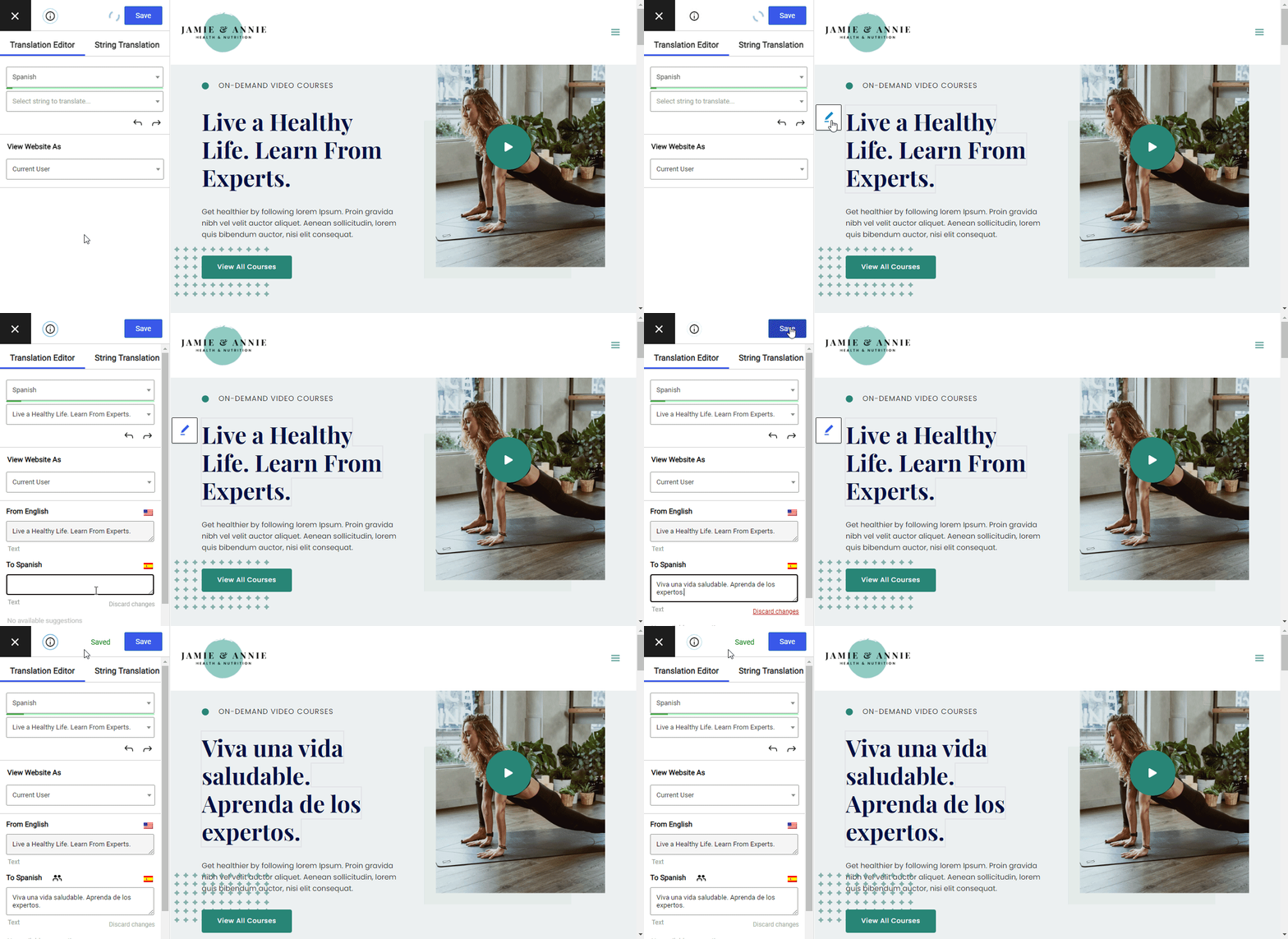
Ti mostreremo come tradurre un sito web online usando WordPress e il gratuito Plugin TranslatePress. Alla fine, sarai in grado di tradurre un sito web direttamente dalla tua bacheca di WordPress utilizzando un semplice editor visivo come questo:
La traduzione del tuo sito web può aiutarti a creare un'esperienza migliore per i tuoi visitatori, a migliorare il tuo marketing e, in generale, a creare un sito web di maggior successo e più facile da usare.
Tuttavia, vuoi assicurarti di tradurre il sito web in modo corretto ed efficace, senza perdere tempo sui dettagli tecnici.
Ti va bene? Cominciamo!
Come tradurre un sito web online con Google Translate
Se stai cercando una soluzione semplice per tradurre di qualcun altro Per il sito web online, puoi utilizzare Google Translate:
- Vai al sito web di Google Translate;
- Scegli la lingua in cui esiste attualmente il sito Web che desideri tradurre;
- Seleziona la lingua di destinazione in cui desideri tradurre il contenuto del sito web;
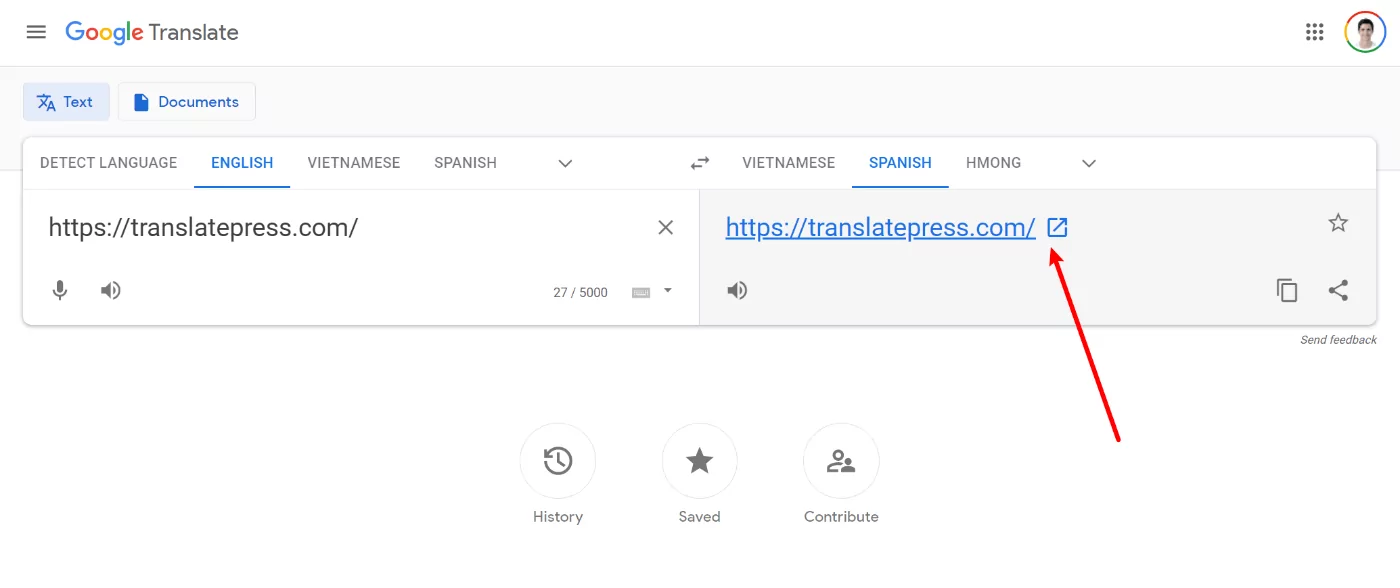
- Incolla l'URL del sito web sul lato sinistro;
- Fai clic sull'URL del sito web sul lato destro per aprire la traduzione.
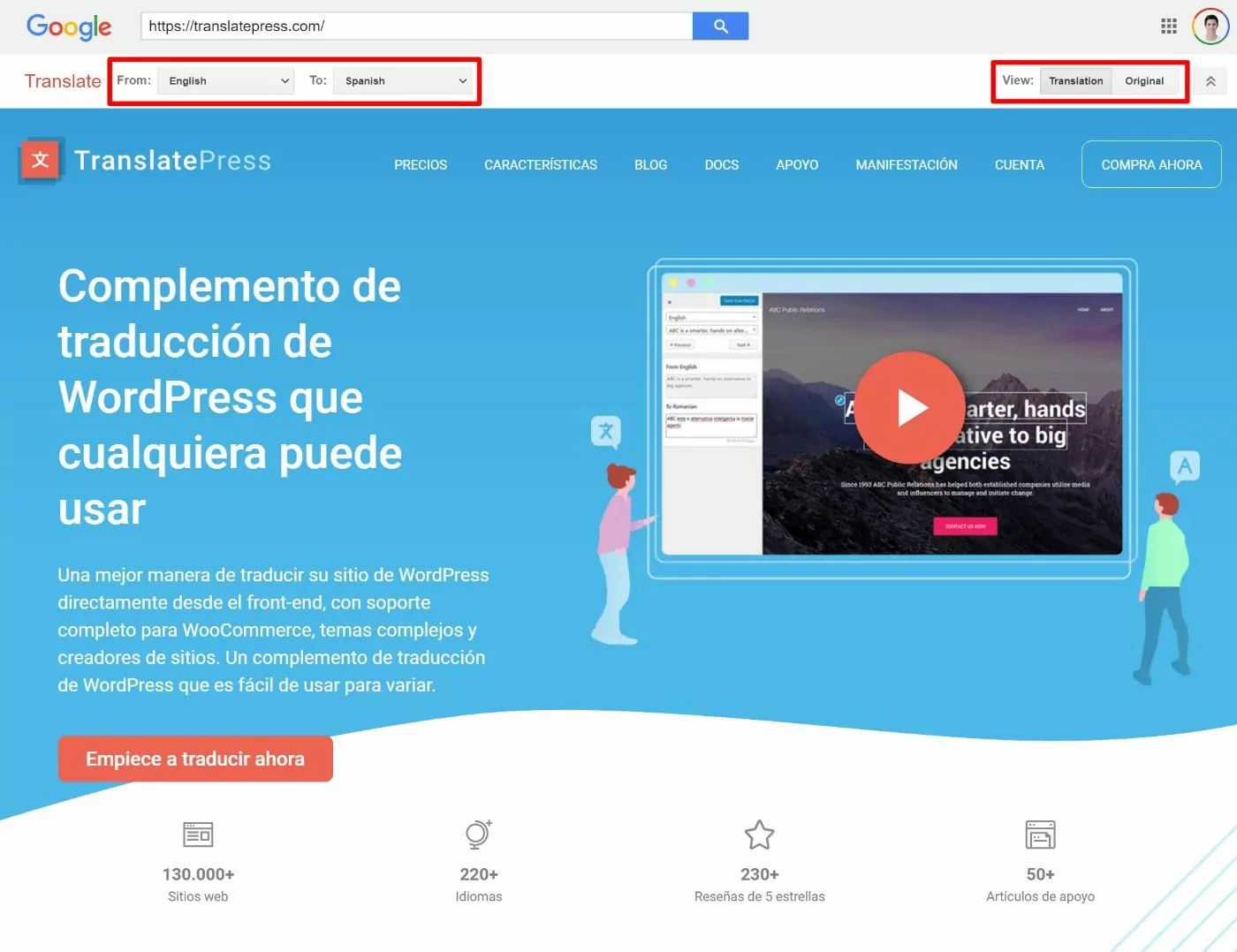
Questo aprirà una nuova finestra che mostra il sito web, ma tradotto nella lingua di arrivo selezionata. Se necessario, puoi utilizzare le opzioni in alto per scegliere lingue diverse. Puoi anche passare rapidamente da una versione all'altra tra il sito web originale e la versione tradotta:
E con questo semplice approccio, puoi tradurre qualsiasi sito web online. Tuttavia, questo approccio non è eccezionale se stai cercando di creare il tuo sito web multilingue…
Perché Google Translate non è una buona opzione per tradurre il proprio sito web
Il metodo Google Translate descritto sopra funziona se hai visitato il sito di qualcun altro e questo non offre la tua lingua preferita. Tuttavia, è davvero non un'ottima soluzione se vuoi tradurre il tuo sito web. Ci sono alcune ragioni per questo…
Innanzitutto, l'utilizzo di Google Translate in questo modo si basa su dinamicamente la traduzione di un sito Web non crea una versione tradotta statica dei tuoi contenuti. Ciò significa che i motori di ricerca come Google non saranno in grado di indicizzare e posizionare i tuoi contenuti tradotti, né i tuoi visitatori umani potranno condividere i tuoi contenuti tradotti sui social media.
Fondamentalmente, si perdono quasi tutti i vantaggi di marketing derivanti dalla creazione di un sito web multilingue perché non esiste una versione permanente dei contenuti tradotti.
In secondo luogo, poiché Google Translate non memorizza in modo statico le traduzioni da nessuna parte, non sarà possibile apportare manualmente modifiche o perfezionamenti alle traduzioni generate da Google Translate.
Sebbene Google sia diventato molto più preciso, soprattutto per le lingue più diffuse, non è ancora perfetto. Ci saranno sicuramente situazioni in cui vorrai apportare alcune modifiche manuali per motivi di chiarezza o di tono, ma non potrai farlo se utilizzi solo Google Translate.
Infine, renderai più difficile per i visitatori scegliere la loro lingua preferita, perché non potrai fare cose come reindirizzare i visitatori alla loro lingua locale in base alla loro posizione.
TranslatePress risolve questi problemi per i siti WordPress
Nel tutorial, ti mostreremo come TranslatePress può risolvere tutti questi problemi e aiutarti a tradurre un sito web WordPress da un semplice editor visivo, il tutto online.
TranslatePress ti offre ancora la possibilità di utilizzare Google Translate per generare le tue traduzioni, ma la differenza fondamentale è che poi memorizza tali traduzioni nel tuo sito WordPress, il che significa che:
- Puoi creare contenuti statici indicizzabili dai motori di ricerca e condivisibili sui social media;
- Puoi modificare completamente ogni singola parola nelle tue traduzionioppure puoi anche saltare la fase Google Translate e aggiungere semplicemente tutte le tue traduzioni partendo da zero).
Nella prossima sezione esamineremo alcune best practice generali per la traduzione di un sito web. Successivamente, vi mostreremo passo dopo passo come utilizzare TranslatePress per tradurre un sito web WordPress.
Tre consigli e migliori pratiche per tradurre un sito web
Ora che sai che limitarsi a inserire un pulsante “Google Translate” non è sufficiente per tradurre un sito web online, esaminiamo alcune delle migliori pratiche più importanti per la creazione di un sito multilingue. Nella sezione successiva imparerai poi come implementare queste migliori pratiche su WordPress seguendo un tutorial dettagliato passo dopo passo.
1. Scegli le lingue preferite dai tuoi visitatori
Come c'è da aspettarsi, la maggior parte delle persone vuole navigare sul web nella propria lingua preferita e alcune persone semplicemente non navigano affatto sul web in lingue diverse dalla propria. Ad esempio, in un sondaggio Gallup Nell'UE, 90% degli intervistati hanno dichiarato di preferire navigare nella propria lingua madre e 47% hanno affermato che non visiterebbero un sito web se non fosse disponibile nella loro lingua madre.
Morale della favola: assicurati di rendere disponibile il tuo sito web nelle lingue preferite dai tuoi visitatori, in modo che non debbano ricorrere a soluzioni alternative non ottimali come il metodo Google Translate che ti abbiamo mostrato sopra.
Tuttavia, questo solleva una domanda: quali lingue preferiscono i vostri visitatori?
Potresti avere già un'idea precisa in base alle aree geografiche a cui si rivolge il tuo sito web: è un ottimo punto di partenza. Tuttavia, se stai usando Google Analytics o un simile strumento di analisi web, puoi affidarti ai dati invece di tirare a indovinare.
Nell'interfaccia di Google Analytics, vai a Pubblico → Geo → Lingua per vedere la lingua del browser web utilizzata dai tuoi visitatori. Poiché la maggior parte dei visitatori imposta la lingua del proprio browser web sulla propria lingua madre/preferita, questo è un ottimo indicatore per capire quali lingue preferiscono i tuoi visitatori:
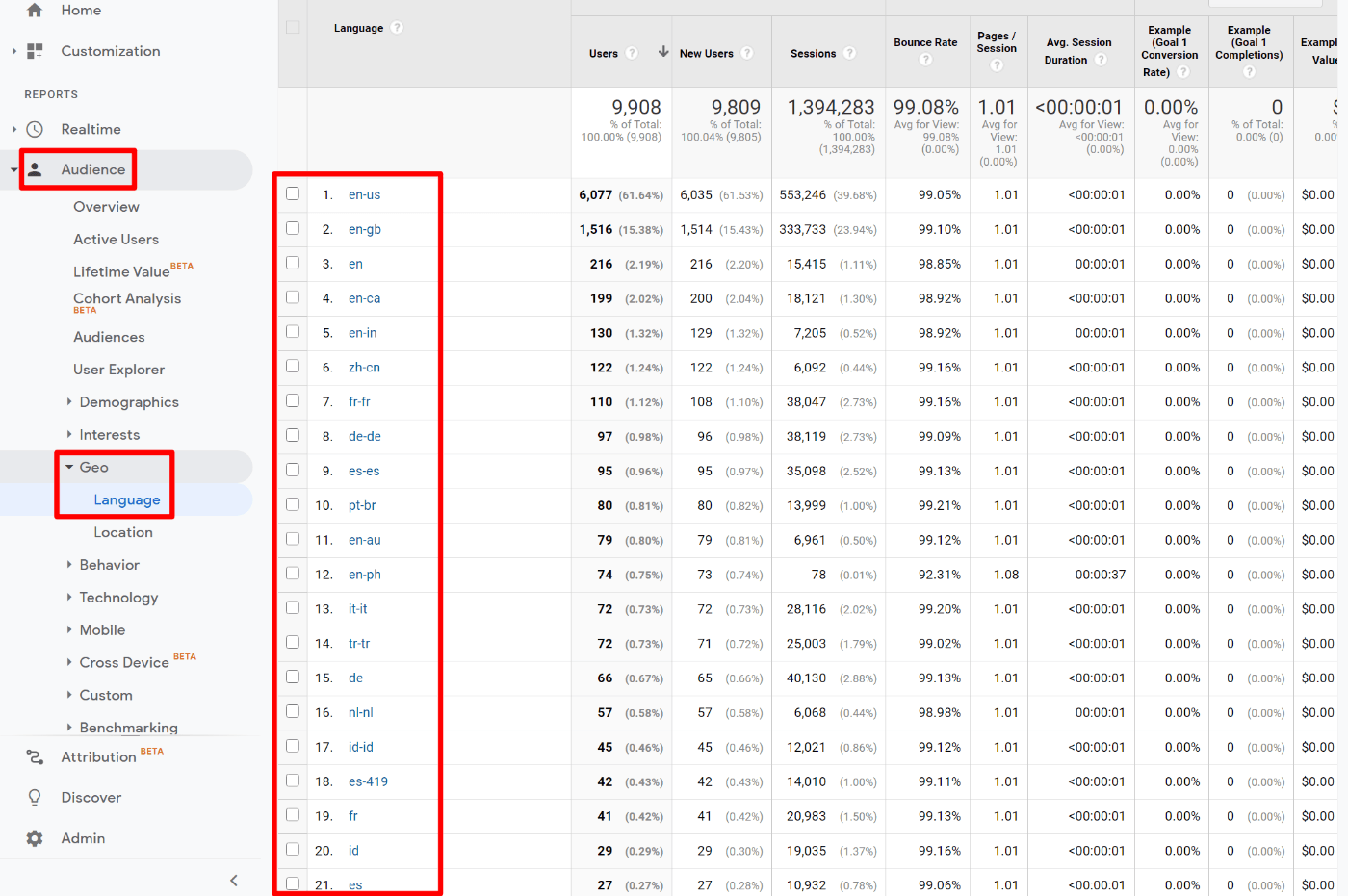
Se notate una percentuale discreta di visitatori per una lingua, è un buon segno che dovreste prendere in considerazione l'idea di tradurre i contenuti del vostro sito web in quella lingua.
2. Decidi come tradurre il tuo contenuto (Traduzione automatica o umana)
Una volta scelte le lingue in cui desideri tradurre il contenuto del tuo sito web, la tua decisione successiva è come procedere con la traduzione dei tuoi contenuti.
Ci sono due approcci generali:
- Traduzione manuale – puoi inserire manualmente le tue traduzioni da zero. Potresti farlo da solo (se sei multilingue) o assumendo un traduttore freelance oppure servizio di traduzione professionale.
- Traduzione automatica automatica – puoi usa un servizio come l’API Google Translate o DeepL per generare automaticamente tutte le traduzioni del tuo sito.
Entrambi gli approcci hanno pro e contro:
- La traduzione manuale è accurata sia nel contesto che nel tono, ma richiede più tempo e/o denaro.
- La traduzione automatica è veloce ed economica (forse addirittura gratuita), ma non è accurata al 100% per quanto riguarda il contesto e il tono.
Poiché entrambi gli approcci presentano vantaggi e svantaggi, riteniamo che un approccio ibrido sia l'opzione migliore per la maggior parte delle persone, offrendo essenzialmente il meglio di entrambi i mondi.
Con un approccio ibrido, puoi utilizzare la traduzione automatica per generare le traduzioni di base per il tuo sito, mantenendo comunque la possibilità di tornare indietro e modificare e perfezionare manualmente tali traduzioni automatiche secondo necessità.
TranslatePress, lo strumento di traduzione online che vi mostreremo come usare nel tutorial, vi permette di utilizzare tutti e tre gli approcci. Ovvero, potete usare:
- Traduzione manuale di 100%;
- Traduzione automatica 100%;
- Un approccio ibrido con traduzione sia automatica che manuale.
3. Usa una struttura URL multilingue ottimizzata
Per fare in modo che Google possa indicizzare i tuoi contenuti tradotti e i tuoi visitatori possano condividerli, devi assegnare a ciascun contenuto un URL statico univoco sul tuo sito. Questo è un elemento chiave della SEO multilingue, insieme ad altre tattiche come creazione di una sitemap multilingue e utilizzando l'attributo hreflang.
Ad esempio, se il post originale in inglese si trova presso yoursite.com/hello-world, allora la versione in spagnolo potrebbe trovarsi a yoursite.com/es/hola-mundo. Puoi vedere che l'URL è tradotto e si trova anche dietro il “/es/“, che indica la versione in lingua spagnola del sito.
Ci sono alcuni approcci diversi che puoi utilizzare per creare questa struttura di URL multilingue: per tutti questi esempi, supponi che il contenuto originale si trovi a yoursite.com/hello-world:
- Sottocartella – lo stesso dell'esempio sopra – yoursite.com/es/hola-mundo.
- Sottodominio – separi ogni lingua in un sottodominio – es.yoursite.com/hola-mundo.
- Domini separati – è possibile acquistare domini localizzati separati per ciascuna versione – yoursite.es/hola-mundo.
Secondo Google, tutti e tre questi metodi sono accettabili. Tuttavia, consigliamo il sottocartella approccio perché è il più semplice da configurare. L'utilizzo di un sottodominio o di un dominio separato richiederà alcune configurazioni tecniche aggiuntive, mentre la cartella secondaria offre gli stessi vantaggi senza alcuna configurazione tecnica.
Come tradurre un sito web online con WordPress e TranslatePress
Ora passiamo alla guida pratica passo dopo passo su come tradurre un sito web online, che ovvierà alle carenze del metodo Google Translate che vi abbiamo illustrato all’inizio.
Ai fini di questo tutorial, l’unica cosa che daremo per scontata è che il tuo sito web sia realizzato con WordPress, il software di creazione di siti web che è alla base di oltre 40% di tutti i siti web presenti su Internet.
Per aggiungere la possibilità di tradurre un sito web senza lasciare la bacheca di WordPress, puoi usare il plugin gratuito Plugin TranslatePress.
Con TranslatePress potrai gestire tutte le traduzioni del tuo sito web utilizzando una semplice interfaccia di traduzione visiva come questa:
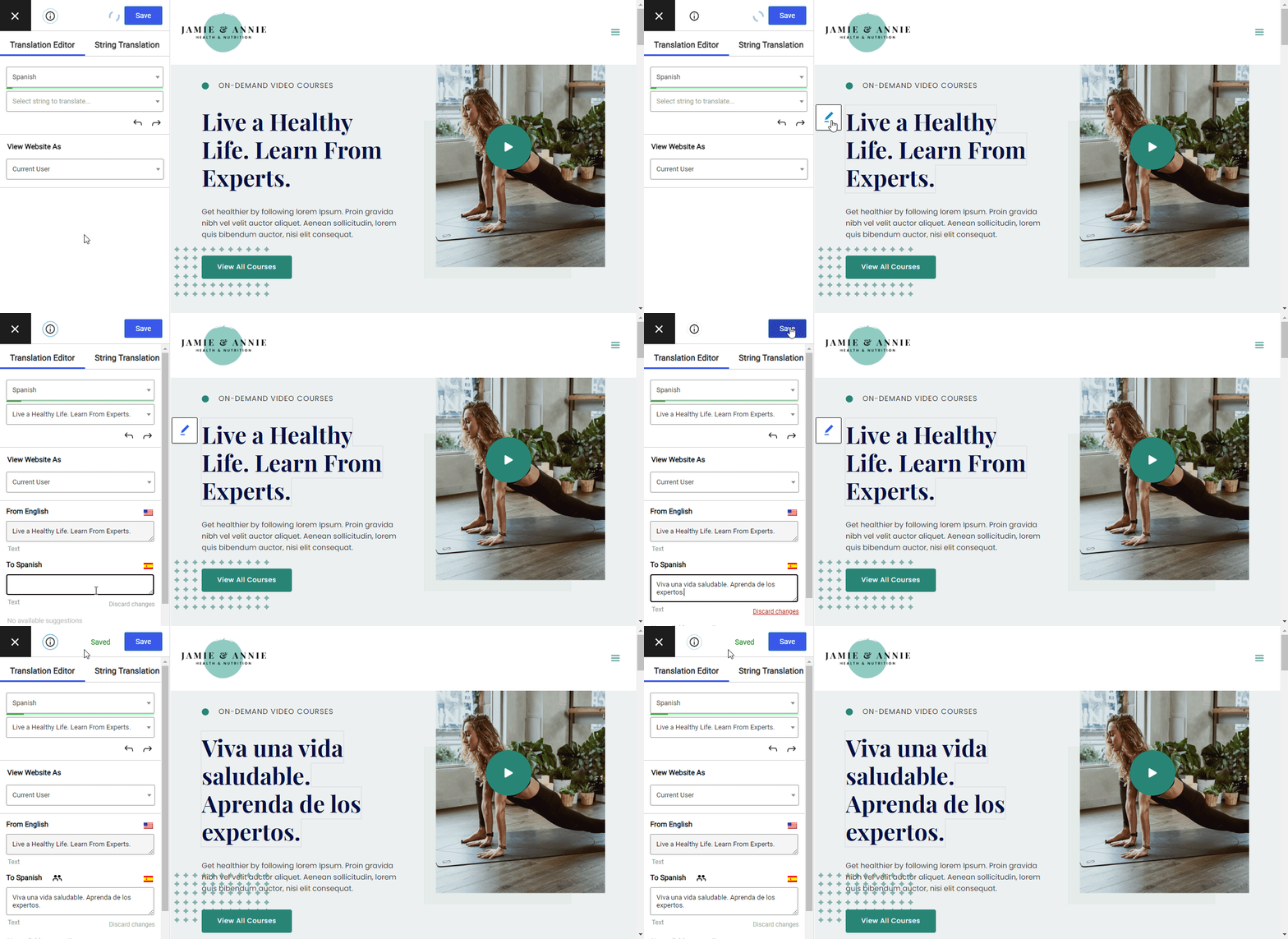
Potrai tradurre 100% di contenuti del tuo sito web, comprese le immagini e i contenuti del tema e dei plugin.
TranslatePress Multilingue
Ecco come fare:
1. Installa TranslatePress e scegli la lingua o le lingue
Per iniziare, installa e attiva la plugin gratuito TranslatePress disponibile su WordPress.org.
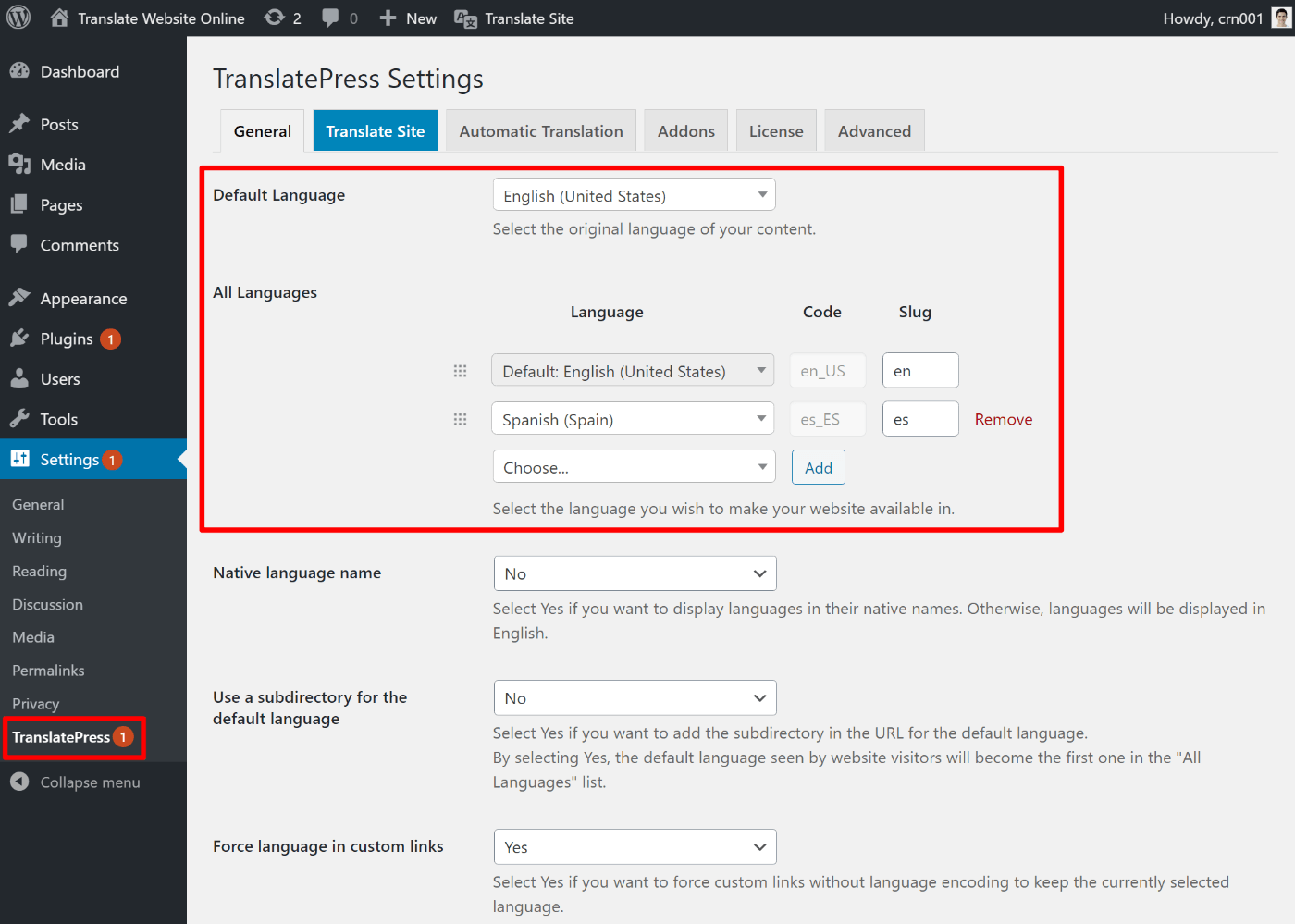
Una volta fatto, vai a Impostazioni → TranslatePress per scegliere la o le lingue in cui desideri tradurre i tuoi contenuti:
- Lingua predefinita – la lingua in cui è attualmente presente il contenuto del tuo sito.
- Tutte le lingue – una o più nuove lingue in cui si desidera tradurre il sito.
La versione gratuita di TranslatePress supporta una nuova lingua (due lingue in totale). Per tradurre i tuoi contenuti in un numero illimitato di nuove lingue, puoi aggiornamento alla versione TranslatePress Personal licenza:
Se nella lista non trovi la lingua che cerchi, TranslatePress ti permette anche di aggiungi la tua lingua personalizzata. Con questa funzione, puoi aggiungere letteralmente qualsiasi lingua, dalle lingue del mondo reale come l'hmong alle lingue fittizie come il klingon o il pirata.
2. Imposta la traduzione automatica (facoltativo)
Puoi saltare questo passaggio se desideri utilizzare esclusivamente la traduzione manuale. Tuttavia, se desideri utilizzare la traduzione automatica o l'approccio ibrido automatico/manuale, il tuo prossimo passo è configurare il tuo servizio di traduzione automatica preferito.
TranslatePress supporta due servizi diversi:
- API Google Translate – disponibile nella versione gratuita di TranslatePress.
- DeepL – dovrai acquista il TranslatePress Business licenza.
Per configurare uno dei due servizi, vai su Traduzione automatica scheda nell'area delle impostazioni TranslatePress e seleziona il servizio che preferisci:
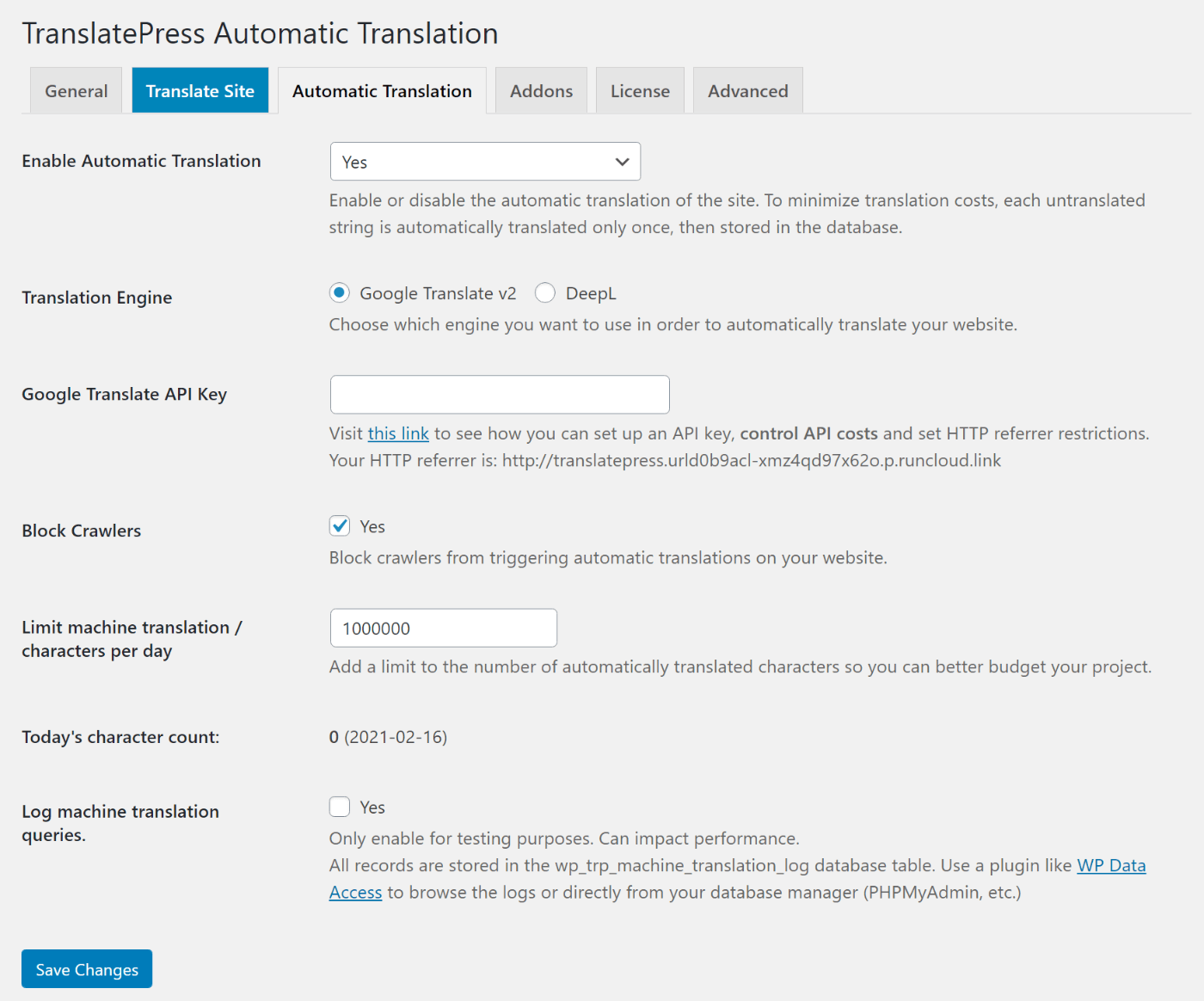
Per istruzioni dettagliate sulla configurazione, consulta queste guide:
TranslatePress non applica alcun costo aggiuntivo in base all'utilizzo di questi servizi, ma potrebbe essere necessario pagare una tariffa direttamente al servizio in base al numero di parole/caratteri tradotti (anche se Google Translate offre un piano gratuito).
Per gestire i costi, TranslatePress mette a tua disposizione strumenti che ti consentono di limitare il numero di caratteri della traduzione automatica al giorno.
3. Traduci i tuoi contenuti (o perfeziona le tue traduzioni automatiche)
Ora sei pronto per tradurre i tuoi contenuti da zero (se utilizzi solo la traduzione manuale) o per perfezionare le tue traduzioni automatiche (se utilizzi la traduzione automatica).
In ogni caso, utilizzerai lo stesso editor di traduzione visiva di TranslatePress.
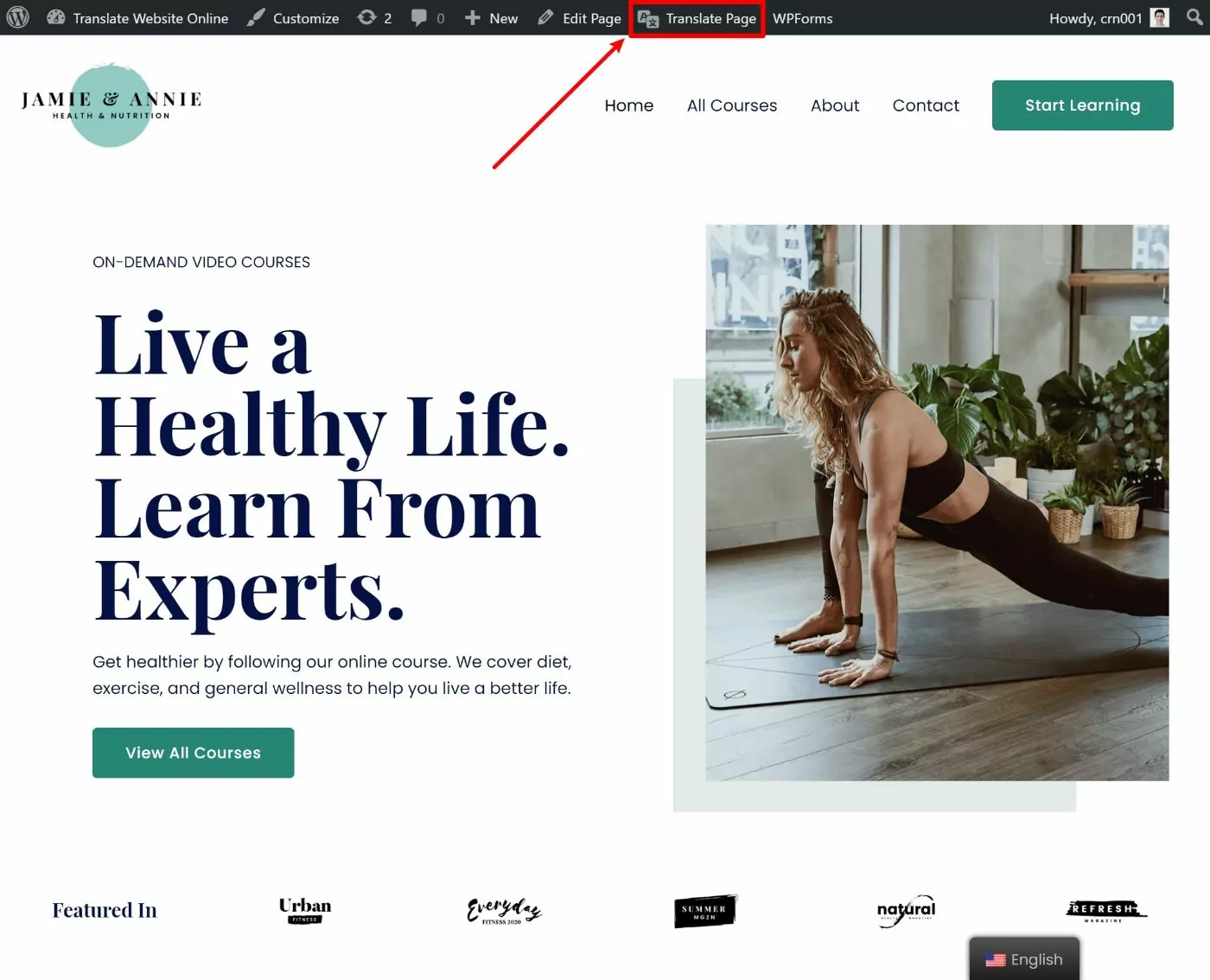
Per accedere all'editor di traduzione, apri la pagina che desideri tradurre sul front-end del tuo sito. Quindi, fai clic su Traduci pagina opzione nella barra degli strumenti di WordPress:
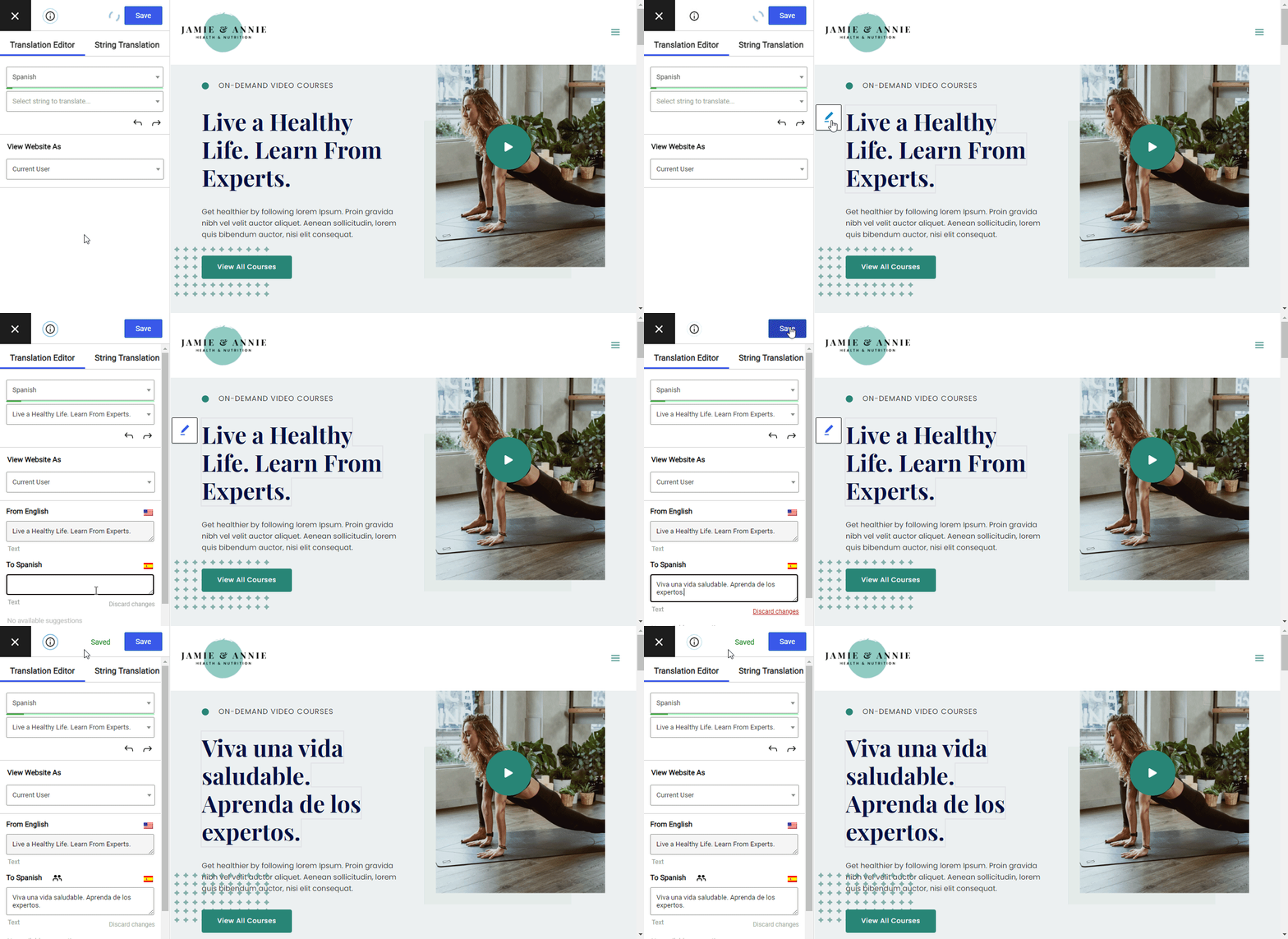
Nell'editor di traduzione, dovresti vedere un'anteprima dal vivo del tuo sito sul lato destro e una barra laterale a sinistra dove puoi gestire la traduzione del tuo sito.
Per tradurre qualsiasi elemento del tuo sito, passa il mouse sopra di esso nell'anteprima dal vivo e clicca sull'icona della matita. Questo aprirà quella traduzione nella barra laterale, dove potrai aggiungere la traduzione o modificare quella esistente dal tuo servizio automatico:
E questo è tutto: puoi ripetere il processo per tradurre il tuo sito web, indipendentemente da dove provenga ogni singolo pezzo di contenuto. Questo approccio funziona anche per i contenuti provenienti da plugin o temi. Oppure, puoi persino usarlo per tradurre contenuti non testuali, come le immagini.
Come tradurre altri contenuti
Di nuovo, il processo è lo stesso per tutti i tuoi contenuti: passa con il mouse e clicca sull'icona della matita. Ma se vuoi vedere esempi più specifici per diversi tipi di contenuti di WordPress, puoi consultare queste guide:
- Immagini
- Blocchi dell'editor (Gutenberg)
- Campi personalizzati
- Tipi di pubblicazione personalizzati
- Moduli WordPress
- Menu di WordPress
- Contenuto del popup
- Cursori
- Prodotti WooCommerce
- Elementor (page builder)
- Divi (page builder)
- Ossigeno (creatore di siti web)
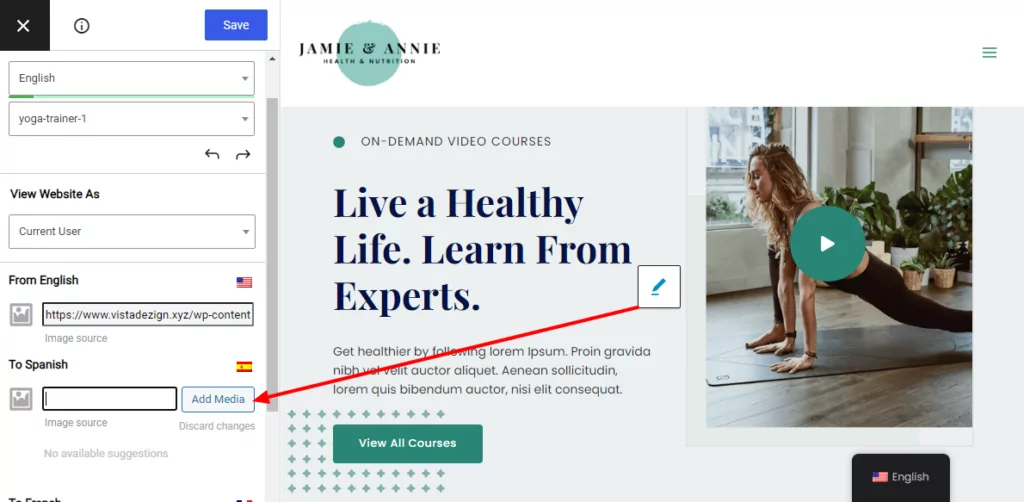
Per esempio, per tradurre un'immagine, passi il mouse sopra l'immagine e fai clic sull'icona della matita. Dopodiché, potrai scegliere un file di immagine diverso dalla libreria media di WordPress. Questo funziona per immagini singole, cursori di immagini, gallerie e altro:
Oppure, puoi tradurre una voce di menu passandoci sopra il mouse e cliccando sull'icona della matita:
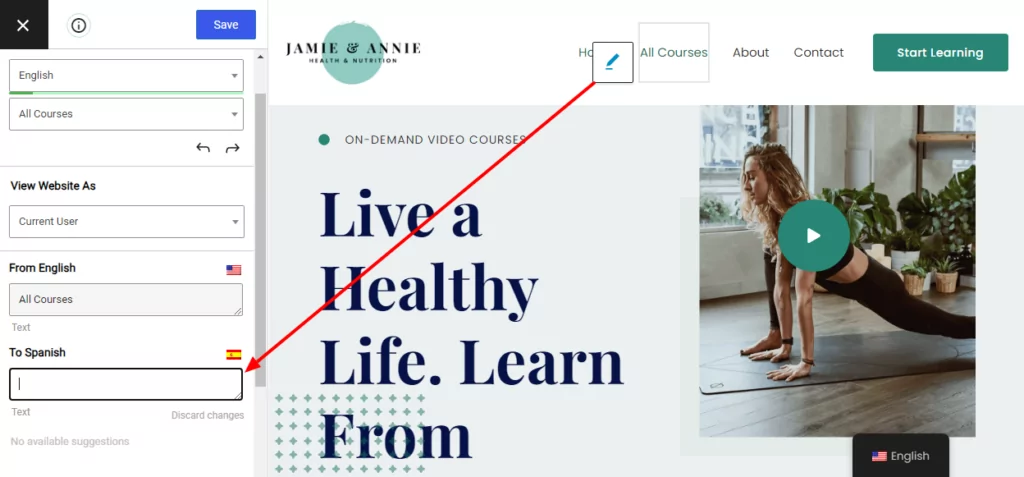
La versione gratuita di TranslatePress ti permette di tradurre integralmente tutte le voci del menu. Ma se tu aggiornamento a Business licenza potrai creare menu completamente separati in base alla lingua scelta dall'utente, il che è utile per creare esperienze completamente localizzate.
Puoi persino tradurre i segnaposto dei moduli del tuo plugin per moduli WordPress preferito:
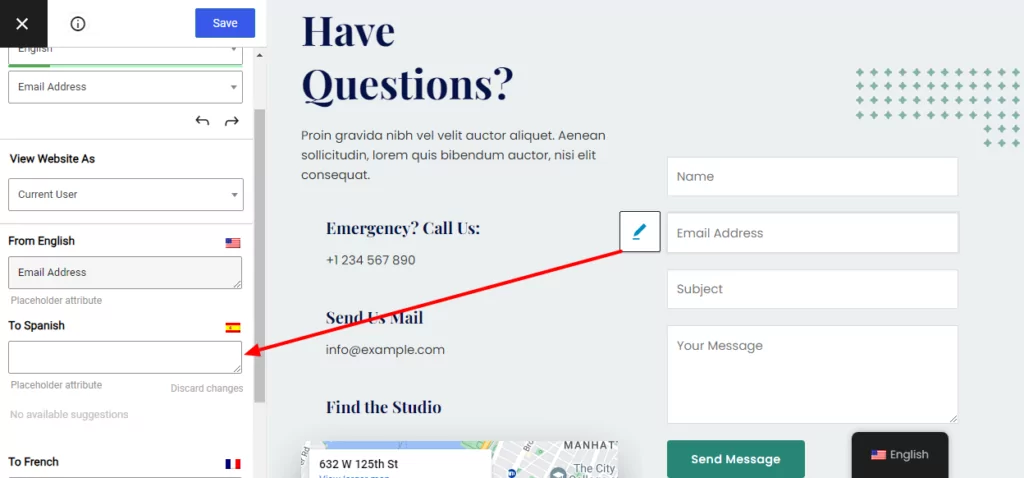
In sostanza, se compare sul tuo sito, probabilmente puoi tradurlo passandoci sopra il mouse e cliccando sull'icona della matita!
Traduci gli URL slug e i metadati SEO
Se vuoi trarre vantaggio dalla SEO multilingue, è importante tradurre completamente anche i contenuti più nascosti del tuo sito, come gli URL e i metadati SEO.
Per tradurre integralmente questi elementi, è necessario il componente aggiuntivo TranslatePress SEO Pack, disponibile se aggiornamento alla versione TranslatePress Personal licenza.
Una volta che installa e attiva il componente aggiuntivo SEO Pack, potrai tradurre i metadati SEO dallo stesso editor di traduzione visiva utilizzando il menu a tendina nella barra laterale:
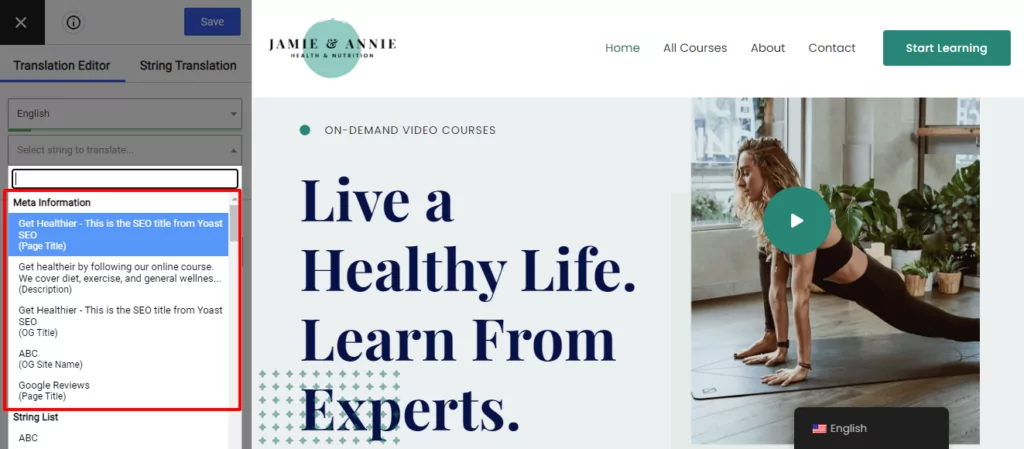
Puoi anche aprire il nuovo Traduzione stringa editor per poter tradurre tutti gli slug URL dell'intero sito.
L'add-on SEO Pack ti aiuta anche a implementare altre best practice per la SEO multilingue come la creazione di una Sitemap multilingue.
4. Configurazione di selettore di lingua
Per impostazione predefinita, TranslatePress aggiunge un elemento selettore di lingua mobile nell'angolo in basso a destra del sito per consentire agli utenti di scegliere la lingua preferita (se tu aggiornamento a Business licenza puoi anche reindirizzare automaticamente gli utenti alle loro lingue preferite).
Tuttavia, è anche possibile spostare questo selettore di lingua in un'altra posizione e/o personalizzarne il contenuto e lo stile.
Puoi inserire il tuo selettore di lingua:
- Come voce di menu;
- Con un uno shortcode ovunque nel tuo sito (inclusi widget della barra laterale o del piè di pagina);
- Con una funzione PHP direttamente nei file del template del tuo tema.
È inoltre possibile accedere ad altre impostazioni di selettore di lingua andando su Impostazioni → TranslatePress:
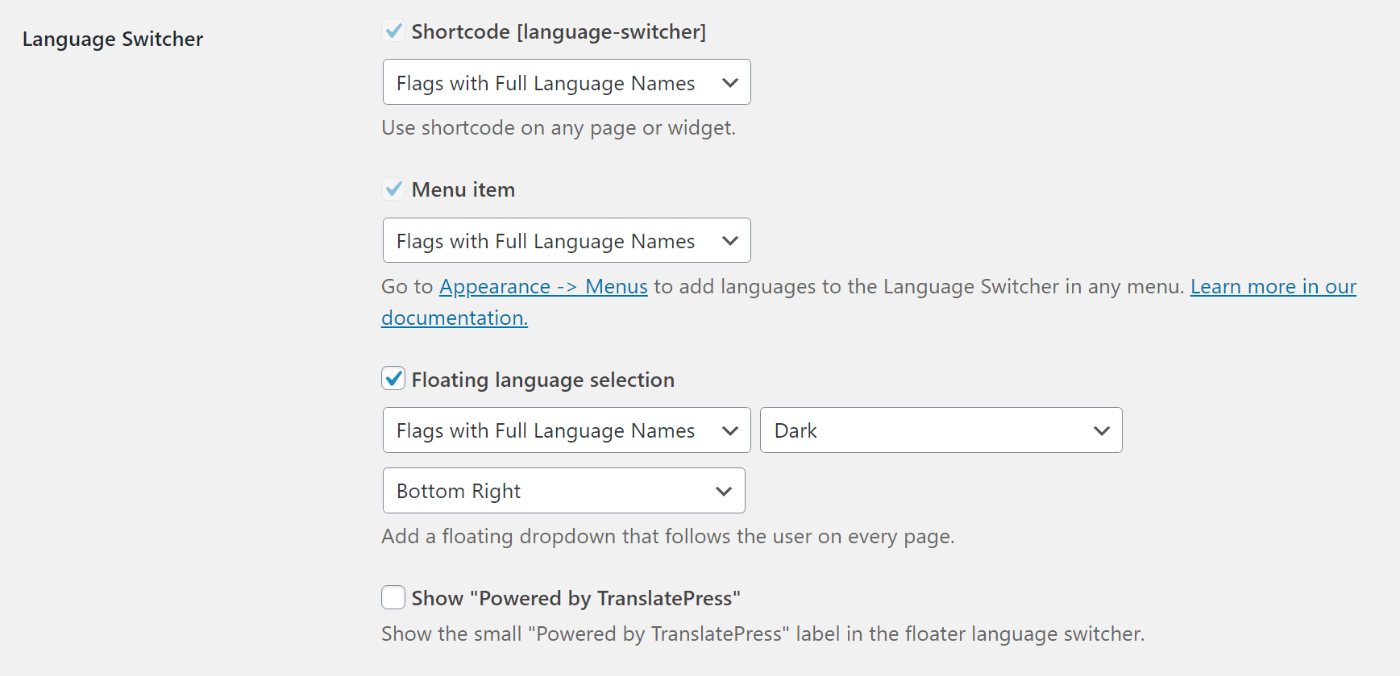
Per saperne di più, consulta la nostra guida su come aggiungere un selettore di lingua a WordPress.
Traduci il tuo sito web online oggi
Creazione di un sito web multilingue ti aiuta a offrire una migliore esperienza utente e anche a migliorare il tuo marketing con la SEO multilingue e la possibilità di condividere contenuti tradotti sui social media.
In questo post, vi abbiamo mostrato come tradurre un sito web dalla bacheca di WordPress, senza dover utilizzare file PO, editor offline, codice o qualsiasi altra tattica complicata.
Se sei pronto per iniziare, installa la versione gratuita di TranslatePress sul tuo sito WordPress e inizia a tradurre. Poi, aggiorna alla versione premium per ottenere accesso a utili funzionalità come:
- Supporto linguistico illimitato;
- Funzionalità SEO multilingue;
- Traduzione automatica tramite DeepL;
- Account di traduttori dedicati per lavorare con i freelance;
- Reindirizzamenti automatici alle lingue preferite dagli utenti;
- Opzione per creare menu differenti in base alle lingue scelte dagli utenti;
- …e molto altro!
TranslatePress Multilingue
Hai ancora domande su come tradurre un sito web su WordPress? Scriviceli nei commenti!
Se hai trovato utile questo post, ti invitiamo a visitare il nostro Canale YouTube, dove carichiamo costantemente brevi tutorial video facili da seguire. Puoi anche seguirci su Facebook e Twitter per essere tra i primi a sapere ogni volta che pubblichiamo.