
In questo post
Cerchi un modo semplice per creare un negozio WooCommerce multilingue?
Tradurre il tuo negozio è un ottimo modo per migliorare l'esperienza di acquisto e raggiungere nuovi potenziali clienti attraverso le tue attività di marketing. Ma se desideri tradurre completamente e localizzare il tuo negozio, avrai bisogno dell'aiuto del plugin giusto.
In questo post parleremo di alcuni dei vantaggi della traduzione del tuo negozio. Poi, ti mostreremo passo dopo passo come utilizzare un plug-in multilingua per WooCommerce per tradurre l'intero negozio e consentire ai visitatori di scegliere la loro o le loro lingue preferite.
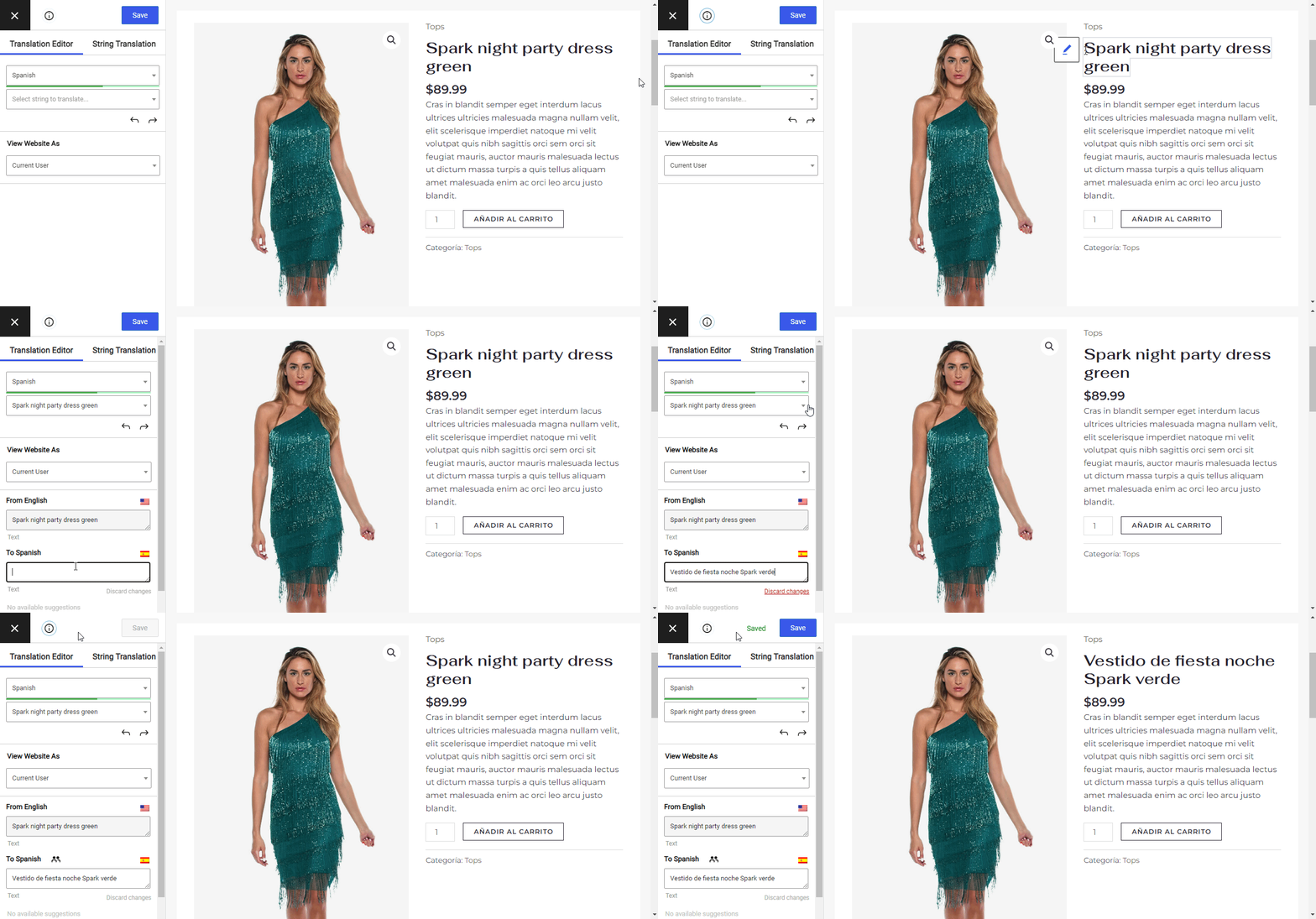
Entro la fine di questo post, sarai in grado di utilizzare un semplice editor di traduzione visiva come quello sottostante per tradurre l'intero negozio:
I tre grandi vantaggi della traduzione del tuo negozio WooCommerce
Ci sono alcuni vantaggi generali nell'offrire un negozio multilingua, oltre ad alcuni vantaggi specifici per l'e-commerce.
1. Migliore esperienza utente
Come c'è da aspettarsi, la maggior parte delle persone preferirebbe navigare sui siti web usando la propria lingua madre. Infatti, nove europei su dieci usa sempre un sito web nella propria lingua quando è disponibile, e un europeo su cinque non userebbe nemmeno un sito web se non offre la sua lingua.
Se il tuo negozio ha un pubblico multilingue, il che è comune in molte zone, puoi offrire loro un'esperienza migliore traducendo il tuo negozio nella loro lingua preferita.
2. SEO e marketing migliorati
Creare un negozio WooCommerce multilingua non è solo utile per i clienti attuali, ma ti aiuta anche a raggiungerne di nuovi, dandoti l'opportunità di posizionare le pagine dei tuoi prodotti e degli archivi su Google in nuove lingue.
Fondamentalmente, traducendo il tuo sito in una sola nuova lingua, raddoppi il bacino di parole chiave potenziali per cui il tuo negozio può posizionarsi. Vedrai molti grandi negozi di eCommerce sfruttare questa strategia con grande successo. Etsy è un ottimo esempio che spesso posiziona le pagine d'archivio delle sue categorie in diverse lingue.
3. Più clienti potenziali
In precedenza, hai imparato che la maggior parte delle persone preferisce navigare sul web nella propria lingua madre e alcune persone semplicemente non navigano in altre lingue.
Beh, lo stesso vale per l'eCommerce. Nello stesso sondaggio come già menzionato, 42% degli intervistati ha inoltre affermato di mai acquistare prodotti da negozi in lingue diverse. Ciò significa che, se spedisci i tuoi prodotti in aree in cui si parla una lingua diversa, potresti perdere potenziali clienti.
Traducendo il tuo sito, offri al tuo negozio la possibilità di convertire quei clienti.
Quindi, come puoi creare il tuo negozio multilingua? Passiamo ora alla pratica.
Cosa ti serve per creare un sito WooCommerce multilingua
Per offrire il tuo negozio in più lingue, puoi utilizzare Plugin TranslatePress. TranslatePress ti permette di tradurre 100% del tuo sito in una o più nuove lingue, compreso l'intero negozio WooCommerce. Offre un'integrazione immediata con WooCommerce: non è necessario armeggiare con le impostazioni né utilizzare un plugin di integrazione aggiuntivo.
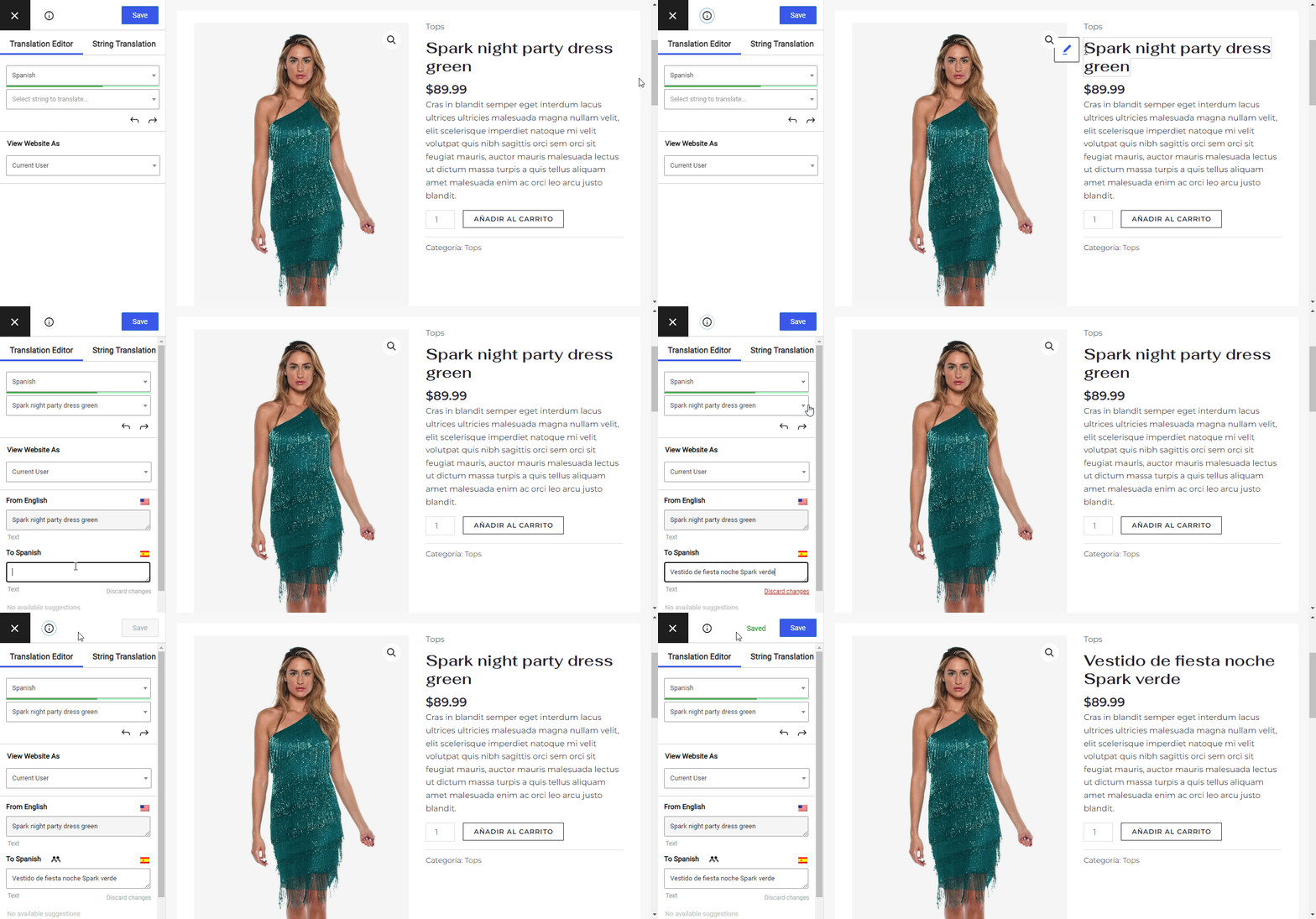
Potrai utilizzare una semplice interfaccia visiva come questa per gestire tutte le tue traduzioni:
Puoi usare la versione gratuita di TranslatePress su WordPress.org seguire la maggior parte di questo tutorial. Con la sola versione gratuita, potrai tradurre tutti i contenuti del front-end del tuo negozio in una nuova lingua. Questo include i singoli prodotti e le pagine d'archivio del tuo negozio.
La versione gratuita ti offre anche la possibilità di utilizzare Google Translate per generare traduzioni automatiche (che potrai poi rifinire manualmente se necessario).
Tuttavia, ci sono alcuni motivi per cui potresti voler passare ad almeno il Personal piano
- Con l'addon SEO Pack (premium), puoi tradurre i titoli SEO del tuo negozio, le meta descrizioni, gli URL slug e altri elementi importanti in ottimizza la SEO multilingue del tuo negozio. Sostanzialmente, se vuoi Vantaggi SEOIntegrazione con DeepL disponibile in TranslatePress di tradurre il tuo negozio, vorrai questo componente aggiuntivo.
- Puoi tradurre il tuo sito in più lingue nuove, mentre la versione gratuita supporta una singola nuova lingua. Ad esempio, con la versione gratuita, potresti avere l'inglese (predefinito) e lo spagnolo (nuova traduzione). Tuttavia, se desideri aggiungere anche traduzioni in tedesco oltre a quelle due lingue, avrai bisogno della versione a pagamento.
Con i piani superiori, otterrai anche funzionalità per:
- Usa DeepL per la traduzione automaticala versione gratuita supporta Google Traduttore, però).
- Reindirizza automaticamente gli acquirenti alla loro lingua locale in base alla lingua del browser e/o alla geolocalizzazione.
- Crea menu di navigazione completamente diversi in base alla lingua (la versione gratuita permette di traduci le voci del tuo menu, ma non puoi usare voci di menu diverse – solo voci di menu tradotte).
TranslatePress Multilingue
Come creare un sito WooCommerce multilingua
Ora passiamo in rassegna passo dopo passo come iniziare a offrire il tuo negozio in una o più nuove lingue.
Prima di iniziare questo tutorial, daremo per scontate solo due cose:
- Hai già un negozio WooCommerce funzionante nella lingua nativa del tuo negozio. Se non hai ancora un negozio, puoi segui questo tutorial per creare il tuo negozio WooCommerce di base.
- Hai installato e attivato il plugin gratuito TranslatePress disponibile su WordPress.org.
1. Scegli le Lingue
Una volta installato e attivato il plugin, vai su Impostazioni → TranslatePress per scegliere la lingua o le lingue desiderate:

2. (Facoltativo) Configura la traduzione automatica
Questo passaggio è facoltativo per il modello 100%.
Se tuttavia desideri risparmiare del tempo, puoi utilizzare la traduzione automatica per tradurre automaticamente il tuo negozio WooCommerce. Questo imposterà le traduzioni di base del tuo sito. Dopodiché, potrai sempre tornare indietro e modificare manualmente le traduzioni secondo necessità seguendo il resto di questo tutorial.
Se non usi la traduzione automatica, anche il resto del tutorial sarà lo stesso: l'unica differenza è che non avrai alcuna traduzione di base con cui lavorare – dovrai aggiungere ogni traduzione da zero.
Se desideri utilizzare la traduzione automatica, TranslatePress supporta due diversi servizi:
- Google Translate – disponibile nella versione gratuita su WordPress.org.
- DeepL – richiede l'estensione DeepL su TranslatePress Business piano.
Per scegliere il tuo servizio e configurarlo, vai su Traduzione automatica scheda nelle impostazioni TranslatePress:
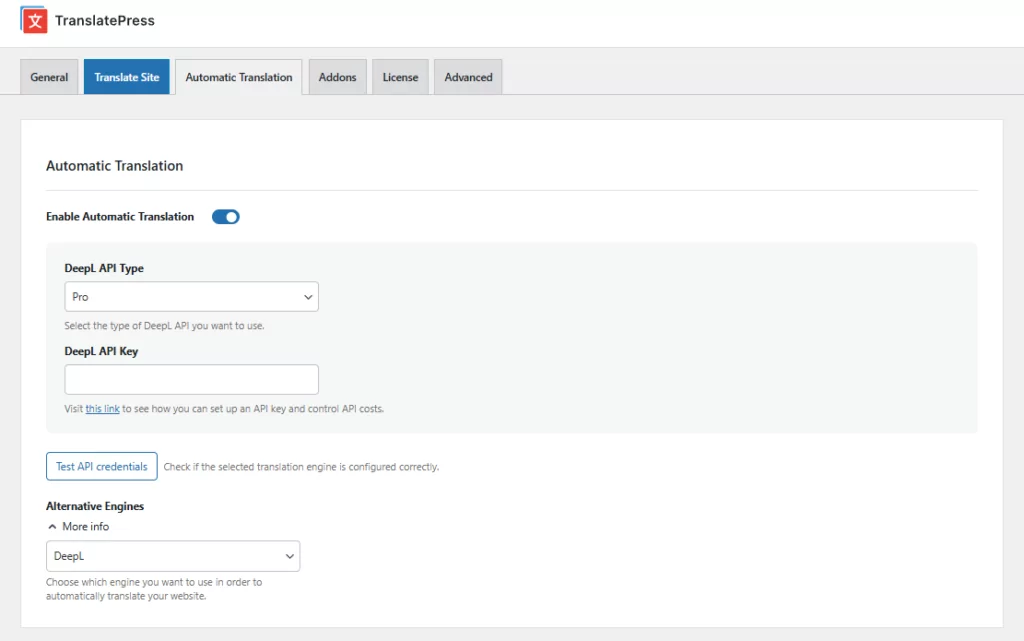
Per ulteriori dettagli su come configurare la traduzione automatica, consulta queste guide:
- Come tradurre automaticamente WordPress
- Come configurare Google Translate con TranslatePress
- Come configurare DeepL con TranslatePress
3. Configurare il sistema selettore di lingua del tuo negozio
Per aiutare i tuoi clienti a scegliere la lingua che preferiscono, TranslatePress semplifica l'operazione aggiungere un front-end selettore di lingua al tuo negozio.
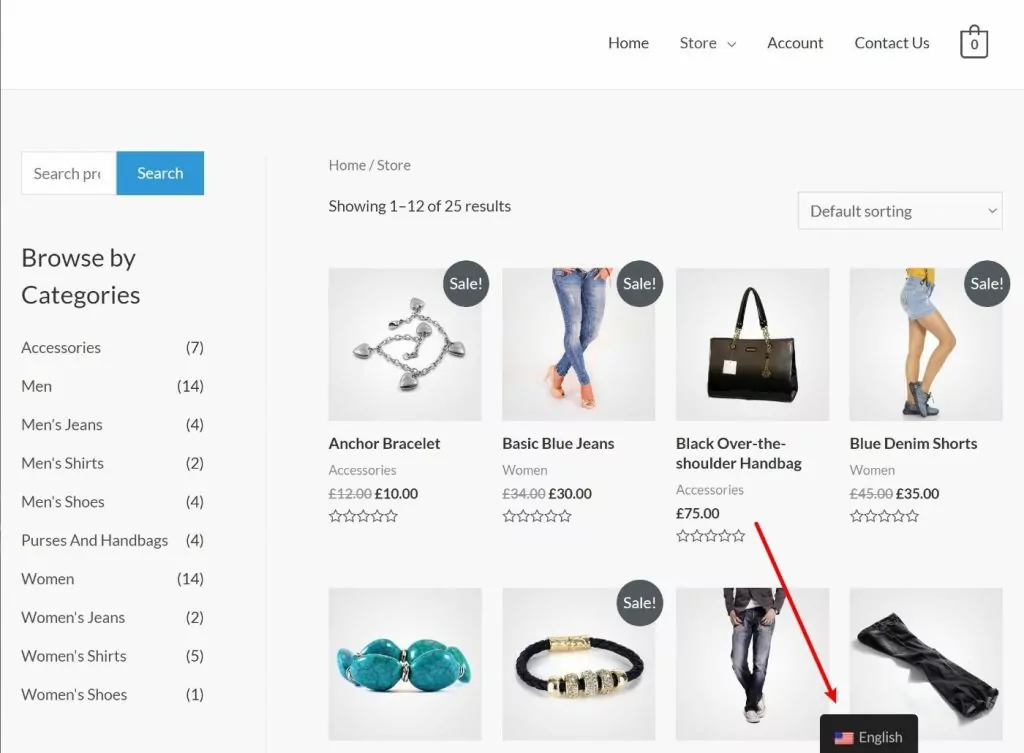
Per impostazione predefinita, TranslatePress aggiunge un selettore di lingua mobile nell'angolo in basso a destra: ecco un esempio di come appare:
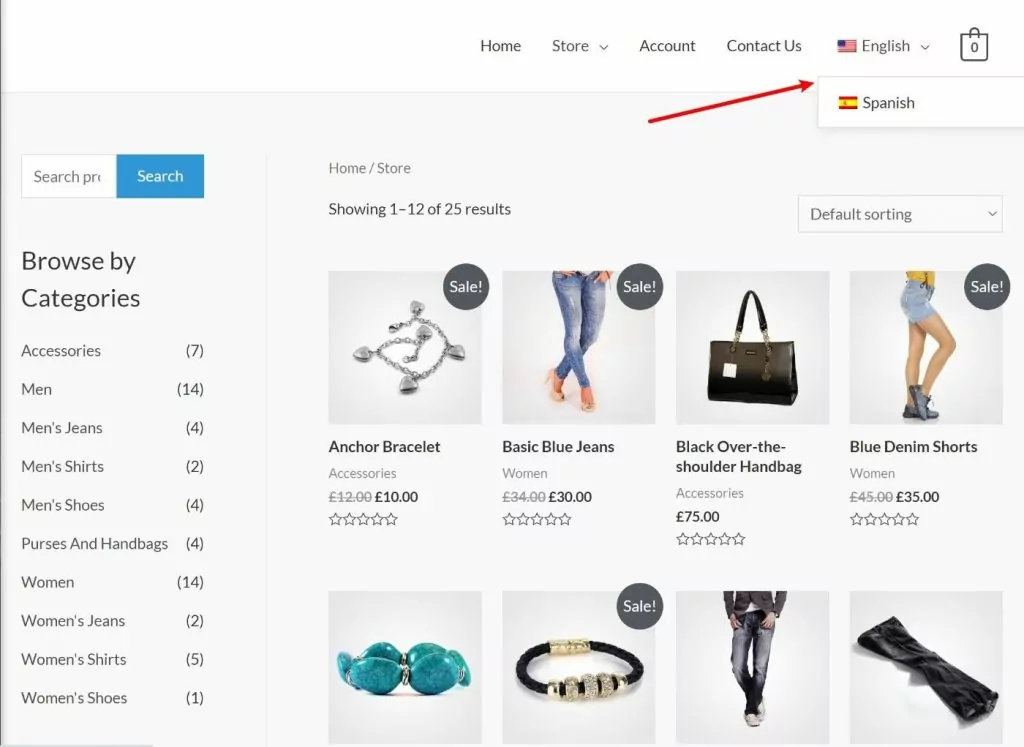
Se lo desideri, puoi anche inserire questo selettore di lingua in altre aree, come il menu di navigazione, la barra laterale o in qualsiasi altro punto. TranslatePress include un'opzione dedicata nel generatore di menu di WordPress (Aspetto → Menu) e un widget dedicato (Aspetto → Widget).
Ecco un esempio di come potrebbe apparire con un menu selettore di lingua:
In alternativa, puoi anche inserire manualmente il tuo selettore di lingua utilizzando uno shortcode o una funzione PHP.
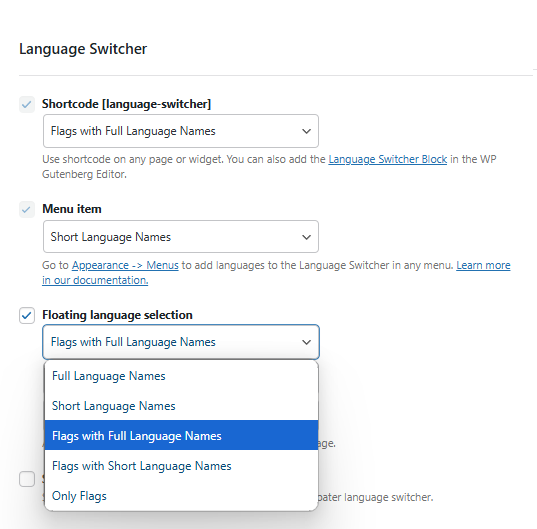
Avrai inoltre a disposizione delle impostazioni per personalizzare l'aspetto del selettore di lingua nel Generale scheda delle impostazioni TranslatePress. Ad esempio, è possibile mostrare o nascondere le bandiere dei paesi, scegliere se utilizzare i nomi delle lingue o i codici a due lettere delle lingue e altro ancora:
4. Traduci i contenuti del tuo negozio
In questa sezione vi illustreremo innanzitutto il processo di base che consente di tradurre qualsiasi tipo di contenuto con TranslatePress, dai post del blog ai prodotti e-commerce, alle landing page create con page builder e altro ancora. Successivamente, vi mostreremo come applicare questo editor a parti specifiche del vostro negozio (sebbene il processo di base sarà lo stesso).
Per aprire l'editor visivo di "TranslatePress", devi innanzitutto accedere alla pagina che desideri modificare nell'interfaccia pubblica del tuo sito. Potrebbe trattarsi della pagina di un singolo prodotto, della pagina del negozio, della home page, ecc.
Quindi, fai clic su Traduci pagina pulsante della barra degli strumenti di WordPress:
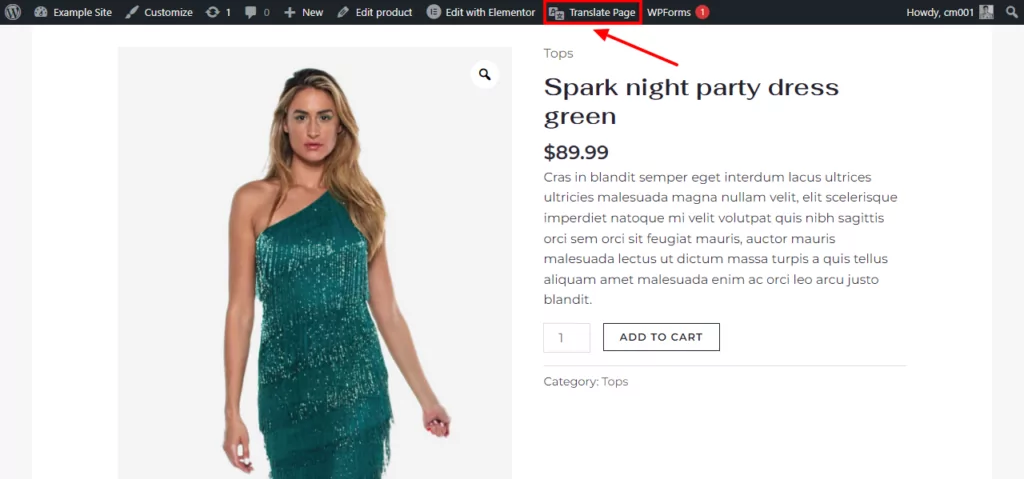
Questo avvierà l'editor di traduzione visiva, che assomiglia molto al Personalizzatore di WordPress:
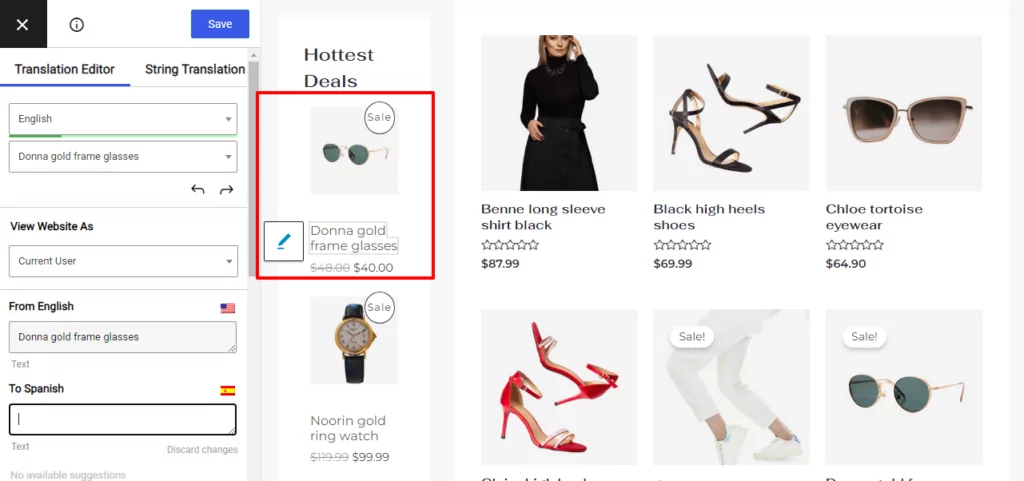
- Gestirai le traduzioni nella barra laterale a sinistra.
- Vedrai un'anteprima dal vivo del tuo negozio WooCommerce sulla destra.
Per tradurre qualsiasi contenuto, ti basta passarci sopra con il mouse nell'anteprima dal vivo e fare clic sull'icona della matita. Questo aprirà la traduzione nella barra laterale. Da lì, puoi inserire la traduzione desiderata. Oppure, se hai utilizzato la traduzione automatica, la traduzione verrà precompilata dal tuo servizio di traduzione:
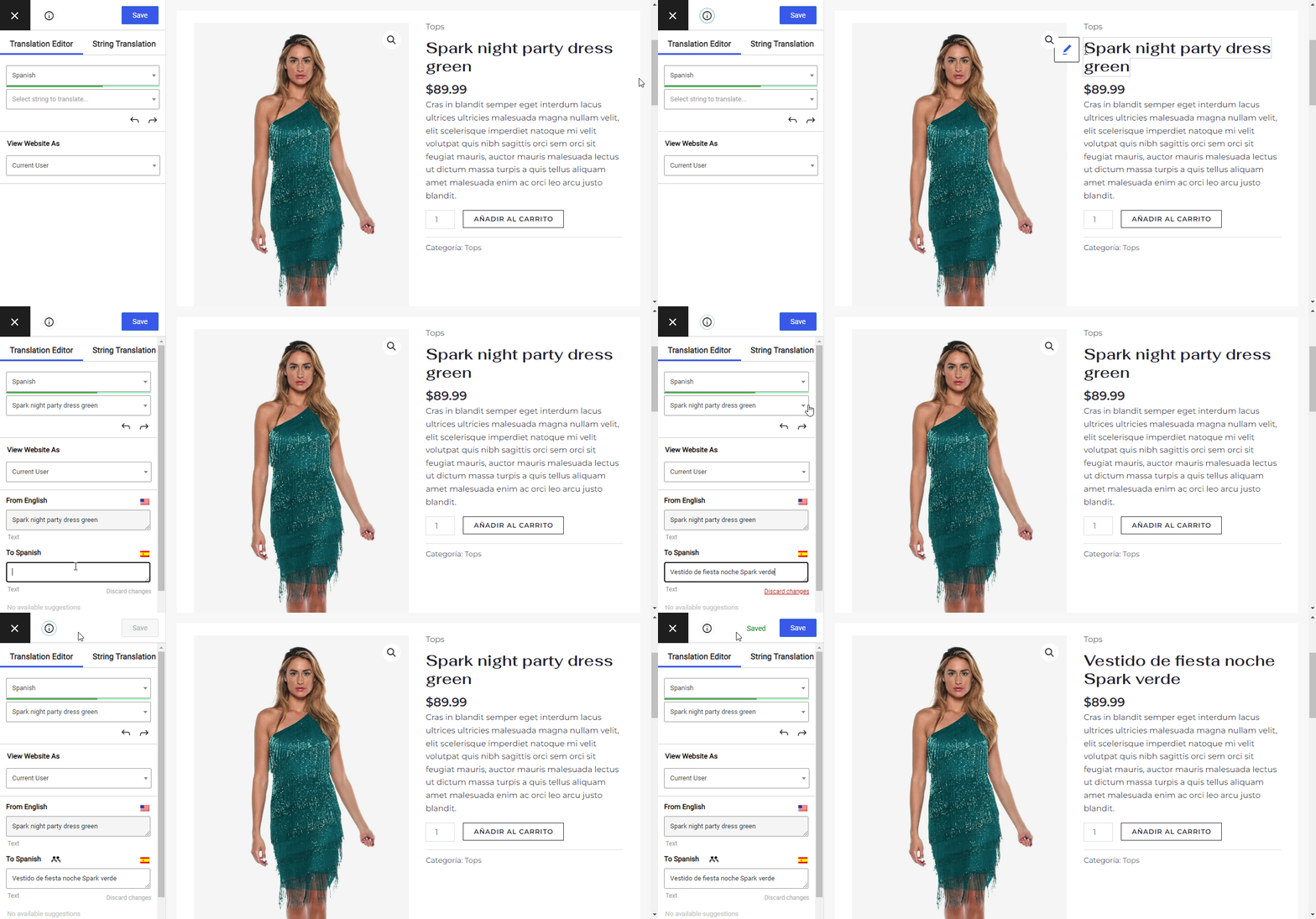
Ed è praticamente tutto qui! Userai lo stesso approccio di base in tutto il tuo negozio. Diamo un'occhiata ad alcuni esempi specifici…
Come tradurre un singolo prodotto
Ti abbiamo già mostrato come tradurre il titolo di un singolo prodotto nell'esempio qui sopra. Puoi usare lo stesso approccio per il resto del testo del singolo prodotto.
Una cosa degna di nota, tuttavia, è che puoi anche “tradurre” le immagini dei tuoi prodotti, il che potrebbe essere utile se le immagini dei tuoi prodotti contengono del testo o devono comunque essere localizzate. Proprio come fai con il testo, puoi passare con il mouse sopra l'immagine che desideri tradurre e fare clic sull'icona della matita:
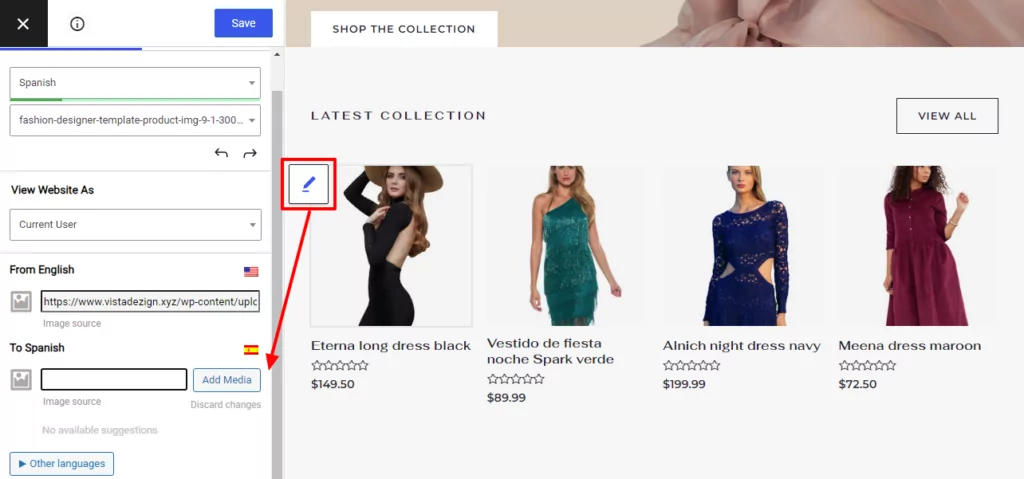
Come tradurre le stringhe Gettext di WooCommerce (Aggiungi al carrello, Carrello, Cassa, ecc.)
Il tuo negozio WooCommerce avrà determinate stringhe che si ripetono in tutto il negozio. Ad esempio, il pulsante “Aggiungi al carrello” appare in ogni pagina di prodotto, così come altre stringhe come notifiche di vendita, intestazioni di categoria, intestazioni dei dettagli del prodotto, ecc.
Avrai anche le tue pagine principali, come il fulcro del carrello e delle pagine di pagamento.
Queste stringhe provengono direttamente da WooCommerce e sono ciò che è noto come gettext stringhe. La cosa bella è che, una volta tradotte queste stringhe gettext una sola volta, tali modifiche si applicheranno automaticamente a tutte le istanze.
Inoltre, se utilizzi una lingua già supportata da WooCommerce, TranslatePress inserirà automaticamente le traduzioni presenti nel pacchetto linguistico di WooCommerce, facendoti risparmiare un po’ di tempo.
Quando si modificano queste stringhe gettext, le uniche differenze sono che:
- TranslatePress li contrassegnerà con l'icona di una matita verde (piuttosto che la normale icona blu).
- Puoi modificare il testo in entrambi la tua lingua originale e la tua o le tue lingue di arrivo.
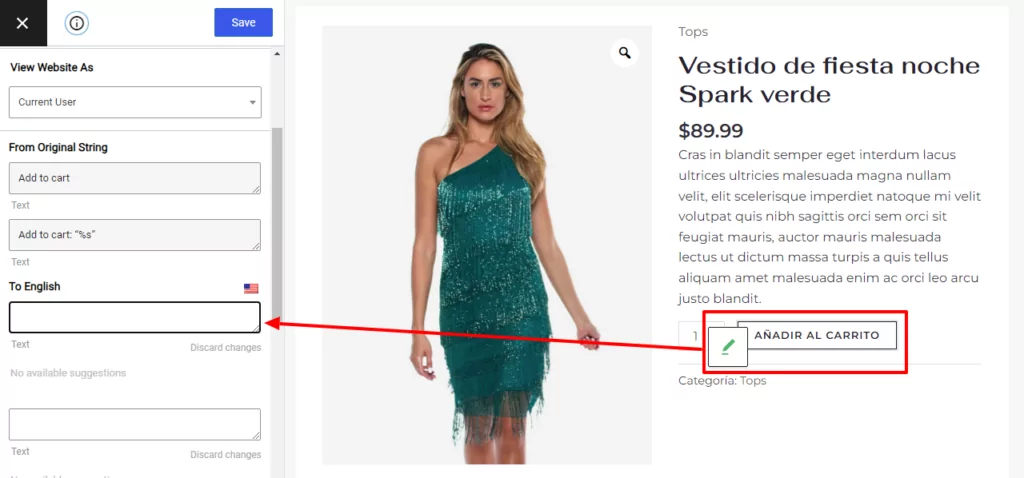
Anche il carrello e la procedura di pagamento utilizzano queste stringhe gettext, il che significa che TranslatePress inserirà automaticamente le relative traduzioni dal pacchetto linguistico di WooCommerce (se disponibile). Se lo desideri, puoi comunque controllarle e modificarle manualmente.
Come tradurre la pagina del negozio di WooCommerce
Per tradurre la pagina del tuo negozio e le altre pagine dell'archivio, puoi aprire l'editor TranslatePress proprio come hai fatto in precedenza.
Noterai che, se hai già tradotto un singolo prodotto, TranslatePress tradurrà automaticamente il titolo del prodotto in tutte le occorrenze, comprese le pagine di archivio. In altre parole, non dovrai ripetere il lavoro già svolto.
Puoi vedere che il nostro esempio di “camicia al limone” sta già utilizzando la traduzione in lingua spagnola di quando abbiamo modificato la sua pagina di singolo prodotto.
Per altro testo unico per le tue pagine di archivio, tutto ciò che devi fare è cliccarci sopra, proprio come hai visto prima:
Come tradurre gli elementi SEO
Come abbiamo trattato nella sezione dei benefici, un risultato positivo del rendere WooCommerce multilingua è la capacità di posizionare le pagine dei prodotti/negozio tradotte su Google.
Tuttavia, per farlo, vorrai tradurre anche i metadati dietro le quinte del tuo negozio, come:
- Titoli SEO
- Meta descrizioni
- URL slug
- Informazioni sul grafico sociale
Sebbene tutto ciò che ti abbiamo mostrato sopra sia gratuito, avrai bisogno del componente aggiuntivo SEO Pack per tradurre questi elementi. Puoi ottieni l'accesso al componente aggiuntivo tramite il Personal licenza.
Una volta acquistato e installato l'add-on, potrai tradurre le opzioni SEO relative all'intero sito direttamente nell'editor standard di TranslatePress.
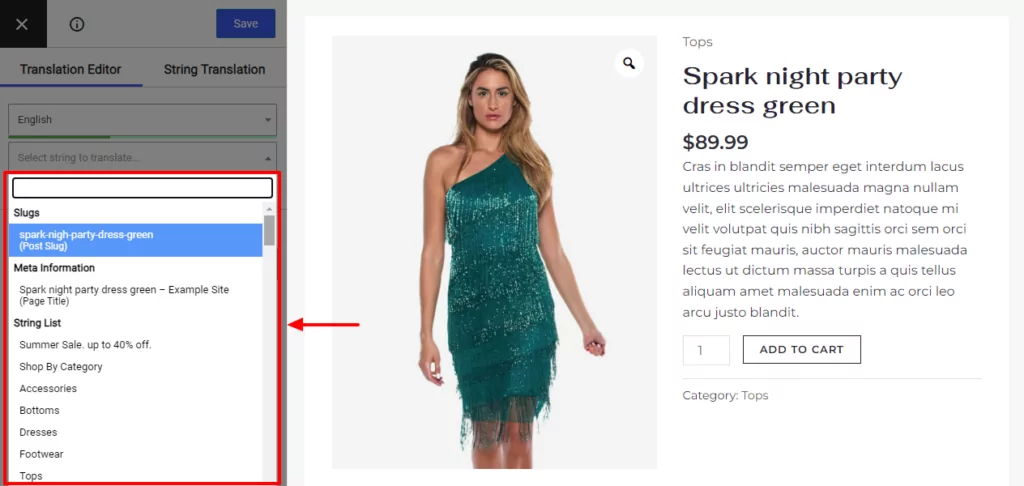
Per tradurre i metadati SEO, gli URL slug e le informazioni dei social media per i singoli prodotti, puoi utilizzare il normale editor visivo. Con il componente aggiuntivo SEO Pack installato, puoi utilizzare il Meta Informazioni sezione del menu a tendina di traduzione delle stringhe per modificare questi metadati:
Questo aprirà i metadati nella barra laterale proprio come le tue altre traduzioni:
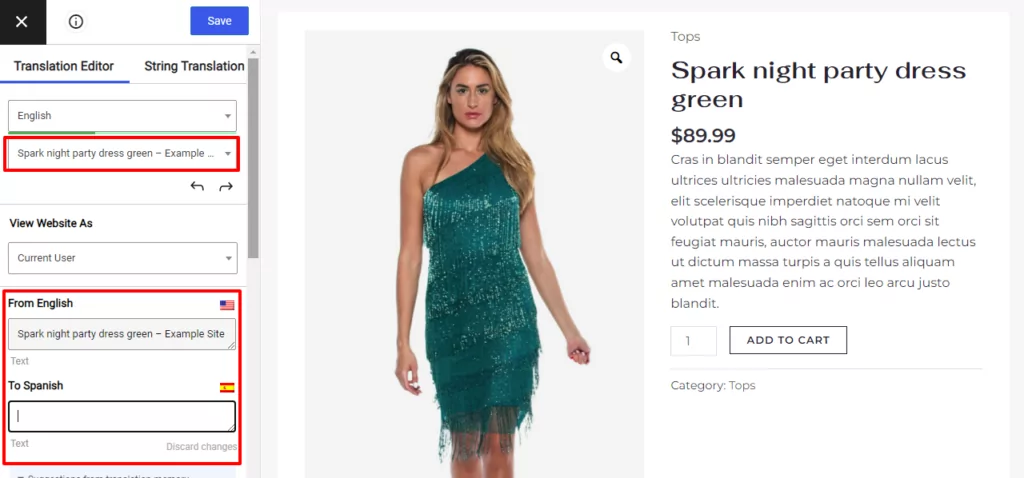
Visualizzerai questa opzione solo se hai installato il componente aggiuntivo SEO Pack.
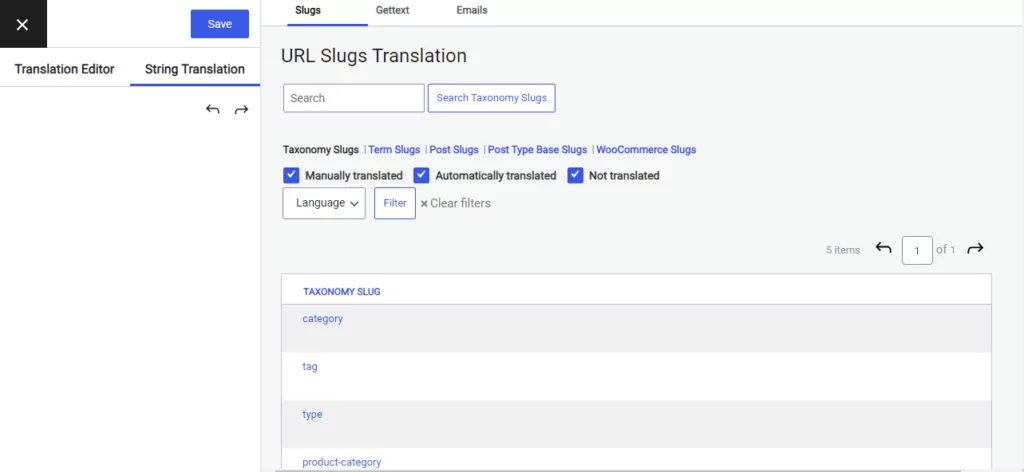
Per modificare altri URL slug, clicca su Traduzione stringa scheda, come mostrato di seguito.
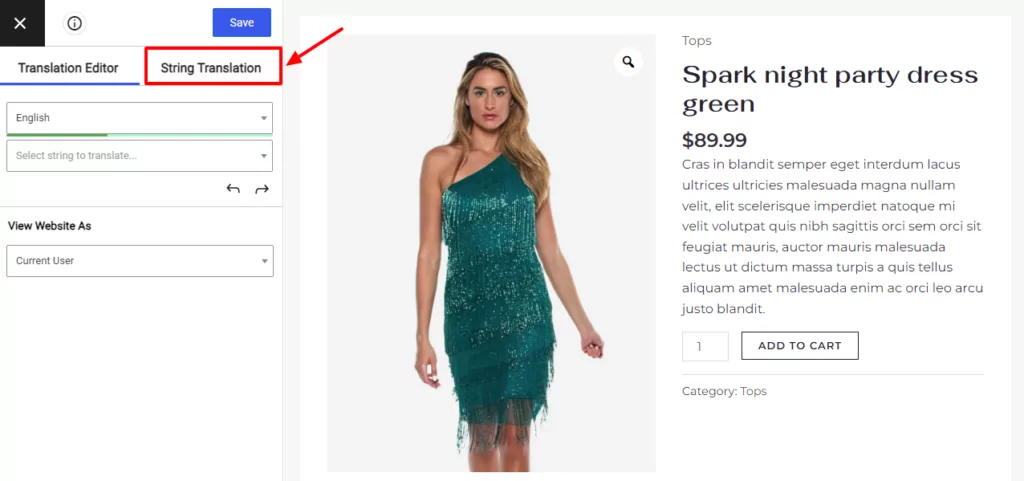
Questo aprirà una nuova interfaccia in cui potrai tradurre tutti gli URL slug del tuo negozio:
Come tradurre altre parti del tuo negozio
Infine, ricorda che TranslatePress non si limita solo a WooCommerce. Puoi utilizzarlo anche per tradurre altre parti di WordPress: ecco alcuni esempi:
- Blocchi dell'editor (Gutenberg)
- Campi personalizzati
- Tipi di pubblicazione personalizzati
- Moduli WordPress
- Menu di WordPress
- Immagini
- Contenuto del popup
- Cursori
Crea un negozio WooCommerce multilingua oggi stesso!
Traducendo il tuo negozio WooCommerce, puoi:
- Offri un'esperienza di acquisto migliore ai visitatori esistenti che preferiscono navigare nel tuo negozio nelle loro lingue native (e non acquisteranno da negozi in altre lingue).
- Raggiungi nuovi visitatori posizionando i tuoi contenuti tradotti per nuove parole chiave su GoogleSEO multilingue) e aprendo anche la possibilità che i tuoi contenuti vengano condivisi in nuove lingue.
Per tradurre il tuo negozio, avrai bisogno dell'aiuto di un plugin multilingue per WooCommerce come TranslatePress.
TranslatePress ti consente di tradurre gratuitamente tutti i contenuti del frontend del tuo negozio in una nuova lingua – prova la versione gratuita e vedi come funziona per te.
Quindi, se desideri migliorare la SEO multilingua del tuo negozio, tradurlo in un numero illimitato di nuove lingue e ottenere l'accesso ad altre nuove funzionalità, passa alla versione premium di TranslatePress.