
In diesem Beitrag
Suchen Sie nach einer einfachen Möglichkeit, einen mehrsprachigen WooCommerce-Shop zu erstellen?
Die Übersetzung Ihres Shops ist eine großartige Möglichkeit, das Einkaufserlebnis zu verbessern und durch Ihre Marketingbemühungen neue potenzielle Kunden zu erreichen. Aber wenn Sie vollständig übersetzen und lokalisieren Ihrem Shop benötigen Sie die Hilfe des richtigen Plugins.
In diesem Beitrag sprechen wir über einige Vorteile der Übersetzung Ihres Shops. Anschließend zeigen wir Ihnen Schritt für Schritt, wie Sie ein WooCommerce-Mehrsprachigkeitsplugin verwenden, um Ihren gesamten Shop zu übersetzen und Besuchern die Auswahl ihrer bevorzugten Sprache(n) zu ermöglichen.
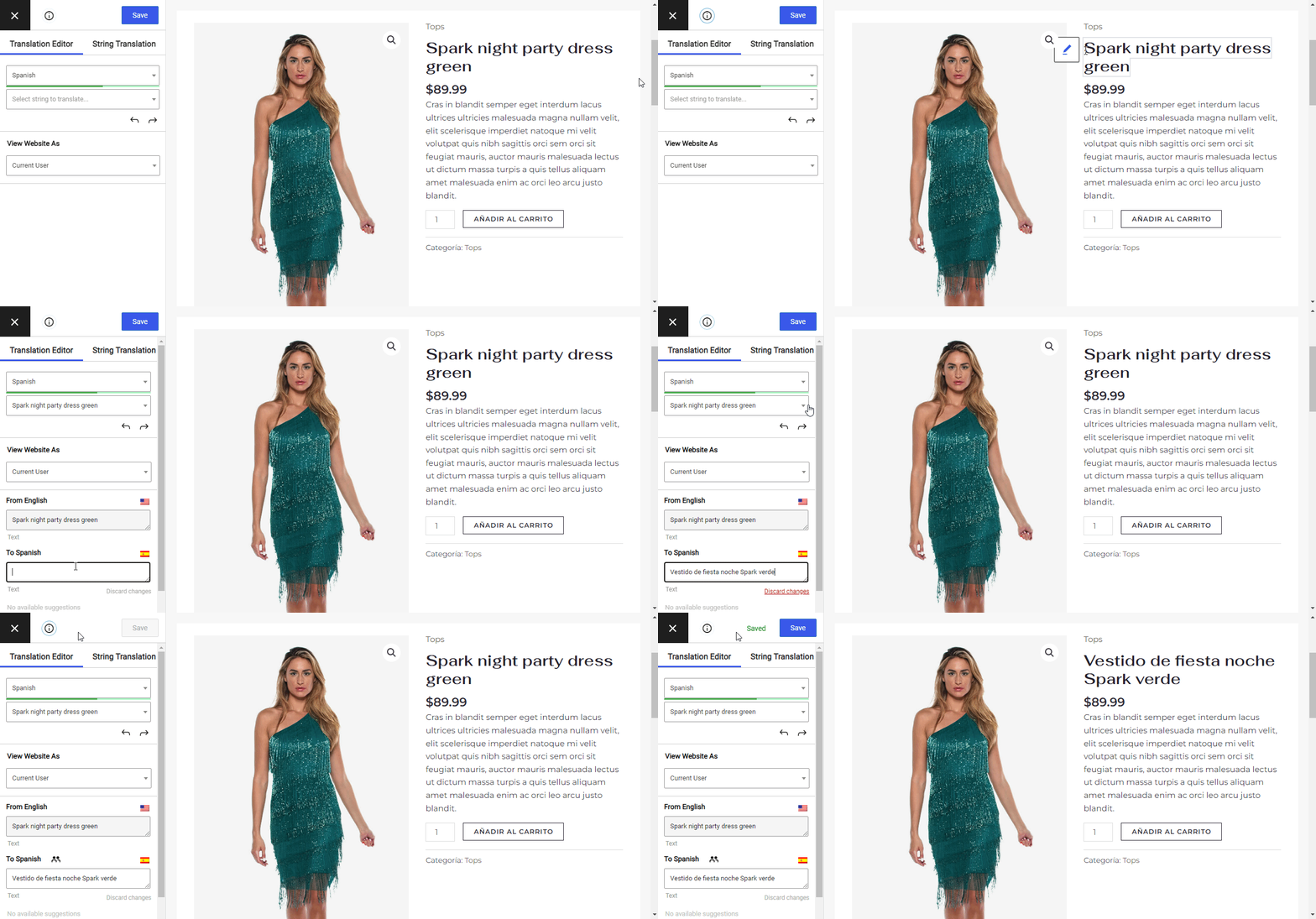
Bis zum Ende dieses Beitrags werden Sie in der Lage sein, einen einfachen visuellen Übersetzungseditor wie den folgenden zu verwenden, um Ihren gesamten Shop zu übersetzen:
Die drei großen Vorteile der Übersetzung Ihres WooCommerce-Shops
Es gibt einige allgemeine Vorteile, die das Anbieten eines mehrsprachigen Shops mit sich bringt, sowie einige E-Commerce-spezifische Vorteile.
1. Bessere Benutzererfahrung
Wie zu erwarten, würden die meisten Menschen Websites lieber in ihrer Muttersprache durchsuchen. Tatsächlich, Neun von zehn Europäern nutzen stets eine Website in ihrer eigenen Sprache, sofern diese verfügbar ist, und jeder fünfte Europäer nutzt eine Website gar nicht erst, wenn sie nicht in seiner Sprache angeboten wird.
Wenn Ihr Geschäft ein mehrsprachiges Publikum hat, was in vielen Regionen üblich ist, können Sie diesem ein besseres Erlebnis bieten, indem Sie Ihr Geschäft in dessen bevorzugte Sprache übersetzen.
2. Verbessertes SEO und Marketing
Die Erstellung eines mehrsprachigen WooCommerce-Shops ist nicht nur gut für Ihre bestehenden Kunden – sie hilft Ihnen auch dabei, neue Käufer zu erreichen, indem sie Ihnen die Möglichkeit gibt, Ihre Produkt- und Archivseiten bei Google in neuen Sprachen zu ranken.
Im Wesentlichen verdoppeln Sie durch die Übersetzung Ihrer Website in nur eine neue Sprache den Pool an potenziellen Keywords, für die Ihr Shop ranken kann. Sie werden feststellen, dass viele große E-Commerce-Shops dies mit großer Wirkung nutzen. Etsy ist ein hervorragendes Beispiel, das seine Kategorie-Archivseiten häufig in verschiedenen Sprachen rankt.
3. Mehr potenzielle Kunden
Zuvor haben Sie gelernt, dass die meisten Menschen es vorziehen, im Web in ihrer Muttersprache zu surfen, und einige Menschen überhaupt nicht in anderen Sprachen surfen.
Nun, dasselbe gilt für den E-Commerce. In genau demselben Umfrage Wie oben erwähnt, gaben 42% der Befragten außerdem an, dass sie niemals Kaufen Kunden Produkte in Geschäften in verschiedenen Sprachen, bedeutet das, dass Ihnen potenzielle Kunden entgehen könnten, wenn Sie Ihre Produkte in Regionen versenden, in denen eine andere Sprache gesprochen wird.
Durch die Übersetzung Ihrer Website geben Sie Ihrem Shop die Chance, diese Kunden zu konvertieren.
Wie können Sie also Ihren mehrsprachigen Shop erstellen? Kommen wir als Nächstes zur praktischen Umsetzung.
Was Sie für eine mehrsprachige WooCommerce-Website benötigen
Um Ihr Geschäft in mehreren Sprachen anzubieten, können Sie das TranslatePress-Plugin. Mit TranslatePress können Sie 100% Ihrer Website in eine oder mehrere neue Sprachen übersetzen, einschließlich Ihres gesamten WooCommerce-Shops. Das Plugin lässt sich sofort mit WooCommerce integrieren – Sie müssen sich weder mit Einstellungen herumschlagen noch ein zusätzliches Integrations-Plugin verwenden.
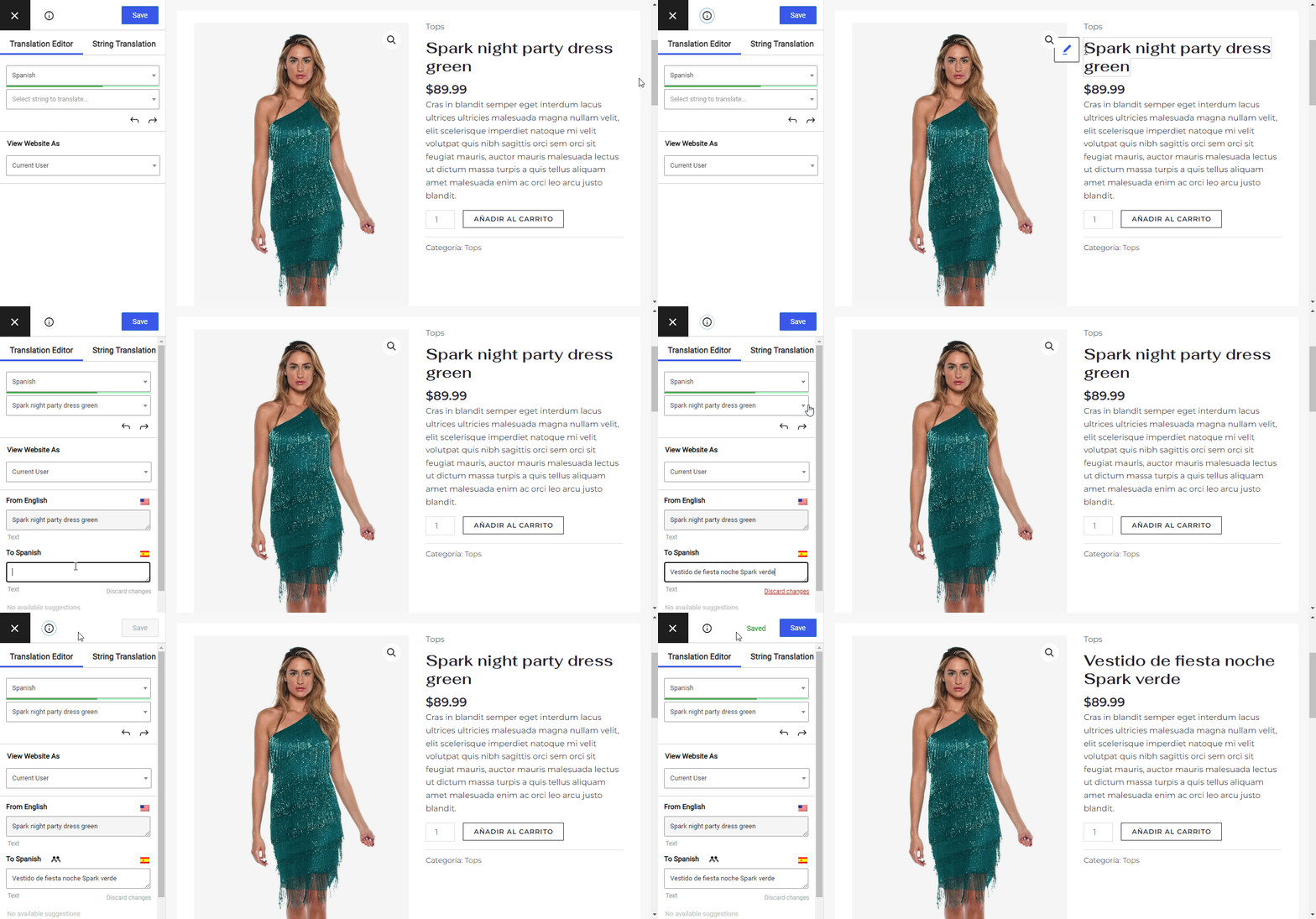
Sie können eine einfache visuelle Benutzeroberfläche wie diese verwenden, um alle Ihre Übersetzungen zu verwalten:
Sie können verwenden die kostenlose Version von TranslatePress auf WordPress.org folgen am meisten dieses Tutorials. Bereits mit der kostenlosen Version können Sie den gesamten Front-End-Inhalt Ihres Shops in eine neue Sprache übersetzen. Dies umfasst sowohl Ihre einzelnen Produkte als auch Ihre Shop-Archivseiten.
Die kostenlose Version bietet Ihnen außerdem die Möglichkeit, mit Google Translate automatische Übersetzungen zu erstellen (den Sie bei Bedarf anschließend manuell verfeinern können).
Es gibt jedoch einige Gründe, warum Sie vielleicht auf mindestens das Personal Plan:
- Mit dem SEO-Pack-Addon (Prämie), können Sie die SEO-Titel, Meta-Beschreibungen, URL-Slugs und andere wichtige Elemente Ihres Shops übersetzen in Optimieren Sie die mehrsprachige SEO Ihres Shops. Im Grunde, wenn Sie wollen, SEO-VorteileDeepL-Integration in TranslatePress verfügbar wenn Sie Ihren Shop übersetzen, werden Sie dieses Add-on wollen.
- Sie können Ihre Website in mehrere neue Sprachen übersetzen, während die kostenlose Version eine einzige neue Sprache unterstützt. Mit der kostenlosen Version haben Sie beispielsweise Englisch (Standard) und Spanisch (neue Übersetzung). Wenn Sie jedoch zusätzlich zu diesen beiden Sprachen auch deutsche Übersetzungen hinzufügen möchten, benötigen Sie die kostenpflichtige Version.
Bei Tarifen höherer Stufen erhalten Sie außerdem Funktionen für:
- Verwende DeepL für die automatische Übersetzung (Die kostenlose Version unterstützt Google Übersetzer, jedoch).
- Leiten Sie Käufer automatisch basierend auf ihrer Browsersprache und/oder ihrer Geolocation zu ihrer lokalen Sprache weiter.
- Erstellen Sie völlig unterschiedliche Navigationsmenüs basierend auf der Sprache (die kostenlose Version ermöglicht es Ihnen Übersetzen Sie Ihre Menüpunkte, aber Sie können keine verschiedenen Menüpunkte verwenden – nur übersetzte Menüpunkte).
TranslatePress Mehrsprachig
Erstellung einer mehrsprachigen WooCommerce-Website
Gehen wir nun Schritt für Schritt durch, wie Sie beginnen können, Ihren Shop in einer oder mehreren neuen Sprachen anzubieten.
Bevor Sie mit diesem Tutorial beginnen, setzen wir nur zwei Dinge voraus:
- Sie haben bereits einen funktionierenden WooCommerce-Shop in der Landessprache Ihres Shops. Wenn Sie noch nicht einmal einen Shop haben, können Sie Folge diesem Tutorial, um deinen einfachen WooCommerce-Shop zu erstellen.
- Sie haben installiert und aktiviert das kostenlose TranslatePress-Plugin von WordPress.org.
1. Sprachen wählen
Sobald Sie das Plugin installiert und aktiviert haben, gehen Sie zu Einstellungen → TranslatePress um Ihre gewünschte(n) Sprache(n) auszuwählen:

2. (Optional) Automatische Übersetzung einrichten
Dieser Schritt ist 100% optional.
Wenn Sie jedoch etwas Zeit sparen möchten, können Sie maschinelle Übersetzung nutzen, um Ihren WooCommerce-Shop automatisch zu übersetzen. Dadurch werden die Basisübersetzungen Ihrer Website eingerichtet. Später können Sie dann jederzeit zu den Übersetzungen zurückkehren und sie bei Bedarf manuell bearbeiten, indem Sie dem Rest dieses Tutorials folgen.
Wenn Sie keine automatische Übersetzung verwenden, wird der Rest des Tutorials ebenfalls derselbe sein – der einzige Unterschied besteht darin, dass Sie keine Ausgangsübersetzungen haben, mit denen Sie arbeiten können – Sie müssen jede Übersetzung von Grund auf neu hinzufügen.
Falls Sie doch eine automatische Übersetzung nutzen möchten, unterstützt TranslatePress zwei verschiedene Dienste:
- Google Translate – in der kostenlosen Version auf WordPress.org erhältlich.
- DeepL – erfordert das DeepL-Add-on auf dem TranslatePress Business Plan.
Um Ihren Dienst auszuwählen und einzurichten, gehen Sie auf die Automatische Übersetzung Registerkarte in den TranslatePress-Einstellungen:
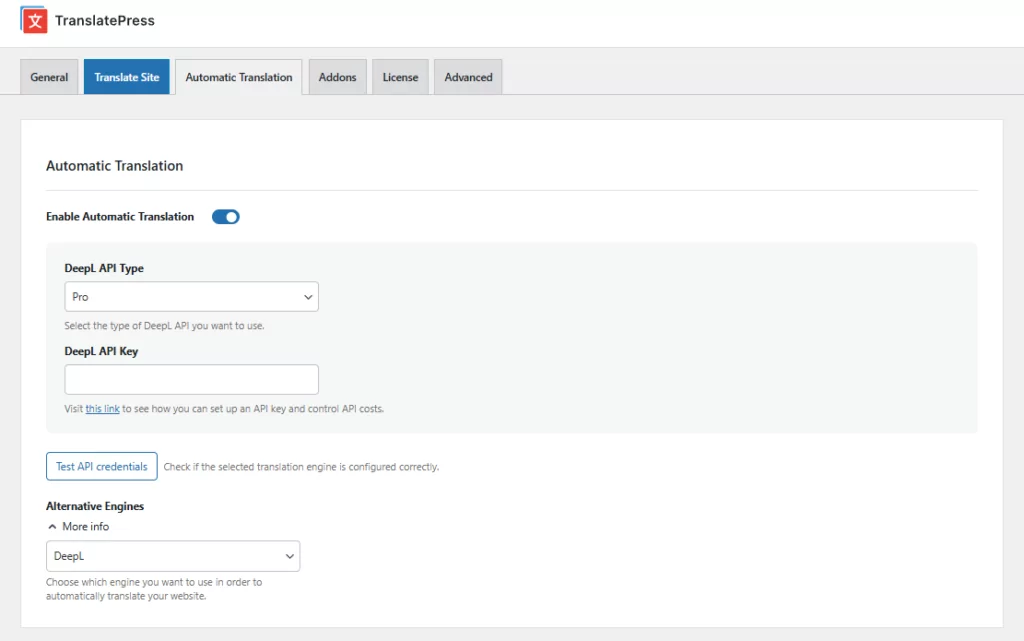
Weitere Einzelheiten zur Konfiguration der automatischen Übersetzung finden Sie in diesen Anleitungen:
- Wie übersetze ich WordPress automatisch
- So richten Sie Google Translate mit TranslatePress ein
- So richten Sie DeepL mit TranslatePress ein
3. Konfigurieren Sie den Sprachumschalter Ihres Shops
Um Ihren Kunden die Auswahl ihrer bevorzugten Sprachen zu erleichtern, macht es TranslatePress ganz einfach, Füge einen Frontend-Sprachumschalter hinzu zu Ihrem Geschäft.
Standardmäßig fügt TranslatePress in der unteren rechten Ecke einen schwebenden Sprachumschalter hinzu – hier ist ein Beispiel dafür, wie dieser aussieht:
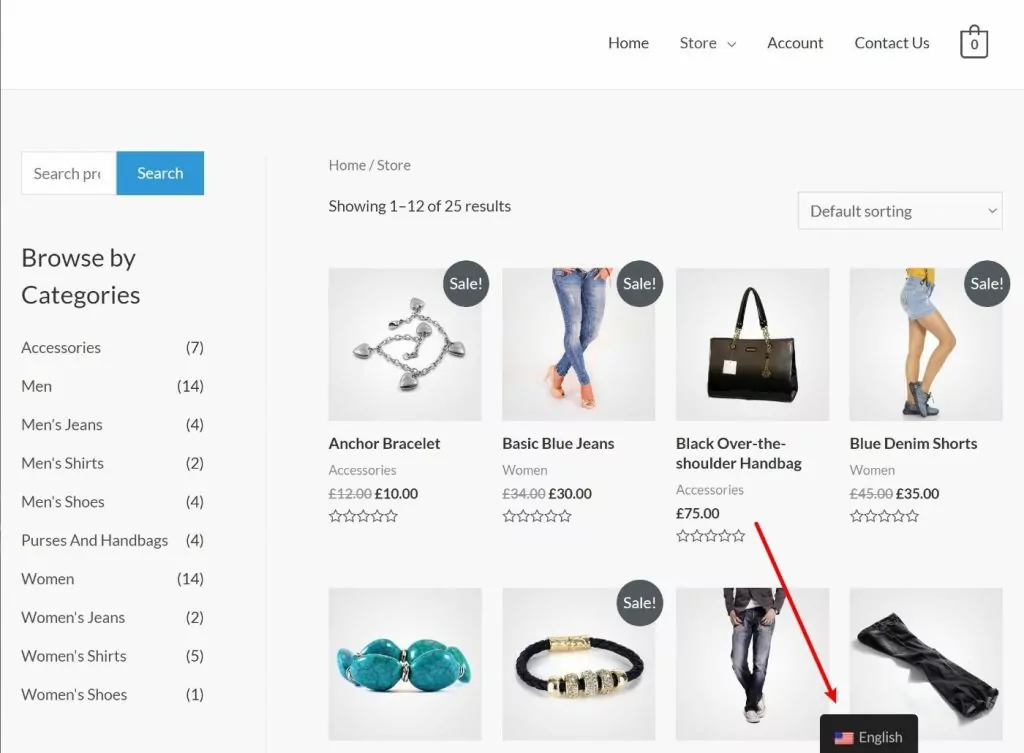
Wenn Sie möchten, können Sie diesen Sprachumschalter auch an anderen Stellen platzieren, beispielsweise in Ihrem Navigationsmenü, Ihrer Seitenleiste oder an einer beliebigen anderen Stelle. TranslatePress verfügt über eine eigene Option im WordPress-Menü-Editor (Darstellung → Menüs) und ein dediziertes Widget (Darstellung → Widgets).
Hier ist ein Beispiel dafür, wie es stattdessen mit einem Menü-Sprachumschalter aussehen könnte:
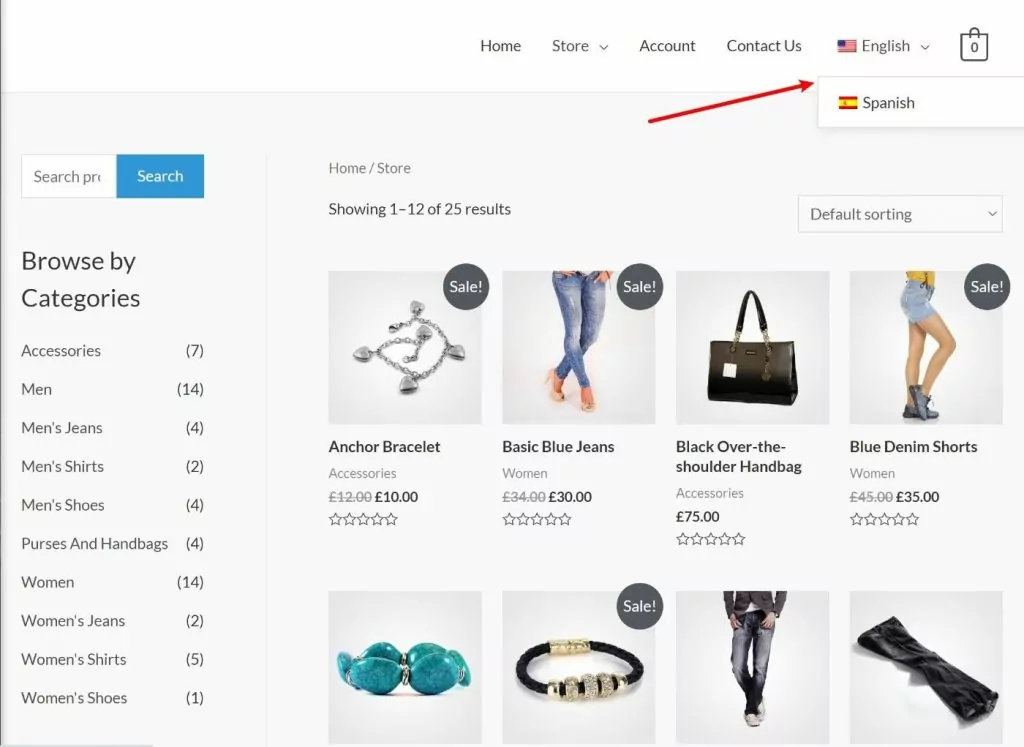
Alternativ können Sie Ihren Sprachumschalter auch manuell per Shortcode oder PHP-Funktion einbinden.
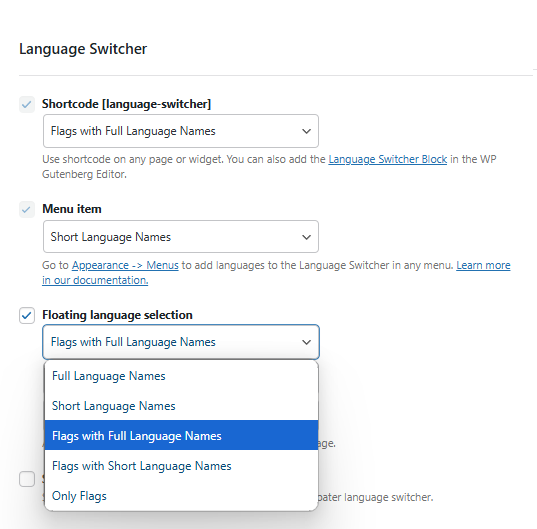
Du erhältst außerdem Einstellungen, um das Erscheinungsbild des Sprachumschalters im Allgemein Registerkarte der TranslatePress-Einstellungen. Dort können Sie beispielsweise Länderflaggen ein- oder ausblenden, zwischen der Anzeige von Sprachnamen und zweistelligen Sprachcodes wählen und vieles mehr:
4. Übersetzen Sie die Inhalte Ihres Shops
In diesem Abschnitt zeigen wir Ihnen zunächst den grundlegenden Ablauf, wie die Übersetzung beliebiger Inhalte mit TranslatePress funktioniert – von Blogbeiträgen über E-Commerce-Produkte bis hin zu Landingpages aus dem Page Builder und vielem mehr. Anschließend zeigen wir Ihnen, wie Sie diesen Editor auf bestimmte Bereiche Ihres Shops anwenden können (obwohl der Grundprozess derselbe sein wird).
Um den visuellen Editor von ’TranslatePress“ zu öffnen, rufen Sie zunächst die Seite auf, die Sie bearbeiten möchten – und zwar im Frontend Ihrer Website. Das kann ein einzelnes Produkt, Ihre Shop-Seite, Ihre Startseite usw. sein.
Klicken Sie dann auf Seite übersetzen WordPress-Werkzeugleiste
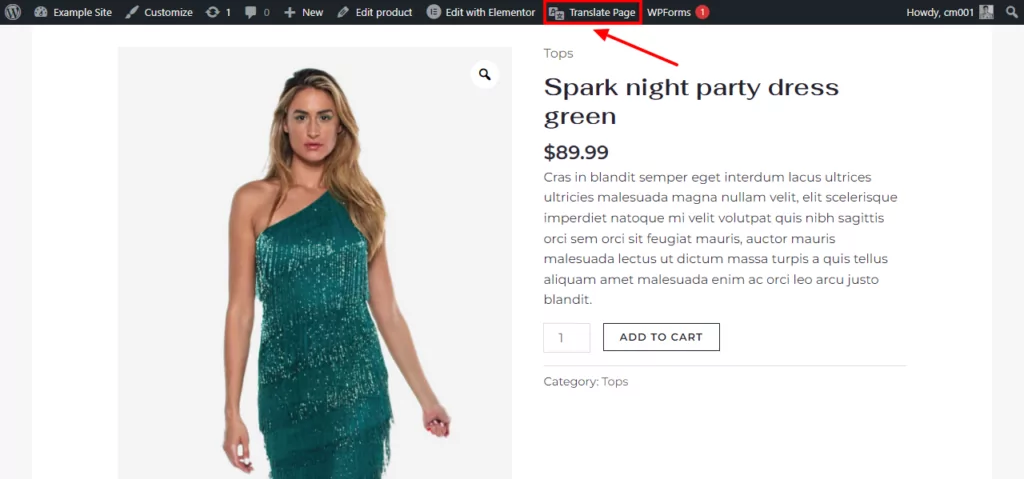
Dadurch wird der visuelle Übersetzungseditor gestartet, der dem WordPress Customizer sehr ähnelt:
- Sie verwalten Übersetzungen in der Seitenleiste links.
- Sie sehen rechts eine Live-Vorschau Ihres WooCommerce-Shops.
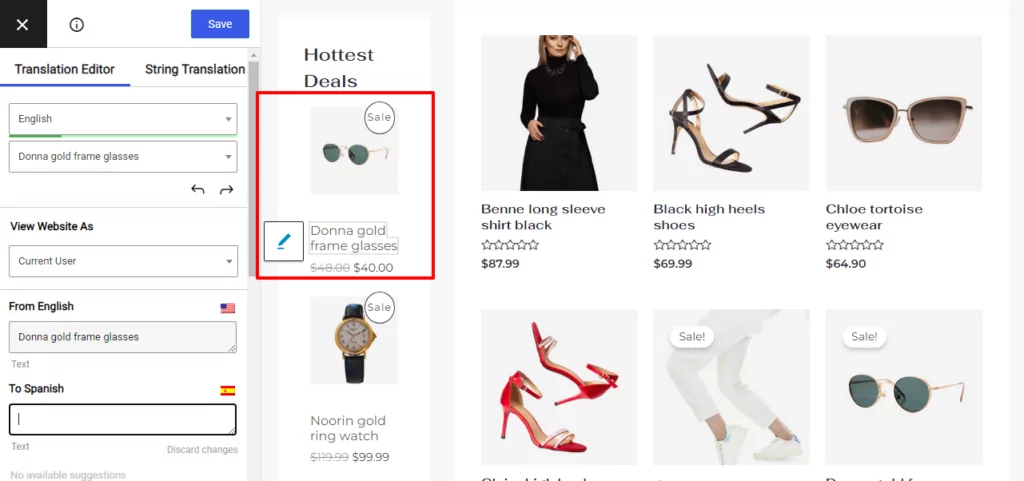
Um Inhalte zu übersetzen, fahren Sie einfach in der Live-Vorschau mit der Maus darüber und klicken auf das Stiftsymbol. Dadurch wird die Übersetzung in der Seitenleiste geöffnet. Von dort aus können Sie Ihre gewünschte Übersetzung eingeben. Oder, falls Sie eine automatische Übersetzung verwendet haben, wird die Übersetzung von Ihrem Übersetzungsdienst vorausgefüllt:
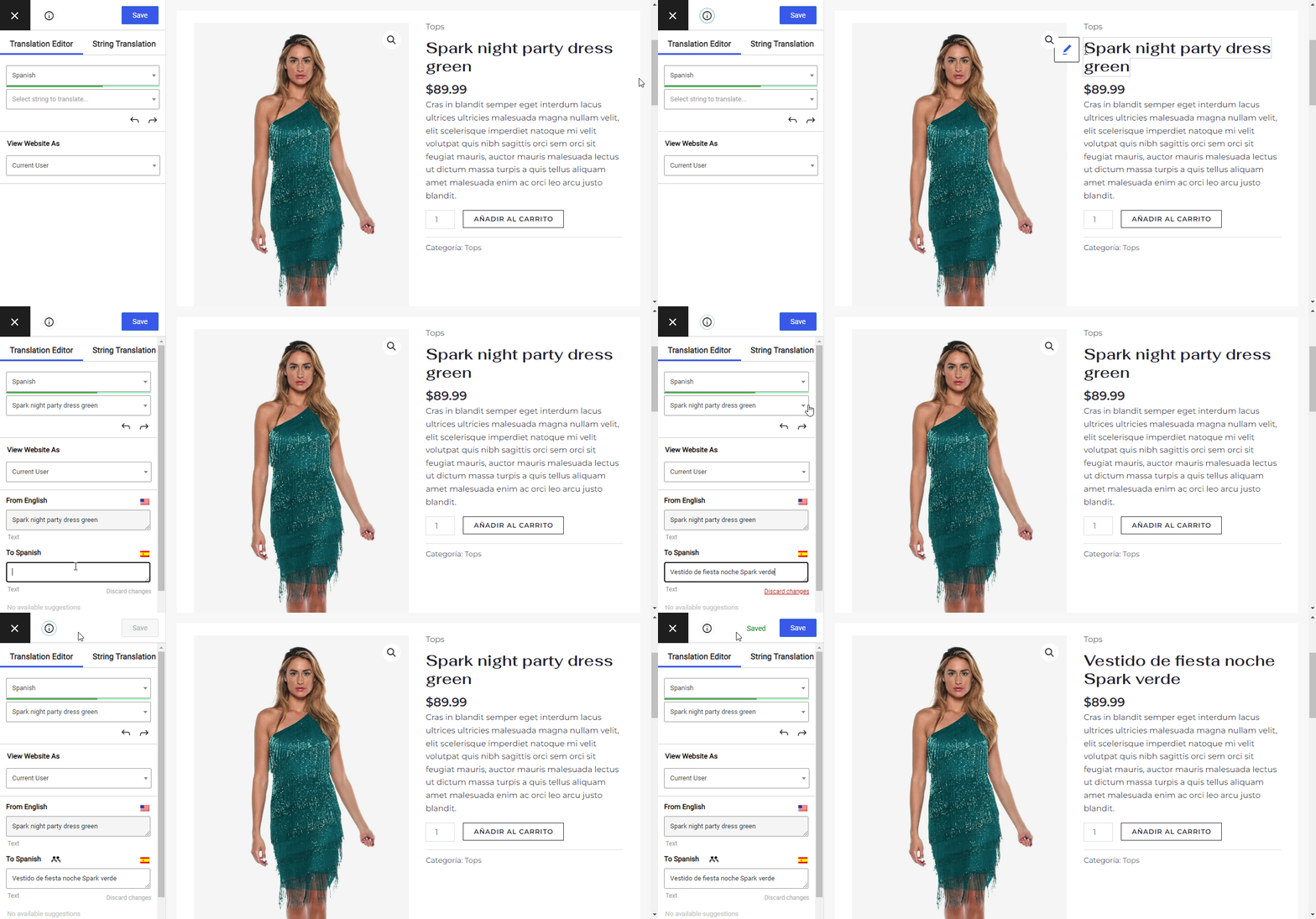
Und das war im Grunde auch schon alles! Sie werden denselben grundlegenden Ansatz für Ihren gesamten Shop verwenden. Schauen wir uns einige konkrete Beispiele an…
So übersetzen Sie ein einzelnes Produkt
Wir haben Ihnen im obigen Beispiel bereits gezeigt, wie Sie den Titel eines einzelnen Produkts übersetzen. Sie können denselben Ansatz für den restlichen Text des einzelnen Produkts verwenden.
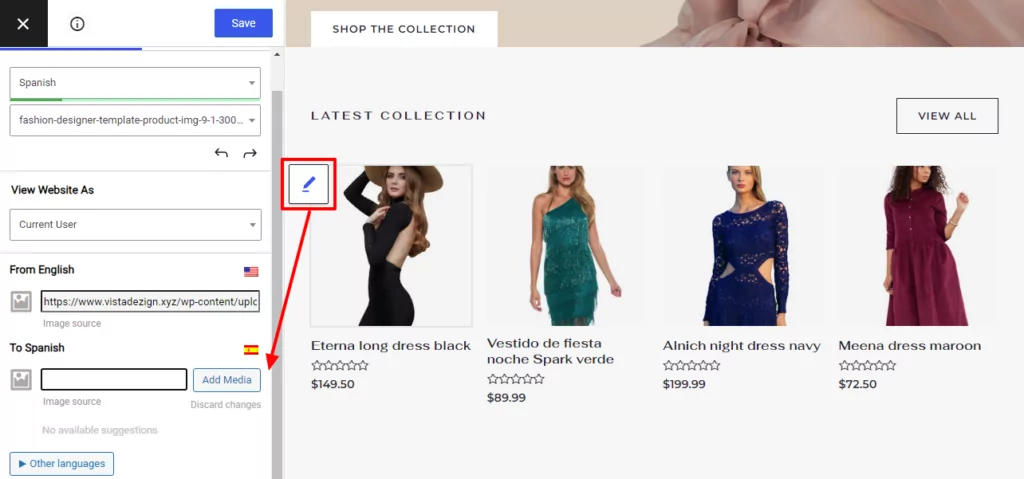
Eine bemerkenswerte Sache ist jedoch, dass Sie auch Ihre Produktbilder “übersetzen” können, was nützlich sein könnte, wenn Ihre Produktbilder Text enthalten oder anderweitig lokalisiert werden müssen. Genau wie beim Text können Sie mit der Maus über das Bild fahren, das Sie übersetzen möchten, und auf das Stiftsymbol klicken:
Wie man WooCommerce Gettext übersetzt (In den Warenkorb, Warenkorb, Kasse usw.)
Dein WooCommerce-Shop wird bestimmte Textelemente enthalten, die sich im gesamten Shop wiederholen. Zum Beispiel erscheint der “In den Warenkorb”-Button auf jeder Produktseite, ebenso wie andere Texte wie Verkaufsbenachrichtigungen, Kategorieüberschriften, Produktdetailüberschriften usw.
Sie haben auch Ihre Kernseiten, wie das Herzstück Ihres Warenkorbs und Ihrer Checkout-Seiten.
Diese Strings kommen direkt von WooCommerce und sind das, was man als gettext Strings. Das Schöne ist, dass diese Gettext-Strings nach einmaliger Übersetzung automatisch auf alle Instanzen angewendet werden.
Wenn Sie zudem eine Sprache verwenden, die WooCommerce bereits unterstützt, füllt TranslatePress diese Übersetzungen automatisch aus dem WooCommerce-Sprachpaket aus, was Ihnen Zeit spart.
Beim Bearbeiten dieser Gettext-Zeichenfolgen bestehen die einzigen Unterschiede darin, dass:
- TranslatePress kennzeichnet sie mit einem grünen Stiftsymbol (anstelle des regulären blauen Symbols).
- Sie können den Text bearbeiten in beide Ihre Ausgangssprache und Ihre Zielsprache(n).
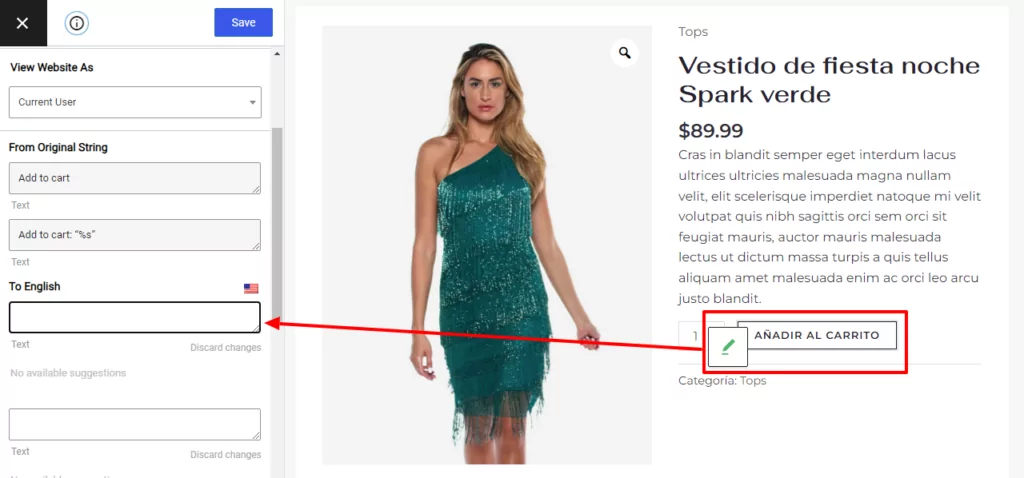
Auch Ihr Warenkorb und der Bestellvorgang verwenden diese gettext-Strings, was bedeutet, dass TranslatePress deren Übersetzungen automatisch aus dem WooCommerce-Sprachpaket (sofern verfügbar) vorbelegt. Sie können diese jedoch bei Bedarf weiterhin manuell bearbeiten.
Wie man die WooCommerce Shop-Seite übersetzt
Um Ihre Shop-Seite und andere Archivseiten zu übersetzen, können Sie den TranslatePress-Editor wie zuvor öffnen.
Sie werden feststellen, dass TranslatePress, sobald Sie ein einzelnes Produkt übersetzt haben, den Produkttitel automatisch in allen Instanzen übersetzt, auch auf Ihren Archivseiten. Das heißt, Sie müssen Ihre Arbeit nicht doppelt erledigen.
Sie können sehen, dass unser Beispiel für das “Zitronenhemd” bereits die spanische Übersetzung verwendet, die stammt, als wir seine einzelne Produktseite bearbeitet haben.
Für andere Texte, die einzigartig für Ihre Archivseiten sind, müssen Sie sie einfach nur anklicken, genau wie Sie es zuvor gesehen haben:
Wie man SEO-Elemente übersetzt
Wie wir im Abschnitt über die Vorteile behandelt haben, ist ein positives Ergebnis der Mehrsprachigkeit von WooCommerce die Möglichkeit, Ihre übersetzten Produkt- und Shop-Seiten bei Google zu platzieren.
Um dies zu tun, müssen Sie jedoch auch die Metadaten Ihres Shops im Hintergrund übersetzen, wie zum Beispiel:
- SEO-Titel
- Meta-Beschreibungen
- URL-Slugs
- Sozialdiagramm-Informationen
Während alles, was wir Ihnen oben gezeigt haben, kostenlos ist, benötigen Sie das SEO Pack Addon, um diese Elemente zu übersetzen. Sie können Erhalten Sie Zugriff auf das Add-on über die Personal Lizenz.
Sobald Sie das Add-on gekauft und installiert haben, können Sie die SEO-Einstellungen für die gesamte Website im regulären TranslatePress-Editor übersetzen.
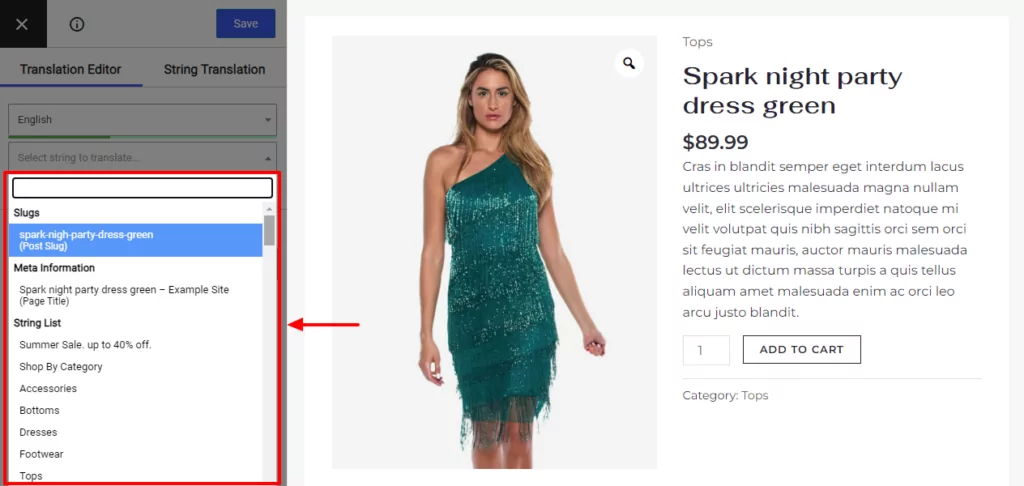
Um SEO-Metadaten, URL-Slugs und Social-Media-Informationen für einzelne Produkte zu übersetzen, können Sie den regulären visuellen Editor verwenden. Mit dem installierten SEO Pack Addon können Sie das Metainformationen Abschnitt des Dropdown-Menüs für die String-Übersetzung, um diese Metadaten zu bearbeiten:
Das öffnet die Metadaten in der Seitenleiste genau wie Ihre anderen Übersetzungen:
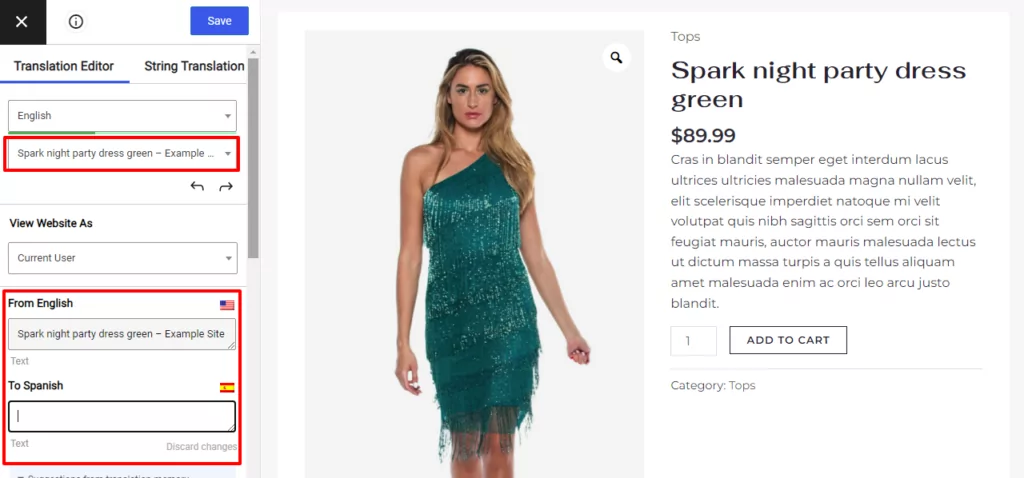
Diese Option wird nur angezeigt, wenn Sie das SEO Pack Addon installiert haben..
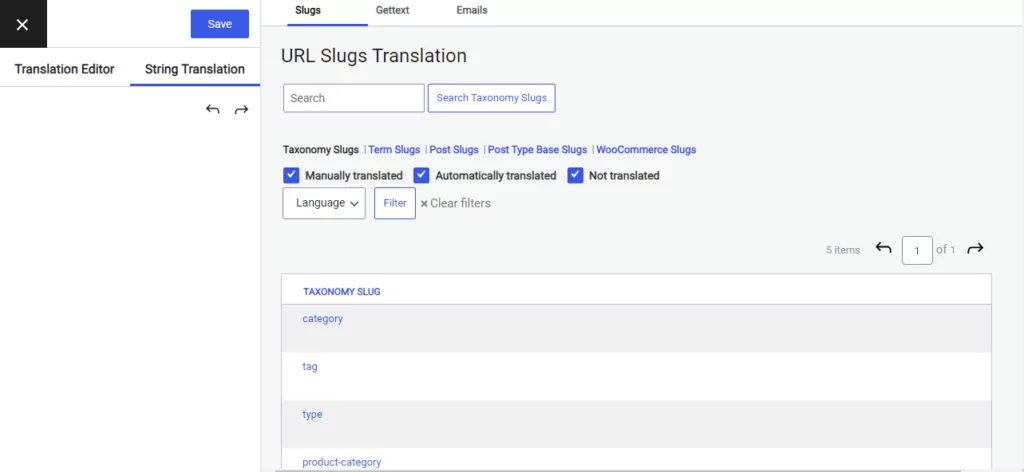
Um weitere URL-Slugs zu bearbeiten, klicken Sie auf das Zeichenfolgenübersetzung Registerkarte, wie unten gezeigt.
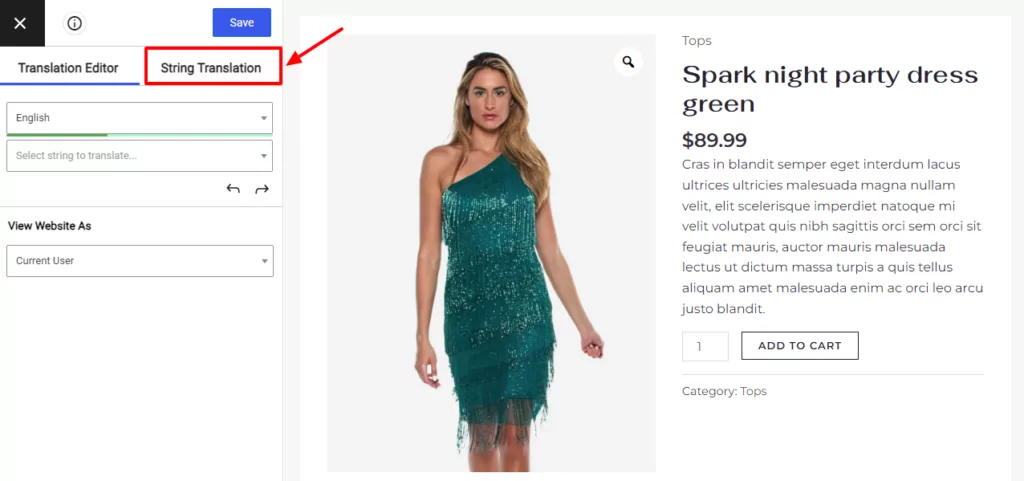
Dadurch wird eine neue Benutzeroberfläche geöffnet, in der Sie alle URL-Slugs für Ihren Shop übersetzen können:
So übersetzen Sie andere Teile Ihres Shops
Denken Sie schließlich daran, dass TranslatePress nicht nur auf WooCommerce beschränkt ist. Sie können es auch zur Übersetzung anderer Teile von WordPress verwenden – hier sind einige Beispiele:
- Editor (Gutenberg) Blöcke
- Benutzerdefinierte Felder
- Benutzerdefinierte Beitragstypen
- WordPress Formulare
- WordPress Menüs
- Bilder
- Popup-Inhalt
- Schieberegler
Erstellen Sie noch heute einen mehrsprachigen WooCommerce-Shop!
Durch die Übersetzung Ihres WooCommerce-Shops können Sie:
- Bieten Sie bestehenden Besuchern, die Ihr Geschäft lieber in ihrer Muttersprache durchstöbern möchten (und nicht in anderen Sprachen einkaufen werden), ein besseres Einkaufserlebnis.
- Erreichen Sie neue Besucher, indem Sie Ihre übersetzten Inhalte für neue Keywords bei Google platzieren (Mehrsprachige SEO) und eröffnet gleichzeitig die Möglichkeit, dass Ihre Inhalte in neuen Sprachen geteilt werden.
Um Ihren Shop zu übersetzen, benötigen Sie ein mehrsprachiges WooCommerce-Plugin wie TranslatePress.
TranslatePress ermöglicht es Ihnen, den gesamten Frontend-Inhalt Ihres Shops kostenlos in eine neue Sprache zu übersetzen – Probieren Sie die kostenlose Version aus und schauen Sie, wie es für Sie funktioniert.
Wenn Sie dann das mehrsprachige SEO Ihres Shops verbessern, Ihren Shop in unbegrenzte neue Sprachen übersetzen und Zugang zu weiteren neuen Funktionen erhalten möchten, Auf die Premium-Version von TranslatePress upgraden.