
Dans ce post
Vous cherchez un moyen simple de créer une boutique WooCommerce multilingue ?
Traduire votre boutique est un excellent moyen d'améliorer votre expérience d'achat et d'atteindre de nouveaux clients potentiels grâce à vos efforts marketing. Mais si vous souhaitez traduire entièrement et localiser votre magasin, vous aurez besoin de l'aide du bon plugin.
Dans cet article, nous aborderons certains des avantages de la traduction de votre boutique. Ensuite, nous vous montrerons étape par étape comment utiliser un plugin multilingue WooCommerce pour traduire l'intégralité de votre boutique et permettre aux visiteurs de choisir leur(s) langue(s) préférée(s).
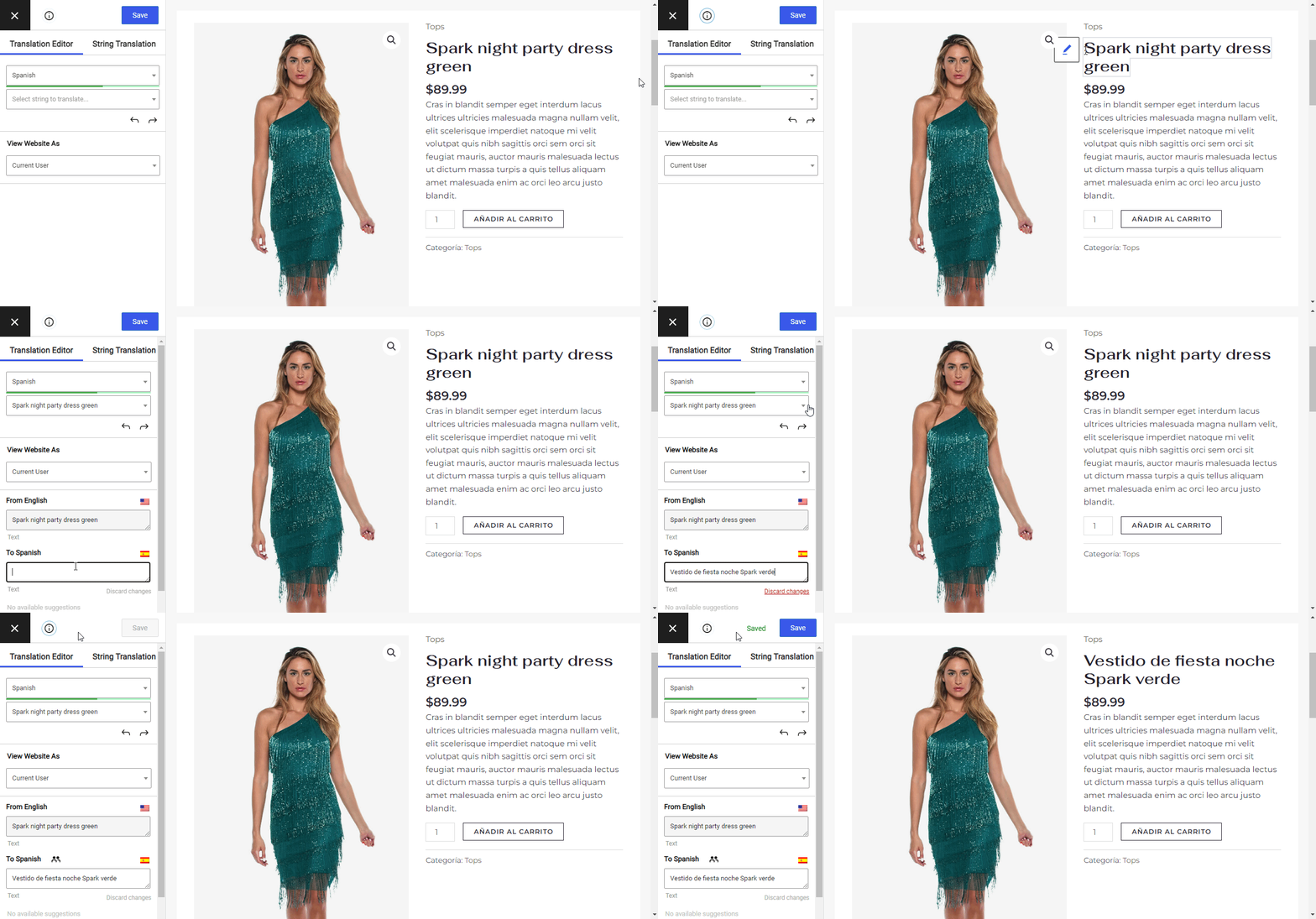
À la fin de cet article, vous serez capable d'utiliser un simple éditeur de traduction visuelle comme ci-dessous pour traduire l'intégralité de votre boutique :
Les trois grands avantages de la traduction de votre boutique WooCommerce
Il existe quelques avantages généraux à proposer une boutique multilingue, ainsi que des avantages spécifiques au commerce électronique.
1. Meilleure expérience utilisateur
Comme on pouvait s'y attendre, la plupart des gens préfèrent naviguer sur des sites Web dans leur langue maternelle. En fait, neuf Européens sur dix utilisez toujours un site web dans leur propre langue lorsqu'elle est disponible, et un Européen sur cinq refuse même d'utiliser un site web s'il ne propose pas sa langue.
Si votre boutique a un public multilingue, ce qui est courant dans de nombreuses régions, vous pouvez lui offrir une meilleure expérience en traduisant votre boutique dans sa langue préférée.
2. Amélioration du référencement et du marketing
Créer une boutique WooCommerce multilingue n'est pas seulement bénéfique pour vos acheteurs actuels, cela vous aide également à en attirer de nouveaux en vous donnant la chance de positionner vos pages de produits et d'archives sur Google dans de nouvelles langues.
Fondamentalement, en traduisant votre site dans une seule nouvelle langue, vous doublez le bassin de mots-clés potentiels sur lesquels votre boutique peut se positionner. Vous verrez de nombreux grands sites e-commerce utiliser cette méthode avec beaucoup d'efficacité. Etsy en est un excellent exemple, qui positionne régulièrement ses pages d'archives de catégories dans différentes langues.
3. Plus de clients potentiels
Plus tôt, vous avez appris que la plupart des gens préfèrent naviguer sur le web dans leur langue maternelle et que certaines personnes refusent tout simplement de naviguer dans d'autres langues.
Eh bien, il en va de même pour le commerce électronique. Dans ce même enquête Comme indiqué plus haut, 42% des personnes interrogées ont également déclaré qu’elles jamais acheter des produits dans des magasins de langues différentes. Cela signifie que si vous expédiez vos produits vers des zones où l'on parle une autre langue, vous passez peut-être à côté de clients potentiels.
En traduisant votre site, vous donnez à votre boutique une chance de convertir ces clients.
Alors, comment créer votre boutique multilingue ? Passons maintenant à la méthode pratique.
Ce dont vous avez besoin pour créer un site WooCommerce multilingue
Pour proposer votre boutique en plusieurs langues, vous pouvez utiliser Plugin TranslatePress. TranslatePress vous permet de traduire 100% de votre site dans une ou plusieurs nouvelles langues, y compris l'intégralité de votre boutique WooCommerce. Il s'intègre directement à WooCommerce : pas besoin de modifier les paramètres ni d'utiliser un plugin d'intégration supplémentaire.
Vous pourrez utiliser une interface visuelle simple comme celle-ci pour gérer toutes vos traductions :
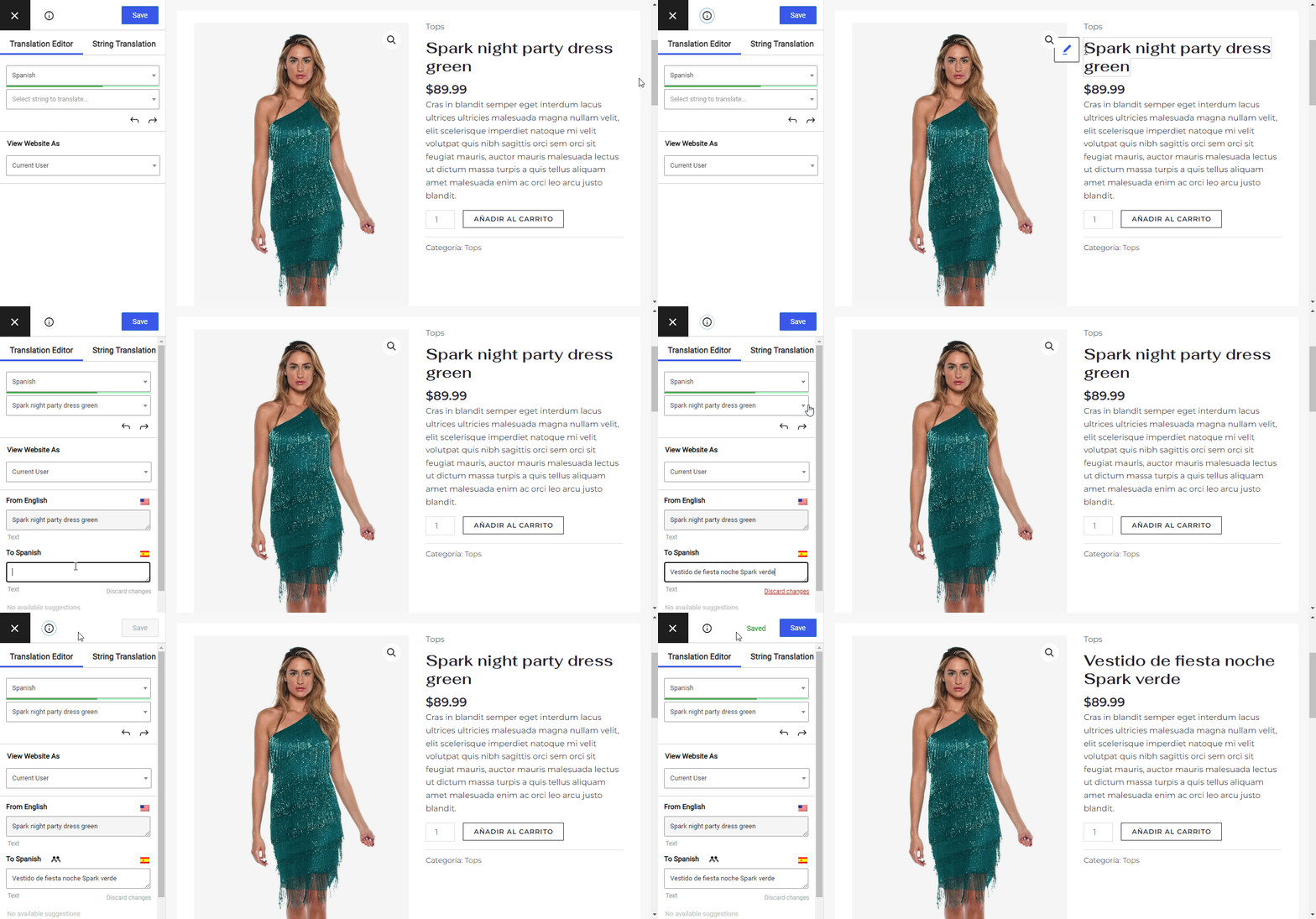
Vous pouvez utiliser la version gratuite de TranslatePress sur WordPress.org à suivre le plus de ce tutoriel. Avec la seule version gratuite, vous pourrez traduire l'ensemble du contenu frontal de votre boutique dans une nouvelle langue. Cela inclut vos produits individuels ainsi que les pages d'archives de votre boutique.
La version gratuite vous offre également la possibilité d'utiliser Google Translate pour générer des traductions automatiques (que vous pouvez ensuite affiner manuellement si nécessaire).
Cependant, il y a quelques raisons pour lesquelles vous pourriez vouloir passer à au moins le Personal plan
- Avec le module complémentaire SEO Pack (haut de gamme), vous pouvez traduire les titres SEO, les méta-descriptions, les slugs d'URL et d'autres éléments importants de votre boutique en Optimisez le référencement multilingue de votre boutique en ligne. En gros, si vous voulez le Avantages du référencement naturelIntégration de DeepL disponible dans la version TranslatePress de traduire votre boutique, vous aurez besoin de ce module complémentaire.
- Vous pouvez traduire votre site en plusieurs nouvelles langues, tandis que la version gratuite prend en charge une seule nouvelle langue. Par exemple, avec la version gratuite, vous pourriez avoir l'anglais (par défaut) et l'espagnol (nouvelle traduction). Cependant, si vous souhaitez également ajouter des traductions en allemand en plus de ces deux langues, vous aurez besoin de la version payante.
Sur les forfaits supérieurs, vous bénéficierez également de fonctionnalités pour :
- Utilisez DeepL pour la traduction automatique (la version gratuite prend en charge Google Traduction, cependant).
- Rediriger automatiquement les acheteurs vers leur langue locale en fonction de la langue du navigateur et/ou de la géolocalisation.
- Créer des menus de navigation entièrement différents selon la languela version gratuite vous permet de traduisez vos éléments de menu, mais vous ne pouvez pas utiliser différents éléments de menu – seulement des éléments de menu traduits).
TranslatePress Multilingue
Comment créer un site multilingue WooCommerce
Maintenant, passons étape par étape en revue la façon dont vous pouvez commencer à proposer votre boutique dans une ou plusieurs nouvelles langues.
Avant de commencer ce tutoriel, nous ne supposerons que deux choses :
- Vous avez déjà un magasin WooCommerce opérationnel dans la langue d'origine de votre magasin. Si vous n'avez même pas encore de magasin, vous pouvez suivez ce tutoriel pour créer votre boutique WooCommerce de base.
- Vous avez installé et activé le plugin gratuit TranslatePress disponible sur WordPress.org.
1. Choisir les langues
Une fois que vous avez installé et activé l'extension, allez dans Paramètres → TranslatePress pour choisir votre ou vos langues souhaitées :

2. (Facultatif) Configurer la traduction automatique
Cette étape est facultative pour le modèle 100%.
Cependant, si vous souhaitez gagner du temps, vous pouvez utiliser la traduction automatique pour traduire automatiquement votre boutique WooCommerce. Cela configurera les traductions de base de votre site. Ensuite, vous pourrez toujours revenir en arrière et modifier manuellement les traductions si nécessaire en suivant le reste de ce tutoriel.
Si vous n'utiliserez pas la traduction automatique, le reste du tutoriel sera également le même – la seule différence étant que vous n'aurez aucune traduction de base avec laquelle travailler – vous devrez ajouter chaque traduction à partir de zéro.
Si vous souhaitez tout de même utiliser la traduction automatique, TranslatePress prend en charge deux services différents :
- Google Translate – disponible en version gratuite sur WordPress.org.
- DeepL – nécessite l'extension DeepL sur TranslatePress Business plan.
Pour choisir votre service et le configurer, rendez-vous sur Traduction automatique onglet dans les paramètres TranslatePress :
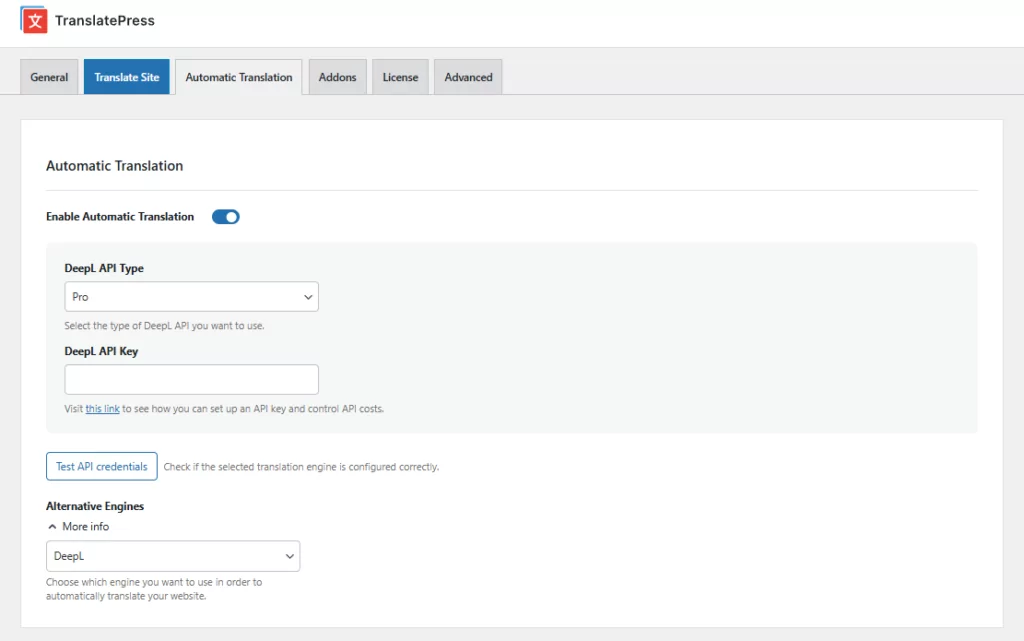
Pour plus de détails sur la configuration de la traduction automatique, consultez ces guides :
- Comment traduire automatiquement WordPress
- Comment configurer Google Translate avec TranslatePress
- Comment configurer DeepL avec TranslatePress
3. Configurez le sélecteur de langue de votre boutique
Pour aider vos clients à choisir leur langue préférée, TranslatePress vous permet de ajouter un sélecteur de langue front-end à votre magasin.
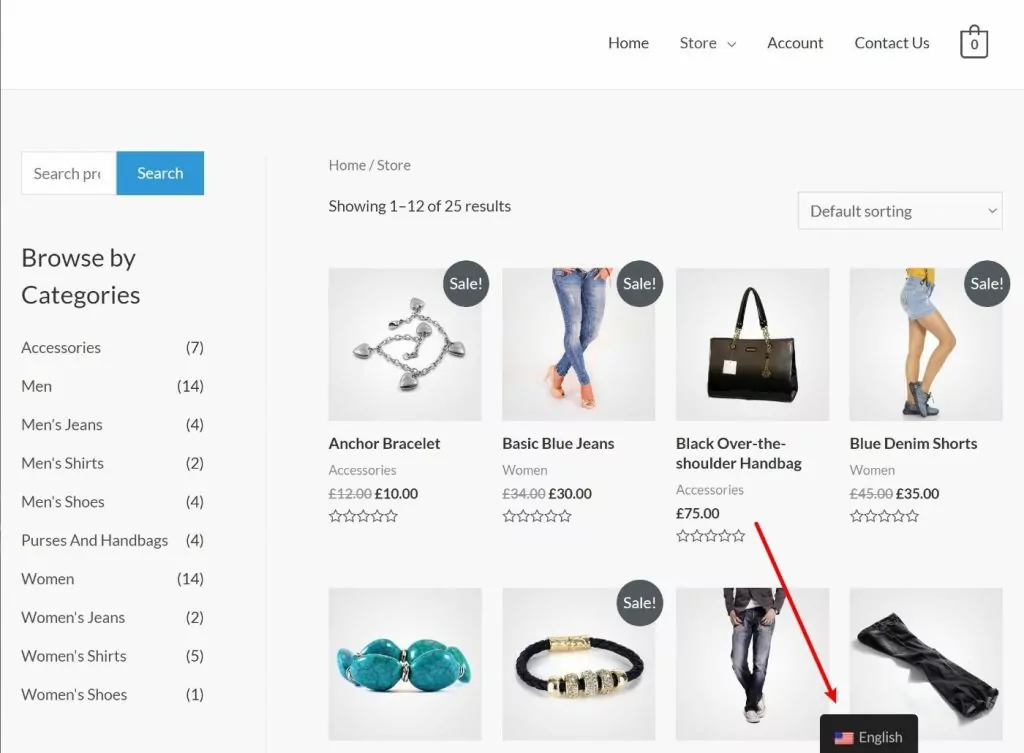
Par défaut, TranslatePress ajoute un sélecteur de langue flottant dans le coin inférieur droit – voici un exemple de ce à quoi cela ressemble :
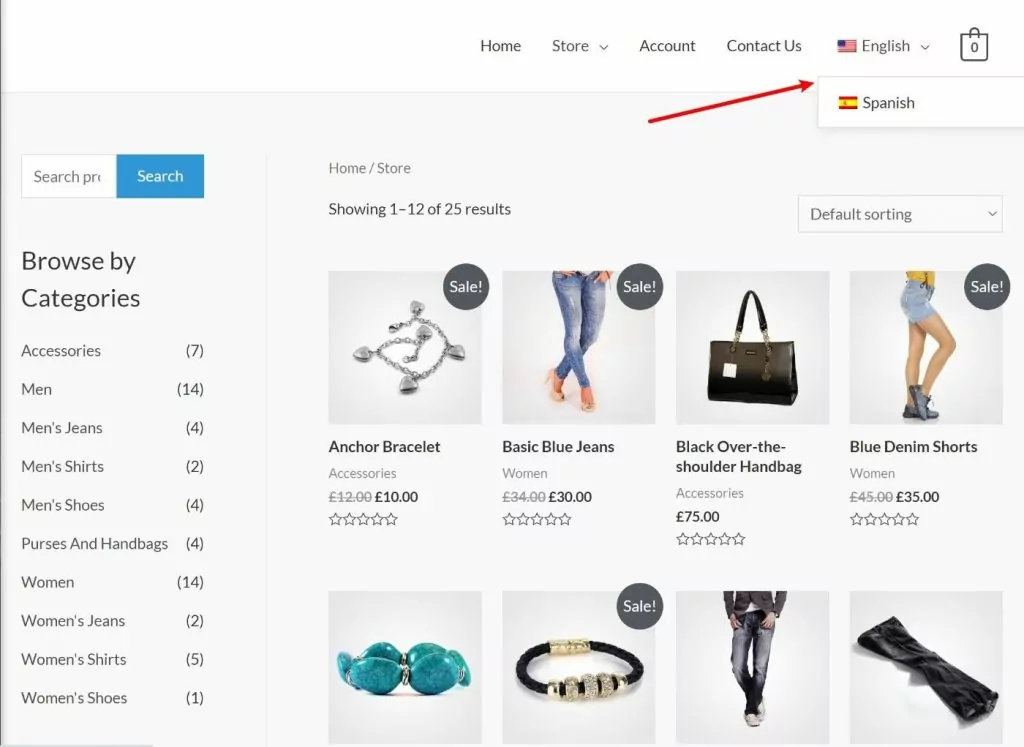
Si vous le souhaitez, vous pouvez également placer ce sélecteur de langue à d'autres endroits, comme dans votre menu de navigation, votre barre latérale ou n'importe où ailleurs. TranslatePress propose une option dédiée dans le générateur de menus de WordPress (Apparence → Menus) et un widget dédié (Apparence → Widgets).
Voici un exemple de ce à quoi cela pourrait ressembler avec un sélecteur de langue dans le menu à la place :
Ou vous pouvez également placer manuellement votre sélecteur de langue à l'aide d'un code court ou d'une fonction PHP.
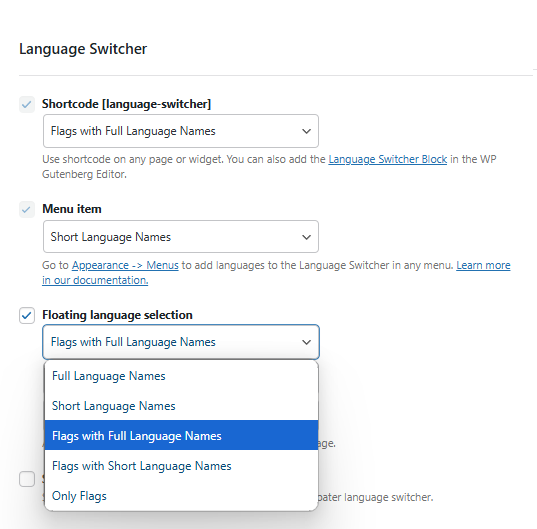
Vous disposerez également de paramètres pour contrôler l'apparence du sélecteur de langue dans le Général onglet des paramètres TranslatePress. Vous pouvez par exemple afficher ou masquer les drapeaux des pays, choisir d'utiliser les noms des langues ou leurs codes à deux lettres, et bien plus encore :
4. Traduction du contenu de votre boutique
Dans cette section, nous allons tout d'abord vous présenter le processus de base permettant de traduire tout type de contenu avec TranslatePress, qu'il s'agisse d'articles de blog, de fiches produits pour le e-commerce, de pages d'accueil créées avec un constructeur de pages, etc. Ensuite, nous vous montrerons comment utiliser cet éditeur sur des parties spécifiques de votre boutique (bien que le processus de base soit le même).
Pour ouvrir l'éditeur visuel de ’ TranslatePress », vous devez d'abord vous rendre sur la page que vous souhaitez modifier dans l'interface publique de votre site. Il peut s'agir d'une fiche produit, de la page de votre boutique, de votre page d'accueil, etc.
Ensuite, cliquez sur Traduire la page le bouton de la barre d'outils WordPress :
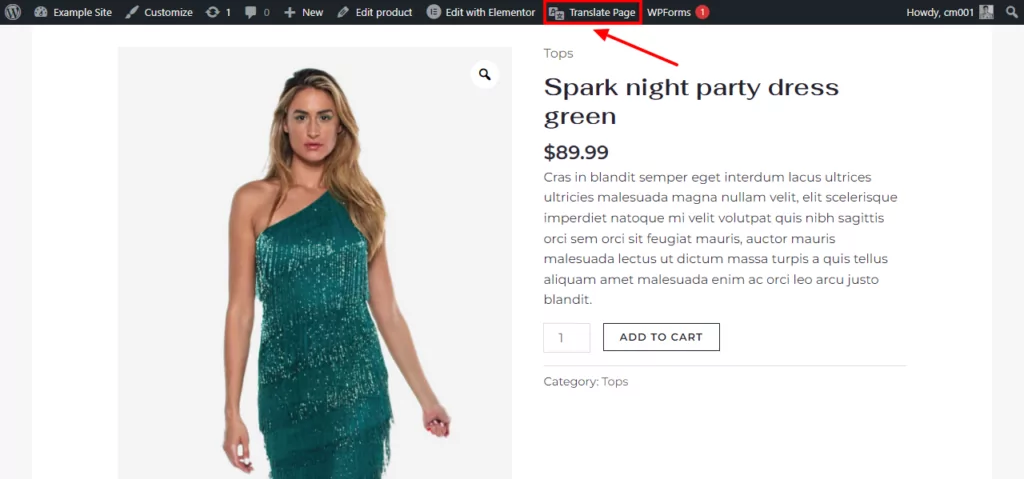
Cela lancera l'éditeur de traduction visuel, qui ressemble beaucoup au personnalisateur WordPress :
- Vous gérerez les traductions dans la barre latérale sur la gauche.
- Vous verrez un aperçu en direct de votre boutique WooCommerce sur la droite.
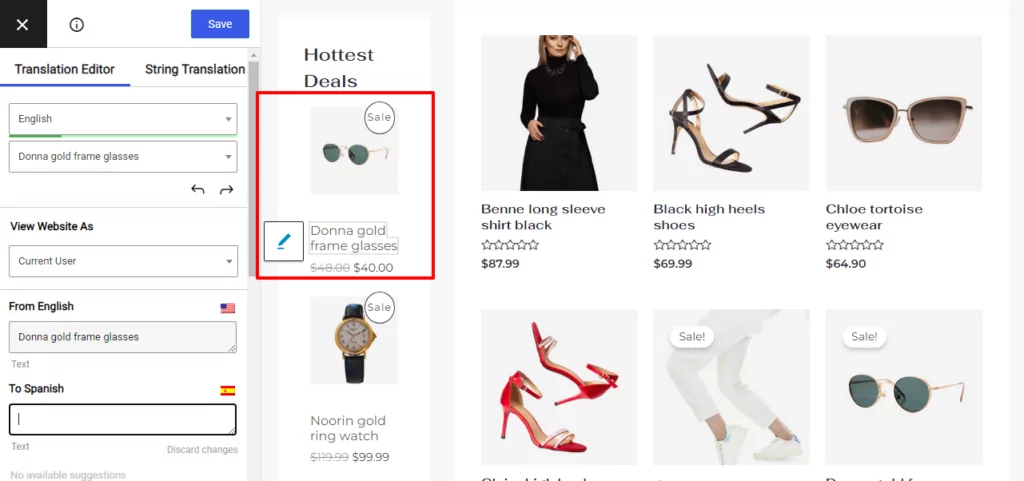
Pour traduire n'importe quel contenu, il vous suffit de le survoler dans l'aperçu en direct et de cliquer sur l'icône de crayon. Cela ouvrira la traduction dans la barre latérale. À partir de là, vous pourrez saisir la traduction souhaitée. Ou, si vous avez utilisé la traduction automatique, la traduction sera pré-remplie à partir de votre service de traduction:
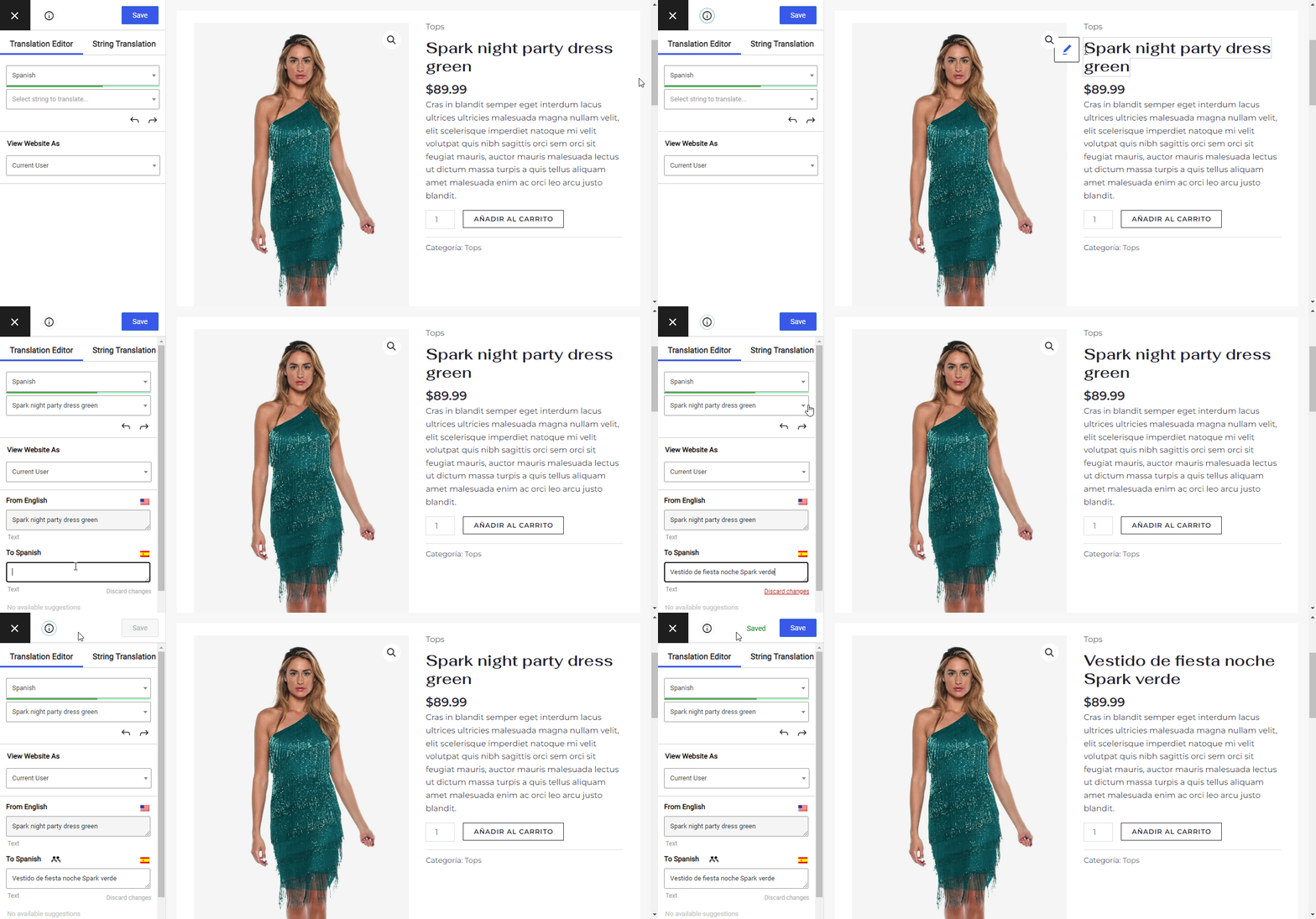
Et c'est à peu près tout ! Vous utiliserez la même approche de base dans l'ensemble de votre boutique. Examinons quelques exemples spécifiques...
Comment traduire un seul produit
Nous vous avons déjà montré comment traduire le titre d'un seul produit dans l'exemple ci-dessus. Vous pouvez utiliser cette même approche pour le reste du texte du produit individuel.
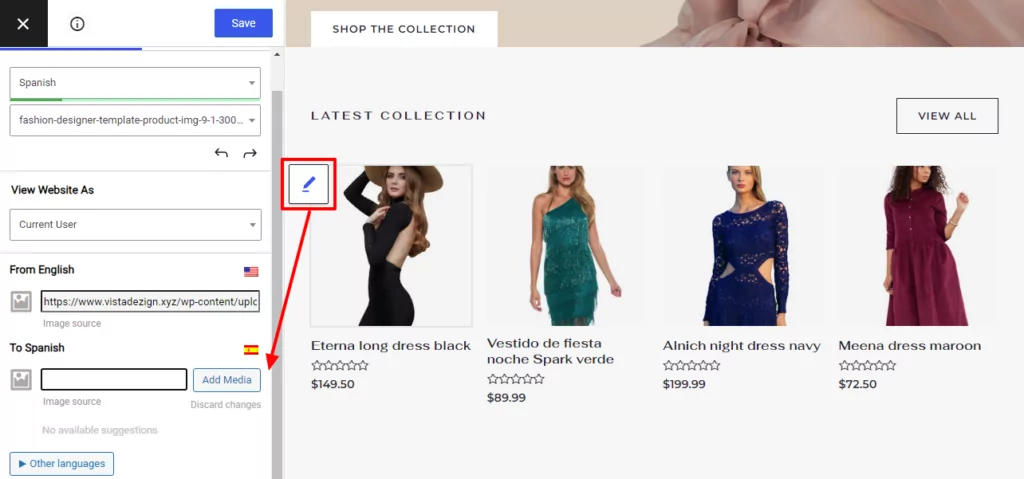
Une chose notable, cependant, est que vous pouvez également “ traduire ” vos images de produits, ce qui peut être utile si vos images de produits contiennent du texte ou doivent autrement être localisées. Tout comme vous le faites avec le texte, vous pouvez survoler l'image que vous souhaitez traduire et cliquer sur l'icône de crayon :
Comment traduire les gettext de WooCommerce (Ajouter au panier, Panier, Commander, etc.)
Votre boutique WooCommerce comportera certaines chaînes de caractères qui se répètent dans toute votre boutique. Par exemple, le bouton “ Ajouter au panier ” apparaît sur chaque page de produit, tout comme d'autres chaînes telles que les notifications de vente, les en-têtes de catégorie, les en-têtes de détails de produits, etc.
Vous aurez également vos pages principales, comme le cœur de votre panier et de vos pages de paiement.
Ces chaînes proviennent directement de WooCommerce et sont ce que l'on appelle gettext les chaînes. La bonne chose est qu'une fois que vous traduisez ces chaînes gettext une seule fois, ces modifications s'appliqueront automatiquement à toutes les instances.
De plus, si vous utilisez une langue déjà prise en charge par WooCommerce, TranslatePress remplira automatiquement ces traductions à partir du pack linguistique de WooCommerce, ce qui vous fera gagner du temps.
Lors de la modification de ces chaînes gettext, les seules différences sont que :
- TranslatePress les marquera d'une icône en forme de crayon vert (plutôt que l'icône bleue habituelle).
- Vous pouvez modifier le texte dans les deux votre langue d'origine et votre ou vos langue(s) de destination.
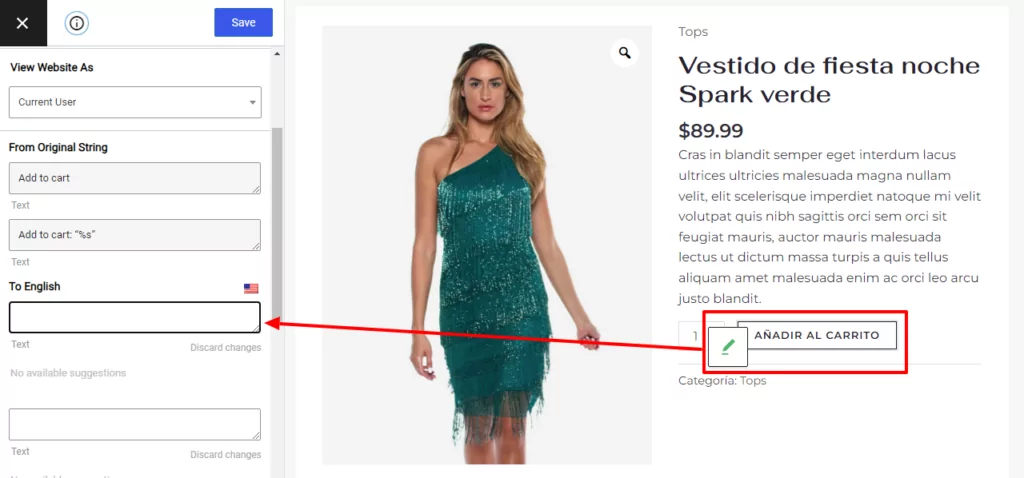
Votre panier et la page de paiement utilisent également ces chaînes gettext, ce qui signifie que TranslatePress remplira automatiquement leurs traductions à partir du pack de langues WooCommerce (si disponible). Vous pouvez toutefois les parcourir et les modifier manuellement si vous le souhaitez.
Comment traduire la page de la boutique WooCommerce
Pour traduire la page de votre boutique et d'autres pages d'archives, vous pouvez ouvrir l'éditeur TranslatePress comme vous l'avez fait précédemment.
Vous remarquerez que, si vous avez déjà traduit un produit, TranslatePress traduira automatiquement le titre de ce produit partout où il apparaît, y compris sur vos pages d'archives. Autrement dit, vous n'avez pas besoin de refaire le même travail.
Vous pouvez voir que notre exemple de “ chemise citron ” utilise déjà la traduction en espagnol provenant de la modification de sa page de produit unique.
Pour tout autre texte spécifique à vos pages d'archives, il vous suffit de cliquer dessus, tout comme vous l'avez vu auparavant :
Comment traduire les éléments SEO
Comme nous l'avons abordé dans la section sur les avantages, l'un des résultats positifs de la mise en multilingue de WooCommerce est la possibilité de positionner vos pages de produits et de boutique traduites sur Google.
Cependant, pour ce faire, vous voudrez également traduire les métadonnées des coulisses de votre boutique telles que :
- Titres SEO
- Méta-descriptions
- Piste d'URL
- Informations sur le graphe social
Bien que tout ce que nous vous avons montrée ci-dessus soit gratuit, vous aurez besoin de l'extension SEO Pack pour traduire ces éléments. Vous pouvez accéder à l'extension via le Personal licence.
Une fois que vous aurez acheté et installé l'extension, vous pourrez traduire les options de référencement (SEO) de l'ensemble du site directement dans l'éditeur standard de TranslatePress.
Pour traduire les métadonnées SEO, les limaces d'URL et les informations sur les réseaux sociaux pour des produits individuels, vous pouvez utiliser l'éditeur visuel classique. Avec l'addon SEO Pack installé, vous pouvez utiliser le Métadonnées section du menu déroulant de traduction de chaînes pour modifier ces métadonnées :
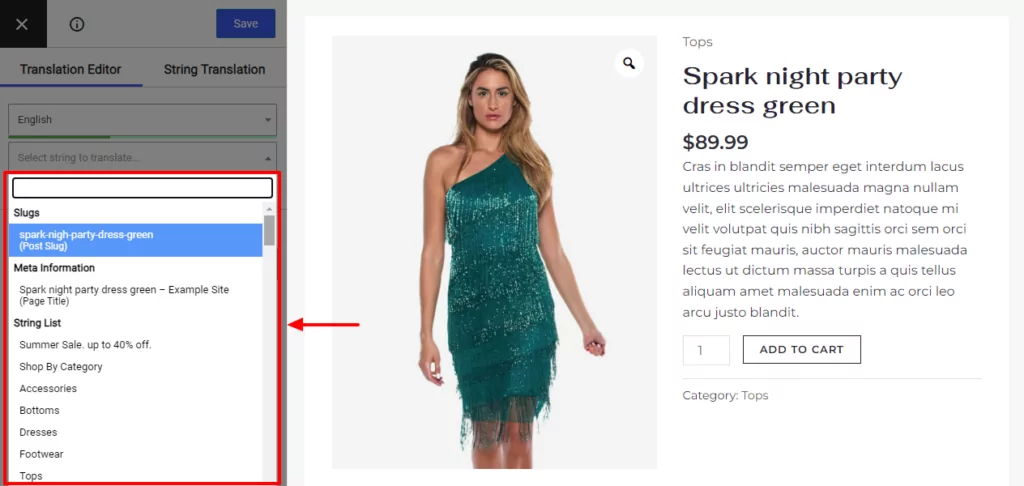
Cela ouvrira les métadonnées dans la barre latérale, tout comme vos autres traductions :
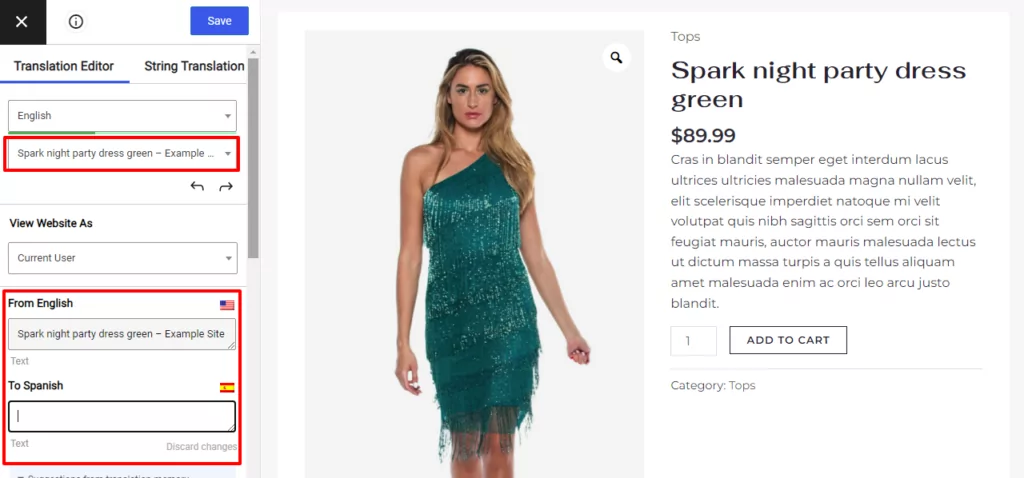
Vous ne verrez cette option que si vous avez installé l'extension SEO Pack.
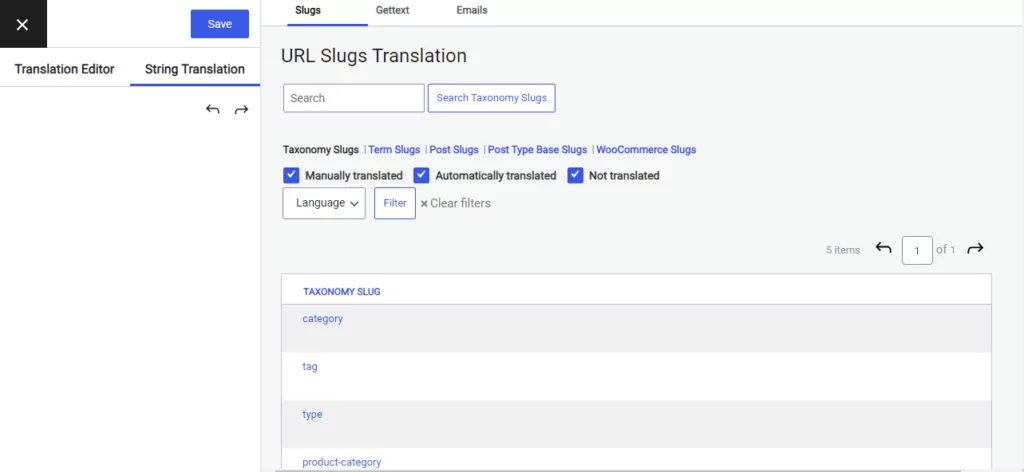
Pour modifier d'autres slugs d'URL, cliquez sur Chaîne de traduction onglet, comme indiqué ci-dessous.
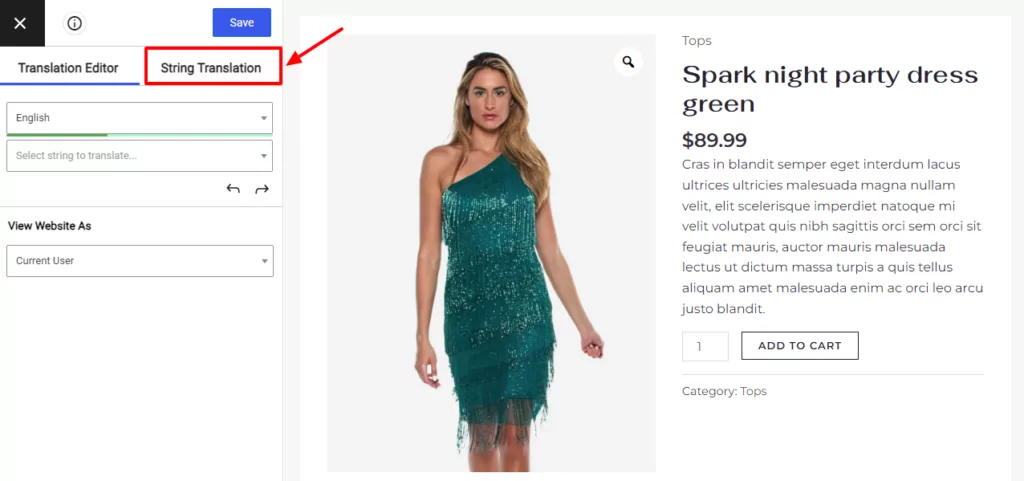
Cela ouvrira une nouvelle interface où vous pourrez traduire tous les slugs d'URL de votre boutique :
Comment traduire les autres parties de votre boutique
Enfin, n’oubliez pas que TranslatePress ne se limite pas à WooCommerce. Vous pouvez également l’utiliser pour traduire d’autres parties de WordPress – en voici quelques exemples :
- Blocs de l'éditeur (Gutenberg)
- Champs personnalisés
- Types de publication personnalisés
- Formulaires WordPress
- Menus WordPress
- Images
- Contenu de la fenêtre contextuelle
- Curseurs
Créez une boutique WooCommerce multilingue dès aujourd'hui !
En traduisant votre boutique WooCommerce, vous pouvez :
- Offrez une meilleure expérience d'achat aux visiteurs existants qui préfèrent parcourir votre boutique dans leur langue maternelle (et qui n'achètent pas sur des boutiques dans d'autres langues).
- Atteignez de nouveaux visiteurs en positionnant votre contenu traduit sur de nouveaux mots-clés dans Google (SEO multilingue) et offrant également la possibilité que votre contenu soit partagé dans de nouvelles langues.
Pour traduire votre boutique, vous aurez besoin d'un plugin multilingue pour WooCommerce, tel que TranslatePress.
TranslatePress vous permet de traduire gratuitement tout le contenu frontal de votre boutique dans une nouvelle langue – essayez la version gratuite et voyez comment cela fonctionne pour vous.
Ensuite, si vous souhaitez améliorer le référencement multilingue de votre boutique, traduire votre boutique dans un nombre illimité de nouvelles langues et accéder à d'autres nouvelles fonctionnalités, passer à la version premium de TranslatePress.