
En esta publicación
¿Buscas una forma fácil de crear una tienda multilingüe en WooCommerce?
Traducir tu tienda es una excelente manera de mejorar tu experiencia de compra y llegar a nuevos clientes potenciales a través de tus esfuerzos de marketing. Pero si quieres traducir completamente y localizar tu tienda, necesitarás la ayuda del complemento adecuado.
En esta publicación, hablaremos sobre algunos de los beneficios de traducir tu tienda. Luego, te mostraremos paso a paso cómo usar un complemento multilingüe de WooCommerce para traducir toda tu tienda y permitir que los visitantes elijan su(s) idioma(s) preferido(s).
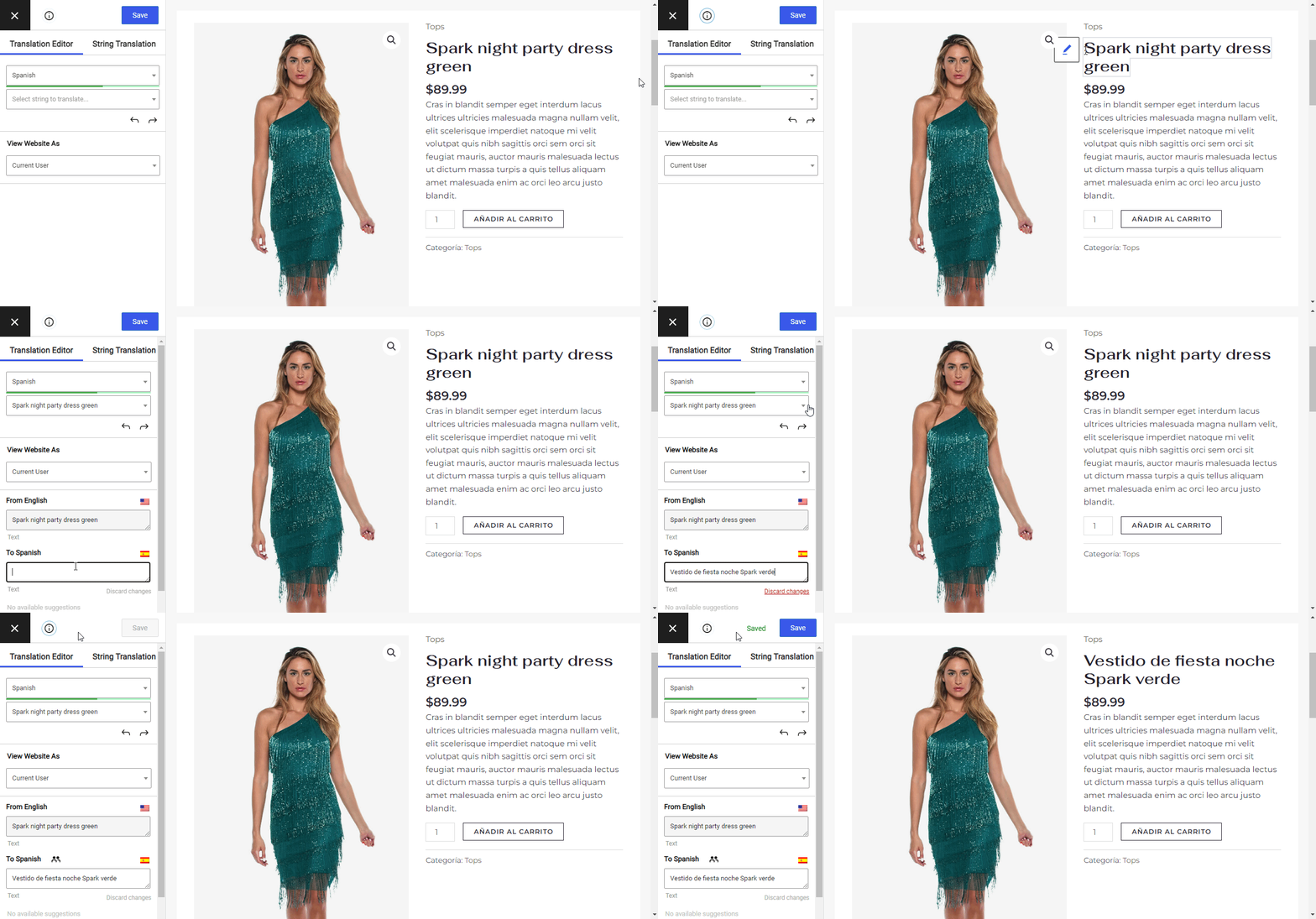
Al final de esta publicación, podrás usar un editor de traducción visual simple como el siguiente para traducir toda tu tienda:
Los tres grandes beneficios de traducir tu tienda WooCommerce
Existen algunos beneficios generales de ofrecer una tienda multilingüe, así asó como algunos beneficios específicos del comercio electrónico.
1. Mejor experiencia de usuario
Como es de esperar, la mayoría de la gente preferiría navegar por sitios web en su idioma nativo. De hecho, nueve de cada diez europeos siempre utiliza un sitio web en su propio idioma cuando está disponible, y uno de cada cinco europeos ni siquiera utilizará un sitio web si no ofrece su idioma.
Si tu tienda tiene una audiencia multilingüe, lo cual es común en muchas áreas, puedes ofrecerles una mejor experiencia traduciendo tu tienda a su idioma preferido.
2. SEO y marketing mejorados
Crear una tienda de WooCommerce multilingüe no solo es bueno para tus compradores actuales, sino que también te ayuda a llegar a nuevos compradores al darte la oportunidad de posicionar tus páginas de productos y de archivo en Google en nuevos idiomas.
Básicamente, al traducir tu sitio a un solo idioma nuevo, duplicas el conjunto de palabras clave potenciales por las que tu tienda puede posicionarse. Verás que muchas grandes tiendas de comercio electrónico utilizan esto con gran efecto. Etsy es un gran ejemplo que comúnmente posiciona sus páginas de archivo de categorías en diferentes idiomas.
3. Más clientes potenciales
Anteriormente, aprendiste que la mayoría de la gente prefiere navegar por la web en su lengua materna y algunas personas simplemente no navegan en otros idiomas.
Bueno, lo mismo ocurre con el comercio electrónico. En ese mismo encuesta Como se ha mencionado anteriormente, 42% de los encuestados también afirmaron que nunca comprar productos de tiendas en diferentes idiomas. Eso significa que, si envías tus productos a zonas que hablan un idioma diferente, podrías estar perdiéndote de clientes potenciales.
Al traducir su sitio web, le da a su tienda la oportunidad de convertir a esos clientes.
Entonces, ¿cómo puedes crear tu tienda multilingüe? Pasemos a la guía práctica a continuación.
Lo que necesitas para crear un sitio multilingüe en WooCommerce
Para ofrecer su tienda en varios idiomas, puede utilizar Complemento TranslatePress. TranslatePress te permite traducir 100% de tu sitio web a uno o más idiomas nuevos, incluida toda tu tienda de WooCommerce. Cuenta con una integración lista para usar con WooCommerce, por lo que no hace falta perder el tiempo con la configuración ni utilizar un plugin de integración adicional.
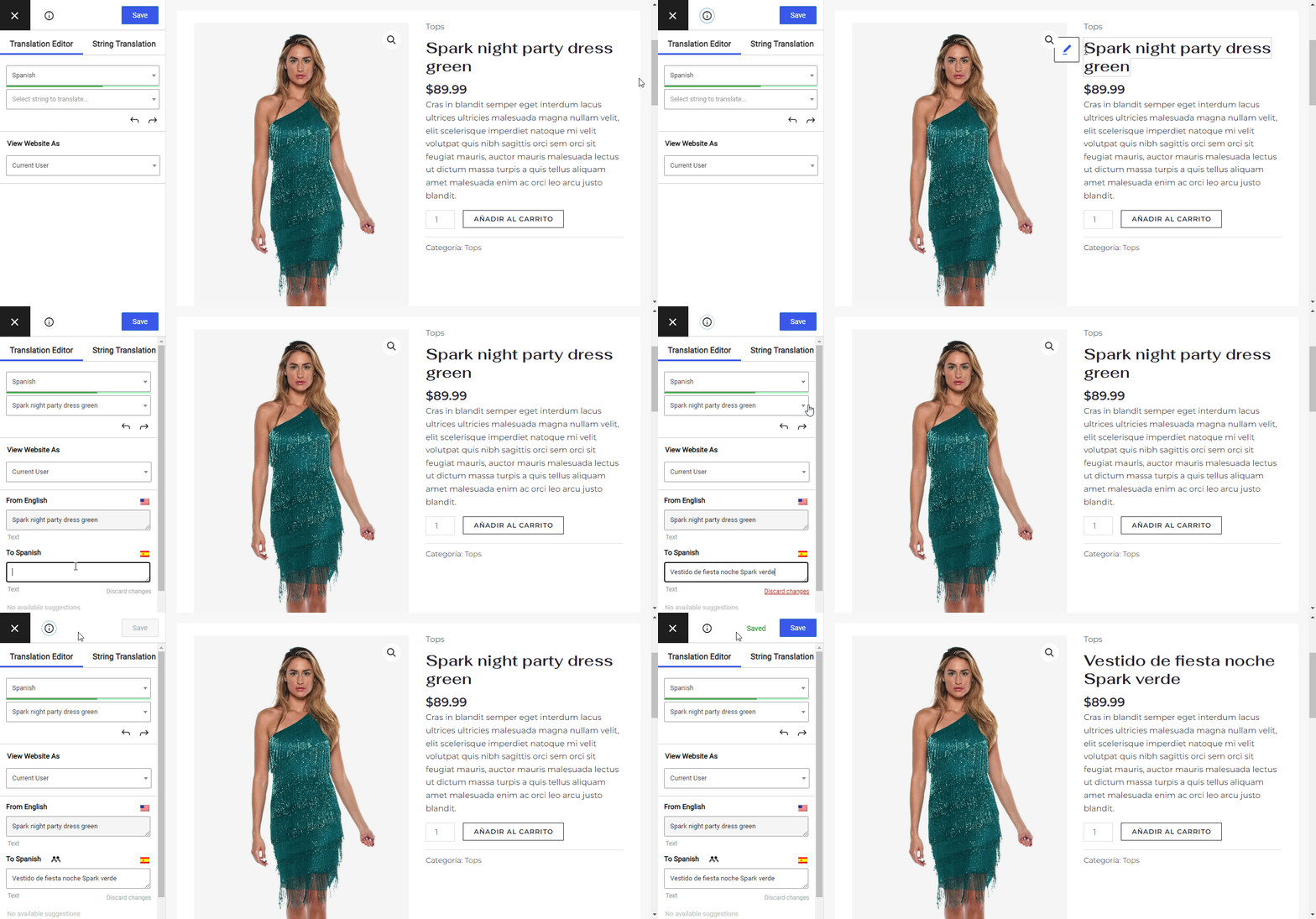
Podrás usar una interfaz visual sencilla como esta para gestionar todas tus traducciones:
Puedes usar la versión gratuita de TranslatePress en WordPress.org seguir más de este tutorial. Con solo la versión gratuita, podrás traducir todo el contenido de la interfaz de tu tienda a un nuevo idioma. Esto incluye tus productos individuales, así como las páginas de archivo de tu tienda.
La versión gratuita también te ofrece la opción de utilizar Google Translate para generar traducciones automáticas (que luego puedes perfeccionar manualmente si es necesario).
Sin embargo, hay algunas razones por las que es posible que quieras actualizar al menos a la Personal plan:
- Con el complemento SEO Pack (premium), puedes traducir los títulos SEO, las meta descripciones, los slugs de URL y otros elementos importantes de tu tienda a optimiza el SEO multilingüe de tu tienda. Básicamente, si quieres el Beneficios de SEOIntegración con DeepL disponible en TranslatePress de traducir tu tienda, querrás este complemento.
- Puedes traducir tu sitio a varios idiomas nuevos, mientras que la versión gratuita admite un solo idioma nuevo. Por ejemplo, con la versión gratuita, podrías tener inglés (predeterminado) y español (nueva traducción). Sin embargo, si deseas añadir también traducciones al alemán además de esos dos idiomas, necesitarás la versión de pago.
En los planes superiores, también obtendrás funciones para:
- Usa DeepL para la traducción automáticala versión gratuita sí es compatible Google Traductor, aunque).
- Redirigir automáticamente a los compradores a su idioma local según el idioma del navegador y/o la geolocalización.
- Crear menús de navegación completamente diferentes según el idioma (la versión gratuita te permite traduce los elementos de tu menú, pero no puedes usar elementos de menú diferentes, solo elementos de menú traducidos).
TranslatePress Multilingüe
Cómo crear un sitio multilingüe en WooCommerce
Ahora, pasemos paso a paso por cómo puedes empezar a ofrecer tu tienda en uno o más idiomas nuevos.
Antes de empezar este tutorial, solo asumiremos dos cosas:
- Ya tienes una tienda WooCommerce funcionando en el idioma nativo de tu tienda. Si ni siquiera tienes una tienda todavía, puedes sigue este tutorial para crear tu tienda básica de WooCommerce.
- Has instalado y activado el plugin gratuito TranslatePress de WordPress.org.
1. Elegir idiomas
Una vez que hayas instalado y activado el complemento, ve a Configuración → TranslatePress para elegir el idioma o los idiomas deseados:

2. (Opcional) Configurar la traducción automática
Este paso es opcional en el modelo 100%.
Sin embargo, si quieres ahorrar algo de tiempo, puedes utilizar la traducción automática para traducir tu tienda de WooCommerce automáticamente. Esto configurará las traducciones base de tu sitio. Luego, siempre puedes volver y editar manualmente las traducciones según sea necesario siguiendo el resto de este tutorial.
Si no usas la traducción automática, el resto del tutorial también será igual; la única diferencia es que no tendrás ninguna traducción base con la que trabajar, ya que tendrás que añadir cada traducción desde cero.
Si quieres utilizar la traducción automática, TranslatePress admite dos servicios diferentes:
- Google Translate: disponible en su versión gratuita en WordPress.org.
- DeepL: requiere el complemento DeepL en el TranslatePress Business plan.
Para elegir su servicio y configurarlo, vaya a la Traducción automática pestaña de la configuración de TranslatePress:
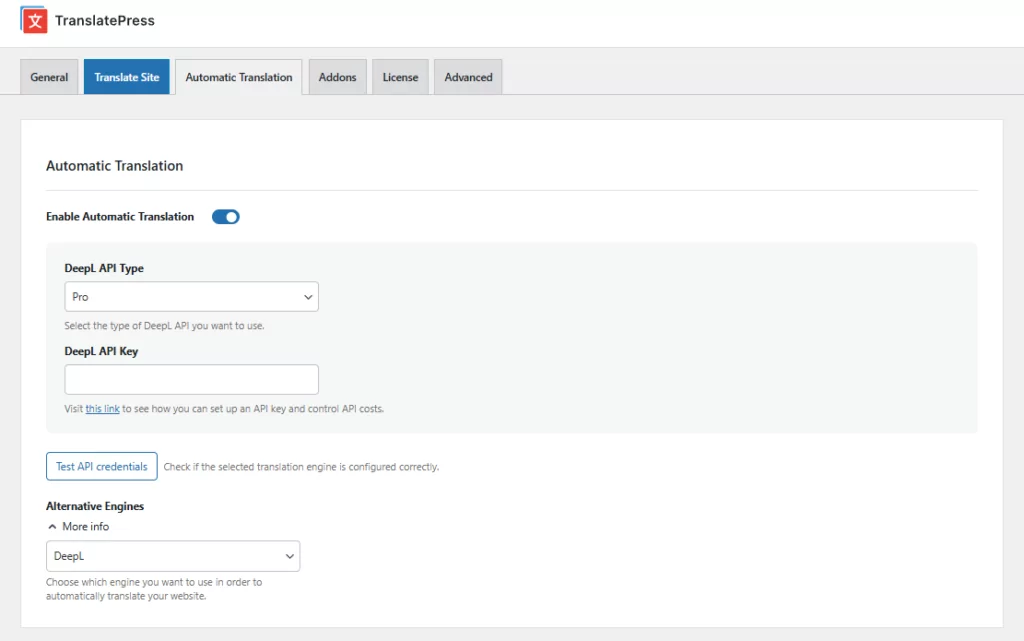
Para obtener más detalles sobre cómo configurar la traducción automática, consulta estas guías:
- Traducir WordPress automáticamente
- Cómo configurar Google Translate con TranslatePress
- Cómo configurar DeepL con TranslatePress
3. Configure el selector de idioma de su tienda
Para ayudar a tus clientes a elegir sus idiomas preferidos, TranslatePress te facilita la tarea de añadir un selector de idioma en la interfaz a tu tienda.
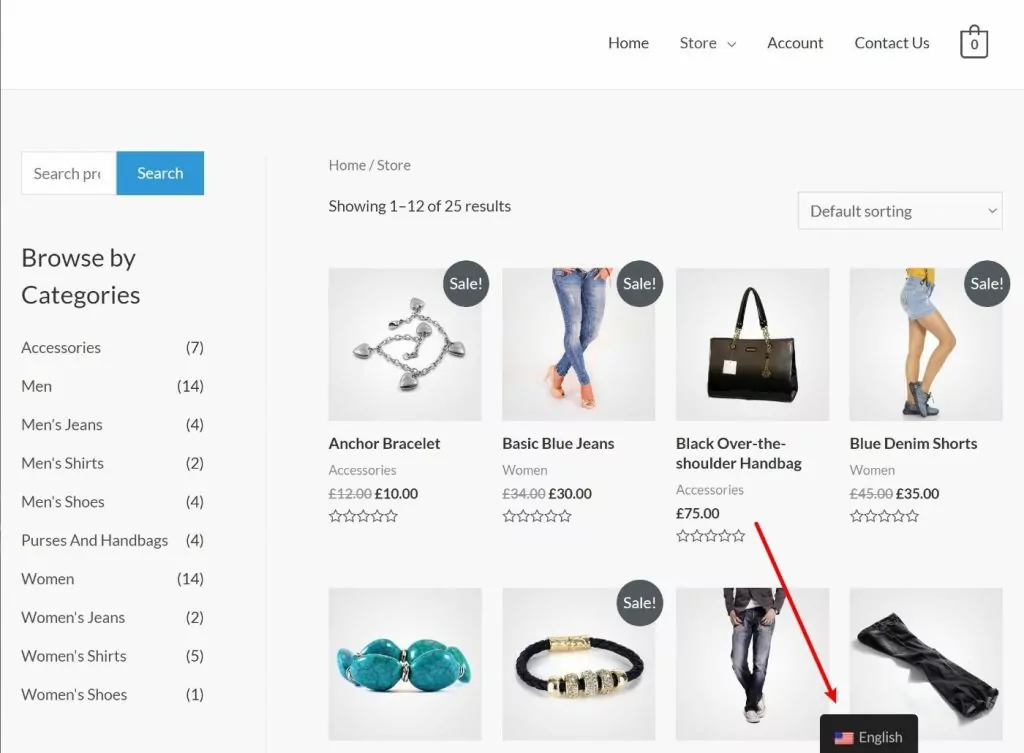
Por defecto, TranslatePress añade un selector de idioma flotante en la esquina inferior derecha; aquí tienes un ejemplo de cómo se ve:
Si lo deseas, también puedes colocar este selector de idioma en otras zonas, como el menú de navegación, la barra lateral o cualquier otro lugar. TranslatePress incluye una opción específica en el generador de menús de WordPress (Apariencia → Menús) y un widget dedicado (Apariencia → Widgets).
Aquí hay un ejemplo de cómo podría verse con un selector de idioma en el menú en su lugar:
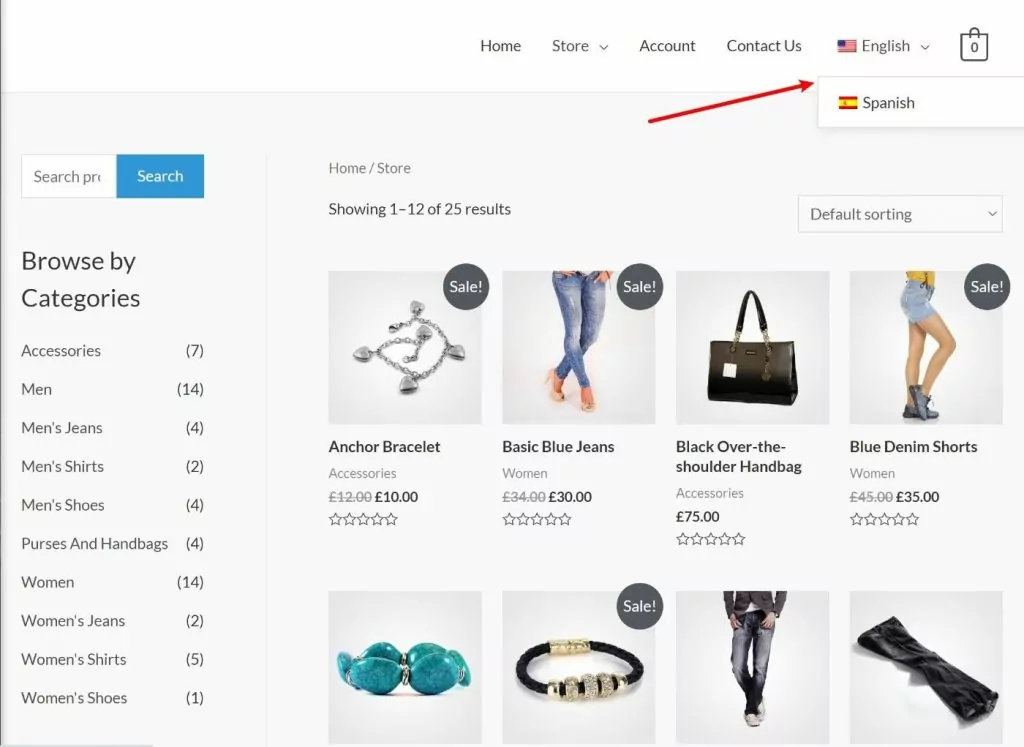
O también puede colocar manualmente su selector de idioma utilizando un código corto o una función PHP.
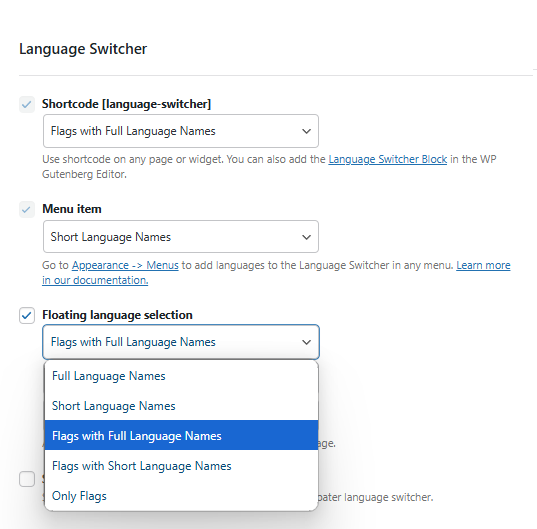
También obtendrás ajustes para controlar la apariencia del selector de idiomas en el General pestaña de la configuración de TranslatePress. Por ejemplo, puedes mostrar u ocultar las banderas de los países, elegir entre utilizar los nombres de los idiomas o los códigos de dos letras, y mucho más:
4. Traduce el contenido de tu tienda
En esta sección, te mostraremos en primer lugar el proceso básico de cómo funciona la traducción de cualquier tipo de contenido con TranslatePress, desde entradas de blog hasta productos de comercio electrónico, páginas de destino creadas con un generador de páginas y mucho más. A continuación, te mostraremos cómo aplicar este editor a partes concretas de tu tienda (aunque el proceso básico sea el mismo).
Para abrir el editor visual de ’TranslatePress», primero debes acceder a la página que quieras editar en la interfaz de usuario de tu sitio web. Puede tratarse de un producto concreto, la página de tu tienda, tu página de inicio, etc.
Luego, haz clic en el Traducir página botón de la barra de herramientas de WordPress:
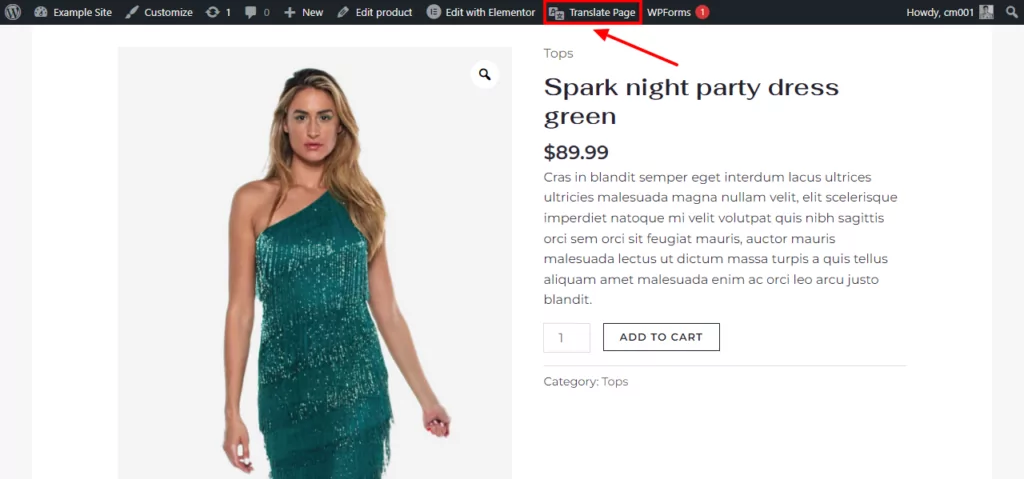
Esto abrirá el editor de traducción visual, que se parece mucho al Personalizador de WordPress:
- Gestionarás las traducciones en la barra lateral de la izquierda.
- Verás una vista previa en directo de tu tienda WooCommerce a la derecha.
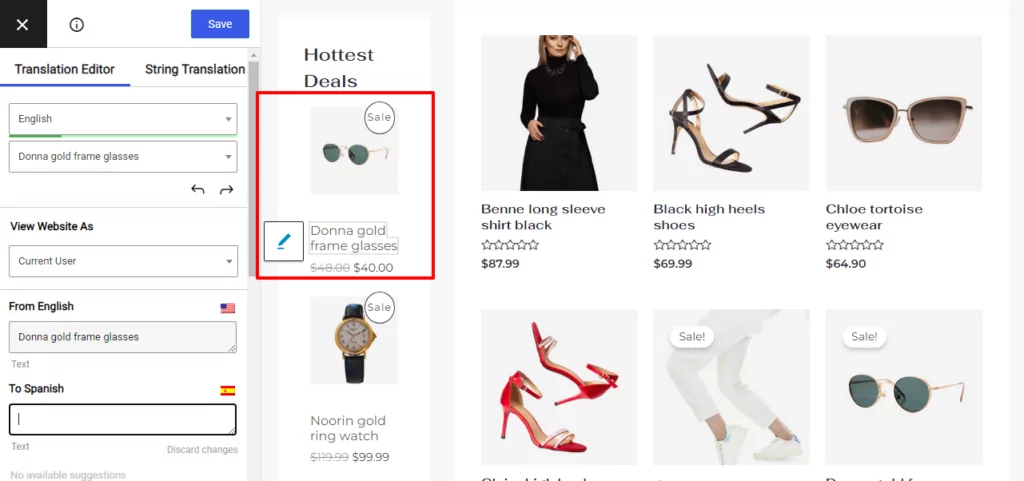
Para traducir cualquier contenido, todo lo que tienes que hacer es pasar el cursor por encima en la vista previa en vivo y hacer clic en el icono del lápiz. Eso abrirá la traducción en la barra lateral. Desde ahí, puedes introducir la traducción deseada. O, si utilizó la traducción automática, la traducción se rellenará previamente desde su servicio de traducción:
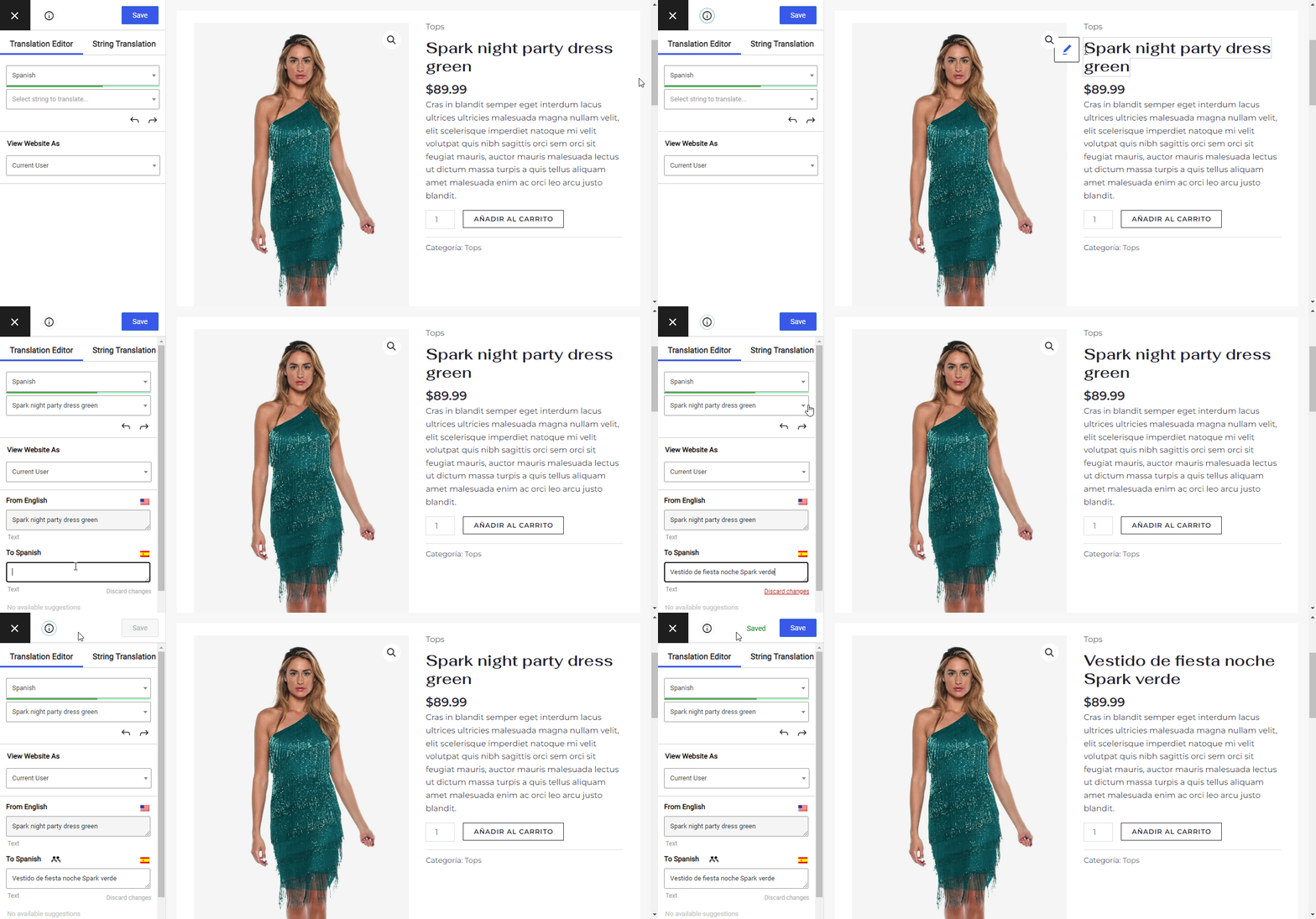
¡Y eso es prácticamente todo! Utilizarás el mismo enfoque básico en toda tu tienda. Veamos algunos ejemplos específicos...
Cómo traducir un solo producto
Ya te mostramos cómo traducir el título de un solo producto en el ejemplo anterior. Puedes usar ese mismo enfoque para el resto del texto del producto individual.
Sin embargo, algo notable es que también puedes “traducir” las imágenes de tus productos, lo que podría ser útil si las imágenes de tus productos contienen texto o de otro modo necesitan ser localizadas. Tal como lo haces con el texto, puedes pasar el cursor sobre la imagen que deseas traducir y hacer clic en el icono del lápiz:
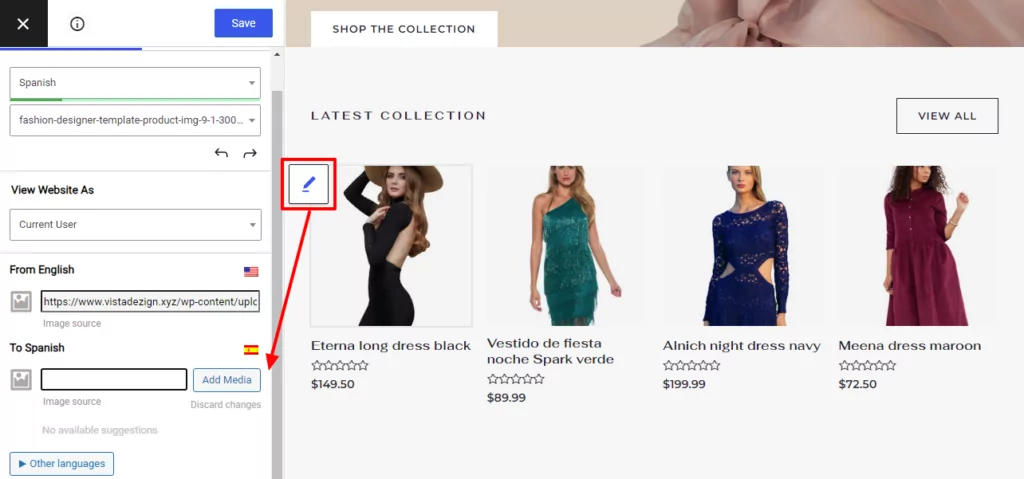
Cómo traducir los textos gettext de WooCommerce (Añadir al carrito, Carrito de compras, Finalizar compra, etc.)
Tu tienda de WooCommerce tendrá ciertas cadenas que se repiten en toda la tienda. Por ejemplo, el botón “Añadir al carrito” aparece en cada página de producto, al igual que otras cadenas como notificaciones de rebajas, encabezados de categorías, encabezados de detalles de productos, etc.
También tendrás tus páginas principales, como el núcleo de tu carrito y las páginas de pago.
Estas cadenas provienen directamente de WooCommerce y son lo que se conoce como gettext cadenas. Lo bueno es que una vez que traduces estas cadenas de gettext una sola vez, esos cambios se aplicarán automáticamente a todas las instancias.
Además, si utilizas un idioma que WooCommerce ya admite, TranslatePress rellenará automáticamente esas traducciones a partir del paquete de idiomas de WooCommerce, lo que te ahorrará algo de tiempo.
Al editar estas cadenas de gettext, las únicas diferencias son que:
- TranslatePress los marcará con un icono de lápiz verde (en lugar del icono azul habitual).
- Puedes editar el texto en ambos tu idioma original y tu(s) idioma(s) de destino.
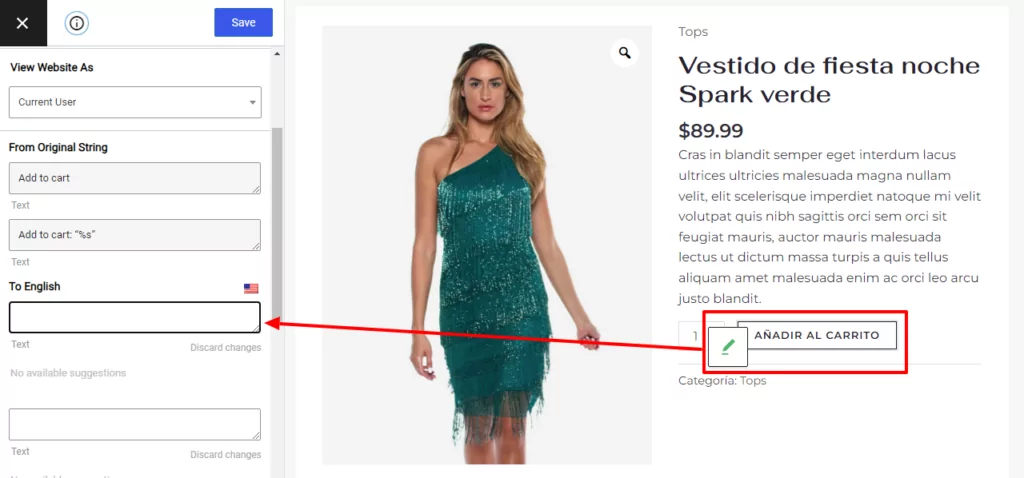
Tu carrito de la compra y el proceso de pago también utilizan estas cadenas de gettext, lo que significa que TranslatePress rellenará automáticamente sus traducciones a partir del paquete de idiomas de WooCommerce (si está disponible). No obstante, si lo deseas, puedes revisarlas y editarlas manualmente.
Cómo traducir la página de la tienda de WooCommerce
Para traducir la página de tu tienda y otras páginas del archivo, puedes abrir el editor de TranslatePress tal y como lo hacías antes.
Verás que, si ya has traducido un producto concreto, TranslatePress traducirá automáticamente el título de ese producto en todas las instancias, incluidas las páginas de archivo. Es decir, no tendrás que repetir el trabajo.
Puede ver que nuestro ejemplo de “camisa de limón” ya está usando la traducción al español de cuando editamos su página de producto individual.
Para cualquier otro texto que sea exclusivo de las páginas de tu archivo, todo lo que tienes que hacer es hacer clic en él, tal como viste antes:
Cómo traducir elementos de SEO
Como cubrimos en la sección de beneficios, un resultado positivo de hacer que WooCommerce sea multilingüe es la capacidad de posicionar tus páginas de productos/tienda traducidas en Google.
Sin embargo, para hacer esto, también querrás traducir los metadatos internos de tu tienda, tales como:
- Títulos SEO
- Meta descripciones
- Slugs de URL
- Información del grafo social
Si bien todo lo que te mostramos arriba es gratis, necesitarás el complemento SEO Pack para traducir estos elementos. Puedes obtén acceso al complemento a través del Personal licencia.
Una vez que hayas comprado e instalado el complemento, podrás traducir las opciones de SEO de todo el sitio web en el editor habitual de TranslatePress.
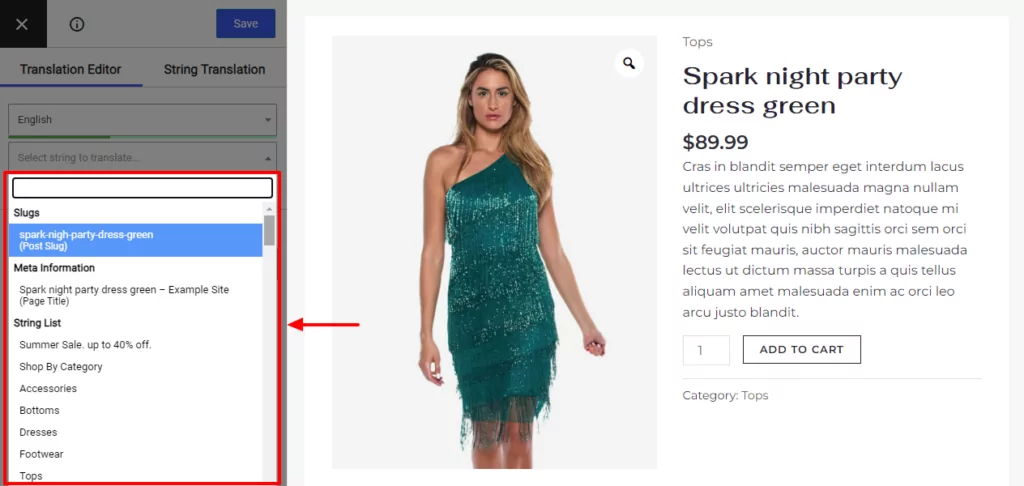
Para traducir los metadatos de SEO, los slugs de las URL y la información de redes sociales de cada producto, puedes utilizar el editor visual habitual. Si tienes instalado el complemento SEO Pack, puedes utilizar el Información meta sección del menú desplegable de traducción de cadenas para editar estos metadatos:
Eso abrirá los metadatos en la barra lateral al igual que tus otras traducciones:
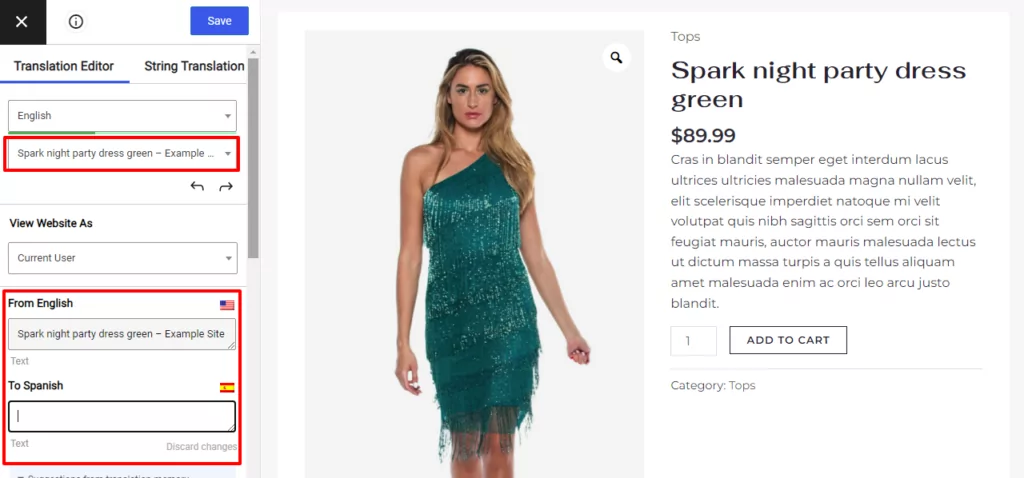
Solo verás esta opción si has instalado el complemento SEO Pack.
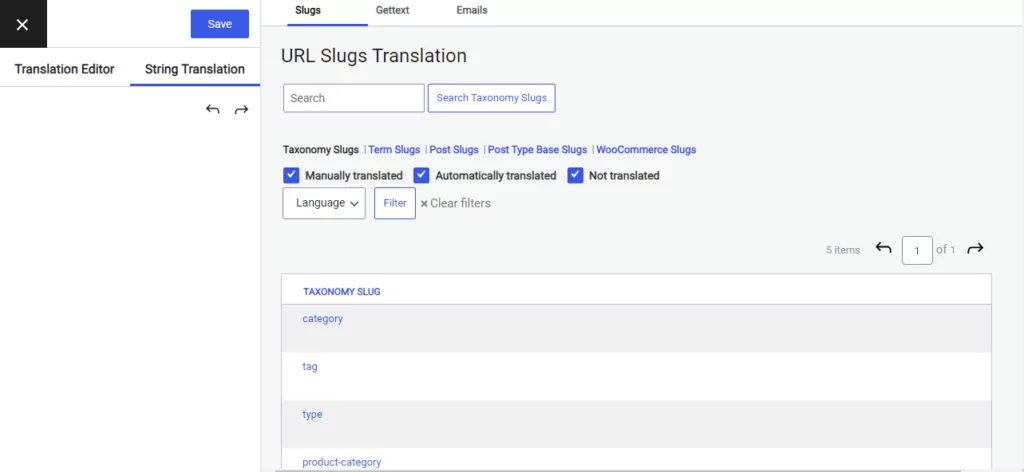
Para editar más slugs de URL, haz clic en Traducción de cadenas pestaña, como se muestra a continuación.
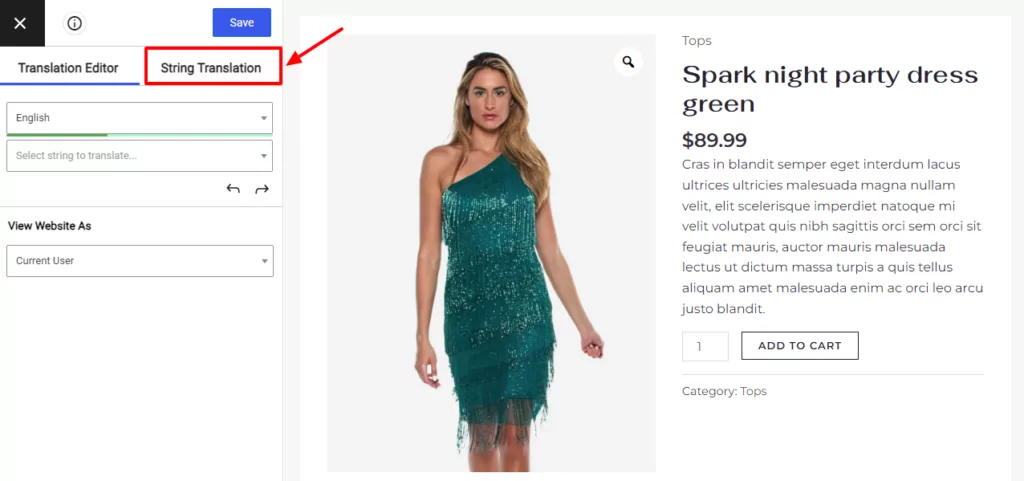
Esto abrirá una nueva interfaz donde podrás traducir todos los slugs de URL de tu tienda:
Cómo traducir otras partes de tu tienda
Por último, recuerda que TranslatePress no se limita únicamente a WooCommerce. También puedes utilizarlo para traducir otras partes de WordPress; aquí tienes algunos ejemplos:
- Bloques del Editor (Gutenberg)
- Campos personalizados
- Tipos de publicaciones personalizadas
- Formularios de WordPress
- Menús de WordPress
- Imágenes
- Contenido emergente
- Deslizadores
¡Crea una tienda multilingüe en WooCommerce hoy mismo!
Al traducir tu tienda de WooCommerce, puedes:
- Ofrece una mejor experiencia de compra a los visitantes actuales que prefieran navegar por tu tienda en su idioma nativo (y no compren en tiendas en otros idiomas).
- Llega a nuevos visitantes posicionando tu contenido traducido para nuevas palabras clave en GoogleSEO multilingüe) y también abriendo la posibilidad de que tu contenido sea compartido en nuevos idiomas.
Para traducir tu tienda, necesitarás la ayuda de un plugin multilingüe para WooCommerce como TranslatePress.
TranslatePress te permite traducir todo el contenido de la interfaz de tu tienda a un nuevo idioma de forma gratuita: prueba la versión gratuita y mira qué tal te funciona.
Luego, si deseas mejorar el SEO multilingüe de tu tienda, traducir tu tienda a una cantidad ilimitada de nuevos idiomas y obtener acceso a otras nuevas funciones, Pasarse a la versión premium de TranslatePress.