
In questo post
Non sai come aggiungere Google Translate al tuo sito web?
Google Translate è un'opzione interessante perché ti permette di rendere immediatamente disponibile il tuo sito web in una o più nuove lingue senza che tu debba occuparti di alcuna traduzione manuale. Basta collegare il tuo sito a Google Translate, lasciare che faccia la sua magia e otterrai tutti i vantaggi di un sito multilingue (come una migliore esperienza utente, SEO multilingue, ecc.).
Ma se vuoi aggiungere Google Translate al tuo sito web, c'è un modo giusto e uno sbagliato per farlo.
In questo post vi mostreremo, passo dopo passo, come integrare Google Translate nel modo “giusto”, in modo che possiate sfruttare la sua funzione di traduzione automatica, garantendo al contempo un’ottima esperienza ai vostri visitatori e ottimizzando al massimo il SEO del vostro sito.
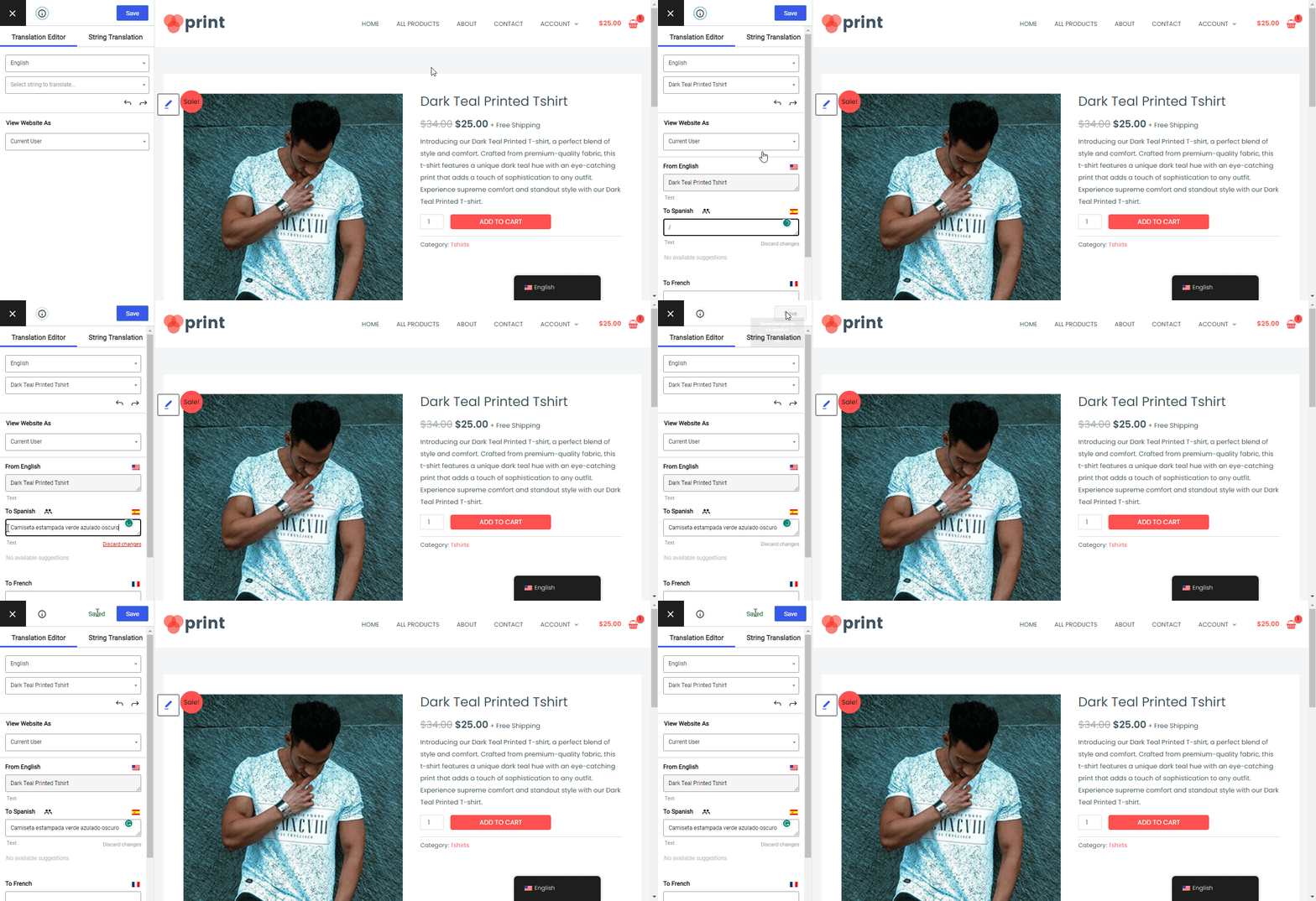
Con TranslatePress, grazie al metodo che vi illustreremo in questo post, potrete tradurre automaticamente l’intero sito utilizzando Google Translate, creando al contempo versioni statiche dei contenuti tradotti e avendo la possibilità di modificare manualmente tali traduzioni tramite un semplice editor visivo come questo:
Pronto a imparare come funziona? Immergiamoci!
Il modo giusto e quello sbagliato per aggiungere Google Translate al tuo sito web
Se desideri integrare Google Translate nel tuo sito web, ci sono due metodi comunemente utilizzati:
- Widget dinamico Google Translate
- Utilizzo di Google Translate per generare traduzioni statiche
L'approccio che sceglierai avrà un enorme impatto sull'efficacia dei tuoi sforzi multilingue. Quindi, prima di passare al nostro tutorial passo passo, è importante spiegare questi due metodi e i loro pro e contro.
Widget dinamico Google Translate
Il modo più semplice per integrare Google Translate nel tuo sito web è tramite un strumento o widget di traduzione per siti web dinamici. Google forniva un proprio widget per siti web, ora interrotto. che potrebbe essere facilmente aggiunto a un sito web, ma ora ci sono altre alternative.
Grazie a questi widget, è possibile aggiungere un pulsante che offre agli utenti la possibilità di scegliere una qualsiasi delle centinaia di lingue supportate da Google Translate.
Quando gli utenti selezionano la lingua, Google Translate tradurrà automaticamente i contenuti del tuo sito in quella lingua.
Fantastico, vero? Con un solo pulsante, puoi dare alle persone l'accesso a centinaia di lingue. Cosa c'è da non amare?
Beh, come puoi immaginare, c'è un però.
Poiché questo widget Google Translate è solo dinamicamente traducendo il tuo sito, ci sono diversi inconvenienti:
- SEO – Google non sarà in grado di indicizzare i contenuti tradotti, quindi potrai ancora posizionare il tuo sito solo nella sua lingua originale. Ciò significa che ti stai perdendo tutti i vantaggi di SEO multilingue.
- Social media – i visitatori non potranno condividere i tuoi contenuti tradotti sui social media. Quindi, anche se qualcuno visita il tuo sito, traduce i contenuti nella sua lingua madre e li apprezza… non potrà comunque condividerli con i propri amici in quella lingua.
- Precisione della traduzione – non potrai modificare e perfezionare manualmente le traduzioni, il che non è un bene per l'esperienza utente (specialmente nelle pagine di alto valore). Anche se Google Translate è diventato molto più preciso, non è ancora perfetto, quindi dovrai accontentarti di alcune traduzioni imprecise o un po’ goffe.
A causa di questi tre svantaggi, integrare Google Translate nel tuo sito web in questo modo non è la strategia più indicata. Dovresti invece prendere in considerazione un altro approccio…
Utilizzo di Google Translate per le traduzioni statiche
Un modo migliore per utilizzare Google Translate sul tuo sito web consiste nell'impiegarlo per tradurre integralmente il sito, per poi memorizzare in modo statico tali traduzioni sul server del tuo sito web.
Con questo approccio, puoi comunque risparmiare tempo utilizzando Google Translate per tradurre l'intero sito web, invece di tradurre manualmente tutto da zero.
Tuttavia, questo approccio risolve tutti gli svantaggi del metodo dinamico:
- SEO – poiché le traduzioni sono memorizzate localmente sul tuo server, puoi creare versioni statiche del tuo sito in ogni lingua, il che ti consente di ottimizzare il posizionamento dei contenuti di ciascuna lingua su Google e altri motori di ricerca.
- Social media – I visitatori potranno condividere i tuoi contenuti sui social media (o altrove) nelle lingue che preferiscono.
- Precisione della traduzione – potrai modificare manualmente tutte le tue traduzioni per migliorarne l'accuratezza e la chiarezza dove necessario.
Otterrai anche altri vantaggi, come la possibilità di localizzare completamente il tuo sito oltre alla traduzione dei contenuti. Ad esempio, potresti localizzare i prezzi dei prodotti nella valuta locale di un utente anziché mostrare la stessa valuta a tutti i visitatori (che sarebbe il modo in cui funziona con un widget dinamico Google Translate).
Nel resto di questo post, ci concentreremo sull'aiutarti a implementare questo approccio statico più ottimale sul tuo sito web WordPress.
Come aggiungere Google Translate al tuo sito WordPress
Ora passiamo alla parte pratica di questo articolo, in cui vi spiegheremo passo dopo passo come aggiungere Google Translate al vostro sito WordPress utilizzando il plugin gratuito TranslatePress.
TranslatePress è una soluzione completa per la creazione di un sito web WordPress multilingue. Ti permette di tradurre 100% del tuo sito e di gestire tutte le tue traduzioni utilizzando un editor visivo semplice, di tipo “punta e clicca”.
Dispone inoltre di un'integrazione Google Translate incorporata che consente di inviare i contenuti del proprio sito a Google Translate per la traduzione, per poi archiviare tali traduzioni localmente sul proprio server.
Una volta tradotti i contenuti del tuo sito, TranslatePress aggiunge un componente front-end selettore di lingua che consente ai visitatori del tuo sito di scegliere facilmente la lingua che preferiscono.
A seconda che tu stia utilizzando la versione gratuita o quella premium di TranslatePress, avrai a disposizione anche tante altre funzionalità, tra cui:
- Strumenti SEO multilingue – classifica il tuo sito in più lingue traducendo i metadati SEO, creando sitemap multilingue XML, e altro ancora.
- Reindirizzamento automatico – inviare automaticamente gli utenti alle loro lingue preferite.
- Menu personalizzati – mostra menu di navigazione completamente diversi in base alla lingua di un utentepiuttosto che tradurre semplicemente lo stesso insieme di voci di menu).
Continua a leggere per scoprire come utilizzare TranslatePress per aggiungere Google Translate al tuo sito web…
TranslatePress Multilingue
0. Installa il plugin TranslatePress
Prima di iniziare il tutorial, assicurati di installare e attivare il plugin gratuito TranslatePress disponibile su WordPress.org. Per collegarti a Google Translate è sufficiente la versione gratuita, ma ci sono alcuni motivi per cui potresti voler passare alla versione premium, di cui parleremo nel tutorial.
1. Scegli le Lingue
Per iniziare, per prima cosa dovrai scegliere le lingue che desideri utilizzare sul tuo sito. Vai su Impostazioni → TranslatePress e fare le seguenti scelte:
- Lingua predefinita – la lingua attuale del tuo sito.
- Tutte le lingue – una o più nuove lingue in cui desideri tradurre i contenuti del tuo sito utilizzando Google Translate.
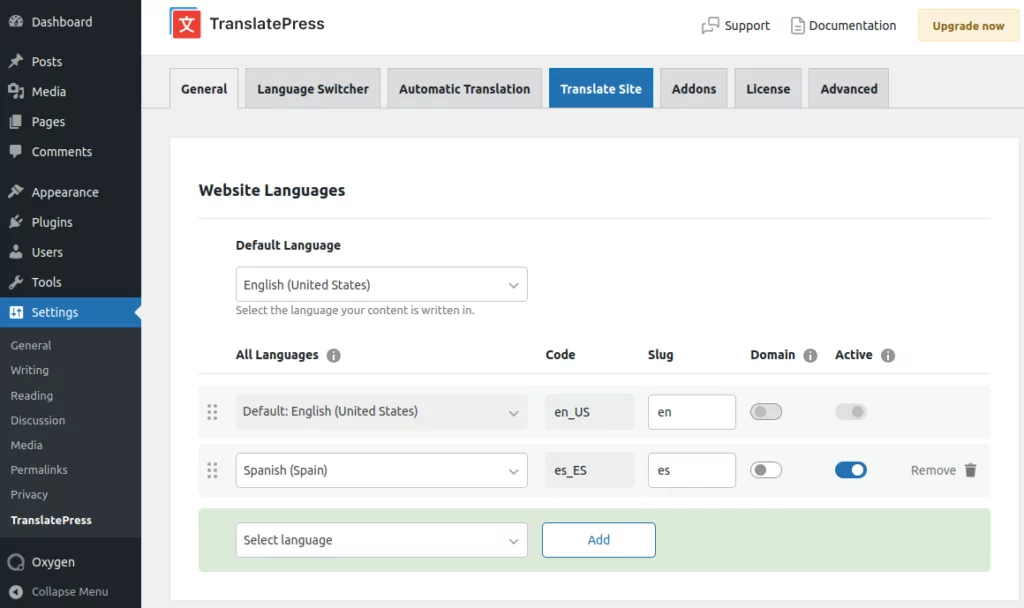
La versione gratuita di TranslatePress ti permette di utilizzare Google Translate per aggiungere una nuova lingua al tuo sito, mentre aggiornamento alla versione premium ti consente di aggiungere lingue illimitate al tuo sito.
Se non trovi la lingua che desideri utilizzare, TranslatePress ti permette anche di aggiungerne una personalizzata lingua personalizzata a WordPress. Tuttavia, potrai utilizzare Google Translate con la tua lingua personalizzata solo se Google Translate la supporta. Puoi consultare l'elenco completo delle lingue supportate da Google Translate in questo articolo di assistenza Google.
Quando imposti la tua lingua personalizzata, assicurati di utilizzare il codice ISO corretto (dall'articolo di aiuto sopra) in modo che Google Translate sia in grado di riconoscere la tua lingua personalizzata.
2. Configurare Google Translate per la traduzione automatica
Una volta scelte le lingue, il passo successivo consiste nel configurare il sito in modo che possa connettersi al servizio Google Translate e accedervi.
Per fare ciò, dovrai generare una "API key", che puoi ottenere tramite l'interfaccia di Google Cloud Platform. Questo processo non è particolarmente tecnico, ma ci sono alcuni passaggi da seguire e molti pulsanti da cliccare.ti ci vorranno circa cinque o dieci minuti per allestirlo).
Per scoprire la procedura completa per generare la tua chiave API Google Translate, puoi Dai un'occhiata al nostro tutorial passo passo qui o guarda questa breve guida video:
Una cosa a cui prestare particolare attenzione quando si imposta la chiave API è restrizioni di fatturazione (che dettagliamo nell'articolo di aiuto).
Sebbene TranslatePress non addebiti alcun costo per l'utilizzo dell'API Google Translate, potrebbe essere necessario pagare direttamente Google a seconda della quantità di contenuti presenti sul tuo sito web.
Google Translate ti permette di tradurre 500.000 caratteri al mese gratis~80.000-100.000 parole al mese, anche se dipende dai tuoi contenuti). Se superi tale limite, dovrai pagare per l'utilizzo, a partire da $20 per ogni milione di caratteri oltre il limite gratuito (Prezzi completi qui).
Se desideri rimanere entro i limiti del piano gratuito di Google Translate, TranslatePress offre strumenti per limitare l'utilizzo del tuo sito (È inoltre possibile impostare delle restrizioni d'uso al momento della generazione della chiave API Google Translate). Tuttavia, tieni presente che, se limiti l'utilizzo, potresti dover attendere alcuni mesi prima che TranslatePress traduca completamente il tuo sito utilizzando solo il piano gratuito, nel caso in cui tu abbia molti contenuti.
Una volta ottenuta la chiave API Google Translate…
- Vai al Traduzione automatica scheda nelle impostazioni TranslatePress nella dashboard di WordPress.
- Attiva la traduzione automatica e scegli Google Translate v2 come tuo servizio nel Motori Alternativi sezione.
- Aggiungi la tua chiave API Google Translate.
- Facoltativamente impostare le restrizioni usando il Limita la traduzione automatica / caratteri al giorno impostazione per controllare meglio il tuo budget o rimanere all'interno del livello gratuito.
- Dopo, fai clic Salva modifiche in fondo.
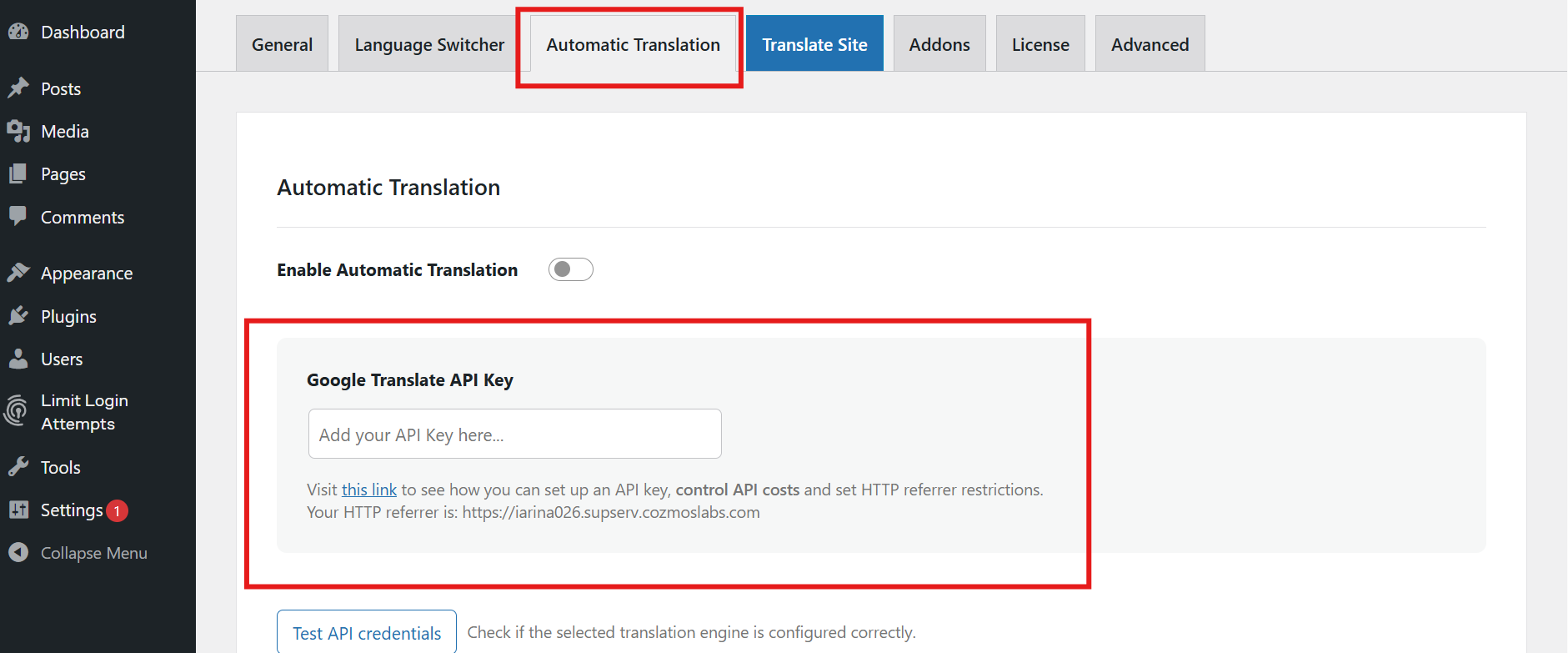
TranslatePress AI È il motore di traduzione predefinito in TranslatePress, poiché rappresenta l'opzione più comoda, ma è possibile passare facilmente a Google Translate come motore alternativo.
3. Configurazione del front-end selettore di lingua
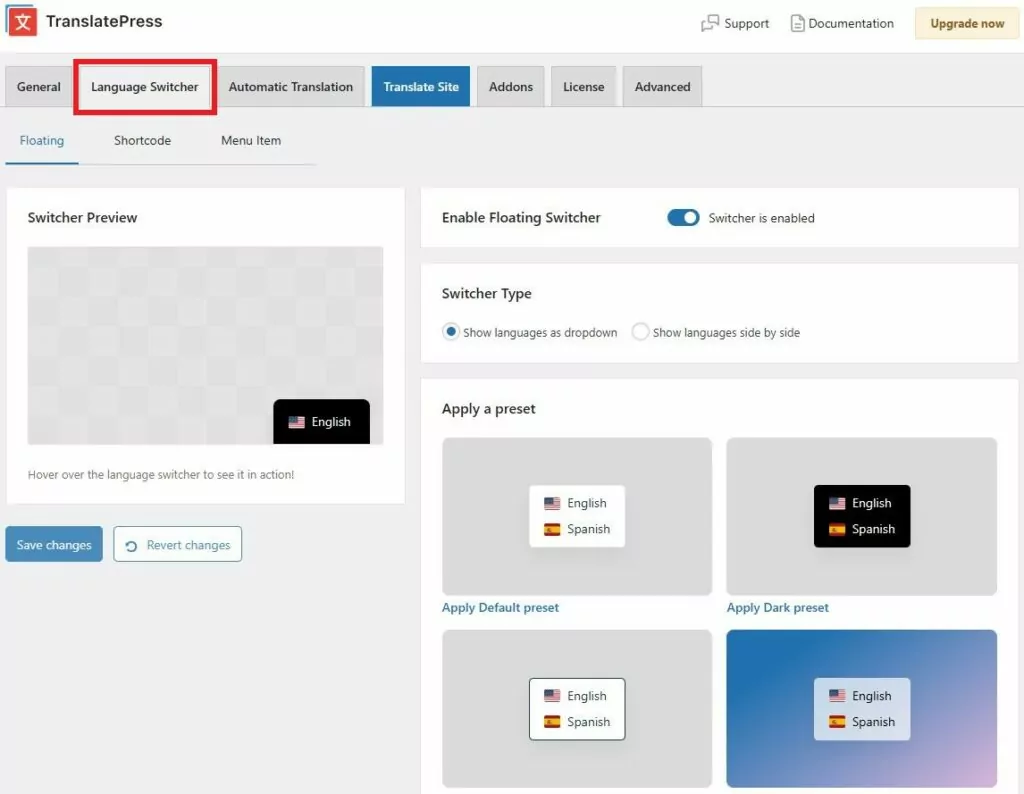
A questo punto, sei riuscito ad aggiungere Google Translate al tuo sito web. Per aiutare i tuoi visitatori a utilizzare tali traduzioni, TranslatePress aggiunge un elemento fluttuante cambio lingua all'angolo in basso a destra del tuo sito dove i visitatori possono scegliere la loro lingua preferita. Questo selettore rimarrà in cima a ogni pagina del tuo sito web, seguendo i lettori mentre navigano.
Tuttavia, TranslatePress offre anche la possibilità di spostare il menu a discesa lingua in una posizione diversa e/o cambiarne il comportamento (come scegliere se mostrare o meno le bandierine per ogni lingua).
Oltre al selettore mobile, attivo per impostazione predefinita, per posizionare il tuo selettore di lingua hai a disposizione anche le seguenti opzioni:
- Una voce di menu dedicata che puoi aggiungere a qualsiasi menu di WordPress (Aspetto → Menu).
- Uno shortcode (o blocco Gutenberg) che puoi aggiungere a un widget della sidebar o del footer o in qualsiasi altra parte del tuo sito.
Puoi accedere alle impostazioni del tuo selettore di lingua andando su Impostazioni → TranslatePress → Cambio lingua scheda:
4. Affina manualmente le tue traduzioni (Opzionale)
A questo punto, hai già utilizzato Google Translate per tradurre integralmente il tuo sito WordPress. Tuttavia, come abbiamo visto in precedenza, uno dei vantaggi di questo approccio rispetto a quello dinamico è che, se necessario, hai anche la possibilità di perfezionare manualmente le traduzioni fornite da Google Translate.
Potresti farlo su tutto il sito oppure potresti scegliere di concentrarti solo sulle tue pagine di maggior valore. In entrambi i casi, sarai in grado di gestire tutte le tue traduzioni tramite un semplice editor visivo.
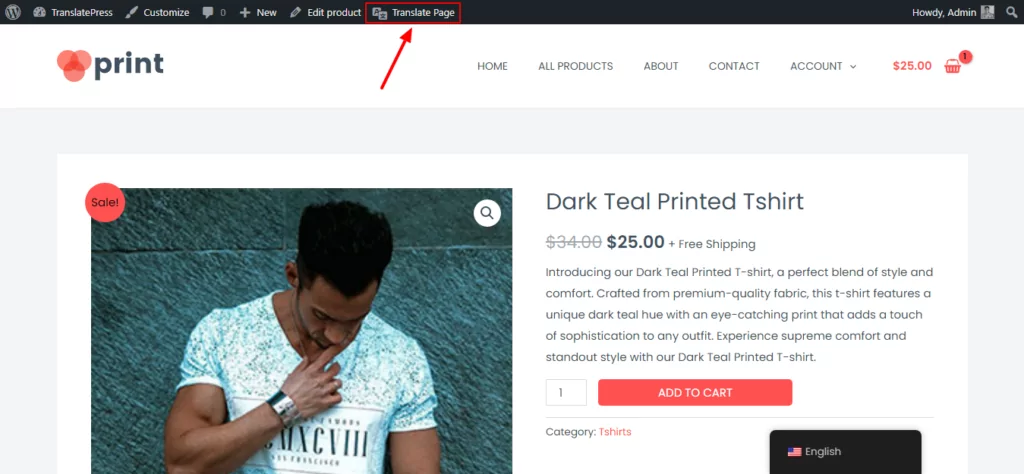
Per aprire l'editor di traduzione visuale, apri una pagina con le traduzioni che desideri modificare sul front-end del tuo sito. Poi, fai clic su Traduci pagina opzione nella barra degli strumenti di WordPress:
Per modificare la traduzione di qualsiasi elemento sulla tua pagina, tutto ciò che devi fare è passare il mouse sopra il contenuto che desider.
In questo modo si aprirà la traduzione di quel contenuto nella barra laterale. Il campo di traduzione sarà già precompilato con la traduzione proveniente da Google Translate, ma potrai personalizzare completamente la traduzione in base alle tue esigenze cliccando nella casella e digitando:
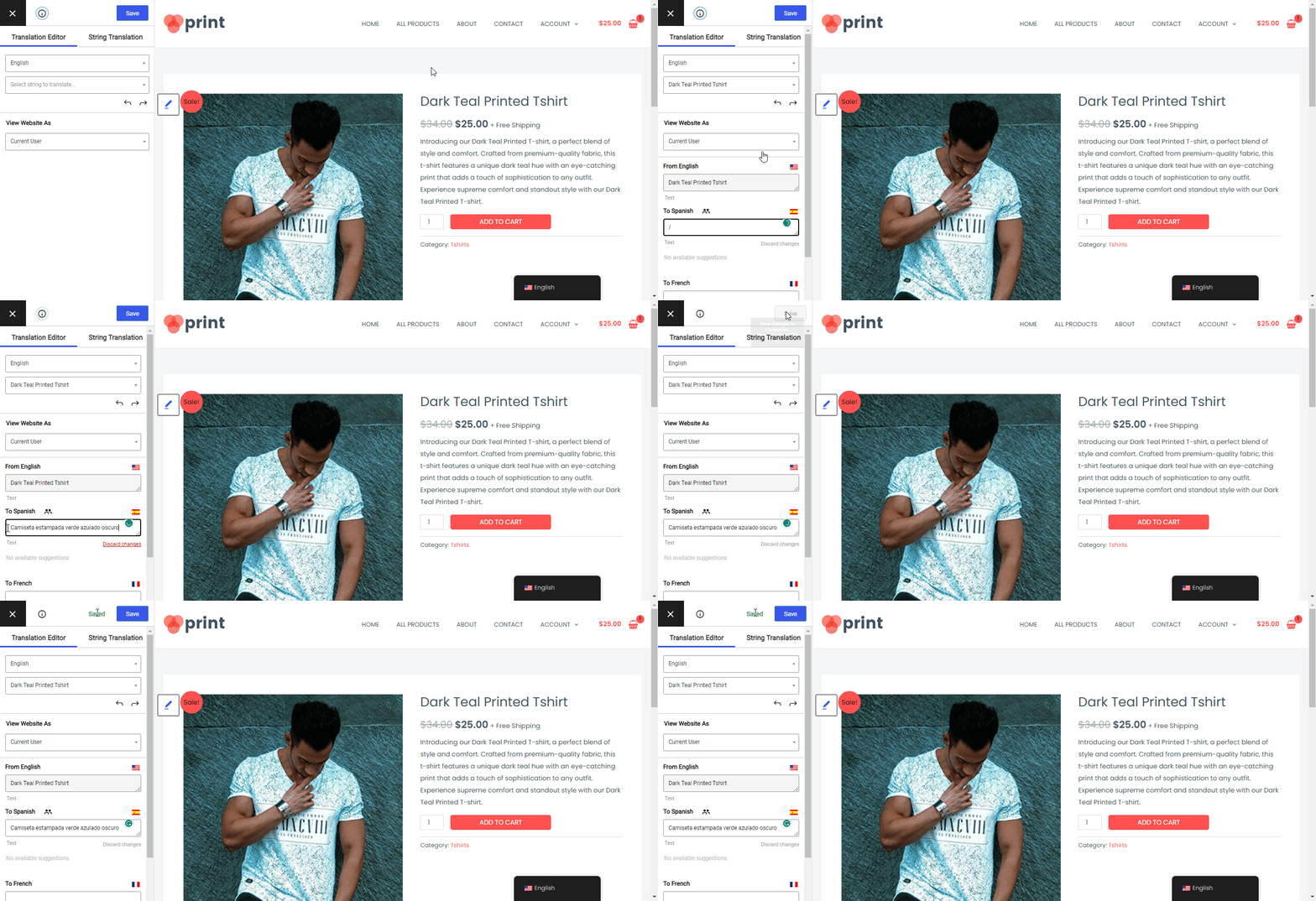
Puoi ripetere il processo per modificare le traduzioni di tutti i contenuti del tuo sito.
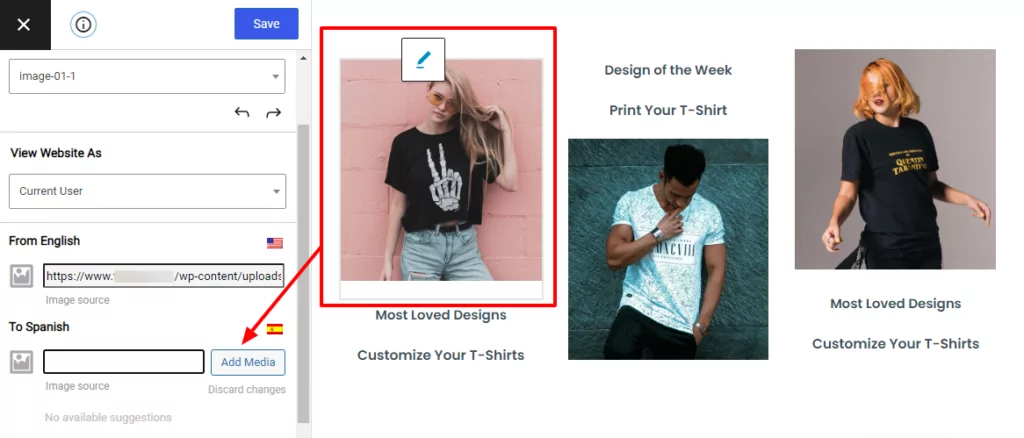
L'editor di traduzione visiva ti permette inoltre di andare oltre il semplice testo, cosa che Google Translate di per sé non fa. Ad esempio, puoi “tradurre” le immagini del tuo sito in modo da mostrare un'immagine diversa a seconda della lingua scelta dall'utente:
Puoi utilizzare lo stesso approccio base punta e clicca per gestire tutte le traduzioni del tuo sito. Ma se desideri consultare guide più dettagliate per specifici tipi di contenuti, abbiamo molti tutorial che ti mostrano come tradurre tutto, dai cursori ai moduli e ai contenuti del page builder:
- Immagini
- Blocchi dell'editor (Gutenberg)
- Campi personalizzati
- Tipi di pubblicazione personalizzati
- Moduli WordPress
- Menu di WordPress
- Contenuto a comparsa
- Cursori
- Prodotti WooCommerce
- Elementor (page builder)
- Divi (page builder)
- Ossigeno (creatore di siti web)
5. Aggiornamento per tradurre i dettagli SEO (facoltativo)
La versione gratuita di TranslatePress ti permette di utilizzare Google Translate per tradurre tutti i contenuti del front-end che i tuoi visitatori vedranno. Tuttavia, se desideri trarre vantaggio dalla SEO multilingue e posizionare i tuoi contenuti tradotti su Google, puoi prendere in considerazione passaggio alla versione premium di TranslatePress.
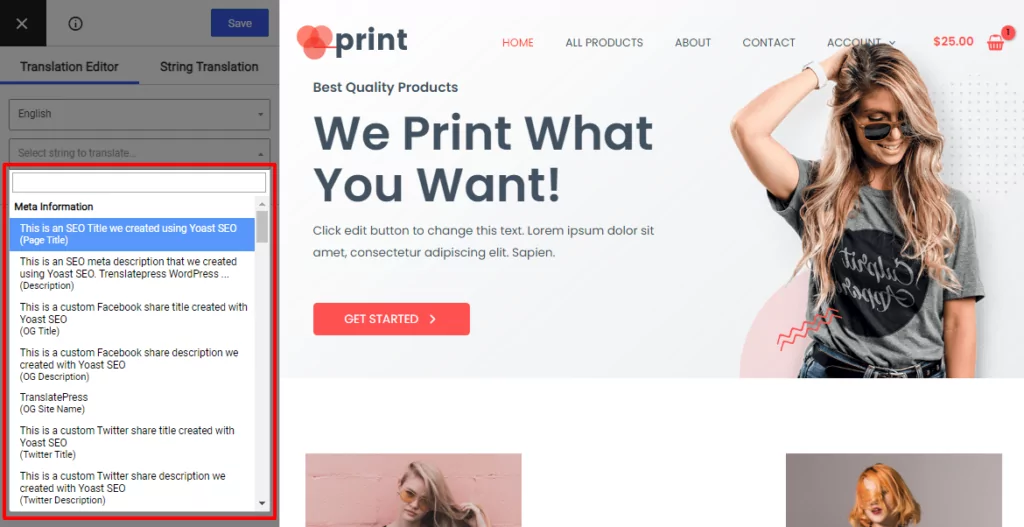
Con la versione premium e la sua Componente aggiuntivo pacchetto SEO, ottieni la capacità di tradurre i tuoi titoli e descrizioni SEO da plugin come Yoast SEO, così come i metadati dei tuoi social media (per quando le persone condividono i tuoi contenuti tradotti sui social media).
Una volta acquistata almeno la licenza TranslatePress Personal e installato il componente aggiuntivo SEO Pack, potrai gestire le traduzioni dei metadati utilizzando il menu a tendina presente nello stesso editor visivo mostrato sopra:
Oltre a ciò, il componente aggiuntivo SEO Pack include anche molte altre miglioramenti SEO multilingue come sitemap multilingue XML.
Aggiungi oggi stesso Google Translate al tuo sito WordPress
Aggiungere Google Translate al tuo sito web è un ottimo modo per iniziare rapidamente a renderlo disponibile in una o più nuove lingue.
Tuttavia, esiste un modo corretto e uno sbagliato di procedere per l’integrazione di Google Translate. Data la semplicità con cui si aggiunge il widget dinamico, potresti essere tentato di optare per questo approccio. Tuttavia, l’utilizzo della traduzione dinamica di Google Translate presenta diversi svantaggi significativi:
- Google non può indicizzare le tue traduzioni nel suo motore di ricerca, quindi non beneficerai della SEO multilingue.
- I tuoi visitatori non saranno in grado di condividere i tuoi contenuti tradotti sui social media o in altri modi.
- Non è possibile perfezionare manualmente le traduzioni, il che è importante perché Google Translate non è ancora perfetto.
Inoltre, il popolare browser Chrome include già questo tipo di traduzione dinamica come funzionalità principale, quindi la maggior parte dei tuoi visitatori potrà ancora accedere alla traduzione dinamica se lo desidera davvero.
Se utilizzi WordPress, TranslatePress ti permette di continuare a usare Google Translate risolvendo al contempo tutti i problemi sopra citati, salvando le traduzioni di Google Translate come contenuti statici e modificabili sul tuo sito WordPress.
Questo breve video riassume i passaggi che abbiamo illustrato per utilizzare TranslatePress insieme a Google Translate per tradurre automaticamente l'intero sito.
Se desideri offrire i tuoi contenuti solo in una nuova lingua supportata da Google Translate, puoi iniziare con la versione gratuita di TranslatePress su WordPress.org.
Poi, aggiorna alla versione premium per avere accesso all'assistenza per un numero illimitato di lingue, comprese tutte quelle supportate da Google Translate e, se necessario, anche le tue lingue personalizzate.
La versione premium ti aiuta anche a migliorare la SEO multilingue del tuo sito e ti offre altre funzionalità utili come i reindirizzamenti automatici in base alla lingua del visitatore.
Ottieni anche l'accesso a TranslatePress AI, il che rende ancora più semplice l'integrazione con Google Translate (tra gli altri servizi di traduzione). Questa funzionalità ti permette di tradurre istantaneamente i contenuti del tuo sito web senza dover gestire alcuna chiave API, avvalendoti al contempo di tutti i migliori servizi di traduzione automatica neurale (come Google Translate) a seconda delle coppie linguistiche che ti interessano.
TranslatePress Multilingue
Hai ancora qualche domanda su come integrare Google Translate nel tuo sito web? Scrivici nei commenti e cercheremo di aiutarti!
Se hai trovato utile questo post, ti invitiamo a visitare il nostro Canale YouTube, dove carichiamo costantemente brevi tutorial video facili da seguire. Puoi anche seguirci su Facebook e X per essere tra i primi a sapere ogni volta che pubblichiamo.


