
En esta publicación
¿No sabes cómo añadir Google Translate a tu página web?
Google Translate es una opción muy interesante porque te permite ofrecer al instante tu página web en uno o más idiomas nuevos sin que tengas que realizar ninguna traducción manual. Solo tienes que conectar tu página a Google Translate, dejar que haga su magia y disfrutarás de todas las ventajas de un sitio web multilingüe (como una mejor experiencia de usuario, SEO multilingüe, etc.).
Pero si quieres añadir Google Translate a tu página web, hay una forma correcta y otra incorrecta de hacerlo.
En esta entrada, te vamos a mostrar paso a paso cómo añadir Google Translate de la forma “correcta”, para que puedas aprovechar su traducción automática sin dejar de ofrecer una experiencia excelente a tus visitantes y de optimizar al máximo el SEO de tu sitio web.
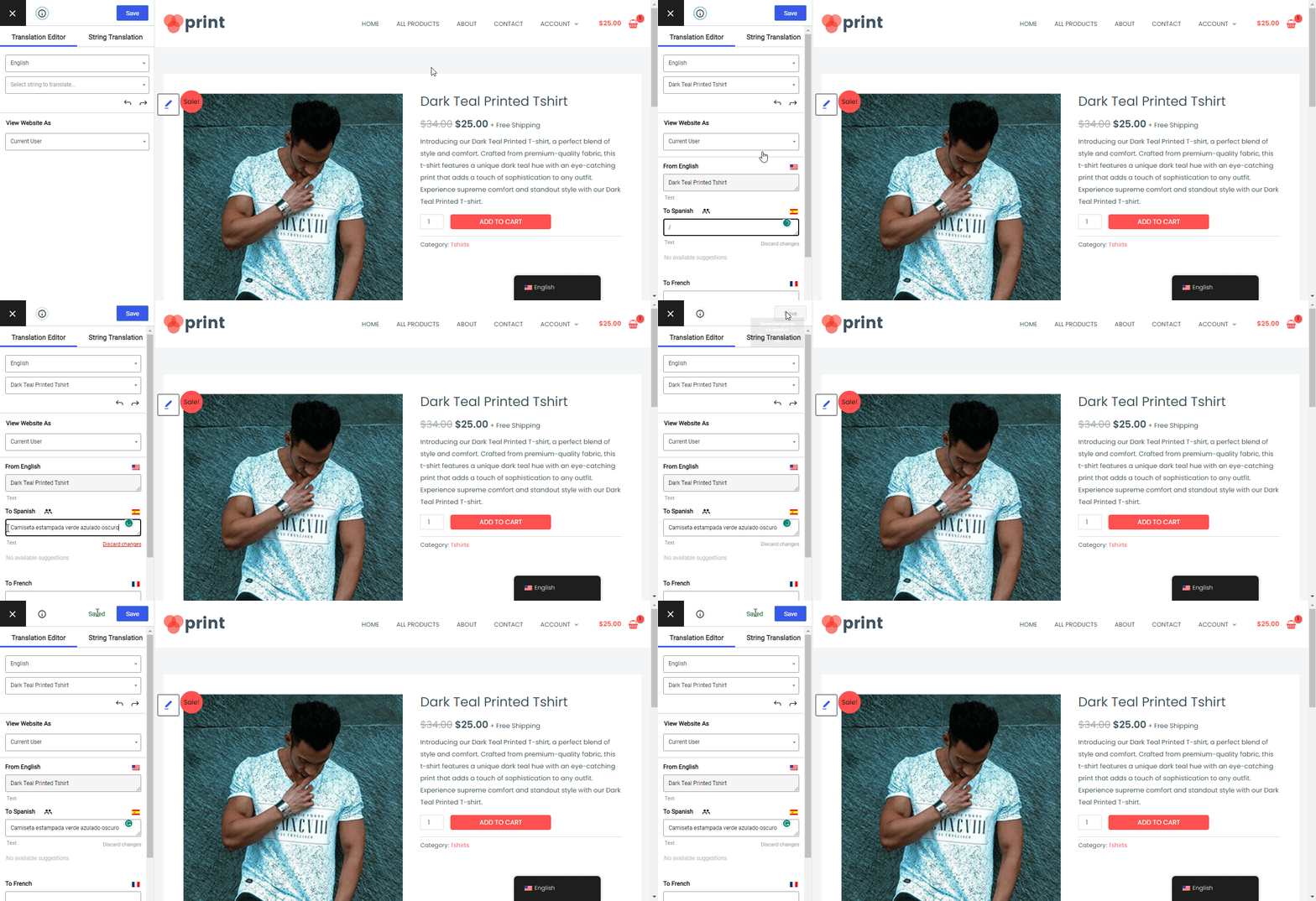
Con TranslatePress, con el método que te mostraremos en esta entrada, podrás traducir automáticamente toda tu web utilizando Google Translate, al tiempo que creas versiones estáticas de tu contenido traducido y puedes ajustar manualmente esas traducciones mediante un sencillo editor visual como este:
¿Listo para aprender cómo funciona? ¡Vamos a sumergirnos!
La forma correcta y la incorrecta de añadir Google Translate a tu página web
Si quieres añadir Google Translate a tu página web, hay dos métodos muy habituales:
- Widget dinámico Google Translate
- Uso de Google Translate para generar traducciones estáticas
El enfoque que elijas tendrá un gran efecto en la eficacia de tus esfuerzos multilingües. Por lo tanto, antes de pasar a nuestro tutorial paso a paso, es importante explicar estos dos métodos y sus pros y contras.
Widget dinámico Google Translate
La forma más sencilla de añadir Google Translate a tu página web es mediante un herramienta o widget de traducción de sitios web dinámicos. Google solía ofrecer su propio widget de sitio web descontinuado eso se podría añadir fácilmente a un sitio web, pero ahora existen otras alternativas.
Con estos widgets, puedes añadir un botón que ofrezca a los usuarios la opción de elegir cualquiera de los cientos de idiomas que admite Google Translate.
Cuando elijan el idioma, Google Translate traducirá automáticamente el contenido de tu página web a ese idioma.
¡Suena increíble, ¿verdad? Con un solo botón, puedes dar acceso a las personas a
Bueno, como puedes imaginarte, hay un truco.
Dado que este widget Google Translate solo es dinámicamente traducir tu sitio, hay varias desventajas:
- SEO – Google no podrá indexar el contenido traducido, por lo que seguirás pudiendo clasificar tu sitio en su idioma original. Esto significa que te estás perdiendo todos los beneficios de SEO multilingüe.
- Redes sociales – los visitantes no podrán compartir tu contenido traducido en redes sociales. Así que incluso si alguien va a tu sitio, traduce el contenido a su idioma nativo y le encanta… todavía no podrá compartirlo con sus amigos en ese idioma.
- Precisión de la traducción – no podrás editar y refinar las traducciones manualmente, lo cual no es bueno para la experiencia del usuario (especialmente en páginas de alto valor). Aunque Google Translate ha mejorado mucho en cuanto a precisión, todavía no es perfecto, así que tendrás que conformarte con algunas traducciones inexactas o un poco extrañas.
Debido a esos tres inconvenientes, incorporar Google Translate a tu página web de esta forma no es la estrategia más adecuada. En su lugar, deberías plantearte otro enfoque…
Uso de Google Translate para traducciones estáticas
Una forma más eficaz de utilizar Google Translate en tu página web es emplearlo para traducir íntegramente tu sitio y, a continuación, almacenar de forma estática esas traducciones en el servidor de tu página web.
Con este enfoque, seguirás ahorrando tiempo al utilizar Google Translate para traducir toda tu página web, en lugar de traducirlo todo manualmente desde cero.
Sin embargo, este enfoque corrige todos los inconvenientes del método dinámico:
- SEO – debido a que las traducciones se almacenan localmente en tu servidor, puedes crear versiones estáticas de tu sitio en cada idioma, lo que te permite clasificar el contenido de cada idioma en Google y otros motores de búsqueda.
- Redes sociales los visitantes podrán compartir tu contenido en redes sociales (o en cualquier otro lugar) en sus idiomas preferidos.
- Precisión de la traducción – podrás editar manualmente todas tus traducciones para mejorar la precisión y claridad cuando sea necesario.
También obtendrás otros beneficios, como la capacidad de localizar completamente tu sitio más allá de traducir contenido. Por ejemplo, podrías localizar los precios de los productos en la moneda local de un usuario en lugar de simplemente mostrar la misma moneda a todos los visitantes.que sería cómo funcionaría con un widget dinámico Google Translate).
En el resto de esta publicación, nos centraremos en ayudarte a implementar este enfoque estático más óptimo en tu sitio web de WordPress.
Cómo añadir Google Translate a tu sitio web de WordPress
Ahora, pasemos a la parte práctica paso a paso de esta entrada, en la que te guiaremos para que añadas Google Translate a tu sitio web de WordPress utilizando el plugin gratuito TranslatePress.
TranslatePress es una solución completa para crear una página web multilingüe con WordPress. Te permite traducir 100% de tu sitio web y gestionar todas tus traducciones mediante un editor visual sencillo, del tipo «apuntar y hacer clic».
Además, cuenta con una integración con Google Translate que te permite enviar el contenido de tu sitio web a Google Translate para su traducción, pero almacenar posteriormente esas traducciones de forma local en tu servidor.
Una vez que hayas traducido el contenido de tu sitio web, TranslatePress añade un selector de idioma en la interfaz de usuario para que los visitantes de tu sitio puedan elegir fácilmente su idioma preferido.
Dependiendo de si utilizas la versión gratuita o la premium de TranslatePress, también disfrutarás de muchas otras ventajas, como por ejemplo:
- Herramientas SEO multilingües – clasifica tu sitio en varios idiomas traduciendo metadatos SEO, creando mapas de sitio XML multilingües, y más.
- Redirección automática – enviar automáticamente a los usuarios a sus idiomas preferidos.
- Menús personalizados – mostrar menús de navegación completamente diferentes basados en el idioma de un usuarioen lugar de solo traducir el mismo conjunto de elementos del menú).
Sigue leyendo para descubrir cómo utilizar TranslatePress para añadir Google Translate a tu página web…
TranslatePress Multilingüe
0. Instala el complemento TranslatePress
Antes de iniciar el tutorial, aseg Plugin gratuito TranslatePress de WordPress.org. Para conectarte a Google Translate solo necesitas la versión gratuita, pero hay algunas razones por las que quizá te interese pasar a la versión premium, que mencionaremos en el tutorial.
1. Elegir idiomas
Para empezar, primero querrás elegir los idiomas que deseas usar en tu sitio. Ve a Configuración → TranslatePress y hacer las siguientes selecciones:
- Idioma predeterminado – el idioma actual de tu sitio.
- Todos los idiomas – uno o varios idiomas nuevos a los que quieras traducir el contenido de tu página web utilizando Google Translate.
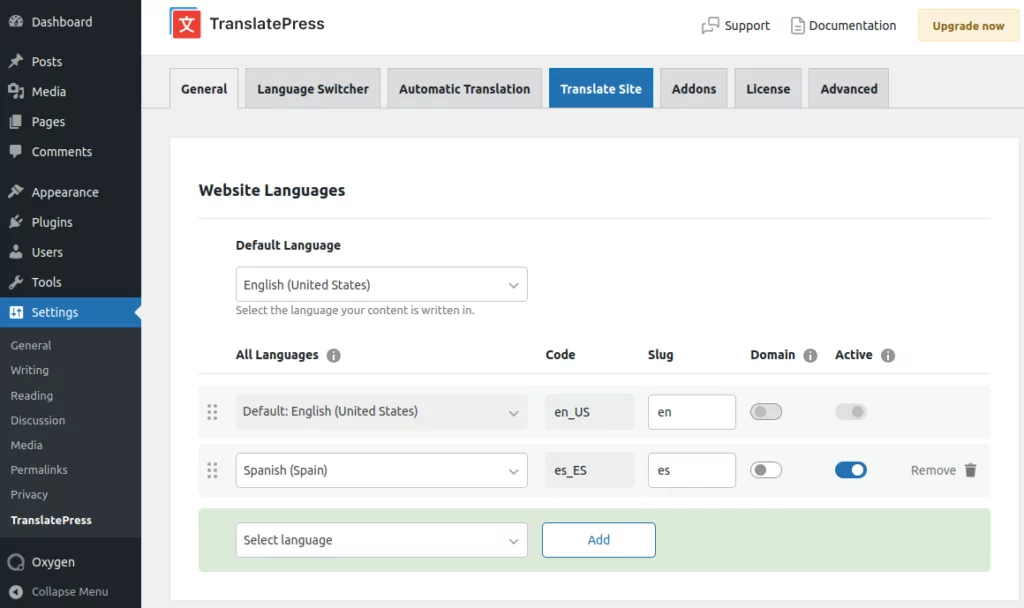
La versión gratuita de TranslatePress te permite utilizar Google Translate para añadir un nuevo idioma a tu sitio web, mientras que actualizar a la versión premium te permite añadir idiomas nuevos ilimitadamente a tu sitio.
Si no ves el idioma que quieres utilizar, TranslatePress también te permite añadir el tuyo propio idioma personalizado a WordPress. Sin embargo, solo podrás utilizar Google Translate con tu idioma personalizado si Google Translate lo admite. Puedes consultar la lista completa de los idiomas que admite Google Translate en este artículo de ayuda de Google.
Al configurar su idioma personalizado, asegúrese de usar el código ISO adecuado (del artículo de ayuda anterior) para que Google Translate pueda reconocer tu idioma personalizado.
2. Configurar Google Translate para la traducción automática
Una vez que hayas elegido los idiomas, el siguiente paso es configurar tu sitio web para que pueda conectarse al servicio Google Translate y acceder a él.
Para hacer esto, necesitarás generar algo llamado clave API, lo que puedes hacer a través de la interfaz de Google Cloud Platform. Este proceso no es especialmente técnico, pero hay varios pasos que debes seguir y muchos botones que debes hacer clic (te tomará entre cinco y diez minutos configurarlo).
Para ver el proceso completo para generar tu clave API de Google Translate, puedes echa un vistazo a nuestro tutorial paso a paso aquí o mira esta breve guía en video:
Una cosa a la que prestar especial atención al configurar tu clave de API es restricciones de facturación (que detallamos en el artículo de ayuda).
Aunque TranslatePress no te cobra nada por utilizar la API de Google Translate, es posible que tengas que pagar directamente a Google en función de la cantidad de contenido que haya en tu página web.
Google Translate te permite traducir 500 000 caracteres por mes gratis~80.000-100.000 palabras al mes, aunque depende de tu contenido). Si superas ese límite, tendrás que pagar por el uso, a partir de $20 por cada millón de caracteres que superen el límite gratuito (precios completos aquí).
Si quieres seguir dentro del plan gratuito de Google Translate, TranslatePress incluye herramientas para limitar el uso de tu sitio web (También puedes configurar restricciones de uso al generar tu clave API de Google Translate.). Sin embargo, ten en cuenta que, si limitas tu uso, es posible que tengas que esperar unos meses para que TranslatePress traduzca íntegramente tu sitio web utilizando únicamente el plan gratuito, si tienes mucho contenido.
Una vez que tengas tu clave API de Google Translate…
- Ve Traducción automática pestaña de la configuración de TranslatePress en tu panel de control de WordPress.
- Habilitar traducción automática y elegir Google Translate v2 como su servicio en el Motores Alternativos sección.
- Añade tu clave API de Google Translate.
- Opcionalmente establecer restricciones usando el Límite de traducción automática / caracteres por día configuración para controlar mejor tu presupuesto o mantenerte dentro del nivel gratuito.
- Después de eso, haz clic Guardar cambios al fondo.
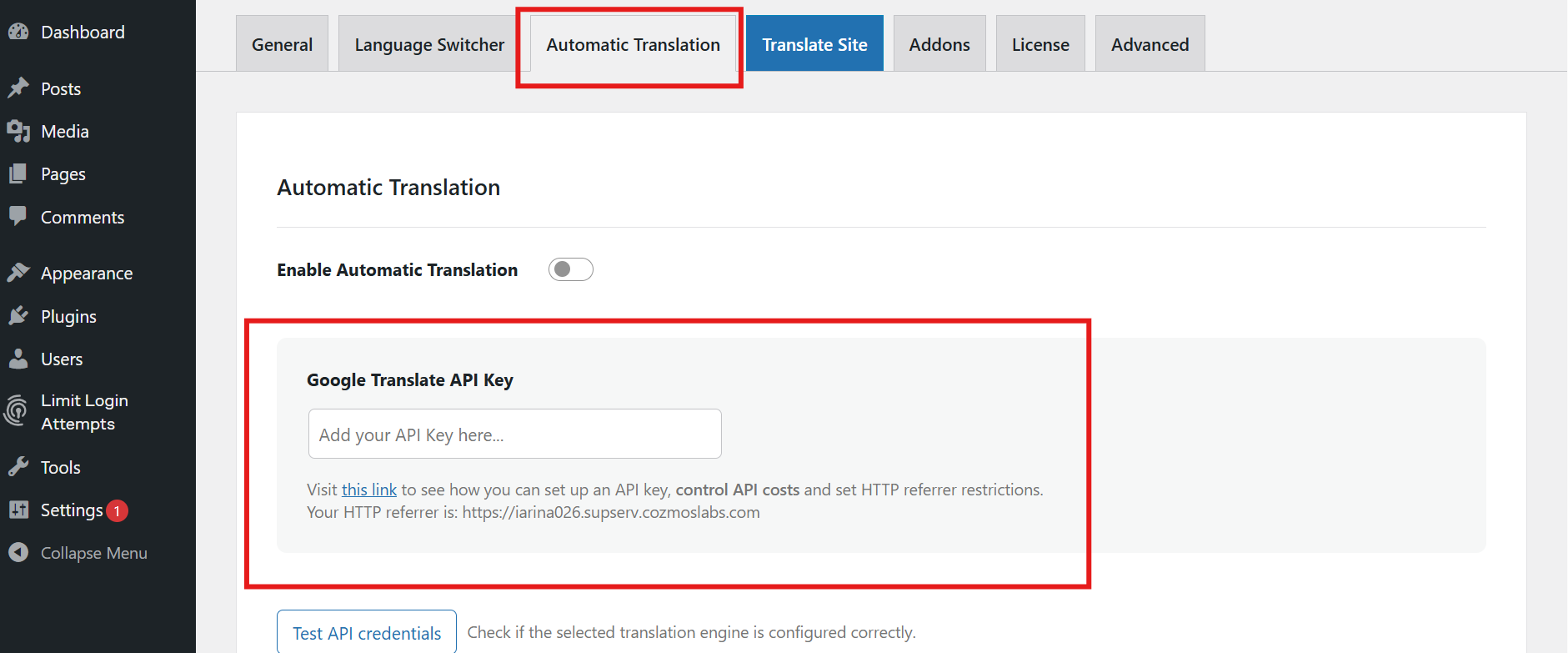
TranslatePress AI Es el motor de traducción predeterminado en TranslatePress, ya que es la opción más práctica, pero puedes cambiar fácilmente a Google Translate como motor alternativo.
3. Configura tu selector de idioma en el frontend
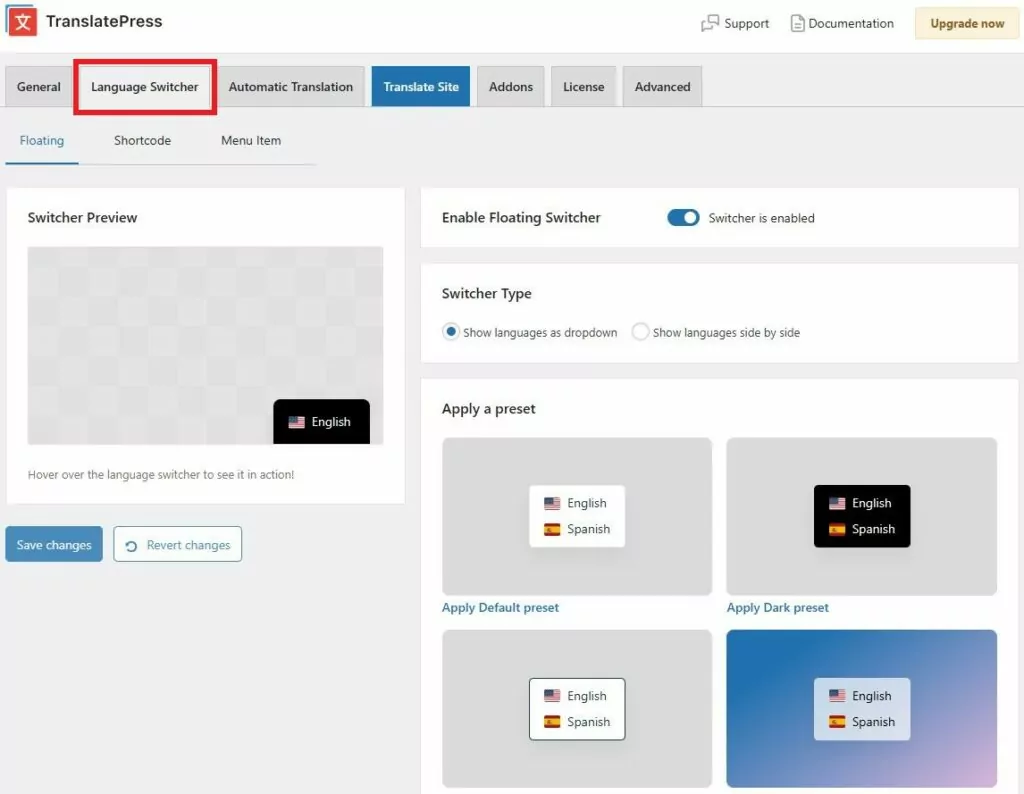
Llegados a este punto, ya has conseguido añadir Google Translate a tu página web. Para ayudar a tus visitantes a utilizar esas traducciones, TranslatePress añade un elemento flotante selector de idioma a la esquina inferior derecha de tu sitio donde los visitantes pueden elegir sus idiomas preferidos. Este selector permanecerá en la parte superior de cada página de tu sitio web, siguiendo a los lectores mientras navegan por él.
Sin embargo, TranslatePress también te ofrece la opción de mover el selector de idioma a una ubicación diferente y/o cambiar su comportamiento (como elegir si mostrar o no las banderas de cada idioma).
Además del selector flotante que está habilitado por defecto, para colocar tu selector de idioma, también obtienes las siguientes opciones:
- Un elemento de menú dedicado que puedes añadir a cualquier menú de WordPressApariencia → Menús).
- Un código corto (o bloque de Gutenberg) que puedes añadir a una barra lateral, un widget de pie de página o a cualquier otro lugar de tu sitio.
Puedes acceder a la configuración de tu selector de idioma yendo a Configuración → TranslatePress → Selector de Idioma pestaña
4. Refinar manualmente tus traducciones (Opcional)
Llegados a este punto, ya has utilizado Google Translate para traducir íntegramente tu sitio web de WordPress. Sin embargo, como hemos comentado anteriormente, una de las ventajas de este método frente al enfoque dinámico es que también tienes la opción de pulir manualmente las traducciones de Google Translate si es necesario.
Podrías hacer esto en todo el sitio o podrías elegir centrarte solo en tus páginas de mayor valor. De cualquier manera, podrás administrar todas tus traducciones a través de un editor visual sencillo.
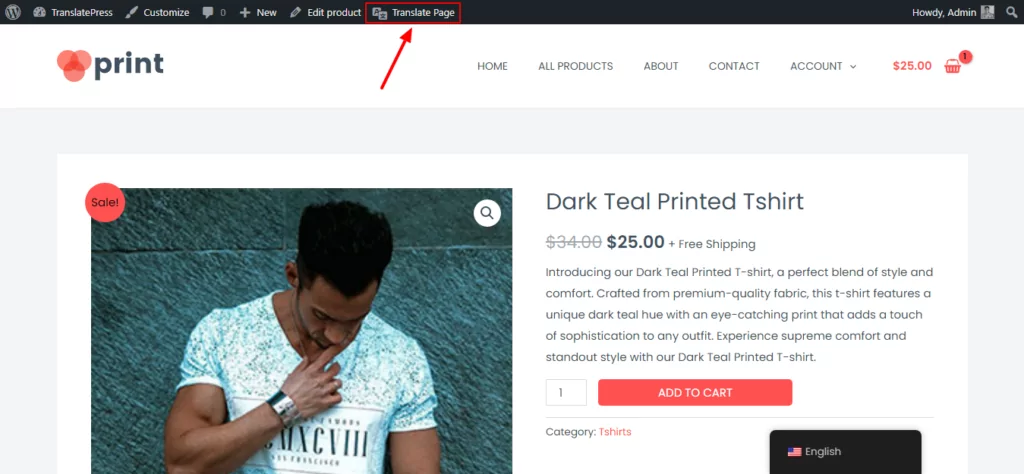
Para abrir el editor de traducción visual, abre una página con traducciones que quieras editar en el front-end de tu sitio. Luego, haz clic en Traducir página opción en la barra de herramientas de WordPress:
Para editar la traducción de cualquier elemento de tu página, todo lo que necesitas hacer es pasar el cursor sobre el contenido que deseas traducir y hacer clic en el ícono del lápiz.
Esto abrirá la traducción de ese contenido en la barra lateral. El campo de traducción ya aparecerá rellenado con la traducción de Google Translate, pero puedes personalizarla por completo según sea necesario haciendo clic en el cuadro y escribiendo:
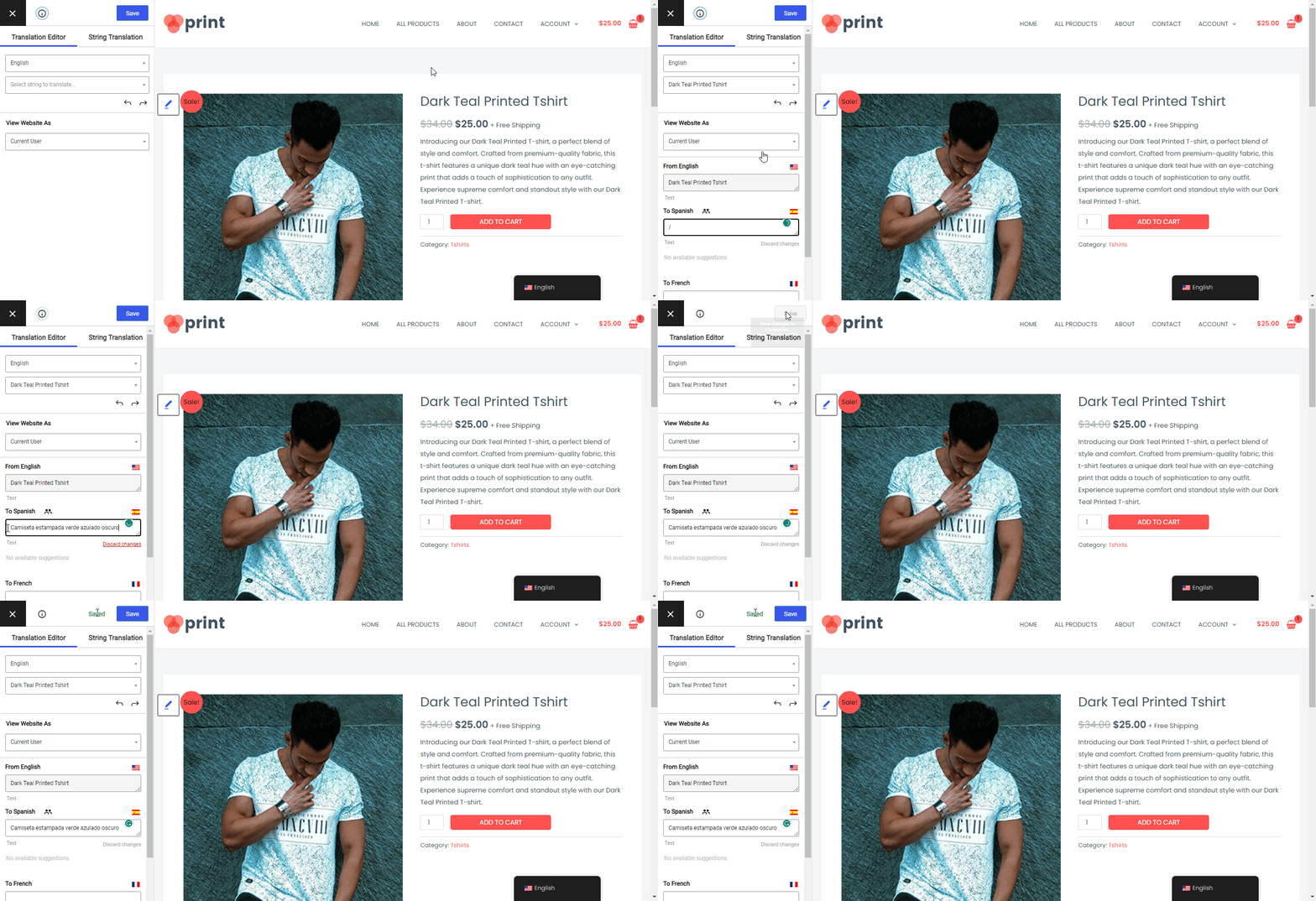
Puedes repetir el proceso para editar las traducciones de todo el contenido de tu sitio.
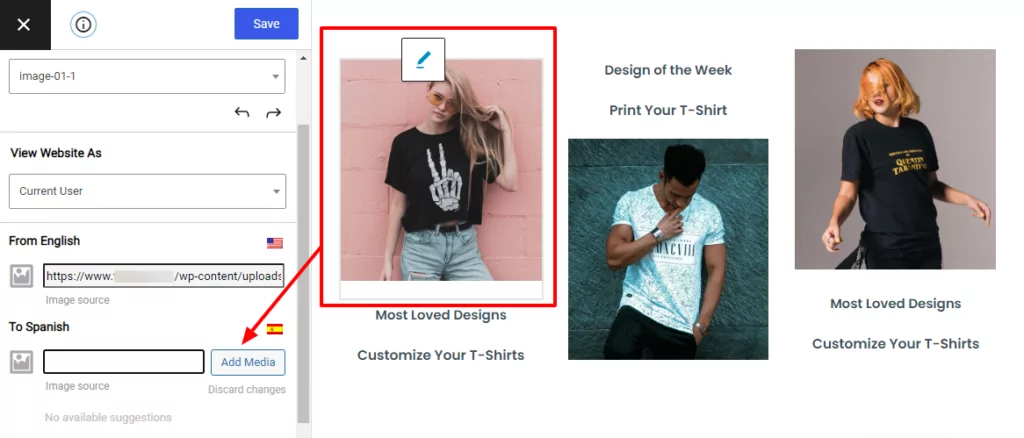
El editor de traducción visual también te permite ir más allá del simple texto, algo que Google Translate no hace por sí solo. Por ejemplo, puedes “traducir” las imágenes de tu sitio web para mostrar una imagen diferente en función del idioma elegido por el usuario:
Puedes usar el mismo enfoque básico de "apuntar y hacer clic" para gestionar todas las traducciones de tu sitio. Pero si deseas ver guías más detalladas para tipos específicos de contenido, tenemos muchos tutoriales que te muestran cómo traducir todo, desde deslizadores hasta formularios y contenido de constructores de páginas:
- Imágenes
- Bloques del Editor (Gutenberg)
- Campos personalizados
- Tipos de publicaciones personalizadas
- Formularios de WordPress
- Menús de WordPress
- Contenido emergente
- Deslizadores
- Productos de WooCommerce
- Elementor (constructor de páginas)
- Divi (constructor de páginas)
- Oxígeno (creador de sitios web)
5. Actualizar a Traducir Detalles SEO (Opcional)
La versión gratuita de TranslatePress te permite utilizar Google Translate para traducir todo el contenido de la interfaz que verán tus visitantes humanos. Pero si quieres aprovechar las ventajas del SEO multilingüe y posicionar tu contenido traducido en Google, puedes plantearte Pasarse a la versión premium de TranslatePress.
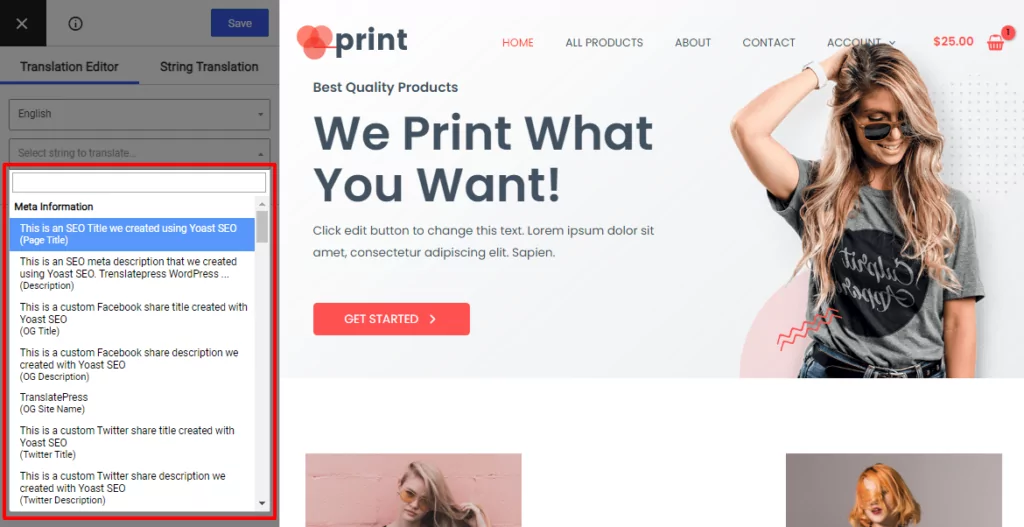
Con la versión premium y su Complemento SEO Pack, obtienes la capacidad de traducir tus títulos y descripciones de SEO de plugins como Yoast SEO, así como los metadatos de tus redes socialespara cuando la gente comparta tu contenido traducido en redes sociales).
Una vez que hayas adquirido al menos la licencia personal de TranslatePress e instalado el complemento SEO Pack, podrás gestionar las traducciones de tus metadatos mediante el menú desplegable del mismo editor visual que se muestra arriba:
Más allá de eso, el complemento SEO Pack también incluye muchas otras mejora de SEO multilingüe tales como mapas de sitio XML multilingües.
Añade Google Translate a tu sitio web de WordPress hoy mismo
Incorporar Google Translate a tu página web es una forma estupenda de empezar rápidamente a ofrecer tu sitio en uno o más idiomas nuevos.
Sin embargo, hay una forma correcta y otra incorrecta de implementar Google Translate. Dada la sencillez con la que se añade el widget dinámico, es posible que te sientas tentado a optar por este enfoque. No obstante, el uso de la traducción dinámica de Google Translate presenta varios inconvenientes importantes:
- Google no puede indexar tus traducciones en su motor de búsqueda, por lo que no te beneficiarás del SEO multilingüe.
- Tus visitantes no podrán compartir tu contenido traducido en redes sociales o de otras maneras.
- No puedes pulir manualmente tus traducciones, lo cual es importante porque Google Translate aún no es perfecto.
Además, el popular navegador Chrome ya incluye este tipo de traducción dinámica como una función principal, por lo que la mayoría de sus visitantes aún pueden acceder a la traducción dinámica si realmente la desean.
Si utilizas WordPress, TranslatePress te permite seguir utilizando Google Translate y, al mismo tiempo, resolver todos los problemas mencionados anteriormente, ya que almacena las traducciones de Google Translate como contenido estático y editable en tu sitio web de WordPress.
Este breve vídeo resume los pasos que hemos visto para utilizar TranslatePress junto con Google Translate y traducir automáticamente toda tu web.
Si solo quieres ofrecer tu contenido en un nuevo idioma con la tecnología Google Translate, puedes empezar con la versión gratuita de TranslatePress en WordPress.org.
Entonces, actualizar a la versión premium para poder acceder a la asistencia en un número ilimitado de idiomas, incluidos todos los que admite Google Translate, así como tus propios idiomas personalizados si fuera necesario.
La versión premium también te ayuda a mejorar el SEO multilingüe de tu sitio y te ofrece otras funciones útiles, como redirecciones automáticas basadas en el idioma del visitante.
También obtienes acceso a TranslatePress AI, lo que facilita aún más la integración con Google Translate (entre otros servicios de traducción). Esta función te permite traducir al instante el contenido de tu página web sin tener que lidiar con ninguna clave API, al tiempo que te permite aprovechar todos los servicios de traducción automática neuronal de primer nivel (como Google Translate) en función de tus pares de idiomas.
TranslatePress Multilingüe
¿Todavía tienes alguna duda sobre cómo añadir Google Translate a tu página web? ¡Déjanos un comentario y intentaremos echarte una mano!
Si encontraste útil esta publicación, por favor visita nuestro Canal de YouTube, donde subimos constantemente tutoriales en video cortos y fáciles de seguir. También puedes seguirnos en Facebook y X ser el primero en enterarte cada vez que publicamos.


