
In diesem Beitrag
Haben Sie Schwierigkeiten damit, Google Translate in Ihre Website zu integrieren?
Google Translate ist eine attraktive Option, da Sie damit Ihre Website sofort in einer oder mehreren neuen Sprachen anbieten können, ohne dass Sie selbst manuell übersetzen müssen. Sie verbinden Ihre Website einfach mit Google Translate, lassen das Programm seine Arbeit verrichten und profitieren von allen Vorteilen eines mehrsprachige website (wie verbesserte Benutzererfahrung, mehrsprachige SEO etc.).
Wenn Sie jedoch Google Translate in Ihre Website integrieren möchten, gibt es dabei eine richtige und eine falsche Vorgehensweise.
In diesem Beitrag zeigen wir Ihnen Schritt für Schritt, wie Sie Google Translate “richtig” einbinden, damit Sie von der automatischen Übersetzung profitieren und gleichzeitig Ihren Besuchern ein großartiges Erlebnis bieten sowie die SEO Ihrer Website optimieren können.
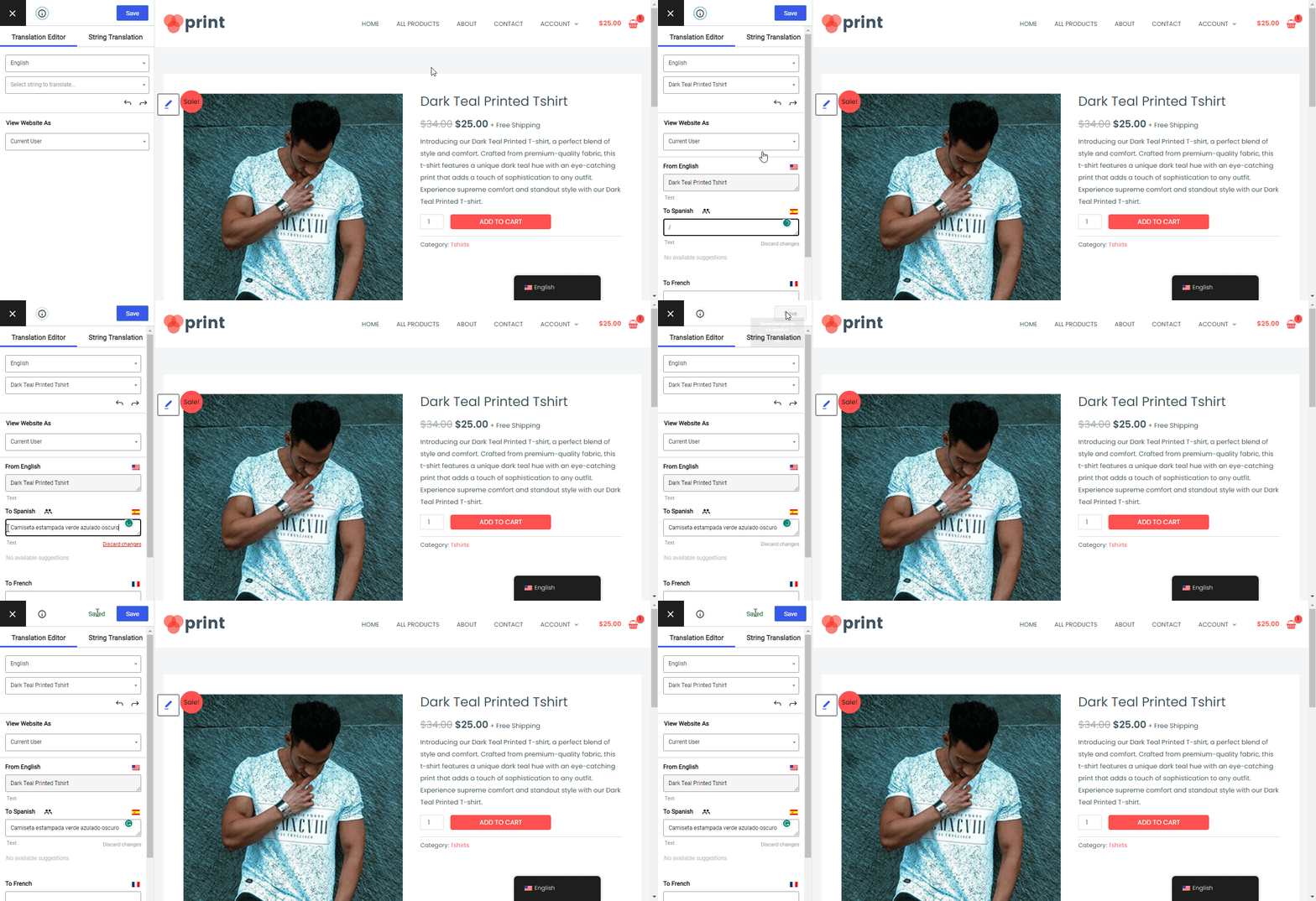
Mit TranslatePress, Mit der Methode, die wir Ihnen in diesem Beitrag vorstellen, können Sie Ihre gesamte Website mithilfe von Google Translate automatisch übersetzen, gleichzeitig statische Versionen Ihrer übersetzten Inhalte erstellen und diese Übersetzungen mit einem einfachen visuellen Editor wie diesem manuell anpassen:
Bereit zu lernen, wie es funktioniert? Legen wir los!
Die richtige und die falsche Vorgehensweise, um Google Translate in Ihre Website zu integrieren
Wenn Sie Google Translate in Ihre Website integrieren möchten, gibt es zwei gängige Vorgehensweisen:
- Dynamisches Google Translate-Widget
- Verwendung von Google Translate zur Erstellung statischer Übersetzungen
Der Ansatz, den Sie wählen, hat einen enormen Einfluss darauf, wie effektiv Ihre mehrsprachigen Bemühungen sind. Bevor wir zu unserer Schritt-für-Schritt-Anleitung kommen, ist es daher wichtig, diese beiden Methoden sowie ihre Vor- und Nachteile zu erläutern.
Dynamisches Google Translate-Widget
Der einfachste Weg, Google Translate in Ihre Website zu integrieren, ist über ein Dynamisches Website-Übersetzungstool oder Widget. Google bot eine eigene, nicht mehr erhältliche Website-Widget an das könnte leicht auf eine Website eingebunden werden, aber es gibt inzwischen andere Alternativen.
Mit diesen Widgets können Sie eine Schaltfläche einfügen, über die Nutzer aus einer der Hunderten von Sprachen wählen können, die Google Translate unterstützt.
Sobald die Besucher ihre Sprache auswählen, übersetzt Google Translate die Inhalte Ihrer Website automatisch in diese Sprache.
Klingt großartig, oder? Mit einem einzigen Knopf können Sie Menschen Zugang zu Hunderten von Sprachen ermöglichen. Was gibt es da nicht zu mögen?
Nun, wie Sie sich wahrscheinlich denken können, gibt es einen Haken.
Da dieses Google Translate-Widget nur dynamisch Ihre Website zu übersetzen, hat mehrere Nachteile:
- SEO – Google kann die übersetzten Inhalte nicht indexieren, sodass Sie Ihre Website weiterhin nur in ihrer Originalsprache ranken können. Das bedeutet, Sie verpassen alle Vorteile von Mehrsprachige SEO.
- Soziale Medien – Besucher können Ihre übersetzten Inhalte nicht in sozialen Medien teilen. Selbst wenn jemand Ihre Website besucht, den Inhalt in seine Muttersprache übersetzt und ihn liebt, kann er ihn dennoch nicht mit seinen Freunden in dieser Sprache teilen.
- Übersetzungsgenauigkeit – Sie können die Übersetzungen nicht manuell bearbeiten und verfeinern, was nicht gut für die Benutzererfahrung ist (insbesondere auf hochwertigen Seiten). Auch wenn Google Translate inzwischen deutlich genauer geworden ist, ist es immer noch nicht perfekt, sodass Sie sich mit einigen ungenauen oder holprigen Übersetzungen abfinden müssen.
Aufgrund dieser drei Nachteile ist die Einbindung von Google Translate in Ihre Website auf diese Weise nicht die optimale Strategie. Stattdessen sollten Sie einen anderen Ansatz in Betracht ziehen…
Verwendung von Google Translate für statische Übersetzungen
Eine bessere Möglichkeit, Google Translate auf Ihrer Website zu nutzen, besteht darin, damit Ihre Website vollständig zu übersetzen und diese Übersetzungen anschließend statisch auf dem Server Ihrer Website zu speichern.
Mit diesem Ansatz sparen Sie dennoch Zeit, da Sie Google Translate zur Übersetzung Ihrer gesamten Website nutzen, anstatt alles manuell von Grund auf neu zu übersetzen.
Dieses Vorgehen behebt jedoch alle Nachteile der dynamischen Methode:
- SEO – da die Übersetzungen lokal auf Ihrem Server gespeichert werden, können Sie statische Versionen Ihrer Website in jeder Sprache erstellen, wodurch Sie die Inhalte jeder Sprache in Google und anderen Suchmaschinen ranken können.
- Soziale Medien Besucher können Ihre Inhalte in ihren bevorzugten Sprachen in sozialen Medien (oder anderswo) teilen.
- Übersetzungsgenauigkeit – Sie können alle Ihre Übersetzungen manuell bearbeiten, um die Genauigkeit und Klarheit bei Bedarf zu verbessern.
Sie erhalten auch weitere Vorteile, wie die Möglichkeit, Ihre Website über die reine Übersetzung von Inhalten hinaus vollständig zu lokalisieren. Zum Beispiel könnten Sie die Preise von Produkten in der lokalen Währung eines Nutzers lokalisieren, anstatt allen Besuchern einfach dieselbe Währung anzuzeigenSo würde es bei einem dynamischen Google Translate-Widget funktionieren).
Im Rest dieses Beitrags konzentrieren wir uns darauf, Ihnen dabei zu helfen, diesen optimierten statischen Ansatz auf Ihrer WordPress-Website zu implementieren.
So fügen Sie Google Translate zu Ihrer WordPress-Website hinzu
Kommen wir nun zum eigentlichen Schritt-für-Schritt-Teil dieses Beitrags, in dem wir Ihnen zeigen, wie Sie Google Translate mithilfe des kostenlosen TranslatePress-Plugins zu Ihrer WordPress-Website hinzufügen können.
TranslatePress ist eine Komplettlösung zur Erstellung einer mehrsprachigen WordPress-Website. Damit können Sie 100% Ihrer Website übersetzen und alle Ihre Übersetzungen mithilfe eines einfachen, visuellen Point-and-Click-Editors verwalten.
Außerdem verfügt es über eine integrierte Google Translate-Anbindung, mit der Sie die Inhalte Ihrer Website zur Übersetzung an Google Translate senden und die Übersetzungen anschließend lokal auf Ihrem Server speichern können.
Sobald Sie die Inhalte Ihrer Website übersetzt haben, fügt TranslatePress einen Sprachumschalter im Frontend hinzu, damit die Besucher Ihrer Website ganz einfach ihre bevorzugte Sprache auswählen können.
Je nachdem, ob Sie die kostenlose oder die Premium-Version von TranslatePress nutzen, erhalten Sie außerdem viele weitere Extras wie zum Beispiel:
- Mehrsprachige SEO-Tools – Ihre Website in mehreren Sprachen nach SEO-Metadaten-Übersetzung ranken, erstellen mehrsprachige XML-Sitemaps, und vieles mehr.
- Automatische Umleitung – Benutzer automatisch auf ihre bevorzugte Sprache weiterleiten.
- Benutzerdefinierte Menüs – völlig unterschiedliche Navigationsmenüs basierend auf der Sprache eines Benutzers anzeigen (anstatt nur die immer gleichen Menüpunkte zu übersetzen).
Lesen Sie weiter, um zu erfahren, wie Sie mit TranslatePress Google Translate zu Ihrer Website hinzufügen können…
TranslatePress Mehrsprachig
0. Installieren Sie das TranslatePress-Plugin
Bevor Sie mit dem Tutorial beginnen, stellen Sie sicher, dass Sie das Folgende installieren und aktivieren: Kostenloses TranslatePress-Plugin von WordPress.org. Für die Verbindung mit Google Translate reicht die kostenlose Version aus, aber es gibt einige Gründe, warum Sie vielleicht auf die Premium-Version umsteigen möchten – darauf gehen wir im Tutorial näher ein.
1. Sprachen wählen
Um zu beginnen, wählen Sie zuerst die Sprachen aus, die Sie auf Ihrer Website verwenden möchten. Gehen Sie zu Einstellungen → TranslatePress und treffen Sie die folgenden Entscheidungen:
- Standardsprache – die aktuelle Sprache Ihrer Website.
- Alle Sprachen – eine oder mehrere neue Sprachen, in die Sie die Inhalte Ihrer Website mithilfe von Google Translate übersetzen möchten.
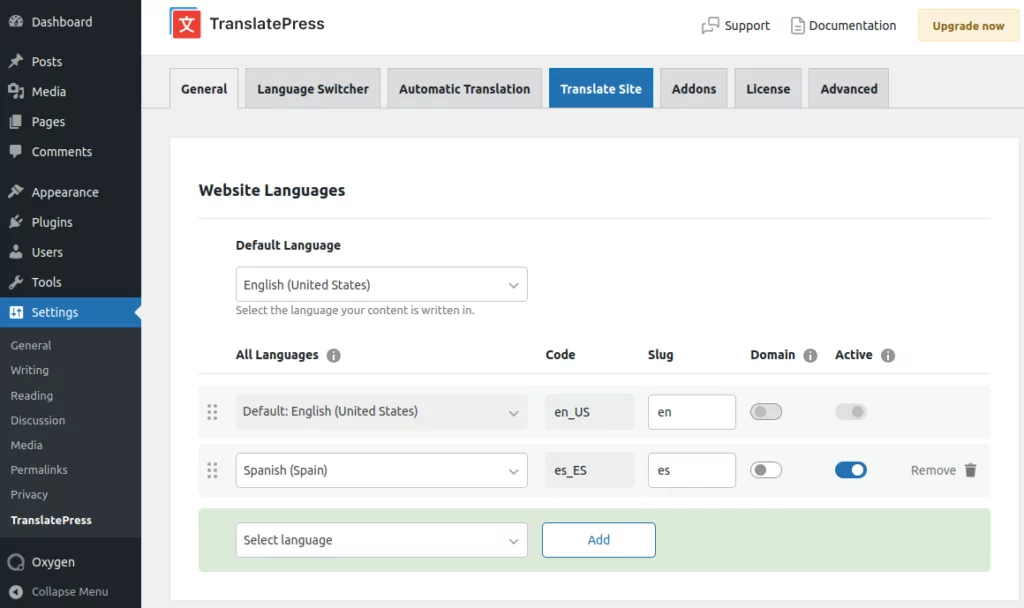
Mit der kostenlosen Version von TranslatePress können Sie mithilfe von Google Translate eine neue Sprache zu Ihrer Website hinzufügen, während Upgrade auf die Premium-Version ermöglicht Ihnen, unbegrenzt neue Sprachen zu Ihrer Website hinzuzufügen.
Falls die von Ihnen gewünschte Sprache nicht aufgeführt ist, können Sie bei TranslatePress auch eine eigene hinzufügen. benutzerdefinierte Sprache zu WordPress. Allerdings kannst du Google Translate nur mit deiner benutzerdefinierten Sprache verwenden, wenn Google Translate diese unterstützt. Eine vollständige Liste der von Google Translate unterstützten Sprachen findest du hier in diesem Google-Hilfeartikel.
Stellen Sie bei der Einrichtung Ihrer benutzerdefinierten Sprache sicher, dass Sie den richtigen ISO-Code verwenden (aus dem obigen Hilfeartikel), damit Google Translate Ihre benutzerdefinierte Sprache erkennen kann.
2. Google Translate für die automatische Übersetzung einrichten
Sobald Sie Ihre Sprachen ausgewählt haben, besteht der nächste Schritt darin, Ihre Website so zu konfigurieren, dass sie eine Verbindung zum Google Translate-Dienst herstellen und auf diesen zugreifen kann.
Um dies zu tun, musst du einen sogenannten API-Schlüssel generieren, was du über die Google Cloud Platform-Oberfläche tun kannst. Dieser Prozess ist nicht besonders technisch, aber es gibt ein paar Schritte, die du durchlaufen musst, und viele Schaltflächen, auf die du klicken musstEs wird etwa fünf bis zehn Minuten dauern, es einzurichten.).
Um den gesamten Vorgang zur Erstellung Ihres Google Translate-API-Schlüssels nachzuvollziehen, können Sie Schauen Sie sich hier unser Schritt-für-Schritt-Tutorial an oder sehen Sie sich diese kurze Videoanleitung an:
Eine Sache, auf die Sie bei der Einrichtung Ihres API-Schlüssels besonders achten sollten, ist Rechnungseinschränkungen (das wir im Hilfeartikel beschreiben).
Zwar erhebt TranslatePress keine Gebühren für die Nutzung der Google Translate-API, doch je nach Umfang der Inhalte auf Ihrer Website müssen Sie möglicherweise direkt an Google zahlen.
Mit Google Translate können Sie 500.000 Zeichen übersetzen pro Monat kostenlos (~80.000-100.000 Wörter pro Monat, obwohl es auf Ihren Inhalt ankommt). Wenn Sie dieses Limit überschreiten, müssen Sie für Ihre Nutzung bezahlen, und zwar ab $20 pro einer Million Zeichen, die über das kostenlose Limit hinausgehen (vollständige Preise hier).
Wenn Sie im kostenlosen Tarif von Google Translate bleiben möchten, bietet TranslatePress Tools zur Drosselung der Nutzung Ihrer Website (Sie können außerdem Nutzungsbeschränkungen festlegen, wenn Sie Ihren Google Translate-API-Schlüssel generieren.). Beachten Sie jedoch, dass Sie bei einer Drosselung Ihrer Nutzung möglicherweise einige Monate warten müssen, bis TranslatePress Ihre Website vollständig übersetzt hat – und zwar ausschließlich im Rahmen der kostenlosen Nutzungsstufe –, falls Sie über umfangreiche Inhalte verfügen.
Sobald Sie Ihren Google Translate-API-Schlüssel haben…
- Geh zum Automatische Übersetzung Registerkarte in den TranslatePress-Einstellungen in Ihrem WordPress-Dashboard.
- Automatische Übersetzung aktivieren und auswählen Google Translate v2 als Ihr Dienst im Alternative Maschinen Abschnitt.
- Fügen Sie Ihren Google Translate-API-Schlüssel hinzu.
- Optional Beschränkungen einrichten mit dem Maschinelle Übersetzung / Zeichen pro Tag begrenzen eine Einstellung, um Ihr Budget besser zu kontrollieren oder im kostenlosen Tarif zu bleiben.
- Danach klicken Sie auf Änderungen speichern unten.
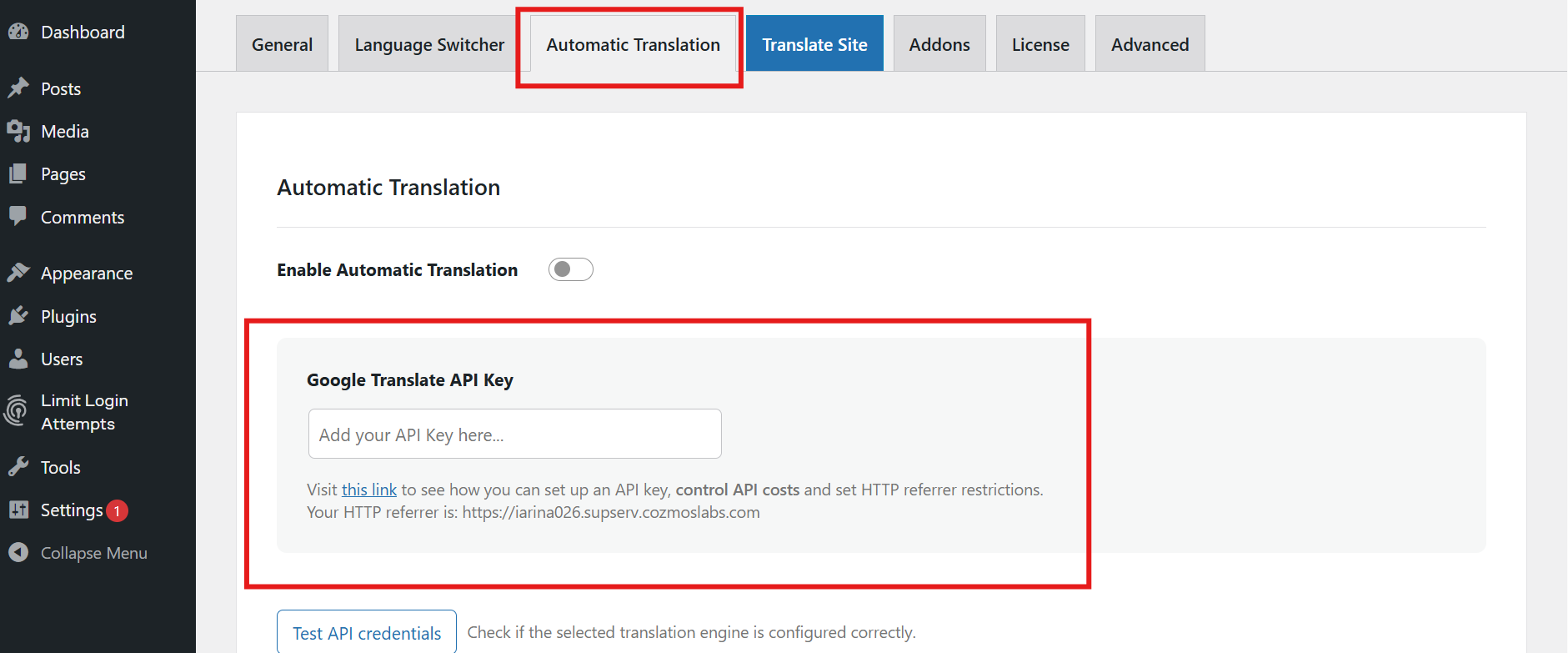
TranslatePress AI ist die Standard-Übersetzungs-Engine in TranslatePress, da sie die bequemste Option darstellt, aber Sie können problemlos zu Google Translate als alternative Engine wechseln.
3. Konfigurieren Sie Ihren Front-End-Sprachumschalter
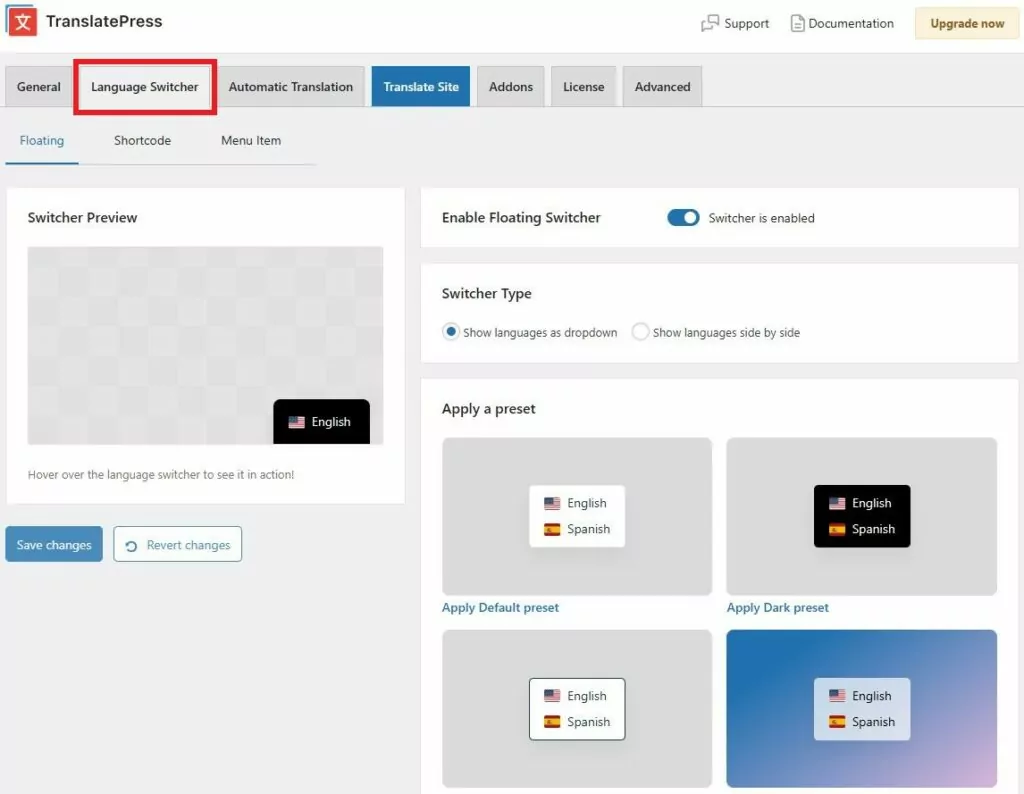
Nun haben Sie Google Translate erfolgreich in Ihre Website integriert. Damit Ihre Besucher diese Übersetzungen nutzen können, fügt TranslatePress ein schwebendes Sprachumschalter in die untere rechte Ecke Ihrer Website, wo Besucher ihre bevorzugten Sprachen auswählen können. Dieser Sele.
TranslatePress bietet Ihnen jedoch auch die Möglichkeit, die Sprachauswahl an einen anderen Ort und/oder sein Verhalten zu ändern (wie zum Beispiel die Wahl, ob Flaggen für jede Sprache angezeigt werden sollen oder nicht).
Abgesehen vom schwebenden Auswahlfeld, das standardmäßig aktiviert ist, stehen Ihnen für die Platzierung Ihres Sprachumschalters auch die folgenden Optionen zur Verfügung:
- Ein spezieller Menüpunkt, den Sie zu jedem WordPress-Menü hinzufügen können (Darstellung → Menüs).
- Ein Shortcode (oder Gutenberg-Block), den Sie zu einem Seitenleisten- oder Fußzeilen-Widget oder an eine beliebige andere Stelle auf Ihrer Website hinzufügen können.
Sie können auf die Einstellungen für Ihren Sprachumschalter zugreifen, indem Sie zu Einstellungen → TranslatePress → Sprachwechsler Tabelle
4. Übersetzungen manuell verfeinern (Optional)
Zu diesem Zeitpunkt haben Sie Ihre WordPress-Website bereits mithilfe von Google Translate vollständig übersetzt. Wie wir jedoch bereits erwähnt haben, besteht einer der Vorteile dieses Ansatzes gegenüber dem dynamischen Ansatz darin, dass Sie bei Bedarf die Möglichkeit haben, die Übersetzungen von Google Translate manuell zu verfeinern.
Sie könnten dies auf der gesamten Website tun oder sich auf Ihre wichtigsten Seiten konzentrieren. In jedem Fall können Sie alle Ihre Übersetzungen über einen einfachen visuellen Editor verwalten.
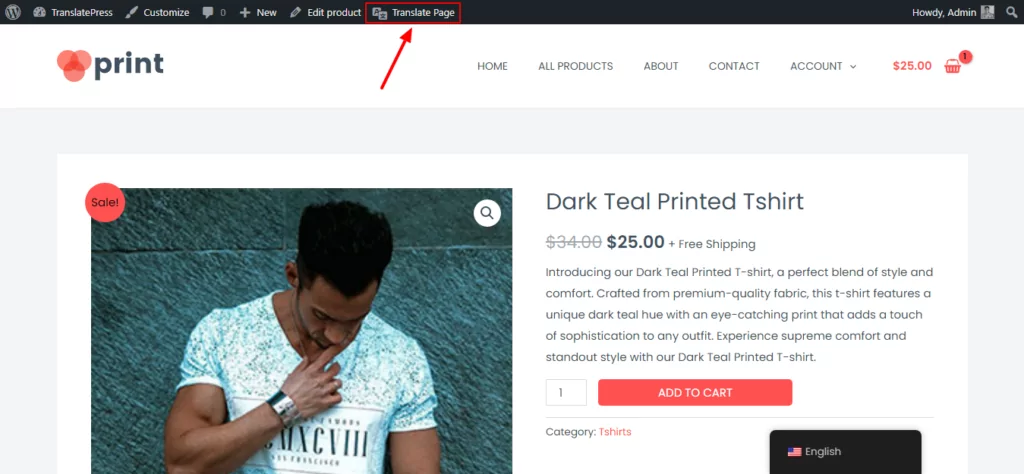
Um den visuellen Übersetzungseditor zu öffnen, öffnen Sie eine Seite mit Übersetzungen, die Sie im Frontend Ihrer Website bearbeiten möchten. Klicken Sie dann auf Seite übersetzen Option in der WordPress-Symbolleiste:
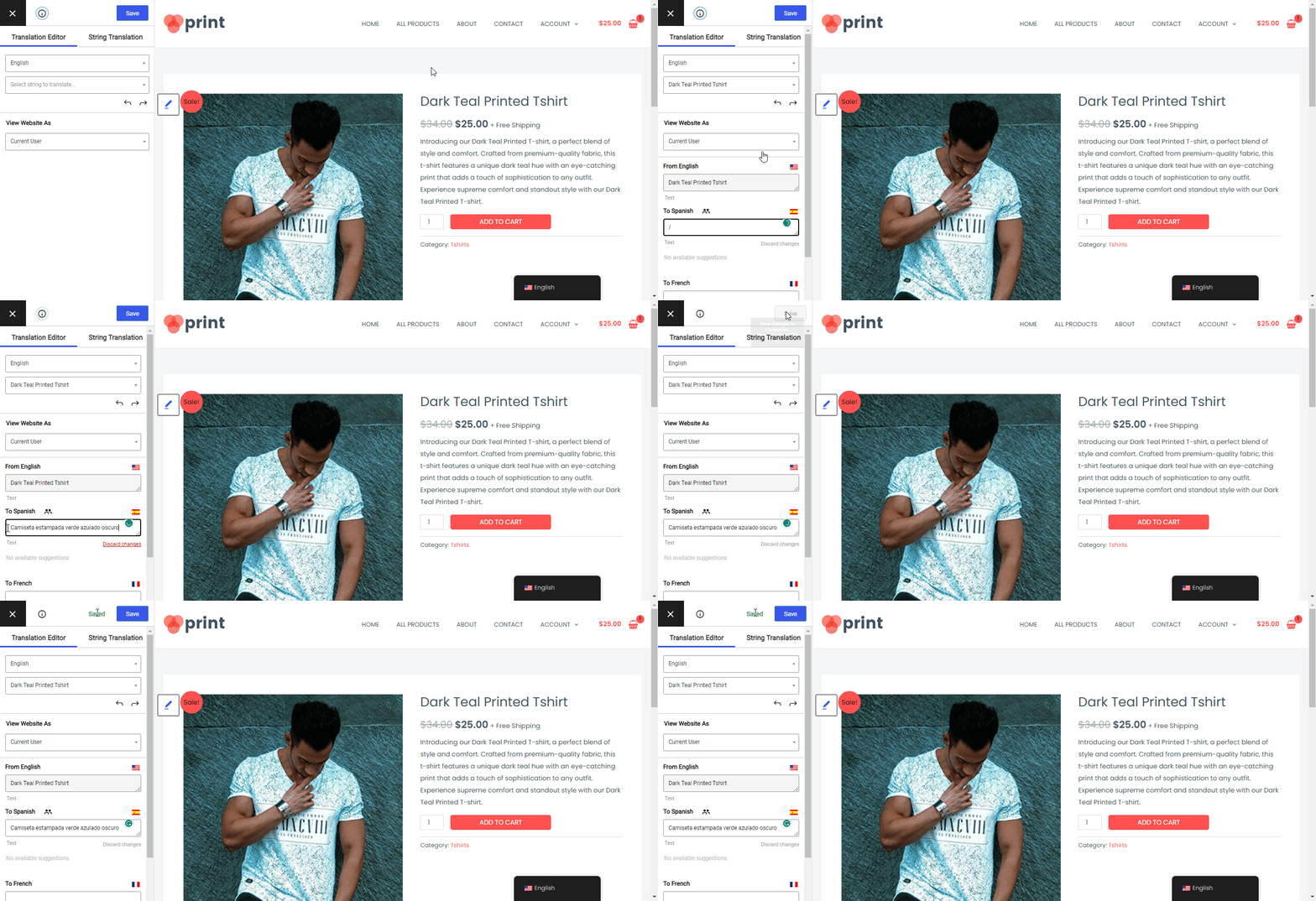
Um die Übersetzung für jedes Element auf Ihrer Seite zu bearbeiten, fahren Sie einfach mit der Maus über den Inhalt, den Sie übersetzen möchten, und klicken Sie auf das Stiftsymbol.
Dadurch wird die Übersetzung dieses Inhalts in der Seitenleiste geöffnet. Das Übersetzungsfeld ist bereits mit der Übersetzung aus Google Translate vorbelegt, Sie können die Übersetzung jedoch nach Bedarf vollständig anpassen, indem Sie in das Feld klicken und den Text eingeben:
Sie können den Vorgang wiederholen, um die Übersetzungen für alle Inhalte Ihrer Website zu bearbeiten.
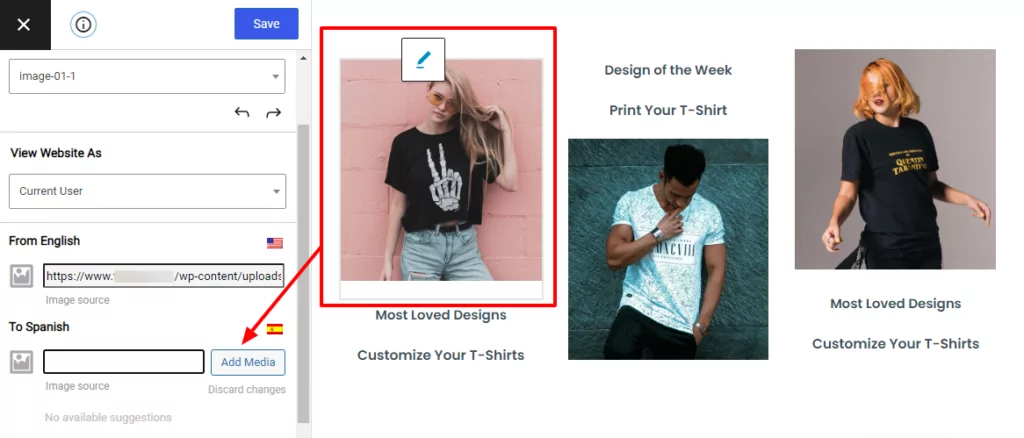
Mit dem visuellen Übersetzungseditor können Sie über reinen Text hinausgehen – eine Funktion, die Google Translate von sich aus nicht bietet. So können Sie beispielsweise die Bilder Ihrer Website “übersetzen”, sodass je nach der vom Nutzer gewählten Sprache ein anderes Bild angezeigt wird:
Sie können denselben einfachen Point-and-Click-Ansatz verwenden, um alle Übersetzungen Ihrer Website zu verwalten. Wenn Sie jedoch detailliertere Anleitungen für bestimmte Inhaltstypen sehen möchten, gibt es viele Tutorials, die Ihnen zeigen, wie Sie alles von Slidern über Formulare bis hin zu Page-Builder-Inhalten übersetzen können:
- Bilder
- Editor (Gutenberg) Blöcke
- Benutzerdefinierte Felder
- Benutzerdefinierte Beitragstypen
- WordPress Formulare
- WordPress Menüs
- Pop-up-Inhalt
- Schieberegler
- WooCommerce-Produkte
- Elementor (Seitenersteller)
- Divi (Seitenersteller)
- Sauerstoff (Website-Baukasten)
5. SEO-Details für Übersetzungen aktualisieren (Optional)
Mit der kostenlosen Version von TranslatePress können Sie Google Translate nutzen, um alle Frontend-Inhalte zu übersetzen, die Ihre menschlichen Besucher sehen. Wenn Sie jedoch von mehrsprachiger Suchmaschinenoptimierung profitieren und Ihre übersetzten Inhalte bei Google ranken möchten, können Sie Folgendes in Betracht ziehen: Upgrade auf die Premium-Version von TranslatePress.
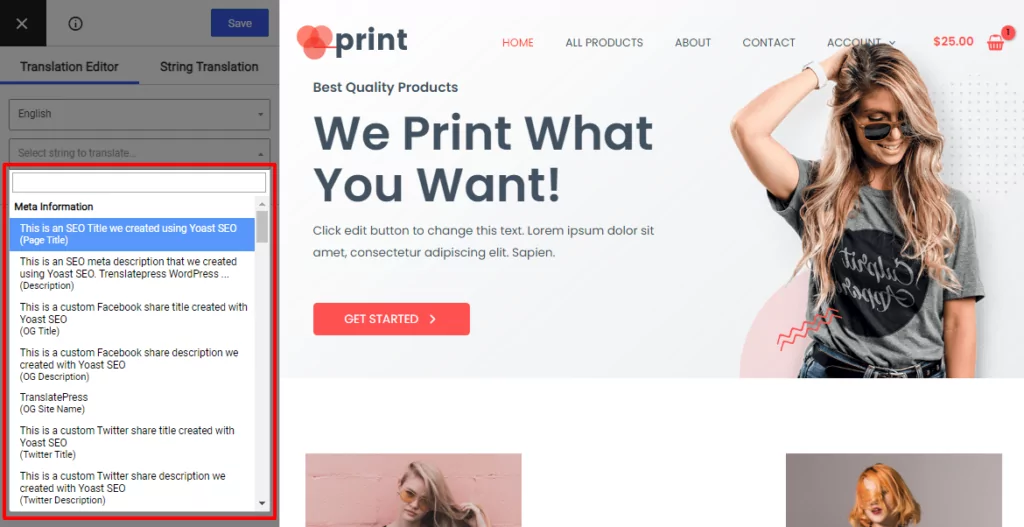
Mit der Premium-Version und deren SEO-Add-on, Sie erhalten die Möglichkeit, Ihre SEO-Titel und -Beschreibungen zu übersetzen: Plugins wie Yoast SEO, sowie Ihre Social-Media-Metadaten (damit Leute deine übersetzten Inhalte in sozialen Medien teilen können).
Sobald Sie mindestens die TranslatePress Personal-Lizenz erworben und das SEO Pack-Add-on installiert haben, können Sie die Übersetzungen Ihrer Metadaten über das Dropdown-Menü im oben genannten visuellen Editor verwalten:
Darüber hinaus enthält das SEO Pack-Add-on auch viele weitere mehrsprachige SEO-Verbesserungen wie zum Beispiel mehrsprachige XML-Sitemaps.
Fügen Sie Ihrer WordPress-Website noch heute Google Translate hinzu
Die Integration von Google Translate in Ihre Website ist eine hervorragende Möglichkeit, Ihr Angebot schnell in einer oder mehreren neuen Sprachen bereitzustellen.
Es gibt jedoch eine richtige und eine falsche Vorgehensweise beim Einbinden von Google Translate. Da das Hinzufügen des dynamischen Widgets so einfach ist, könnte man versucht sein, diesen Ansatz zu wählen. Die Verwendung der dynamischen Übersetzung von Google Translate weist jedoch mehrere erhebliche Nachteile auf:
- Google kann deine Übersetzungen nicht in seine Suchmaschine aufnehmen, sodass du keinen Nutzen aus mehrsprachiger SEO ziehen wirst.
- Ihre Besucher können Ihre übersetzten Inhalte nicht über soziale Medien oder auf andere Weise teilen.
- Man kann die Übersetzungen nicht manuell verfeinern, was wichtig ist, da Google Translate noch nicht perfekt ist.
Außerdem enthält der beliebte Chrome-Browser diese Art der dynamischen Übersetzung bereits als Kernfunktion, sodass die meisten Ihrer Besucher weiterhin auf die dynamische Übersetzung zugreifen können, wenn sie diese wirklich wünschen.
Wenn Sie WordPress verwenden, können Sie mit TranslatePress weiterhin Google Translate nutzen und gleichzeitig alle oben genannten Probleme lösen, indem Sie die Übersetzungen von Google Translate als statischen, bearbeitbaren Inhalt auf Ihrer WordPress-Website speichern.
Dieses kurze Video fasst die Schritte zusammen, die wir zur Verwendung von TranslatePress in Verbindung mit Google Translate für die automatische Übersetzung Ihrer gesamten Website behandelt haben.
Wenn Sie Ihre Inhalte nur in einer neuen, von Google Translate unterstützten Sprache anbieten möchten, können Sie mit folgendem beginnen: die kostenlose Version von TranslatePress auf WordPress.org.
Dann, Upgrade zur Premium-Version um Zugriff auf Unterstützung für eine unbegrenzte Anzahl von Sprachen zu erhalten, einschließlich aller von Google Translate unterstützten Sprachen sowie gegebenenfalls Ihrer eigenen benutzerdefinierten Sprachen.
Die Premium-Version hilft Ihnen auch dabei, die mehrsprachige SEO Ihrer Website zu verbessern und bietet Ihnen weitere nützliche Funktionen wie automatische Weiterleitungen basierend auf der Sprache des Besuchers.
Sie erhalten außerdem Zugang zu TranslatePress AI, was die Integration mit Google Translate (neben anderen Übersetzungsdiensten) noch einfacher macht. Mit dieser Funktion können Sie die Inhalte Ihrer Website sofort übersetzen, ohne sich mit API-Schlüsseln herumschlagen zu müssen, und dabei je nach Sprachpaar alle erstklassigen neuronalen maschinellen Übersetzungsdienste (wie Google Translate) nutzen.
TranslatePress Mehrsprachig
Hast du noch Fragen dazu, wie du Google Translate auf deiner Website einbinden kannst? Schreib uns einfach einen Kommentar, und wir versuchen, dir weiterzuhelfen!
Wenn Sie diesen Beitrag hilfreich fanden, schauen Sie sich bitte unsere an YouTube-Kanal, wo wir ständig kurze und leicht verständliche Video-Tutorials hochladen. Sie können uns auch folgen auf Facebook und X um der Erste zu sein, der jedes Mal Bescheid weiß, wenn wir etwas posten.


