
In questo post
Tradurre il tuo sito web in più lingue è utile per i tuoi utenti e favorisce il traffico sul tuo sito. Quando i visitatori vedono che possono leggere i contenuti del tuo sito nella loro lingua, tendono a rimanere più a lungo. Visto che offri già le traduzioni, perché non rendere il più semplice possibile agli utenti il passaggio alla loro lingua preferita? Con TranslatePress ci sono diversi modi per visualizzare un menu a tendina delle lingue:
- Menu a tendina
- Menu a tendina per widget o piè di pagina
- Selettore mobile
In questo post, vi mostrerò come usarli tutti. Ma prima, parliamo di cosa rende efficace un menu a tendina per le lingue.
Progettare un menu a tendina per la lingua efficace
Come ogni aspetto del tuo il design del sito web, tutto ruota attorno all'utente. E quando parliamo di un menu a tendina per la lingua — o selettore — la cosa principale di cui devi essere consapevole è come i visitatori del tuo sito lo vedranno e interagiranno con esso.
Una scelta di design significativa che puoi fare è se mostrare le lingue nella lingua nativa del tuo sito o nella lingua specifica visualizzata. Ad esempio, su un sito in lingua inglese, anziché mostrare la lingua come “Spanish”, puoi mostrarla come “Español”. Questo aiuta gli utenti a identificare facilmente la loro lingua e li fa sentire immediatamente a proprio agio nella navigazione del tuo sito.
Un'altra guida visiva che può essere utile è mostrare la bandiera del paese accanto alla lingua. Mostrare la bandiera coreana accanto al testo della lingua nel selettore lo rende immediatamente riconoscibile per un visitatore coreano.
Mentre pianifichi il layout del tuo sito, è importante pensare anche alla posizione del menu a tendina della lingua. Ogni sito è unico, quindi la posizione migliore per il tuo sito potrebbe essere diversa da quella di un altro. Di nuovo, pensa a come i tuoi visitatori interagiranno con il tuo sito. Considera quale potrebbe essere il posto più ovvio in cui mostrare il menu a tendina. Potrebbe essere in basso a destra, ma se lì hai altri contenuti importanti, potresti voler considerare di spostarlo a sinistra della pagina.
Se inserisci il menu a tendina delle lingue nel piè di pagina, i visitatori lo noteranno facilmente? Valuta anche la possibilità di inserire language switchers in più punti, come la barra laterale o persino nel menu di navigazione.
Il fattore più importante nella visualizzazione del menu a discesa della lingua è il modo in cui immagini che i tuoi specifici utenti possano trovarlo e interagire al meglio con esso.
Ora che abbiamo trattato gli aspetti di progettazione, passiamo a vedere come mettere tutto in pratica!
Le tue impostazioni selettore di lingua
Una volta installato il plugin gratuito TranslatePress dalla bacheca di WordPress (Plugin → Aggiungi Nuovo), la prima cosa da fare è visitare le impostazioni. Le trovi nel menu della tua bacheca di WordPress alla voce Impostazioni → TranslatePress. Scorri verso il basso nel Generale scheda per trovare il Cambio lingua sezione.
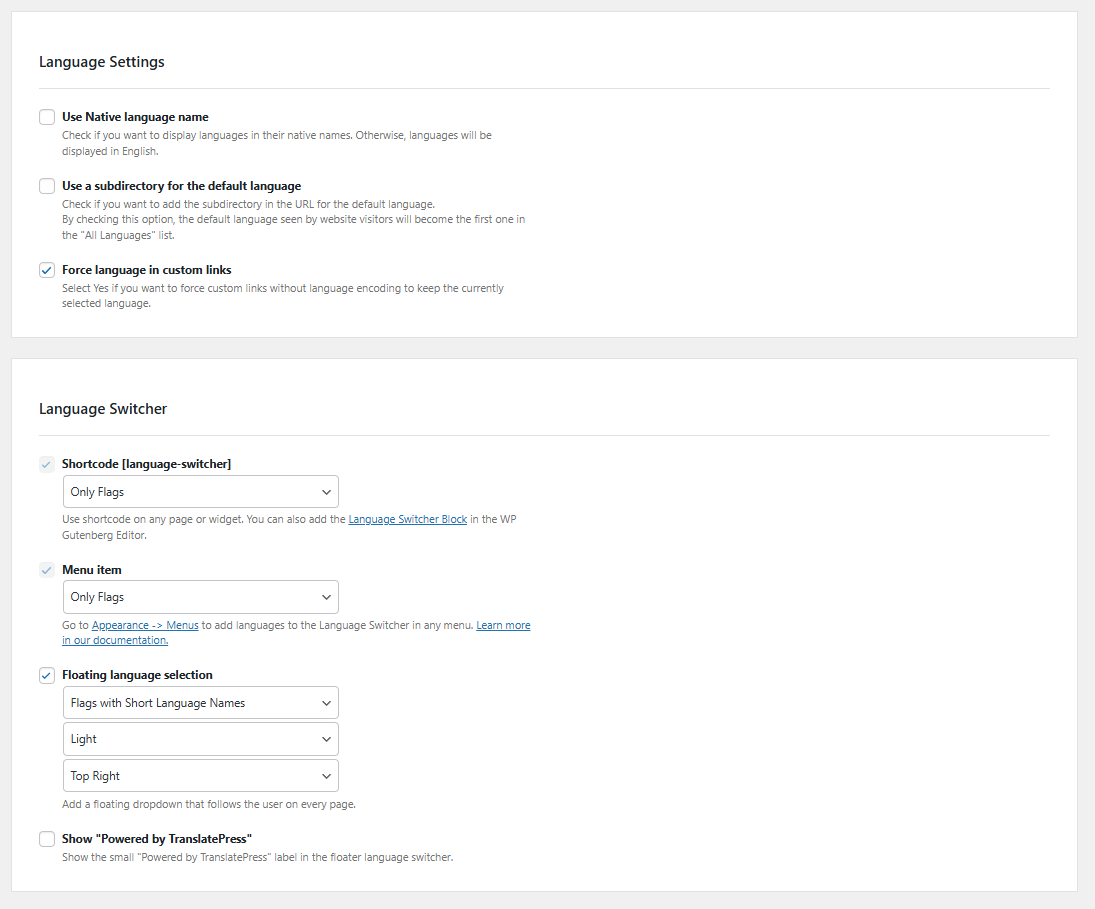
Vedrai tre opzioni, ognuna con le proprie impostazioni:
- Codice breve
- Voce di menu
- Selezione lingua fluttuante
Per ogni opzione, usa i menu a tendina per scegliere come verranno visualizzati i nomi delle lingue. Ad esempio, puoi scegliere Nomi completi delle lingue, Nomi brevi di lingue, Bandiere con i nomi delle lingue, e altro ancora.
Inoltre, la selezione della lingua mobile ti offre la scelta di un Buio o Luce tema, oltre al posizionamento nella pagina.
Una volta effettuate le selezioni e salvate le modifiche, passiamo alla visualizzazione del menu a discesa nella pagina.
Visualizzazione del menu a discesa della lingua
Di nuovo, la visualizzazione del menu a discesa della lingua è una scelta individuale. Potrebbe essere necessario sperimentare con diverse impostazioni e opzioni di visualizzazione fino a trovare la soluzione migliore per il vostro sito.
Codice breve
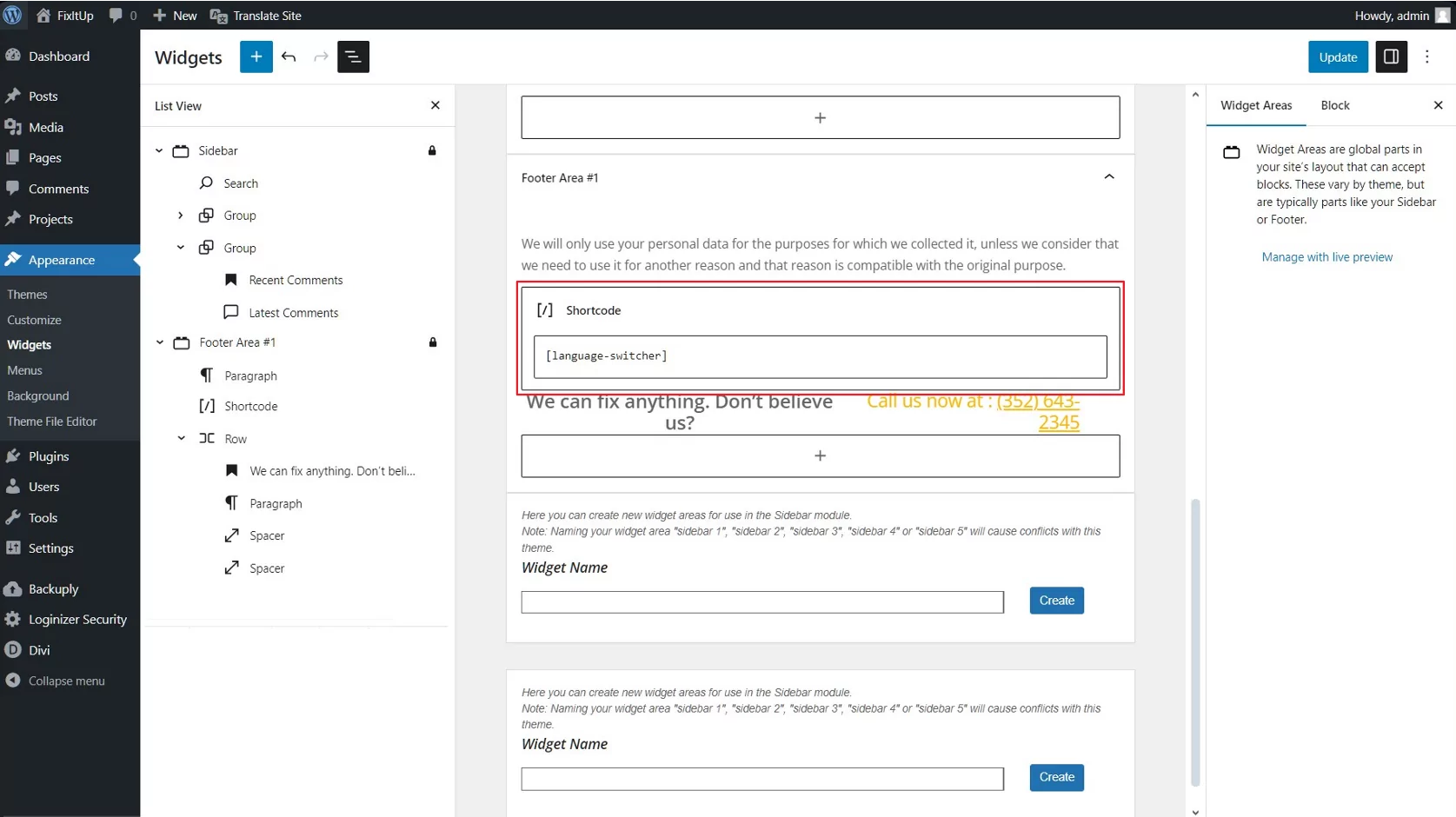
Se usi lo shortcode
Se stai utilizzando un tema a blocchi e la modifica completa del sito, puoi anche aggiungere lo shortcode nel tuo piè di pagina molto facilmente.
Sul front-end, i tuoi visitatori possono utilizzare il menu a tendina per selezionare la loro lingua preferita.

Voce di menu
Se lo desideri, puoi visualizzare il menu a tendina delle lingue nel tuo menu di navigazione. TranslatePress aggiunge automaticamente l'opzione a WordPress per semplificarti il compito. Quando modifichi il tuo Menù, vedrai selettore di lingua nell'elenco delle voci di menu che puoi aggiungere.
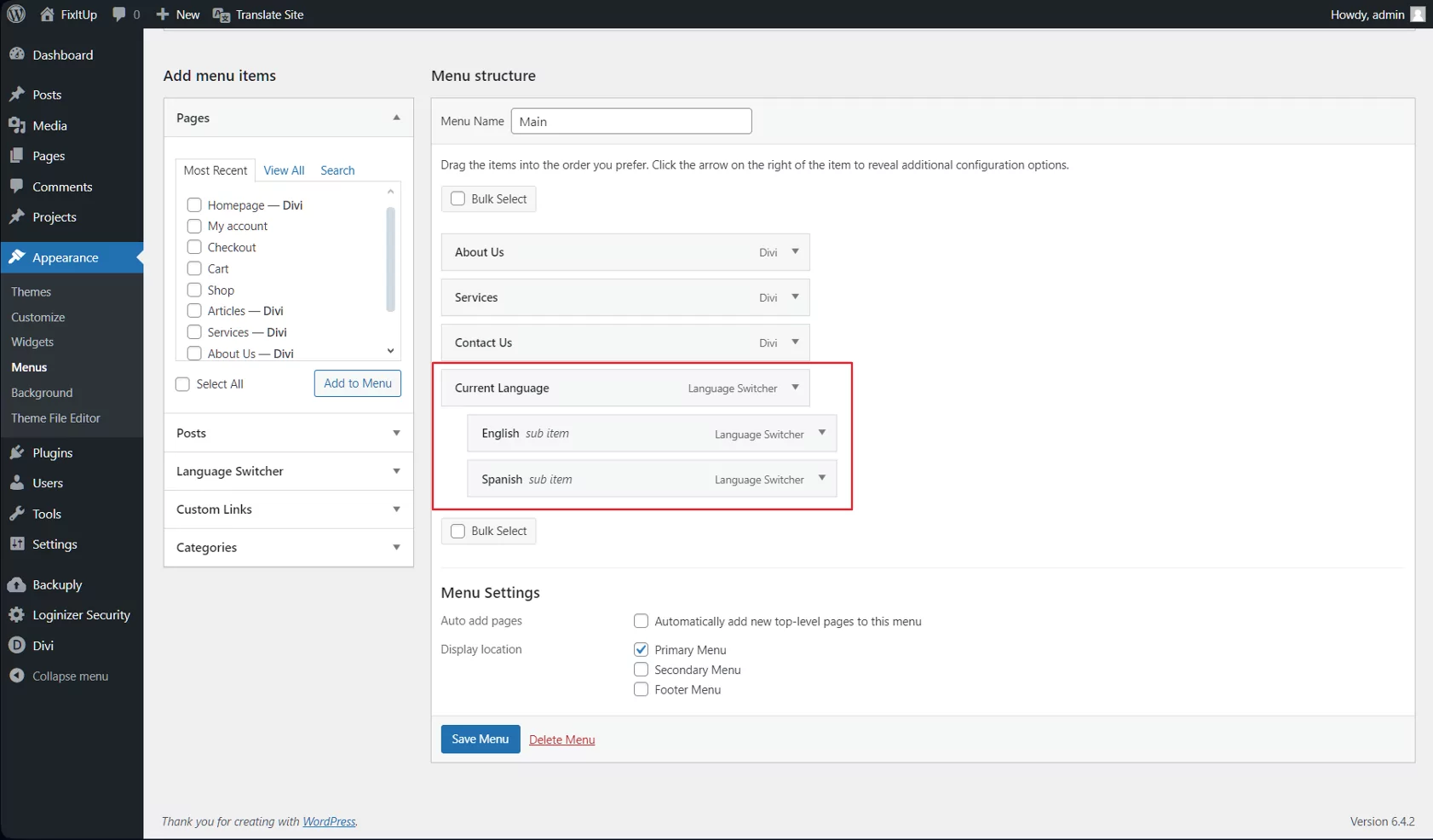
Prima, seleziona Lingua Corrente e qualsiasi lingua desideri venga visualizzata nel menu a tendina. Fai clic Aggiungi al Menu. Quindi, disponi le lingue come sotto-voci sotto Lingua Corrente.
Una volta salvato il menu, devi assicurarti che il menu appropriato sia selezionato nell'intestazione del tuo sito: questo dipenderà dal tuo tema. Nel frontend, il menu a tendina della lingua apparirà nel tuo menu di navigazione.

Selezione della lingua mobile
Se desideri avere un menu a tendina della lingua sempre disponibile su ogni pagina, indipendentemente da dove scorre l'utente, vorrai utilizzare il Selezione della lingua mobile.
Se hai attivato questa opzione nelle impostazioni di TranslatePress, come abbiamo spiegato in precedenza, apparirà automaticamente nel punto che hai indicato: non devi fare nient’altro!
Nella parte frontale, il pulsante fluttuante selettore di lingua si presenta come un pulsante rifinito in modo professionale. Cliccandoci sopra si aprono le opzioni relative a tutte le lingue che hai reso disponibili.

Se utilizzi la versione premium di TranslatePress, puoi visualizzare tutte le lingue che desideri. Tuttavia, se ti serve solo una lingua in più, puoi utilizzare la versione gratuita.
Se desideri vedere di più, puoi guardare anche questo breve video tutorial:
Rendilo semplice per i tuoi visitatori con un menu a discesa per la lingua
C'è molto che puoi fare per facilitare la scelta di una lingua preferita da parte dei tuoi visitatori. Mentre progetti il tuo sito tradotto, pensa a queste opzioni:
- Visualizzazione del nome della lingua nativa o della lingua del tuo sito;
- L'uso di bandiere per aiutare gli utenti a identificare rapidamente la loro lingua;
- Posizionamento del menu a tendina della lingua.
Migliore è l'esperienza che offri ai tuoi utenti, più è probabile che rimangano sul tuo sito e che ci ritornino!
TranslatePress Multilingue
Se hai altre domande su come configurare il tuo menu a tendina per la lingua, non esitare a farcelo sapere nei commenti!