
Dans ce post
Vous ne savez pas comment intégrer Google Translate à votre site web ?
Google Translate est une option intéressante, car elle vous permet de proposer instantanément votre site web dans une ou plusieurs nouvelles langues sans que vous ayez à effectuer aucune traduction manuelle. Il vous suffit de connecter votre site à Google Translate, de le laisser faire son travail, et vous bénéficiez de tous les avantages d'un site web multilingue (telle qu'une expérience utilisateur améliorée, le référencement multilingue, etc.).
Mais si vous souhaitez intégrer Google Translate à votre site web, il y a une bonne et une mauvaise façon de procéder.
Dans cet article, nous allons vous expliquer étape par étape comment intégrer Google Translate “ correctement ”, afin que vous puissiez profiter de sa fonctionnalité de traduction automatique tout en offrant une excellente expérience à vos visiteurs et en optimisant le référencement naturel (SEO) de votre site.
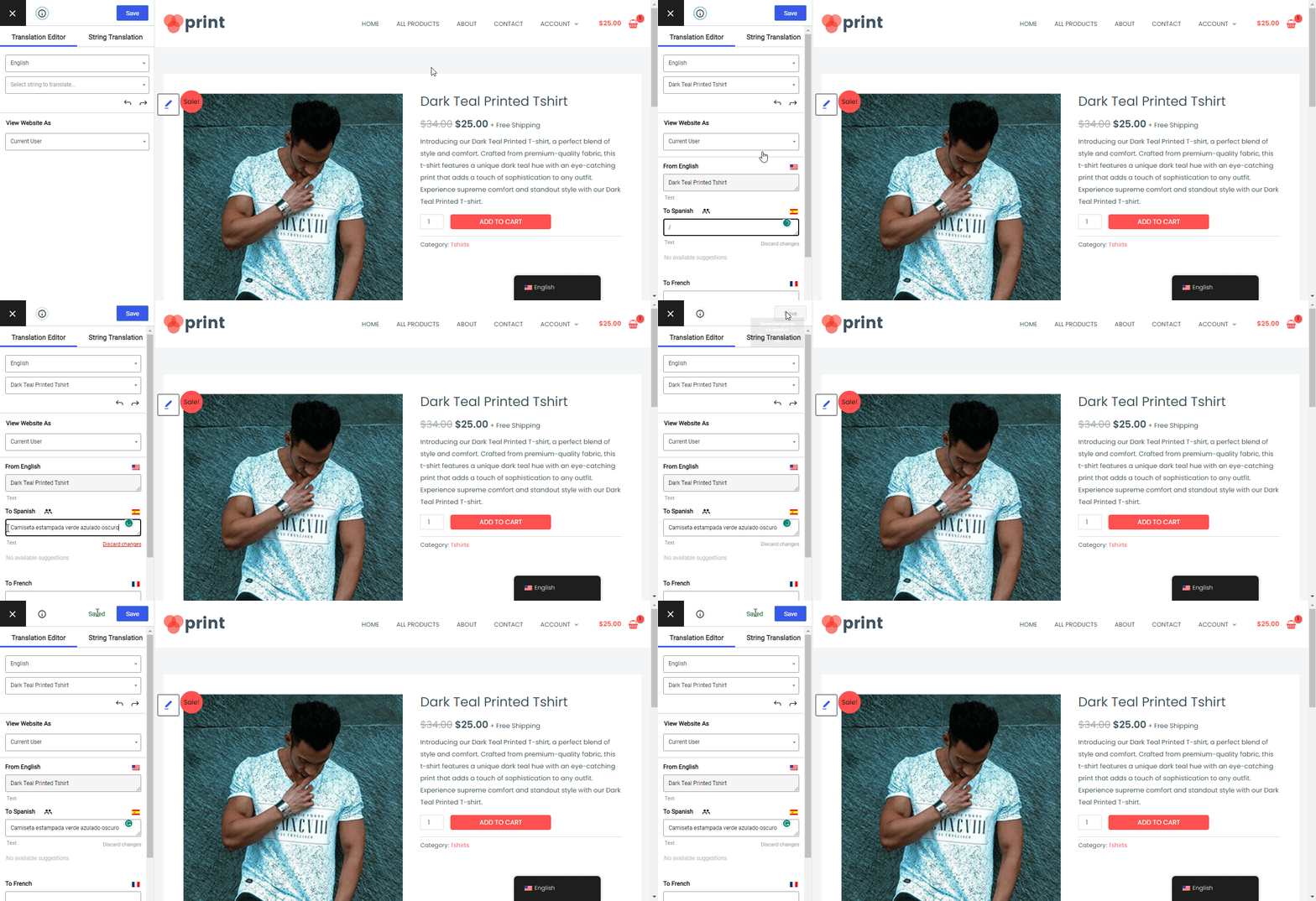
Avec TranslatePress, grâce à la méthode que nous allons vous présenter dans cet article, vous pourrez traduire automatiquement l'intégralité de votre site à l'aide de Google Translate, tout en créant des versions statiques de votre contenu traduit et en ayant la possibilité d'ajuster manuellement ces traductions à l'aide d'un éditeur visuel simple comme celui-ci :
Prêt à découvrir comment ça marche ? Plongeons-y !
Comment intégrer Google Translate à votre site web : la bonne et la mauvaise méthode
Si vous souhaitez intégrer Google Translate à votre site web, deux méthodes sont couramment utilisées :
- Widget dynamique Google Translate
- Utilisation de Google Translate pour générer des traductions statiques
L'approche que vous choisirez aura un impact énorme sur l'efficacité de vos efforts multilingues. Par conséquent, avant de passer à notre tutoriel étape par étape, il est important d'expliquer ces deux méthodes ainsi que leurs avantages et leurs inconvénients.
Widget dynamique Google Translate
La manière la plus simple d'intégrer Google Translate à votre site web consiste à utiliser un outil ou widget de traduction de site web dynamique. Google fournissait autrefois son propre gadget de site Web abandonné cela pourrait facilement être ajouté à un site Web, mais il existe désormais d'autres alternatives.
Grâce à ces widgets, vous pouvez ajouter un bouton permettant aux utilisateurs de choisir parmi l'une des centaines de langues prises en charge par Google Translate.
Lorsqu'ils choisissent leur langue, Google Translate traduira automatiquement le contenu de votre site dans cette langue.
Ça sonne incroyable, non ? Avec un seul bouton, vous pouvez donner aux gens accès à des centaines de langues. Qu'est-ce qu'il n'y a pas à aimer ?
Eh bien, comme vous pouvez probablement le deviner, il y a un hic.
Étant donné que ce widget Google Translate n'est que dynamiquement traduire votre site, il y a plusieurs inconvénients :
- SEO – Google ne sera pas en mesure d'indexer le contenu traduit, vous ne pourrez donc toujours classer votre site que dans sa langue d'origine. Cela signifie que vous manquez tous les avantages de SEO multilingue.
- Les médias sociaux – les visiteurs ne pourront pas partager votre contenu traduit sur les réseaux sociaux. Ainsi, même si quelqu'un visite votre site, traduit le contenu dans sa langue maternelle et l'adore… il ne pourra toujours pas le partager avec ses amis dans cette langue.
- Précision de la traduction – vous ne pourrez pas modifier et affiner manuellement les traductions, ce qui n'est pas idéal pour l'expérience utilisateur (en particulier sur les pages de grande valeur). Même si Google Translate a gagné considérablement en précision, il n'est toujours pas parfait ; vous devrez donc vous accommoder de certaines traductions imprécises ou maladroites.
En raison de ces trois inconvénients, intégrer Google Translate à votre site web de cette manière n'est pas la stratégie la plus judicieuse. Vous devriez plutôt envisager une autre approche…
Utilisation de Google Translate pour les traductions statiques
Une meilleure façon d'utiliser Google Translate sur votre site web consiste à s'en servir pour traduire intégralement votre site, puis à stocker ces traductions de manière statique sur le serveur de votre site.
Avec cette approche, vous gagnez tout de même du temps en utilisant Google Translate pour traduire l'intégralité de votre site web, plutôt que de tout traduire manuellement à partir de zéro.
Cependant, cette approche résout tous les inconvénients de la méthode dynamique :
- SEO – parce que les traductions sont stockées localement sur votre serveur, vous pouvez créer des versions statiques de votre site dans chaque langue, ce qui vous permet d'indexer le contenu de chaque langue sur Google et d'autres moteurs de recherche.
- Les médias sociaux – les visiteurs pourront partager votre contenu sur les réseaux sociaux (ou ailleurs) dans leurs langues préférées.
- Précision de la traduction – vous pourrez modifier manuellement toutes vos traductions afin d'en améliorer la précision et la clarté si nécessaire.
Vous bénéficierez également d'autres avantages, tels que la possibilité de localiser entièrement votre site au-delà de la traduction du contenu. Par exemple, vous pourriez localiser les prix des produits dans la devise locale d'un utilisateur plutôt que de simplement afficher la même devise à tous les visiteurs (c'est ainsi que cela fonctionnerait avec un widget Google Translate dynamique).
Dans le reste de cet article, nous allons nous concentrer sur la manière de mettre en œuvre cette approche statique plus optimale sur votre site Web WordPress.
Comment ajouter Google Translate à votre site WordPress
Passons maintenant à la partie pratique de cet article, où nous allons vous expliquer, étape par étape, comment ajouter Google Translate à votre site WordPress à l'aide du plugin gratuit TranslatePress.
TranslatePress est une solution complète pour créer un site WordPress multilingue. Elle vous permet de traduire 100% de votre site et de gérer l'ensemble de vos traductions à l'aide d'un éditeur visuel simple, fonctionnant par clic.
Il intègre également une fonctionnalité d'intégration Google Translate qui vous permet d'envoyer le contenu de votre site vers Google Translate pour traduction, puis de stocker ces traductions localement sur votre serveur.
Une fois le contenu de votre site traduit, TranslatePress ajoute un sélecteur de langue en interface utilisateur afin que les visiteurs de votre site puissent facilement choisir leur langue préférée.
Selon que vous utilisiez la version gratuite ou la version premium de TranslatePress, vous bénéficierez également de nombreux autres avantages, tels que :
- Outils SEO multilingues – classez votre site dans plusieurs langues en traduisant les métadonnées SEO, en créant plans de site XML multilingues, et plus encore.
- Redirection automatique – envoyer automatiquement les utilisateurs vers leurs langues préférées.
- Menus personnalisés – afficher des menus de navigation complètement différents en fonction de la langue d'un utilisateurplutôt que de simplement traduire le même ensemble d'éléments de menu).
Continuez à lire pour découvrir comment utiliser TranslatePress afin d'ajouter Google Translate à votre site web…
TranslatePress Multilingue
0. Installez le plugin TranslatePress
Avant de vous lancer dans le tutoriel, assurez-vous d'installer et d'activer le Plugin TranslatePress gratuit disponible sur WordPress.org. La version gratuite suffit pour se connecter à Google Translate, mais il existe plusieurs raisons pour lesquelles vous pourriez souhaiter passer à la version premium, que nous aborderons dans ce tutoriel.
1. Choisir les langues
Pour commencer, vous voudrez d'abord choisir les langues que vous souhaitez utiliser sur votre site. Allez à Paramètres → TranslatePress et faites les choix suivants :
- Langue par défaut – la langue actuelle de votre site.
- Toutes les langues – une ou plusieurs nouvelles langues dans lesquelles vous souhaitez traduire le contenu de votre site à l'aide de Google Translate.
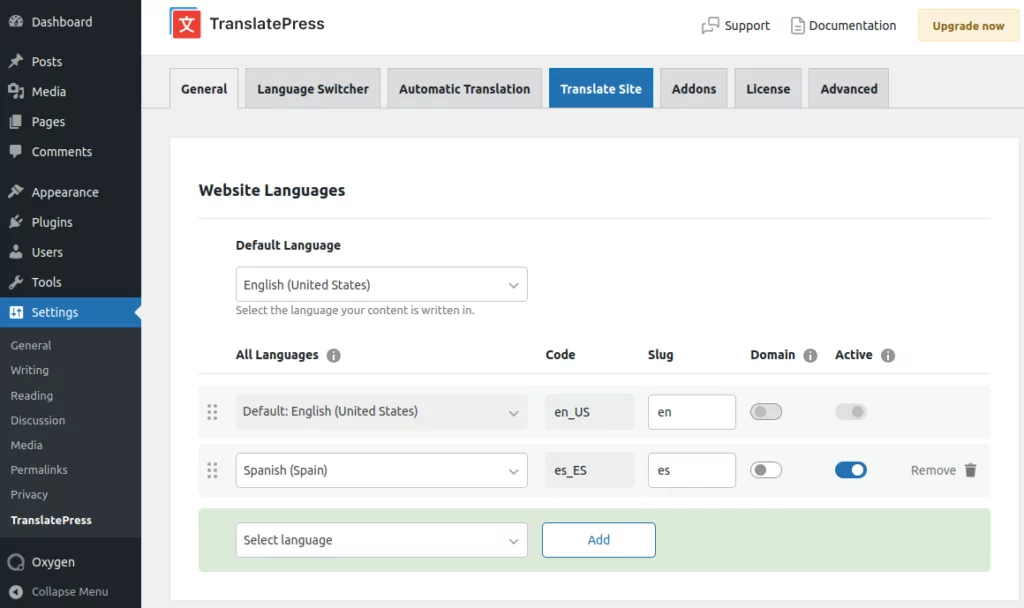
La version gratuite de TranslatePress vous permet d'utiliser Google Translate pour ajouter une nouvelle langue à votre site, tandis que mise à niveau vers la version premium vous permet d'ajouter un nombre illimité de nouvelles langues à votre site.
Si la langue que vous souhaitez utiliser n'apparaît pas, TranslatePress vous permet également d'ajouter la vôtre langue personnalisée vers WordPress. Cependant, vous ne pourrez utiliser Google Translate avec votre langue personnalisée que si Google Translate la prend en charge. Vous pouvez consulter la liste complète des langues prises en charge par Google Translate dans cet article d'aide Google.
Lorsque vous configurez votre langue personnalisée, assurez-vous d'utiliser le code ISO approprié (de l'article d'aide ci-dessus) afin que Google Translate puisse reconnaître votre langue personnalisée.
2. Configurer Google Translate pour la traduction automatique
Une fois que vous avez choisi vos langues, l'étape suivante consiste à configurer votre site afin qu'il puisse se connecter au service Google Translate et y accéder.
Pour ce faire, vous devrez générer ce que l'on appelle une clé API, que vous pouvez obtenir via l'interface de Google Cloud Platform. Ce processus n'est pas particulièrement technique, mais il y a quelques étapes à suivre et beaucoup de boutons à cliquer.cela vous prendra environ cinq à dix minutes pour installer).
Pour découvrir la procédure complète de création de votre clé API Google Translate, vous pouvez découvrez notre tutoriel étape par étape ici ou regardez ce court guide vidéo :
Une chose à laquelle vous devez porter une attention particulière lors de la configuration de votre clé API est restrictions de facturation (que nous détaillons dans l'article d'aide).
Bien que TranslatePress ne vous facture aucun frais pour l'utilisation de l'API Google Translate, vous devrez peut-être payer Google directement, en fonction du volume de contenu de votre site web.
Google Translate vous permet de traduire 500 000 caractères par mois gratuitement~80 000 à 100 000 mots par mois, bien que cela dépende de votre contenu). Si vous dépassez cette limite, vous devrez payer en fonction de votre consommation, à partir de $20 par million de caractères au-delà de la limite gratuite (liste complète des prix ici).
Si vous souhaitez rester dans les limites du forfait gratuit de Google Translate, TranslatePress propose des outils permettant de limiter l'utilisation de votre site (Vous pouvez également définir des restrictions d'utilisation lorsque vous générez votre clé API Google Translate.). Cependant, n'oubliez pas que si vous limitez votre utilisation, vous devrez peut-être attendre quelques mois avant que TranslatePress ne traduise intégralement votre site en utilisant uniquement la formule gratuite, si votre site contient beaucoup de contenu.
Une fois que vous disposez de votre clé API Google Translate…
- Allez à la Traduction automatique onglet dans les paramètres TranslatePress de votre tableau de bord WordPress.
- Activer la traduction automatique et choisir Google Translate v2 en tant que votre service dans le Moteurs alternatifs section.
- Ajoutez votre clé API Google Translate.
- Facultatif mettre en place des restrictions à l'aide de Limite de traduction automatique / caractères par jour paramètre pour mieux contrôler votre budget ou rester dans le niveau gratuit.
- Après cela, cliquez Enregistrer les modifications en bas.
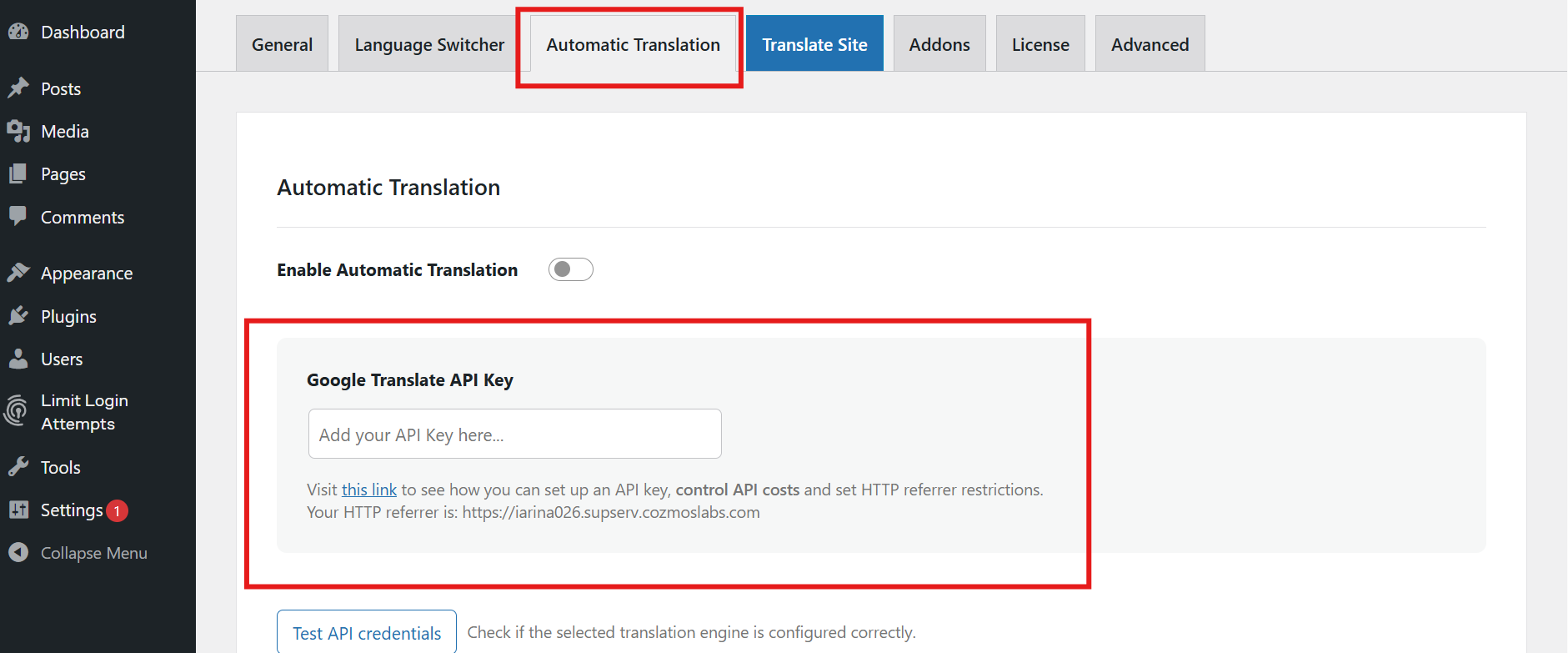
TranslatePress AI Il s'agit du moteur de traduction par défaut dans TranslatePress, car c'est l'option la plus pratique, mais vous pouvez facilement passer à Google Translate comme moteur alternatif.
3. Configurez votre sélecteur de langue front-end
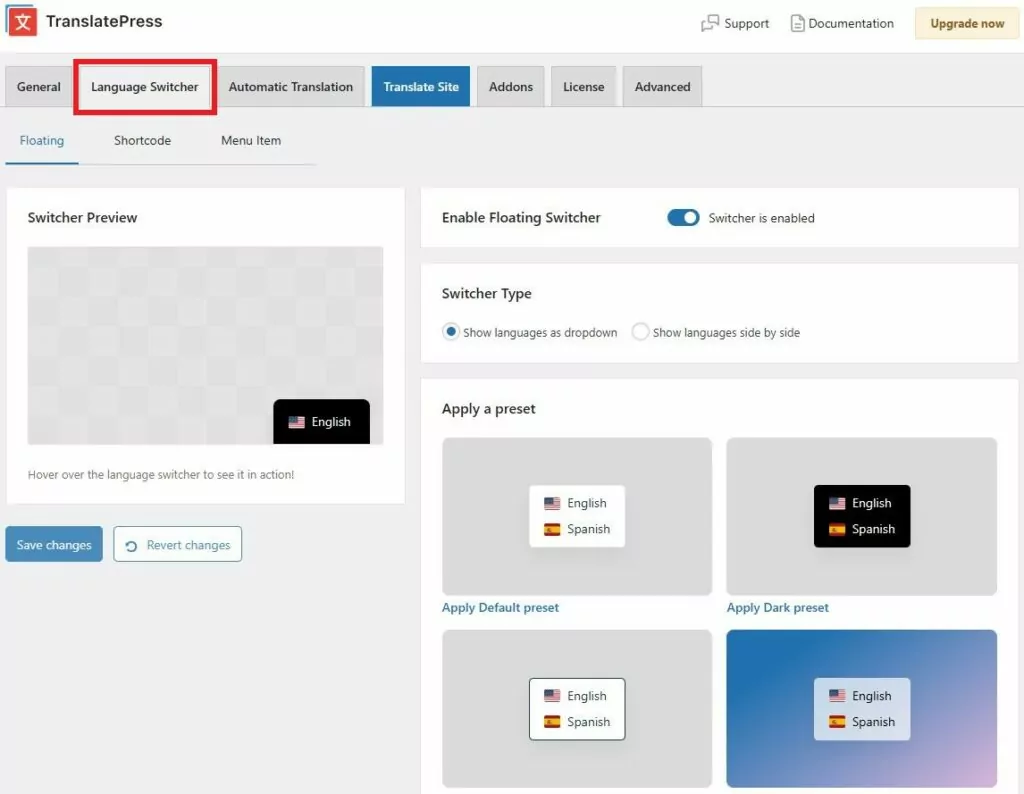
À ce stade, vous avez réussi à intégrer Google Translate à votre site web. Pour aider vos visiteurs à utiliser ces traductions, TranslatePress ajoute un élément flottant sélecteur de langue dans le coin inférieur droit de votre site où les visiteurs peuvent choisir leur langue préférée. Ce sélecteur restera en haut de chaque page de votre site web, suivant les lecteurs lors de leur navigation.
Cependant, TranslatePress vous offre également la possibilité de déplacer le liste déroulante des langues vers un autre emplacement et/ou modifier son comportement (comme choisir d'afficher ou non les drapeaux pour chaque langue).
Outre le sélecteur flottant activé par défaut, pour placer votre sélecteur de langue, vous disposez également des options suivantes :
- Un élément de menu dédié que vous pouvez ajouter à n'importe quel menu WordPress (Apparence → Menus).
- Un shortcode (ou bloc Gutenberg) que vous pouvez ajouter à un widget de barre latérale ou de pied de page, ou n'importe où ailleurs sur votre site.
Vous pouvez accéder aux paramètres de votre sélecteur de langue en allant sur Paramètres → TranslatePress → Sélecteur de langue onglet
4. Affinez Manuellement Vos Traductions (Facultatif)
À ce stade, vous avez déjà utilisé Google Translate pour traduire intégralement votre site WordPress. Cependant, comme nous l'avons vu précédemment, l'un des avantages de cette approche par rapport à l'approche dynamique est qu'elle vous offre également la possibilité d'affiner manuellement les traductions générées par Google Translate si nécessaire.
Vous pourriez faire cela sur l'ensemble du site ou choisir de vous concentrer uniquement sur vos pages les plus précieuses. Quoi qu'il en soit, vous pourrez gérer toutes vos traductions via un simple éditeur visuel.
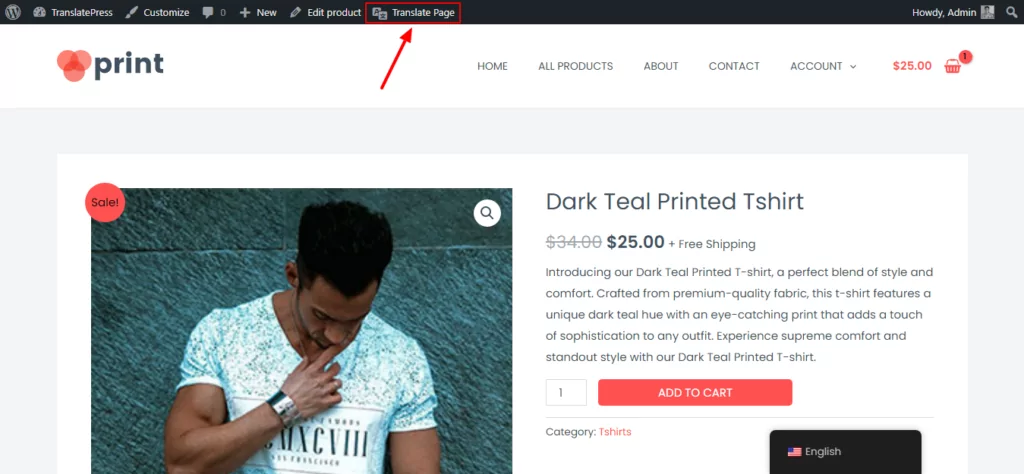
Pour ouvrir l'éditeur de traduction visuel, ouvrez une page contenant des traductions que vous souhaitez modifier sur le front-end de votre site. Cliquez ensuite sur Traduire la page option dans la barre d'outils WordPress :
Pour modifier la traduction de n'importe quel élément de votre page, il vous suffit de survoler le contenu que vous souhaitez traduire et de cliquer sur l'icône en forme de crayon.
Cela ouvrira la traduction de ce contenu dans la barre latérale. Le champ de traduction sera déjà prérempli avec la traduction provenant de Google Translate, mais vous pouvez entièrement personnaliser la traduction selon vos besoins en cliquant dans la zone de texte et en saisissant :
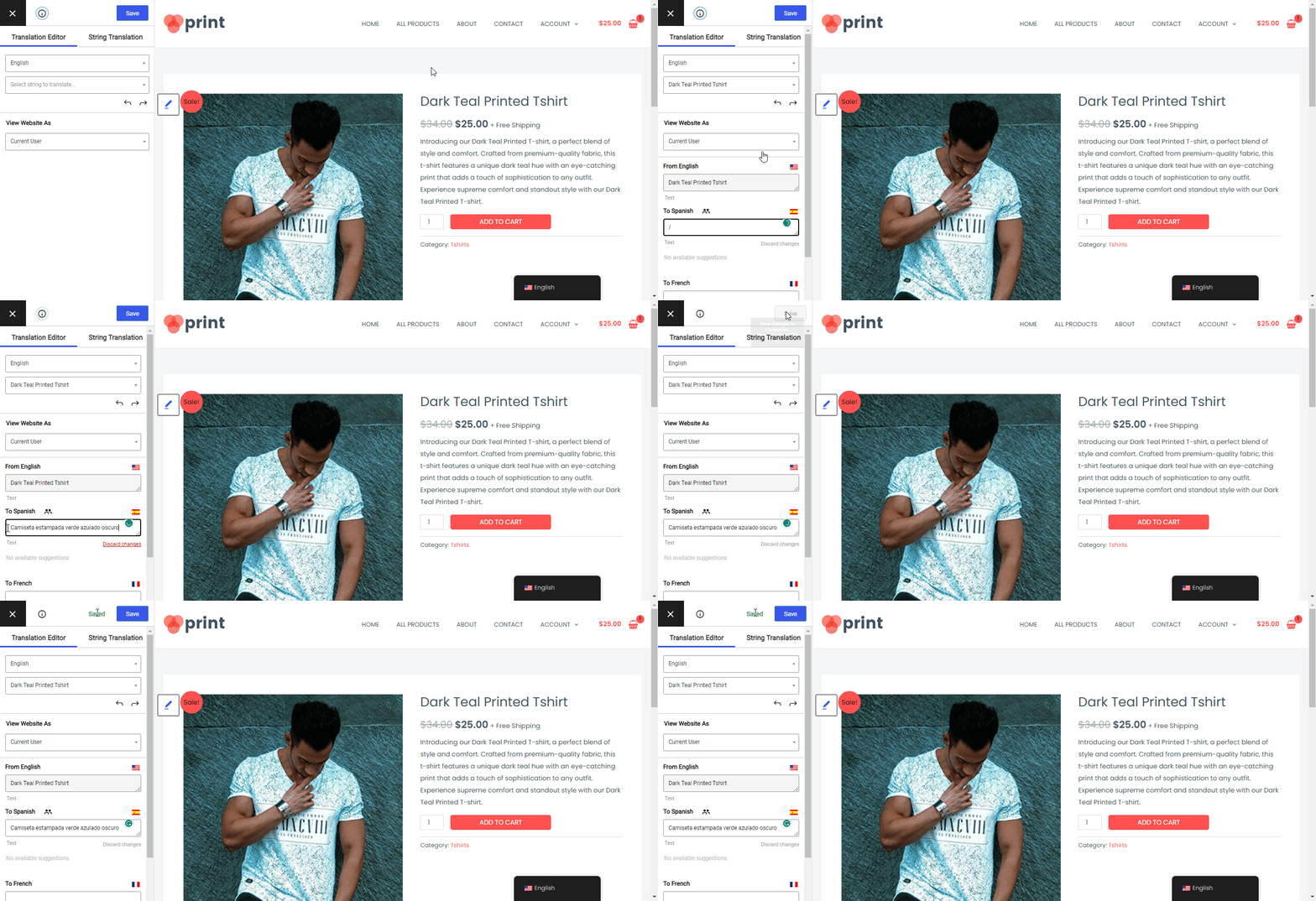
Vous pouvez répéter le processus pour modifier les traductions de tout le contenu de votre site.
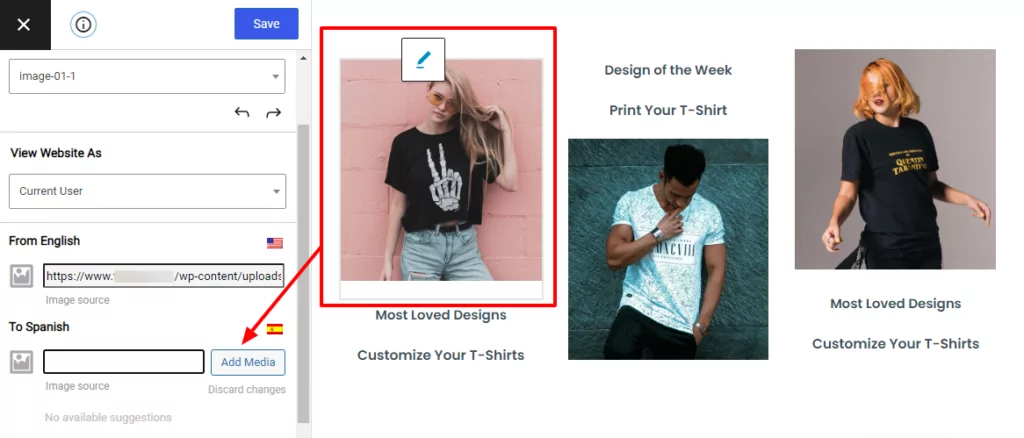
L'éditeur de traduction visuelle vous permet également d'aller au-delà du simple texte, ce que Google Translate ne fait pas en soi. Par exemple, vous pouvez “ traduire ” les images de votre site afin d'afficher une image différente en fonction de la langue choisie par l'utilisateur :
Vous pouvez utiliser la même approche de base point-and-click pour gérer toutes les traductions de votre site. Mais si vous souhaitez consulter des guides plus détaillés pour des types de contenu spécifiques, nous avons de nombreux tutoriels qui vous montrent comment traduire tout, des curseurs aux formulaires en passant par le contenu du constructeur de pages :
- Images
- Blocs de l'éditeur (Gutenberg)
- Champs personnalisés
- Types de publication personnalisés
- Formulaires WordPress
- Menus WordPress
- Contenu contextuel
- Curseurs
- Produits WooCommerce
- Elementor (constructeur de pages)
- Divi (constructeur de pages)
- Oxygène (constructeur de sites web)
5. Mettre à niveau pour traduire les détails SEO (facultatif)
La version gratuite de TranslatePress vous permet d'utiliser Google Translate pour traduire l'intégralité du contenu de votre site que vos visiteurs humains verront. Mais si vous souhaitez tirer parti du référencement multilingue et optimiser le classement de votre contenu traduit sur Google, vous pouvez envisager passer à la version premium de TranslatePress.
Avec la version premium et ses Module complémentaire SEO Pack, vous obtenez la capacité de traduire vos titres et descriptions SEO de plugins comme Yoast SEO, ainsi que vos métadonnées sur les réseaux sociaux (pour lorsque les gens partagent votre contenu traduit sur les réseaux sociaux).
Une fois que vous aurez acheté au moins la licence personnelle TranslatePress et installé l'extension SEO Pack, vous pourrez gérer les traductions de vos métadonnées à l'aide du menu déroulant situé dans le même éditeur visuel que celui présenté ci-dessus :
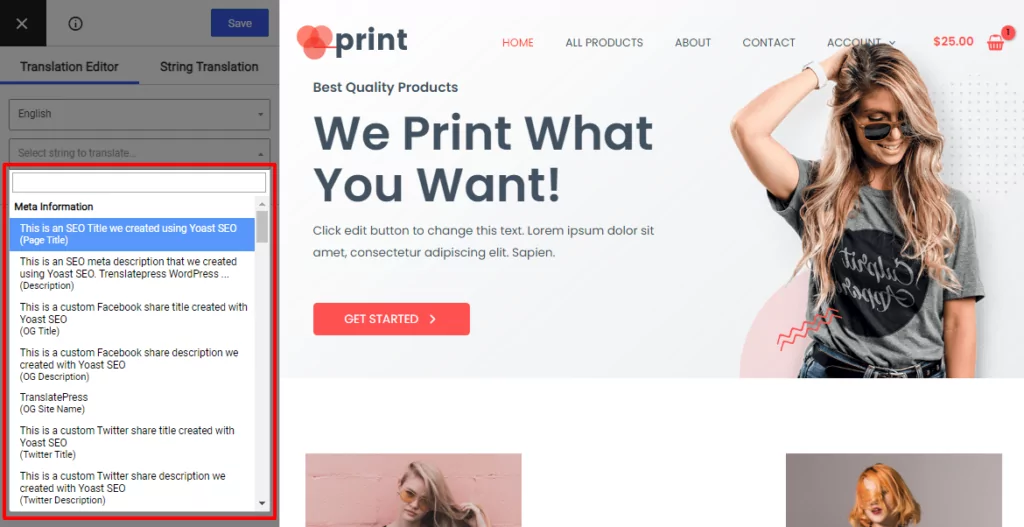
Au-delà de cela, le module complémentaire SEO Pack inclut également de nombreuses autres Améliorations SEO multilingues tel que plans de site XML multilingues.
Ajoutez Google Translate à votre site WordPress dès aujourd'hui
L'intégration de Google Translate à votre site web est un excellent moyen de commencer rapidement à proposer votre site dans une ou plusieurs nouvelles langues.
Il existe toutefois une bonne et une mauvaise façon de procéder pour intégrer Google Translate. La simplicité avec laquelle on peut ajouter ce widget dynamique pourrait vous inciter à opter pour cette approche. Cependant, l'utilisation de la traduction dynamique de Google Translate présente plusieurs inconvénients majeurs :
- Google ne peut pas indexer vos traductions dans son moteur de recherche, vous ne bénéficierez donc pas d'un SEO multilingue.
- Vos visiteurs ne pourront pas partager votre contenu traduit sur les réseaux sociaux ou par d'autres moyens.
- Il n'est pas possible d'affiner manuellement vos traductions, ce qui est important car Google Translate n'est pas encore parfait.
De plus, le navigateur Chrome, très populaire, inclut déjà ce type de traduction dynamique comme fonctionnalité de base. Ainsi, la plupart de vos visiteurs peuvent toujours accéder à la traduction dynamique s'ils le souhaitent vraiment.
Si vous utilisez WordPress, TranslatePress vous permet de continuer à utiliser Google Translate tout en résolvant l'ensemble des problèmes mentionnés ci-dessus, grâce au stockage des traductions de Google Translate sous forme de contenu statique et modifiable sur votre site WordPress.
Cette courte vidéo résume les étapes que nous avons abordées pour utiliser TranslatePress en combinaison avec Google Translate afin de traduire automatiquement l'intégralité de votre site.
Si vous souhaitez proposer votre contenu uniquement dans une nouvelle langue prise en charge par Google Translate, vous pouvez commencer par la version gratuite de TranslatePress sur WordPress.org.
Alors, mise à niveau vers la version premium pour bénéficier d'une prise en charge illimitée des langues, y compris toutes celles prises en charge par Google Translate ainsi que vos propres langues personnalisées si nécessaire.
La version premium vous aide également à améliorer le SEO multilingue de votre site et vous offre d'autres fonctionnalités utiles telles que des redirections automatiques basées sur la langue du visiteur.
Vous bénéficiez également d'un accès à TranslatePress AI, ce qui facilite encore davantage l'intégration avec Google Translate (entre autres services de traduction). Cette fonctionnalité vous permet de traduire instantanément le contenu de votre site web sans avoir à vous soucier d'une clé API, tout en tirant parti de tous les meilleurs services de traduction automatique neuronale (tels que Google Translate) en fonction de vos paires de langues.
TranslatePress Multilingue
Vous avez encore des questions sur l'intégration de Google Translate à votre site web ? N'hésitez pas à nous en faire part dans les commentaires, et nous ferons de notre mieux pour vous aider !
Si vous avez trouvé ce message utile, consultez notre Chaîne YouTube, où nous téléchargeons constamment des tutoriels vidéo courts et faciles à suivre. Vous pouvez également nous suivre sur Facebook et X pour être le premier à savoir chaque fois que nous publions.


