
En esta publicación
En pocas palabras, un sistema de gestión de traducción te ayuda a gestionar y automatizar el proceso de traducción de tu sitio web, aplicación móvil, juego u otro software.
Ofrecer tu contenido en varios idiomas es una excelente manera de crear un producto más fácil de usar y llegar a una audiencia más amplia. Sin embargo, traducir y adaptar correctamente todo tu contenido puede requerir mucho trabajo, por lo que encontrar el mejor sistema de gestión de traducciones para tus necesidades es una parte esencial de tus esfuerzos de localización.
En este artículo, explicaremos más sobre qué es un sistema de gestión de traducción y cuáles son algunos de los mayores beneficios de utilizar estas herramientas. Luego, si usas WordPress, te mostraremos la forma más fácil de comenzar con un sistema de gestión de traducción para tu sitio de WordPress, con un tutorial detallado que te muestra cómo administrar tus traducciones con el sistema gratuito TranslatePress complemento.
¿Qué es un sistema de gestión de traducción?
Un sistema de gestión de traducción hace prácticamente lo que dice su nombre: te ofrece un sistematizado forma de gestionar todos los aspectos del traducción proceso para su sitio web, aplicación, juego, software, etc.
Sistemas de gestión de traducciones generalmente te ayudan en tres áreas clave:
- Asistencia informática – El sistema “recordará” las traducciones que ya hayas introducido, de modo que puedas reutilizarlas rápidamente en toda tu web y garantizar la coherencia. Además, puede ayudarte a traducir automáticamente tu contenido mediante la traducción automática de herramientas como Google Translate o DeepL.
- Automatización de flujos de trabajo – obtendrás herramientas para ayudarte a gestionar las traducciones más rápidamente. Estas pueden ser diferentes según lo que estés traduciendo. Para un sitio web, podría ser una interfaz visual de gestión de traducciones, mientras que para un juego o aplicación podría tratarse de herramientas como API, webhooks, integraciones con repositorios de código y más.
- Gestión de proyectos – obtendrás herramientas para ayudarte a gestionar el progreso de tus traducciones y asegurarte de que puedes localizar todo por completo. Por ejemplo, puedes ver rápidamente qué traducciones ya han sido revisadas por un humano y cuáles aún necesitan trabajo. También puedes gestionar quién tiene acceso a tus traducciones.
Cinco grandes beneficios de utilizar un sistema de gestión de traducción
Hay muchos beneficios en el uso de un sistema dedicado para la gestión de traducción, pero aquí están algunos de los más importantes:
- Automatiza procesos – Podrás automatizar muchos procesos para evitar el esfuerzo innecesario. Por ejemplo, puedes guardar el contenido ya traducido para reutilizarlo rápidamente en otros lugares y evitar duplicar el trabajo. También puedes crear glosarios de términos clave o excluir algunos términos de la traducción. O bien, quizá puedas traducir todo tu contenido utilizando la traducción automática de servicios como Google Translate o DeepL.
- Garantiza la calidad – podrás asegurarte de que los términos clave se traduzcan siempre exactamente de la misma manera para evitar la confusión de usar diferentes traducciones (para el mismo término) en diferentes áreas.
- Mejora la colaboración – un buen sistema debe permitir que múltiples traductores, departamentos, proveedores, etc., colaboren en las traducciones de forma organizada. Al facilitar la colaboración, se puede acelerar el proceso de traducir completamente el contenido y evitar el intercambio inútil de correos electrónicos.
- Crea un espacio de almacenamiento centralizado para tus traducciones – en lugar de tener tus traducciones repartidas en diferentes interfaces, podrás acceder a todo desde tu sistema.
- Permite una fácil actualizaciones, si las necesitas actualizar traducciones en el futuro, puedes hacer eso fácilmente desde tu sistema.
Mejor sistema de gestión de traducción para usuarios de WordPress
Dependiendo de lo que estés intentando traducir, es posible que encuentres algunos sistemas de traducción más optimizados que otros. Sin embargo, si estás usando WordPress, puedes acceder a un sistema de gestión de traducción en forma de un plugin de WordPress.
Esta es la implementación más sencilla y significa que no tendrás que aprender un nuevo programa ni ir y venir entre diferentes interfaces.
Para empezar a utilizar fácilmente un sistema de gestión de traducciones de WordPress, puedes utilizar el plugin gratuito TranslatePress y, en función de tus necesidades, algunos de sus complementos premium.
TranslatePress cuenta con muchas de las características clave que hemos comentado anteriormente:
Interfaz de Gestión de Traducción Visual
Para ayudarte a gestionar tus traducciones, TranslatePress pone a tu disposición y a la de tu equipo una interfaz visual sencilla en la que basta con señalar y hacer clic:

No tendrás que lidiar con hojas de cálculo, editores de PO, etc. Puedes hacerlo todo desde una interfaz visual integrada en tu panel de control de WordPress.
Memoria de traducción
Una vez que empieces a traducir tu contenido, TranslatePress almacenará esas traducciones en su memoria para ayudarte a reutilizarlas rápidamente en otras partes de tu sitio web.
Por ejemplo, si traduces “Soluciones para el hogar” en una página y luego utilizas esa expresión en otra página, TranslatePress rellenará automáticamente esa traducción para ahorrarte tiempo y garantizar la coherencia.
Traducción automática
TranslatePress es compatible con traducción automática a través tanto de Google Translate como de DeepL, lo cual es otra función que te puede ahorrar tiempo. Aunque utilices estos servicios para importar traducciones a tu sistema, tú (u otros usuarios) podréis seguir perfeccionando manualmente esas traducciones según sea necesario. Hablando de otros usuarios…
Funciones de colaboración
Si trabajas en equipo o necesitas dar acceso a tu contenido a un autónomo o a un servicio de traducción, TranslatePress te permite crear cuentas específicas para traductores utilizando el sistema de usuarios integrado en WordPress.
Estos usuarios podrán editar las traducciones de tu sitio, pero no podrán acceder a otras áreas de tu panel de WordPress.
TranslatePress Multilingüe
Cómo utilizar un sistema de gestión de traducciones en WordPress
Ahora, pasemos al tutorial propiamente dicho y te mostraremos cómo configurar TranslatePress en WordPress para que puedas empezar a utilizar tu propio sistema de gestión de traducciones.
Para empezar, querrás instalar y activar el plugin gratuito TranslatePress de WordPress.org.
Podrás usar la versión gratuita para seguir la mayor parte del tutorial. Sin embargo, hay algunos puntos en los que es posible que necesites complementos de pago para habilitar ciertas funciones. Nos aseguraremos de señalar claramente estas situaciones en el tutorial y podrás Más información sobre los planes premium de TranslatePress en la página de precios.
1. Elige tu(s) idioma(s)
Una vez que hayas instalado y activado el complemento, puedes ir a Configuración → TranslatePress para elegir qué idiomas quieres usar en tu sitio. Querrás elegir el idioma actual de tu sitio, así como uno o más idiomas al que deseas traducir el contenido de tu sitio:
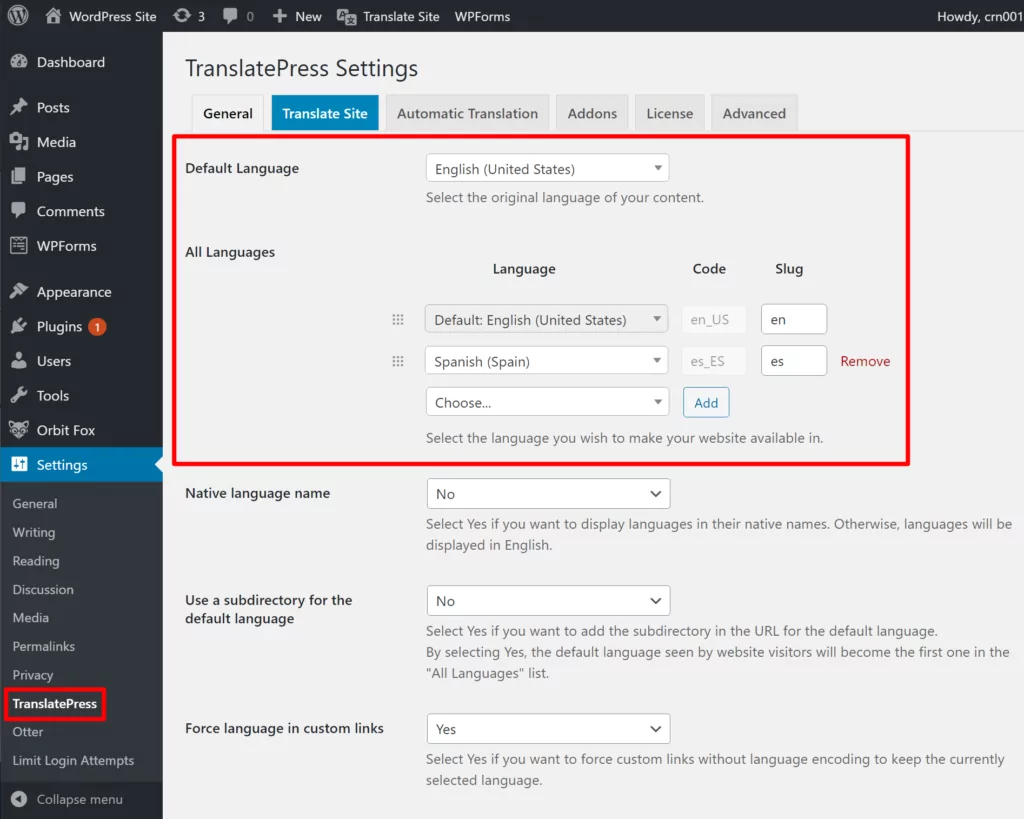
La versión gratuita de TranslatePress te permite traducir tu sitio web a un nuevo idioma. Si necesitas traducir tu sitio web a varios idiomas nuevos, puedes utilizar el complemento «Multiple Languages», que está disponible a partir de la licencia Personal (comprar aquí).
TranslatePress ofrece una amplia gama de 221 idiomas entre los que elegir. Sin embargo, si necesitas traducir tu sitio de WordPress a un idioma que no aparece en el menú desplegable «Todos los idiomas», también tienes la opción de agregar un idioma personalizado.
2. Configurar Traducción Automática (Opcional)
Si quieres agilizar tu proceso de traducción, TranslatePress admite la traducción automática mediante Google Translate y DeepL.
Si utilizas esta función opcional, TranslatePress utilizará esos servicios para generar tus traducciones y, a continuación, las almacenará localmente en la base de datos de tu sitio de WordPress. Esto significa que tú…
- Puede editar completamente todas las traducciones automáticas según sea necesario.
- No tendrás que consultar un servicio externo para cada carga de página (y mantendrás tus costos bajos).
Puedes utilizar Google Translate con la versión gratuita de TranslatePress, pero tendrás que necesito la licencia de Negocios o de Desarrollador para acceder al complemento de DeepL. TranslatePress no cobra ninguna tarifa en función de tu uso, pero es posible que tengas que pagar directamente a Google Translate o a DeepL para utilizar el servicio. No obstante, Google Translate ofrece un plan gratuito con limitaciones, y puedes configurar TranslatePress para asegurarte de que no superas los límites gratuitos de Google.
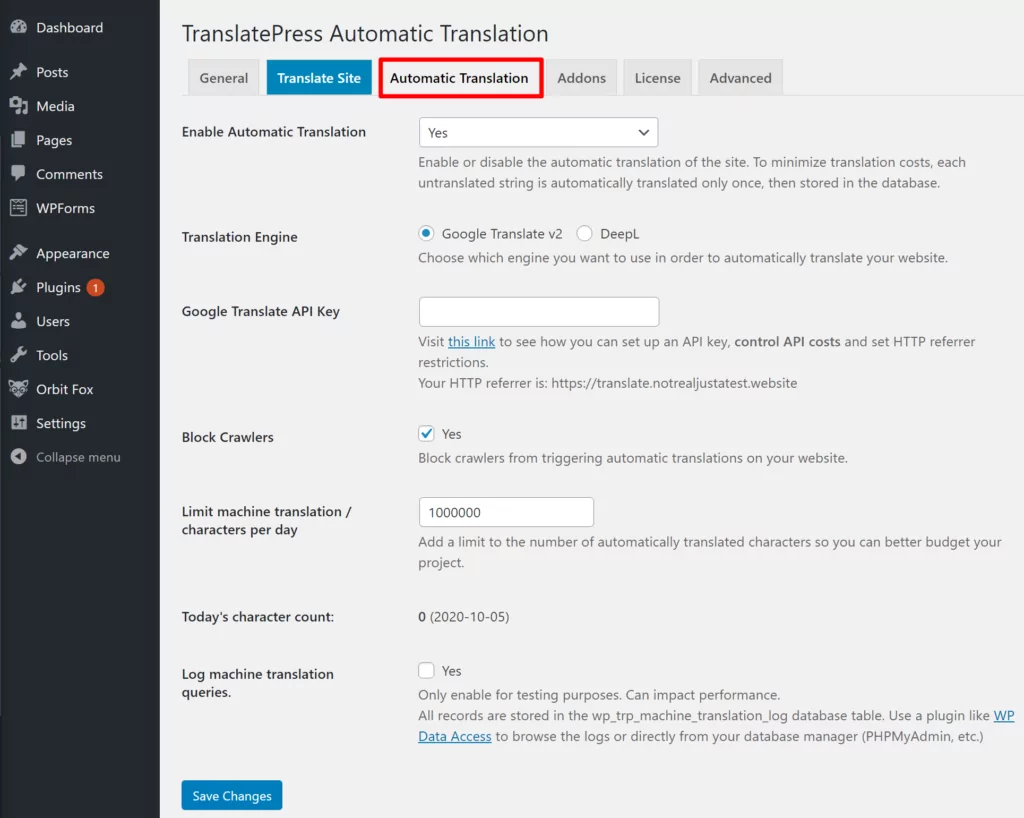
Si desea utilizar la traducción automática, vaya a la Traducción automática pestaña del área de configuración de TranslatePress. A continuación, selecciona y configura el servicio que prefieras. Disponemos de guías detalladas para configurar ambos servicios:
- Cómo utilizar Google Translate para la traducción automática
- Cómo usar DeepL para la traducción automática
También puedes usar el Limitar la traducción automática una configuración para controlar el presupuesto de tu proyecto de traducción. Una vez más, esta función te permite mantenerte fácilmente dentro de los límites del plan gratuito de Google Translate:
3. Abra la Interfaz de Gestión de Traducción y Comience a Traducir
Ahora estás listo para empezar a traducir tu contenido. O, si desea que otros usuarios traduzcan su contenido, puede pasar a la siguiente sección donde le mostramos cómo crear cuentas de traductores.
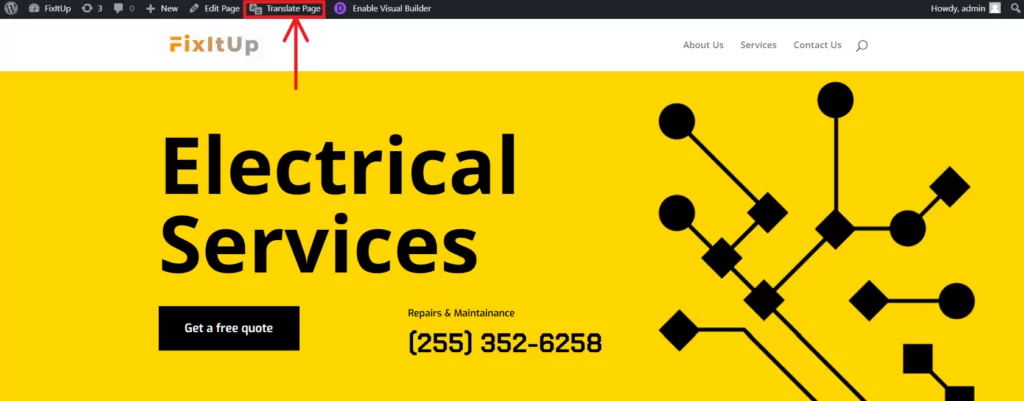
Para empezar, abre la página que deseas traducir en la parte frontal de tu sitio web y haz clic en el Traducir página botón en la barra de herramientas de WordPress:
Esto abrirá el editor de traducción visual. Para editar una traducción, lo único que tienes que hacer es pasar el cursor sobre ella, hacer clic en el icono del lápiz y luego editar tu traducción en la barra lateral:
Traducción de otros elementos
Arriba, te mostramos un ejemplo de traducción de texto simple del editor de bloques de WordPress. Sin embargo, puedes usar exactamente este mismo enfoque de apuntar y hacer clic para traducir todo el contenido de tu sitio de WordPress, ya sea que provenga de tu tema, tu complementos, o en cualquier otro lugar. Incluso puedes traducir imágenes de esta manera, lo que ayuda a localización.
Para obtener instrucciones más detalladas sobre cómo traducir elementos específicos, tenemos muchas guías adicionales que puedes consultar:
- Bloques del Editor (Gutenberg)
- Campos personalizados
- Tipos de publicaciones personalizadas
- Formularios de WordPress
- Menús de WordPress
- Imágenes
- Contenido emergente
- Deslizadores
- Productos de WooCommerce
- Elementor page builder
- Constructor de páginas Divi
- Constructor de páginas Beaver Builder
- WPBakery Page Builder
- Creador de páginas Brizy
Uso de la memoria de traducción para ahorrar tiempo
En cuanto empieces a traducir el contenido, TranslatePress comenzará a crear su memoria de traducción para ayudarte a reutilizar rápidamente traducciones en diferentes partes de tu sitio y garantizar la coherencia. De nuevo, este es uno de los principales beneficios de utilizar un sistema de gestión de traducción.
Si reutilizas el mismo texto en diferentes partes de tu sitio web, TranslatePress aplicará automáticamente la traducción de ese texto a las demás apariciones. De este modo, se evita tener que duplicar el trabajo y se garantiza la coherencia.
Por ejemplo, antes os mostramos un GIF en el que se traducía la cadena “Electrical Services”. Aquí tenéis ese mismo texto en otra página; fijaos en cómo TranslatePress rellena automáticamente la traducción existente (no cambiamos nada manualmente):
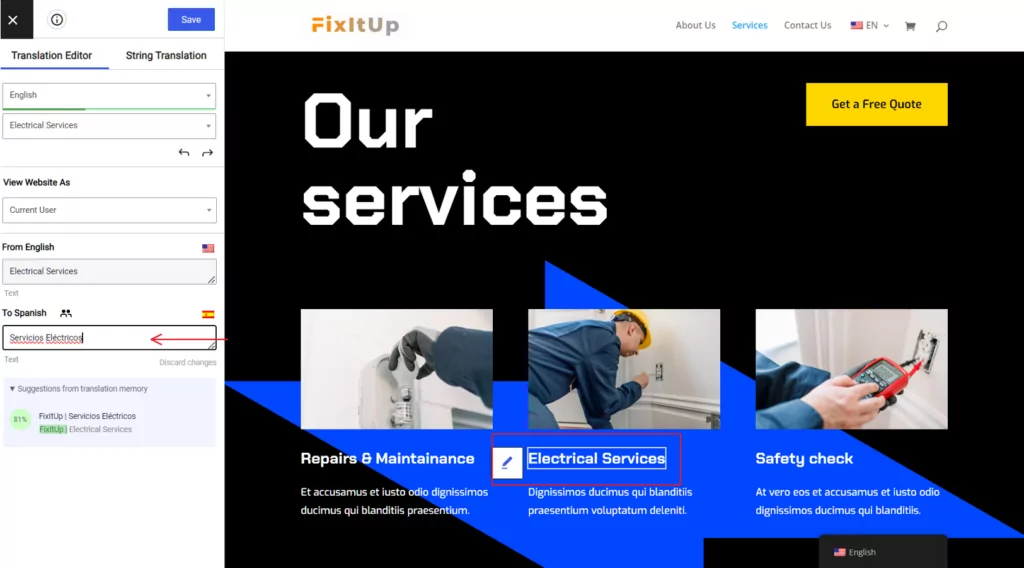
TranslatePress también empezará a ofrecerte sugerencias de traducción en la barra lateral a medida que crezca su biblioteca de traducciones, lo cual es otra función que puede ayudarte a ahorrar tiempo.
Gestión de metadatos SEO y traducciones de cadenas de URL
Además de ayudarte a traducir el contenido del front-end, TranslatePress también puede gestionar las traducciones de metadatos importantes para el SEO y las redes sociales, así como de tus slugs de URL.
Por ejemplo, si estás usando un plugin de SEO como Yoast SEO para que Rank Math cree títulos y meta descripciones SEO, podrás traducir completamente esos elementos para garantizar la localización y mejora tu SEO multilingüe.
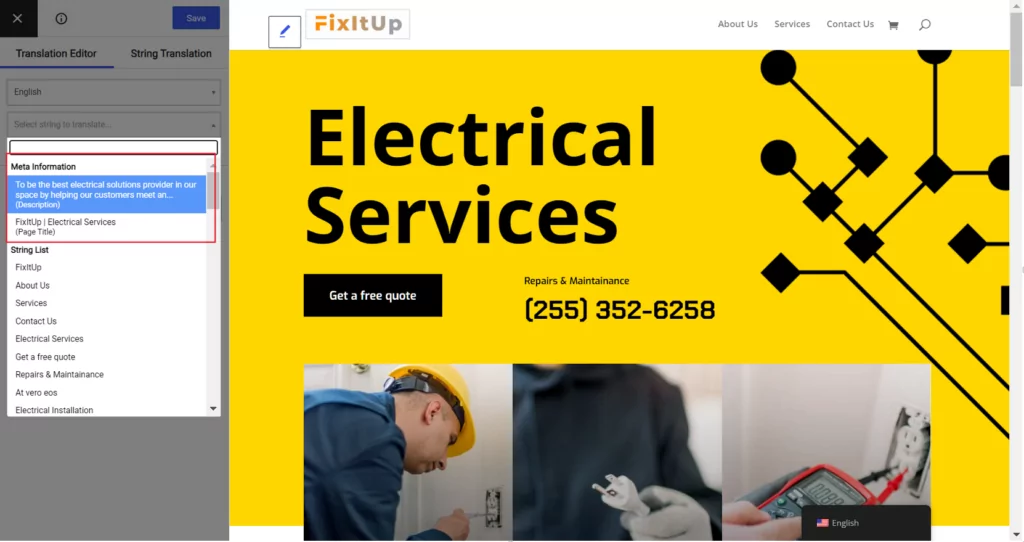
Para poder traducir estos elementos, necesitarás el complemento premium SEO Pack, que está disponible en la licencia Personal (comprar aquí). Una vez instalado este complemento, puedes utilizar el menú desplegable situado en la esquina superior izquierda del editor de TranslatePress para gestionar el slug de la URL de una entrada y la información de SEO y redes sociales:
También puedes abrir la Traducción de cadenas interfaz para traducir los slugs de URL de todo el sitio, como los slugs de URL para taxonomías (categorías y etiquetas) y términos. También puedes gestionar los slugs de publicaciones individuales desde esta interfaz:
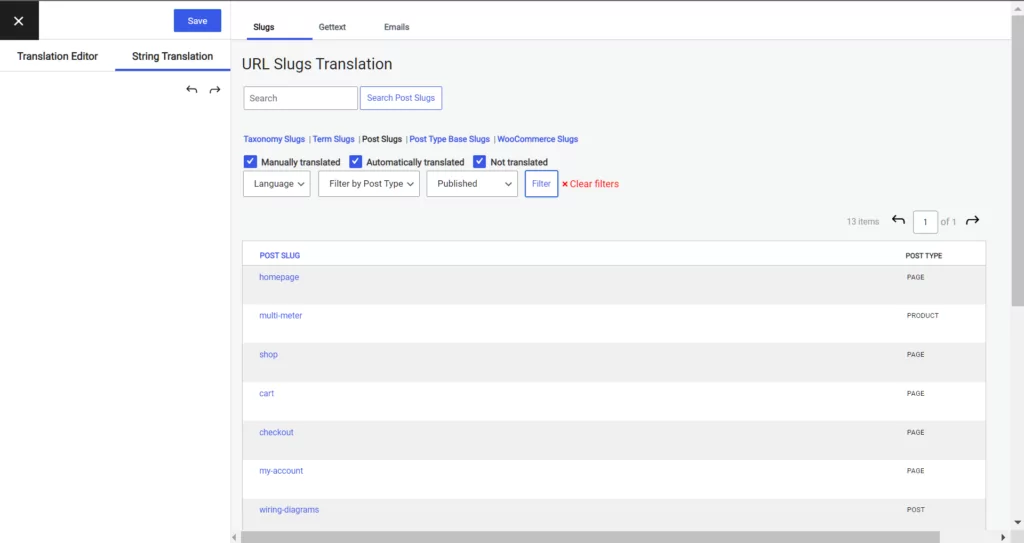
TranslatePress también te ofrece un filtro que te permite comprobar rápidamente si una traducción ya ha sido revisada por una persona o no, lo que te ayuda en la gestión de proyectos.
4. Añadir a otros miembros del equipo como traductores
Como ya hemos comentado anteriormente, la colaboración es una característica fundamental de cualquier sistema de gestión de traducciones, y TranslatePress no es una excepción.
Con el Cuentas de traductor complemento, puede crear usuarios traductores dedicados a través del sistema de registro de usuarios nativo de WordPress. Estos usuarios podrán traducir contenido en su sitio a través de la misma interfaz que vio arriba, pero no podrán acceder a ninguna otra área clave de administración de WordPress (como instalar complementos).
Si te interesa saber cómo funciona esto a nivel técnico, TranslatePress añade un nuevo rol de usuario llamado “Traductor” que puedes asignar igual que los demás roles de usuario de WordPress (por ejemplo, “Editor”, “Autor”, etc.).). Este rol les otorga las capacidades limitadas de WordPress necesarias para gestionar sus traducciones.
Para empezar a añadir miembros al equipo, primero tendrás que instalar y activar el complemento Translator Accounts, que está disponible en las licencias para desarrolladores o empresariales de TranslatePress.
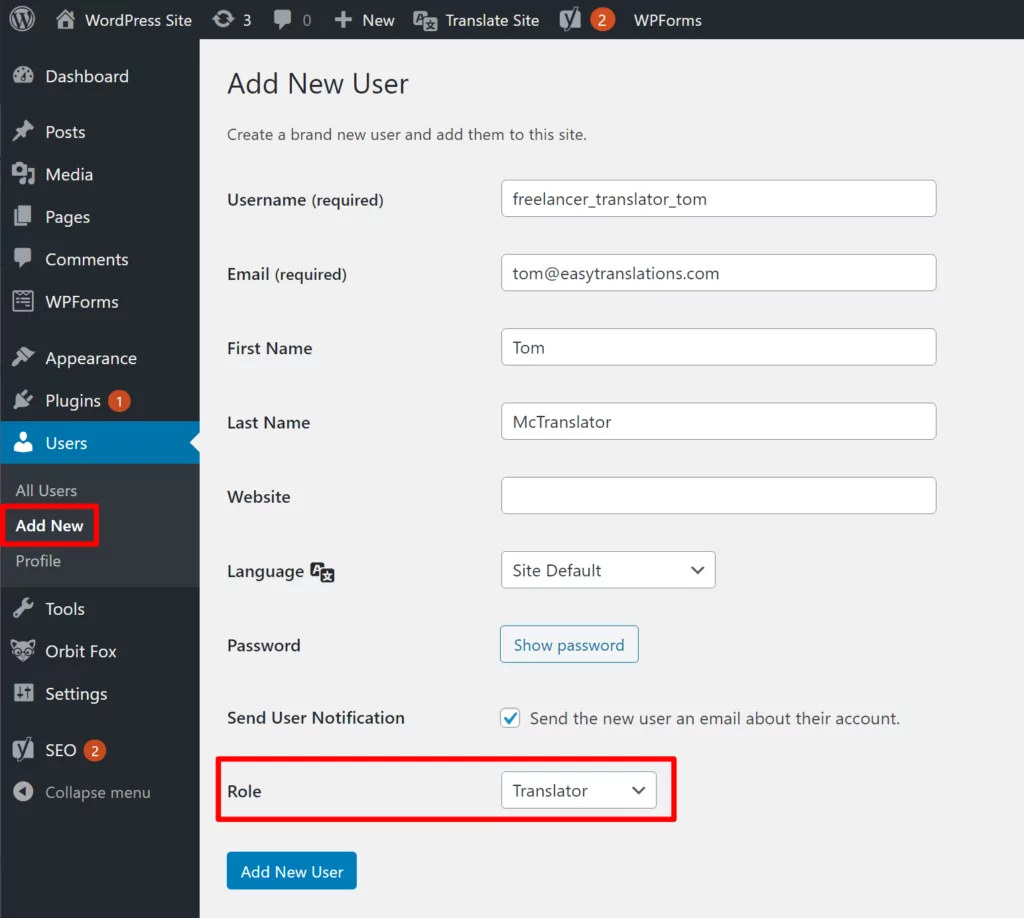
Una vez que hayas hecho eso, puedes ir a Usuarios → Añadir Nuevo para crear una nueva cuenta de traductor. Al crear la cuenta, utilice la Función menú desplegable para seleccionar Traductor:
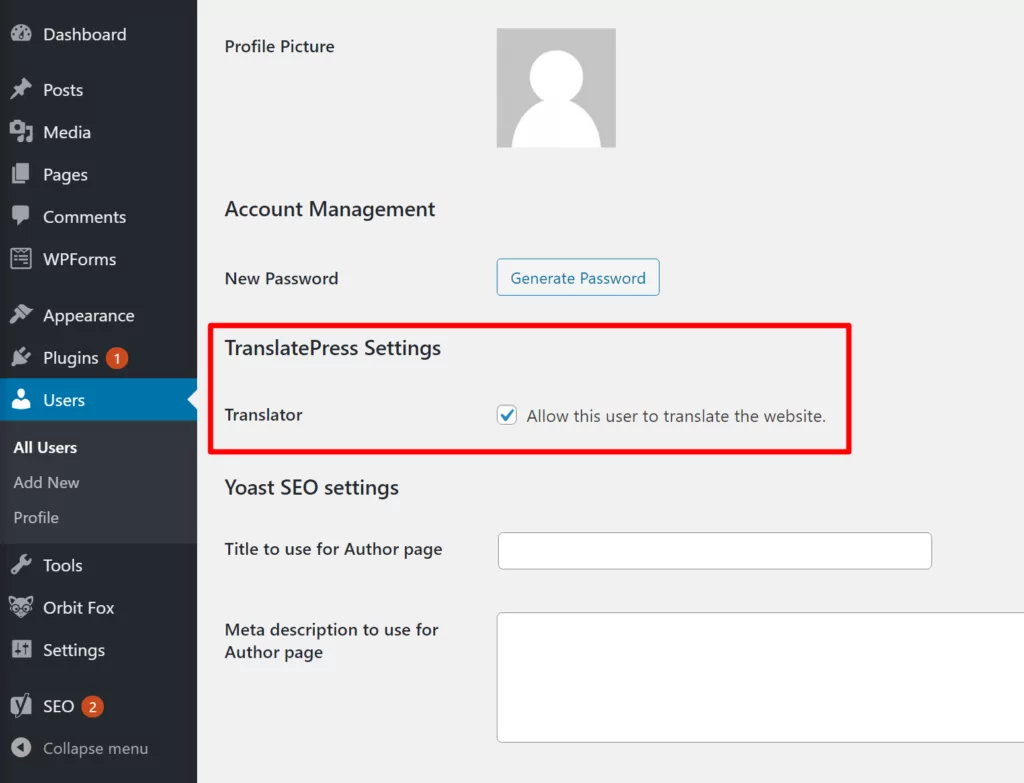
Al editar una cuenta de usuario, también puede usar una casilla de verificación para activar o desactivar rápidamente su capacidad de administrar las traducciones de su sitio:
5. Configurar reglas de exclusión (Opcional)
Hasta ahora, nos hemos centrado en traducir su contenido a diferentes idiomas. Sin embargo, también puede haber algunas situaciones en las que usted no quiero traducir su contenido, y un sistema de gestión de traducciones también debe poder gestionarlos.
Por ejemplo, es posible que tengas el nombre de una marca de producto que quieras que sea el mismo en todos los idiomas.
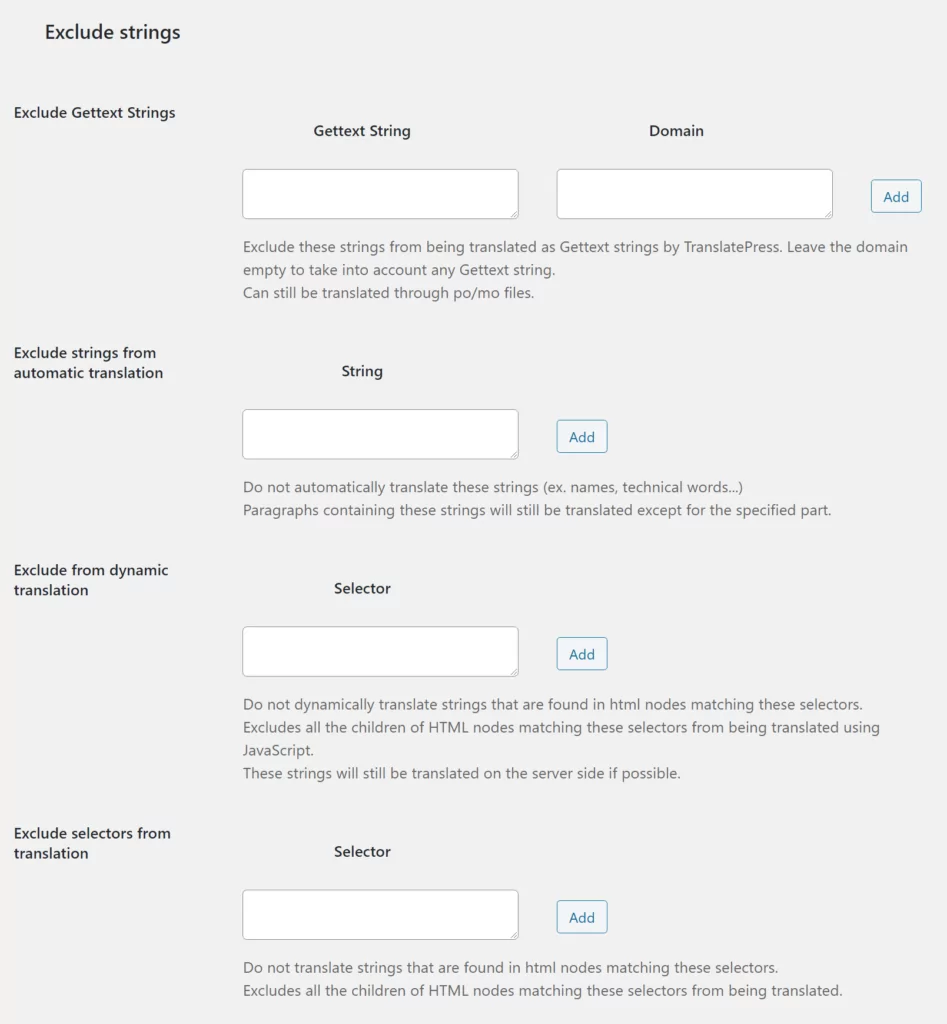
Para ayudarte a evitar traducir estas cadenas por error, TranslatePress te permite configurar reglas de exclusión tanto para cadenas de texto concretas como para todo el contenido incluido en determinados selectores CSS que tú mismo especifiques.
Puedes configurar estas reglas desde el Avanzado pestaña del área de configuración de TranslatePress:
¡Y eso es todo! Ahora tienes un sistema fácil para ayudarte a traducir tu sitio de WordPress y gestionar todas tus traducciones.
Empiece a utilizar un sistema de gestión de traducciones de WordPress hoy mismo
Para resumir, un sistema de gestión de traducción te ofrece una forma integral de traducir y localizar tu contenido. Algunos sistemas de gestión de traducción son mejores que otros para ciertos tipos de contenido. Por ejemplo, tus necesidades al traducir un juego serán diferentes a las de traducir una aplicación móvil, las cuales a su vez serán diferentes a las de traducir un sitio web de WordPress.
Para los usuarios de WordPress, pueden usar un complemento de gestión de traducción dedicado, lo que simplificará su implementación y les permitirá hacer todo directamente desde su panel de WordPress.
TranslatePress es un plugin nativo de WordPress para la gestión de traducciones que ofrece todas las funciones que necesitas para traducir y localizar un sitio web de WordPress. Podrás gestionar todas las traducciones de tu sitio web mediante un sencillo editor visual y, además, dispondrás de funciones útiles como:
- Traducciones integrales – Tanto si tu contenido procede del editor de WordPress, de tu tema, de tus plugins o de prácticamente cualquier otro sitio, TranslatePress te permitirá traducirlo.
- Cuentas de traductor – dale acceso a tus traducciones a tantos usuarios como necesites; puedes traer a todo el equipo.
- Memoria de traducción – TranslatePress recordará tus traducciones en toda tu web, para que no tengas que repetir el trabajo innecesariamente. Esto también ayuda a garantizar que tus traducciones sean siempre coherentes.
- Traducción automática de máquinas – Si lo deseas, puedes utilizar la traducción automática de Google Translate o DeepL para ahorrar tiempo.
Para empezar, puedes descargar e instalar el Versión gratuita de TranslatePress de WordPress.org. Te permitirá traducir tu sitio web a un nuevo idioma e incluye además traducciones completas y memoria de traducción.
Entonces, actualizar a la versión premium para obtener acceso a otras funciones de gestión útiles, como cuentas de traductores, compatibilidad con DeepL, idiomas ilimitados y mucho más.



¿Cómo se notifica a los traductores sobre nuevo contenido para traducir? ¿Cómo encontrarán el contenido sin traducir?
¿Tendré que recordar todos los cambios en las páginas, los productos, las categorías, etc., e indicar manualmente a mis traductores por correo electrónico qué contenido deben traducir? Las páginas web pueden ser muy extensas y el contenido puede ser creado por varias personas. ¿Es TranslatePress la herramienta adecuada para esto?