
En esta publicación
¿Necesitas una forma de traducir tu tema de WordPress a otros idiomas? En esta publicación, cubriremos todo lo que necesitas saber sobre la traducción de temas de WordPress.
La localización y la internacionalización de los temas de WordPress son importantes porque WordPress es utilizado por personas de todo el mundo. Tener un tema disponible en un solo idioma limita los lugares donde se puede utilizar y dificulta la creación de un sitio web de WordPress multilingüe.
Sin embargo, no todos los temas de WordPress están preparados para la traducción. Y, incluso si un tema está preparado para la traducción, hay algunas peculiaridades, como el contenido generado por el usuario, que pueden dificultar la creación de un tema de WordPress totalmente multilingüe.
Para ayudarte a comprender completamente la traducción de temas de WordPress, en esta publicación vamos a cubrir dos cosas:
- Qué significa que un tema de WordPress esté “preparado para la traducción” y cómo funciona la internacionalización de temas.
- Cómo usar TranslatePress, un plugin de traducción de WordPress, para traducir cualquiera Tema de WordPress, aunque no esté preparado para la traducción 100%.
¿Qué hace que un tema de WordPress esté listo para la traducción? Cómo hacer que las cadenas del tema sean traducibles
No te preocupes si esta sección parece complicada; te mostraremos una forma más sencilla de traducir temas de WordPress en la próxima sección.
Además, si eres usuario de WordPress (en lugar de un desarrollador), probablemente no tendrás que interactuar con estos conceptos, especialmente si usas el TranslatePress complemento.
La verdad sobre cómo funciona la traducción de temas de WordPress
El método estándar para hacer que las cadenas de los temas de WordPress sean traducibles implica:
- Cómo se programa el tema, lo cual recae sobre los hombros del desarrollador. A esto se le llama Internacionalización de temas de WordPress.
- Archivos PO/MO y un editor de PO, que se llama Localización de temas de WordPress. Estos contienen el texto de todas las traducciones de un tema en un idioma determinado.
Cuando un desarrollador crea un tema, necesita usar algo llamado gettext al agregar texto que será mostrado por el tema (como el enlace de la “siguiente página” en la página de la lista de tu blog).
Los desarrolladores pueden lograr esto envolviendo las cadenas de texto en una función de localización, en lugar de codificar el texto de forma rígida.
Aquí tienes un ejemplo sencillo de contenido codificado de forma rígida (hard-coded) frente a un tema de WordPress con la internacionalización adecuada:
Texto incrustado (no apto para traducción):
<p>Página siguiente</p>
Función Gettext/localización (lista para traducción):
<p><?php _e( 'Next Page' ); ?></p>
Si no estás seguro de lo que está pasando ahí, aquí tienes la diferencia básica en un español sencillo:
- Sin gettext – el tema le dice a WordPress, “oye, esta cadena de texto siempre es ‘Next Page'”. No piensa en el idioma en absoluto; es simplemente “Next Page” sin importar qué.
- Con gettext – el tema le dice a WordPress “oye, muestra lo que sea el equivalente a ‘Página siguiente’ en el idioma seleccionado.” Por ejemplo, si el idioma es español, muestra el equivalente en español.
Para que vaya acorde con el tema de estar codificado correctamente, también necesitas un Archivo MO o PO. En esencia, este archivo contiene una lista de todas las cadenas gettext del tema en el idioma de destino. El archivo base suele estar en inglés, pero los desarrolladores o colaboradores puede agregar más archivos de idioma para otros idiomas.
Por ejemplo, cuando el tema necesite mostrar el equivalente a “Next Page” en español, acudirá al archivo de idioma español para obtener la traducción adecuada.
Puedes crear y editar un paquete de idioma de tema usando un software como Poedit. Muchos temas de WordPress también incluyen ya archivos de idioma para un buen número de idiomas.
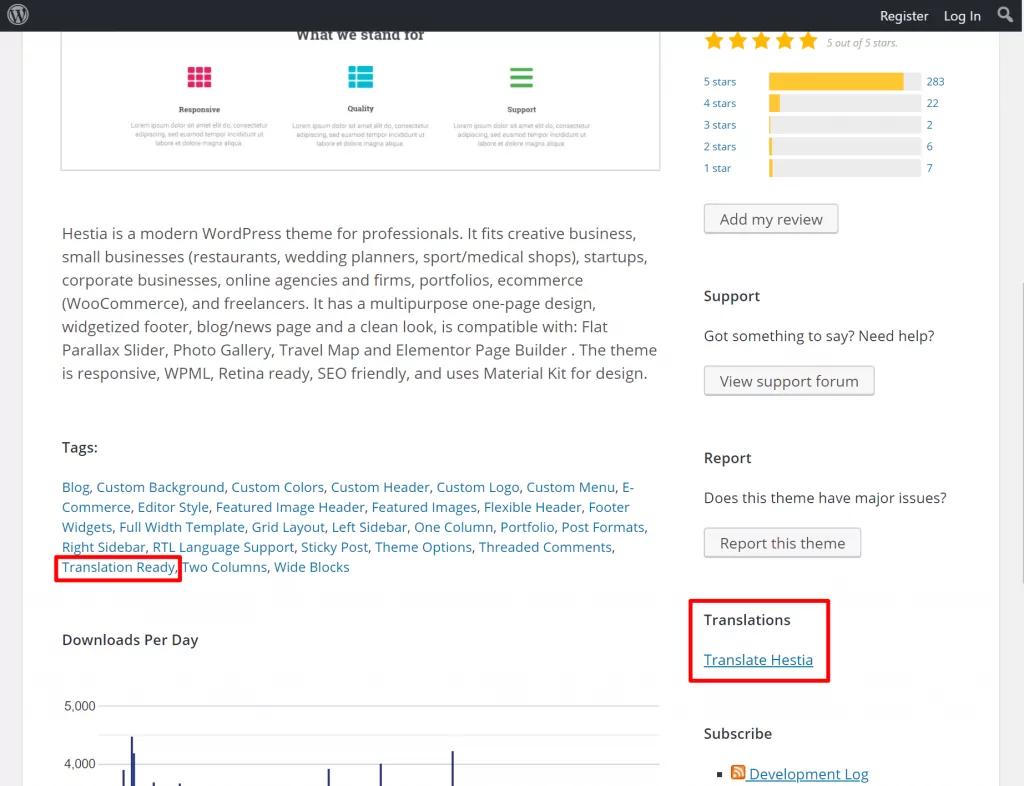
Si estás viendo un tema en WordPress.org, puedes buscar el Listo para traducir etiqueta para verificar que el tema cumple con los estándares adecuados de internacionalización.
Luego, si haces clic en el [Nombre del Tema] opción en la barra lateral, puedes ver una lista de todas las traducciones que ya están incluidas en el paquete de idiomas de ese tema:
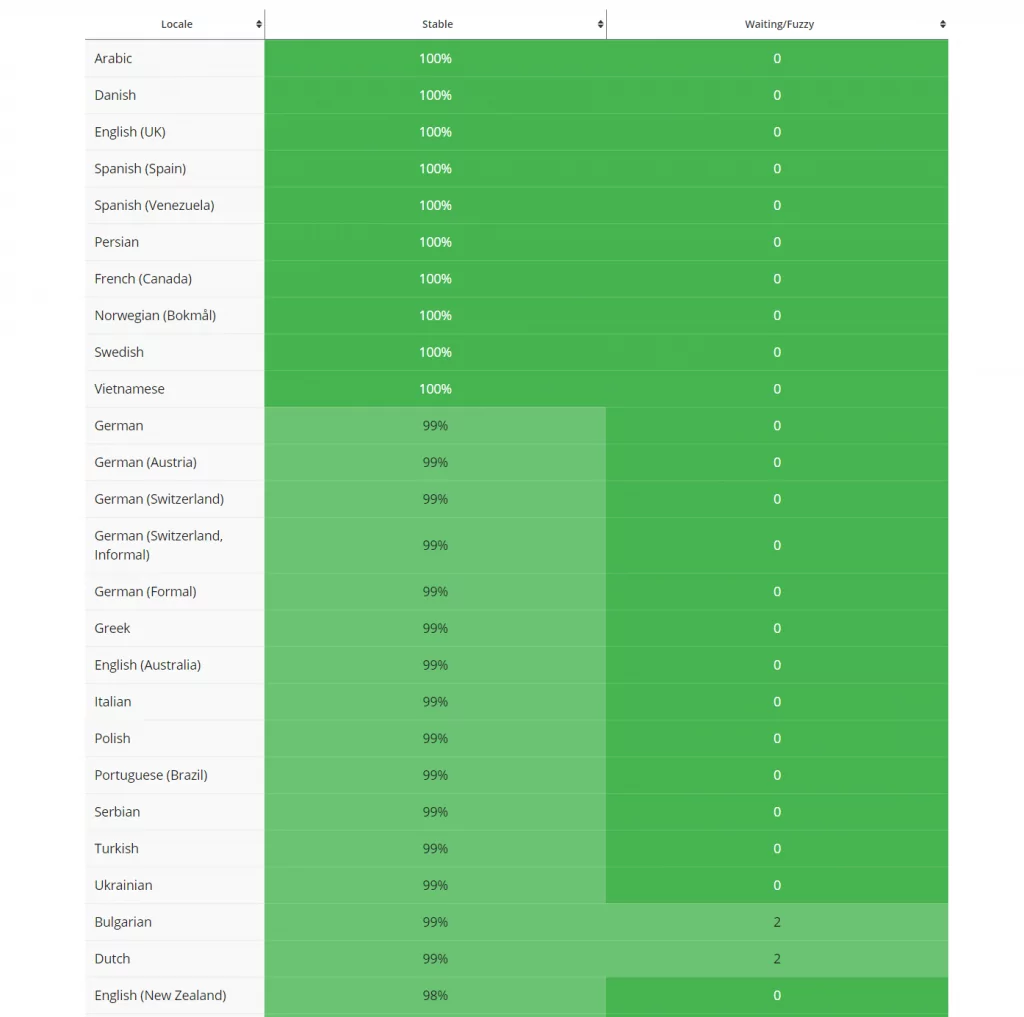
En la sección de traducciones, podrás ver cada idioma, así como el nivel de avance de sus traducciones:
Diferentes tipos de contenido de temas de WordPress
Hasta ahora, nos hemos centrado en la localización de temas de WordPress con gettext. Nuevamente, esta es la forma de hacer cuál sería contenido de tema estático traducible. Por “contenido de tema estático”, nos referimos a elementos que siempre están presentes como:
- “Siguiente página”
- “Página anterior”
- “Publicado el”
- Contenido de la página 404
- Etc.
Sin embargo, muchos temas también te permiten añadir tu propio contenido generado por el usuario, lo que requiere un enfoque diferente para la traducción de temas de WordPress. Por ejemplo, el tema Hestia te permite crear tu propio diseño de página de inicio utilizando opciones en el Personalizador de WordPress:
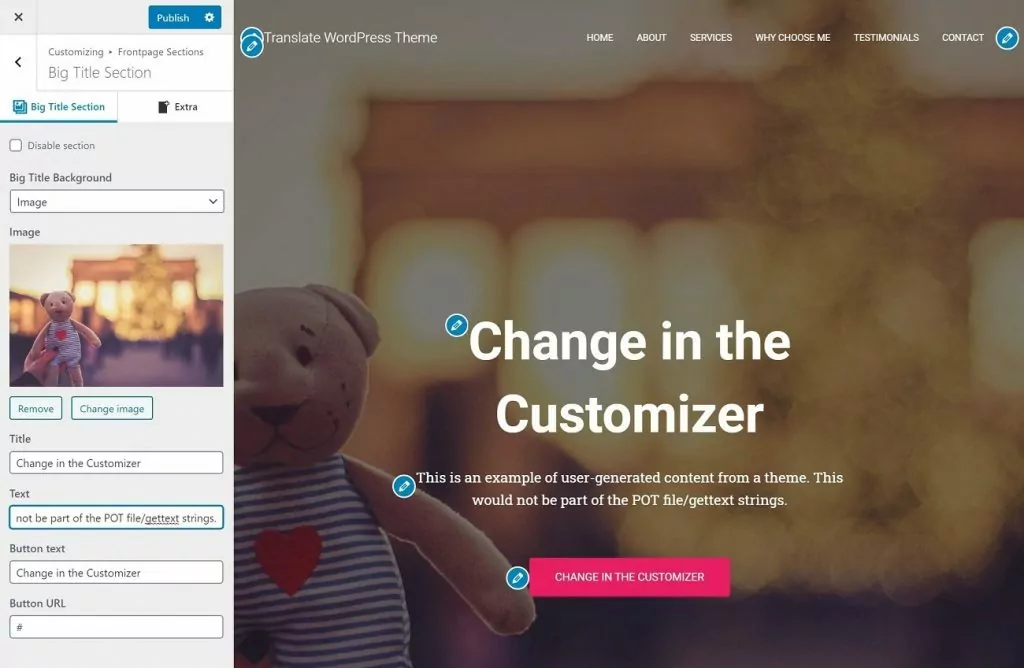
Todo este contenido será diferente para cada sitio, por lo que no se almacenaría en el archivo de traducción de un tema ni utilizaría el filtro gettext.
Entonces… ¿cómo puedes traducir este contenido generado por el usuario? Bueno, con muchos Plugins de traducción de WordPress, tendrías que marcar manualmente cada cadena de contenido generado por el usuario como traducible, lo que añade complejidad y tiempo a la localización de tu tema. Así que, si los desarrolladores del tema no añaden compatibilidad con el plugin de traducción que estás utilizando, simplemente no funcionará en absoluto.
Sin embargo, con el complemento TranslatePress, que te mostraremos en la siguiente sección, puedes traduce este contenido de tema dinámico generado por el usuario recién salido de la caja. Funcionará con cualquier tema de WordPress, sin necesidad de compatibilidad adicional.
Cómo traducir las cadenas de un tema de WordPress con TranslatePress
La forma más sencilla de traducir un tema de WordPress es utilizar el plugin TranslatePress. No solo es un plugin para traducir temas de WordPress, sino que también te permitirá traducir el resto de tu sitio web de WordPress, incluido el contenido de los complementos y incluso cadenas AJAX.
TranslatePress funcionará con todos los temas, incluidos aquellos que son traducción lista y aquellos que no son.
En términos más técnicos, esto significa que usted puede traducir:
- contenido gettext (la forma “correcta” de programar para la internacionalización en los temas de WordPress);
- Contenido de temas (y plugins) que no son usando gettext;
- Contenido generado por el usuario a partir de opciones de temas, metadatos de usuario o incluso una tabla de base de datos personalizada.
En definitiva, tanto si tu tema está preparado para la traducción como si no, podrás gestionar todo el proceso de traducción del tema mediante una interfaz visual muy parecida al conocido Personalizador de WordPress:
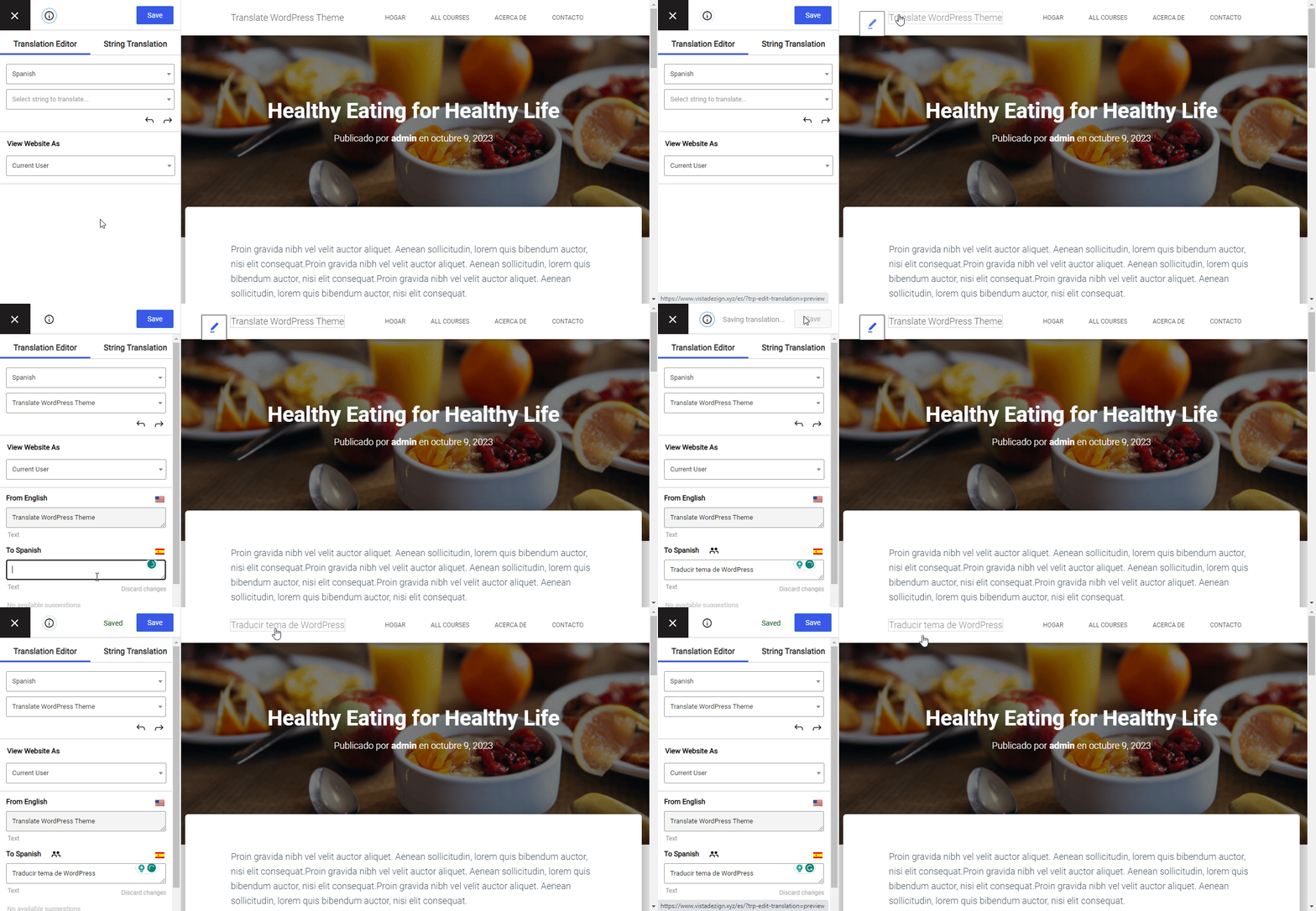
Si tu tema incluye su propio paquete de idiomas, TranslatePress detectará automáticamente esas traducciones y las utilizará para las cadenas gettext del tema. No obstante, podrás editar manualmente las traducciones del paquete de idiomas si prefieres utilizar otras traducciones.
Aquí tienes una guía rápida sobre cómo traducir un tema de WordPress con TranslatePress…
TranslatePress Multilingüe
1. Configurar los ajustes básicos de TranslatePress para la traducción de temas de WordPress
Antes de que puedas empezar a traducir tu tema de WordPress, necesitas configurar algunos aspectos básicos.
Primero, instala y activa el plugin gratuito TranslatePress de WordPress.org. Luego, ve a Configuración → TranslatePress para elegir el o los idiomas a los que deseas traducir tu tema de WordPress (y el resto del contenido de tu sitio):
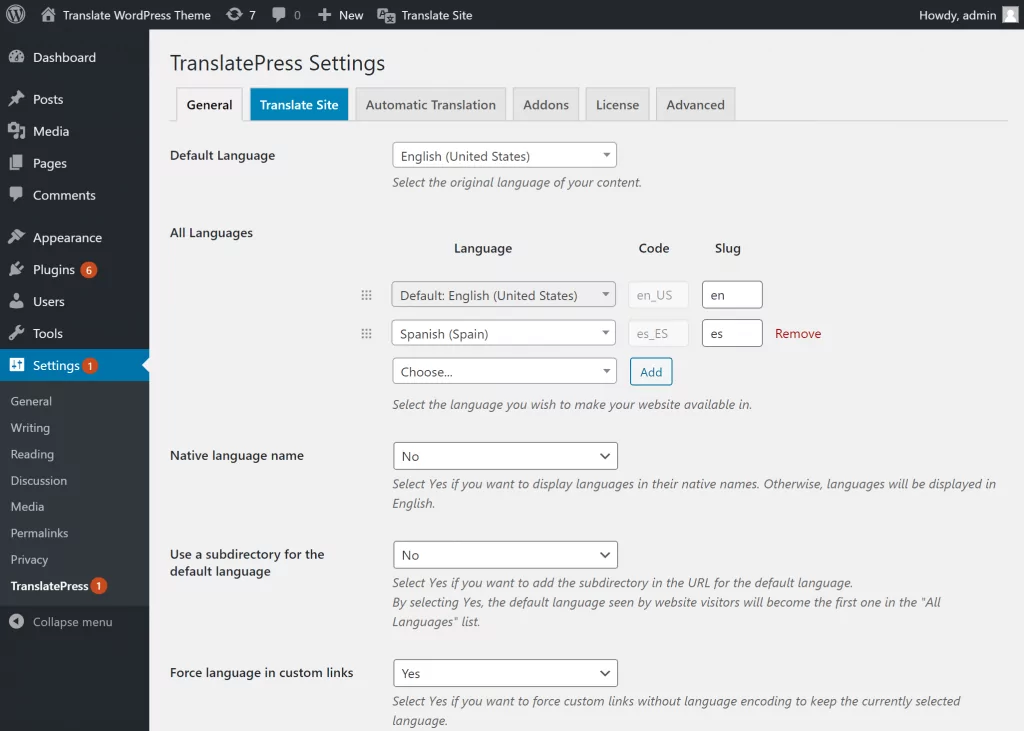
TranslatePress también te ofrece la opción de traducir automáticamente tu sitio web (y el tema) mediante TranslatePress AI. Se trata de una solución automática que utiliza una combinación de motores de traducción automática neuronal de primer nivel, lo que proporciona a los propietarios de sitios web traducciones precisas e instantáneas de sus páginas web mediante IA.
Como alternativa, también tienes la opción de utilizar las API de Google Traductor o DeepL.
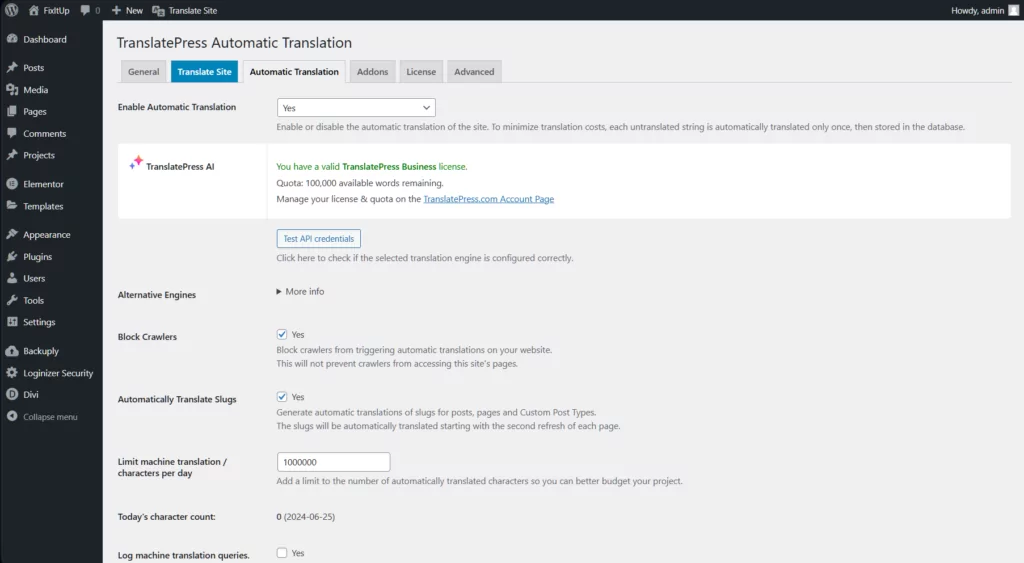
Si decides activar la traducción automática, TranslatePress traducirá automáticamente todo tu tema. Después, seguirás teniendo la opción de volver atrás y realizar cambios manualmente.
Para configurar la traducción automática, ve a la Traducción automática pestaña de la configuración de TranslatePress:
2. Abre el editor TranslatePress
Una vez que hayas configurado los elementos básicos, puedes abrir el editor de traducción visual:
- Visitando la página con el contenido que deseas traducir.
- Haciendo clic en Traducir página botón en la barra de herramientas de WordPress.
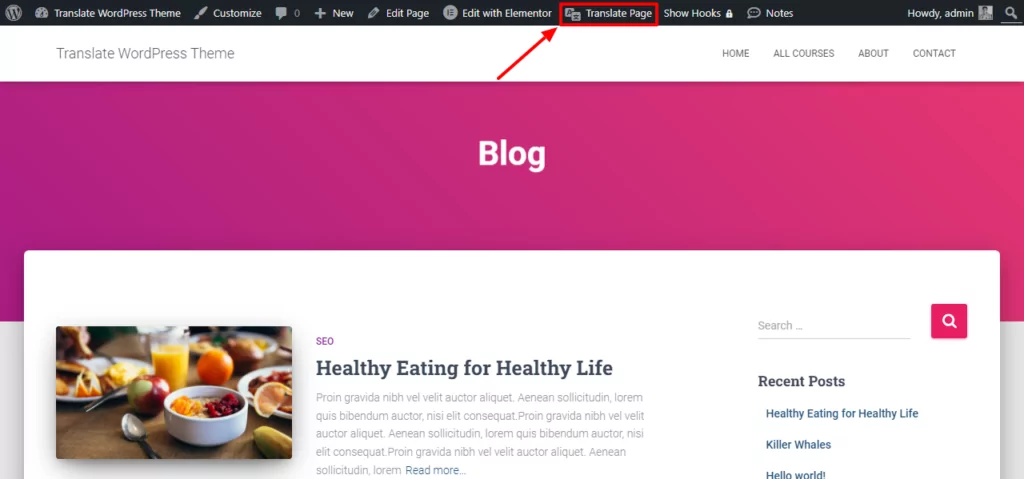
Deberías ver una vista previa en vivo de la página. Para traducir cualquier elemento de la página, puedes pasar el cursor sobre él y hacer clic en el icono del lápiz. Eso abrirá la traducción en la barra lateral donde puedes agregar tus traducciones:
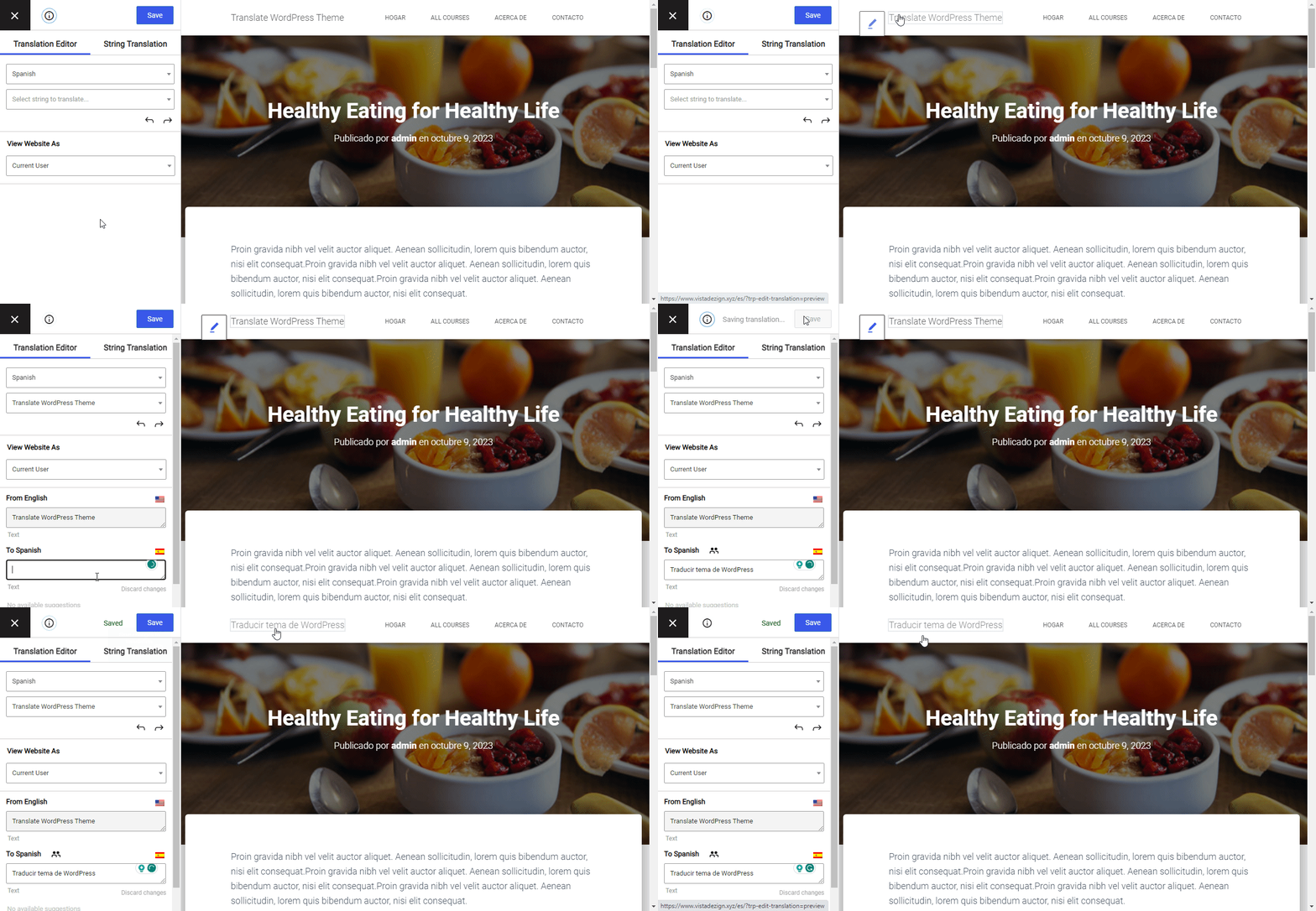
Veamos cómo traducir las diferentes partes de tu tema.
Cómo traducir Gettext de un tema de WordPress
Como habrás recordado de lo anterior, muchos temas de WordPress ya incluyen paquetes de idiomas para las lenguas más habituales. Si este es el caso de tu tema de WordPress, TranslatePress utilizará automáticamente esas traducciones para las cadenas de gettext; no tendrás que traducirlo todo desde cero.
Sin embargo, todavía tienes la opción de editar manualmente las cadenas gettext de tu tema.
Entonces, ¿cómo puedes saber si una cadena es gettext o no?
Es fácil:
Si el icono del lápiz es verde cuando pasas el cursor sobre una cadena, eso significa que la cadena es gettext. Así es como se ve para el botón de paginación “Siguiente”:
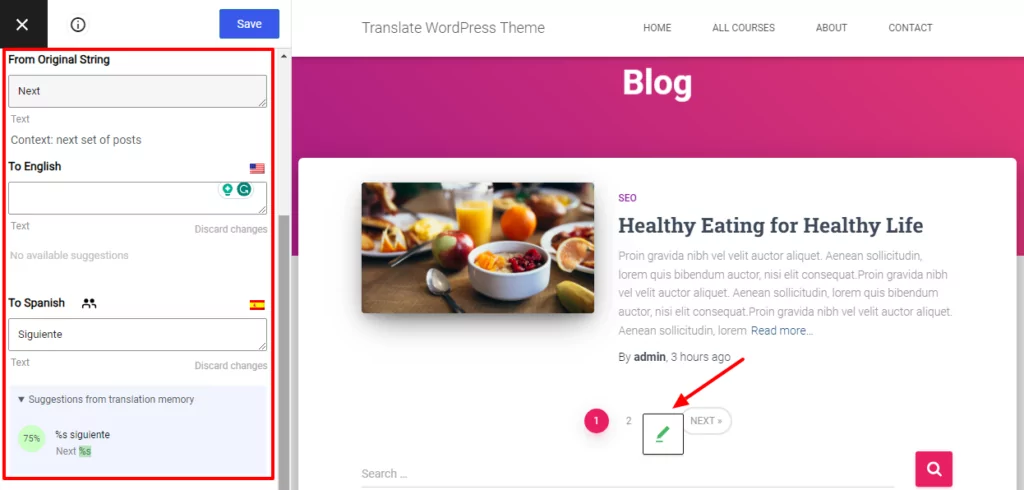
Si tu tema dispone del paquete de idioma correspondiente, TranslatePress completará automáticamente su traducción. También tienes la opción de “traducir” la cadena gettext en el idioma original. Esto resulta útil si no te convence la redacción original.
Cualquier traducción que guarde aquí se aplicará a todo instancias de esa cadena (más allá de esta página).
Cómo traducir el contenido generado por el usuario de un tema de WordPress
Poder traducir contenido de gettext cubrirá más del contenido de tu tema de WordPress. Pero ¿qué pasa con el contenido generado por el usuario, como el ejemplo de Hestia de arriba?
Bueno, el proceso básico es exactamente el mismo. Solo tienes que pasar el cursor sobre el texto y hacer clic en el icono del lápiz.
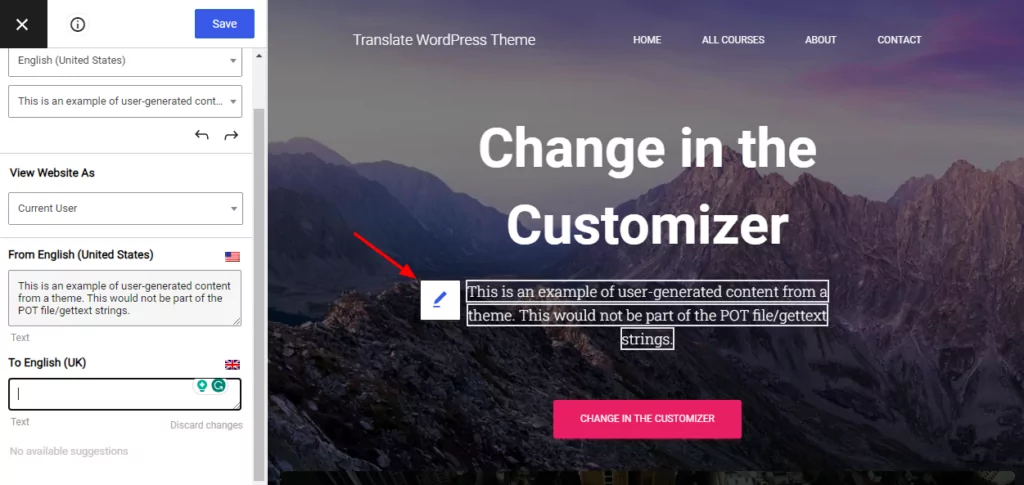
La diferencia principal es que, como este contenido generado por el usuario no proviene de gettext, no tendrá el indicador verde. En su lugar, el icono del lápiz será azul.
Así es como se ve el contenido de un tema generado por el usuario en Hestia:
También puedes traducir el resto de tu sitio de WordPress
Lo mejor de TranslatePress es que no sirve solo para traducir temas de WordPress: también puedes utilizarlo para traducir tus páginas, entradas de blog, formularios, contenido de plugins y mucho más.
Es la forma más fácil de crear un sitio web multilingüe en WordPress.
Tenemos tutoriales detallados sobre cómo traducir tipos populares de contenido de WordPress, incluidos:
- Productos de WooCommerce
- Bloques de Gutenberg
- Campos personalizados
- Tipos de publicaciones personalizadas
- Formularios de WordPress
- Menús de WordPress
- Imágenes
- Contenido emergente
- Deslizadores
Traduce tu tema de WordPress hoy
Internacionalización de temas de WordPress y localización son partes importantes para que tu tema de WordPress sea accesible para visitantes de todo el mundo.
Para una manera fácil de traducir temas de WordPress que estén listos para traducción y En los que no lo tengan, puedes utilizar el complemento gratuito TranslatePress.
TranslatePress detectará automáticamente las cadenas gettext de su tema, al mismo tiempo que le brinda la capacidad de editar esas cadenas gettext existentes y el resto de tu tema y del contenido de tu sitio.
TranslatePress Multilingüe
La versión gratuita te permite traducir tu tema a un nuevo idioma, mientras que el versión premium añade soporte para idiomas ilimitados, así como:
- Mejorado SEO multilingüe
- Integración de DeepL para traducciones automáticas
- Cuentas de traductor dedicadas
- Separar los menús de navegación según el idioma del usuario
- La opción de navegar por su sitio (y traducir contenido) como diferentes roles de usuario
¡Instala TranslatePress y empieza hoy mismo a traducir temas de WordPress!
¿Todavía tienes preguntas sobre cómo traducir un tema de WordPress? ¡Háznoslo saber en los comentarios!
Si encontraste útil esta publicación, por favor visita nuestro Canal de YouTube, donde subimos constantemente tutoriales en video cortos y fáciles de seguir. También puedes seguirnos en Facebook y Twitter ser el primero en enterarte cada vez que publicamos.


